¶ Como Criar um Novo Usuário e Liberar Permissões
Os usuários de um provedor são organizados em setores, com permissões específicas ou gerais, conforme suas funções e atividades. É comum que o provedor precise ajustar as permissões dos usuários, permitindo que eles acessem o sistema de acordo com suas responsabilidades na empresa.
A seguir, vamos detalhar o processo completo, desde o cadastro e a modificação de permissões até a desconexão e a desativação de usuários.
¶ Visualizar Usuários
Primeiro, vamos detalhar o processo para que você possa visualizar, quais são os Usuários já cadastrados em seu sistema, vá em Configuração → Geral → Usuário
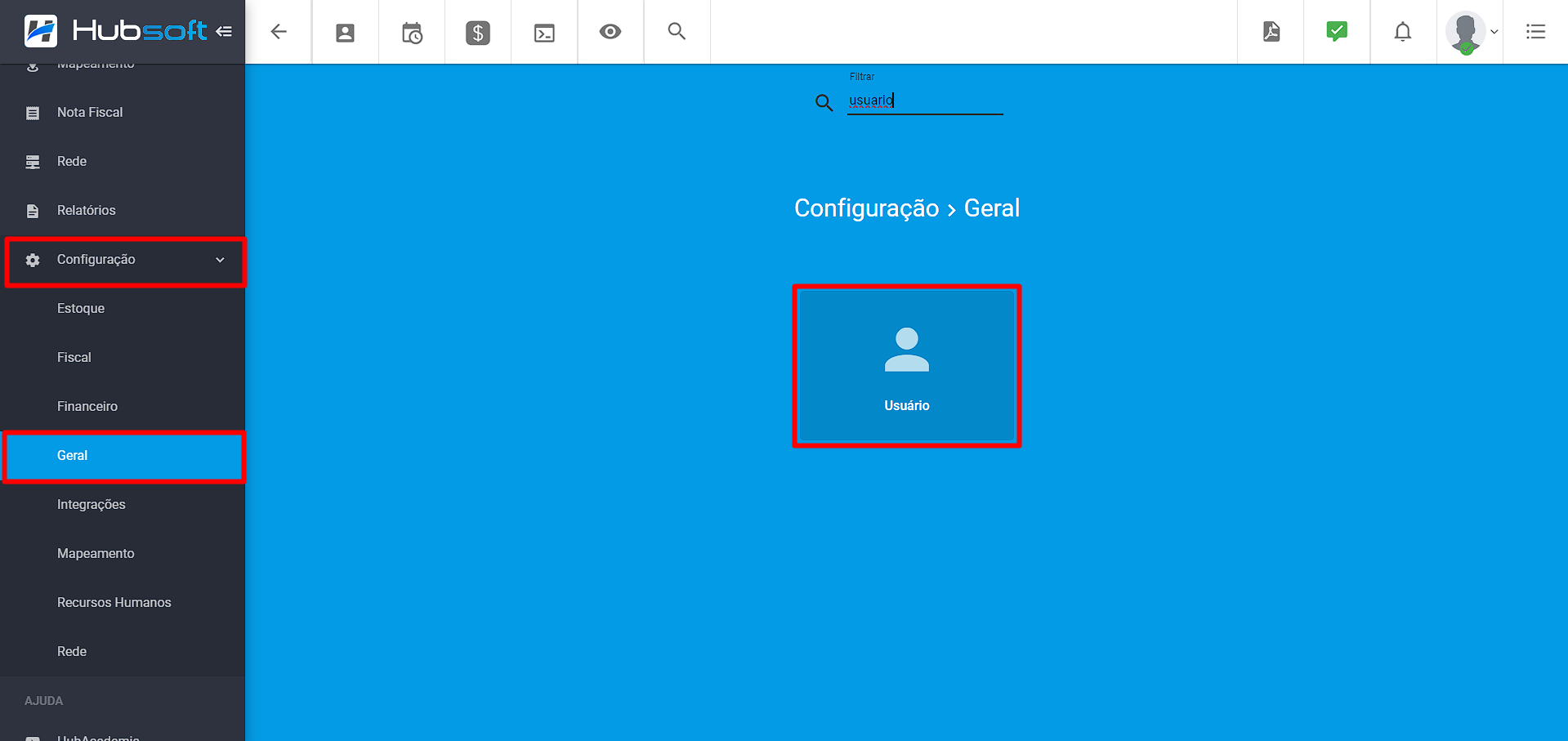
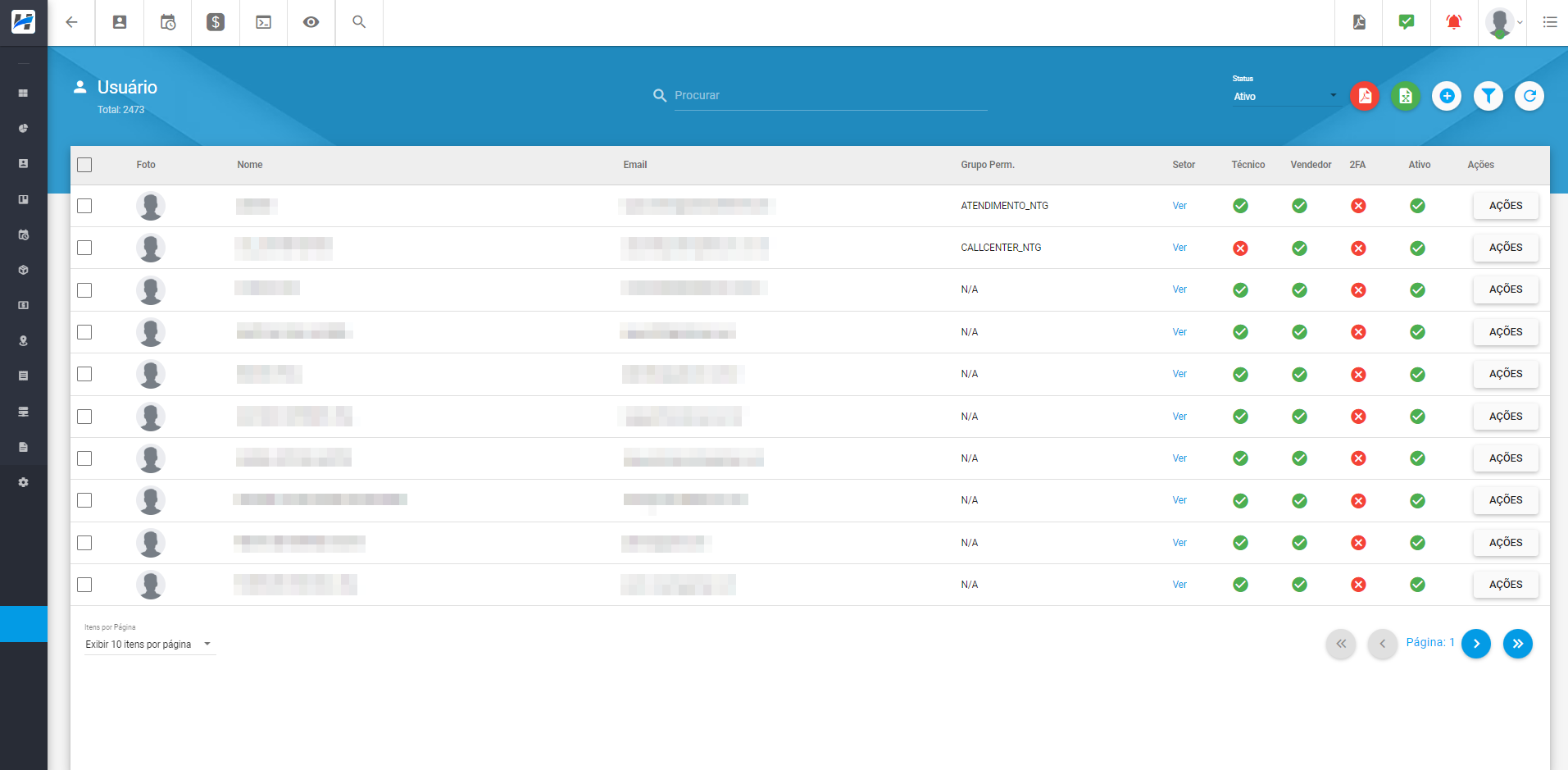
Ao abrir a tela Usuário já conseguiremos visualizar todos os usuários que estão Ativos e cadastrados em seu sistema.
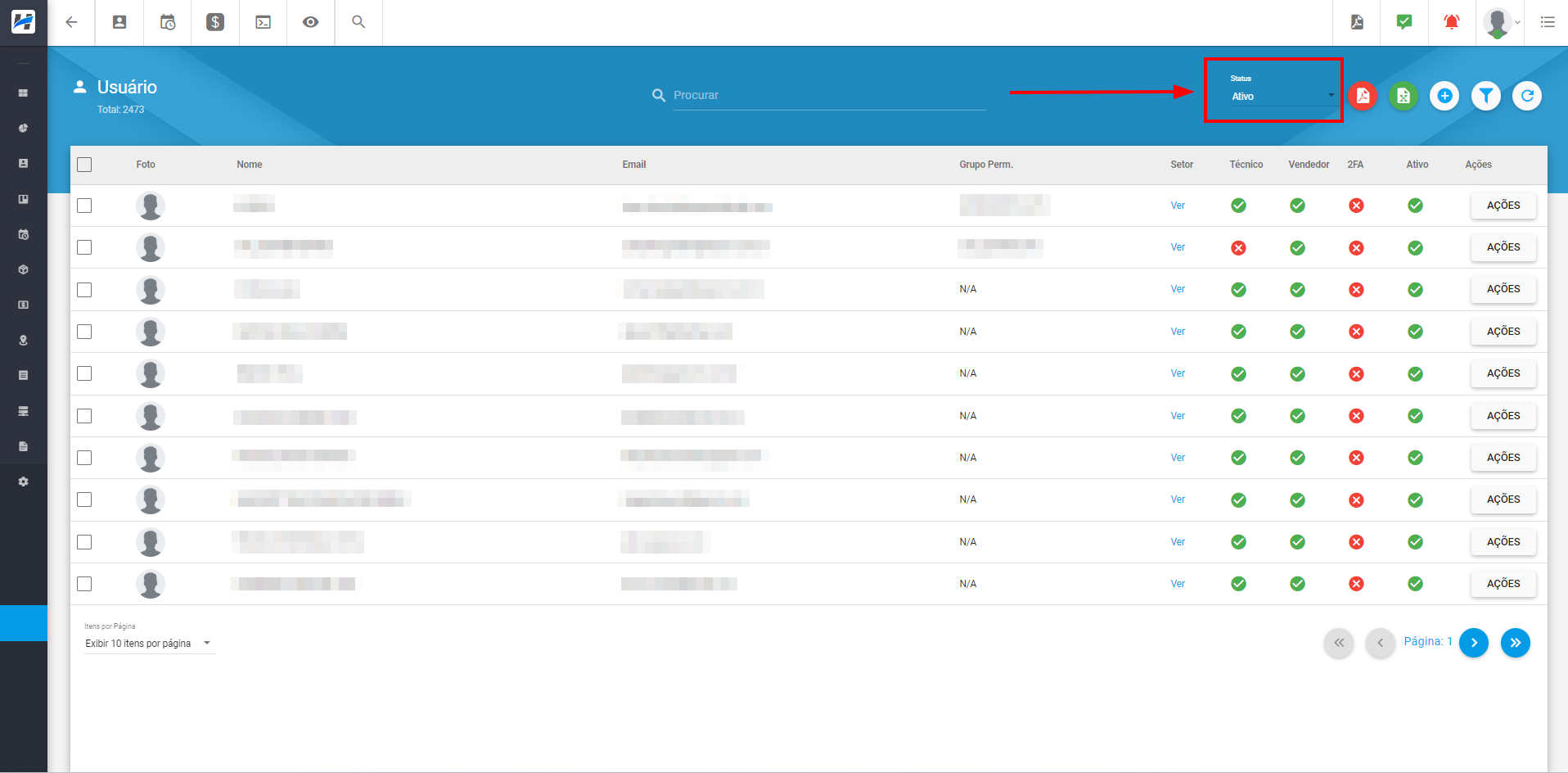
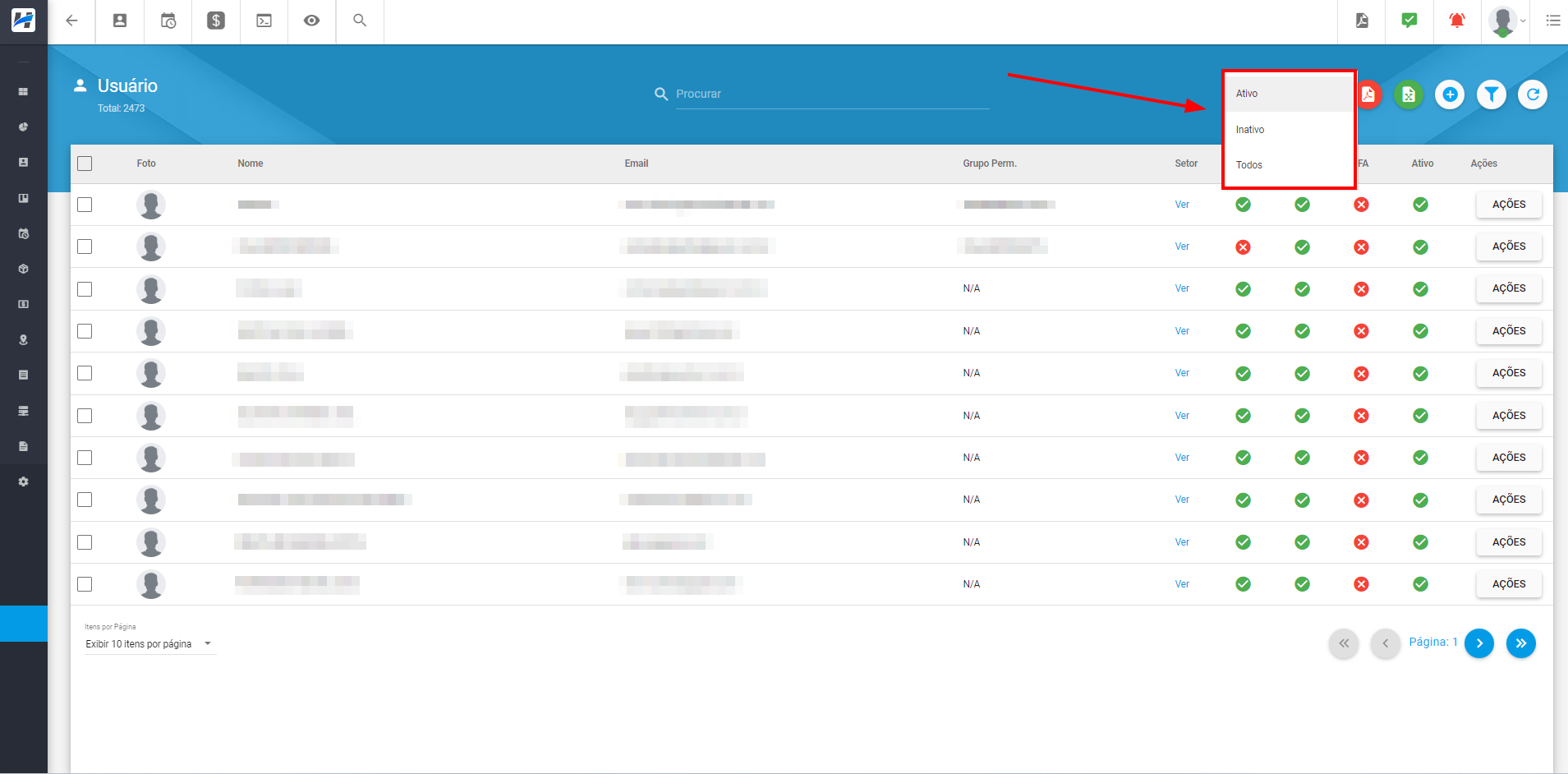
Caso você deseje visualizar outros Status como (Inativo/Todos), basta alterar o filtro status, presente na parte superior da tela, que está sendo consultado.
¶ Adicionar novo usuário
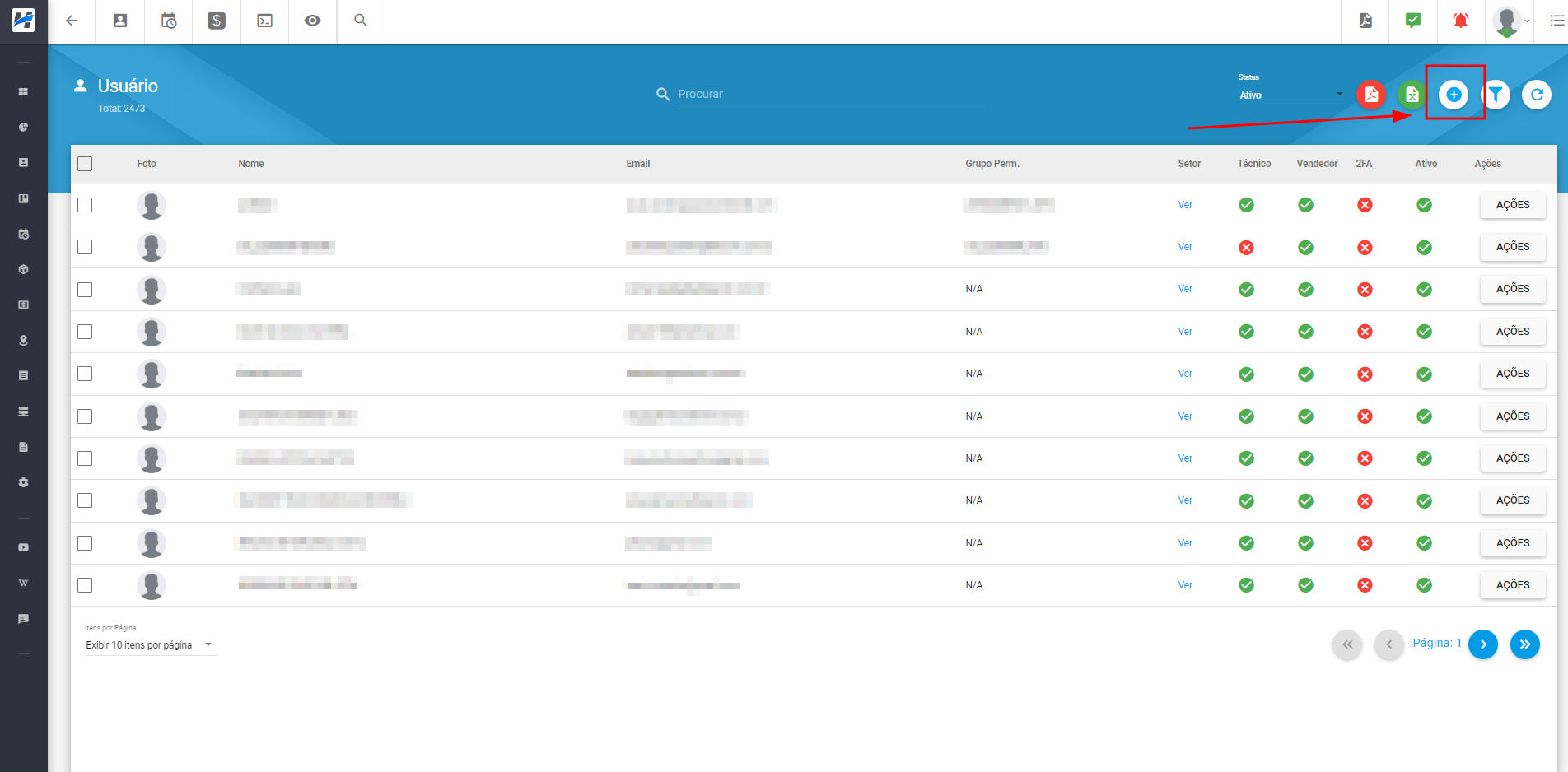
Para que você consiga adicionar um novo Usuário ao sistema, é preciso ir em Configurações → Geral → Usuários e clique em Adicionar.
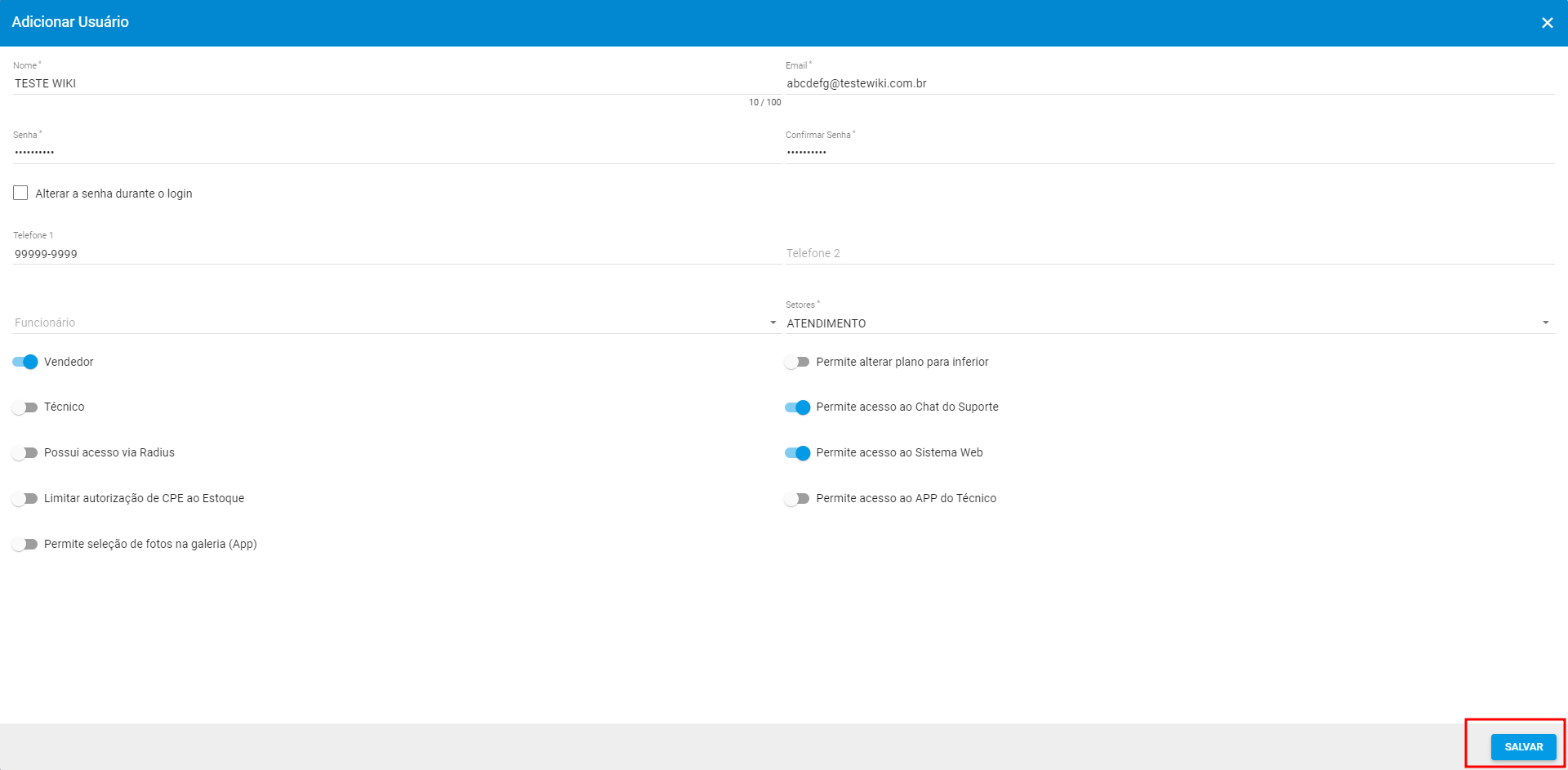
Será exibido uma aba para que seja preenchido as informações do novo usuário, após preencher e conferior todos os dados, clique em Salvar.
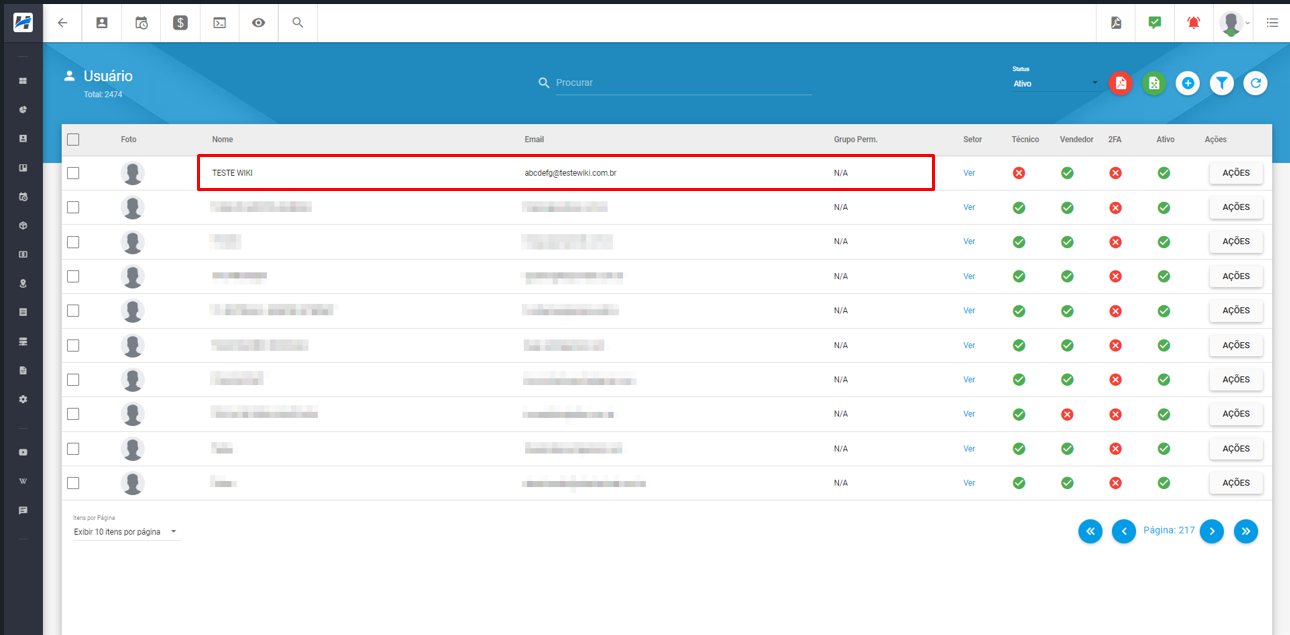
Após salvar o usuário já estará cadastrado e conseguiremos alterar as permissões do mesmo.
¶ Como editar o cadastro do Usuário
Para editar um usuário, basta ir em Configuração → Geral → Usuário → Ações → Editar.
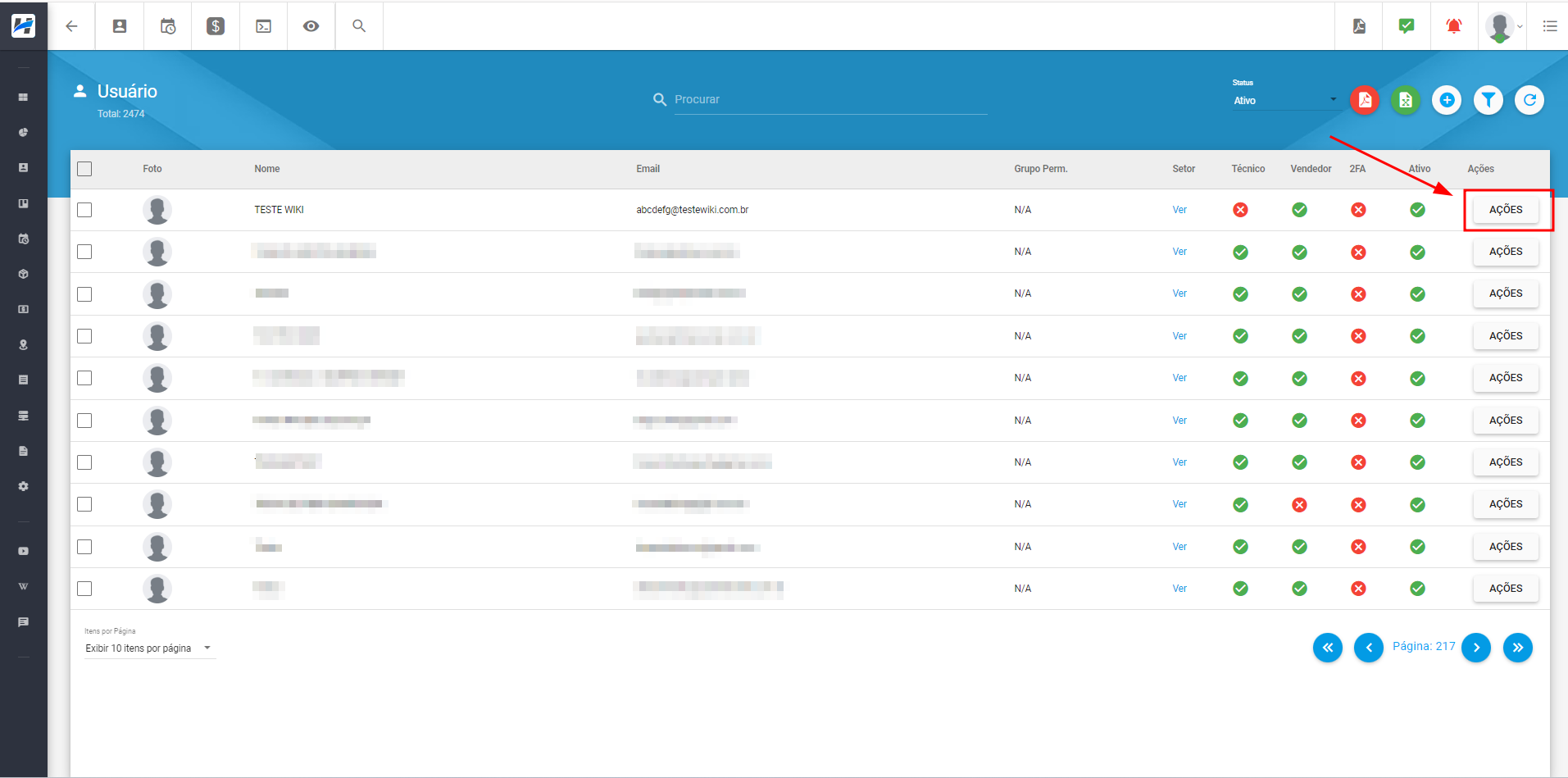
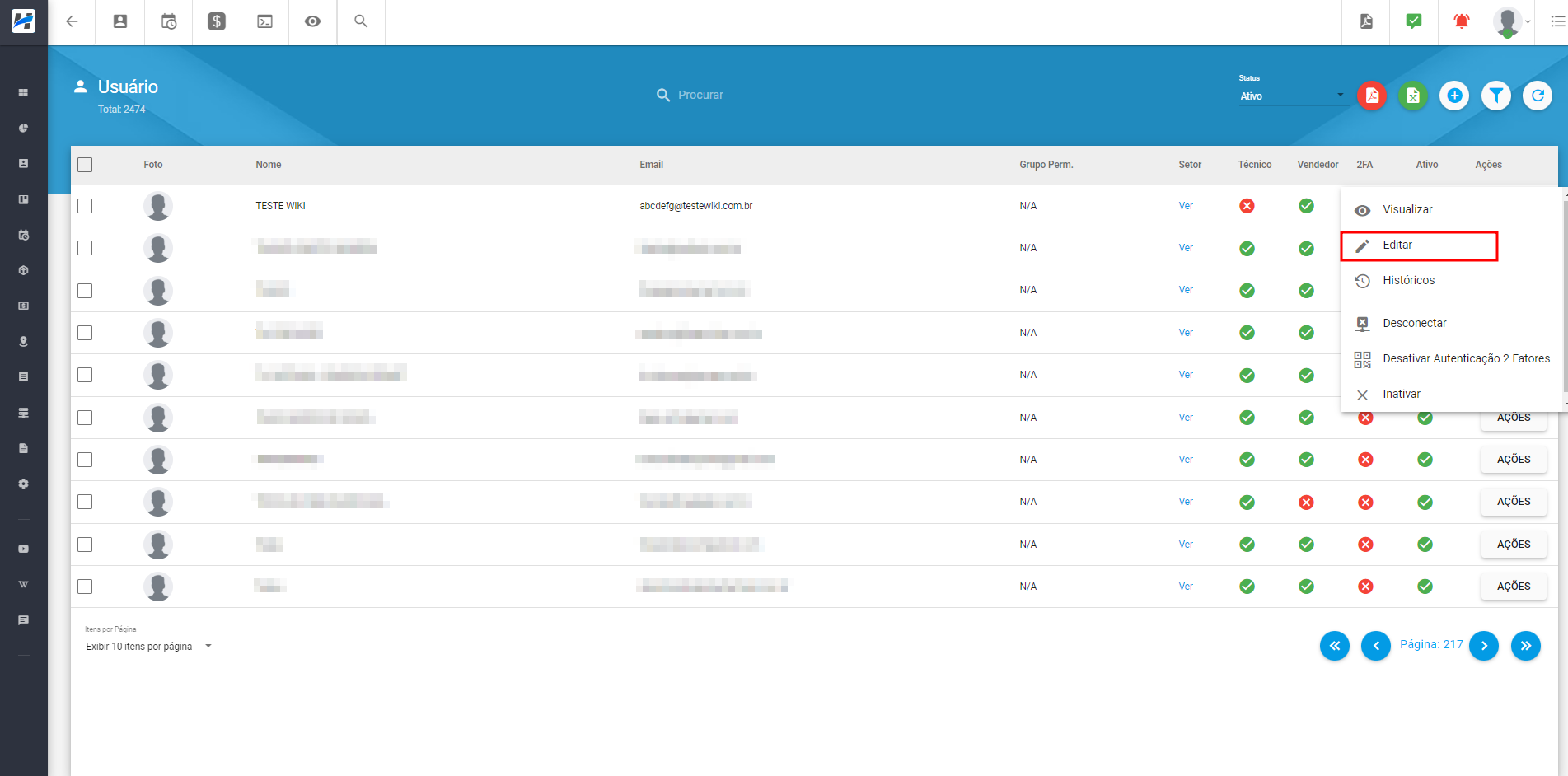
Após selecionar a opção de editar serão exibidas algumas opções de configuração, na lateral esquerda da tela, sendo elas:
. Informações
. Permissões Gerais
. Análises
. API
. Caixas
. Cidades
. Contas a Pagar
. Controle de Acesso
. CRM
. Estoque
. Fluxo de Atendimento
. Localização
. NF21/22
. NFSe
. NF55 (NFe)
. Mapeamento
. Parâmetros
. Solicitação de Compras
. Regra Dinâmica
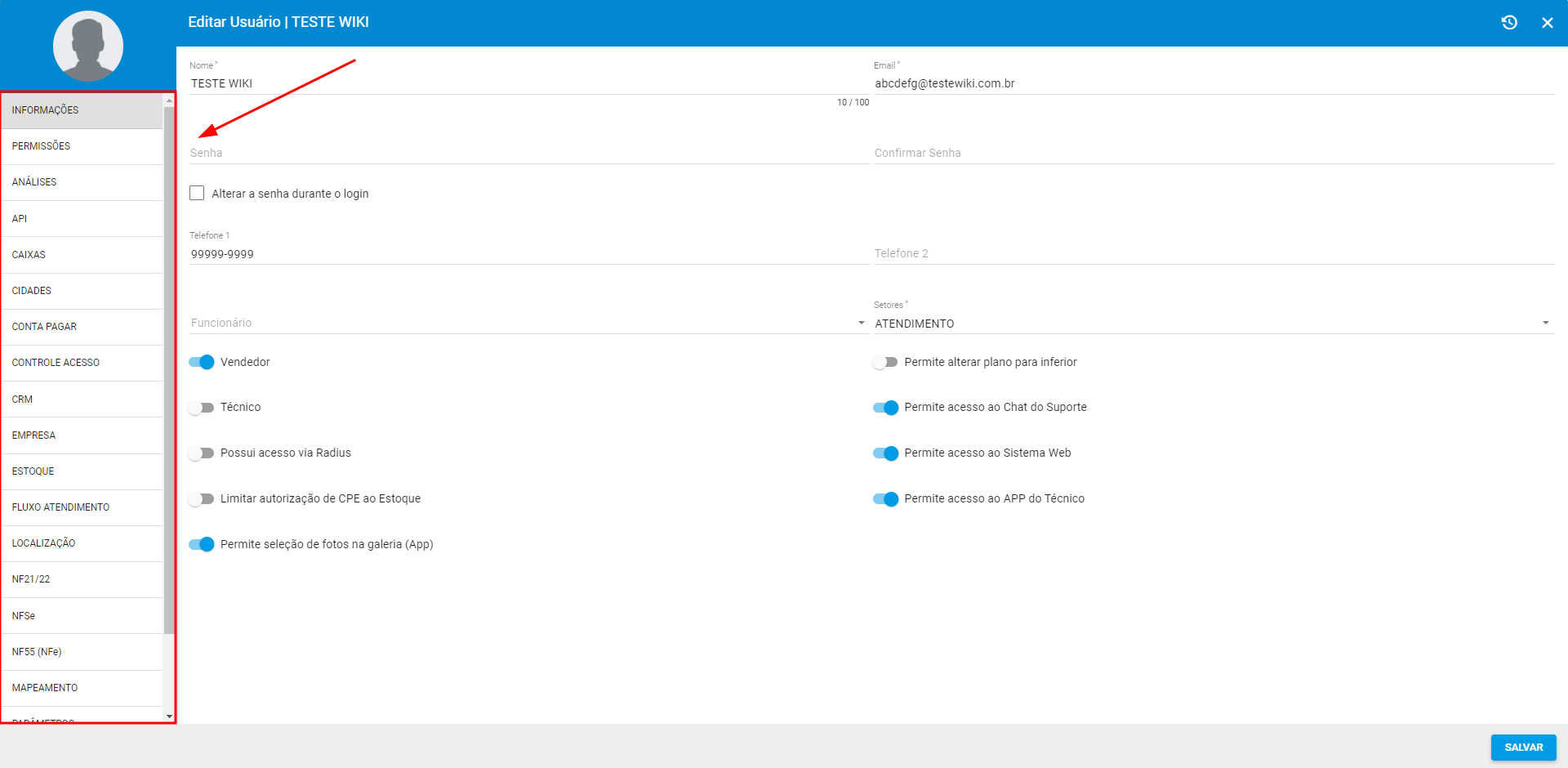
¶ - Informações
Nesta aba você poderá editar dados como nome, e-mail, senha, telefones, funcionário, setores e outras opções.
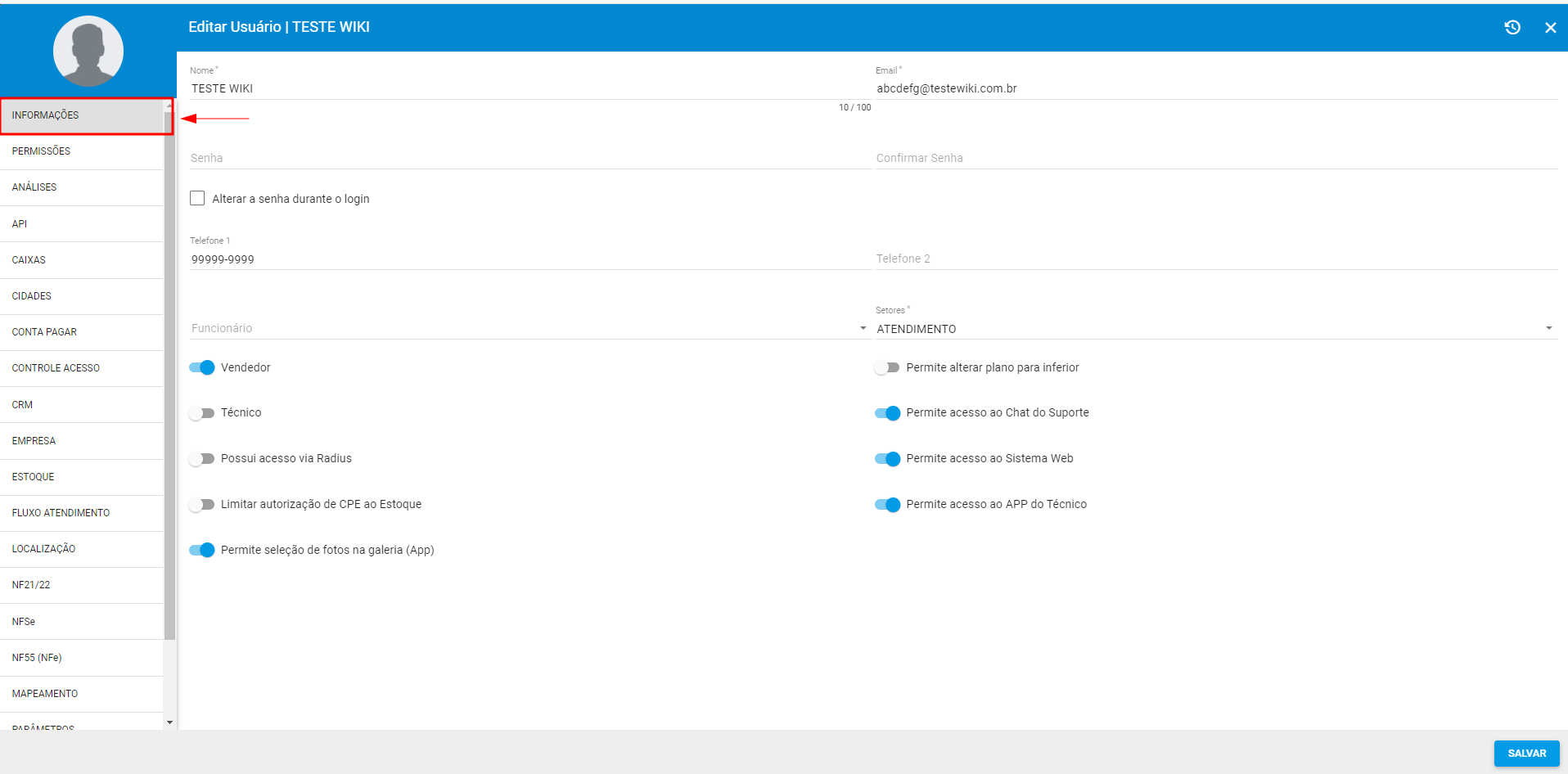
¶ - Permissões
Na aba Permissões, você irá definir quais são as permissões gerais que o usuário, de acordo com os locais que ele terá acesso ao sistema.
Para definir quais são as permissões, basta selecionar quais áreas o usuário terá permissão para acessar.
Sendo possível clonar as permissões de um outro Usuário ou de um Grupo de Permissões, para aquele que está editando.
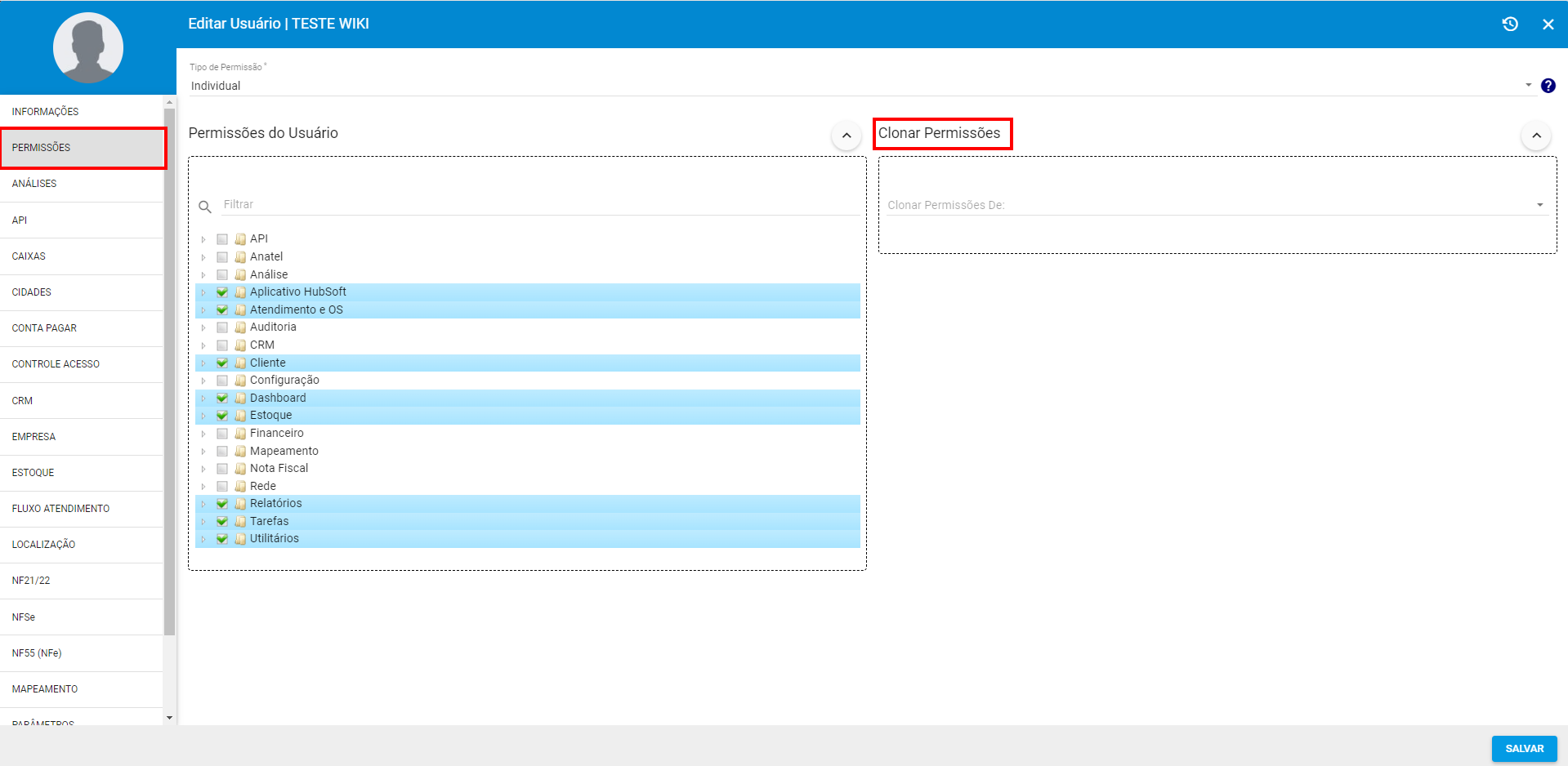
Obs.: Após realizar as alterações, clique em Salvar e solicite ao usuário que deslogue e logue novamente ao sistema para que as permissões sejam aplicadas ao cadastro dele.
¶ Permissões de Ações Massivas | Atendimentos
As ações massivas dos atendimentos possuem permissões próprias, separadas das permissões individuais:
- Atendimento e OS > Atendimentos > Atualizar Massivo: para alterar os dados dos atendimentos massivamente (antes era validada a permissão Atualizar).
- Atendimento e OS > Atendimentos > Fechar Atendimento Massivo: para finalizar atendimentos em massa (antes era validada a permissão Fechar Atendimento).
Disponível a partir da versão 1.107 (nota da versão 1.107).
¶ - Análises
Em Análises, conseguiremos visualizar ou adicionar todos os relatórios ou dashboards personalizadas que o usuário terá permissão de acessar.
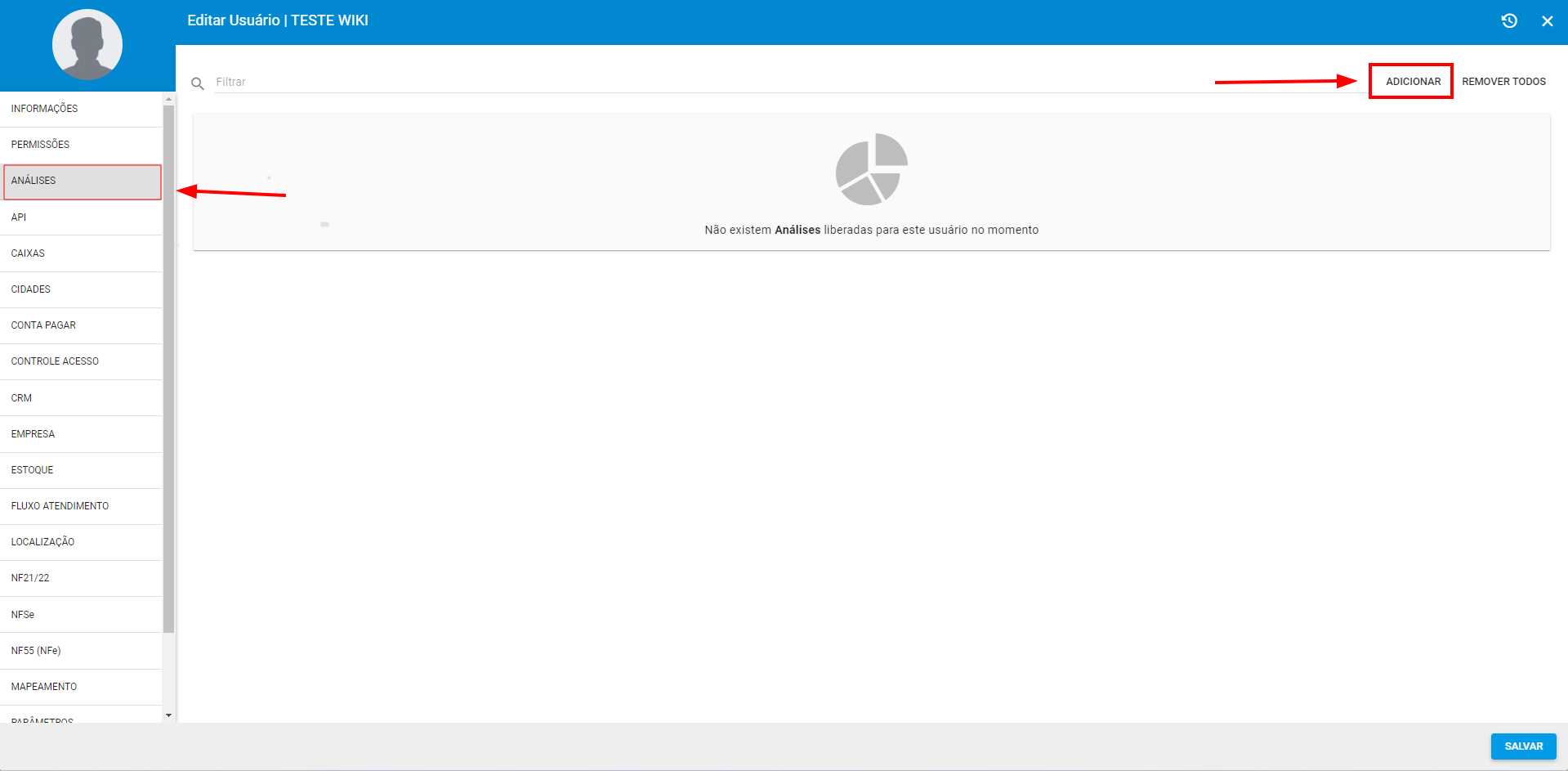
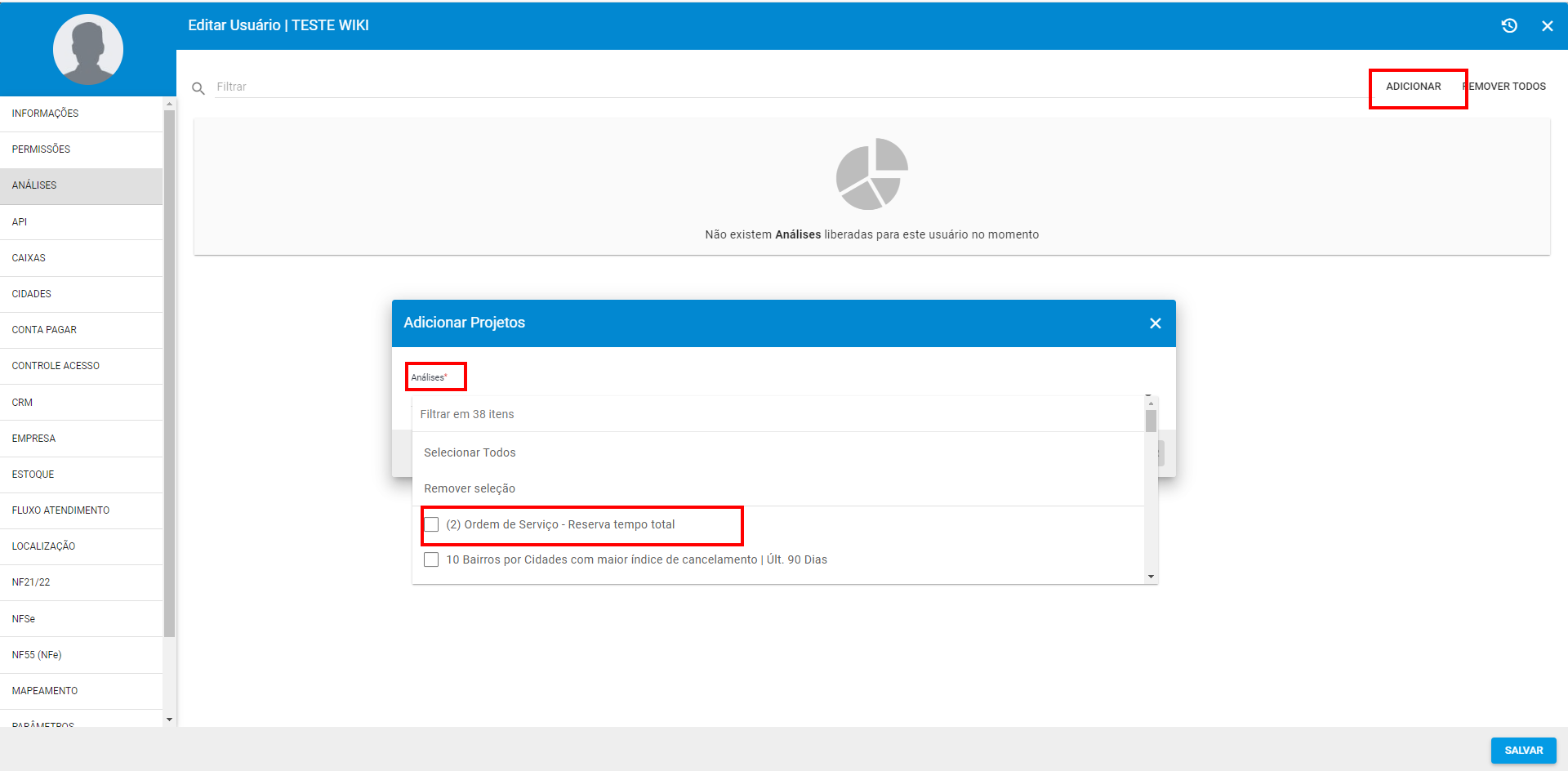
Para adicionar quais serão os relatórios ou dashboards que o usuário terá acesso, você irá clicar em: Adicionar > Análises > Seleciona qual você deseja adicionar e posteriomente clique em > Adicionar
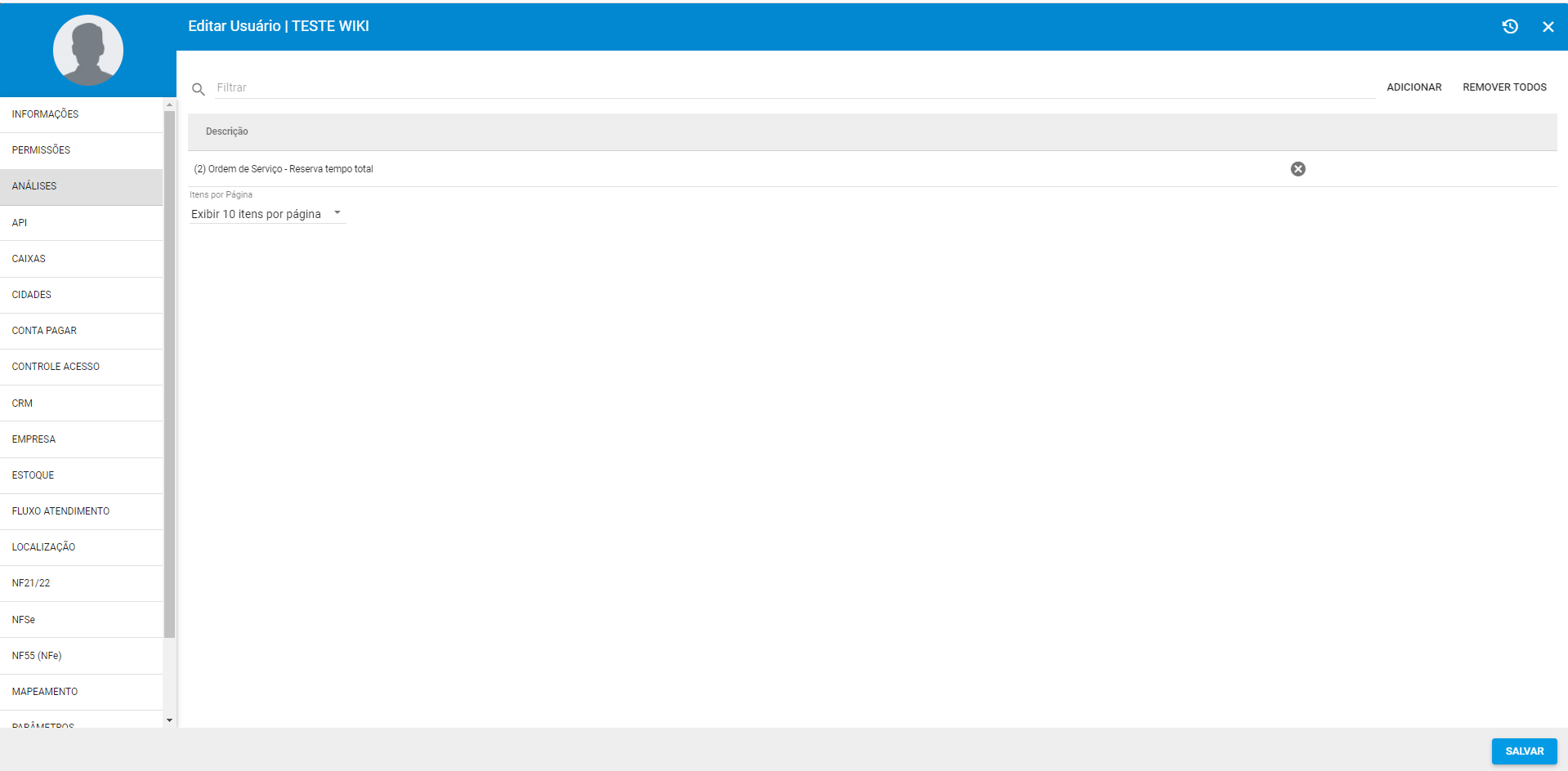
Lembrando que: Após adicionar e/ou remover qualquer relatórios e/ou dashboards no cadastro do usuário, é preciso clicar em Salvar e pedir ao usuário que deslogue e logue novamente ao sistema, para que as alterações sejam aplicadas.
¶ - API
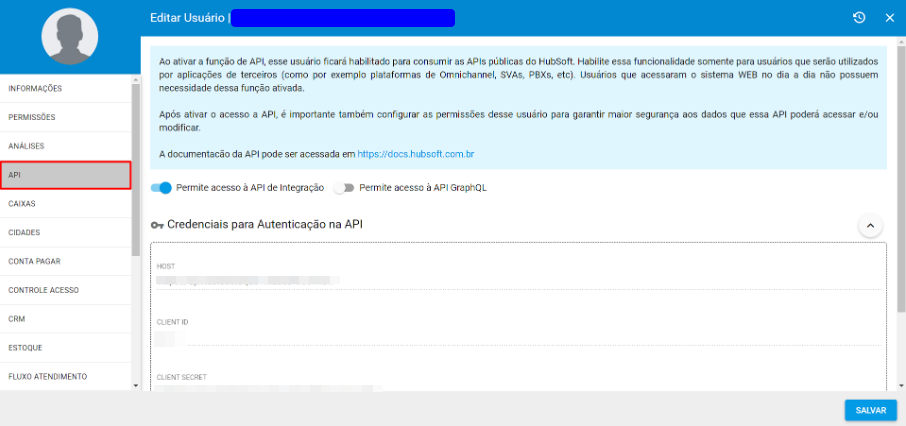
Quando for necessário liberar uma API de Integração, é necessário consultar os parâmetros que estão presentes no cadastro do usuário.
¶ - Caixas
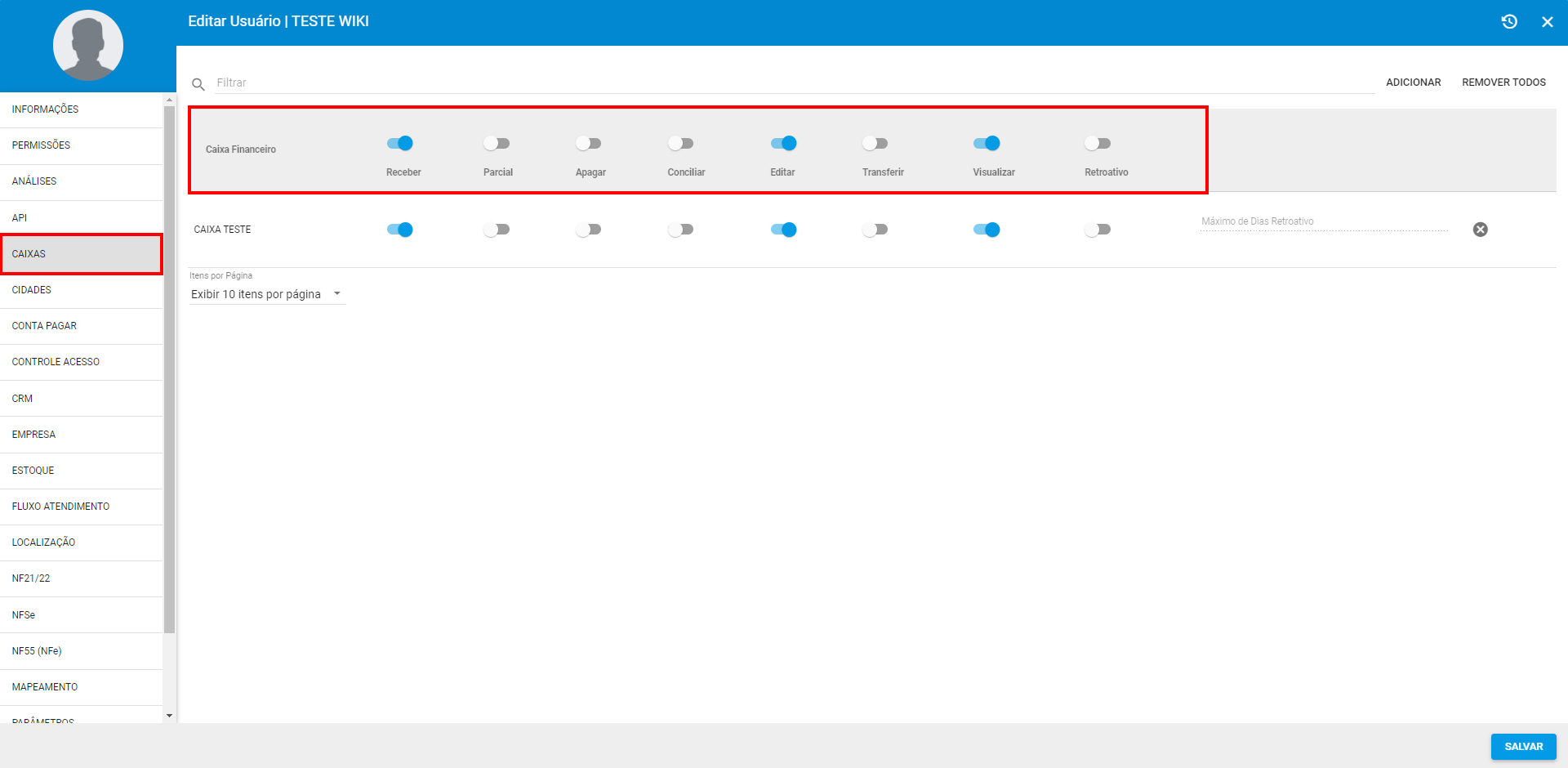
Na aba de Caixas, você deve selecionar quais serão os caixas e quais as ações que o usuário poderá realizar dentro daquele caixa financeiro, como:
- Receber: Ao marcar esta chave, seu usuário irá poder receber cobranças/faturas no caixa;
- Parcial: Ao marcar esta chave, seu usuário poderá receber cobranças/faturas com valor parcial;
- Apagar: Ao marcar esta chave, seu usuário poderá apagar uma movimentação financeira que foi realizada;
- Conciliar: Ao marcar esta chave, seu usuário poderá conciliar uma despesa bloqueada nas suas movimentações financeiras;
- Editar: Ao marcar esta chave, seu usuário poderá editar uma movimentação financeira que já foi lançada;
- Transferir: Ao marcar esta chave, seu usuário poderá transferir suas movimentações financeiras para o caixa que está com chave habilitada;
- Visualizar: Ao marcar esta chave, seu usuário poderá visualizar todas as movimentações realizadas;
- Retroativo: Ao marcar esta chave, seu usuário poderá receber cobranças/faturas com data retroativa.
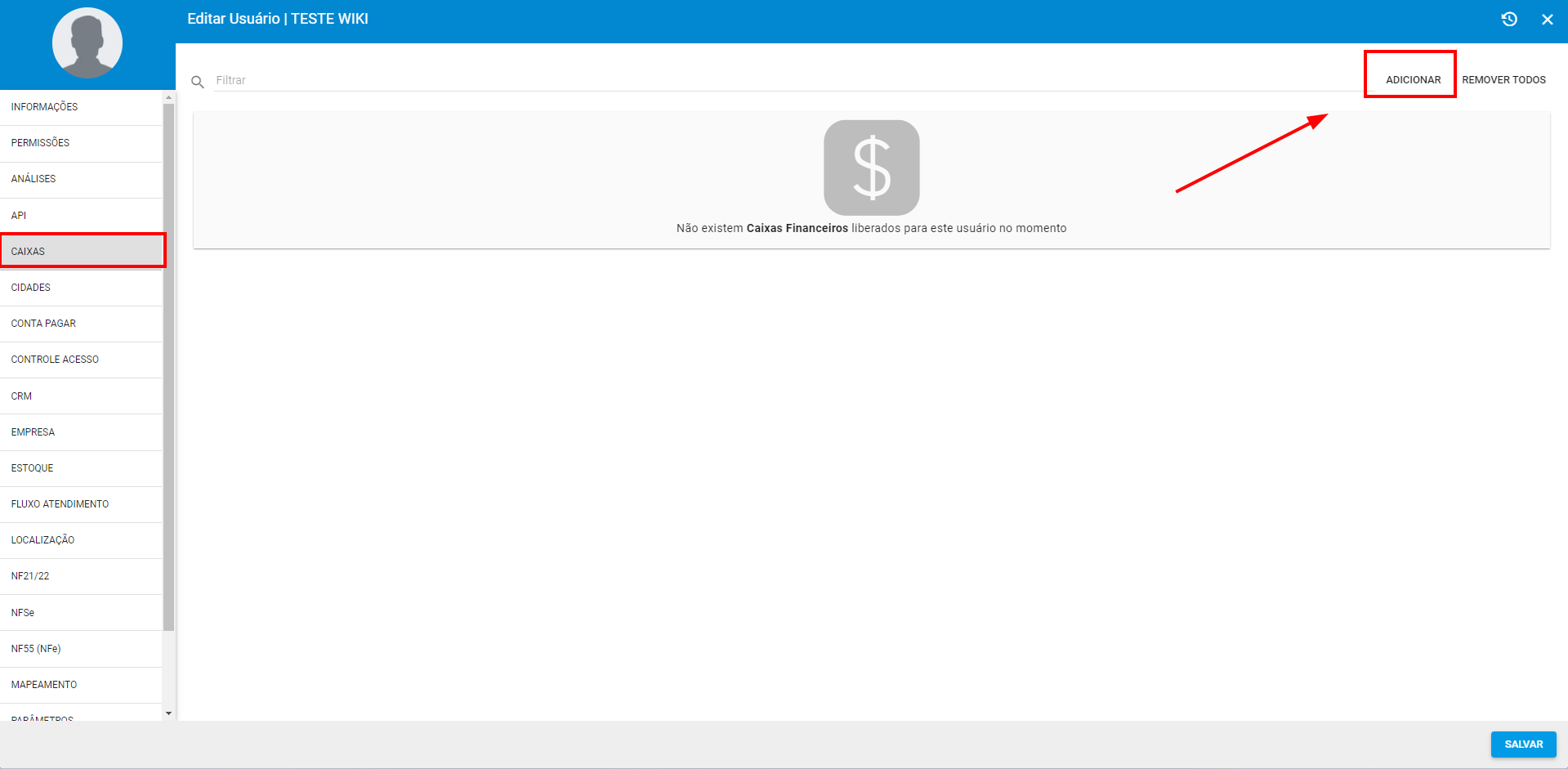
Para adicionar qual caixa o usuário terá acesso, clique na aba Caixas e em Adicionar
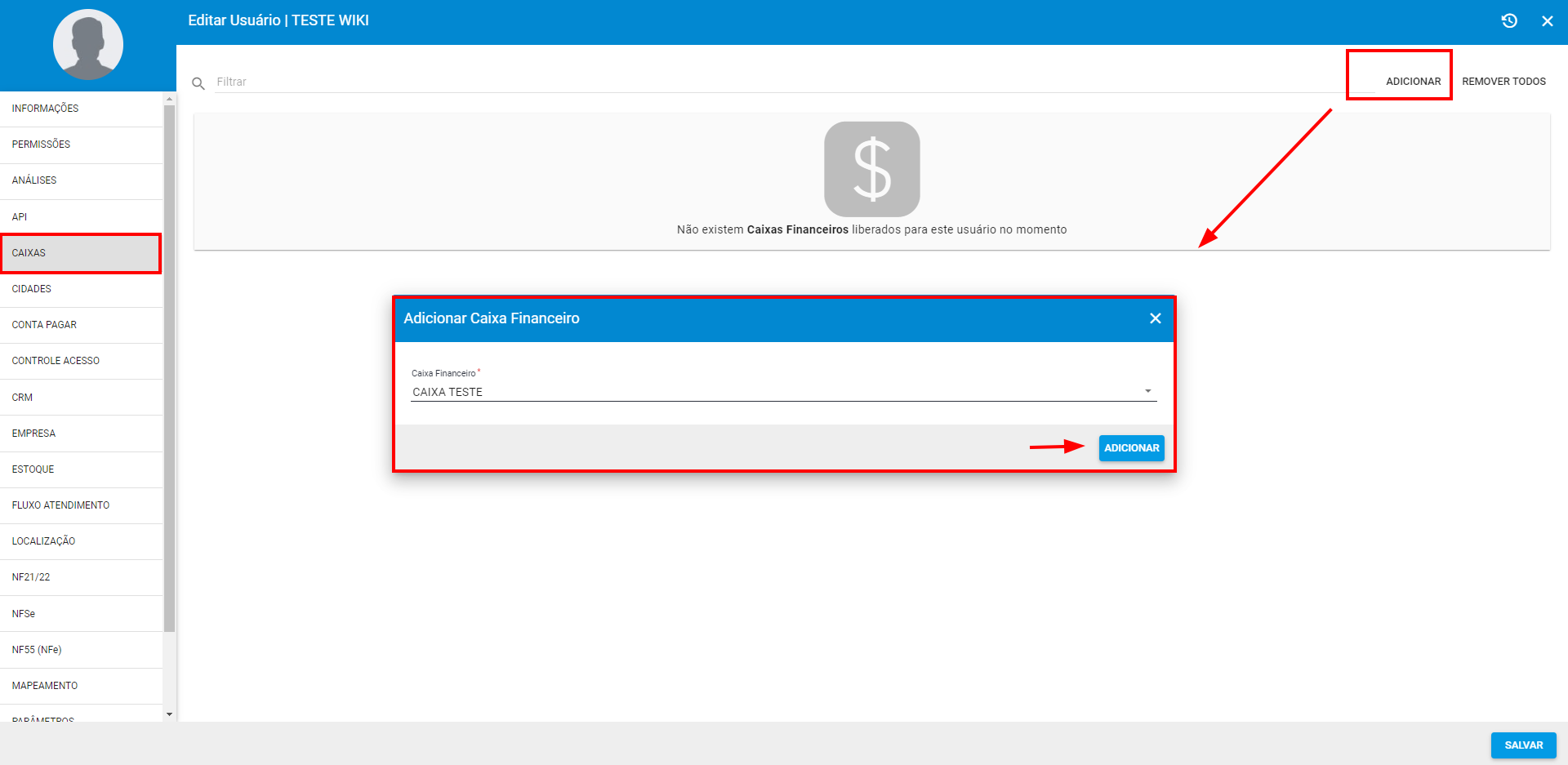
Depois, selecione qual será o caixa e clique em Adicionar
Ative as chaves conforme as ações que o usuário terá permissão para executar dentro do caixa que foi adicionado ao seu cadastro.
¶ - Cidades
Na aba de Cidades, você conseguirá limitar o acesso dos usuários de acordo com as Cidades. Ao definir as cidades, o usuário conseguirá visualizar somente os clientes que possuem o endereço de Instalação nas cidades selecionadas.
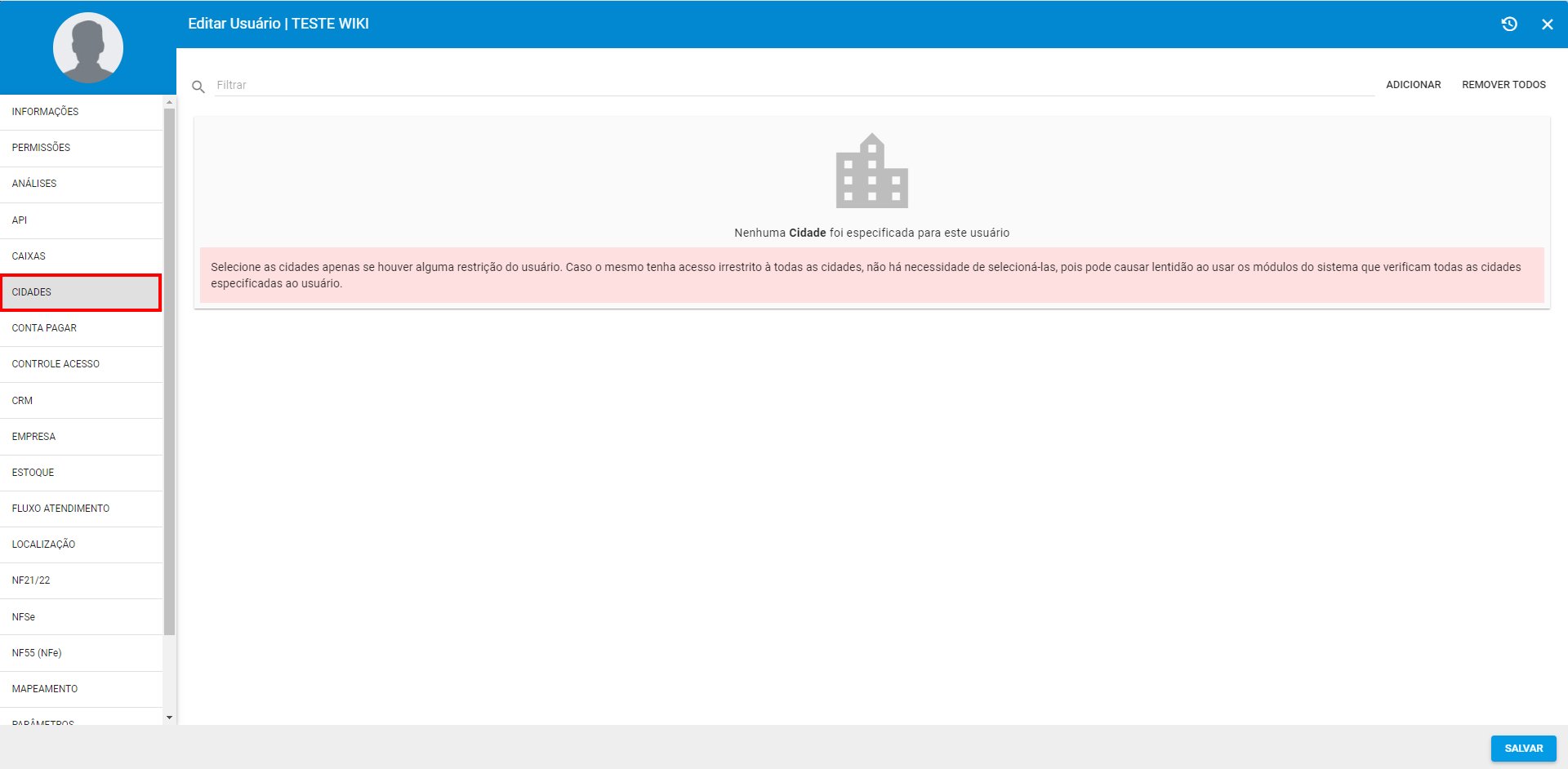
Para adicionar quais serão as cidades, que o usuário poderá ter acesso clique na aba Cidades e em Adicionar
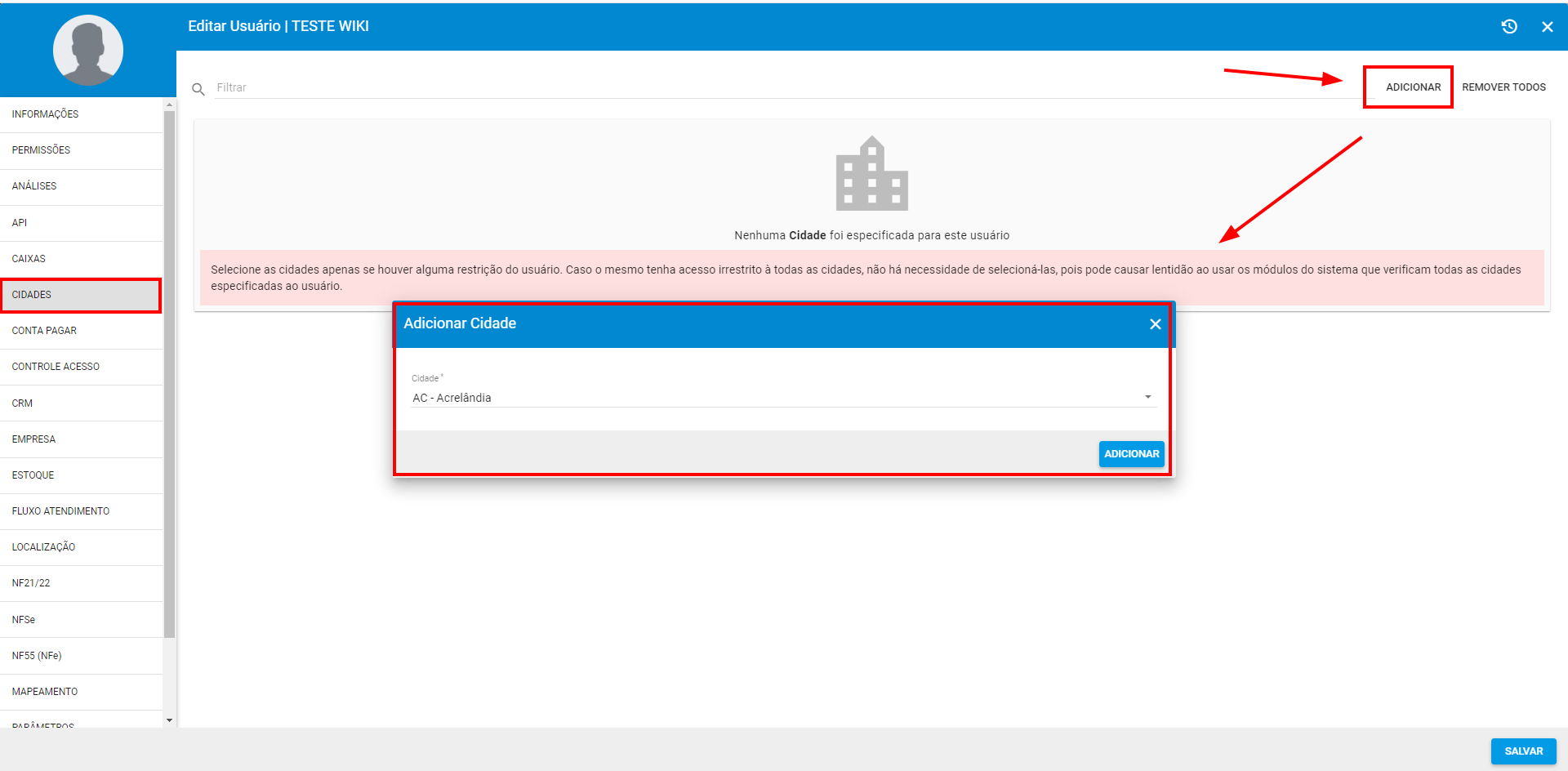
Após selecionar as cidades que o usuário terá acesso, clique em Adicionar
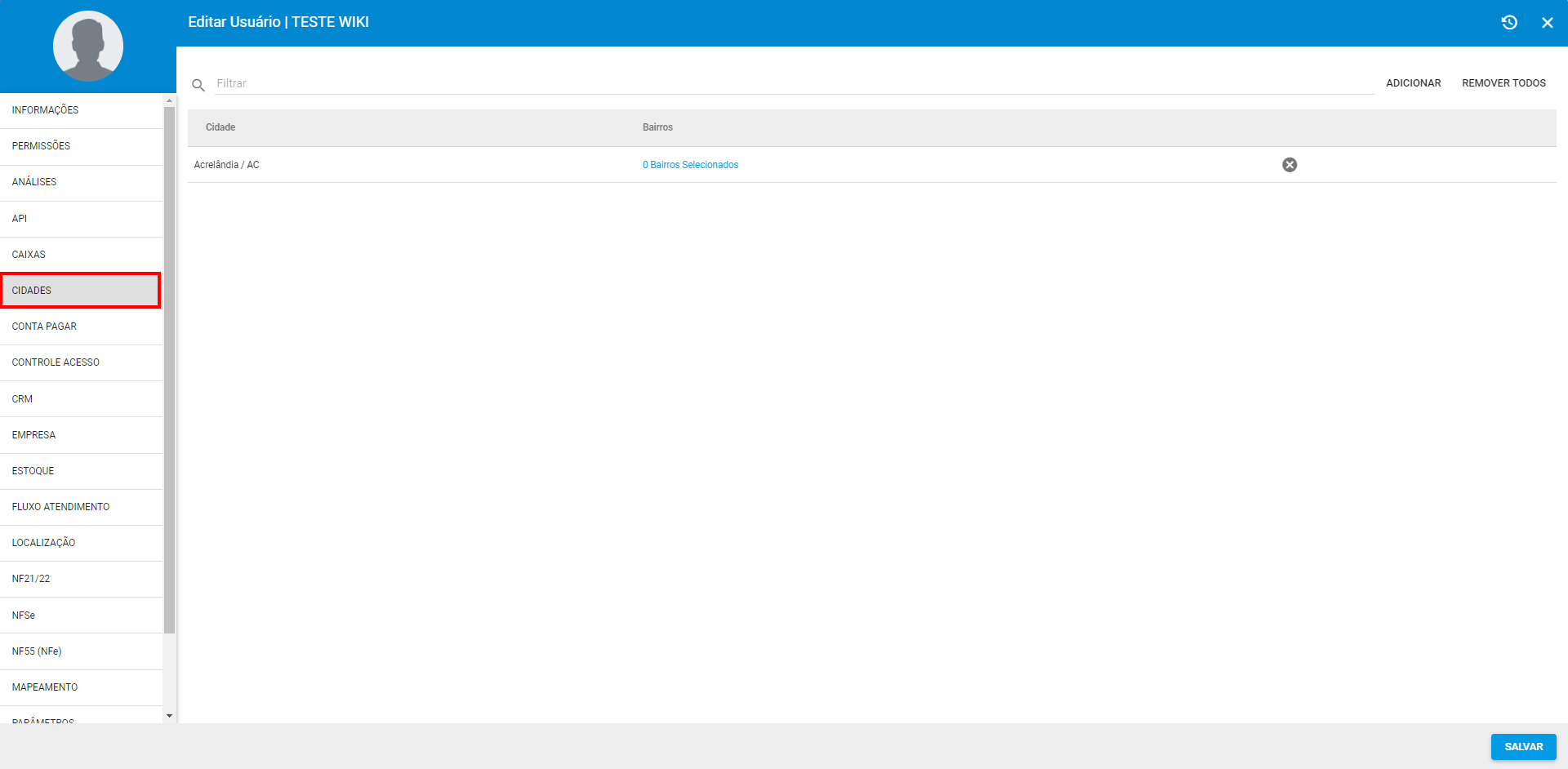
¶ - Conta Pagar
Conseguiremos limitar as Empresas que os usuários possuem permissão e se poderão adicionar, remover ou editar as contas a pagar.
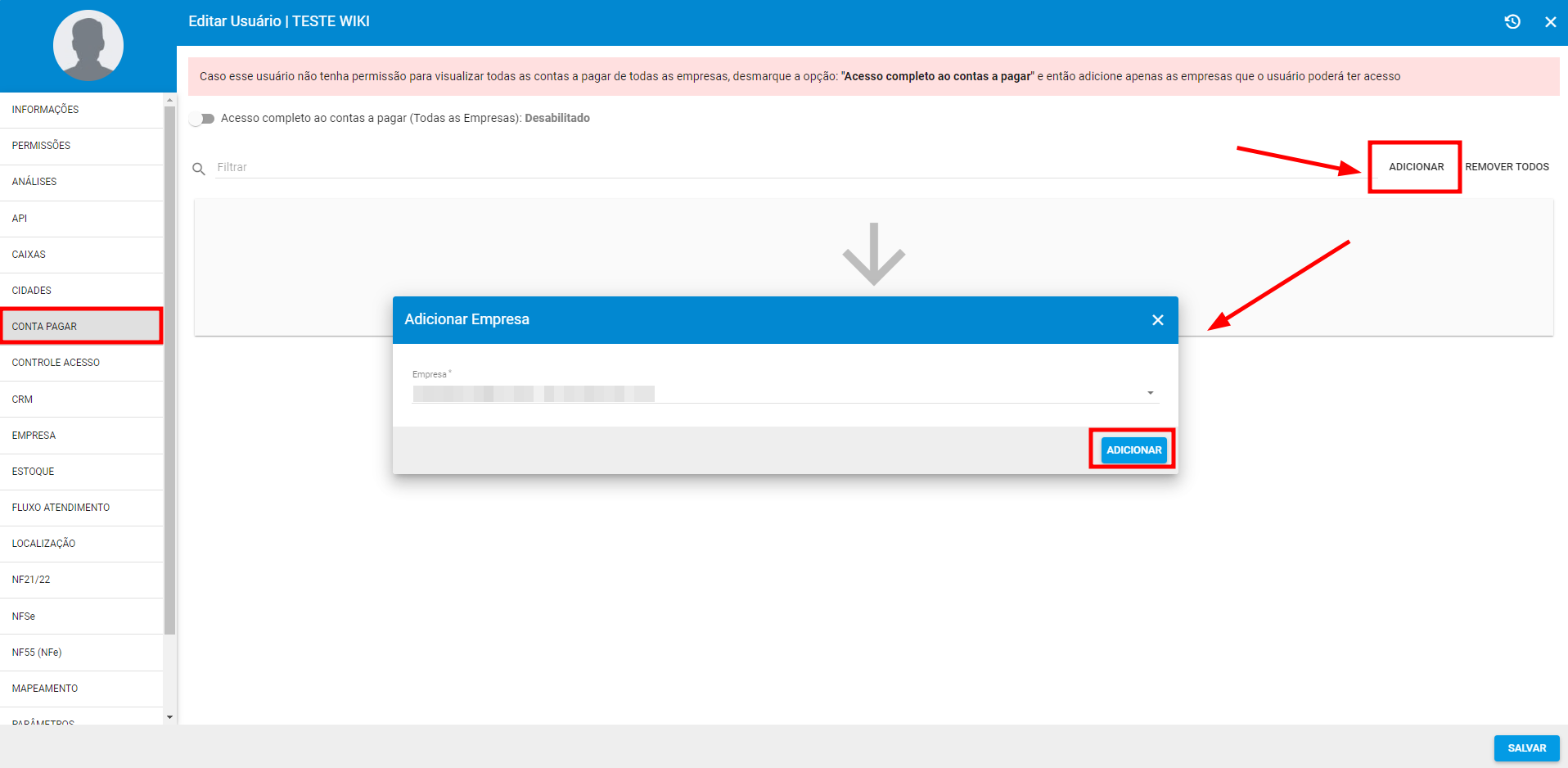
Para isso, você irá na aba Conta Pagar
- Se o usuário for ter permissão de adicionar, remover ou editar as contas a pagar de todas as empresas, basta deixar a chave Acesso completo ao contas a pagar Todas as Empresas habilitada.
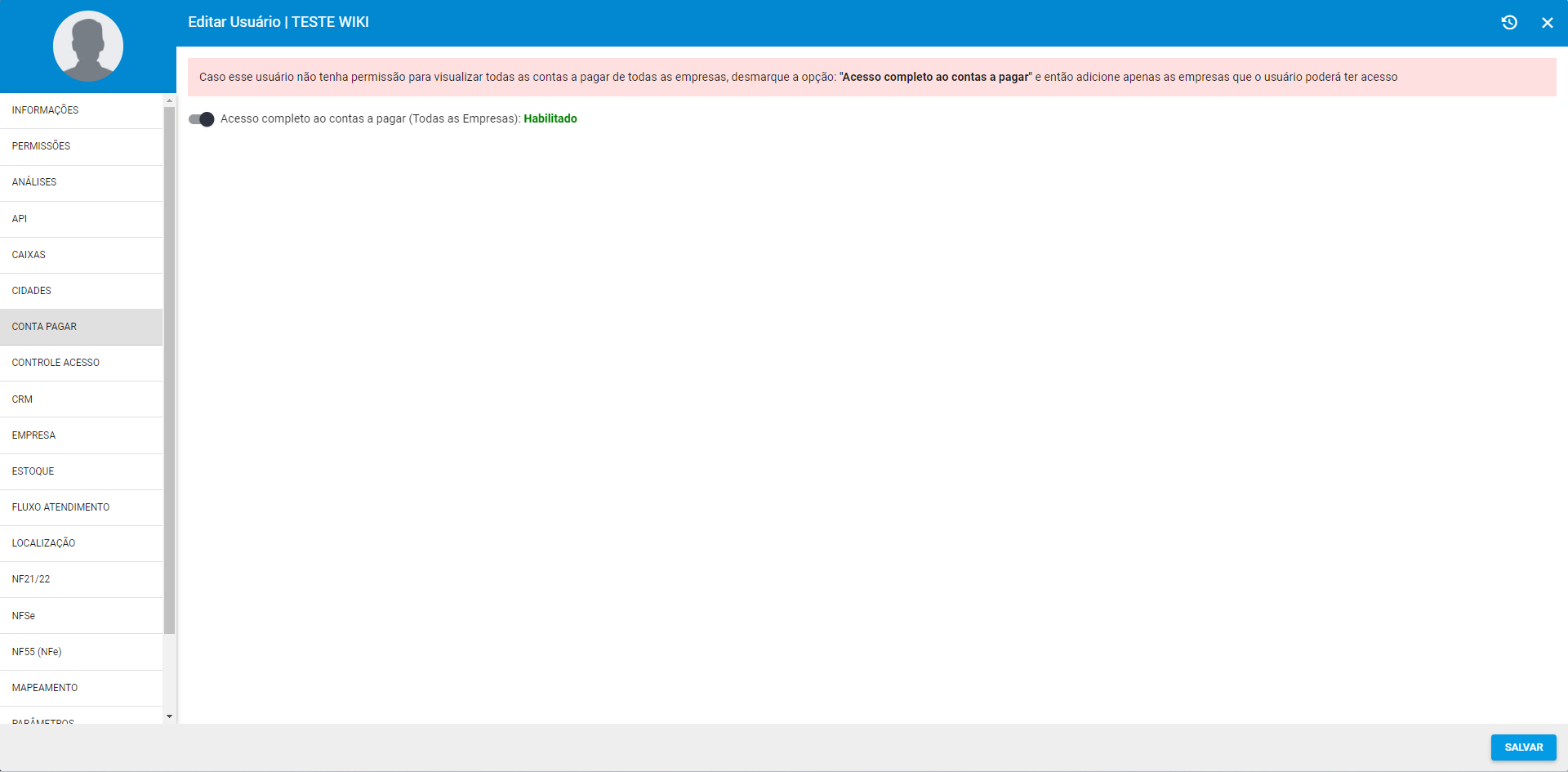
Caso deseje limitar quais serão as empresas que o usuário terá a permissão, basta desabilitar a chave que permite o acesso total.
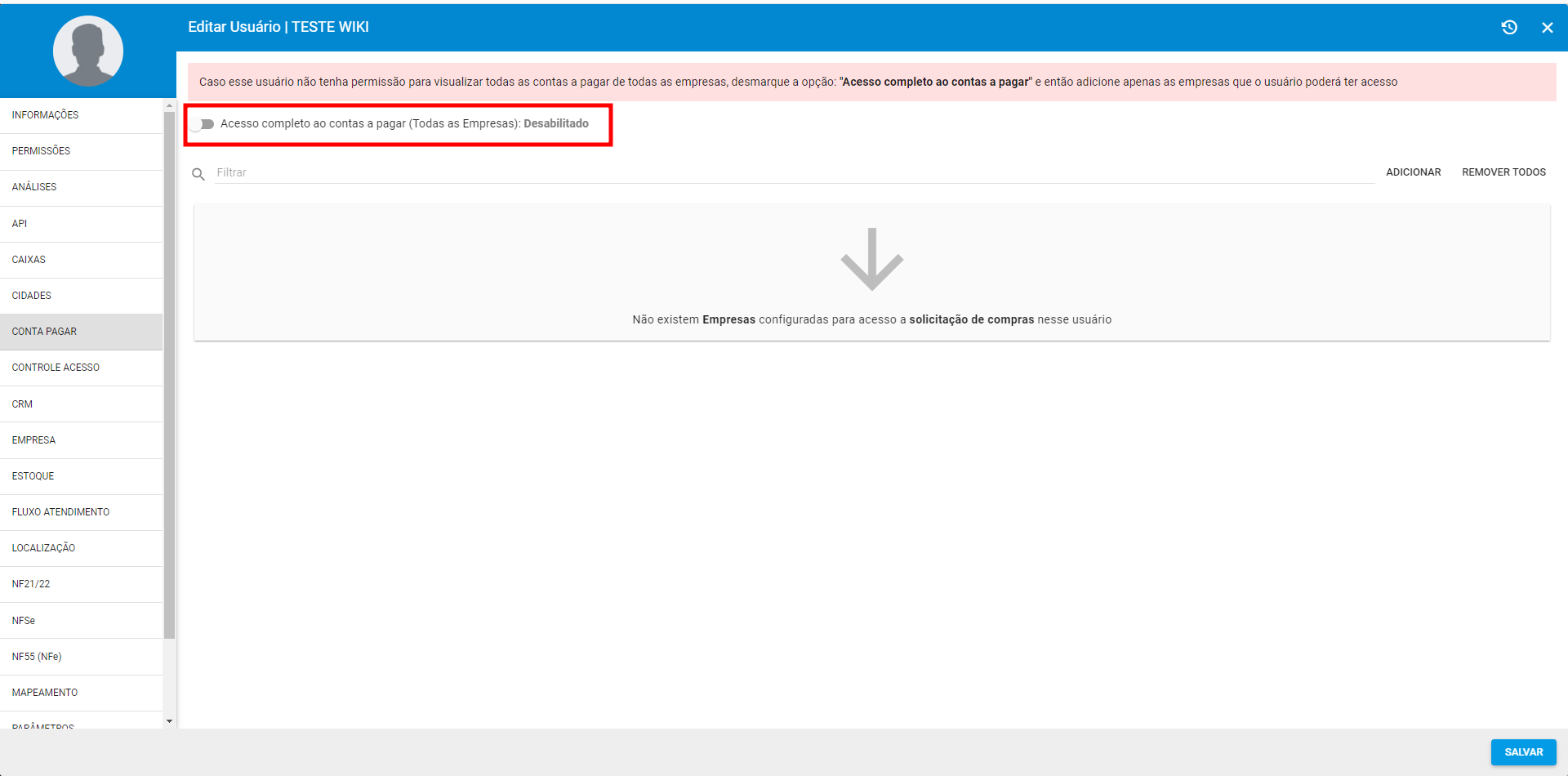
Após desabilitar, clique em Adicionar
Ao adicionar quais empresas o usuário terá acesso, você pode habilitar as chaves de acordo com a permissão que o usuário terá.
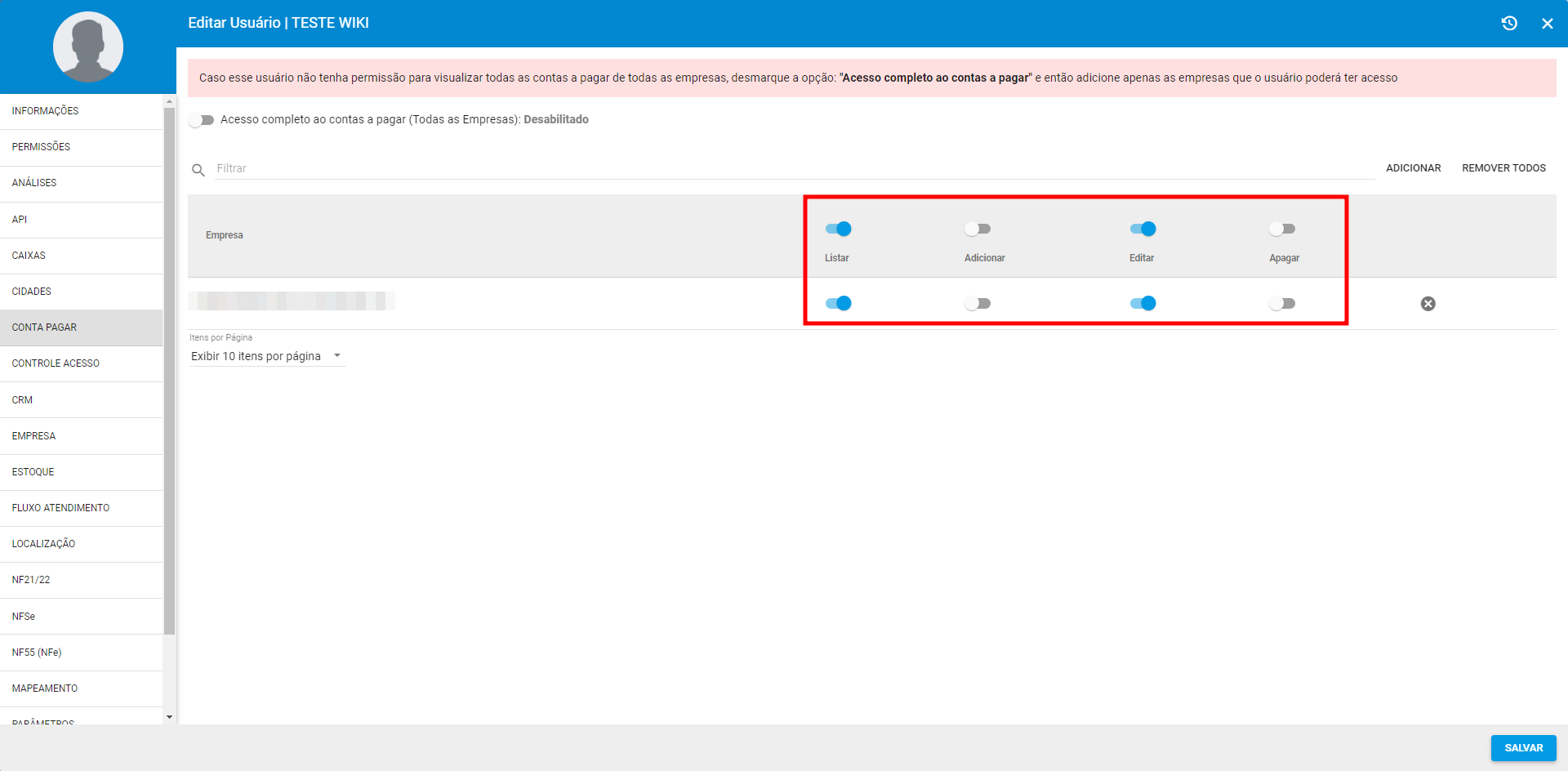
Feito todo o processo, clique em Salvar
¶ - Controle de Acesso
Também é possível limitar o acesso dos usuários por, controle de acesso de Horário que estão acessando o sistema e também pelo IP de Origem.
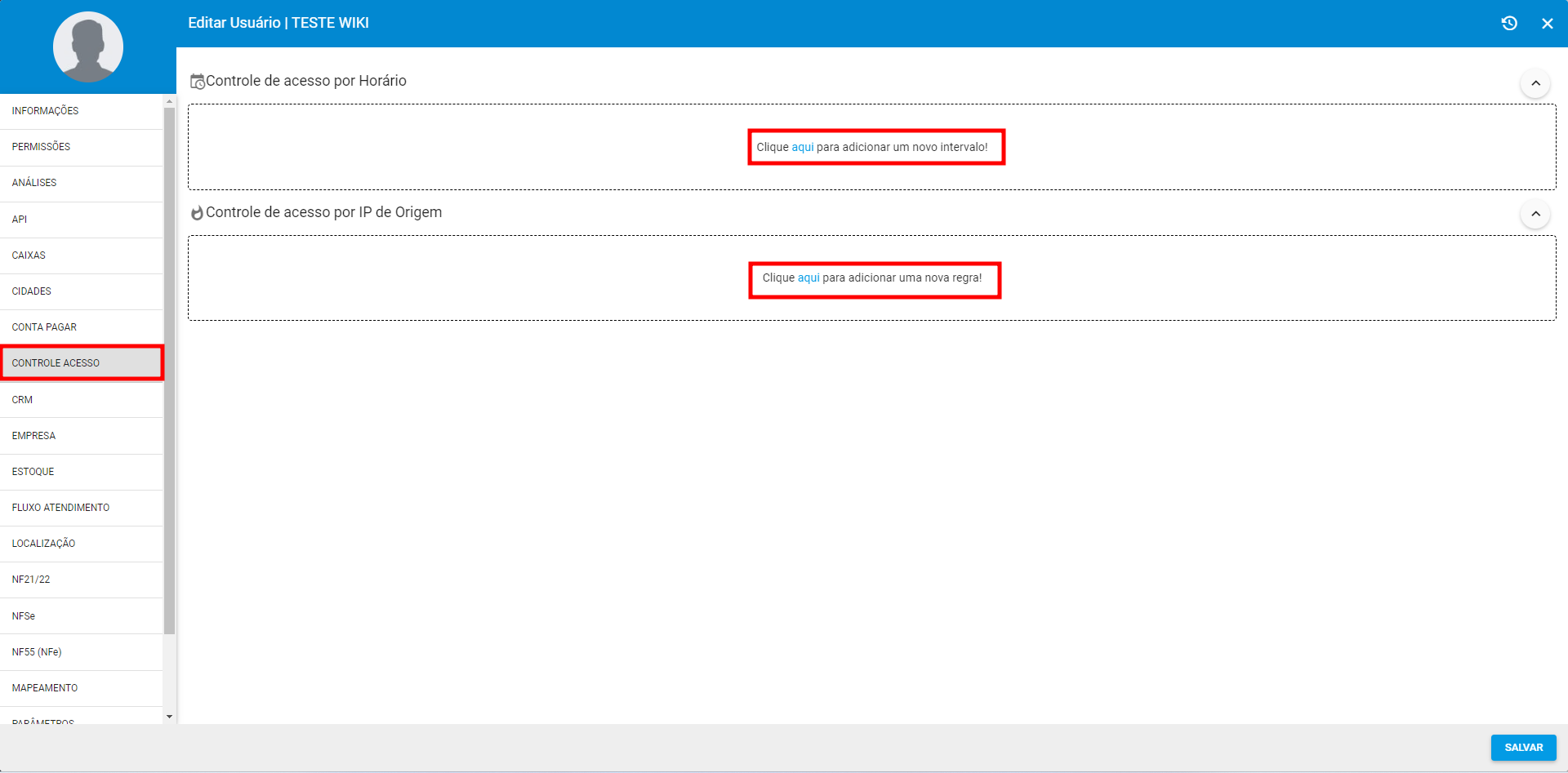
Quando você clicar para adicionar o controle de acesso por Horário, preencha todos os campos de acordo com a limitação desejada. Da mesma forma, ao selecionar o controle de acesso por IP de Origem, preencha todos os campos com os dados correspondentes ao usuário.
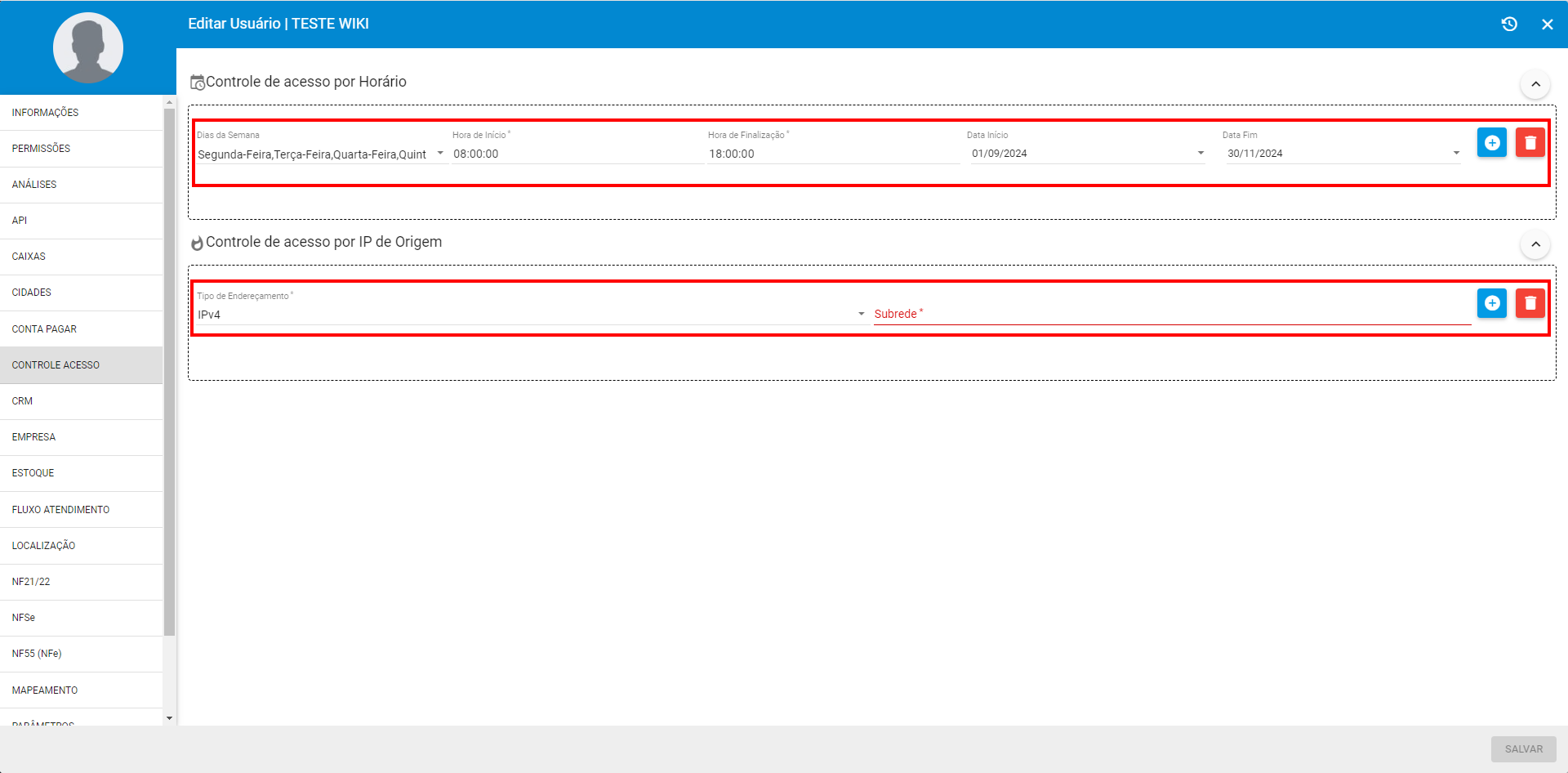
Após preencher todos os campos e conferir se estão de acordo, clique em Salvar
¶ - CRM
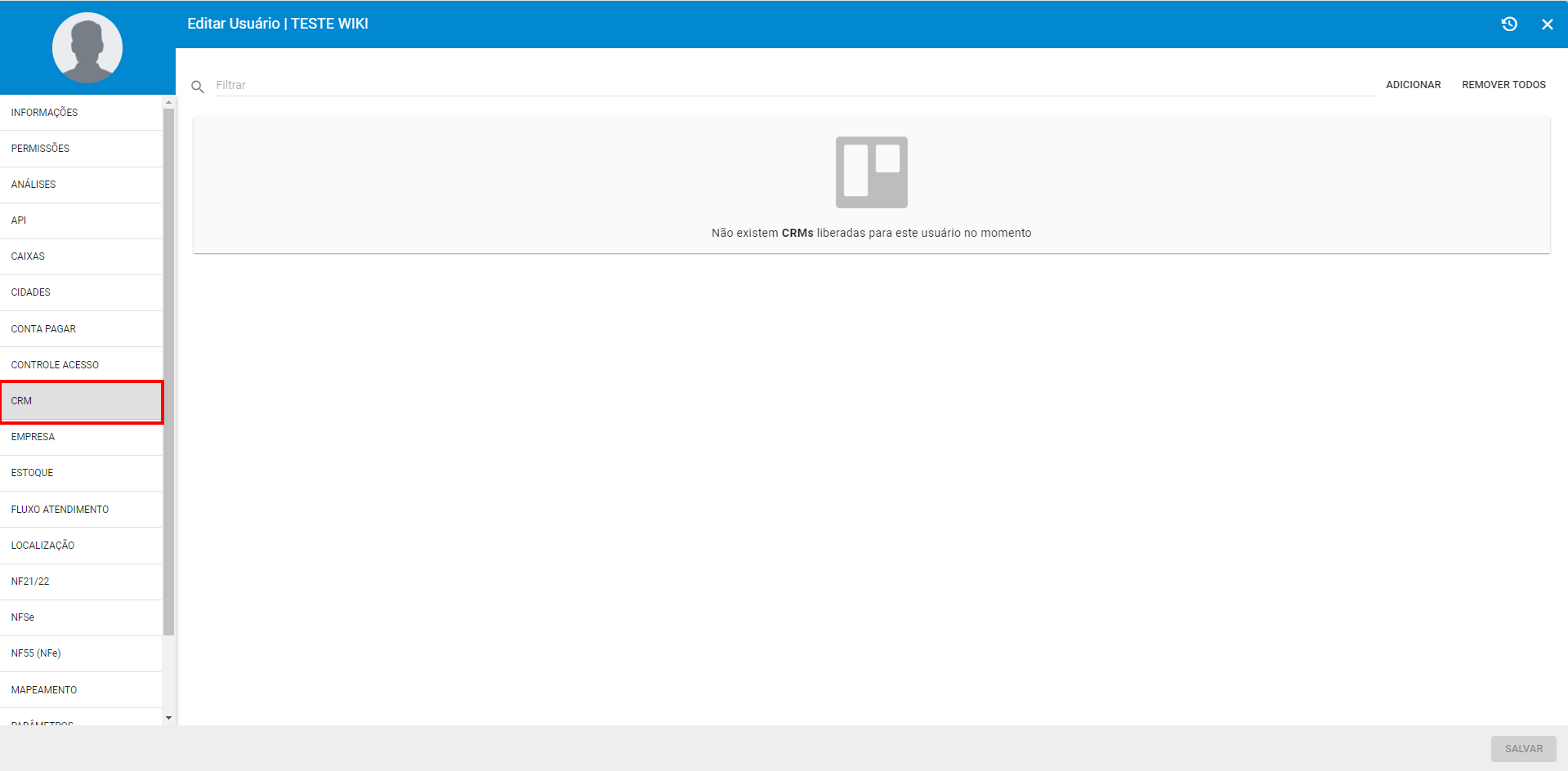
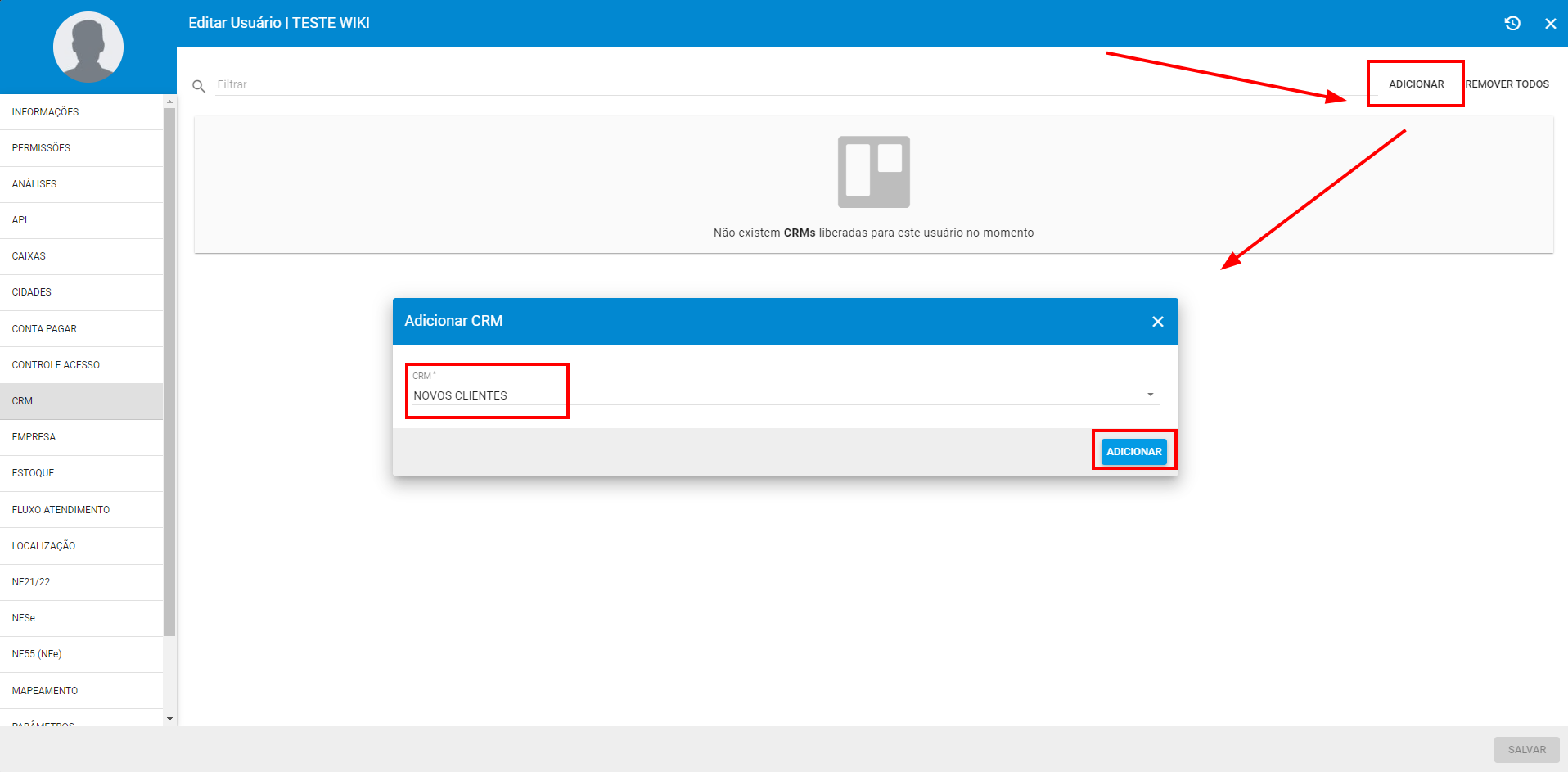
Você poderá definir quais CRM o usuário terá permissão. Para adicionar clique na aba CRM e em seguida em Adicionar, selecione qual CRM o usuário terá acesso e clique em Adicionar
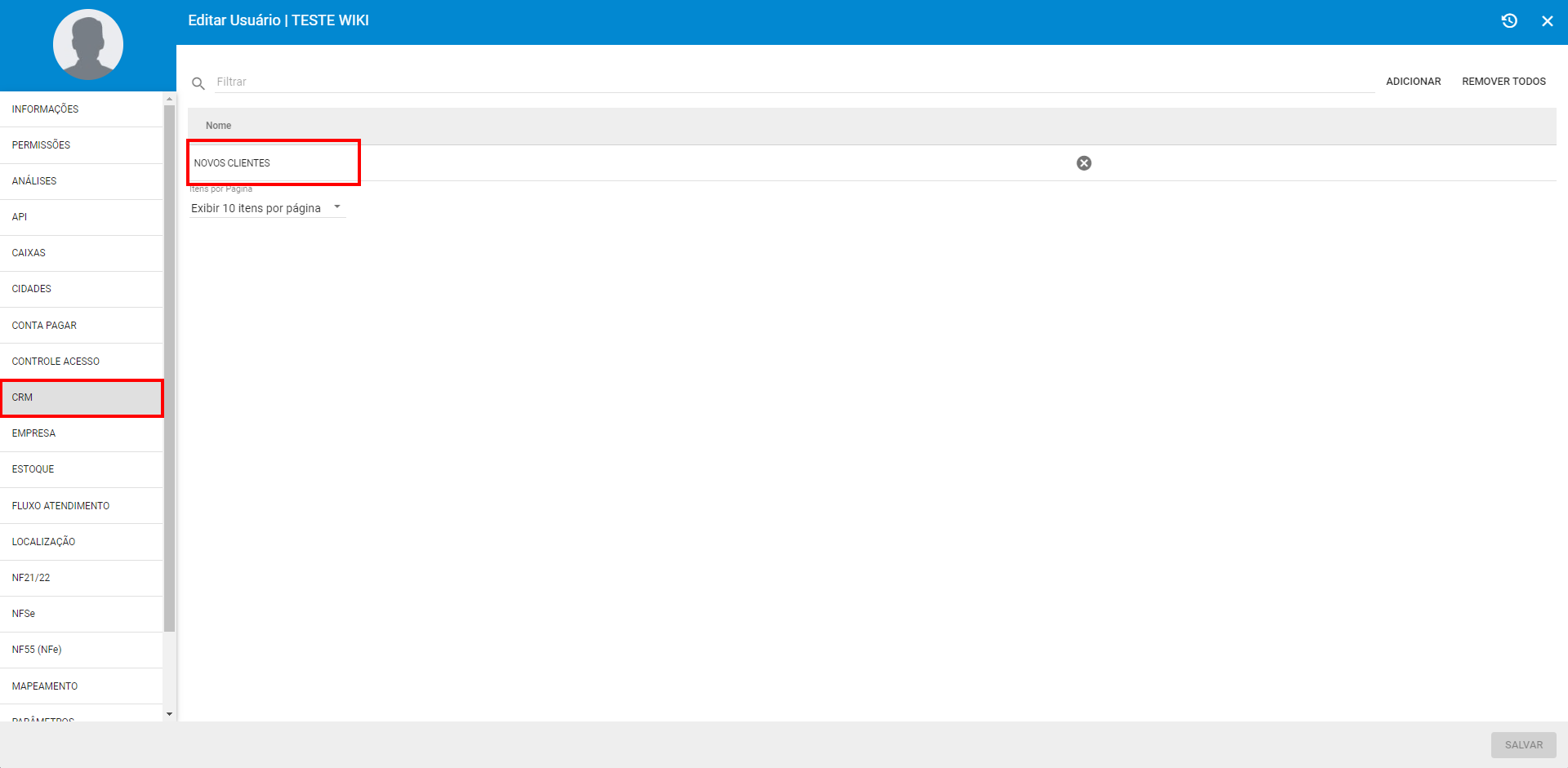
Após finalizar, o CRM que foi adicionado constará na aba de CRM no cadastro do usuário.
¶ - Empresa
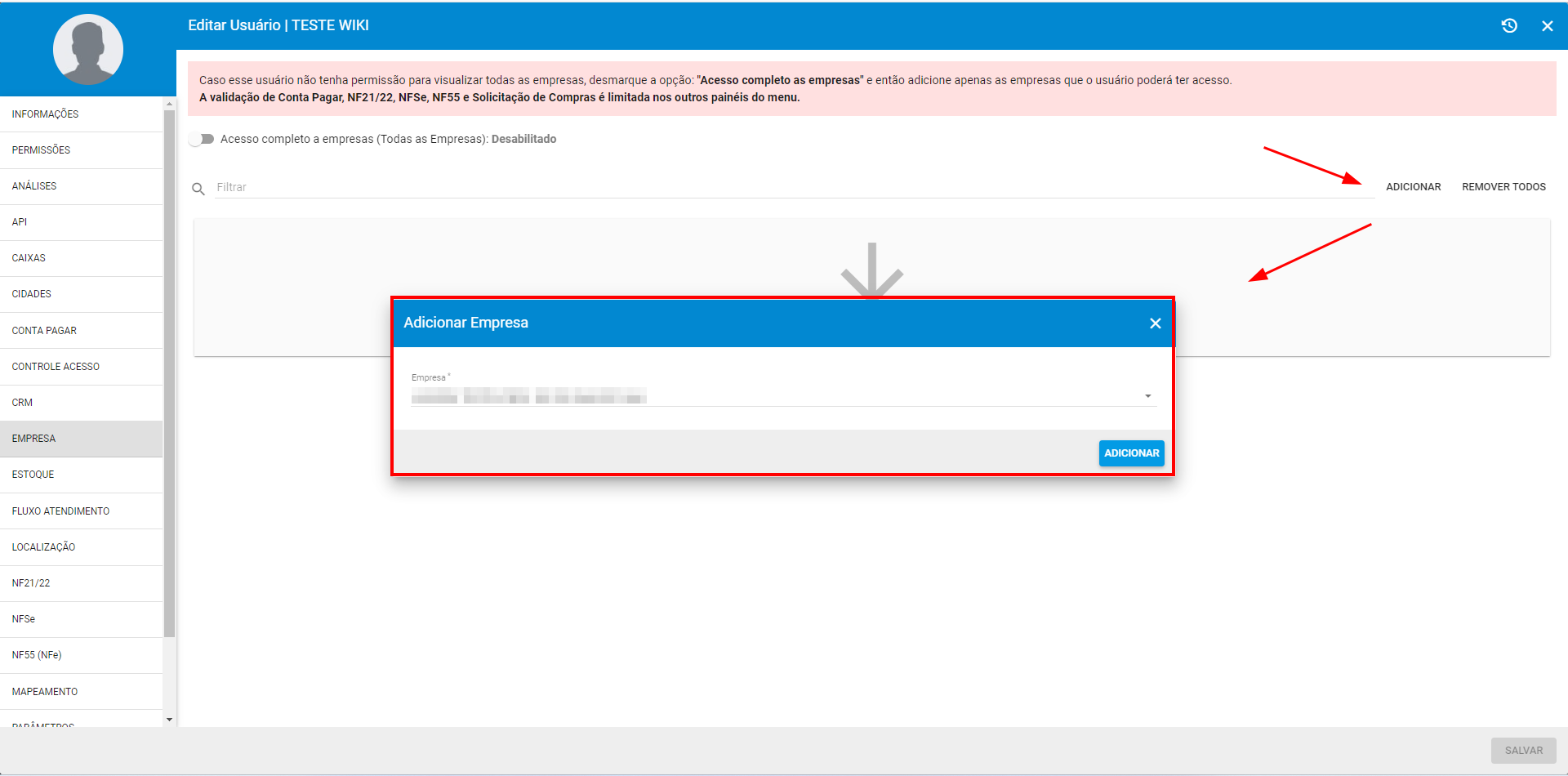
É possível também, limitar as Empresas que o usuário possui permissão. Para isso, clique na aba Empresa.
- Caso o usuário tenha permissão à todas as empresa, baixa deixar a chave de todos acionada.

Se o usuário não tiver permissão a todas as empresas, desabilite a chave que permite o acesso a todas e clique em Adicionar, para selecionar as empresas e clique em Adicionar para que a mesma seja vinculada ao usuário.
Lembrando que: Após adicionar e/ou remover qualquer permissão no cadastro do usuário, é preciso clicar em Salvar e pedir ao usuário que deslogue e logue novamente ao sistema, para que as alterações sejam aplicadas.
¶ - Estoque
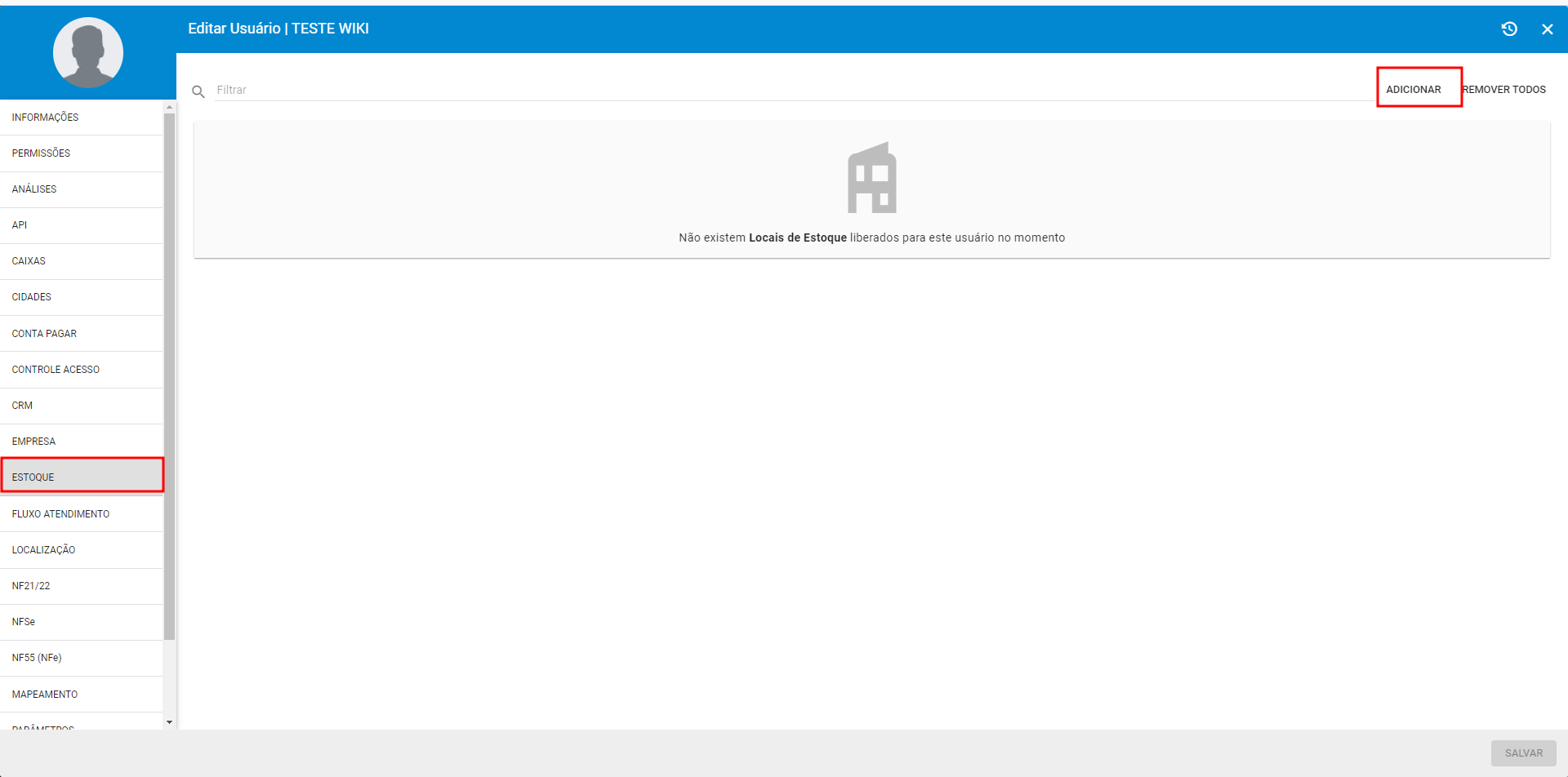
Quando o usuário trabalha com a parte de estoque, para ele conseguir visualizar os locais de estoque ou até mesmo os itens que possuem naquele estoque, é necessário que ele tenha permissão.
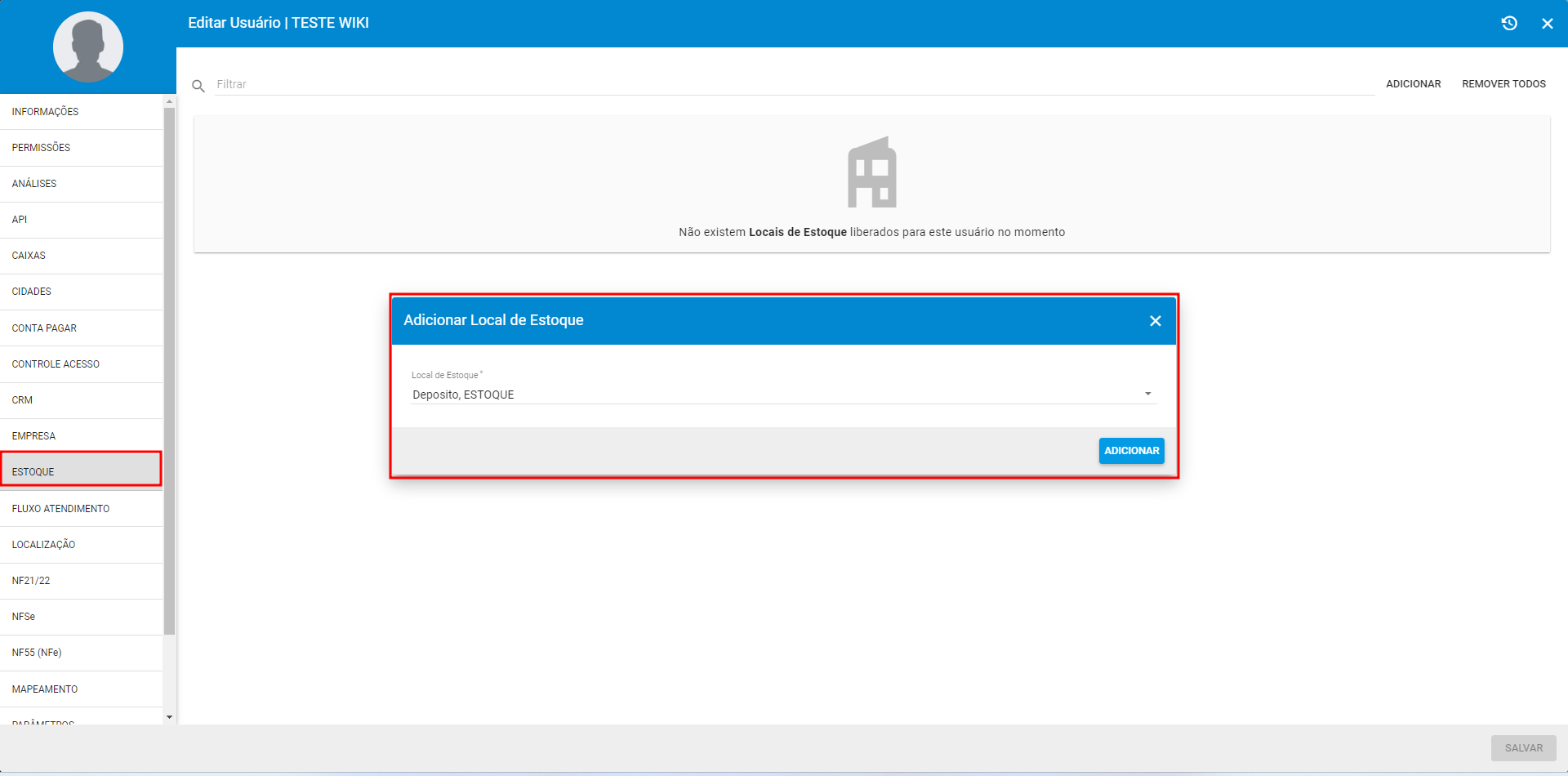
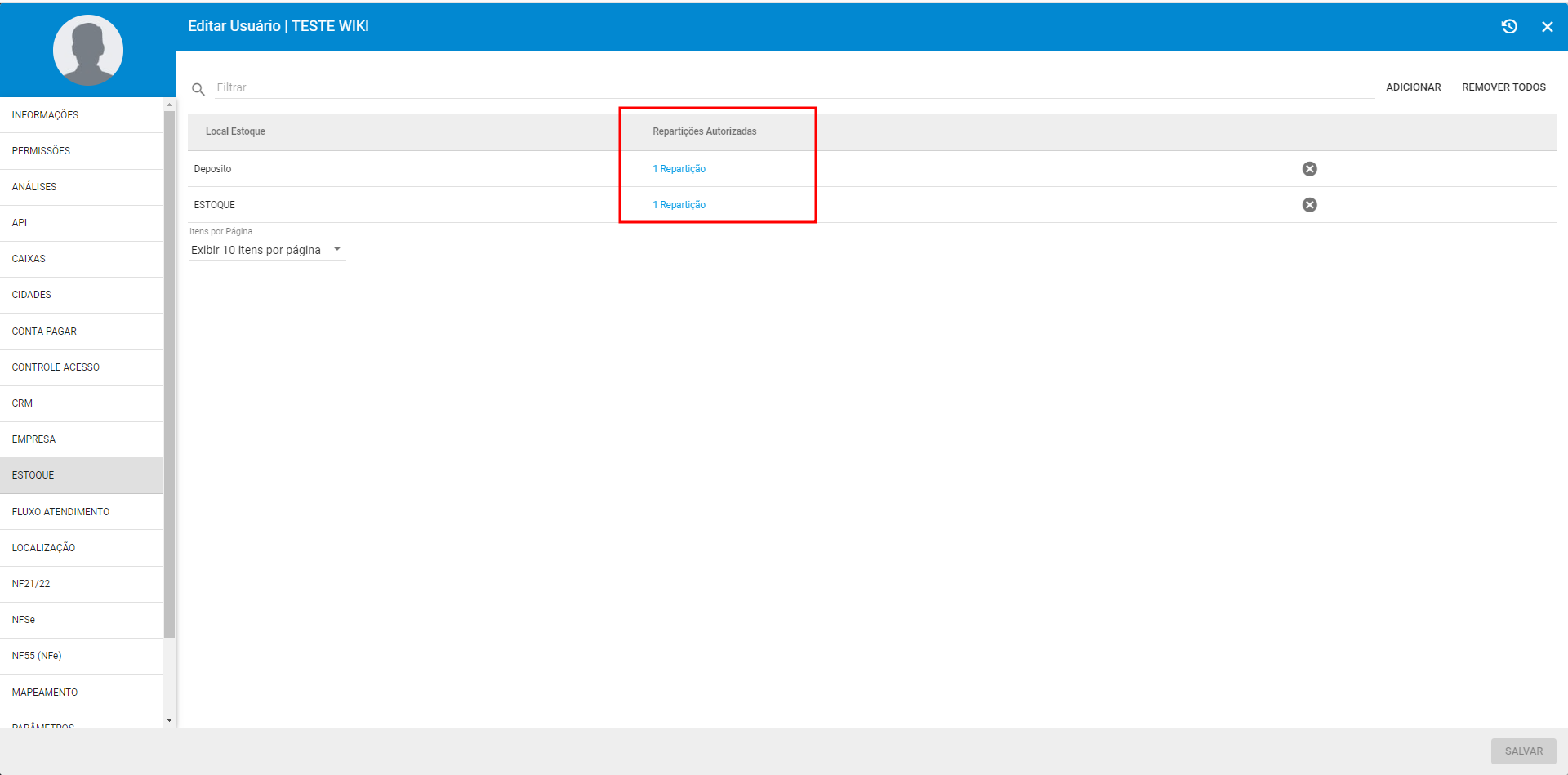
Para adicionar um novo local de estoque, basta ir na aba Estoque e em Adicionar, selecione o Local de Estoque e em seguida defina as repartições que ele terá permissão.
Após vincular o local de estoque e as repartições que o usuário terá acesso, clique em Salvar
¶ - Fluxo de Atendimento
Você conseguirá definir também, quais serão os fluxos de atendimento que o usuário poderá ter permissão. Para adicionar um fluxo de atendimento, basta ir na aba Fluxo Atendimento e em Adicionar, selecione o fluxo de atendimento e em seguida ative as chaves que ele terá permissão.
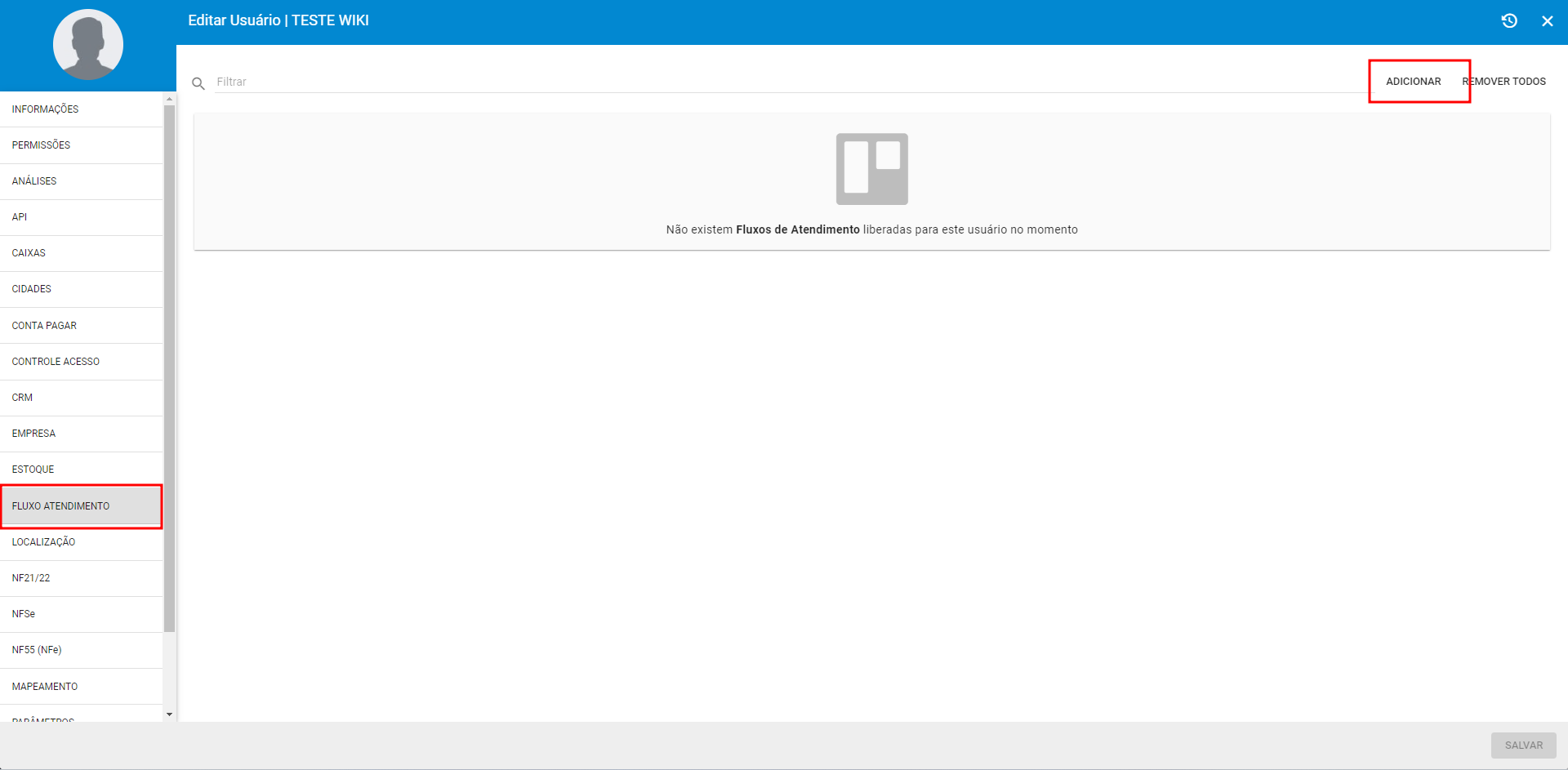
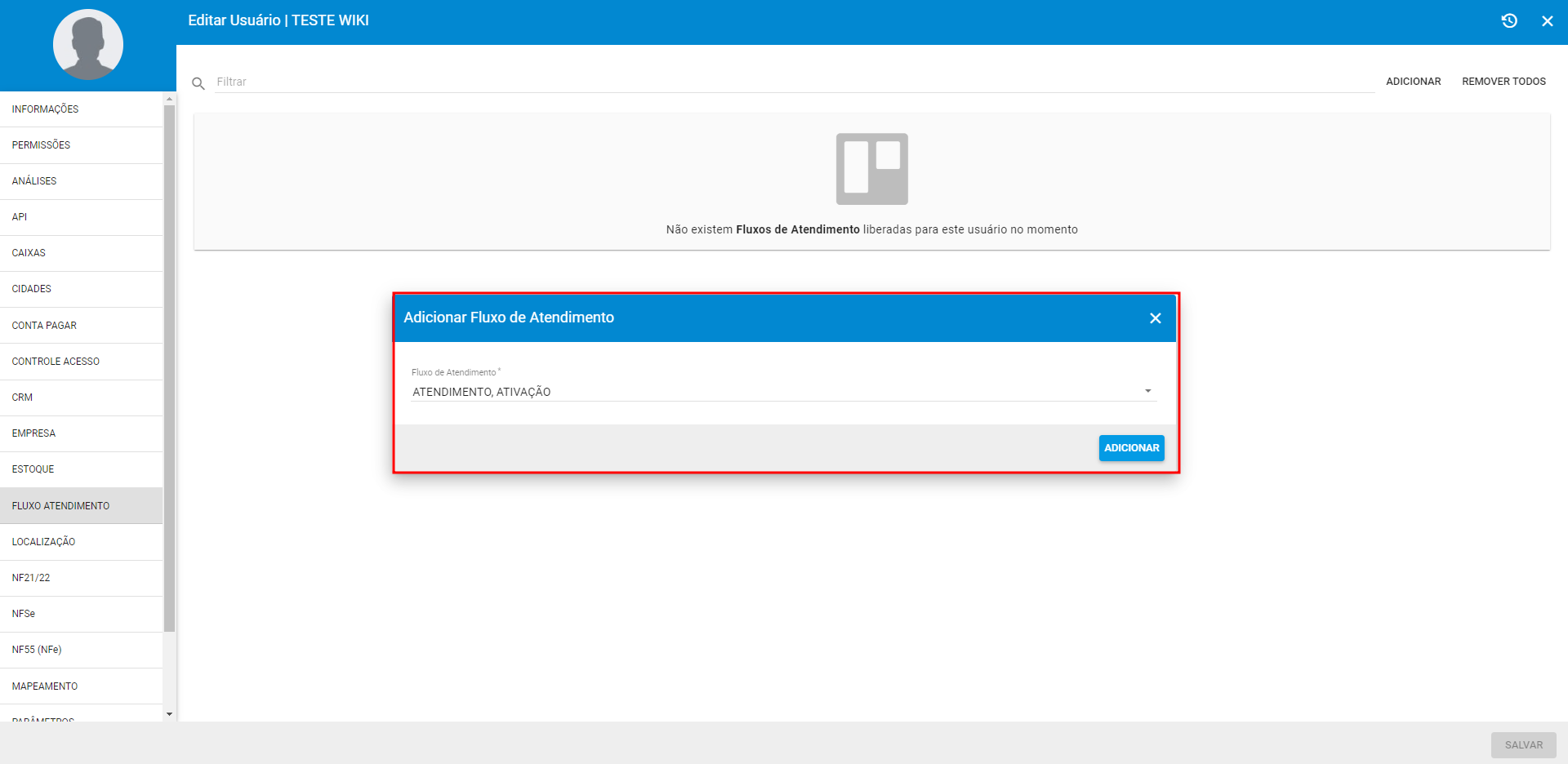
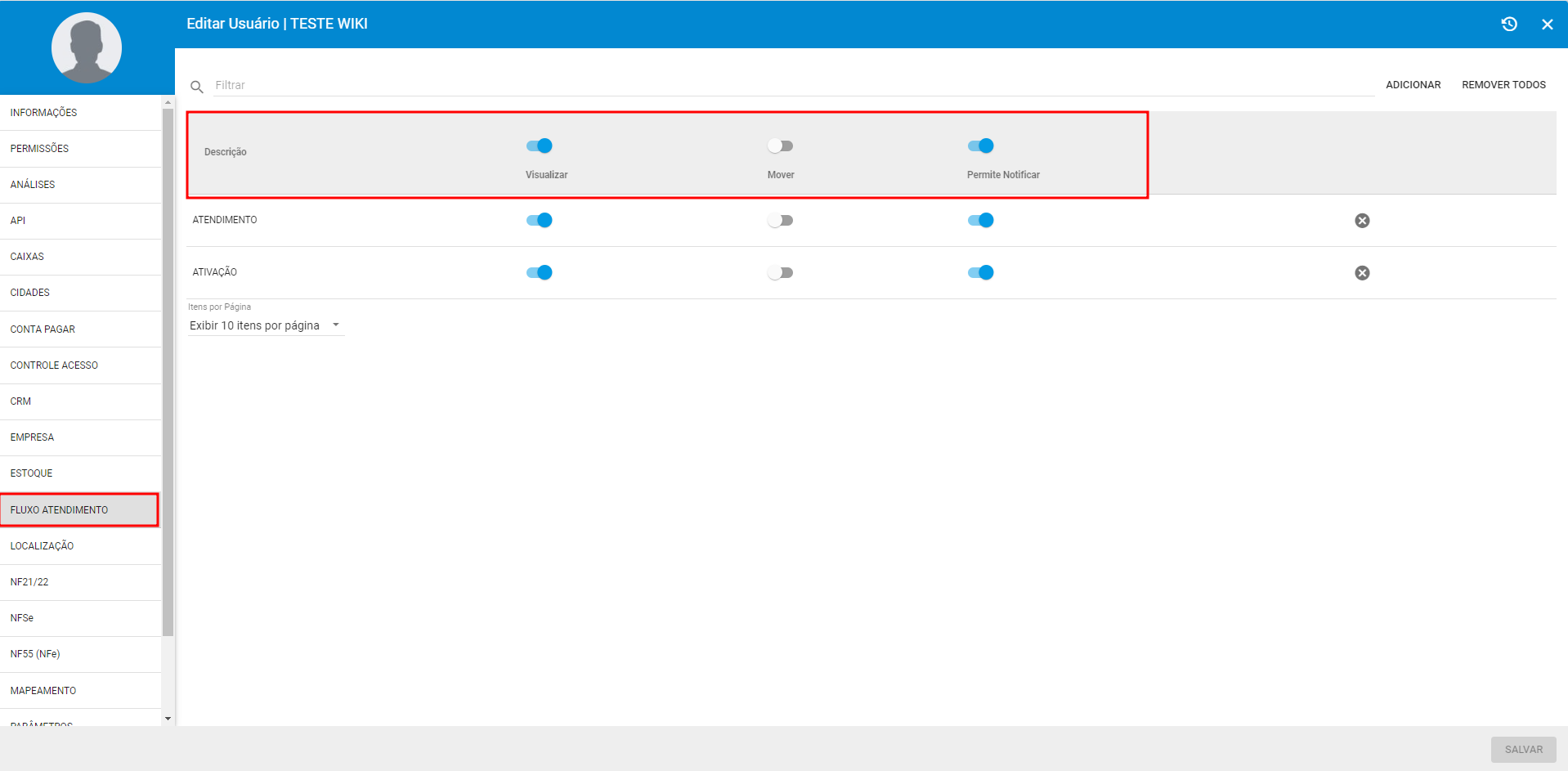
Após realizar todo o processo, clique em Salvar.
¶ - Localização
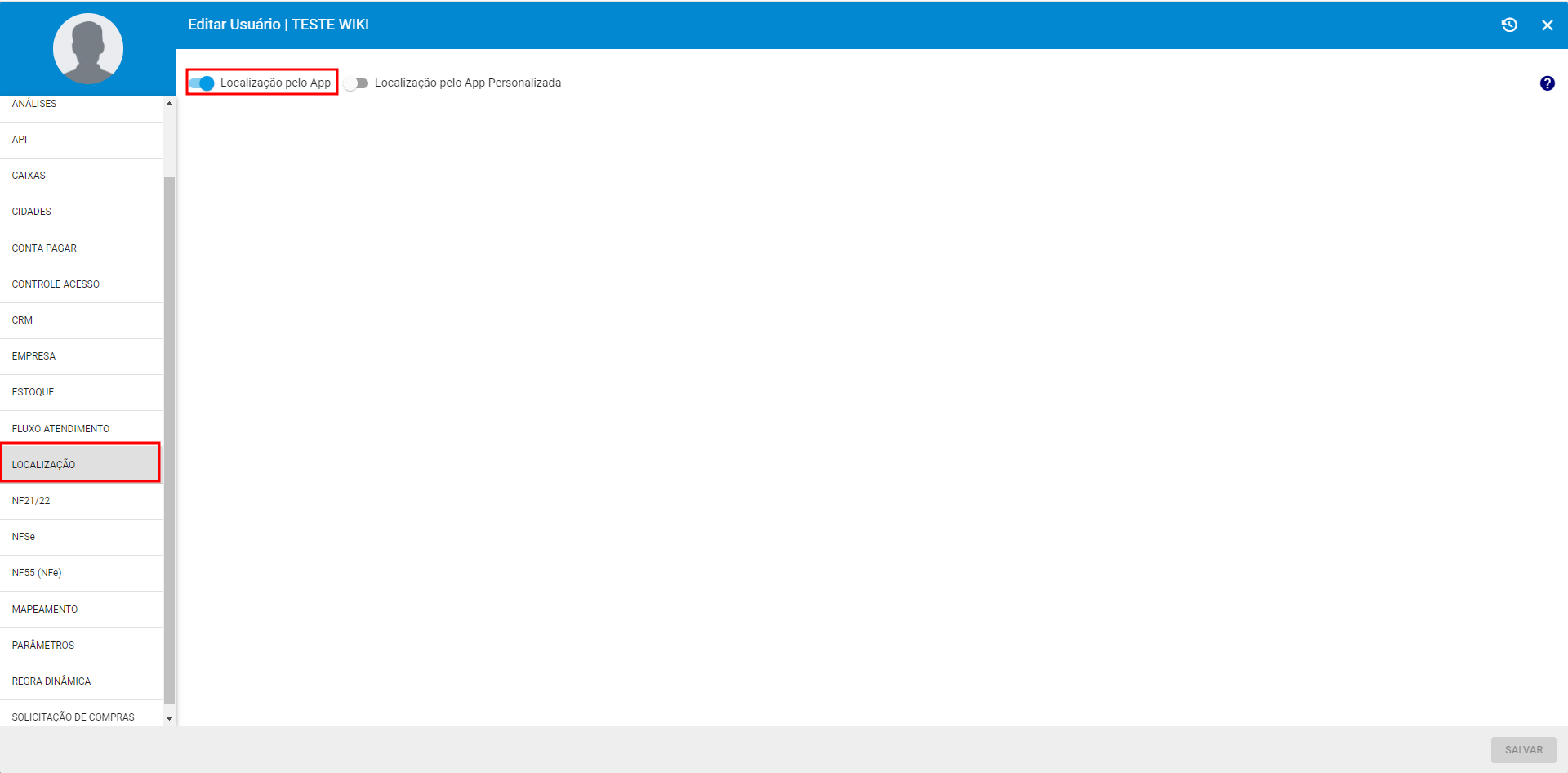
Nesta aba, você poderá configurar a localização do técnico através do Aplicativo do Técnico, para você realizar o monitoramento em tempo real e poder extrair o histórico.
Para habilitar a localização, clique na aba Localização e ative a chave Localização pelo App
Caso deseje realizar uma localização pelo APP personalizada, basta ativar a chave correspodente a essa função e definir os dias e horários.
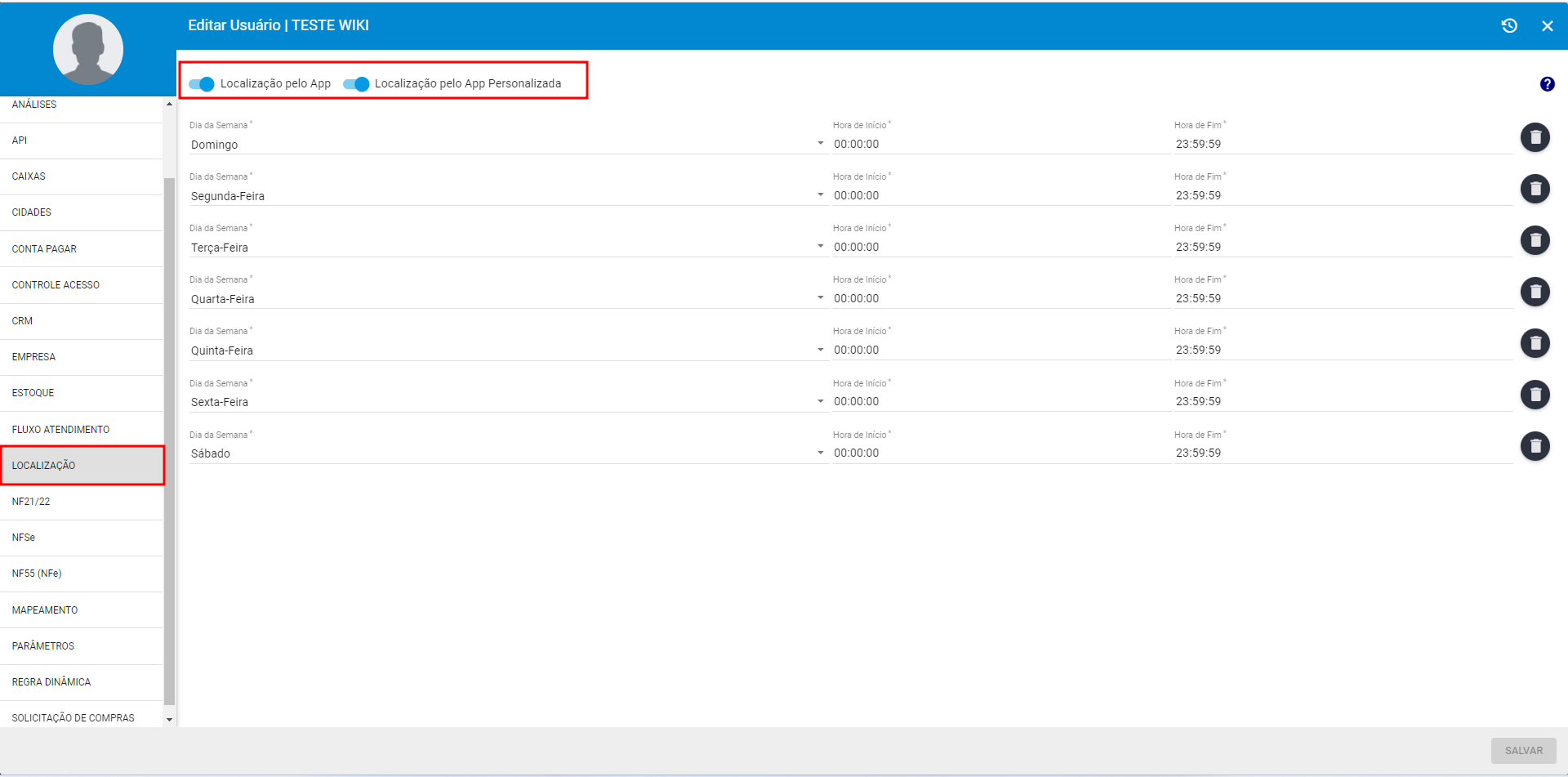
Após realizar todo o processo, clique em Salvar.
Lembrando que: Após adicionar e/ou remover qualquer permissão no cadastro do usuário, é preciso clicar em Salvar e pedir ao usuário que deslogue e logue novamente ao sistema, para que as alterações sejam aplicadas.
¶ - NF21/22
Conseguiremos limitar as Empresas que os usuários irá possuir permissão e se poderão visualizar, emitir ou cancelar as Notas Fiscais de Telecom (21/22).
- Para isso, clique na aba referente a NF21/22.
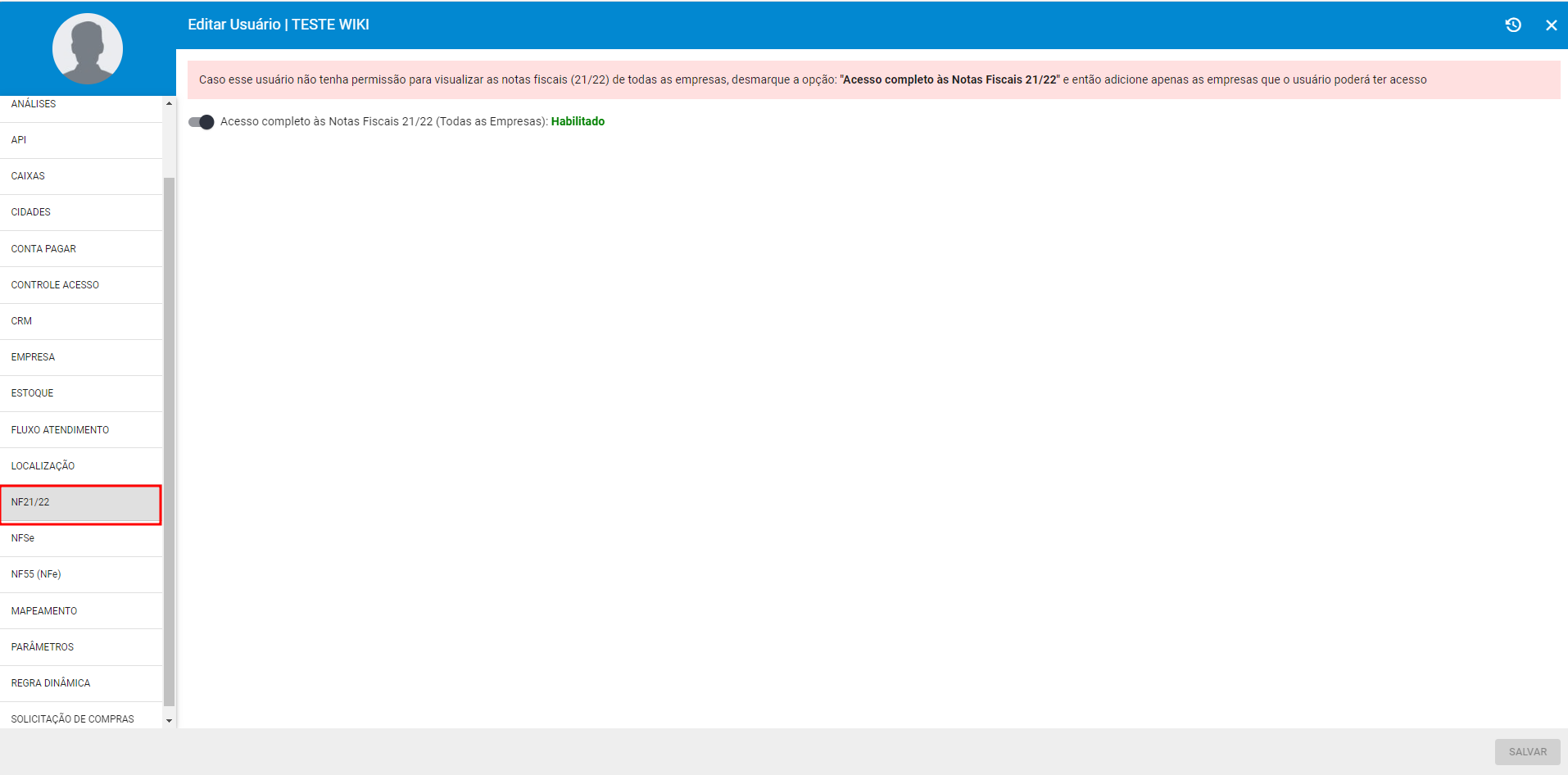
OBS: Caso esse usuário não tenha permissão para visualizar as notas fiscais (21/22) de todas as empresas, desmarque a opção: «Acesso completo às Notas Fiscais 21/22» e então adicione apenas as empresas que o usuário poderá ter acesso
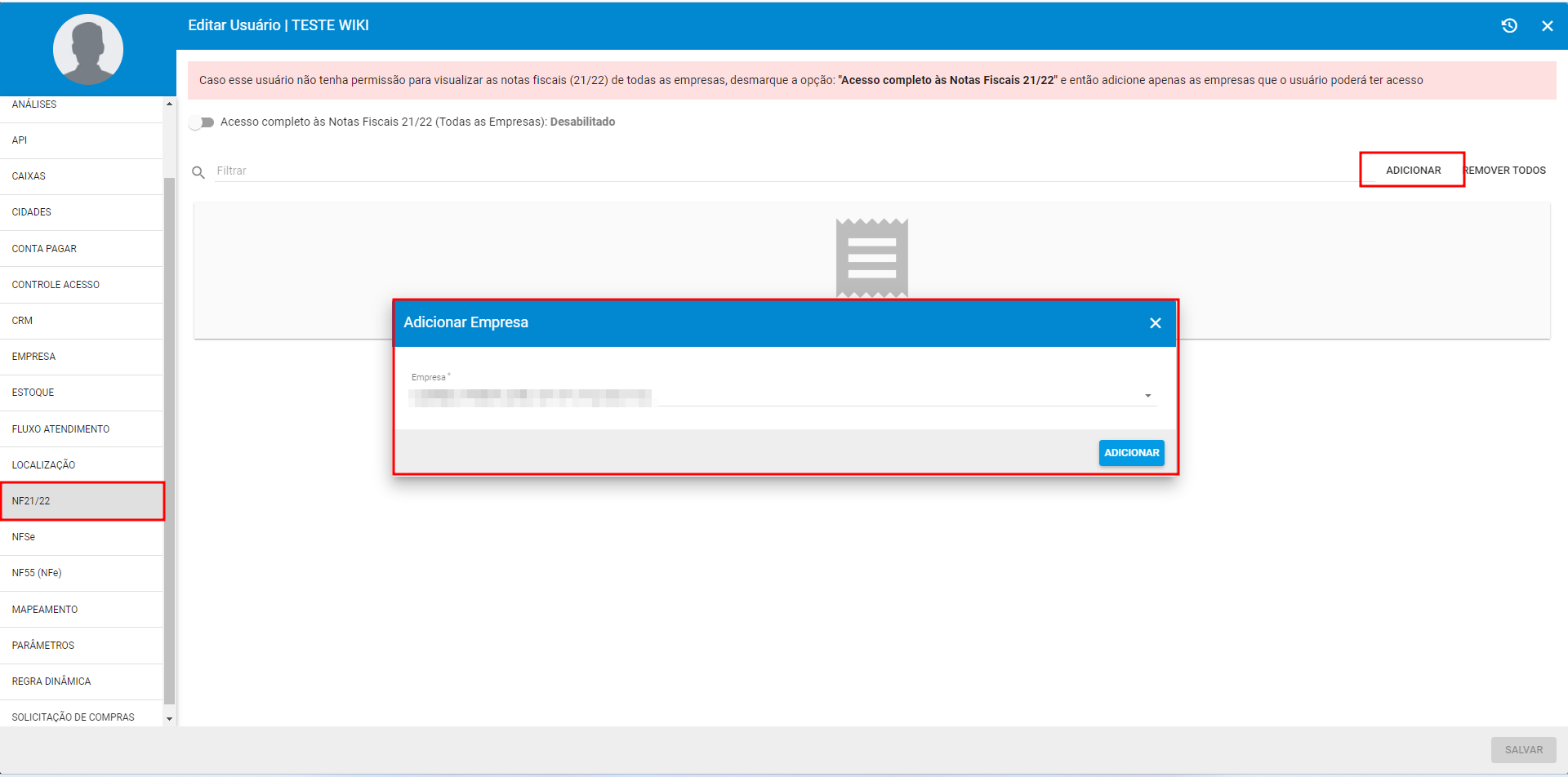
Após adicionar a empresa que o usuário terá acesso, habilite quais ações o usuário terá permissão.
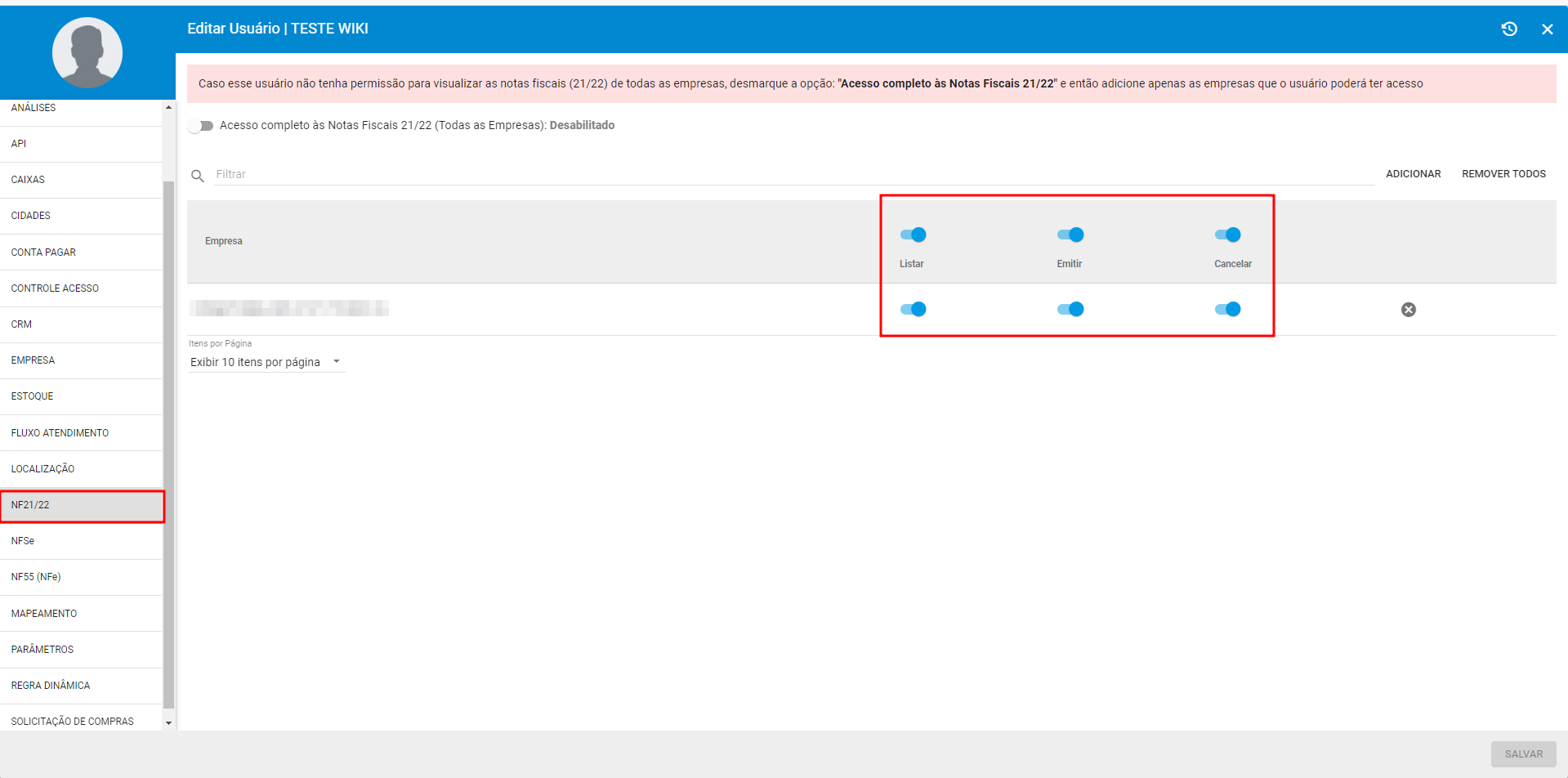
Após adicionar a empresa e habilitar as permissões, clique em Salvar.
¶ - NFSe
Conseguiremos limitar as Empresas que os usuários possuem permissão e se poderão visualizar, emitir ou cancelar as Notas Fiscais de Serviço (ISS).
- Para isso, clique na aba NFse
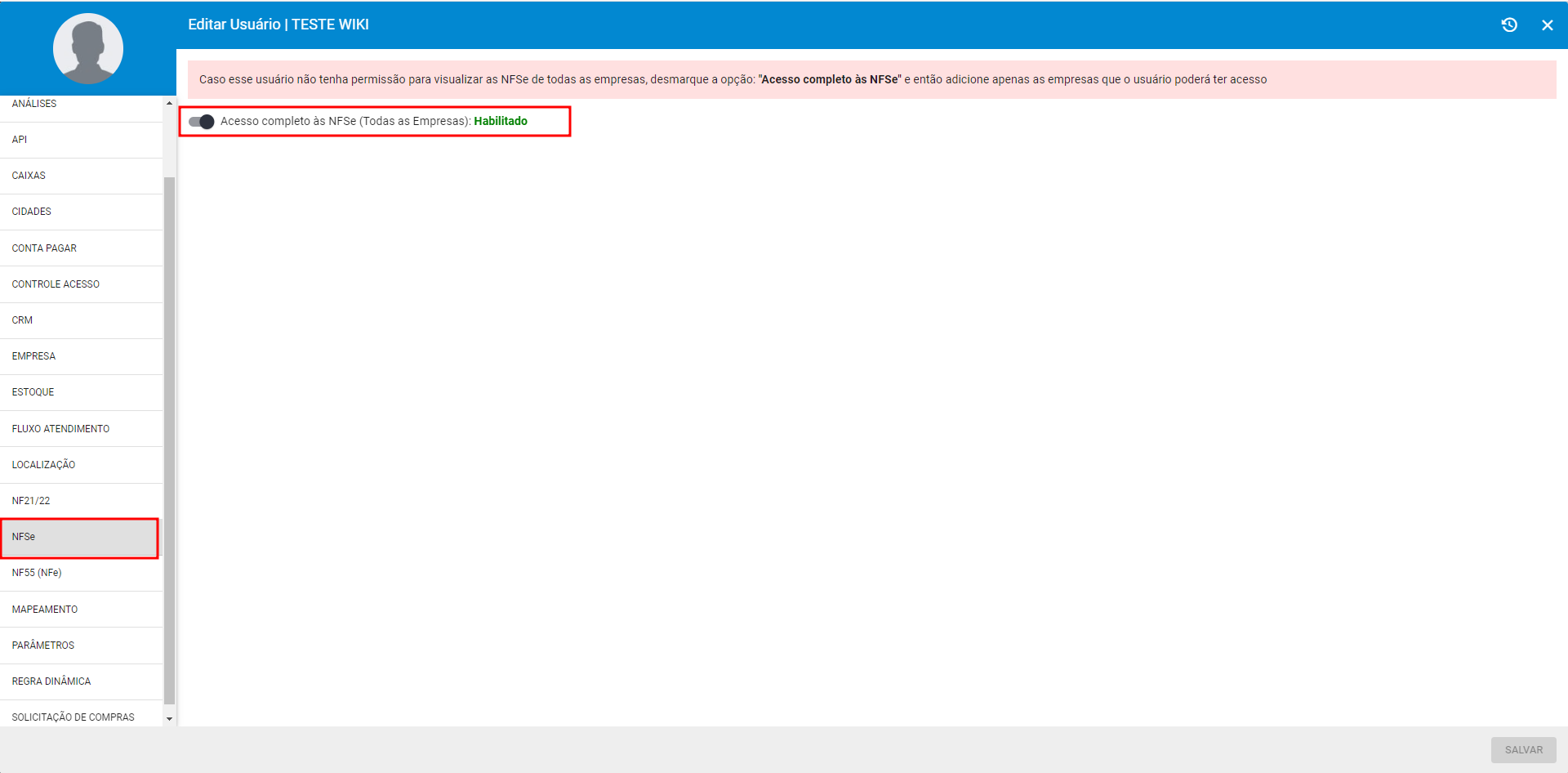
OBS: Caso esse usuário não tenha permissão para visualizar as notas fiscais NFSe de todas as empresas, desmarque a opção: «Acesso completo às Notas Fiscais 21/22» e então adicione apenas as empresas que o usuário poderá ter acesso
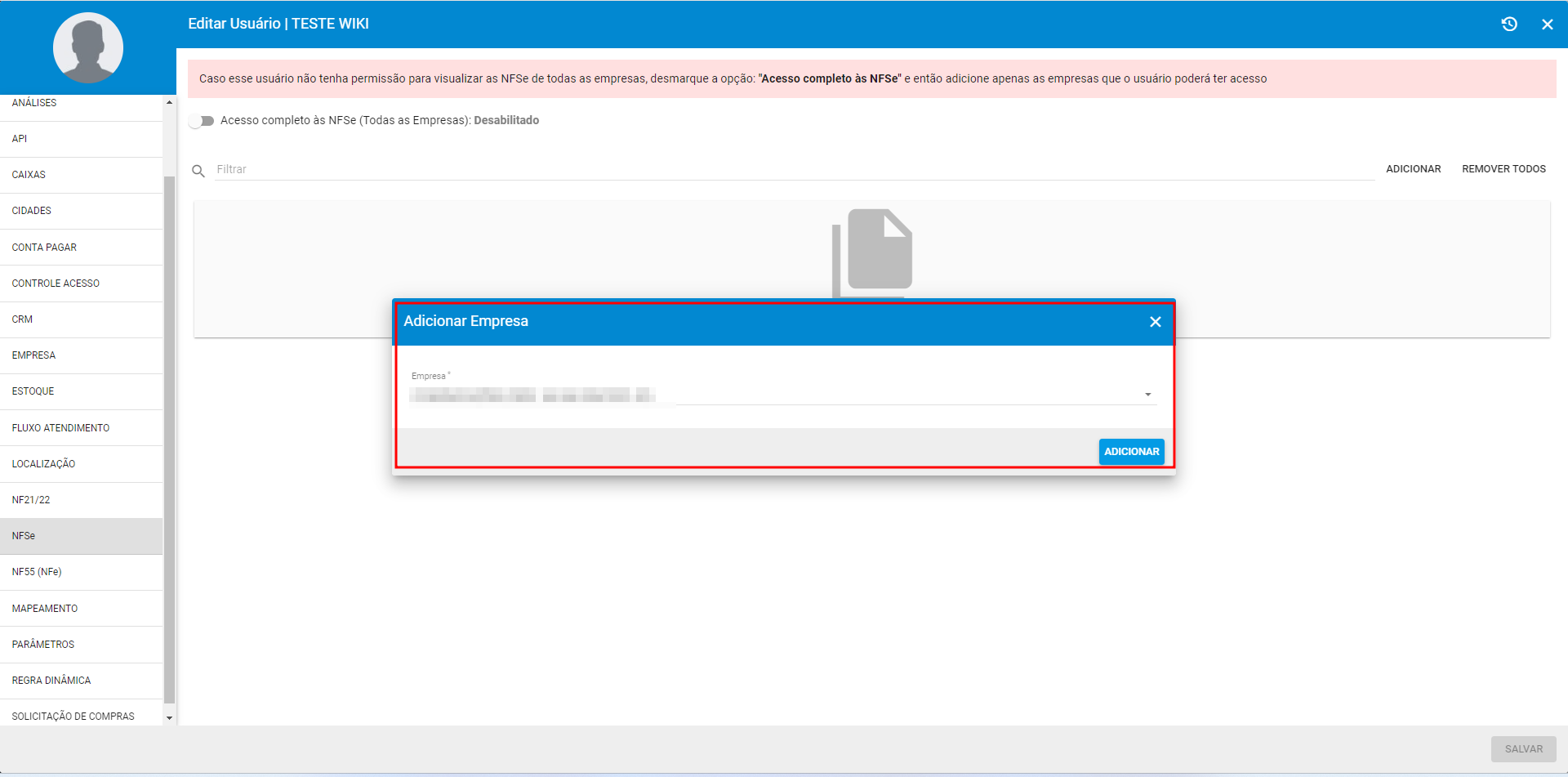
Após adicionar a empresa que o usuário terá acesso, habilite quais ações o usuário terá permissão.
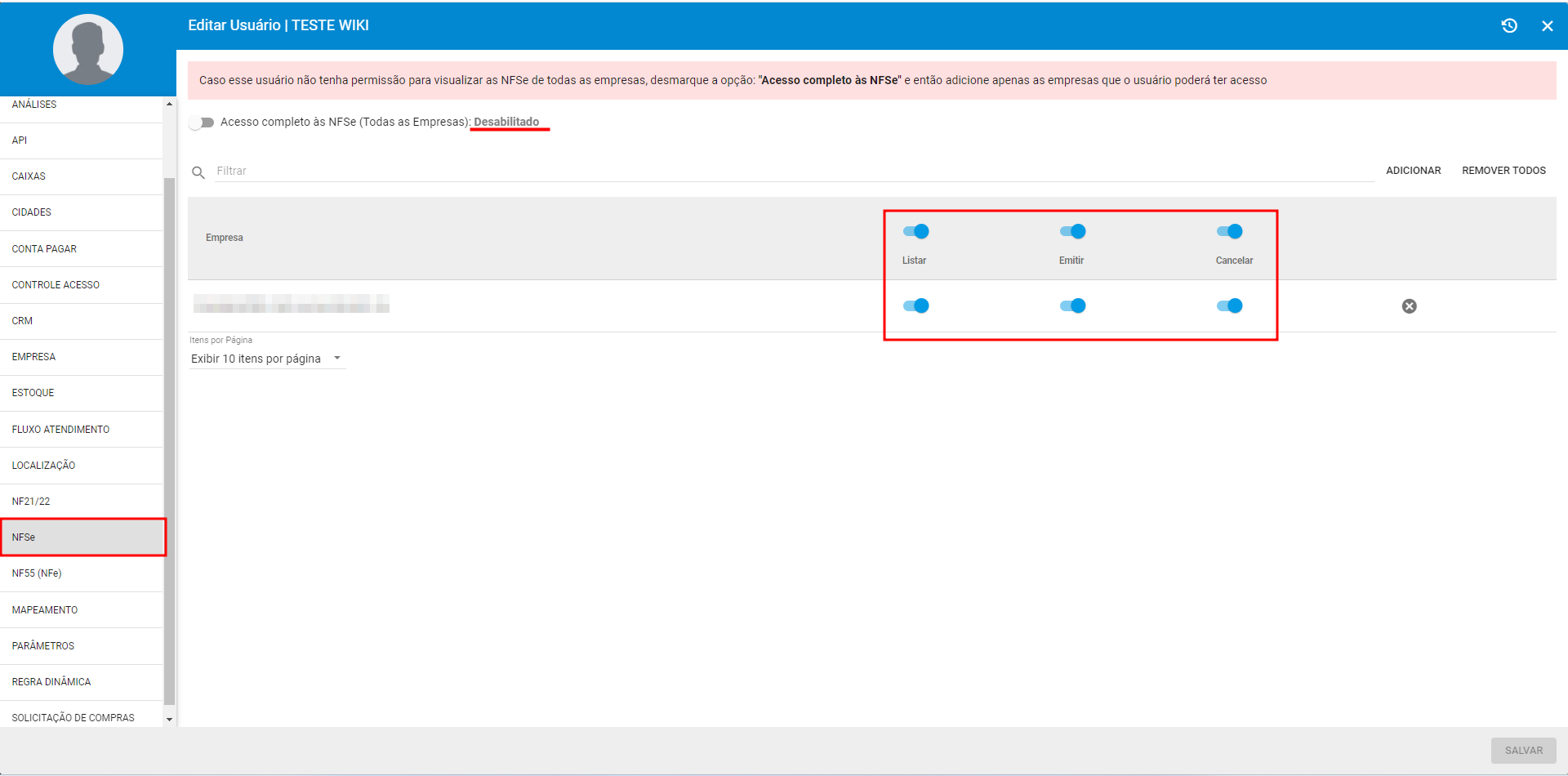
Ao adicionar a empresa e habilitar as permissões, clique em Salvar.
¶ - NF55 (NFe)
Conseguiremos também, limitar as Empresas que os usuários possuem permissão e se poderão visualizar, emitir ou cancelar as Notas Fiscais de Produto (NFe).
- Para isso, clique na aba correspondente a NF55(NFe)
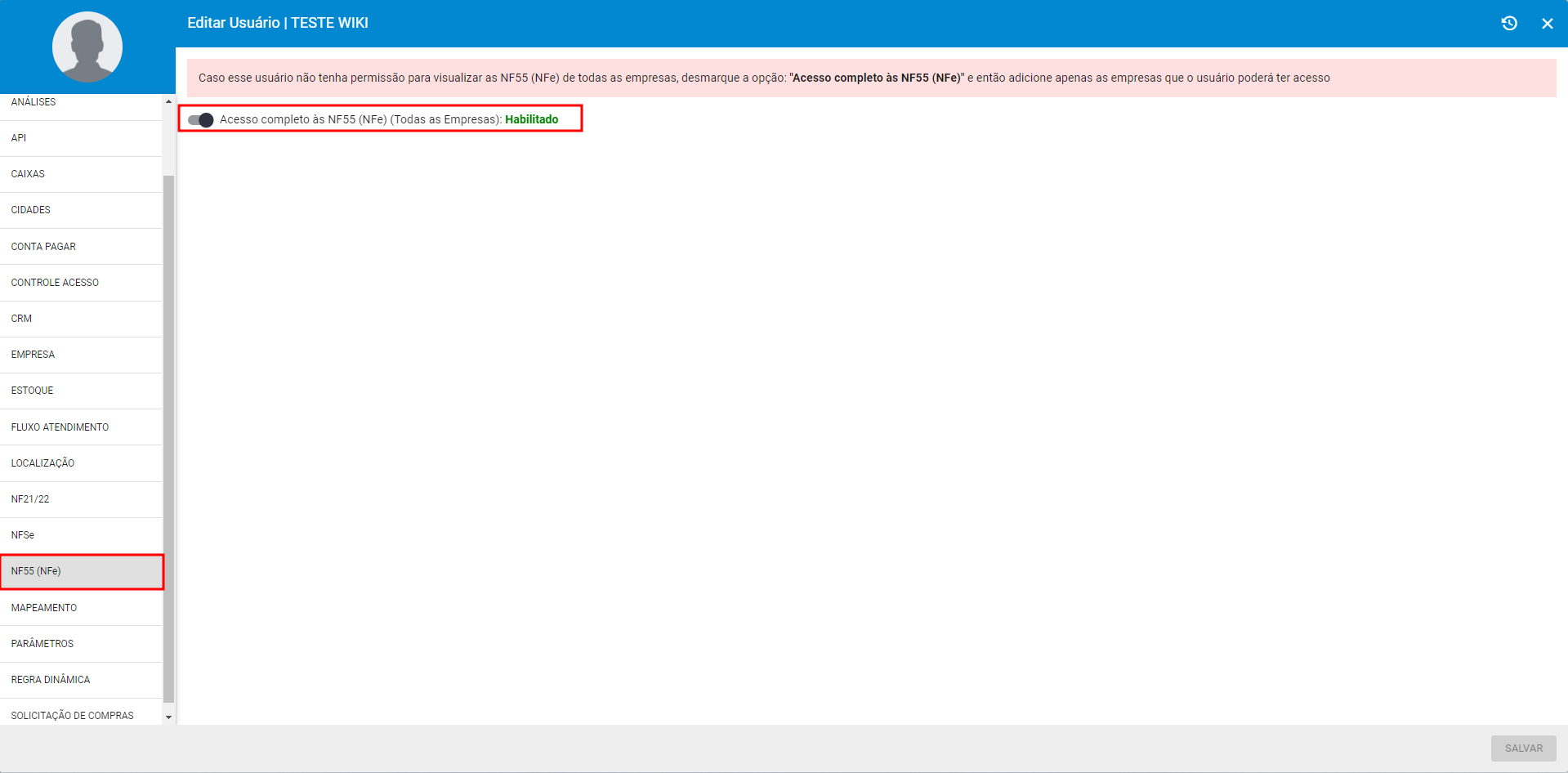
- OBS: Caso esse usuário não tenha permissão para visualizar as notas fiscais NF55 (NFe) de todas as empresas, desmarque a opção: «Acesso completo às Notas Fiscais 21/22» e então adicione apenas as empresas que o usuário poderá ter acesso
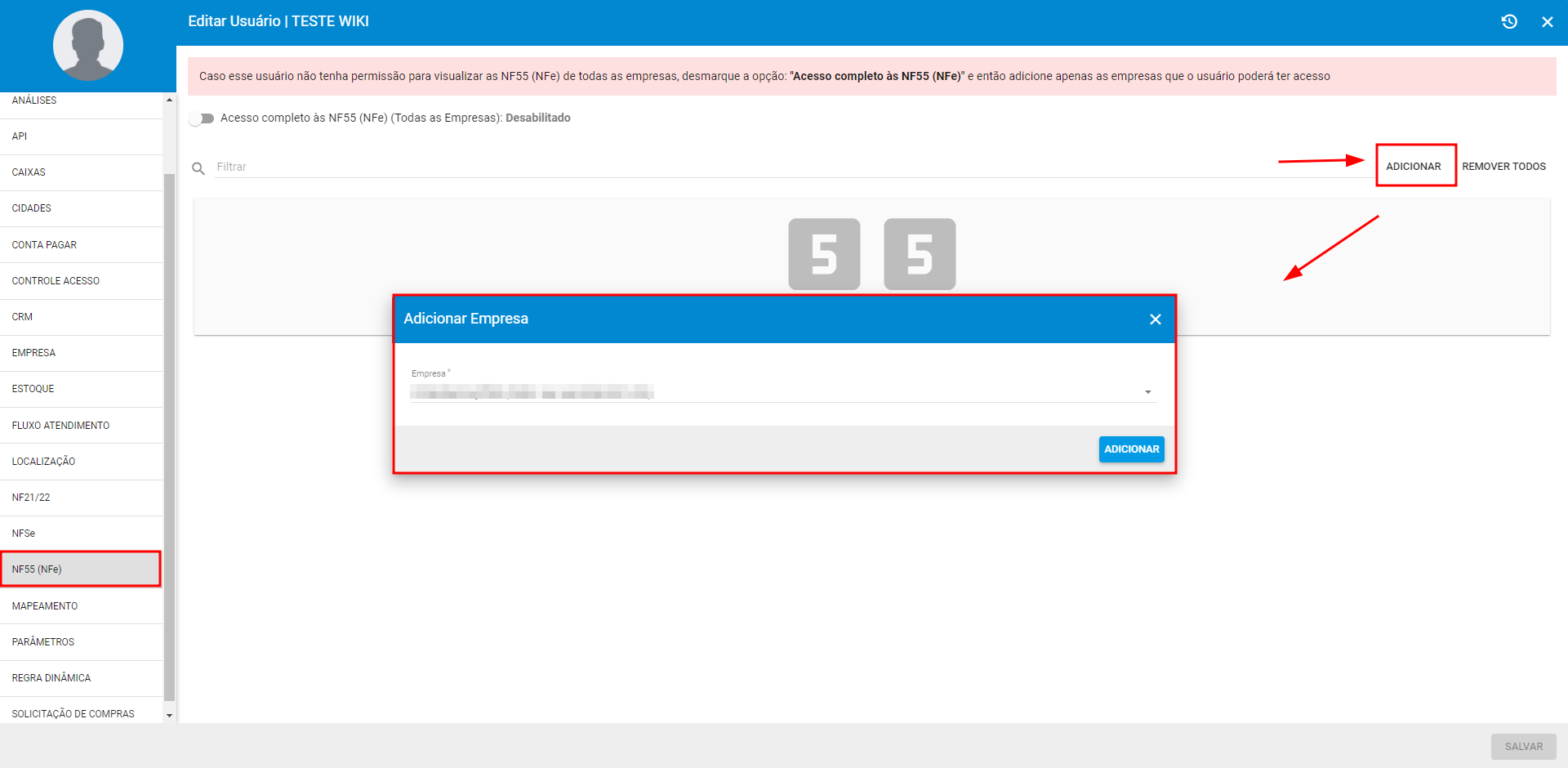
Ao adicionar a empresa que o usuário terá acesso, ative quais ações o usuário possuíra permissão.
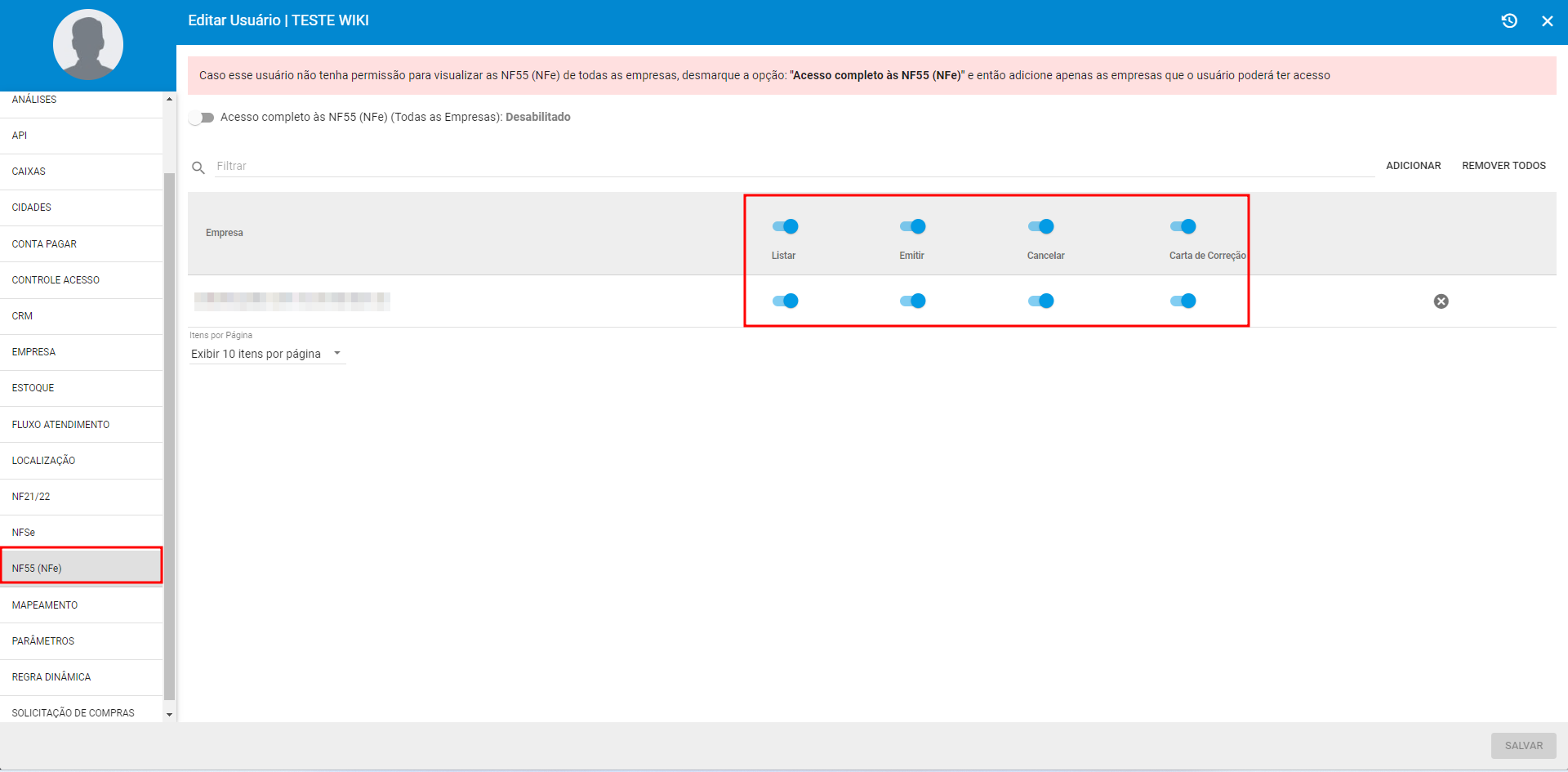
Após adicionar a empresa e habilitar as permissões do usuário dentro da aba de NF55 (Nfe), clique em Salvar.
Lembrando que: Após adicionar e/ou remover qualquer permissão no cadastro do usuário, é preciso clicar em Salvar e pedir ao usuário que deslogue e logue novamente ao sistema, para que as alterações sejam aplicadas.
¶ - Mapeamento
Você conseguirá limitar quais os projetos de mapeamento o usuário poderá visualizar ou editar.
Para realizar essa limitação, clique na aba Mapeamento e em seguida em Adicionar.
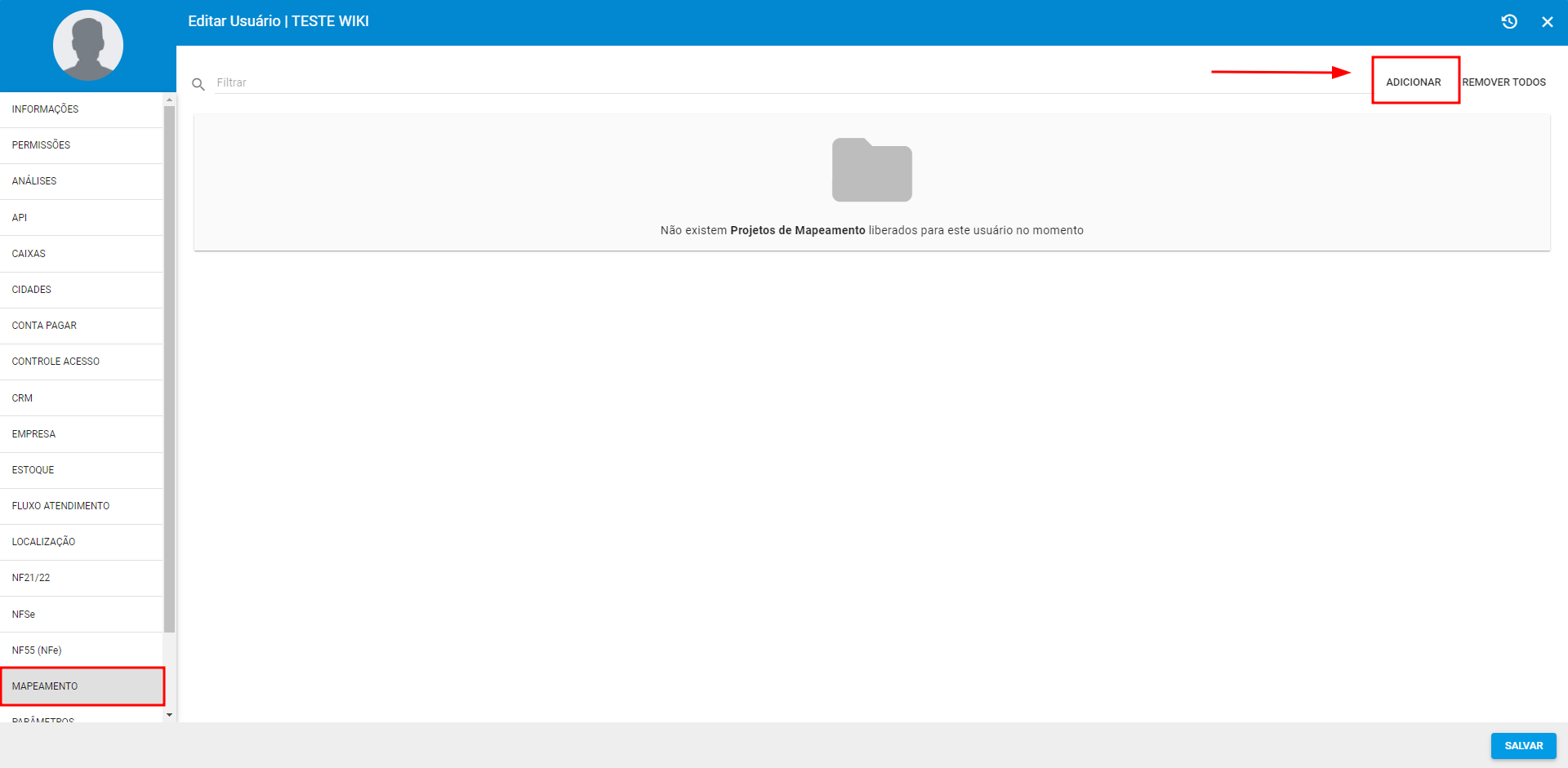
Após clicar em Adicionar selecione qual/quais projetos o usuário terá a permissão de visualizar ou editar.
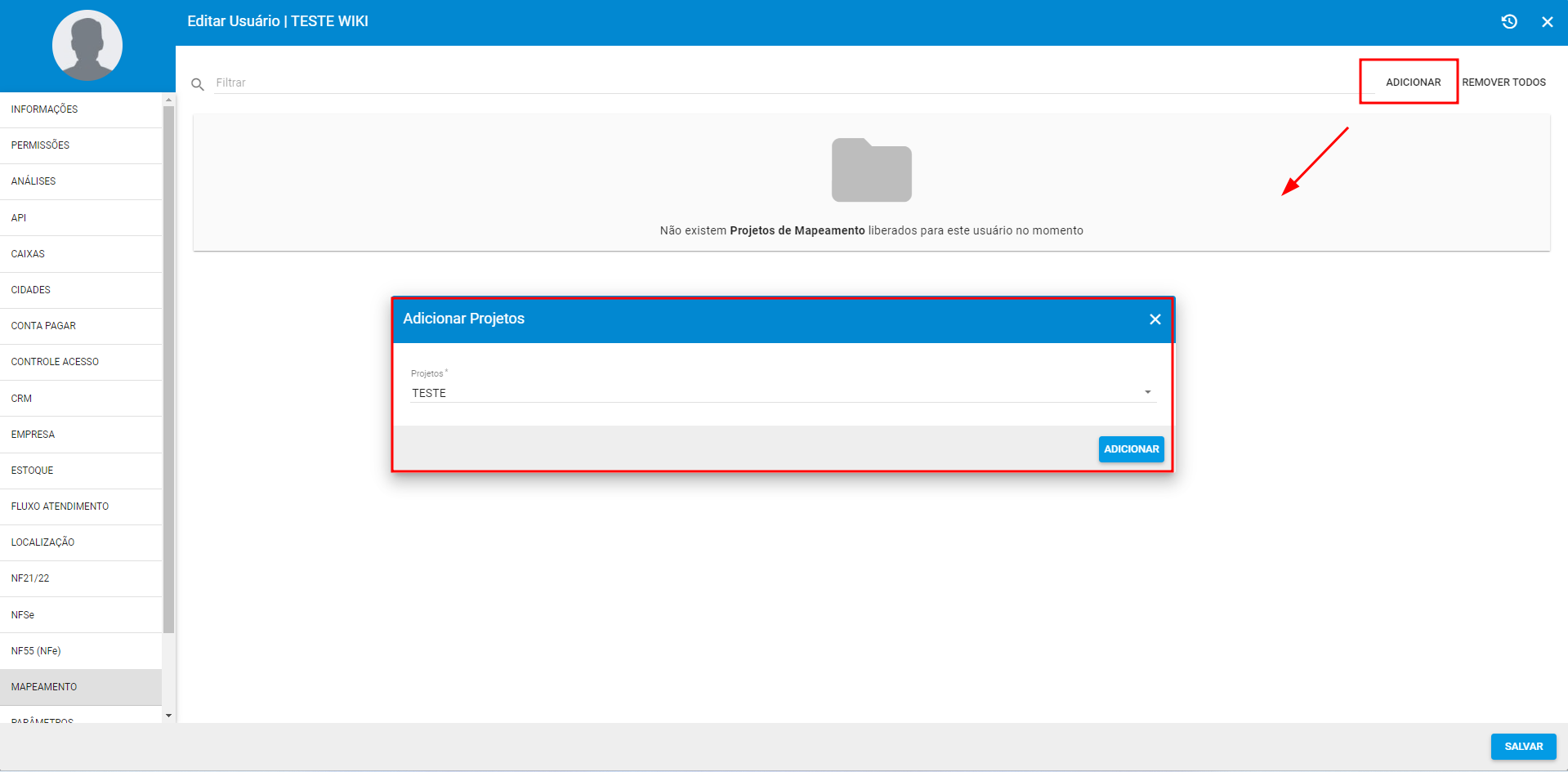
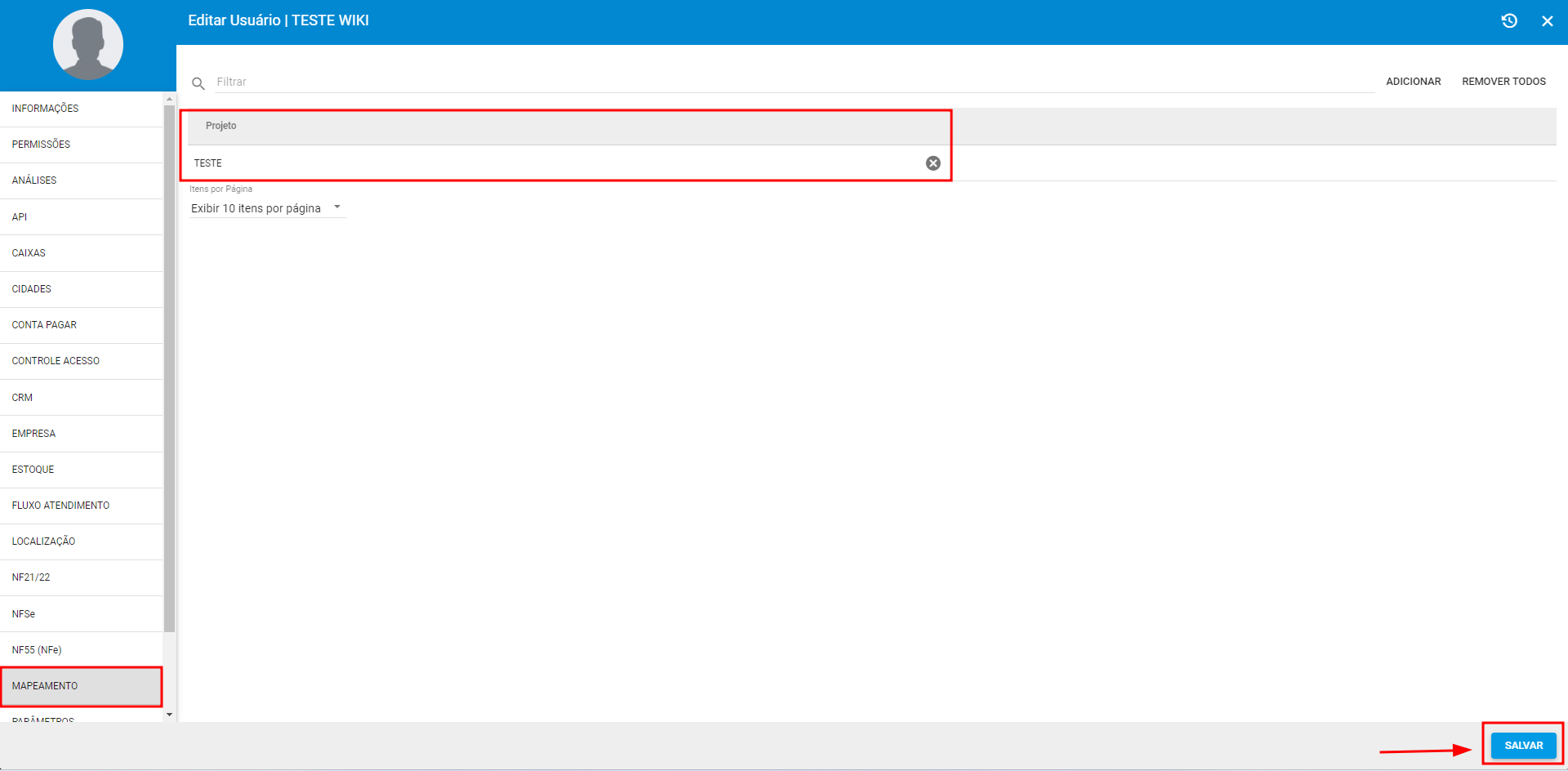
Logo após adicionar quais os projetos serão vinculados ao usuário, clique em Adicionar e posteriormente em Salvar
¶ - Parâmetros
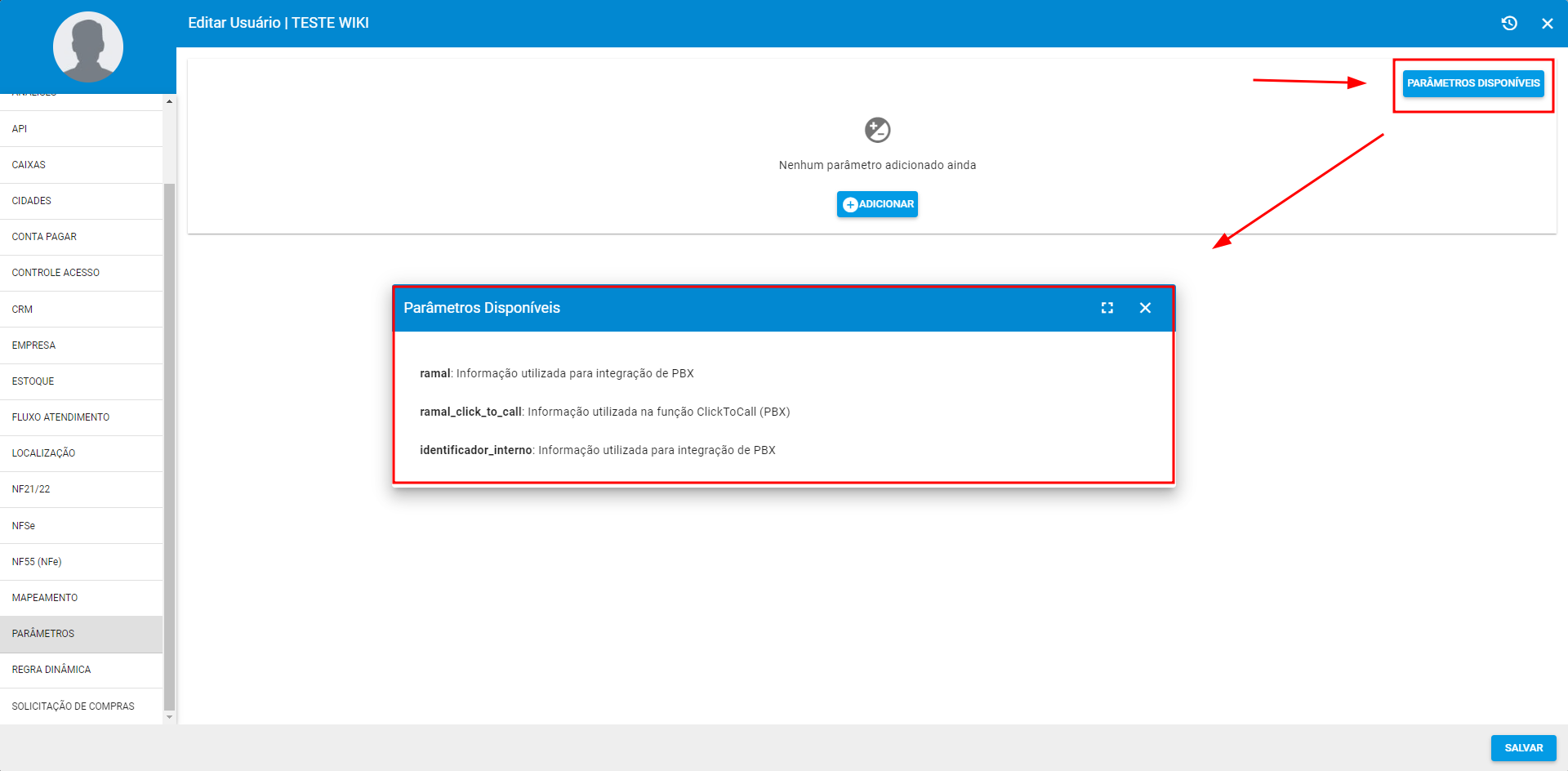
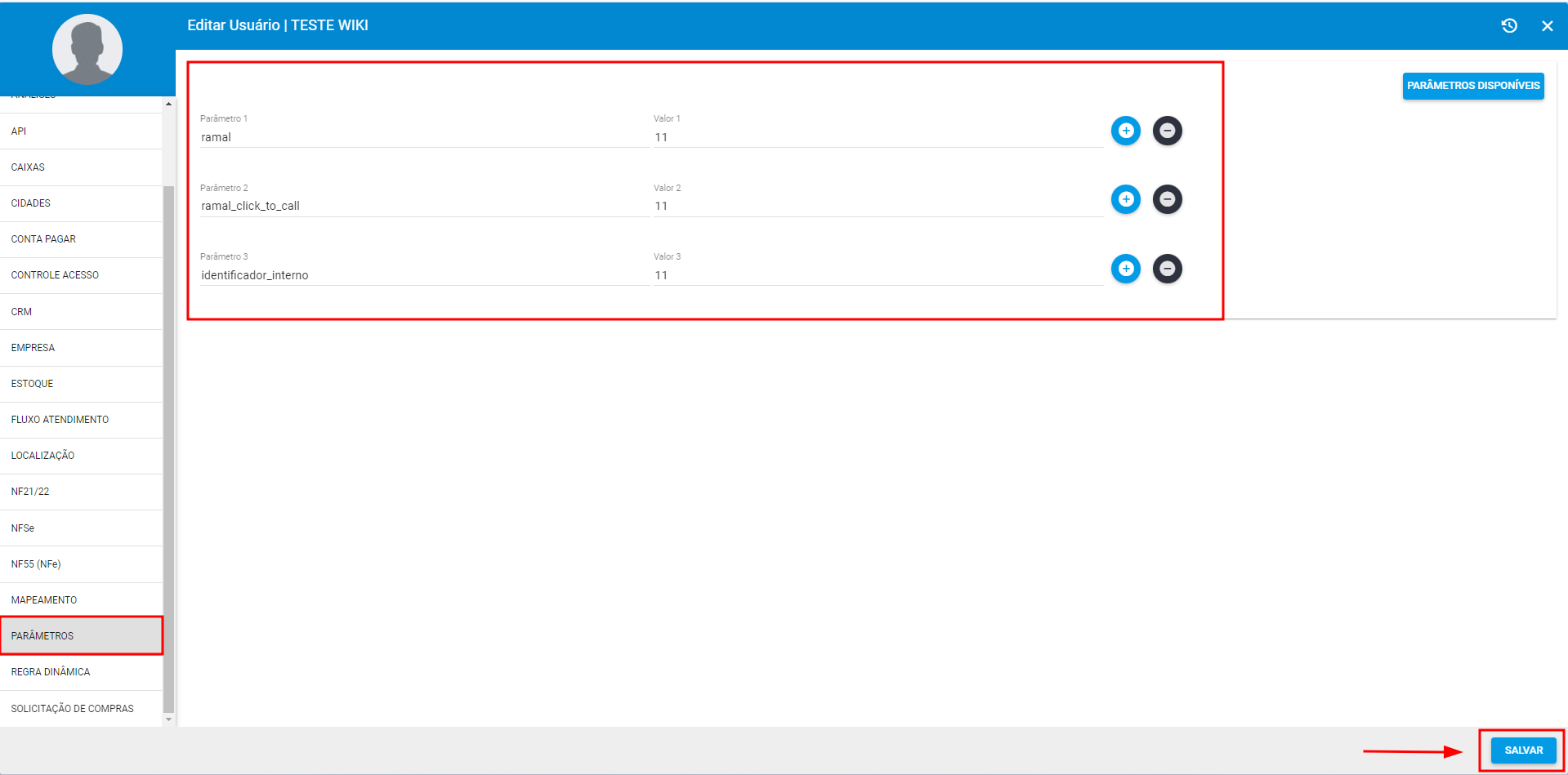
Conseguiremos configurar os parâmetros de ramal_click_to_call, ramal e do identificados_interno para que ao receber ligações exiba para o usuário o cadastro do cliente e também para que ele consiga realizar ligações através do sistema.
Para configurar, clique na aba Parâmetros e Adicionar
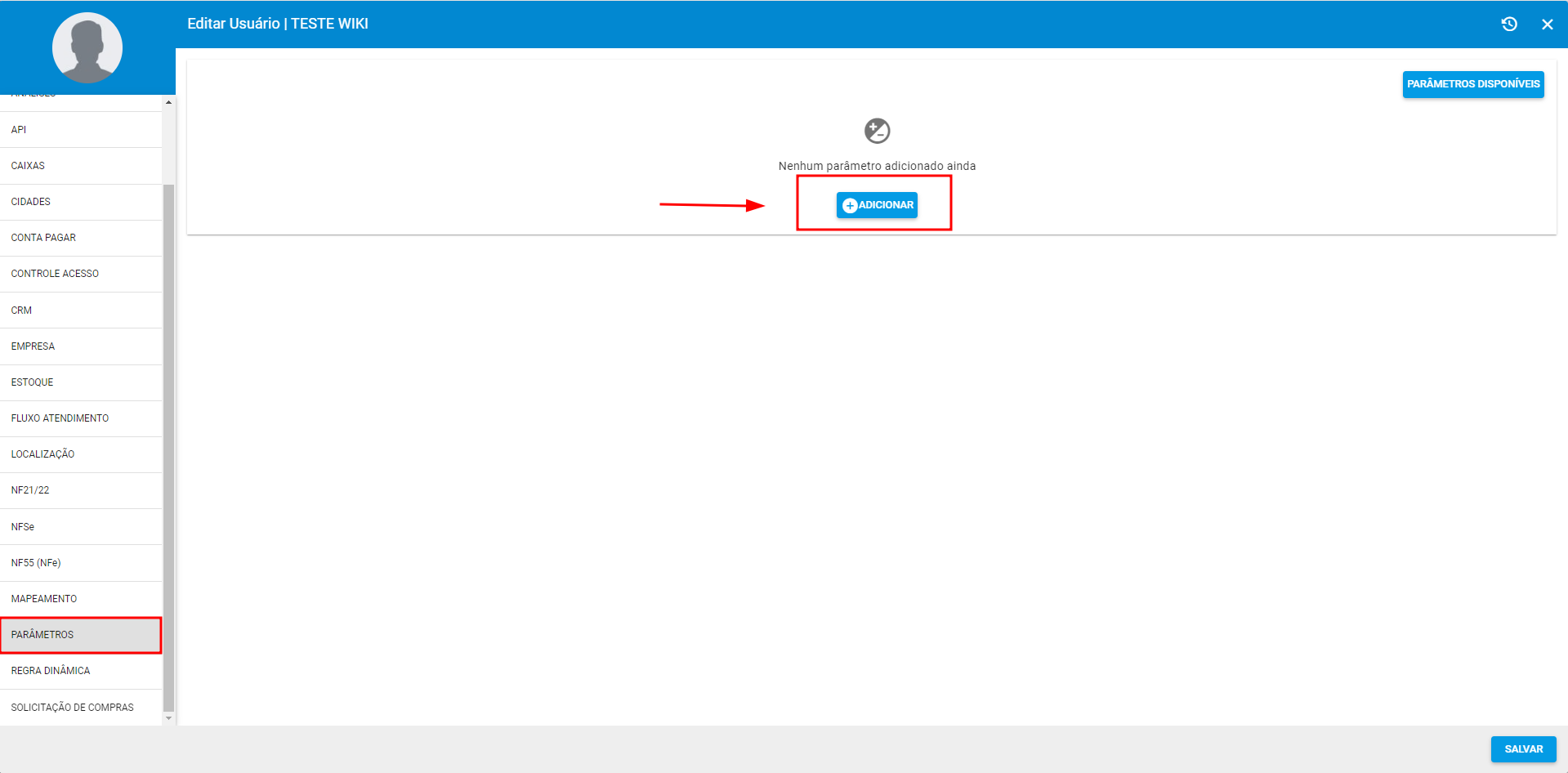
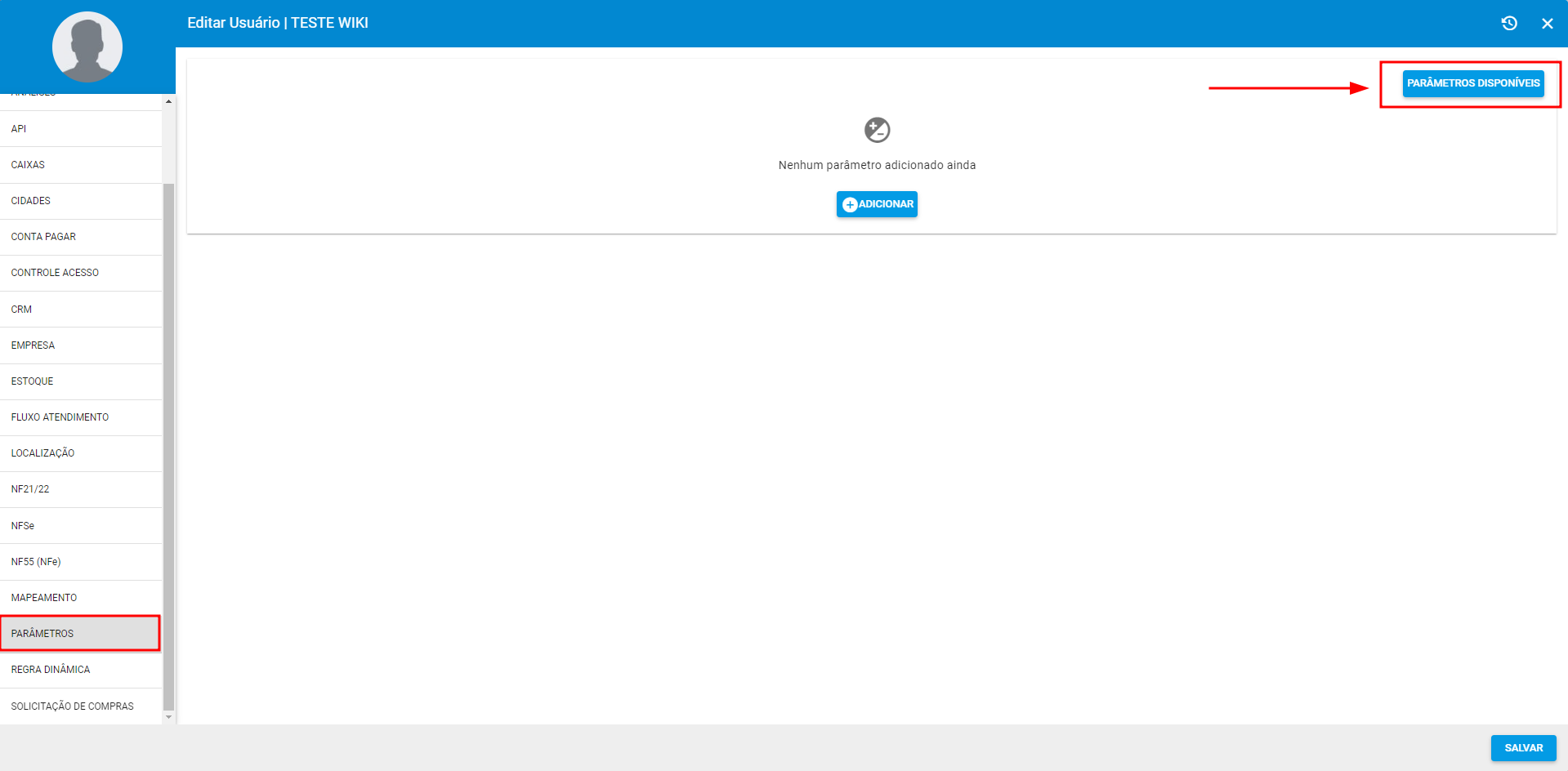
No canto esquerdo da tela, você encontrará os Parâmetros Disponíveis, onde poderá consultar quais parâmetros estão disponíveis e seu respectivo significado.
Após clicar em adicionar, selecione o ícone Adicionar (+) e preencha os campos Parâmetro e Valor com as informações correspondentes.
Depois de concluir todo o processo, clique em Salvar
¶ - Regra Dinâmica
Você também pode restringir certas configurações com base nos usuários. Para isso, clique na aba Regra Dinâmica > Adicionar.
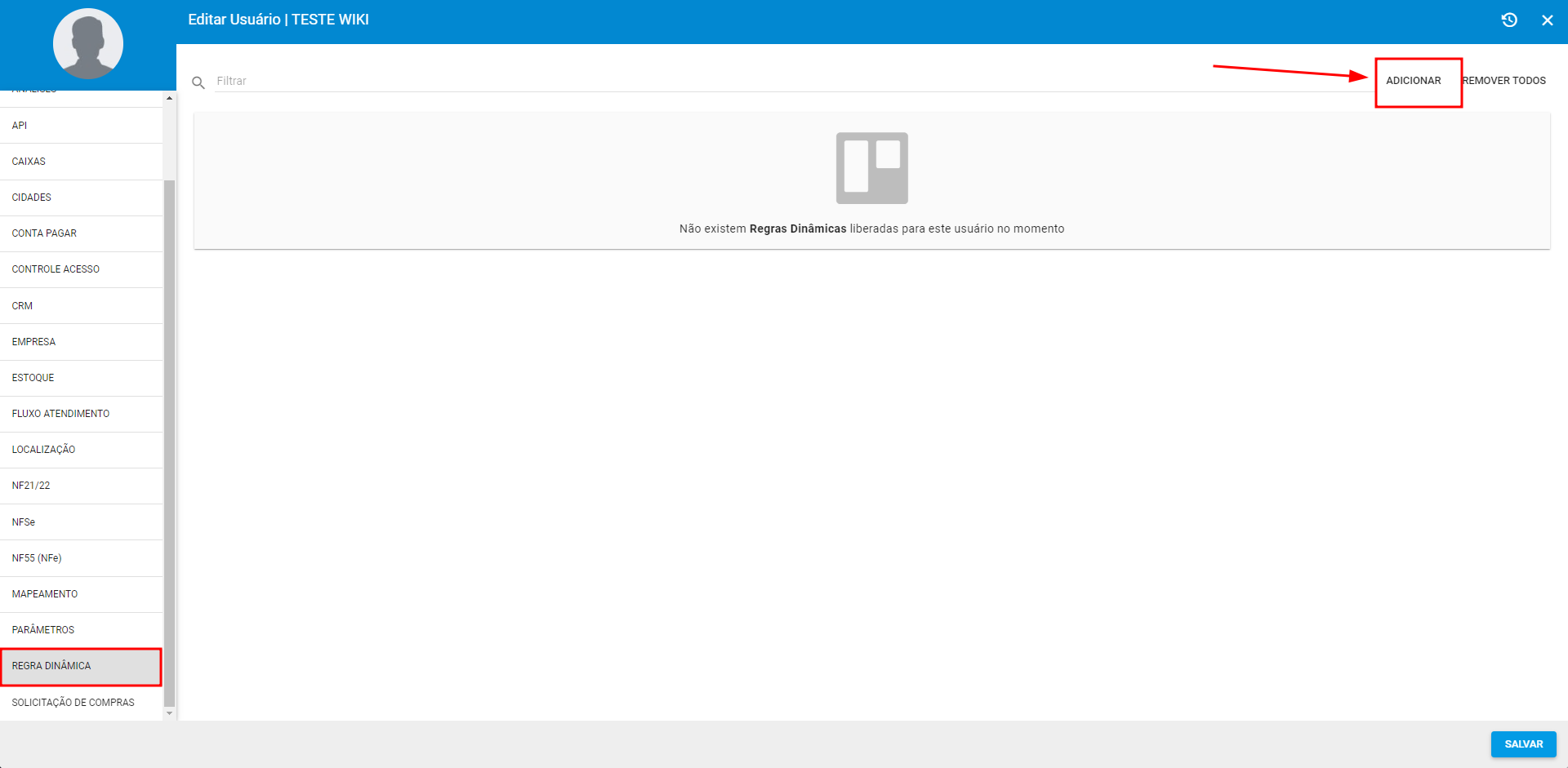
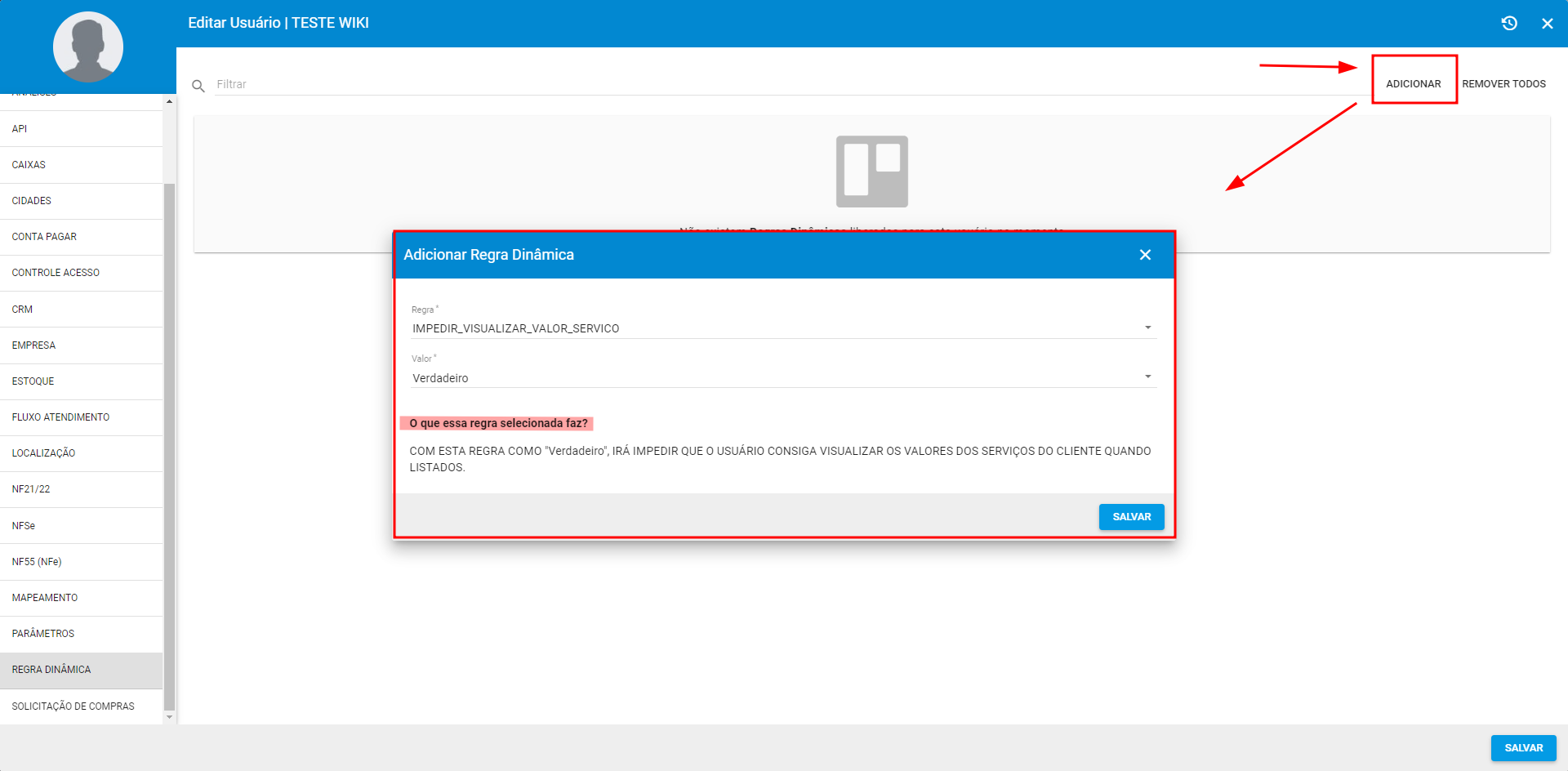
Após clicar em adicionar, selecione qual regra irá aplicar e preencha o campo Valor com as informações correspondentes e posteriormente, clique em Salvar.
- Após selecionar a regra que deseja aplicar ao usuário, uma explicação sobre o efeito dessa regra será exibida abaixo do campo Valor.
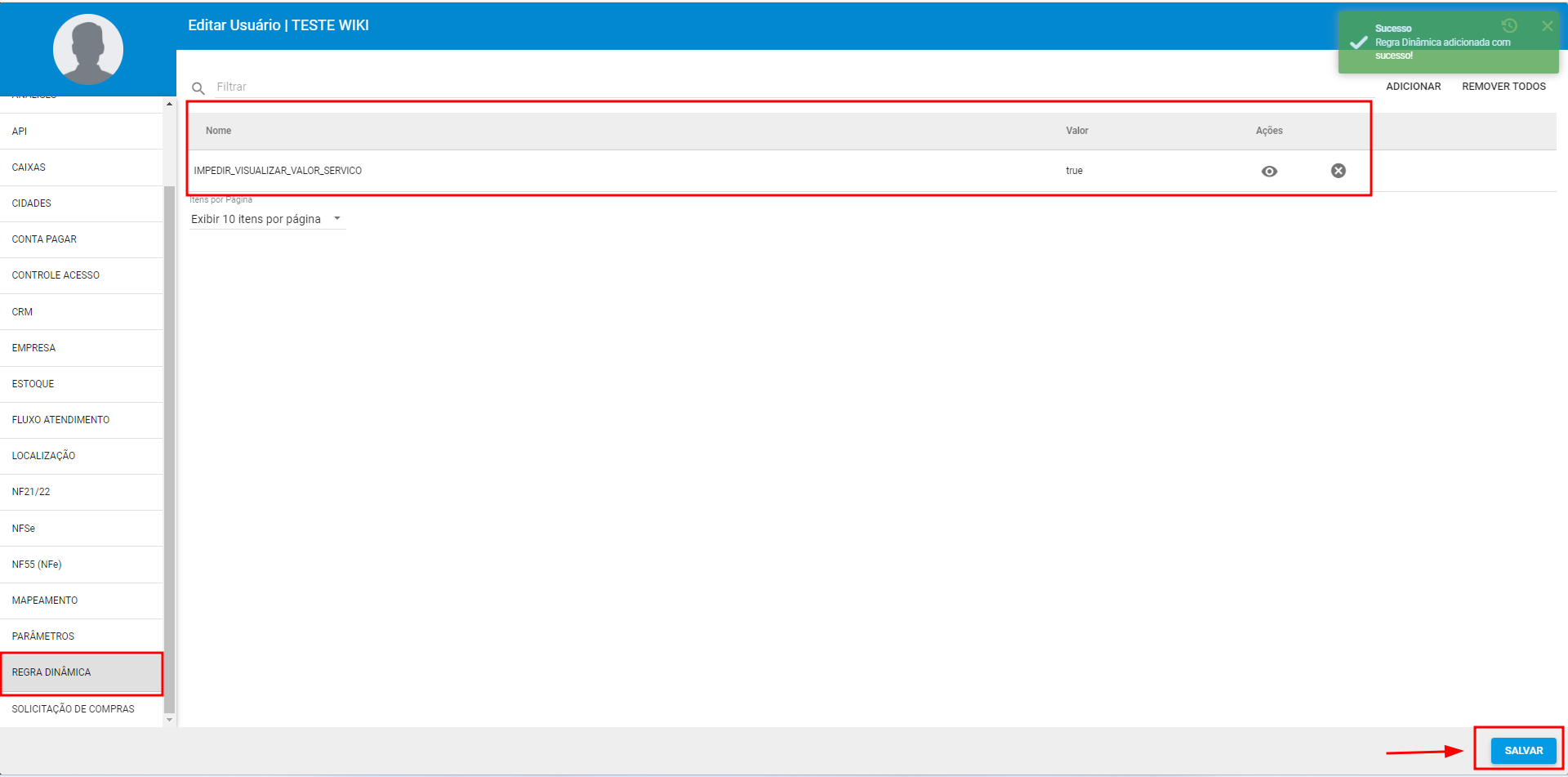
Depois de concluir todo o processo, clique em Salvar
¶ - Solicitação de Compras
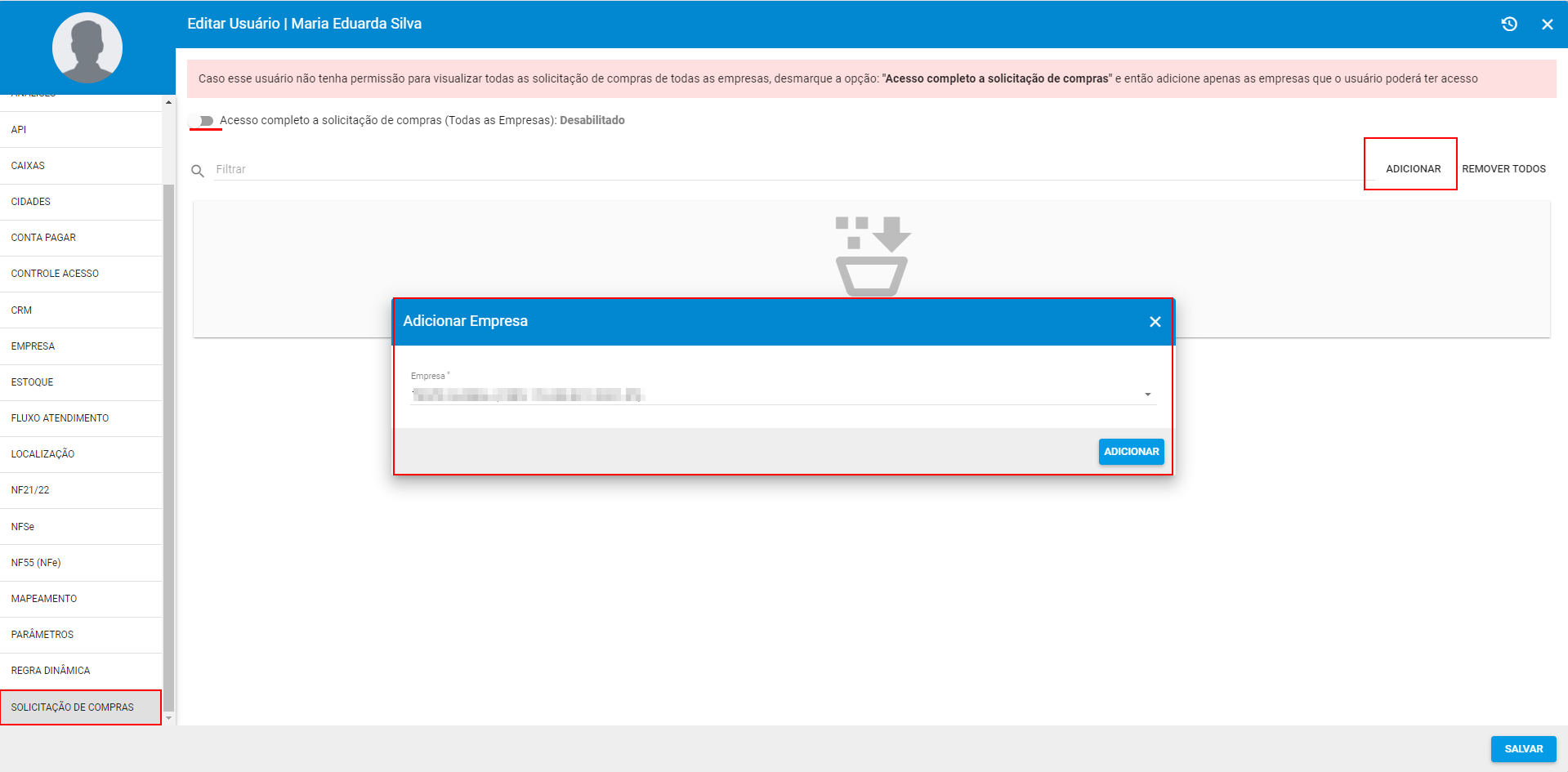
Poderemos restringir as empresas para as quais os usuários têm permissão e podem abrir solicitações de compra. Para isso, clique na aba de Solicitação de Compras.
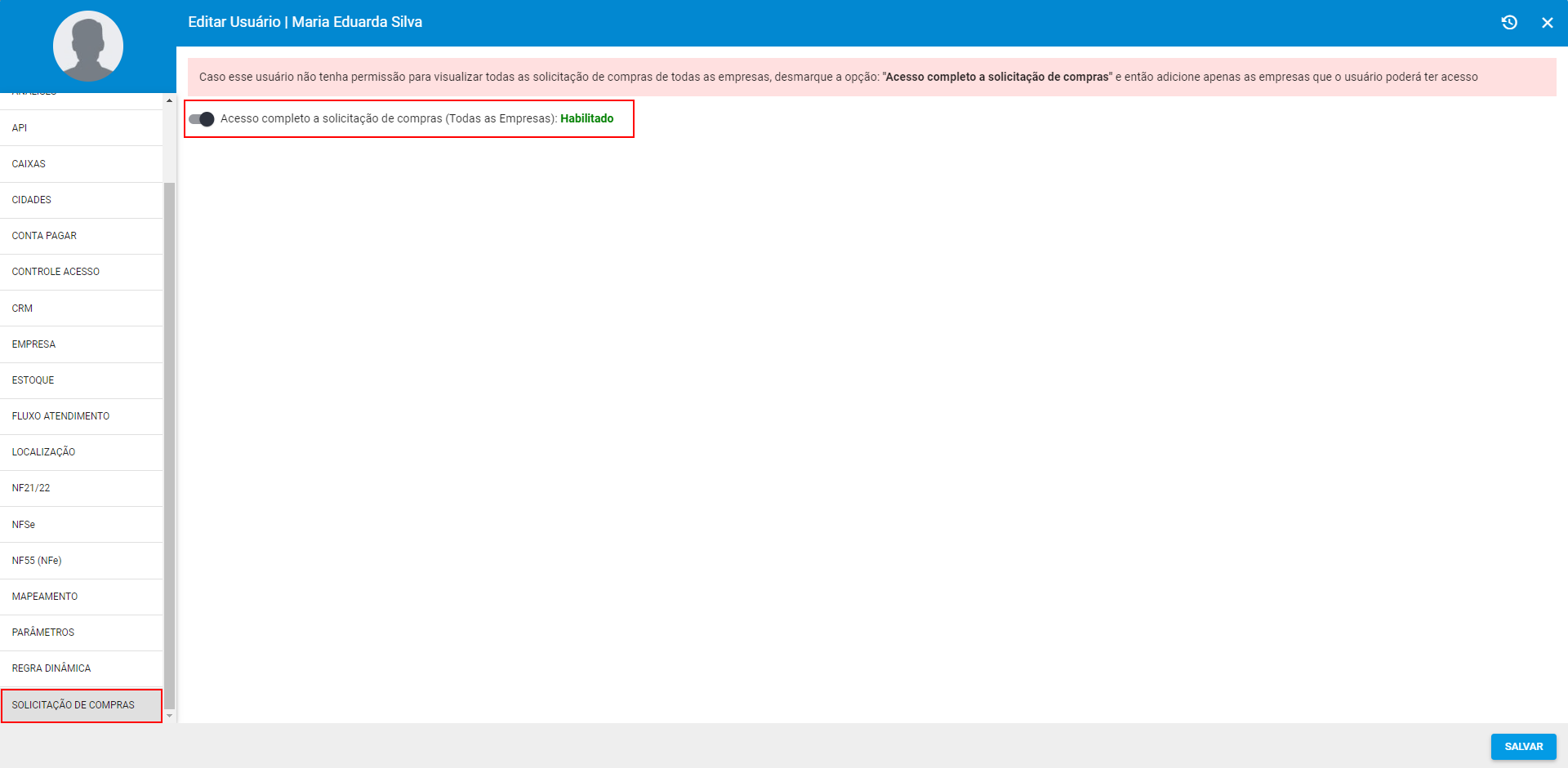
- Caso esse usuário não tenha permissão para visualizar todas as solicitação de compras de todas as empresas, desmarque a opção: Acesso completo a solicitação de compras e então adicione apenas as empresas que o usuário poderá ter acesso.
Para definir quais empresas o usuário terá permissão, clique em Adicionar, selecione a empresa desejada e clique novamente em Adicionar.
Após clicar em Adicionar, ative as opções correspondentes às ações que o usuário poderá realizar nas solicitações de compra para aquela empresa e clique em Salvar.
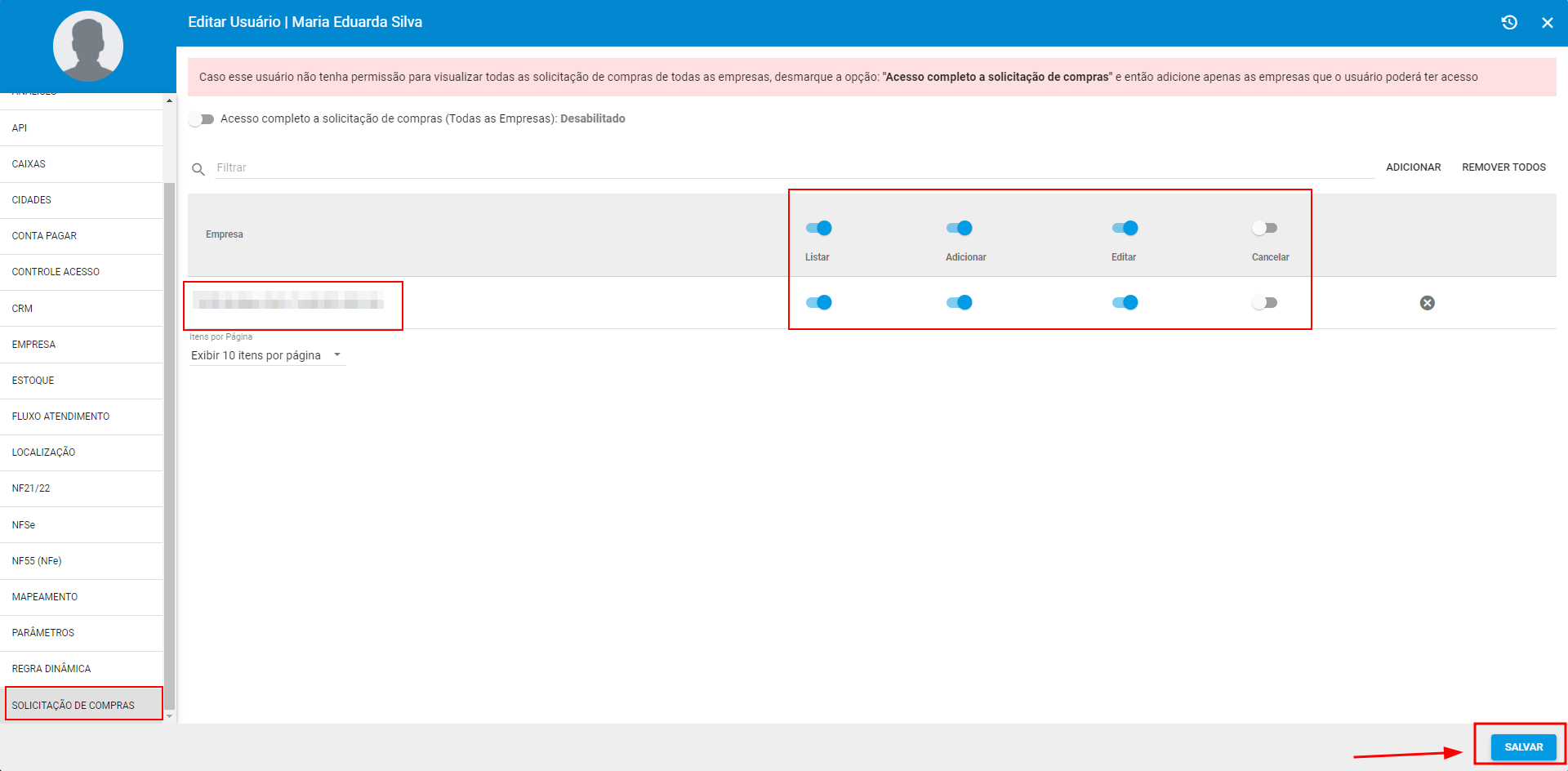
Lembrando que: Após adicionar e/ou remover qualquer permissão no cadastro do usuário, é preciso clicar em Salvar e pedir ao usuário que deslogue e logue novamente ao sistema, para que as alterações sejam aplicadas.
¶ 4. Inativar Usuário
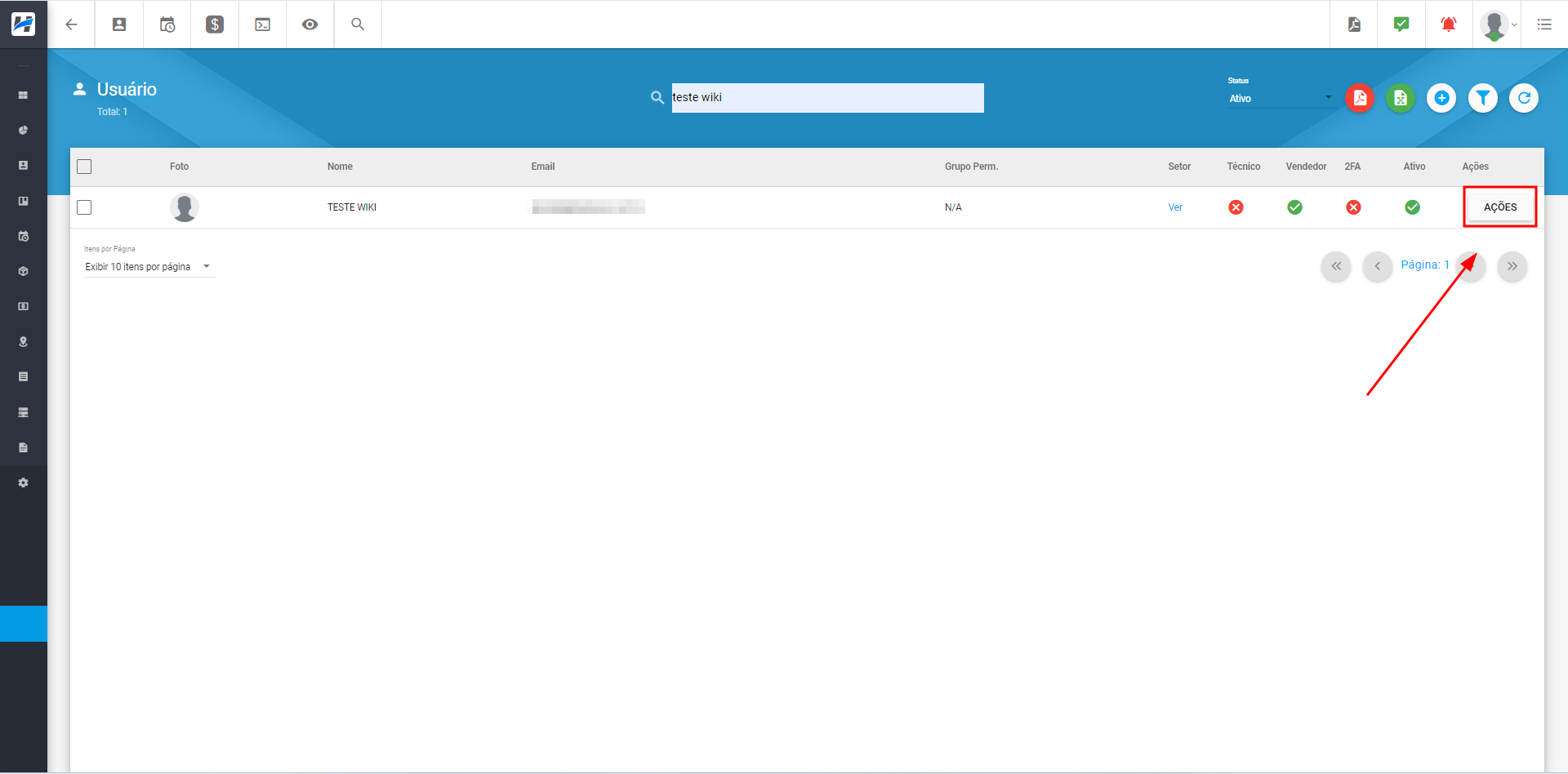
Também é possível Inativar um cadastro de usuário. Para conseguir Inativar um usuário: Localize o usuário a ser desativado, clique em Ações e selecione Inativar.
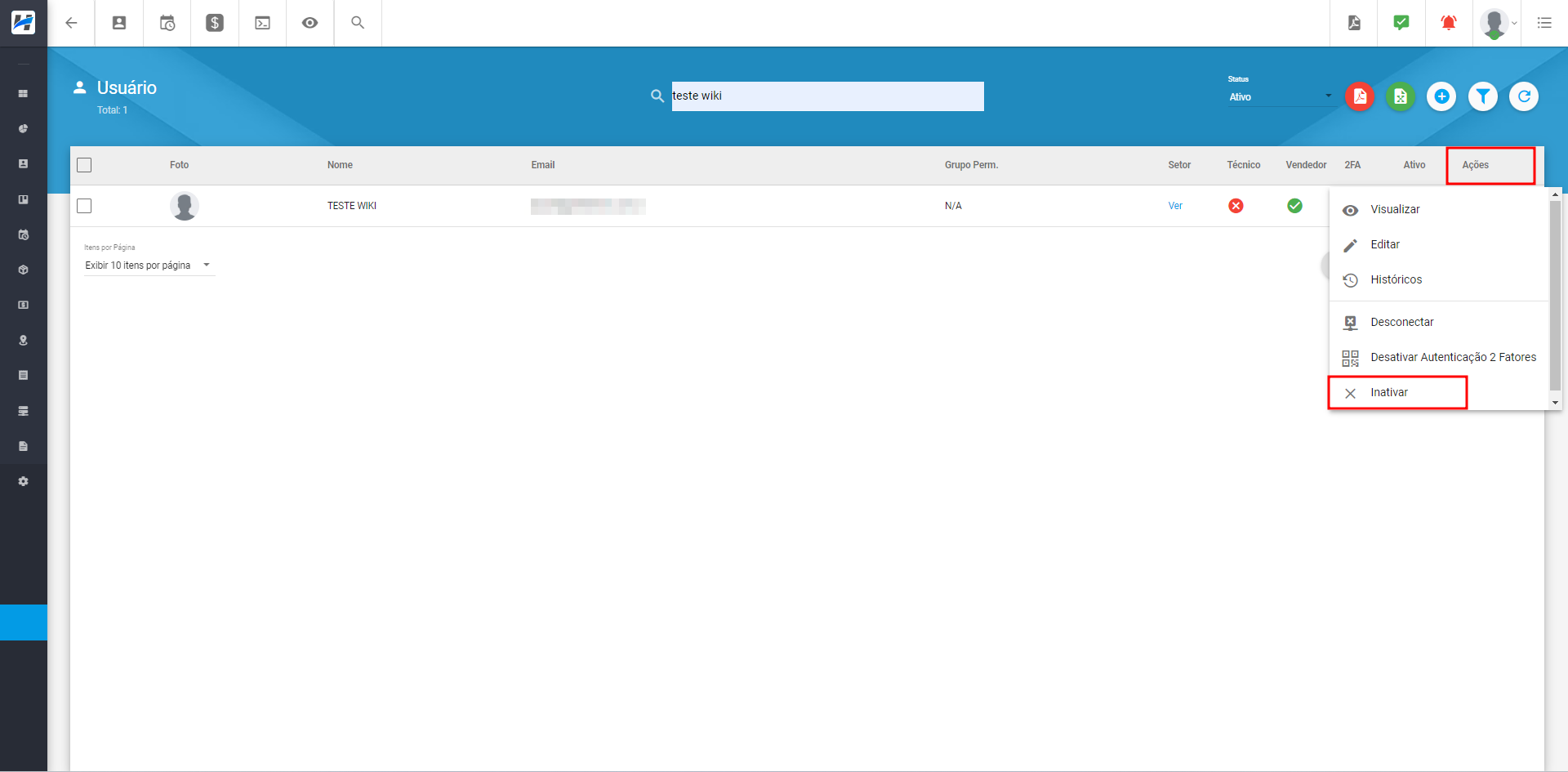
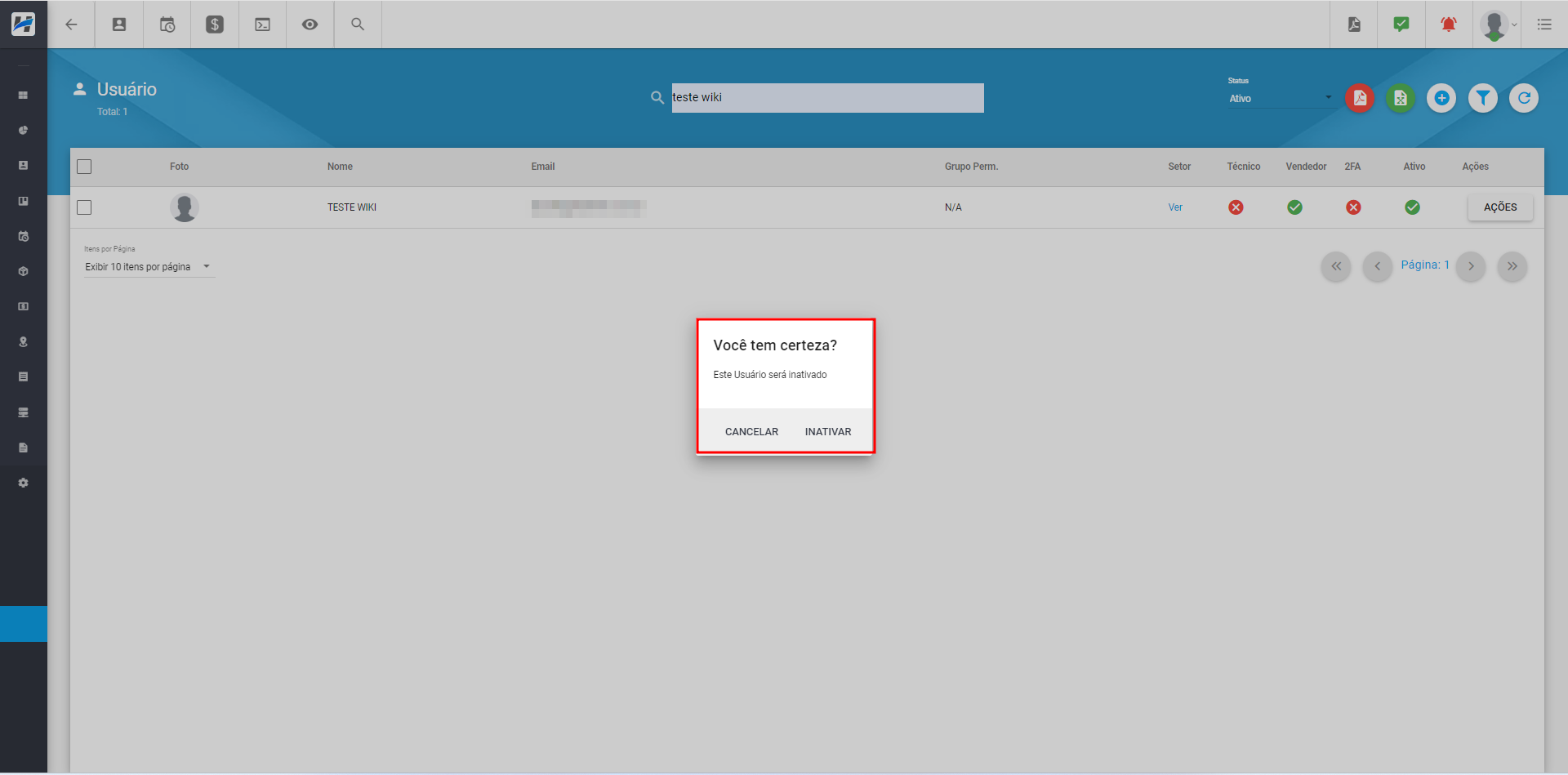
Obs: Após a desativação, o usuário não conseguirá mais acessar o sistema.
Lembrando que: Após adicionar e/ou remover qualquer permissão no cadastro do usuário, é preciso clicar em Salvar e pedir ao usuário que deslogue e logue novamente ao sistema, para que as alterações sejam aplicadas.
¶ 5. Desconectar Usuário
Esta opção serve para desconectar o usuário, realizando um Logout no sistema. É especialmente útil quando novas permissões são concedidas, pois é necessário fazer Logout e acessar novamente para que as permissões sejam atualizadas.
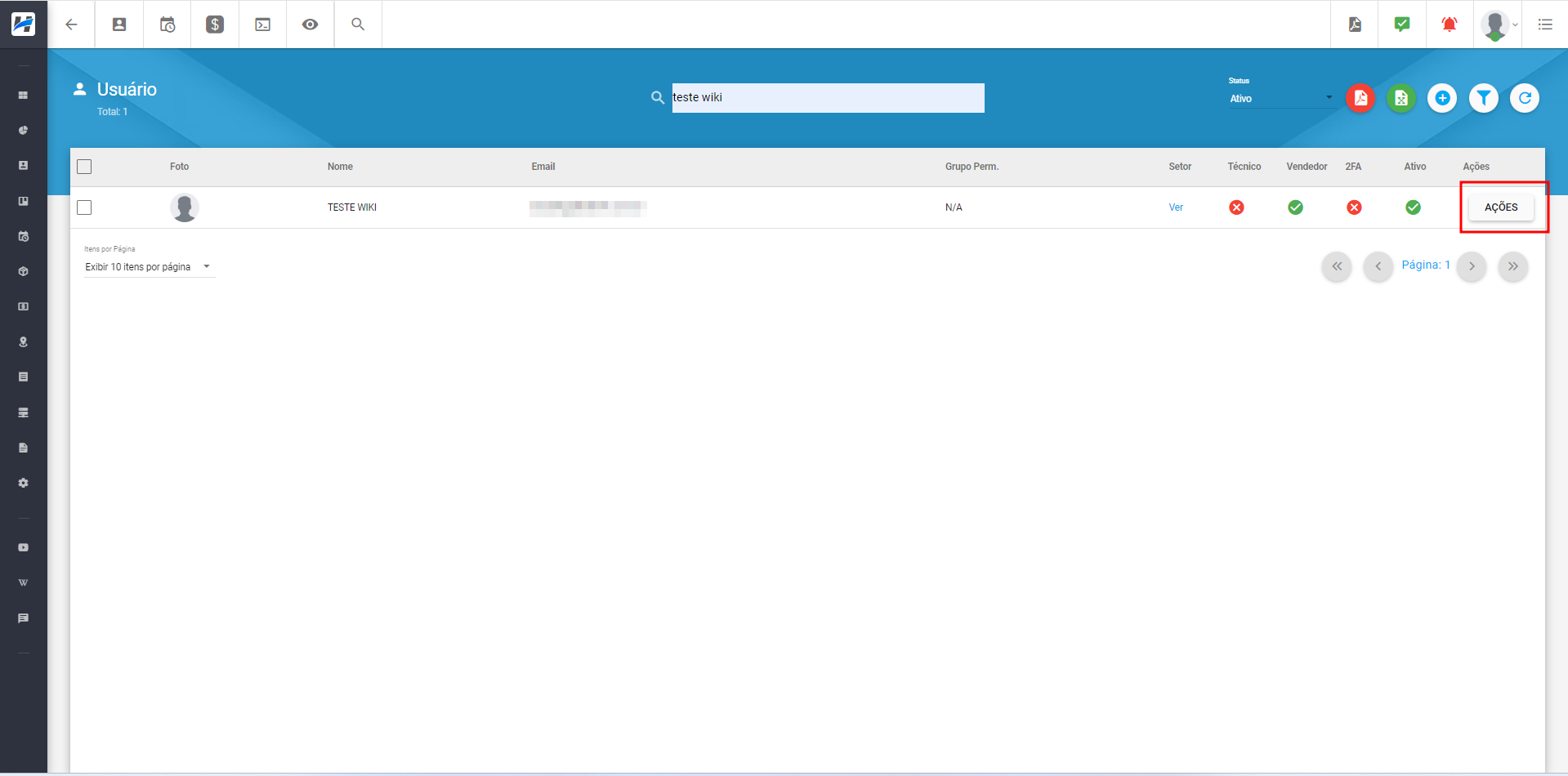
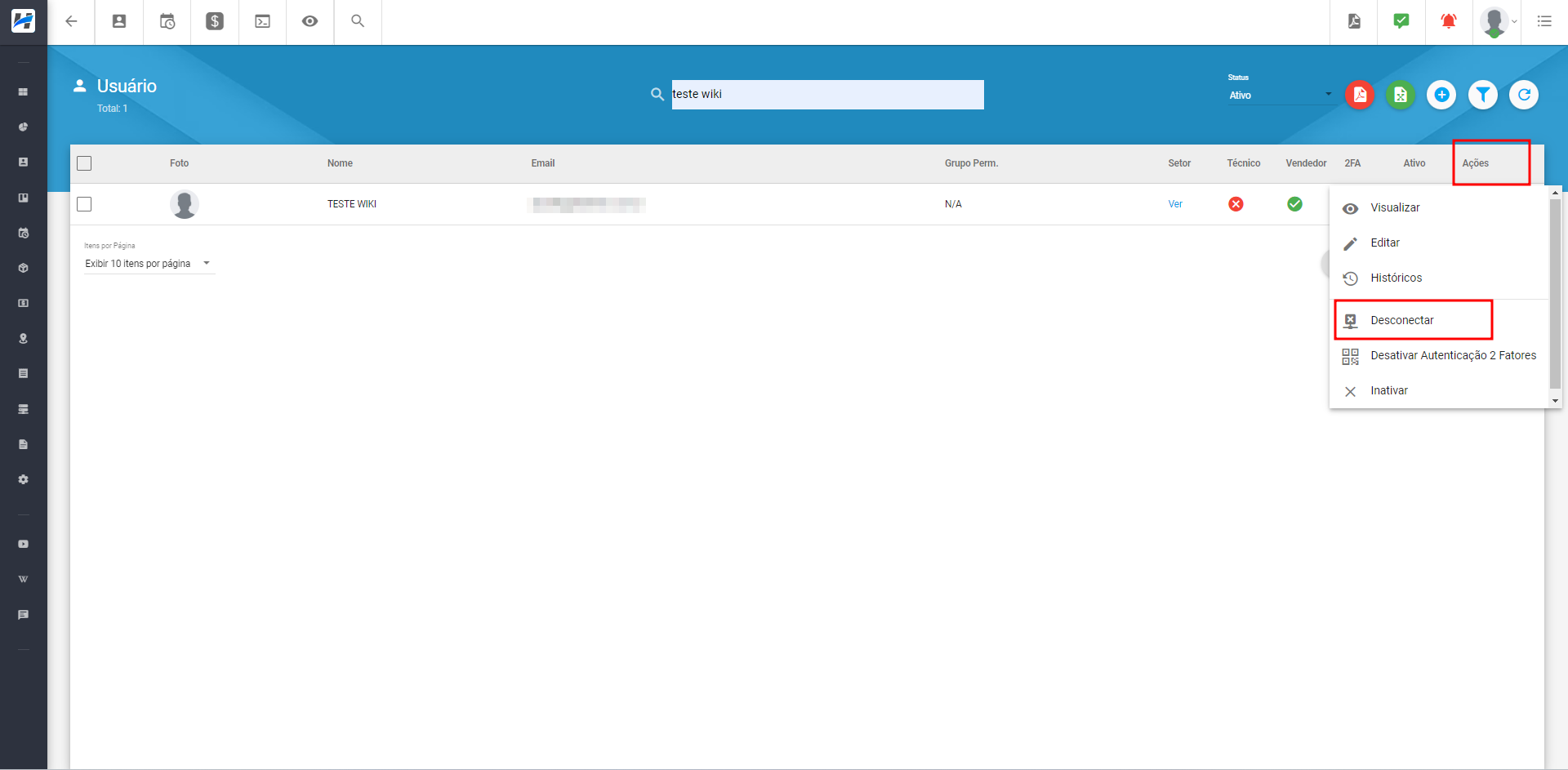
Para desconectar um usuario, basta Localizar o usuário a ser desconectado, clicar em Ações e posteiormente em Desconetar.
Após clicar em Desconectar, preencha o campo obrigatório para a confirmação da ação.
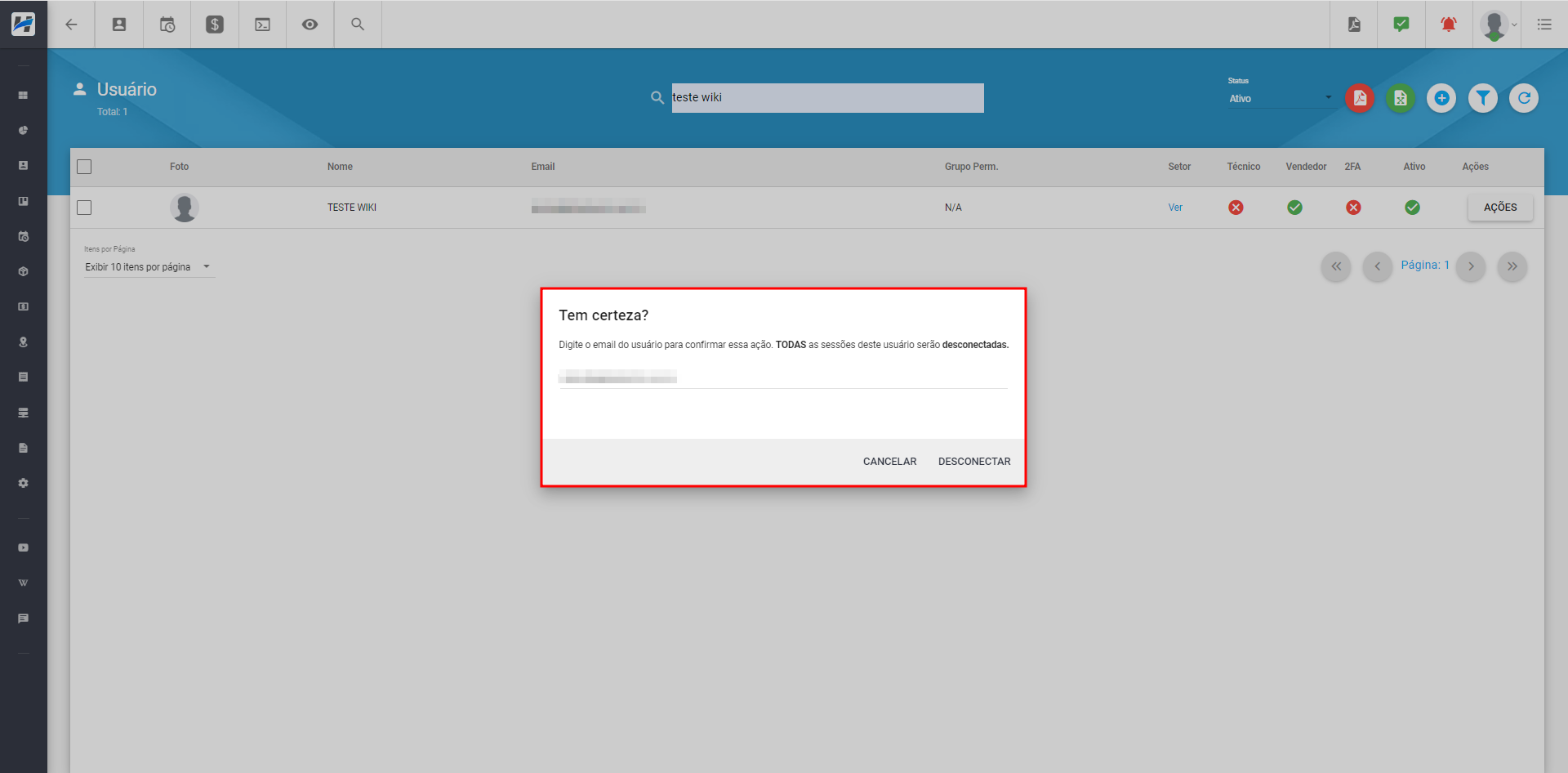
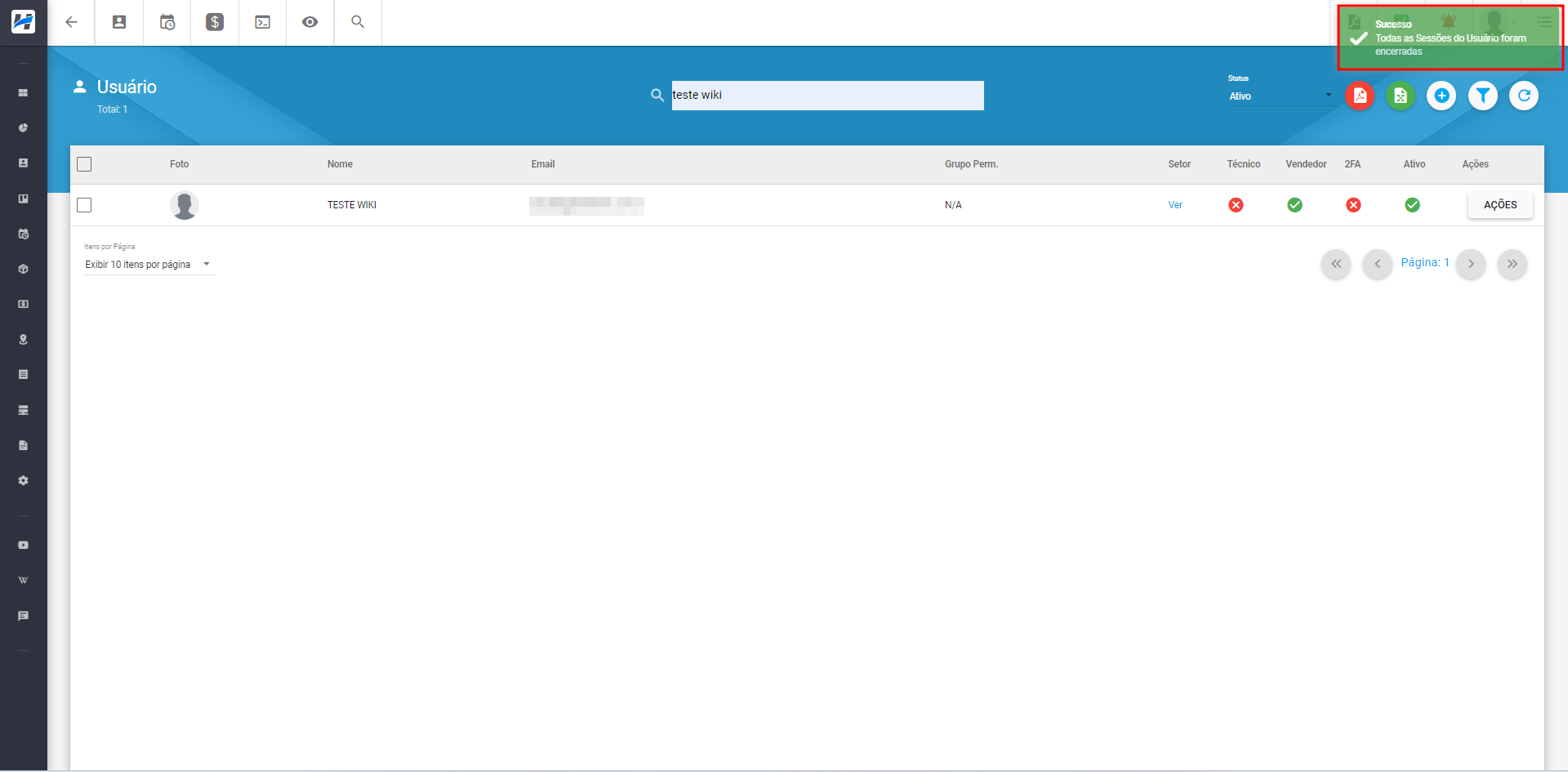
Após a confirmação, o sistema exibirá uma notificação na parte superior da tela informando sobre a desconexão do usuário.
¶ Autenticação de 2 Fatores
Autenticação de 2 Fatores é uma segunda camada de segurança que auxilia o usuário a não ter sua conta invadida ou roubada. Com a autenticação ativada, o usuário mantem seu acesso mais seguro.
No Hubsoft é possível configura-la para ser obrigatória para todos os usuários através da variável ATIVAR_AUTENTICACAO_2FATORES_OBRIGATORIO.
¶ Explicação das opções
- Tipo de Permissão do Usuário: Individual: cada permissão é escolhida para o usuário; permite customizar, mas exige analisar uma a uma; indicada para quem tem funções diferentes do seu setor. Grupo: o usuário recebe um Grupo de Permissão pré-cadastrado; padroniza e facilita alterar vários usuários de uma vez, mas não permite customizar; indicada para quem deve ter permissões idênticas (Call Center, Cobrança, Técnicos de Campo etc.).
¶ Perguntas/Problemas Frequentes
A seguir, apresentamos algumas perguntas e problemas comuns relacionados a como criar um novo usuário e liberar permissões. Se você encontrar alguma dessas situações e tiver dificuldades para resolver, entre em contato com nosso suporte. Estamos à disposição para ajudar.
¶ É possível associar um usuário já existente a um grupo de permissões?
Sim, você pode associar um usuário a um grupo de permissões, o que permitirá que o usuário receba as permissões atribuídas a esse grupo e simplifique a gestão de acessos.
Para fazer isso, vá até o menu de configurações > Geral > Usuário. Encontre o usuário que você deseja associar ao grupo, clique em ‘Ações’ ao lado do nome do usuário e selecione ‘Editar’. Na tela do usuário, vá para a aba de permissões, escolha o grupo de permissões no campo ‘Tipo de Permissão’ e selecione o grupo ao qual o usuário será vinculado. Após selecionar o grupo, clique em ‘Salvar’ para aplicar as alterações.
¶ Não consigo migrar um plano para um valor inferior, apesar de ter a permissão para realizar a migração.
Mesmo tendo a permissão para realizar a migração de um serviço para outro, é preciso também ter permssão de realizar a migração para um plano de valor inferior.
Para conceder permissão para migração de plano, acesse o menu de configurações > Geral > Usuário. Localize o usuário para o qual você deseja habilitar essa permissão, clique em ‘Ações’ ao lado do nome e selecione ‘Editar’. Na aba de informações, ative a chave ‘Permite alterar plano para inferior’ para permitir que o usuário migre para um plano de valor inferior. Após realizar essa alteração, clique em ‘Salvar’ para aplicar as mudanças.
Lembrando que: Após adicionar e/ou remover qualquer permissão no cadastro do usuário, é preciso clicar em Salvar e pedir ao usuário que deslogue e logue novamente ao sistema, para que as alterações sejam aplicadas.
¶ É possível esconder apenas os valores de um caixa e manter o resto ativo?
Não há uma chave só para ocultar valores ou saldo. As permissões de cada caixa (aba Caixas do usuário) são independentes: ao desligar Visualizar, o usuário deixa de ver as movimentações financeiras daquele caixa, mas continua podendo, por exemplo, Receber nele se essa chave estiver ligada.
¶ Qual permissão libera a tela «/estoque/produto_item»?
Esse endereço é a tela Estoque > Patrimônios do sistema web (não é uma rota da API). Para acessá-la, o usuário precisa de permissões do grupo Estoque > Patrimônios, começando por Listar.
Libere na aba Permissões do usuário (ou no grupo de permissão dele), salve e peça para o usuário sair e entrar de novo.