¶ Aplicativo do Cliente
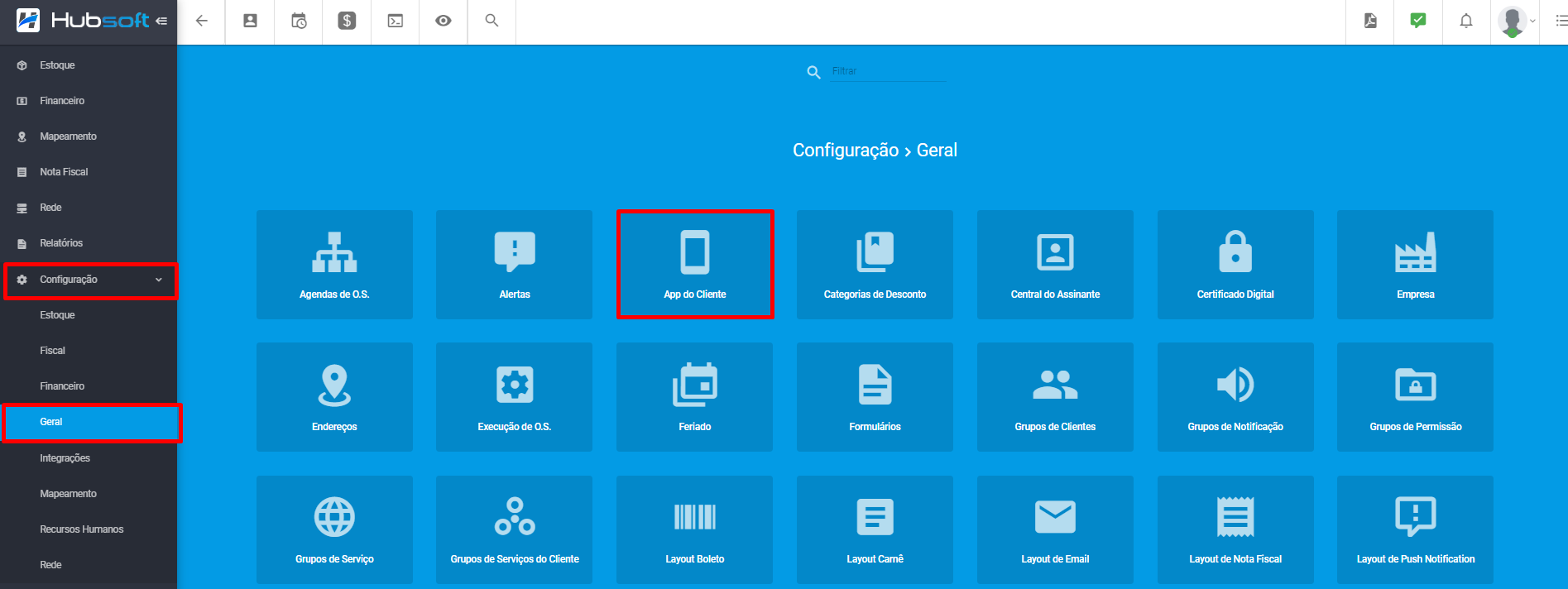
Para configurar as informações do seu APP do cliente, seria em Configuração > Geral > APP do Cliente.
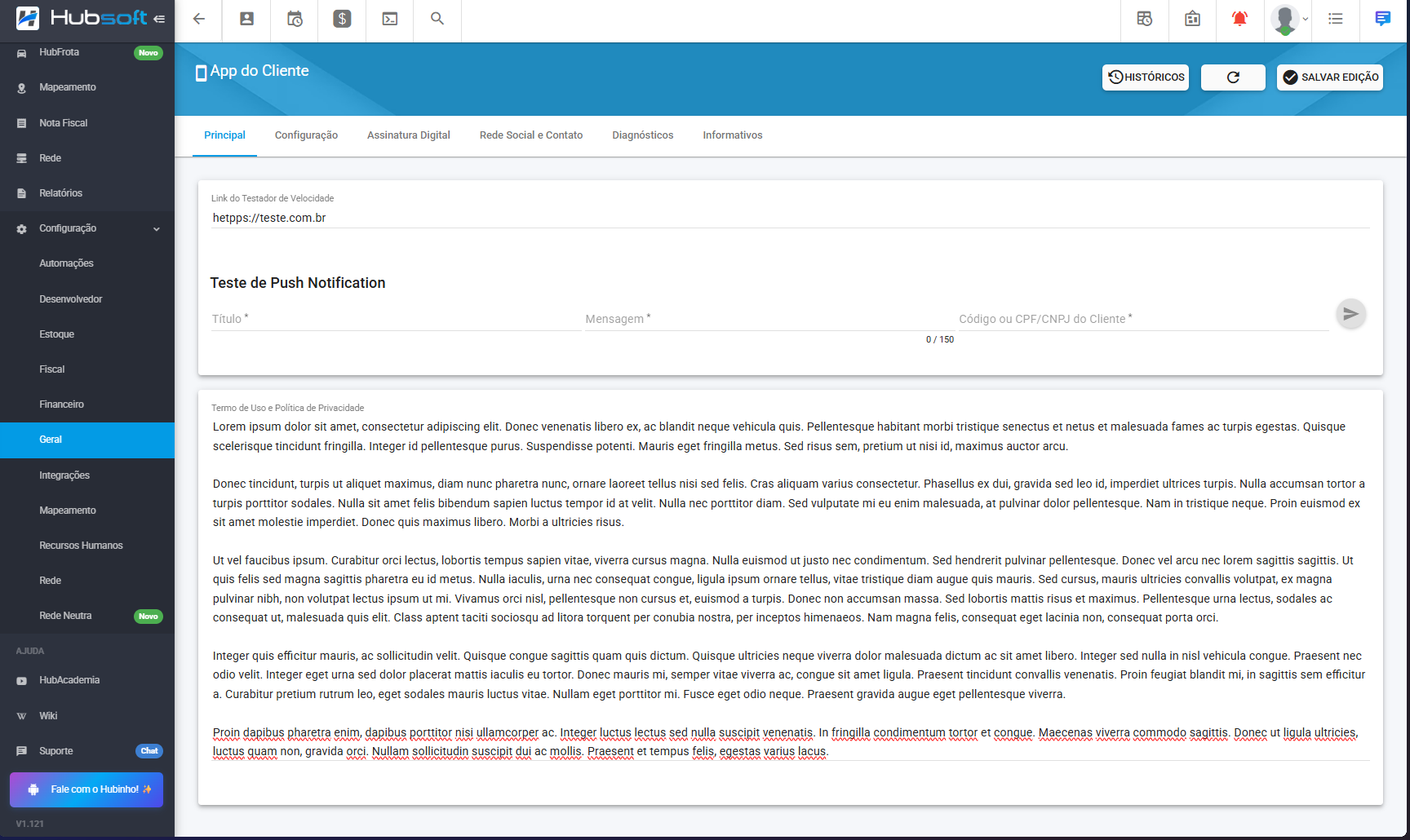
Na aba Principal, você poderá alterar o Link do Testador de Velocidade, realizar um Teste de envio de Push Notification e alterar o Termo de Uso e Política de Privacidade do seu app.
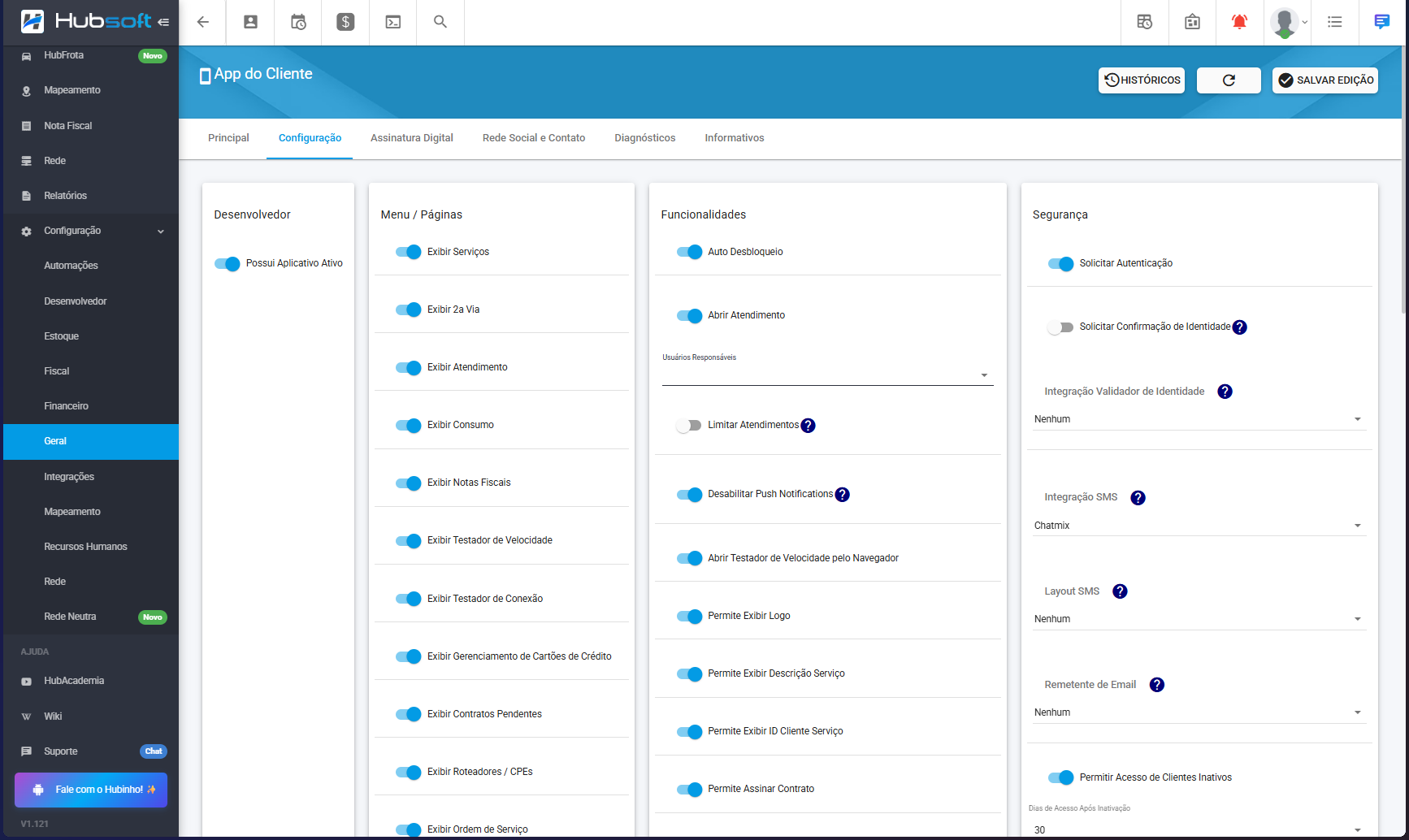
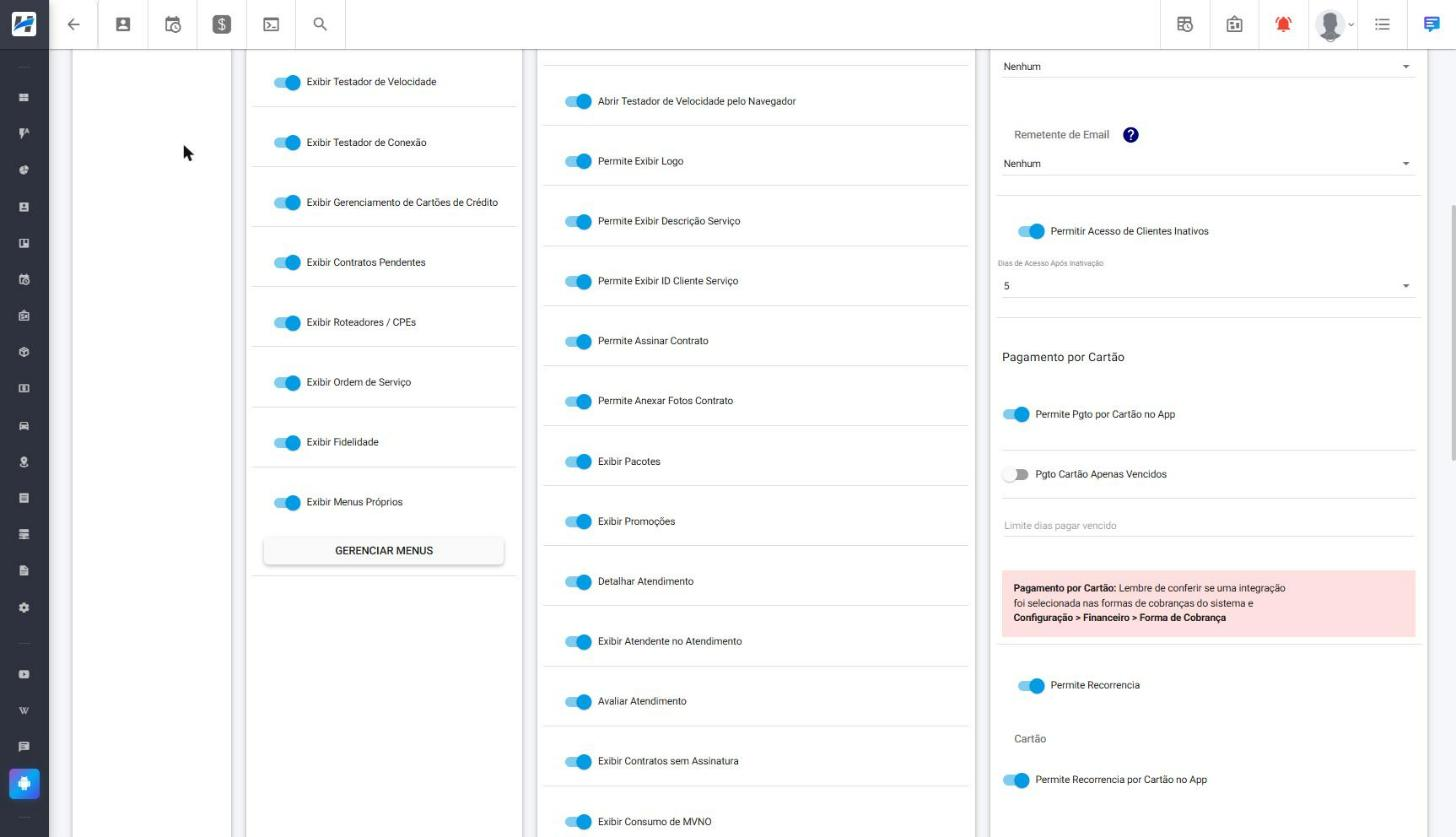
Na aba de Configuração você poderá configurar as funcionalidades que poderão ficar disponíveis em seu app do cliente, ou seja, quais funcionalidades seu cliente poderá ter acesso.
¶ Menus Próprios
Na aba Configuração, a opção Exibir Menus Próprios permite incluir e organizar no aplicativo links para sites e recursos online do provedor. Após acionar a opção, basta Gerenciar os Menus e incluir os links desejados. A partir da versão 1.117, também é possível inserir código HTML diretamente no menu próprio.
Disponível a partir da versão 1.109 (nota da versão 1.109 e nota da versão 1.117).
¶ Assinatura Digital
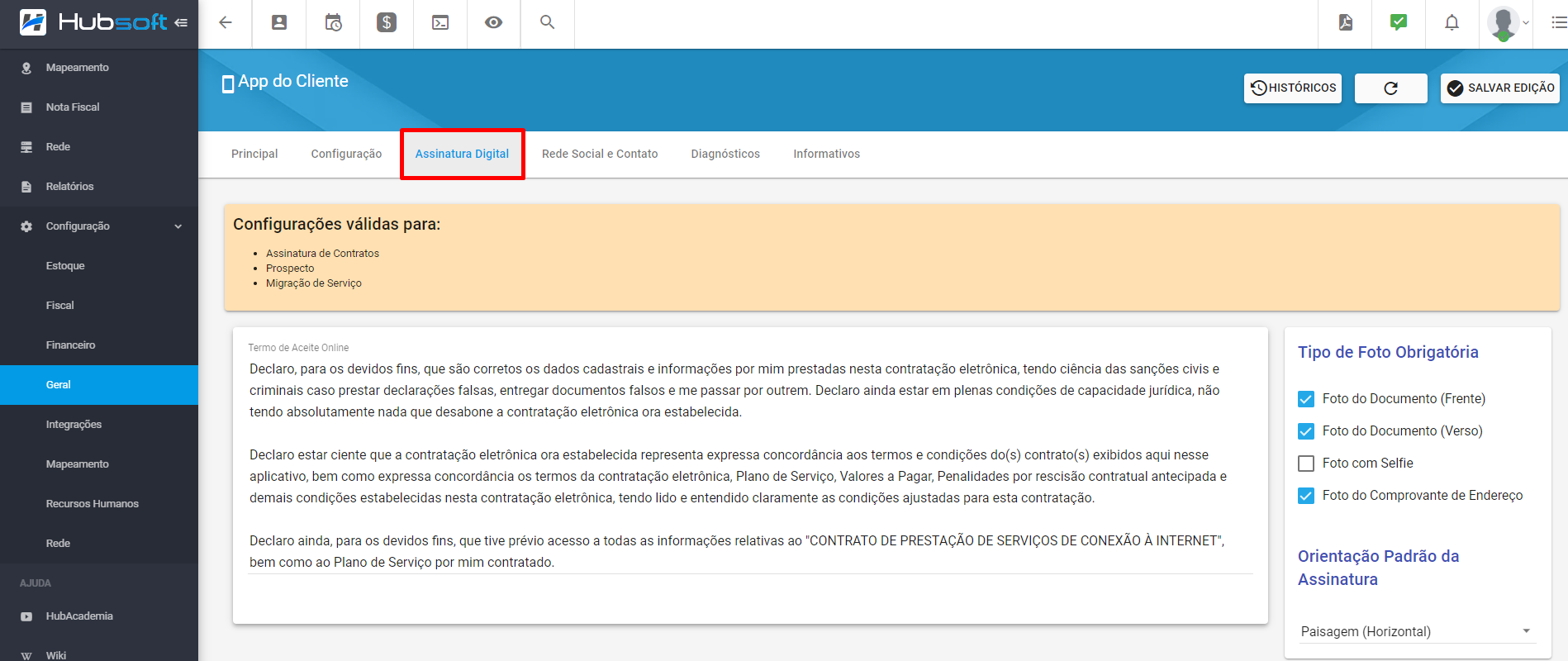
Na aba de Assinatura Digital você irá configurar as opções da assinatura, como por exemplo, alterar o Termo de Aceite Online, quais Fotos serão obrigatórias e a Orientação Padrão da Assinatura, se será horizontal ou vertical.
¶ Rede Social
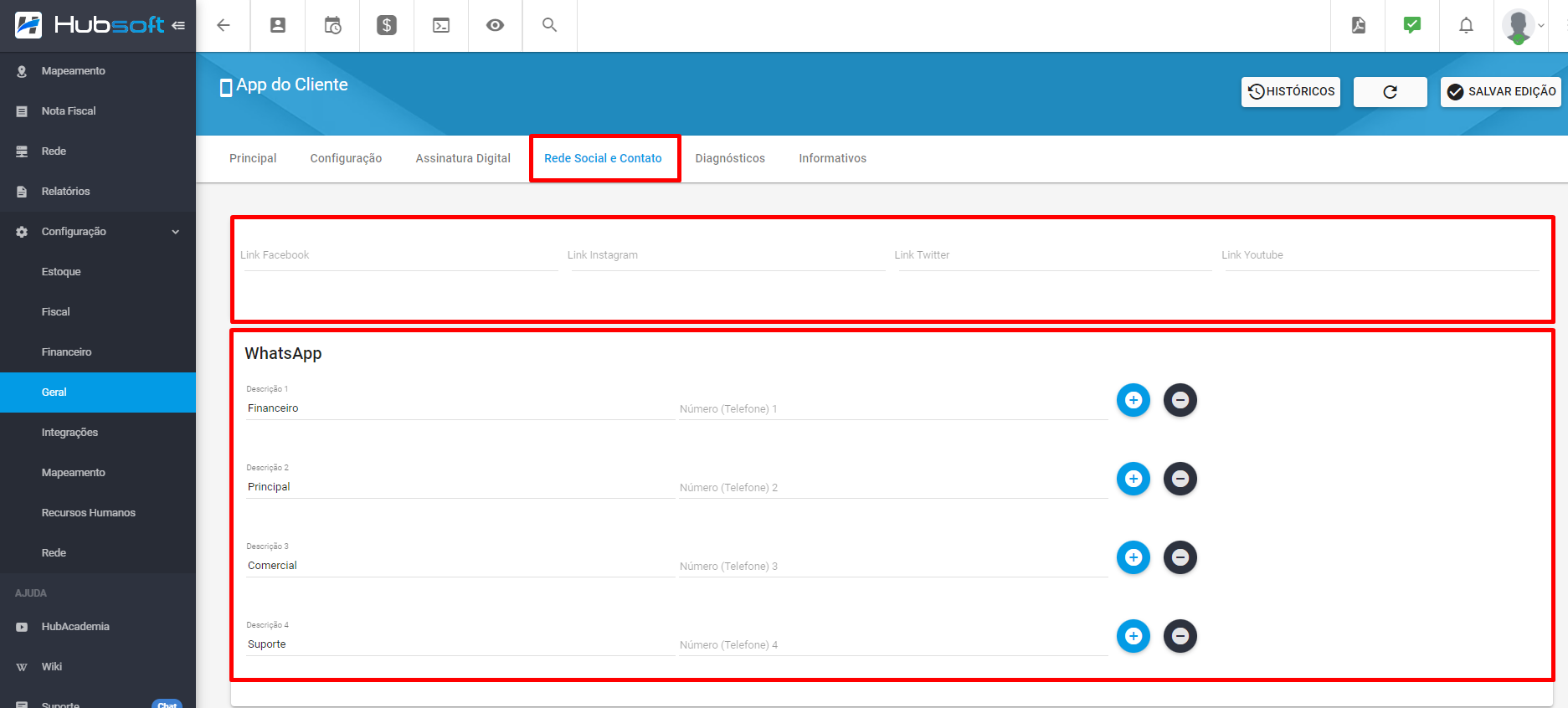
Na aba Rede Social e Contato, você poderá informar os links de suas redes sociais, whatsApp da empresa e telefones de contato.
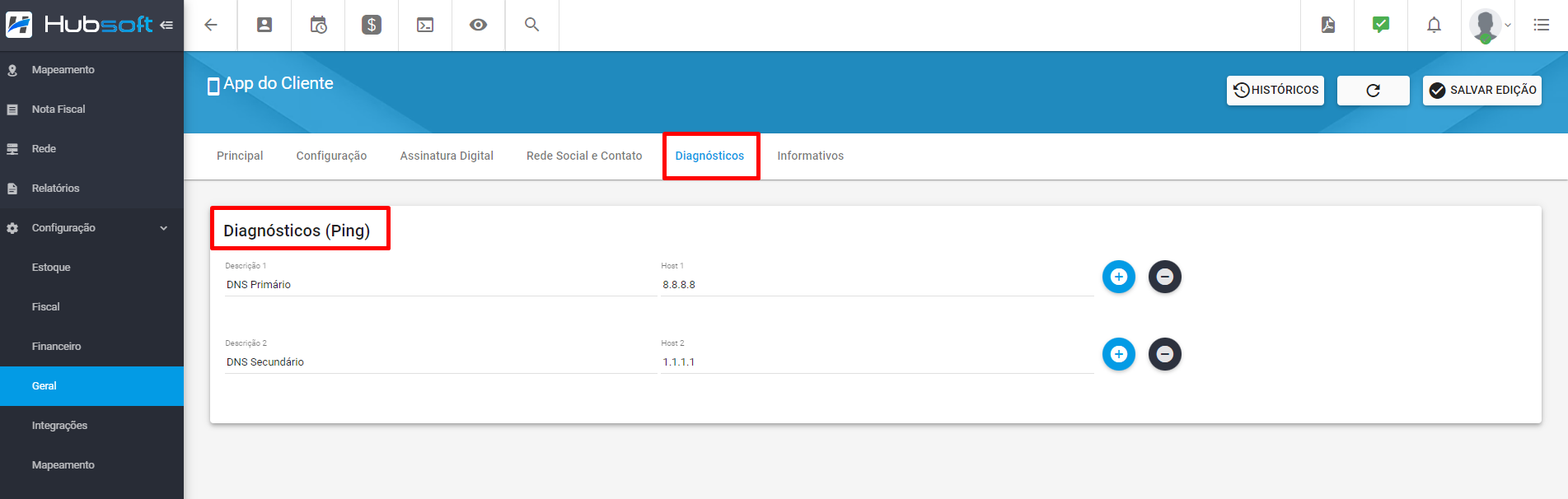
Você poderá adicionar diagnósticos (ping) na aba de Diagnósticos.
¶ Informativos
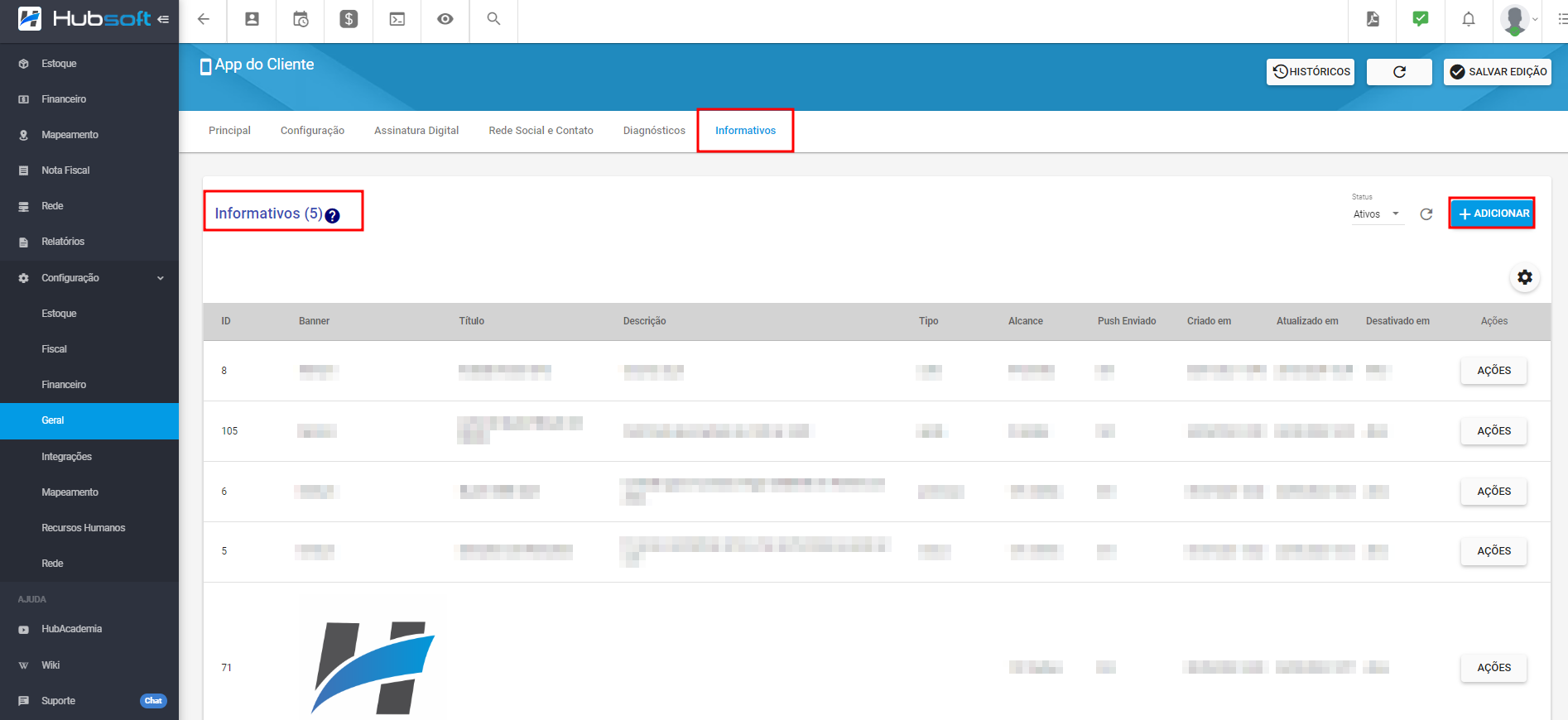
Por último, temos a aba de Informativos.
Essa função permite que o provedor divulgue para o cliente informativos como:
- Alertas
- Notícias
- Promoções
- Sorteios
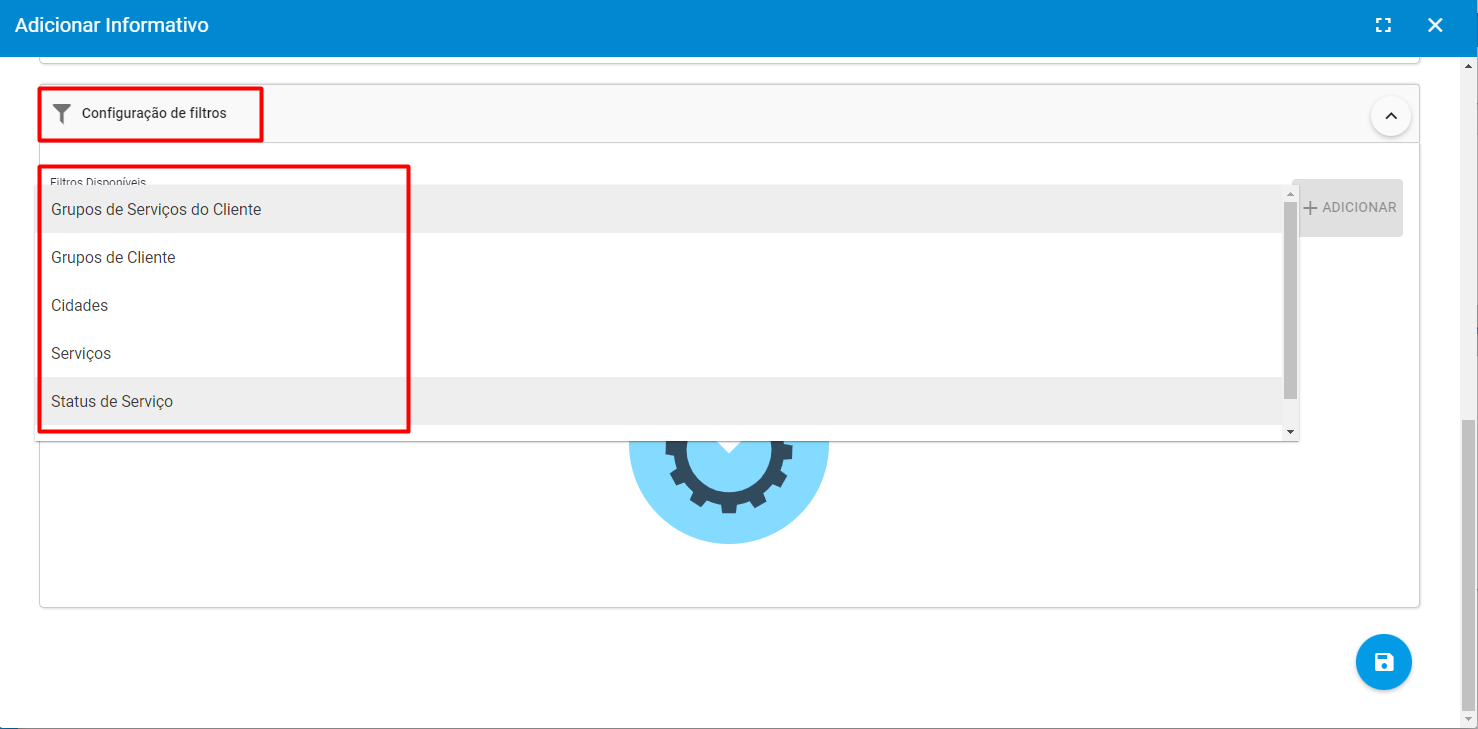
Que serão exibidos na tela principal do aplicativo, podendo também, enviar uma notificação Push. Além disso, o informativo poderá ser direcionado a um determinado grupo de clientes filtrando através: de grupos de clientes ou serviços, interfaces de conexão, serviços, cidades, bairros, etc.
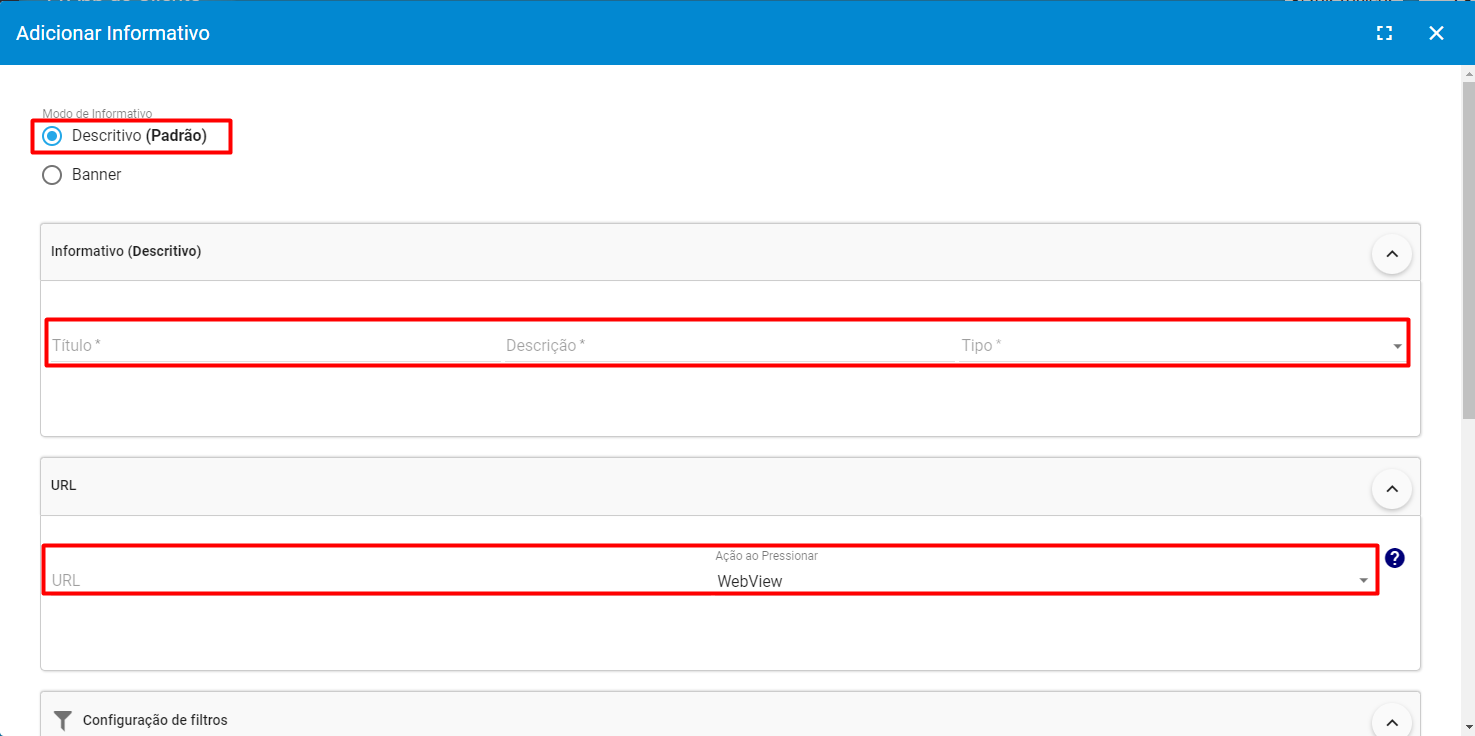
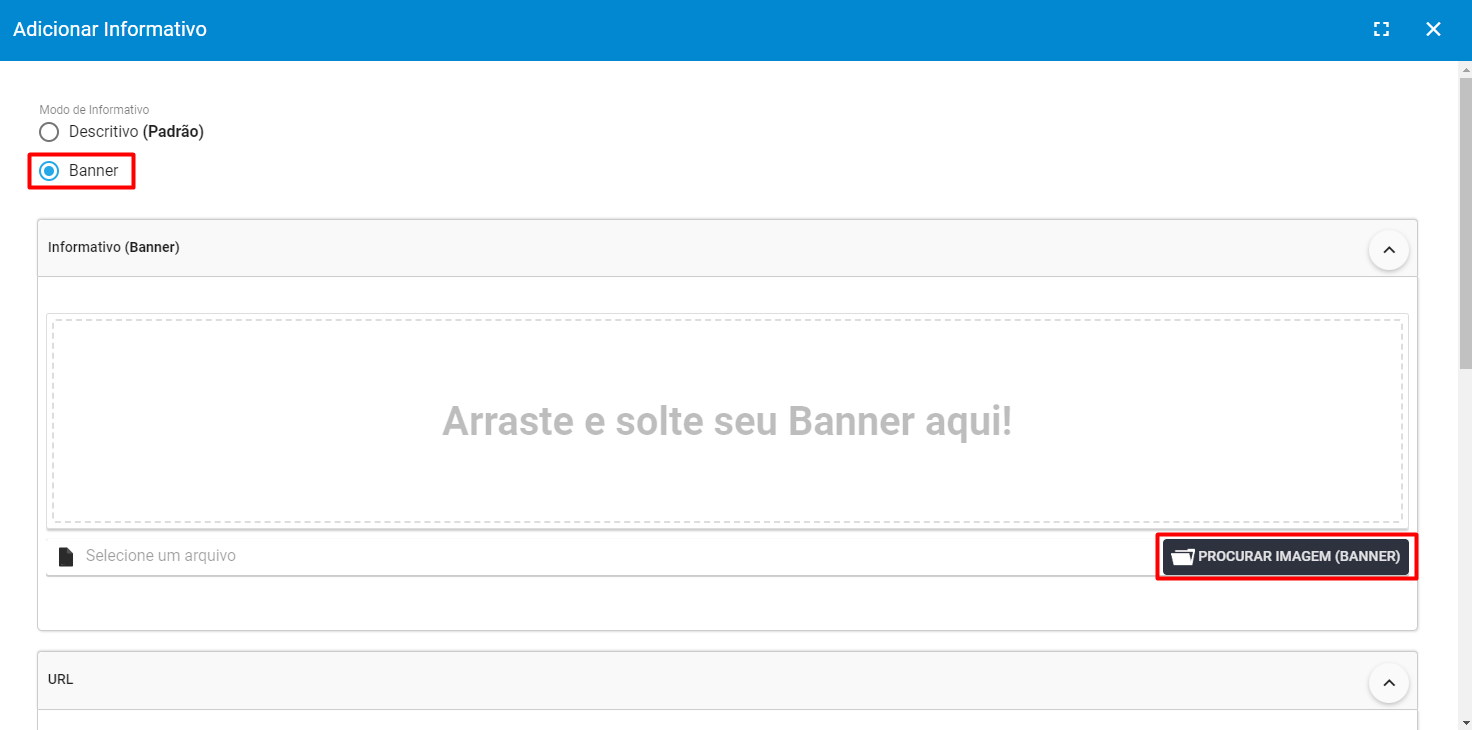
Ao clicar em adicionar, você irá definir qual tipo de informativo você deseja, Descrição ou Banner. Ao escolher Descrição, você irá preencher o Título, Descrição e o Tipo do informativo, ao escolher Banner, basta carregar a imagem de seu banner.
Você poderá definir uma URL e qual ação deverá ser feita quando o cliente clicar no Banner/Informativo descritivo.
Sendo dois tipos de ações:
WebView: com essa opção, será exibido um navegador dentro do próprio APP (padrão)
Abrir URL: com essa opção, será aberto a URL configurada, no Navegador do telefone ou aberto diretamente um outro APP, como o WhatsApp. Exemplo: whatsapp://send?phone=5537999999999
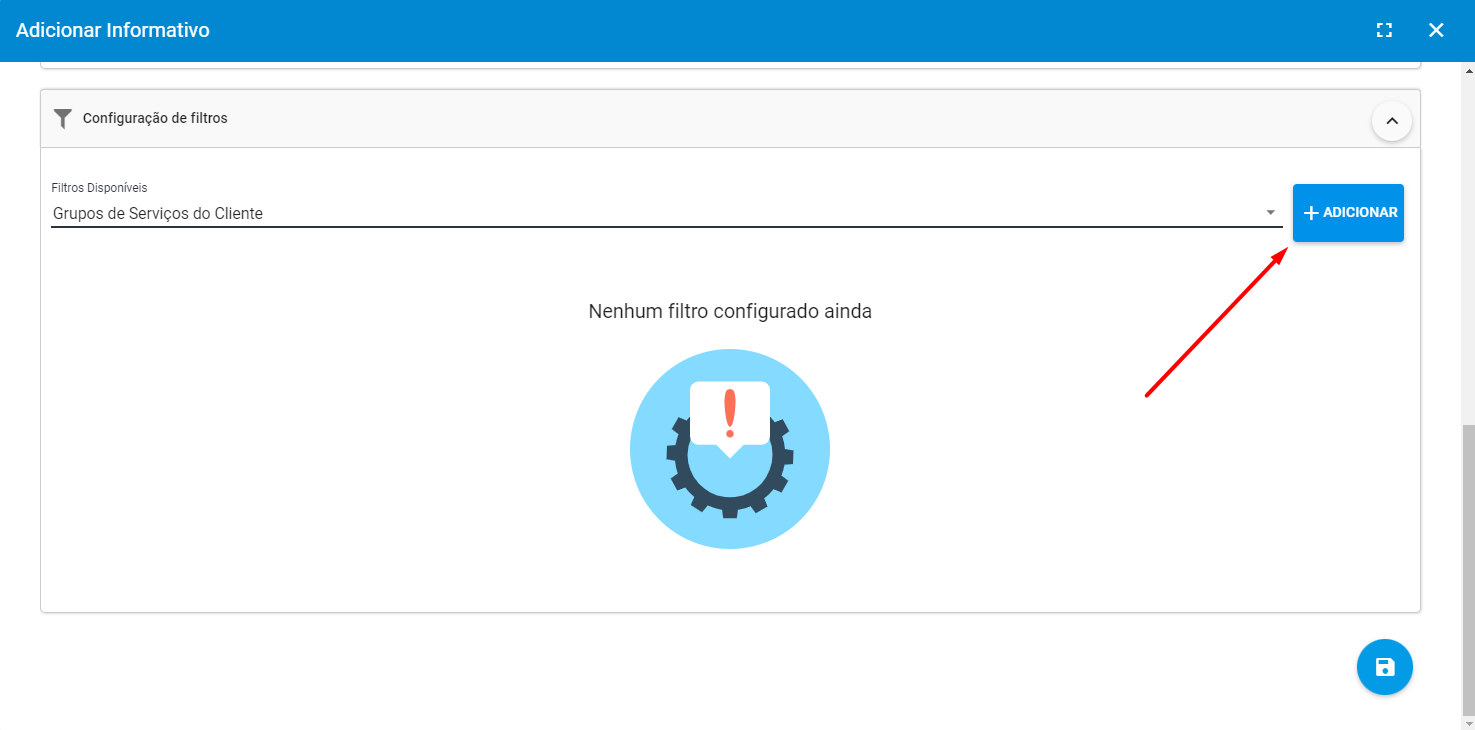
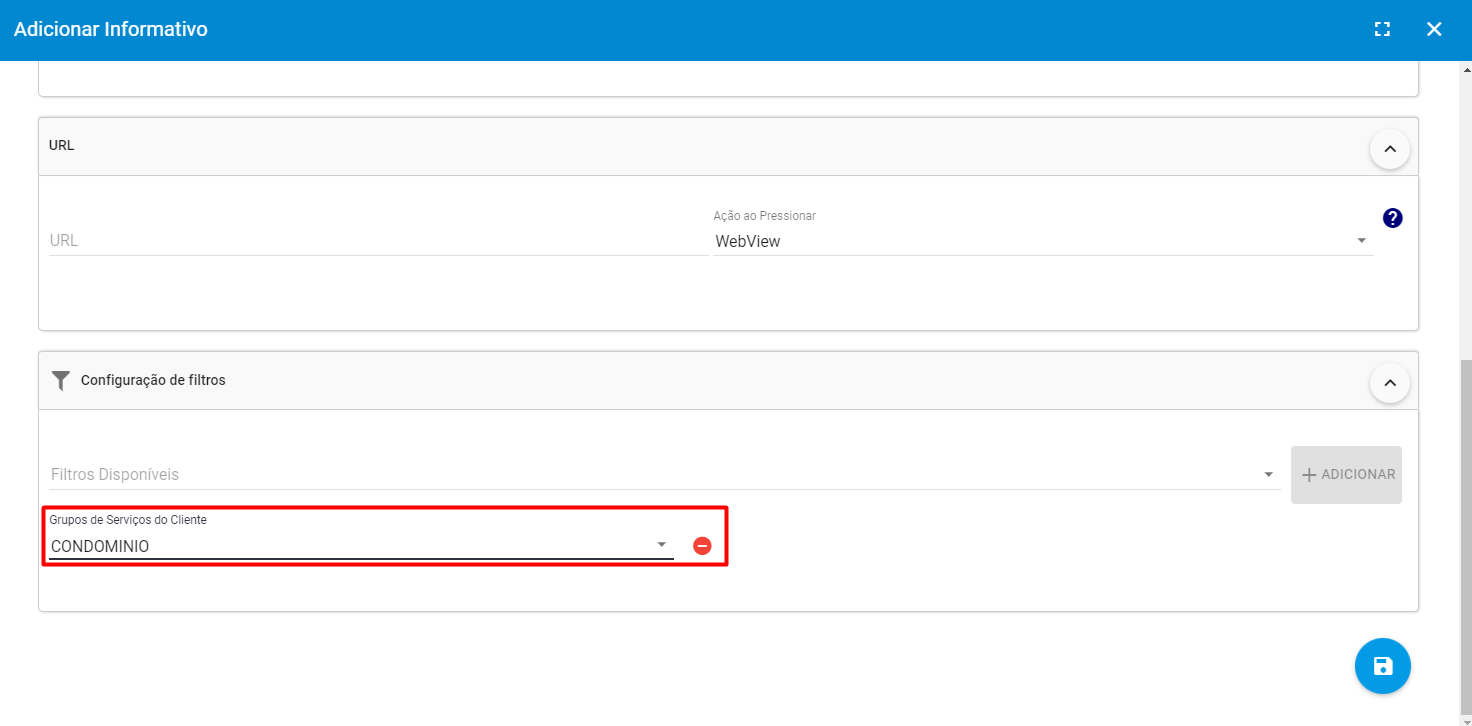
Você poderá utilizar os filtros para que apenas clientes específicos vejam esse informativo no APP do cliente, como por exemplo filtrar por um grupo de serviços do cliente.
Você poderá visualizar os Históricos de todas as alterações feitas.
¶ Fidelidade
Disponível a partir da versão 1.122. O Programa de Fidelidade no App do Cliente estará disponível apenas a partir da versão 1.122 do HubSoft.
A partir da versão 1.122 (nota da versão 1.122), o App do Cliente conta com o Programa de Fidelidade: o cliente acumula pontos por boas ações, como pagar a fatura em dia, renovar o contrato ou avaliar um atendimento, e troca esses pontos por benefícios definidos por você, como uma degustação de plano, um aumento de velocidade ou um desconto na fatura.
A configuração fica na aba Fidelidade (marcada como Novo), em Configuração > Geral > APP do Cliente. Para o cliente ver o programa no aplicativo, ative também a opção Exibir Fidelidade na aba Configuração.
O programa só passa a pontuar as ações que tiverem uma regra de ganho ativa. Sem regras e sem benefícios cadastrados, o cliente não tem como ganhar nem resgatar pontos.
¶ Como o programa funciona
- 1. Algo acontece: o cliente paga uma fatura no prazo, renova o contrato, avalia um atendimento etc.
- 2. A regra é aplicada: se existe uma regra de ganho ativa para aquele tipo de evento, os pontos entram na carteira do cliente.
- 3. O cliente resgata: com saldo suficiente, ele escolhe um benefício no App e o resgate é aplicado na hora.
Toda movimentação (ganho, resgate, expiração e estorno) fica registrada e não pode ser alterada, o que garante rastreabilidade na auditoria. O crédito dos pontos é processado em segundo plano pelo sistema, então pode levar alguns instantes depois do evento.
¶ Visão Geral
A aba Visão Geral é o painel de acompanhamento do programa. Use o botão Recarregar para atualizar os números.
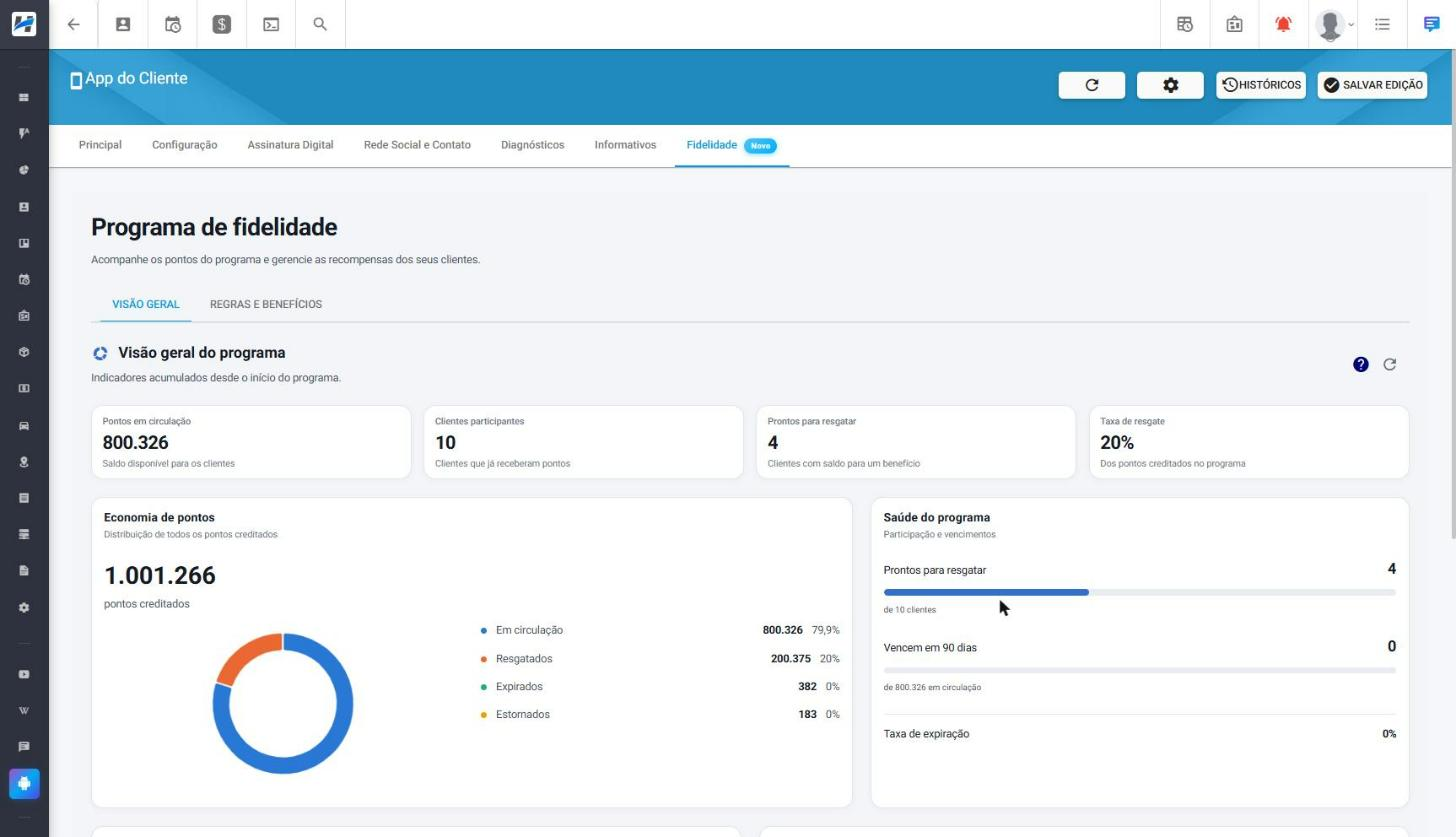
- Pontos em circulação: pontos que os clientes têm na carteira hoje.
- Clientes participantes: clientes que já têm carteira no programa.
- Prontos para resgatar: clientes com saldo para resgatar.
- Taxa de resgate: percentual dos pontos que já foram trocados por benefícios.
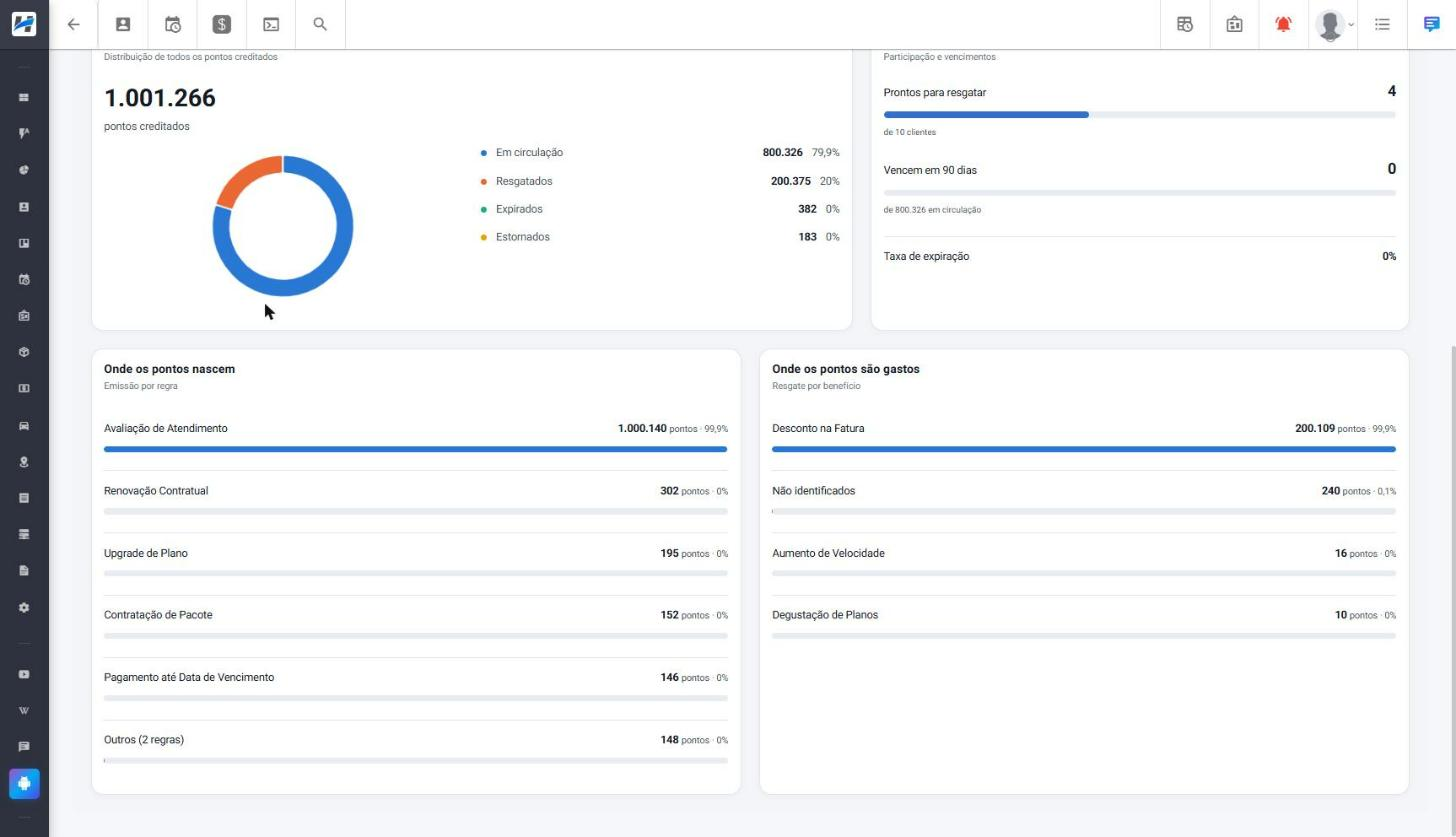
Os cartões abaixo mostram a Economia de pontos (pontos em circulação, resgatados, expirados e estornados), a Saúde do programa (taxa de expiração), Onde os pontos nascem (pontos emitidos por regra) e Onde os pontos são gastos (resgates por benefício). Enquanto não há movimentação, a tela exibe Seu programa começa aqui.
¶ Regras de ganho de pontos
Na aba Regras e Benefícios, a lista Regras de Ganho de Pontos mostra o tipo de evento, os pontos, a frequência limite, a vigência e se a regra está ativa.
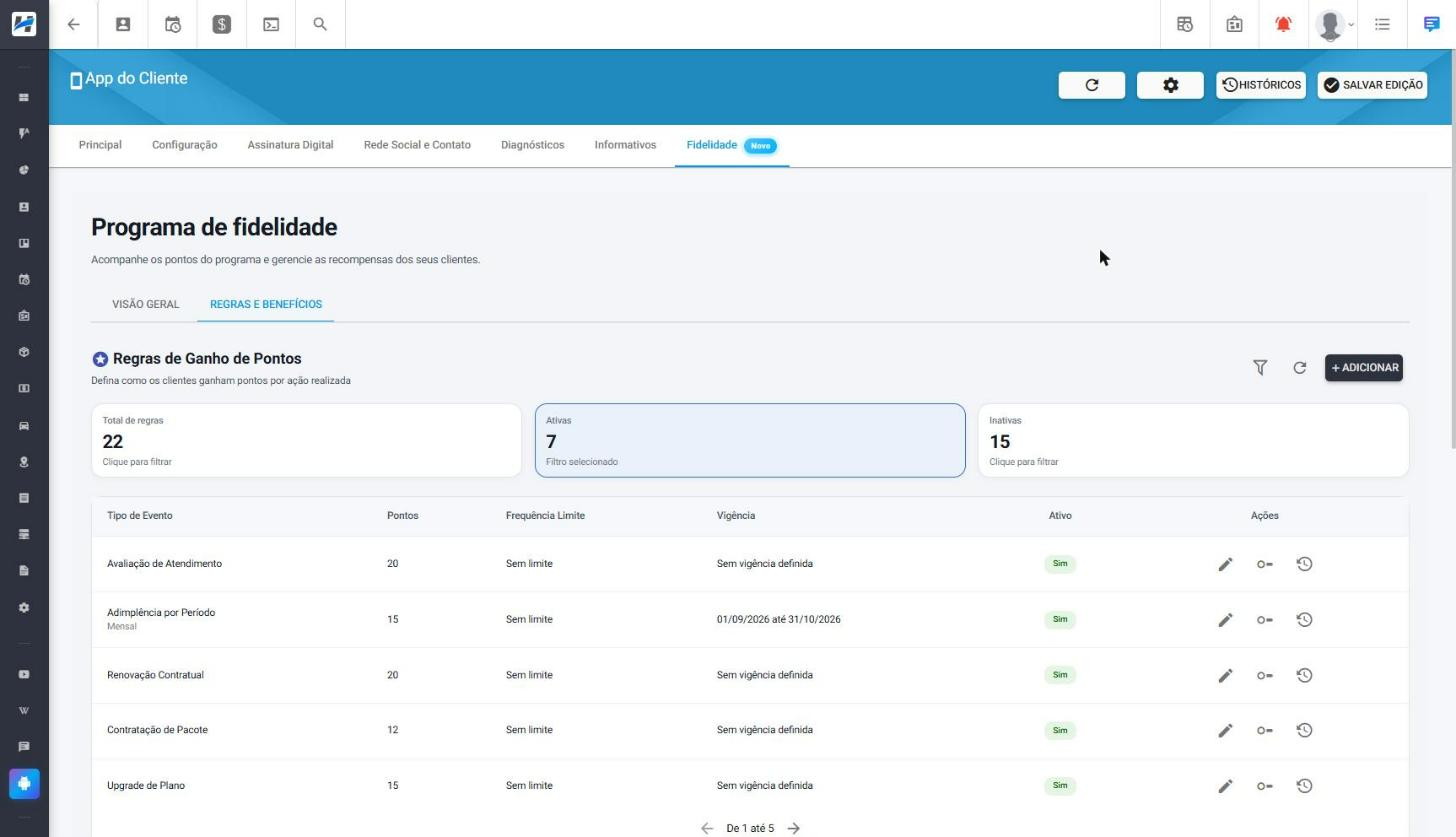
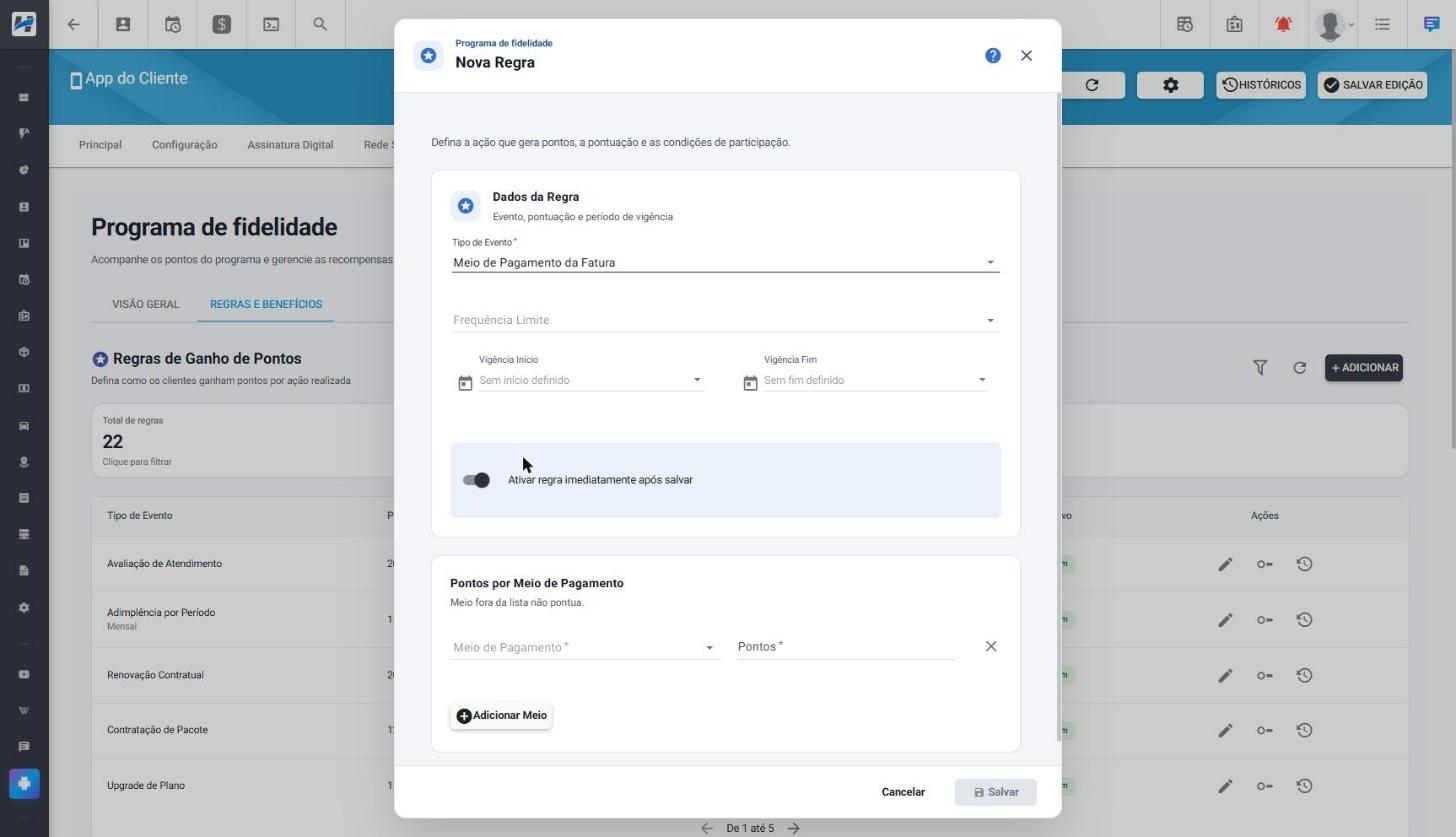
Para criar uma regra, clique em Adicionar e preencha os Dados da Regra:
- Tipo de Evento: a ação que gera pontos (veja a tabela abaixo).
- Pontos de Recompensa: quantos pontos o cliente ganha a cada ocorrência.
- Frequência Limite: quantas vezes a regra pode pontuar o mesmo cliente.
- Vigência Início e Fim: período em que a regra vale.
- Parâmetros da Regra: campos extras, que variam conforme o tipo de evento. No Meio de Pagamento da Fatura, por exemplo, no lugar dos pontos fixos aparece o bloco Pontos por Meio de Pagamento: adicione cada meio e a pontuação dele (meio fora da lista não pontua).
- Ativar regra imediatamente após salvar: já coloca a regra em uso.
| Tipo de evento | Quando o cliente ganha pontos |
|---|---|
| Pagamento até Data de Vencimento | Paga a fatura até o vencimento (considera a prorrogação por feriado da cidade). |
| Meio de Pagamento da Fatura | Paga a fatura e ganha pontos conforme o meio de pagamento. Você define quantos pontos cada meio rende, e o total é proporcional ao valor pago em cada meio. |
| Adimplência por Período | Paga todas as faturas em dia durante o período avaliado (mensal, bimestral, trimestral, quadrimestral, semestral ou anual). |
| Renovação Contratual | Renova o contrato do plano. |
| Upgrade de Plano | Migra para um plano de valor de tabela maior. |
| Contratação de Pacote | Contrata um pacote adicional permanente e com valor. |
| Avaliação de Atendimento | Avalia um atendimento recebido. |
Frequência limite: No máximo 1 vez por dia, No máximo 1 vez por mês ou Uma única vez.
Adimplência por Período: além do Período Avaliado, informe os Dias de Carência para Avaliar (padrão 0). O cliente só pontua se o serviço estava habilitado desde o início do período e todas as faturas foram pagas no prazo. Fatura renegociada tira o cliente da pontuação daquele período. O período avaliado precisa caber inteiro na vigência da regra.
Só pode existir uma regra ativa por tipo de evento. Ao ativar uma regra, o sistema pede confirmação e desativa a anterior do mesmo tipo.
Em Ações, cada regra pode ser editada, ativada/desativada ou ter o histórico de alterações consultado.
¶ Benefícios
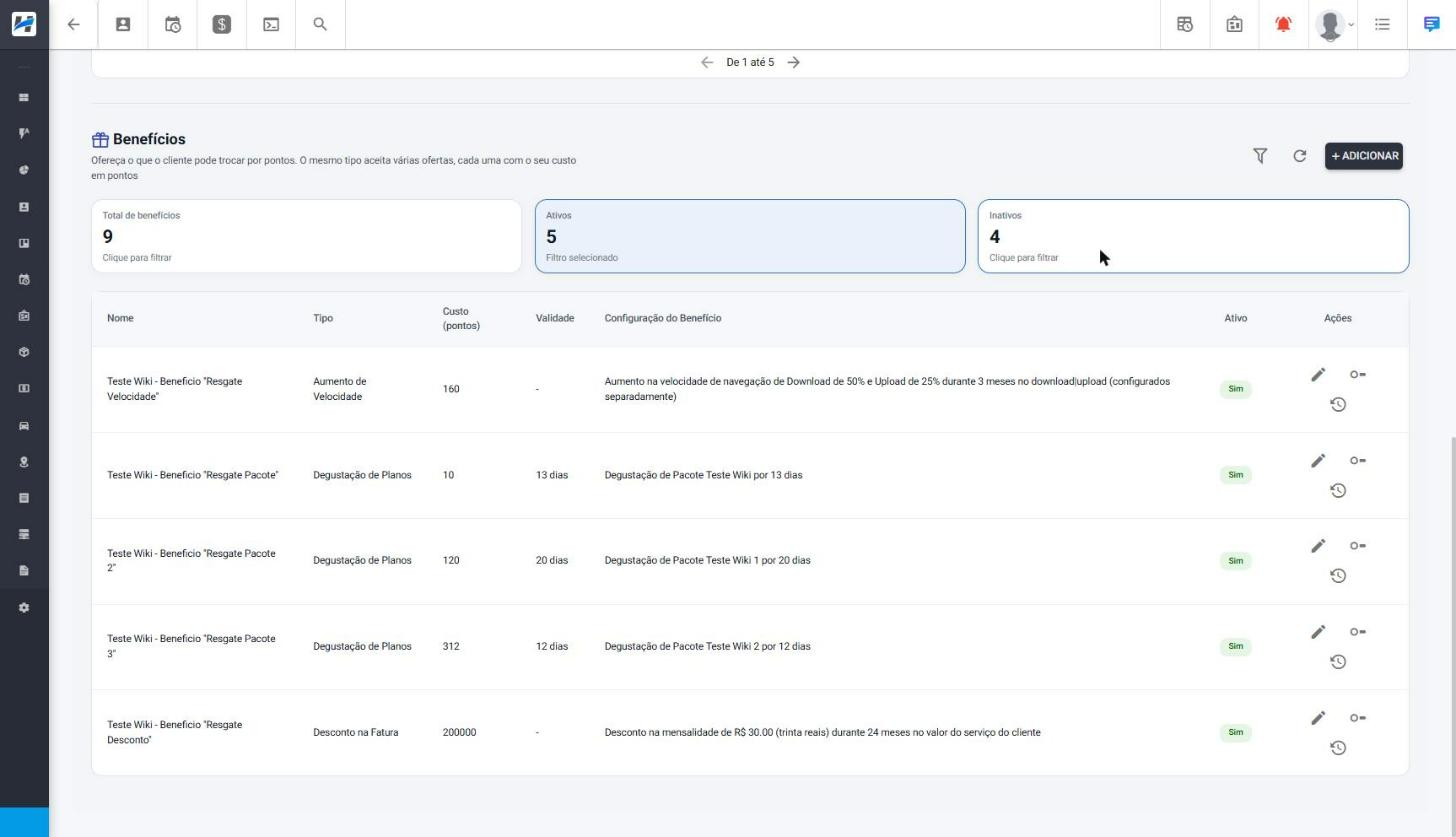
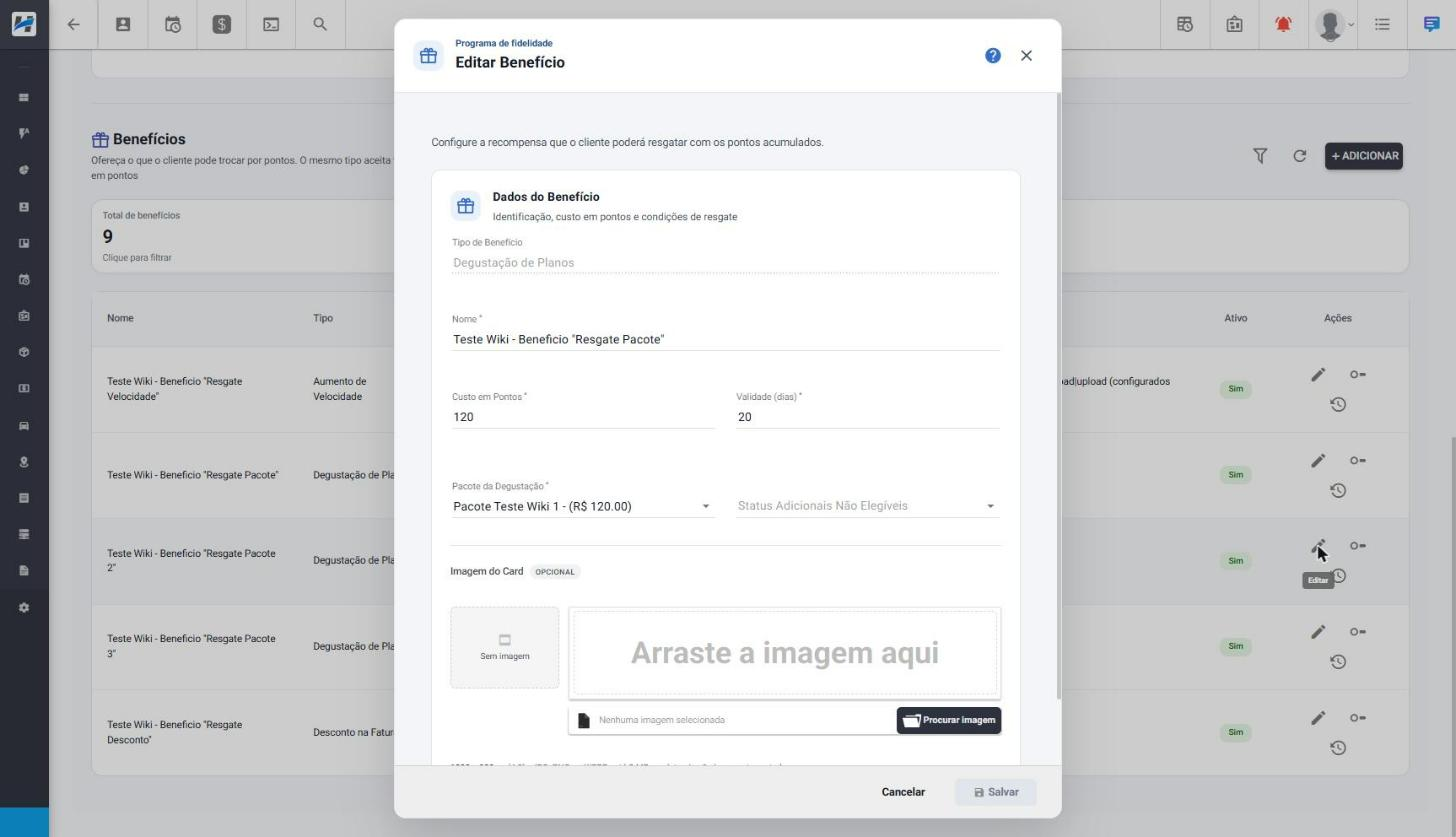
A lista Benefícios mostra nome, tipo, custo em pontos, validade, a configuração do benefício e a situação. Em Dados do Benefício, informe o nome, o custo em pontos, a validade (dias) (quando o tipo exige prazo) e, se quiser, uma imagem do card (opcional) que o cliente verá no App.
| Tipo de benefício | O que o cliente recebe |
|---|---|
| Degustação de Planos | Um pacote de conteúdo liberado por tempo limitado. Informe o Pacote da Degustação e a Validade (dias). A liberação é enviada à plataforma de conteúdo no momento do resgate. |
| Aumento de Velocidade | Uma promoção de aumento de velocidade, aplicada na hora e removida sozinha ao fim da validade. Exige a navegação customizada liberada e um servidor RADIUS ativo. |
| Desconto na Fatura | Uma promoção de desconto na mensalidade, aplicada a partir da próxima fatura. |
Os benefícios de promoção usam uma Promoção previamente cadastrada. O campo Status Adicionais Não Elegíveis define quais situações de serviço não podem receber o benefício (serviços cancelados nunca são elegíveis).
Um benefício pode estar ativo, mas com pendência de configuração (sem pacote ou sem promoção, por exemplo). A tela exibe um aviso: o cliente continua vendo o benefício no App, mas o resgate falha. Complete a configuração antes de ativar.
¶ Configurações do programa
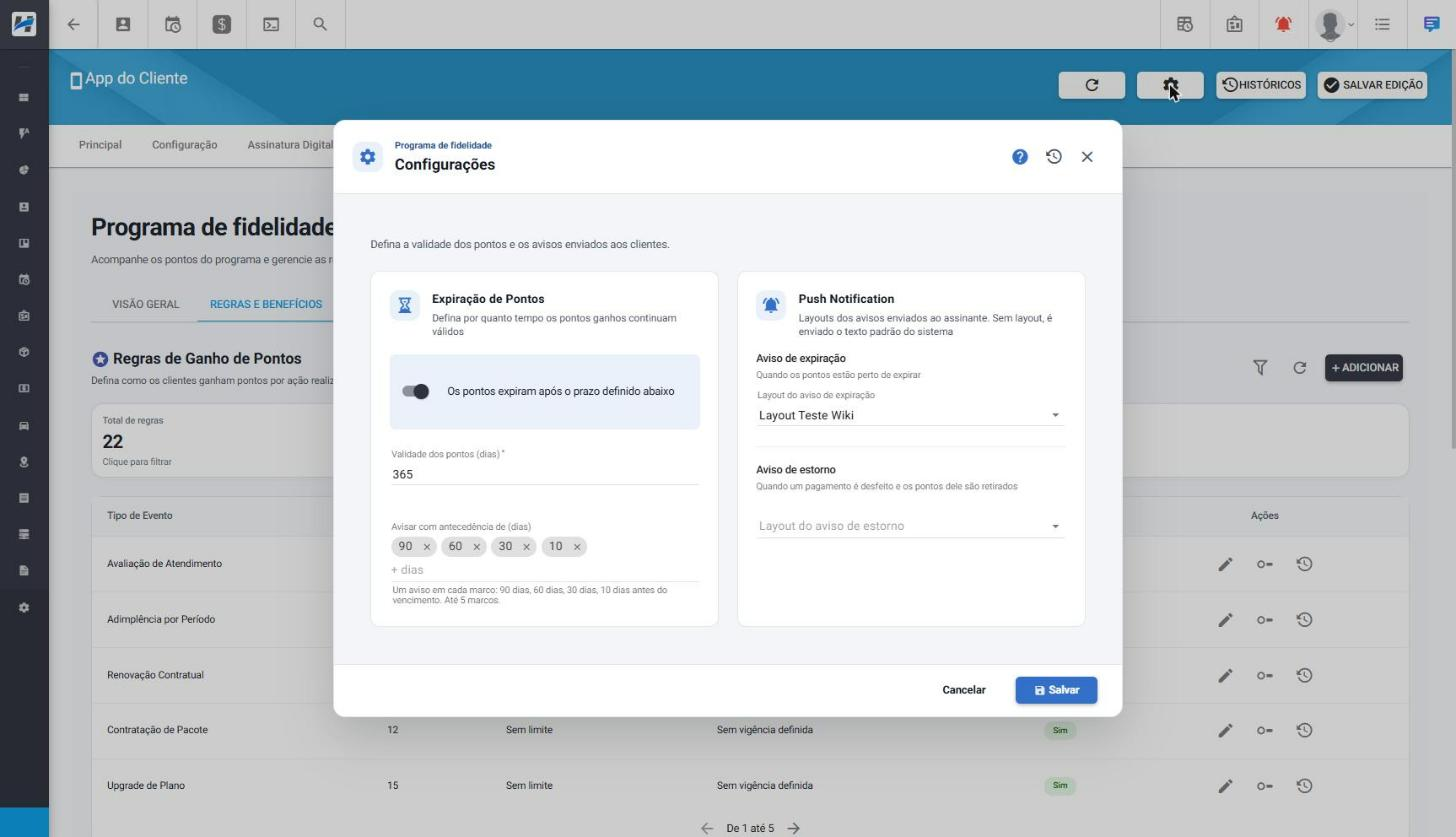
No botão de engrenagem (Configurações do programa de fidelidade):
- Expiração de Pontos: ligada, os pontos expiram após a Validade dos pontos (dias), de 1 a 3650. Desligada, os pontos nunca expiram. Cada crédito guarda o vencimento do momento em que foi concedido, e os pontos mais antigos são usados primeiro nos resgates.
- Avisar com antecedência de (dias): até 5 avisos antes do vencimento dos pontos (padrão: 90, 60 e 30 dias).
- Push Notification: escolha o layout das notificações de expiração de pontos e de estorno de pontos. Sem layout, vale o texto padrão.
¶ Estorno de pontos
Se uma fatura que gerou pontos perde a quitação (por exemplo, o pagamento é cancelado), os pontos são estornados e o cliente é avisado por push e pelo feed do App. Se ele já tinha gasto os pontos, o saldo pode ficar negativo e novos resgates ficam bloqueados até o saldo voltar a ser positivo.
¶ Carteira do cliente
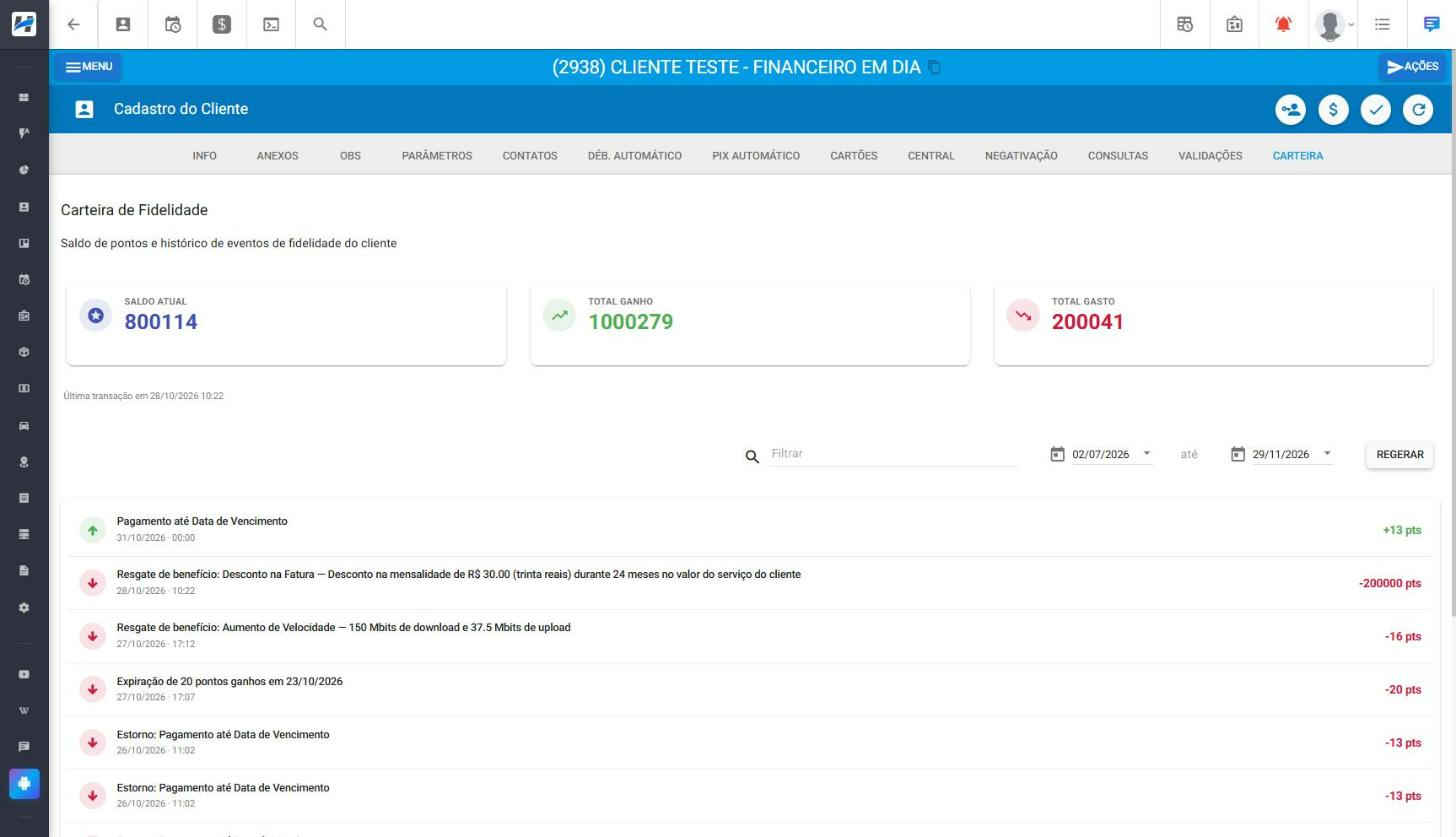
No cadastro do cliente, na aba Carteira, a Carteira de Fidelidade mostra o Saldo Atual, o Total Ganho, o Total Gasto e a última transação, com a lista de movimentações filtrável por texto e período.
¶ Auditoria de Fidelidade
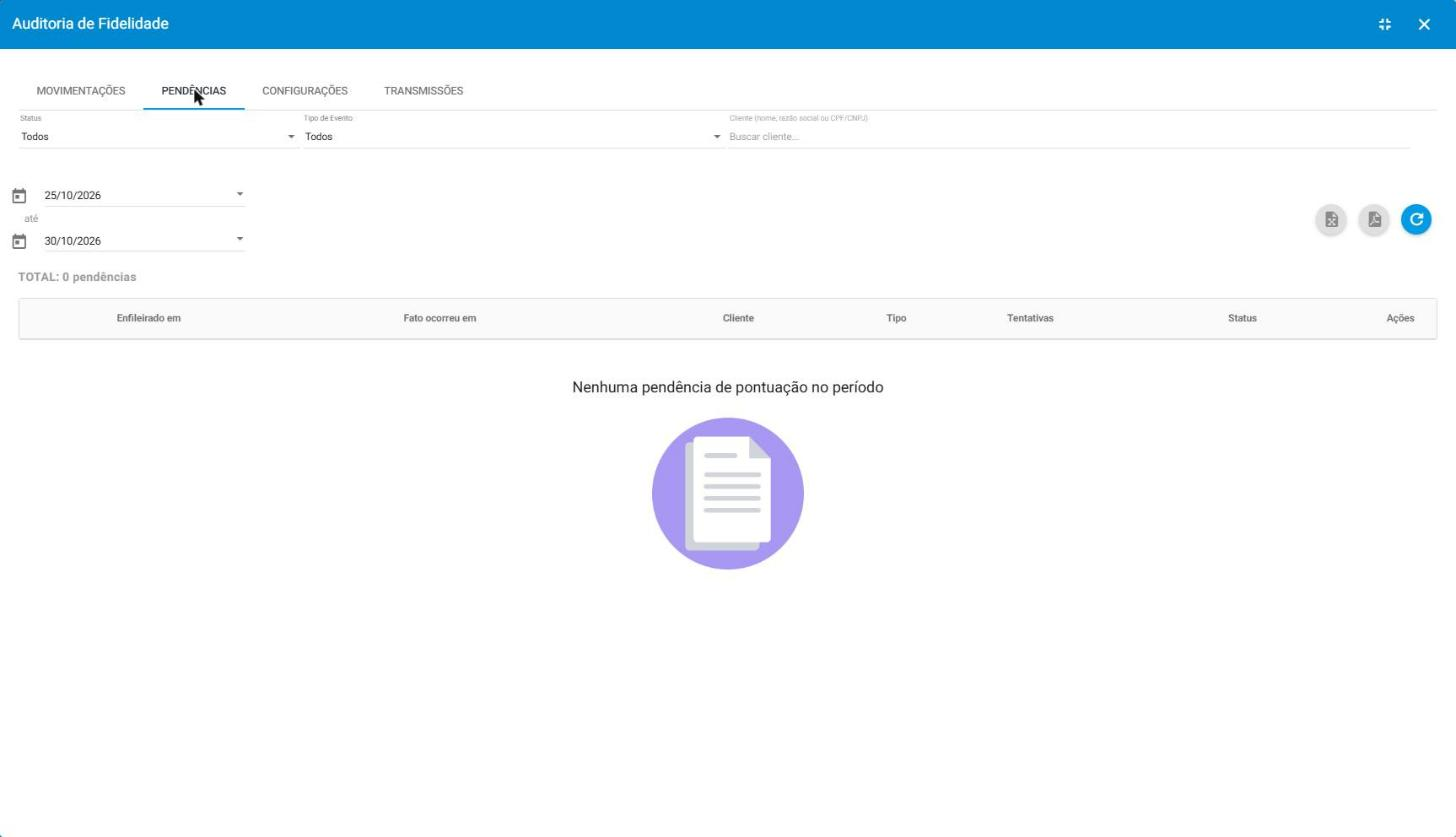
Quem tem a permissão de Auditoria de Fidelidade acompanha tudo em uma tela com quatro abas:
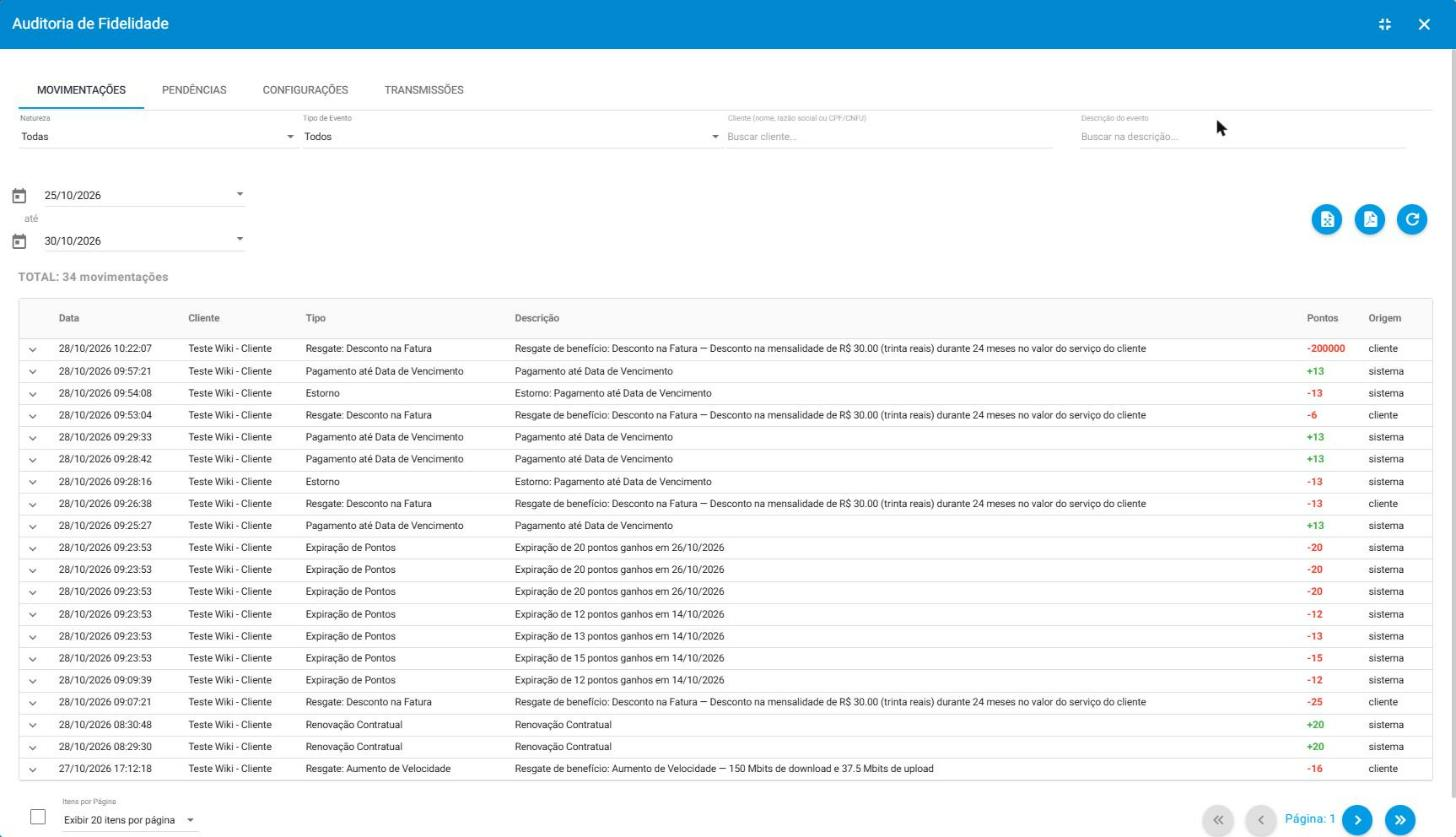
- Movimentações: ganhos, resgates, expirações e estornos, com data, cliente, tipo, descrição, pontos e origem.
- Pendências: fatos que ainda não viraram pontos. As que terminaram em erro podem ser reprocessadas em Ações (se a falha depende de configuração, corrija antes).
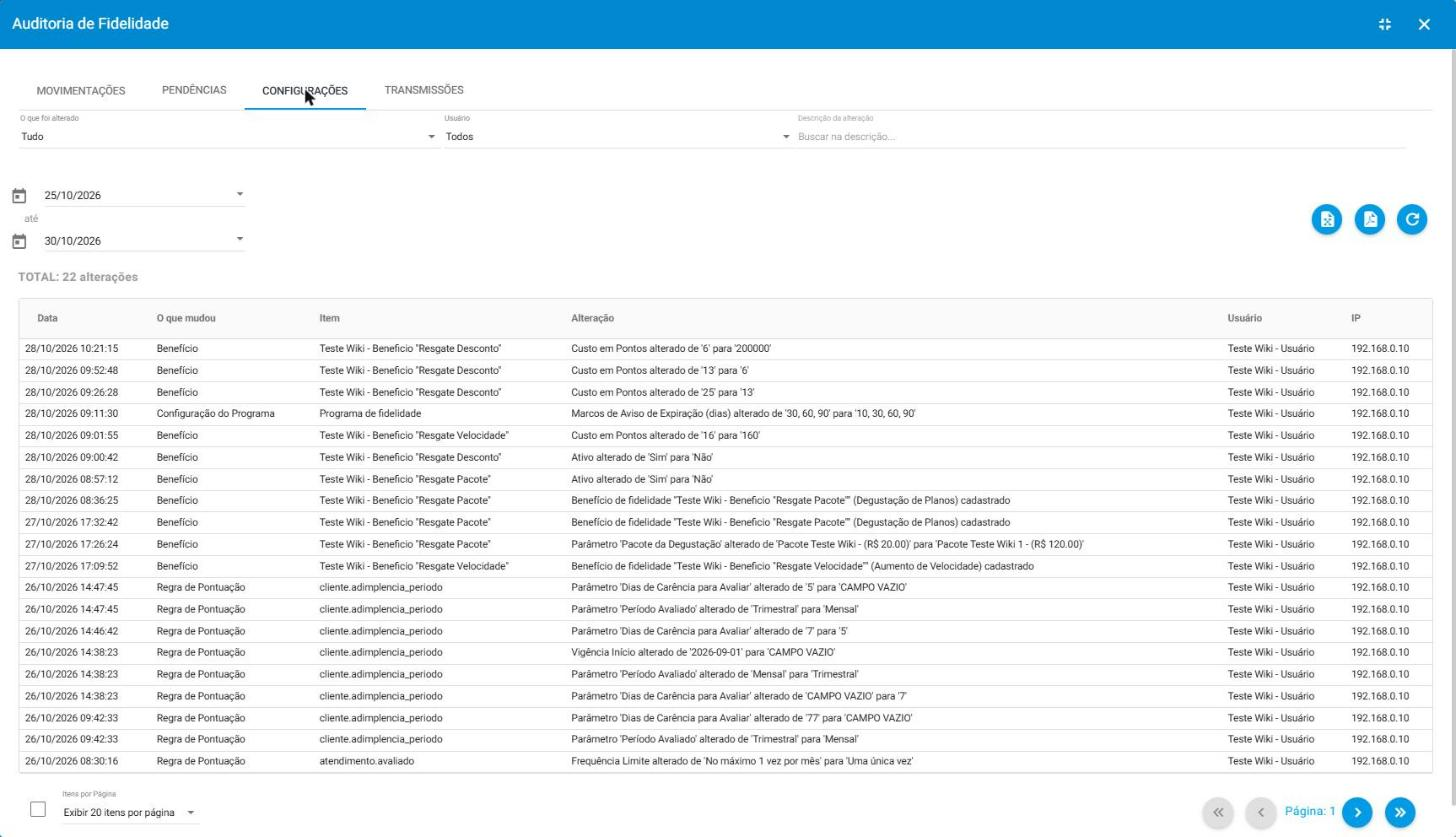
- Configurações: histórico de alterações em regras, benefícios e configurações, com usuário, IP e o que mudou.
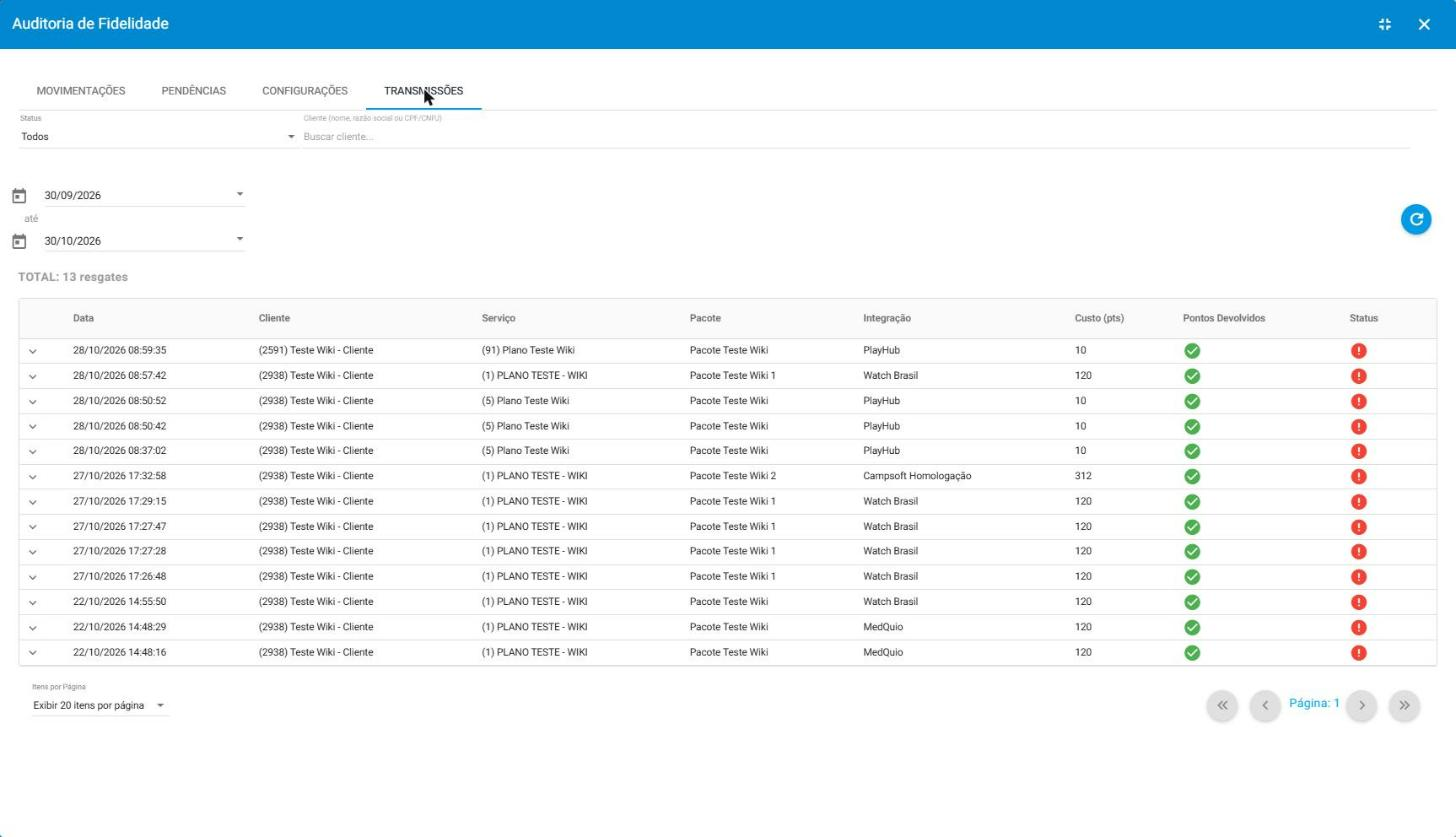
- Transmissões: acompanhamento dos resgates transmitidos.
Os filtros combinam natureza, status, tipo de evento, cliente, descrição e período, e o resultado pode ser exportado.
¶ No aplicativo do cliente
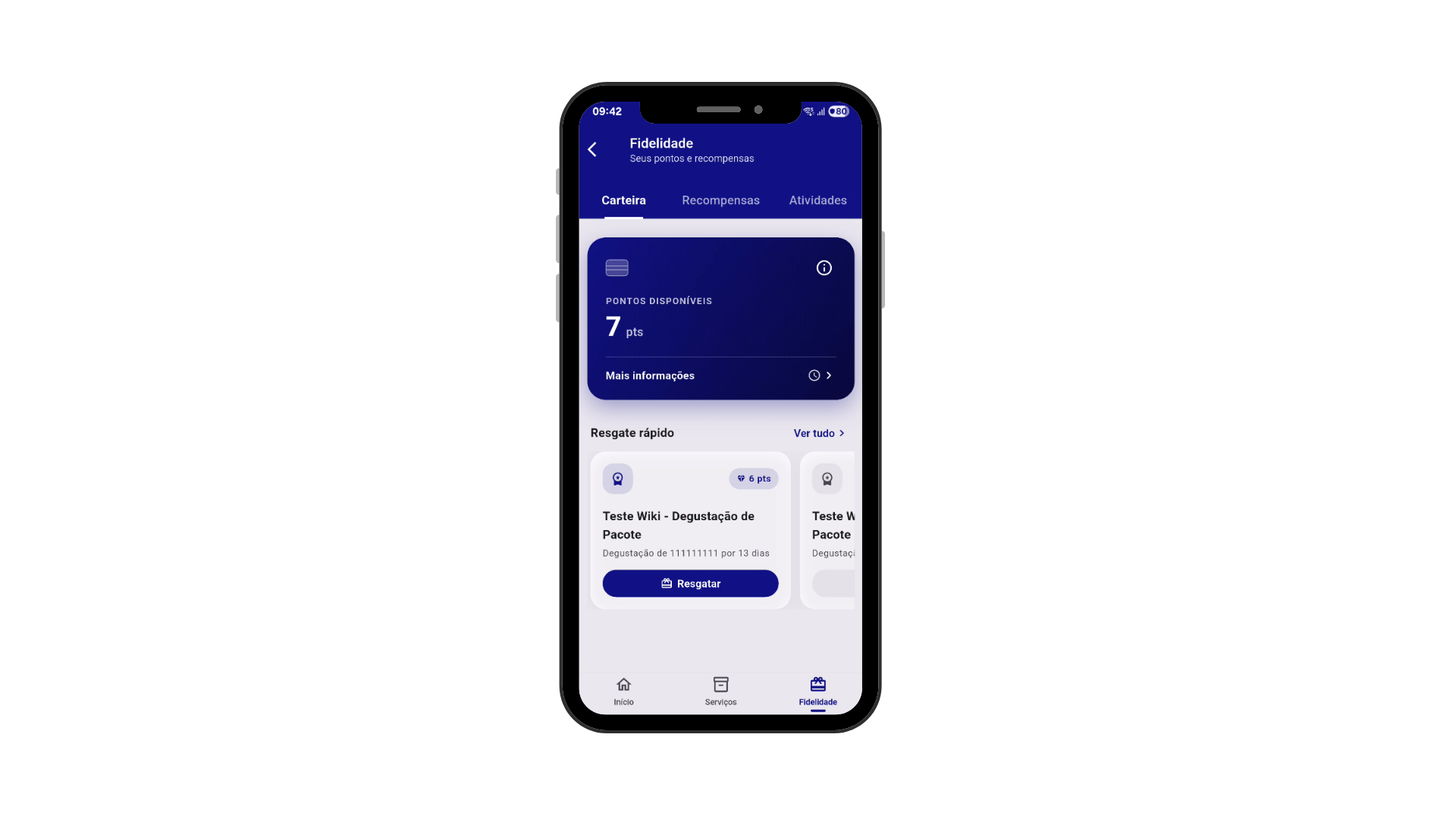
Com Exibir Fidelidade ativo, o aplicativo ganha o item Fidelidade no menu inferior, ao lado de Início e Serviços. A tela Seus pontos e recompensas tem três abas: Carteira, Recompensas e Atividades.
¶ Carteira
A aba Carteira mostra o cartão Pontos disponíveis, com o saldo que o cliente tem para usar. Os atalhos Mais informações e o ícone de informação abrem mais detalhes do programa.
Logo abaixo, o Resgate rápido destaca benefícios que o cliente já pode resgatar. Basta tocar em Resgatar, ou em Ver tudo para abrir a lista completa na aba Recompensas.
¶ Recompensas
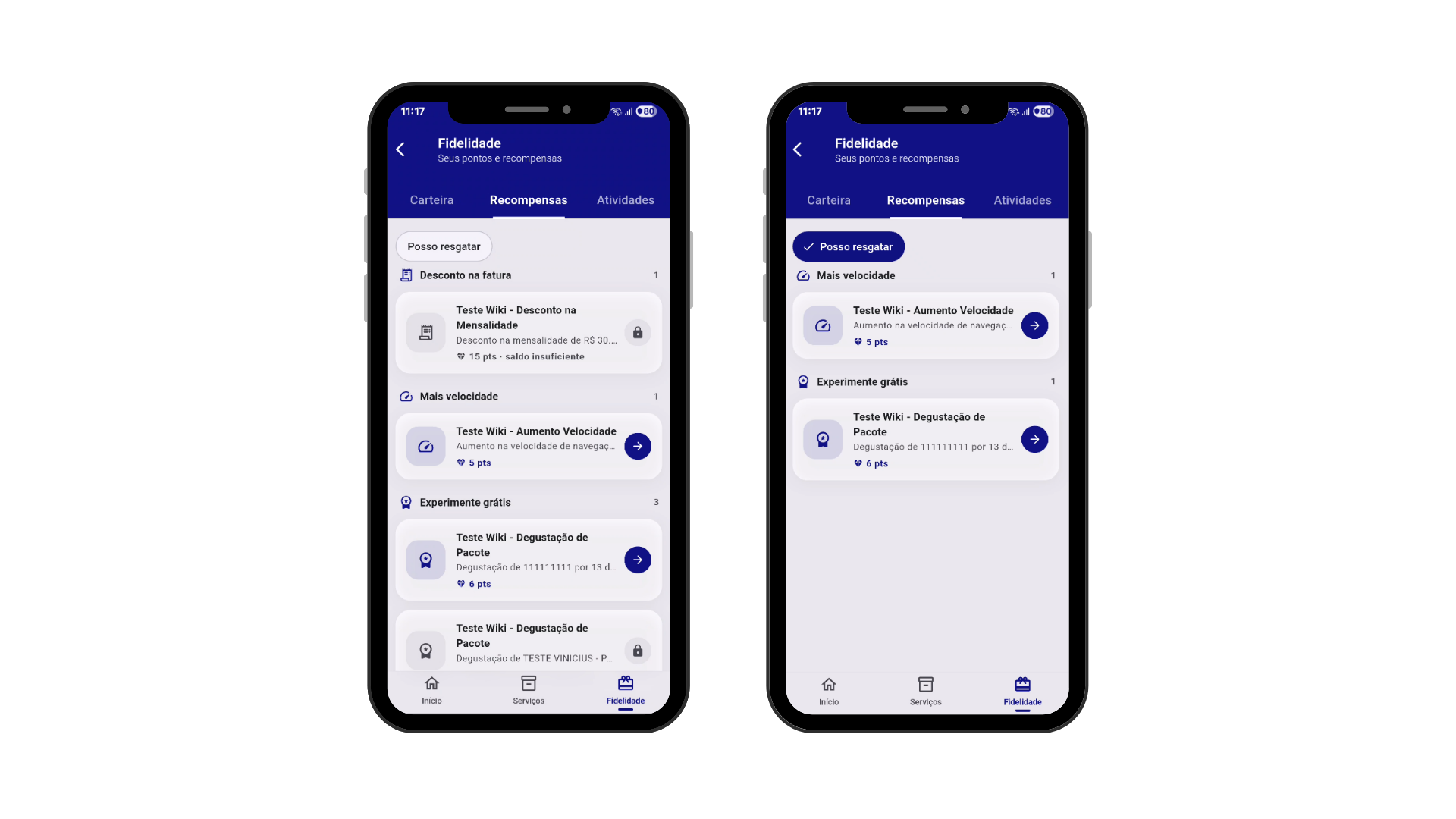
A aba Recompensas lista os benefícios cadastrados no programa, agrupados por tipo, com a quantidade de opções de cada grupo:
- Desconto na fatura: benefícios de desconto na mensalidade.
- Mais velocidade: benefícios de aumento de velocidade.
- Experimente grátis: degustações de pacotes.
Cada benefício mostra o nome, a descrição e o custo em pontos. Quando o saldo não é suficiente, o benefício aparece com um cadeado e o aviso saldo insuficiente. Quando o cliente pode resgatar, aparece uma seta para continuar. O filtro Posso resgatar mostra só os benefícios que o saldo atual cobre.
¶ Como resgatar
- 1. Escolha o benefício: na aba Recompensas (ou no Resgate rápido), toque no benefício desejado.
- 2. Selecione o serviço: na tela Selecionar Serviço, escolha qual serviço do cliente receberá o benefício. Cada opção mostra o que será liberado e a validade, por exemplo Pacote liberado sem custo até 12/11/2026.
- 3. Confirme o resgate: a tela Confirmar resgate resume o Benefício, o Serviço, o que o cliente recebe, o Saldo atual, o Custo do resgate e o Saldo após o resgate.
- 4. Segure para resgatar: o resgate só é concluído quando o cliente mantém o botão pressionado, o que evita resgates por toque acidental. Em Agora não, nada é debitado.
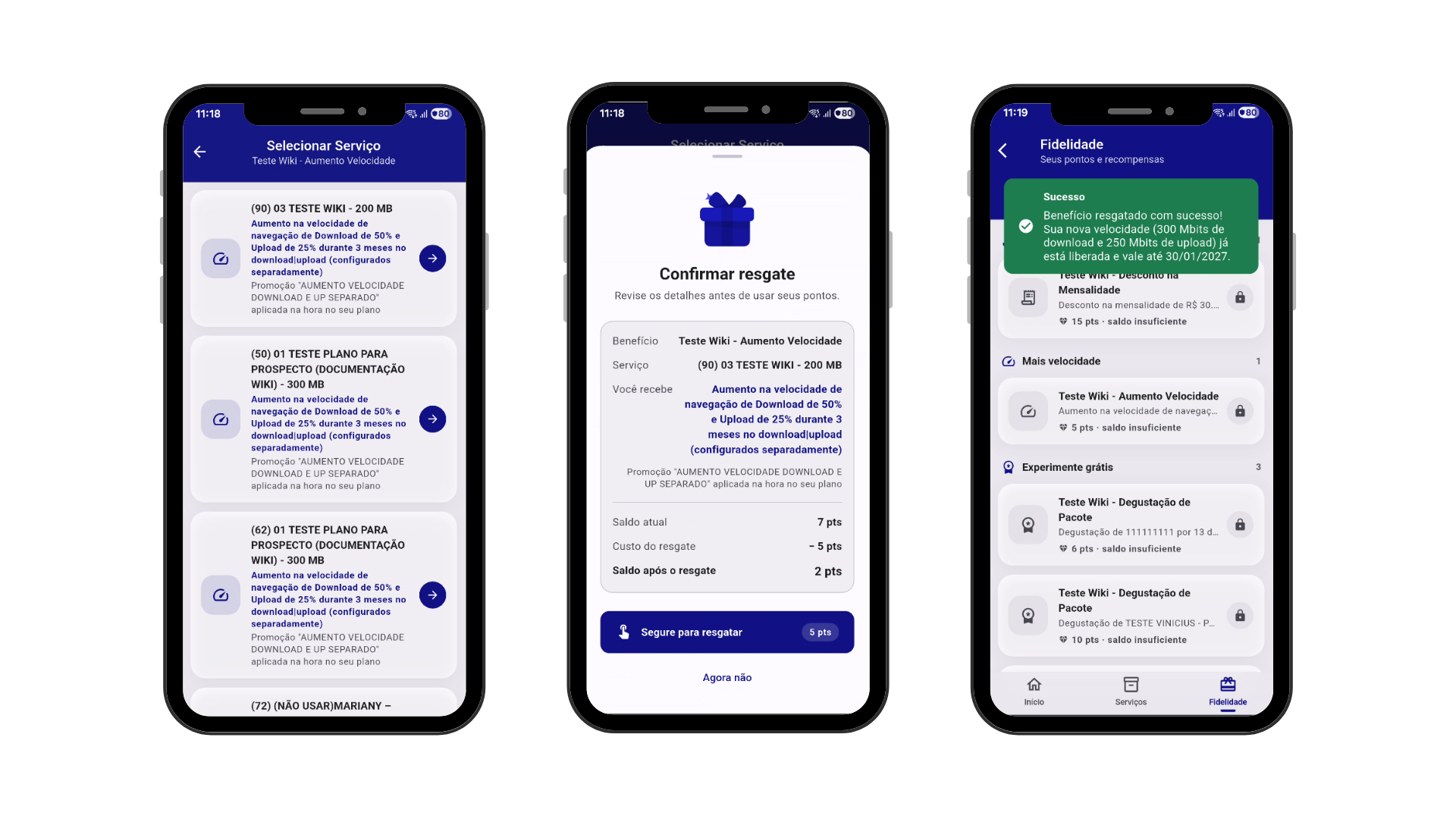
Concluído o resgate, os pontos são debitados e o benefício é aplicado conforme o tipo:
- Degustação de Planos: o pacote é liberado no serviço escolhido, pelo prazo do benefício.
- Aumento de Velocidade: a velocidade é aumentada na hora, pelo prazo do benefício.
- Desconto na Fatura: o desconto é aplicado a partir da próxima fatura do serviço escolhido.
¶ Atividades
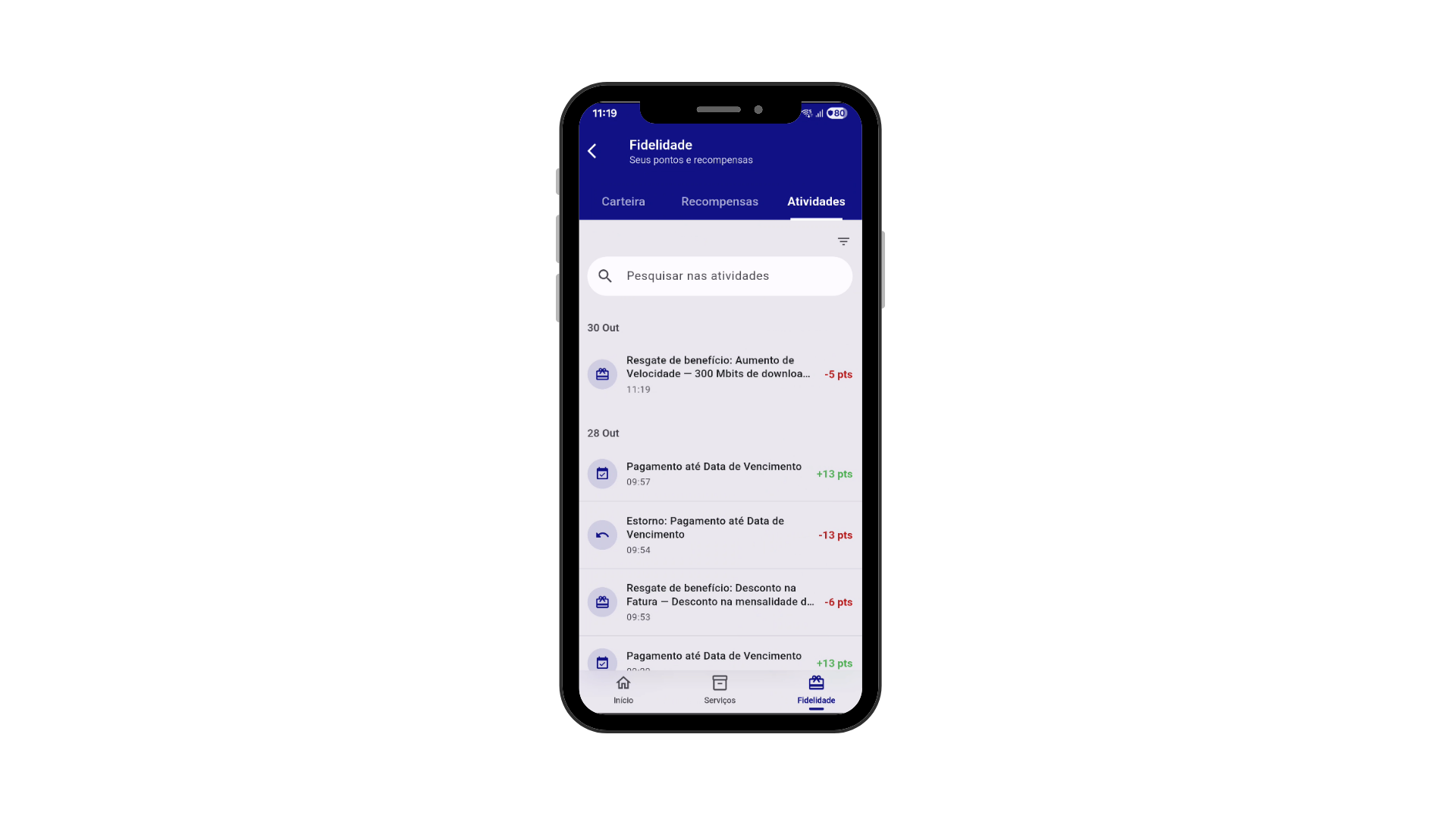
A aba Atividades é o extrato do cliente, organizado por dia. Cada linha mostra a ação e o horário, com os pontos ganhos em verde (por exemplo, Pagamento até Data de Vencimento) e os pontos gastos em vermelho (resgates, expirações e estornos, como Estorno: Pagamento até Data de Vencimento). Use a busca Pesquisar nas atividades e o filtro para encontrar um lançamento.
Pontos que expiram e estornos
• Se a Expiração de Pontos estiver ligada, os pontos vencem após o prazo configurado e o cliente é avisado por push antes do vencimento, nos marcos definidos.
• Se uma fatura que gerou pontos perde a quitação, os pontos são estornados e aparecem na aba Atividades. Com o saldo negativo, novos resgates ficam bloqueados.
¶ Explicação das opções
- Variáveis nos Links dos Menus (aba Configuração > Menus): nos links de menus próprios é possível usar variáveis que o sistema troca pelos dados do cliente logado. Sem encoding:
[[id_cliente]](ID interno),[[codigo_cliente]](código público),[[cpf_cnpj]],[[nome_razaosocial]],[[nome_fantasia]],[[telefone_primario]],[[telefone_secundario]],[[tipo_pessoa]](pf ou pj),[[email_principal]]e[[email_secundario]]. Cada uma tem a versão em Base64, com o sufixo_64(ex.:[[codigo_cliente_64]]), para uma camada extra de segurança. Exemplo: o linkhttps://url.com.br?param1=[[codigo_cliente]]¶m2=[[cpf_cnpj]]é exibido comohttps://url.com.br?param1=1205¶m2=11122233344; com[[codigo_cliente_64]]e[[cpf_cnpj_64]]ficahttps://url.com.br?param1=MTIwNQ==¶m2=MTExMjIyMzMzNDQ=. - Habilita Push Notification de Execução de O.S. (aba Configuração): o cliente recebe um push no aplicativo quando os Eventos de Notificação do Tipo de Ordem de Serviço estiverem configurados com um Layout de Push Notification.
- Desabilitar Push Notifications (aba Configuração): quando habilitada, o próprio cliente consegue desativar as notificações pelo aplicativo.
- Exibir Fidelidade (aba Configuração): mostra a área de Fidelidade no aplicativo, com carteira de pontos, regras, benefícios e resgate. As regras e os benefícios são configurados na aba Fidelidade da própria tela do App do Cliente.
¶ Perguntas/Problemas Frequentes
Abaixo serão listadas algumas perguntas/problemas frequentes relacionados ao App do Cliente. Caso alguma dessas situações aconteça e você tenha dificuldades para resolver, não hesite em chamar nosso suporte, pois estamos aqui para lhe ajudar.
¶ O meu cliente consegue abrir um atendimento através do aplicativo do cliente?
Sim, é possível o próprio cliente abrir um atendimento através de seu aplicativo. No menu > configuração > geral > app do cliente > configuração > é necessário o provedor deixar ativa a chavinha de «abrir atendimento», com isso, o cliente conseguirá solicitar um atendimento pelo seu próprio aplicativo.
¶ É possível meu cliente alterar a própria senha?
É possível sim, porém, é necessário que o cliente vincule ao seu acesso uma senha forte, seguindo as regras da LGPD para uma melhor segurança de seus dados.
As regras serão as seguintes:
- Não deve possuir sequências alfanuméricas
- Não deve conter o nome de usuário (cpf/cnpj)
- Deve possuir letras minúsculas e maiúsculas
- Deve possuir caracteres especiais
- Deve possuir mais de 8 caracteres