¶ Versão 1.122
Cronograma da versão 1.122
Programa de Beta: início em 09/11.
Atualização das bases: todas as bases devem ser atualizadas até 01/12.
¶ ⭐ Destaques da versão
- Story — novo canal de comunicados internos, no formato dos status do WhatsApp, com agendamento, segmentação por público e métricas de alcance.
- Fluxo de aprovação de contrato — o aceite de contrato feito pelo cliente no App ou na Central do Assinante (Web) agora pode passar por uma auditoria interna antes de ser efetivado.
- HubFrota no App do Técnico — o técnico agora consulta veículos, reserva e devolve, registra abastecimentos e manutenções, com anexos, direto pelo celular (App do Técnico v4.2.0 ou superior).
- Wisevia no HubFrota — os abastecimentos e as manutenções lançados na Wisevia passam a ser importados automaticamente, e as telas de abastecimentos e manutenções ganham filtro por integração.
- Programa de Fidelidade — o assinante acumula pontos por pagar em dia, renovar e avaliar atendimentos, e troca por benefícios (degustação, aumento de velocidade e desconto na fatura), com painel de acompanhamento e auditoria (App do Cliente v2.3.0 ou superior).
- Integração MVNO HeyMóvel — nova plataforma de MVNO integrada ao HubSoft, com ativação de chip, recarga, troca de plano e de SIM card, bloqueio, consumo e portabilidade.
- Importação massiva de números STFC — a integração de Telefonia STFC agora cadastra centenas de números de uma vez, a partir de uma planilha XLSX ou CSV, com conferência dos números antes de importar.
- Mapeamento — projetos grandes abrem sem travar, o mapa de clientes carrega só a área visível e o mapa do projeto ganha a camada de clientes, com o status da conexão e o drop até a caixa.
¶ 📣 Story
¶ 1. Story · comunicados internos no formato de status
Novo módulo · Story
A versão 1.122 adiciona ao HubSoft o módulo Story, um canal de comunicados internos no formato de status, em Configuração > Geral > Story.
O HubSoft agora tem um canal próprio para a diretoria, o RH, o marketing e os gestores falarem com os funcionários: o módulo Story. Cada story é um card curto, com imagem ou vídeo, título e descrição, que fica no ar pelo tempo que você definir e expira sozinho.
Diferente de um aviso obrigatório, a story é de consumo opcional: o funcionário assiste quando quiser, direto pela barra superior do sistema, sem interromper o trabalho. E você acompanha quem viu e qual foi o alcance de cada comunicado.
O que você ganha: um canal leve para comunicados do dia a dia e a certeza de que a mensagem chegou ao público certo.
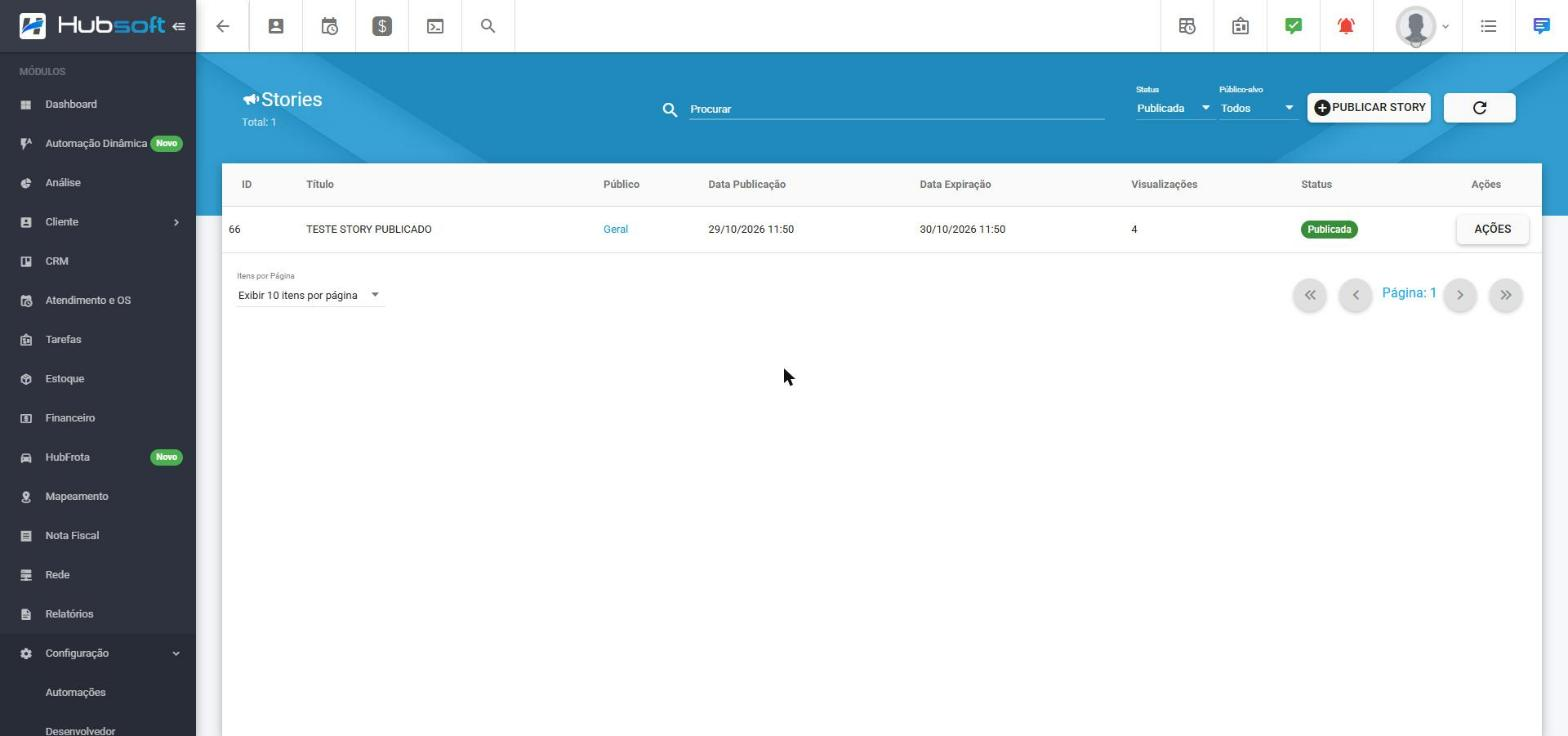
Onde encontrar: Configuração > Geral > Story
¶ Publicando uma story
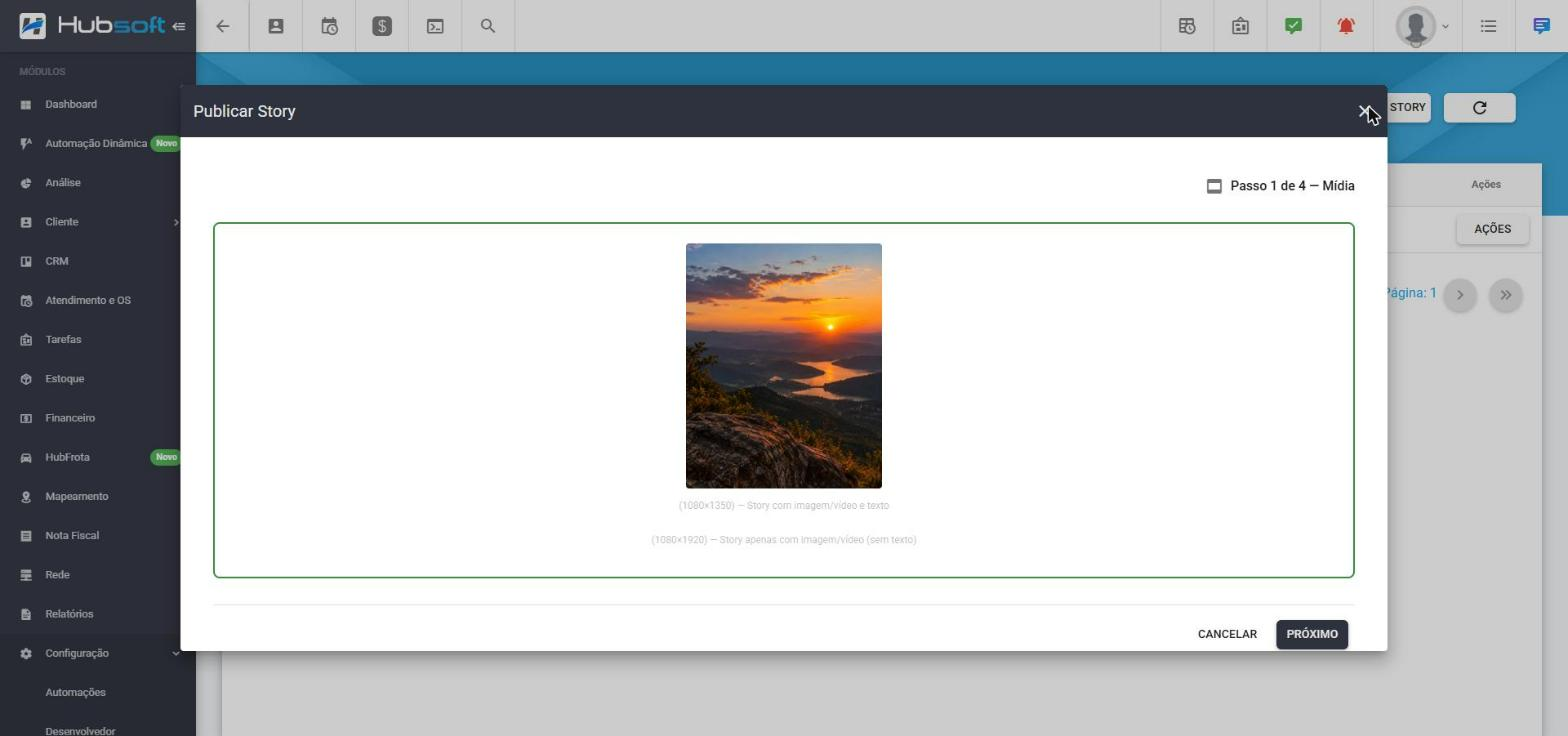
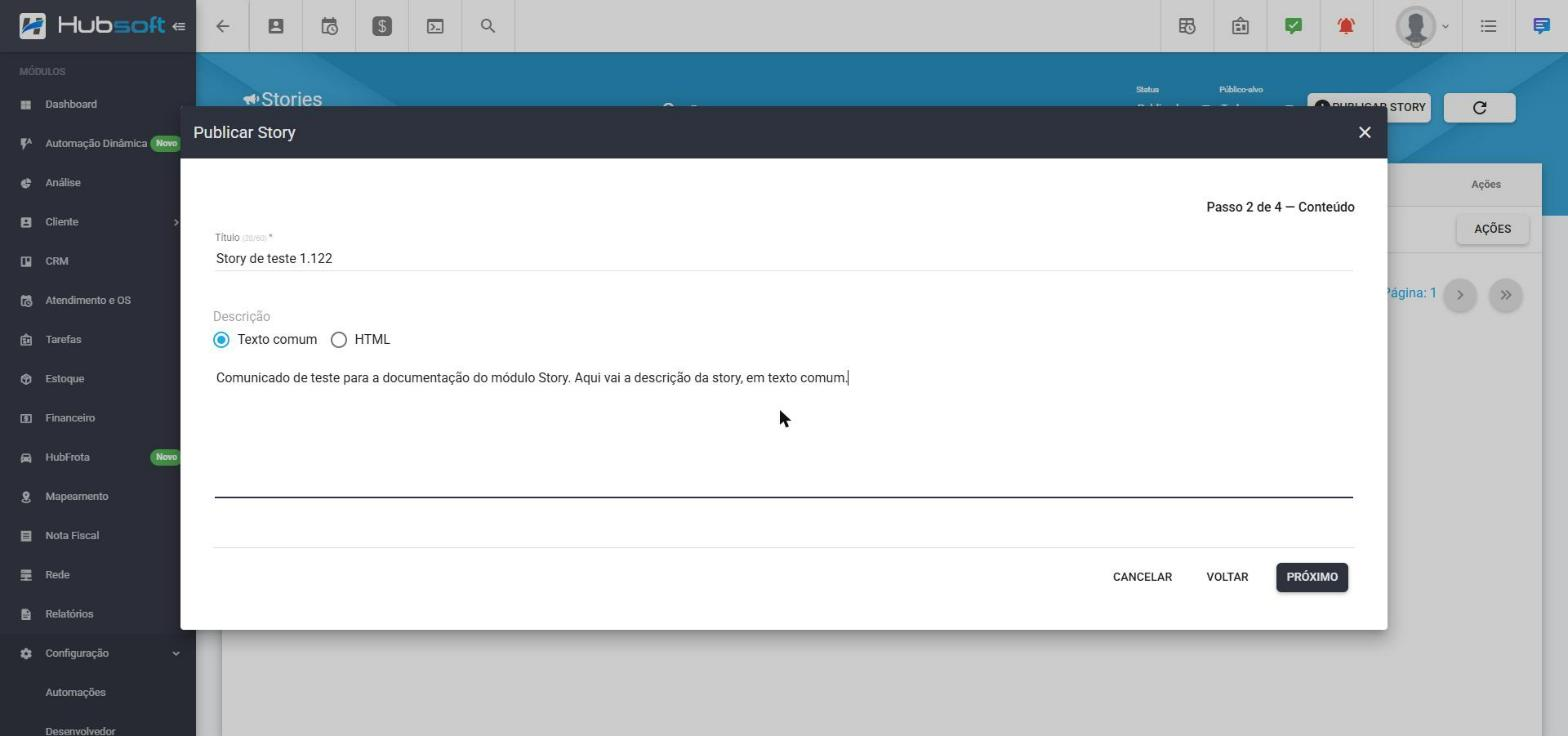
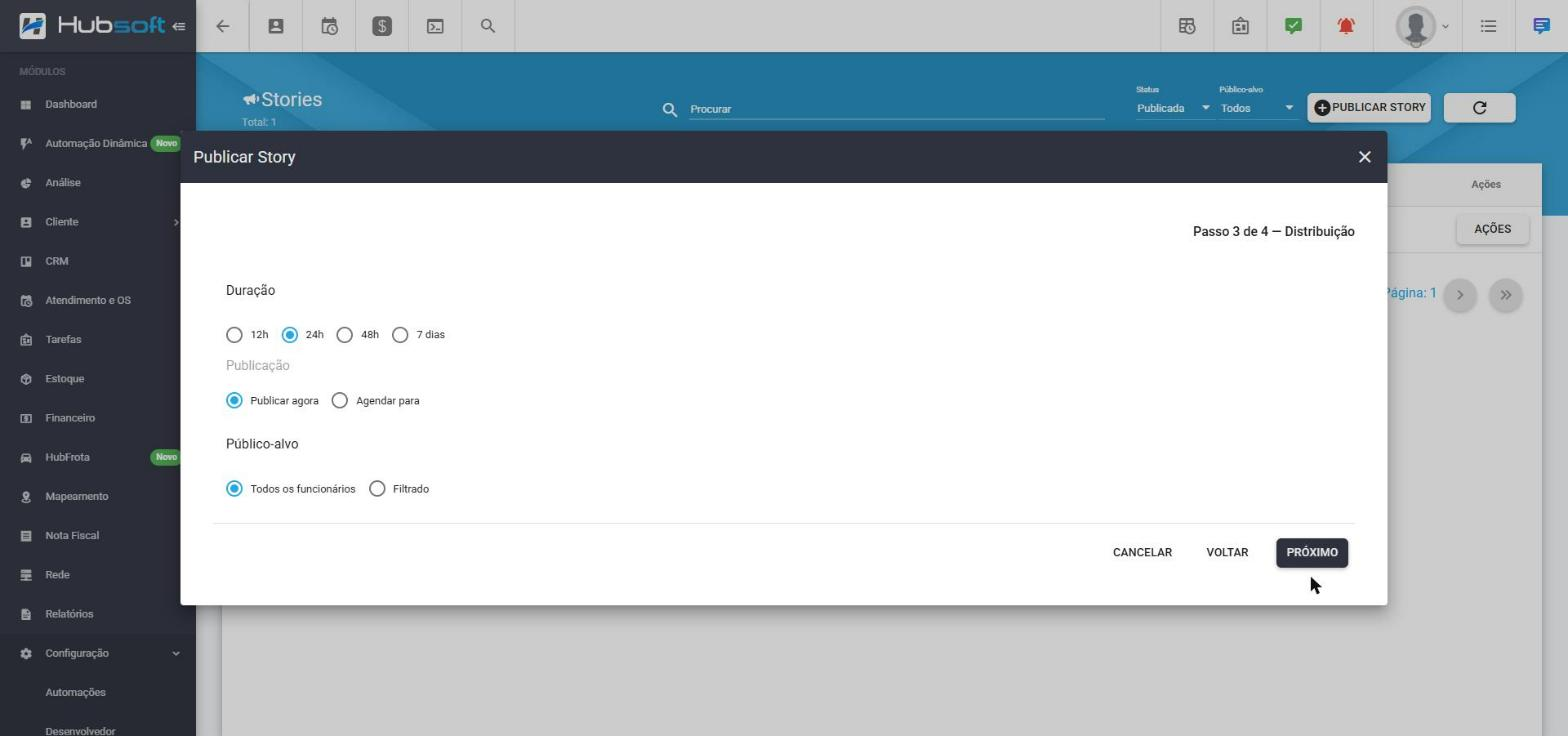
Clique em Publicar na listagem. O cadastro é feito em quatro passos:
- 1. Mídia: envie uma imagem ou um vídeo (JPG, PNG, GIF, MP4 ou WEBM). O tamanho máximo aparece na própria tela. Para melhor resultado, use 1080×1350 quando a story tiver texto e 1080×1920 quando for apenas imagem ou vídeo.
- 2. Conteúdo: informe o título (até 60 caracteres) e a descrição, que pode ser escrita como texto comum ou em HTML, com editor de formatação.
- 3. Distribuição: escolha a duração (12h, 24h, 48h ou 7 dias), se a story será publicada agora ou agendada para uma data e hora futuras e o público-alvo.
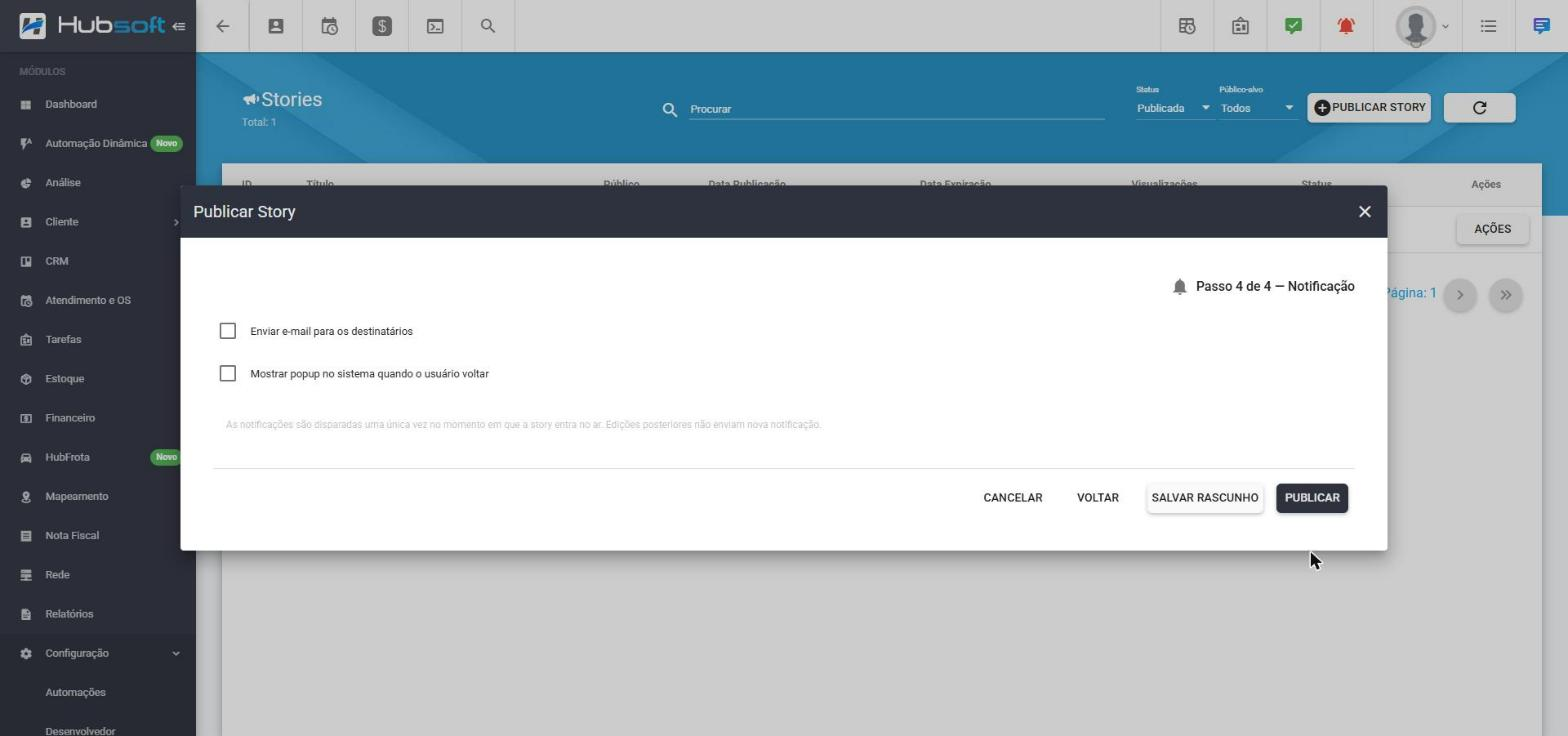
- 4. Notificação: defina se os destinatários receberão um e-mail e/ou um pop-up no sistema avisando da nova story.
No último passo, use Salvar rascunho para continuar depois (só o título é obrigatório) ou Publicar / Agendar para colocar a story no ar.
¶ Público-alvo
- Todos os funcionários: todo usuário ativo do sistema vê a story.
- Filtrado: a story aparece apenas para os usuários dos Grupos de Permissão e/ou Setores selecionados. Os dois filtros se somam: o usuário vê a story se estiver em qualquer um dos grupos ou em qualquer um dos setores. Selecione pelo menos um.
Como funcionam as notificações
• Os avisos são enviados uma única vez, no momento em que a story entra no ar. Editar a story depois não envia um novo aviso.
• Uma story agendada que já venceu sem ser publicada não notifica ninguém.
• Cada usuário pode desativar o pop-up em Notificações Pop-up, no tipo Stories. O e-mail não é afetado por essa preferência.
¶ Do rascunho à expiração
O sistema acompanha o ciclo de cada story a cada minuto:
| Situação | O que significa |
|---|---|
| Rascunho | Salva, mas fora do ar. Pode estar incompleta. |
| Agendada | Aguardando a data e hora de publicação. Entra no ar sozinha. |
| Publicada | No ar e visível para o público-alvo, dentro do prazo de duração. |
| Expirada | O prazo acabou e a story saiu do ar. Fica disponível apenas para consulta. |
| Inativo | Story excluída. Aparece no filtro Inativo e pode ser reativada. |
Regras importantes
• Story publicada: só o título e a descrição podem ser editados. Mídia, duração, público-alvo, notificações e data de publicação ficam bloqueados.
• Excluir: para excluir uma story no ar, despublique antes.
• Despublicar / Desagendar: a story volta para rascunho, com as datas de publicação e expiração zeradas.
• Story expirada: somente leitura.
• Reativar: uma story inativa volta como rascunho.
• Ao agendar, a data e a hora precisam ser futuras. Escolher Publicar agora publica imediatamente.
¶ Ações disponíveis na listagem
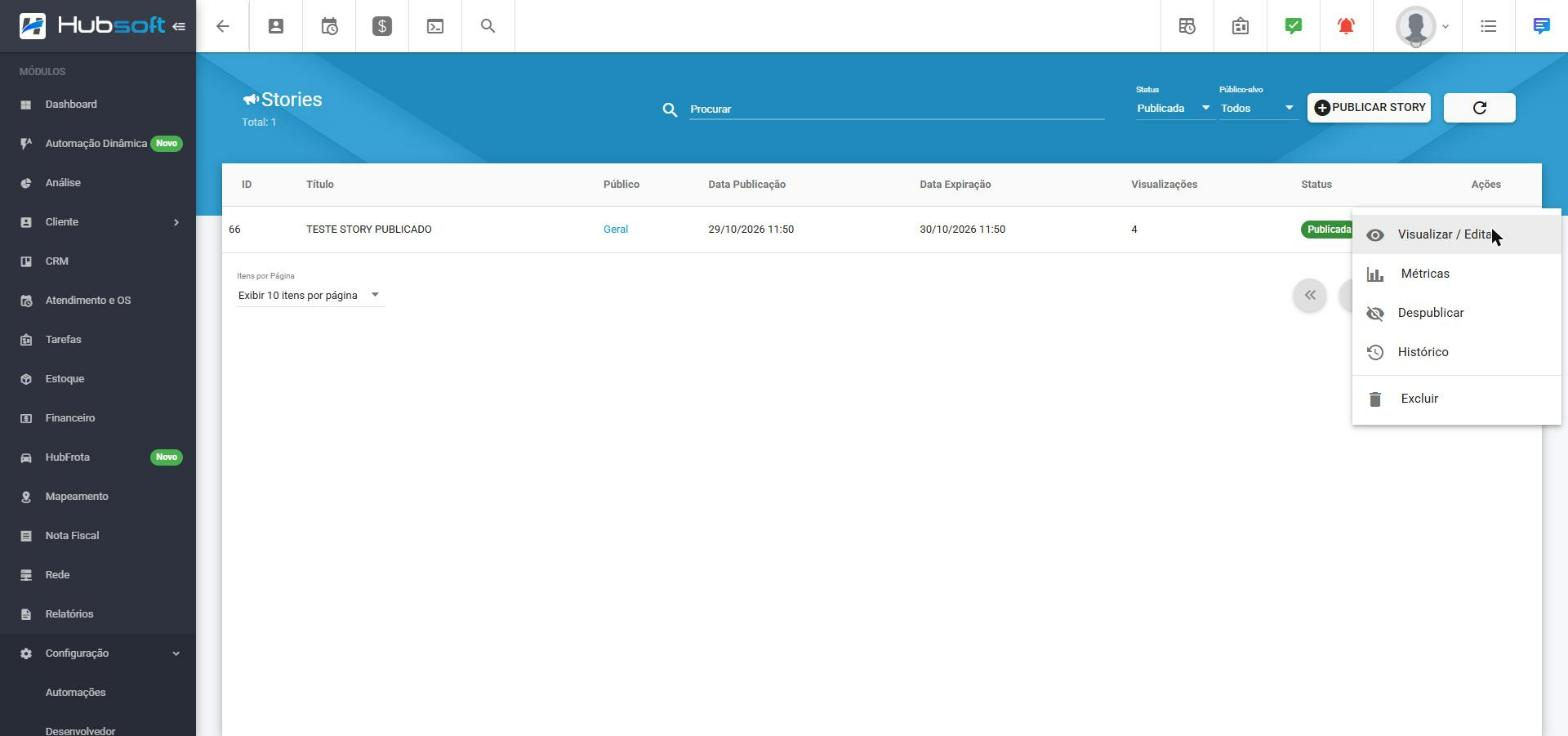
No botão Ações de cada story:
- Visualizar / Editar: abre os dados da story (somente leitura quando expirada).
- Métricas: mostra o alcance da story.
- Despublicar (story publicada) ou Desagendar (story agendada).
- Histórico: registra as operações feitas na story e, nas edições, o que mudou em cada campo, inclusive grupos e setores.
- Excluir e Reativar, conforme a situação da story.
A coluna Público é um link: clique nela para ver para quem a story foi direcionada.
¶ Métricas de alcance
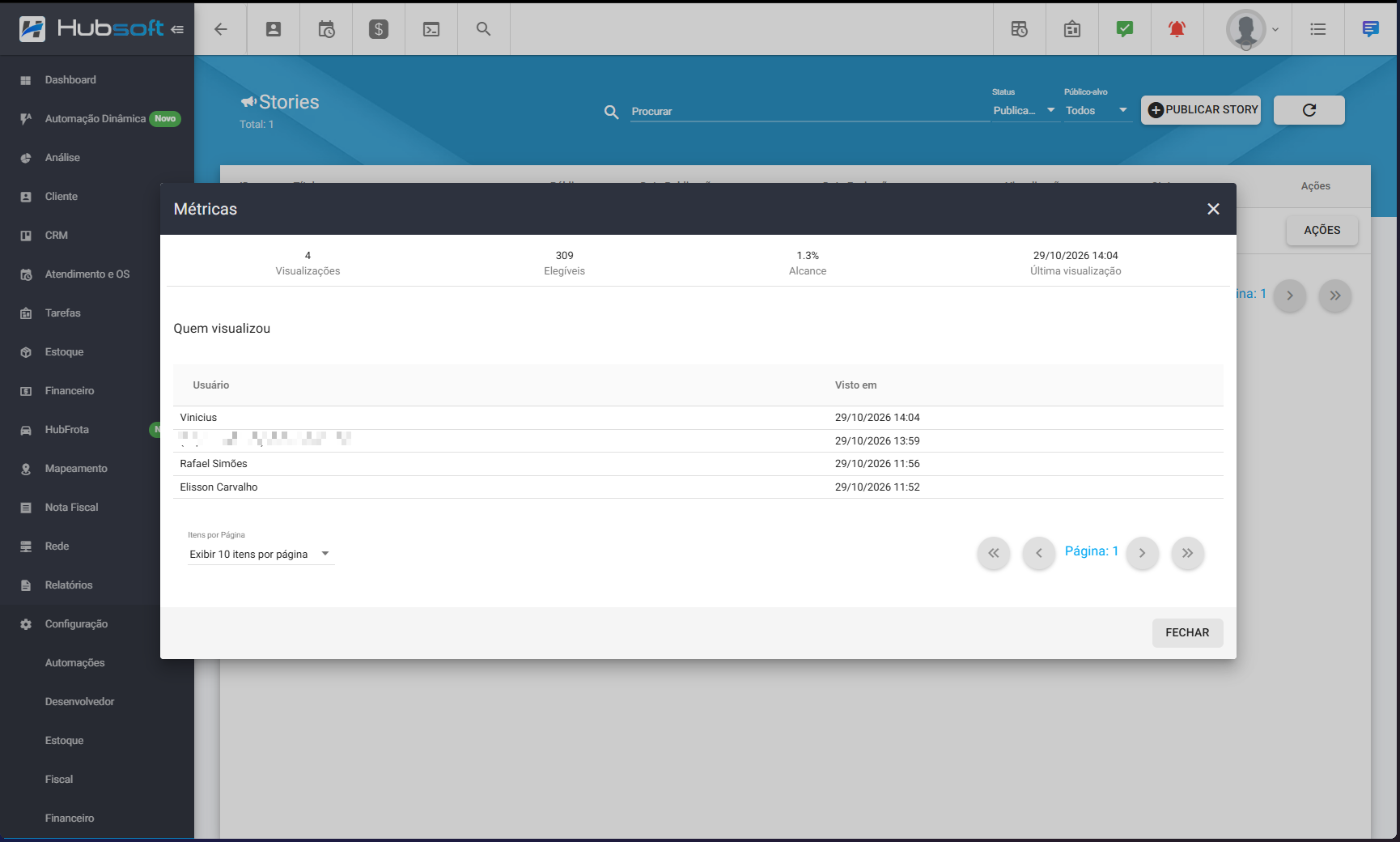
Em Ações > Métricas, veja como a story foi recebida:
- Visualizações: quantidade de usuários que assistiram.
- Elegíveis: quantos usuários poderiam ver a story, de acordo com o público-alvo.
- Alcance: percentual de elegíveis que visualizaram.
- Última visualização: data e hora do último acesso.
- Quem visualizou: lista paginada com o nome do usuário e o momento em que viu a story.
¶ Assistindo as stories
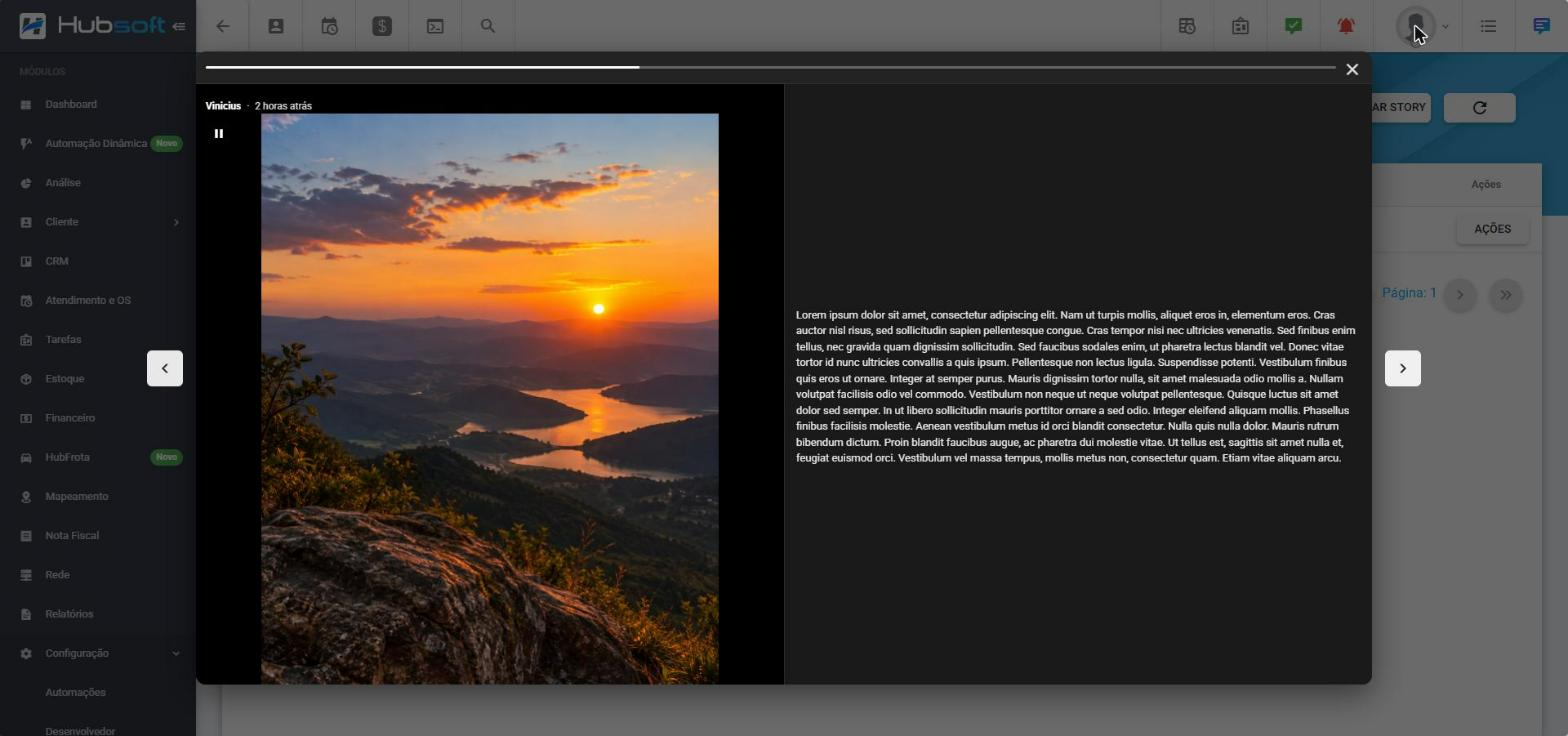
Para os funcionários, não é preciso nenhuma permissão. Quando há stories disponíveis, um anel aparece ao redor da foto do usuário na barra superior, indicando as stories ainda não vistas (a verificação se repete a cada minuto). Basta clicar nele para abrir o player.
- As stories são agrupadas por quem publicou e passam em sequência, com barra de progresso, setas para avançar e voltar e botão de pausa.
- Imagens e vídeos aparecem ao lado da descrição, com o tempo decorrido desde a publicação.
- As stories ainda não vistas vêm primeiro, e as já vistas ficam com o anel cinza.
- O player reúne até 20 stories ativas por vez.
¶ 📄 Fluxo de Aprovação
¶ 2. Fluxo de aprovação do aceite de contrato
Até aqui, quando o cliente aceitava o contrato pelo App do Cliente ou pela Central do Assinante (Web) (enviando as fotos e a assinatura), o aceite era efetivado na hora. Agora é possível exigir uma auditoria interna: o aceite fica pendente até que um analista aprove ou reprove, usando o mesmo Fluxo de Aprovação já existente para Ordem de Serviço e Conta a Pagar.
Nada muda para quem não configurar o fluxo: sem um fluxo publicado para o contrato, o aceite continua sendo efetivado automaticamente.
¶ Configurando o fluxo
Em Configuração > Geral > Fluxo Aprovação, a listagem passa a aceitar a entidade Contrato do Cliente.
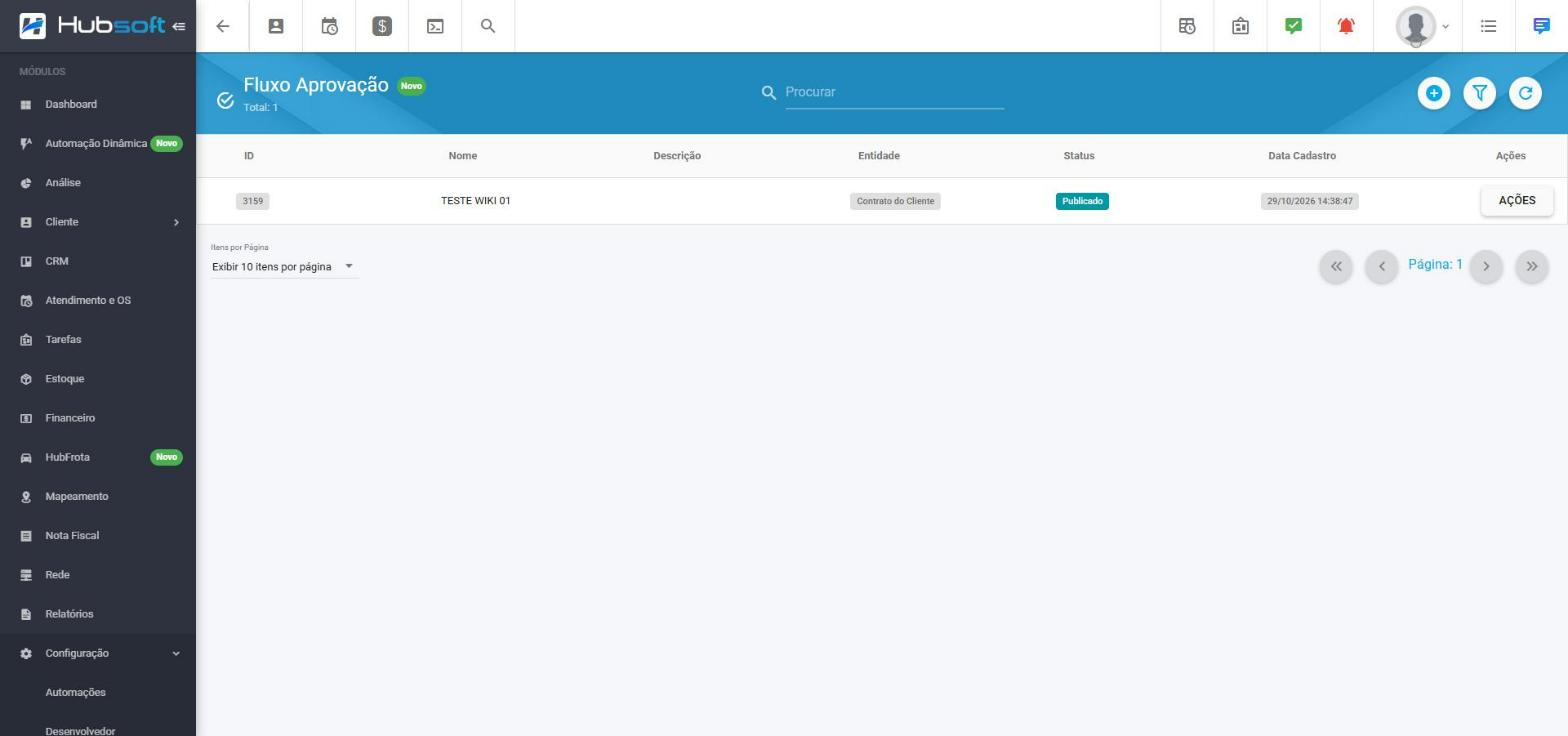
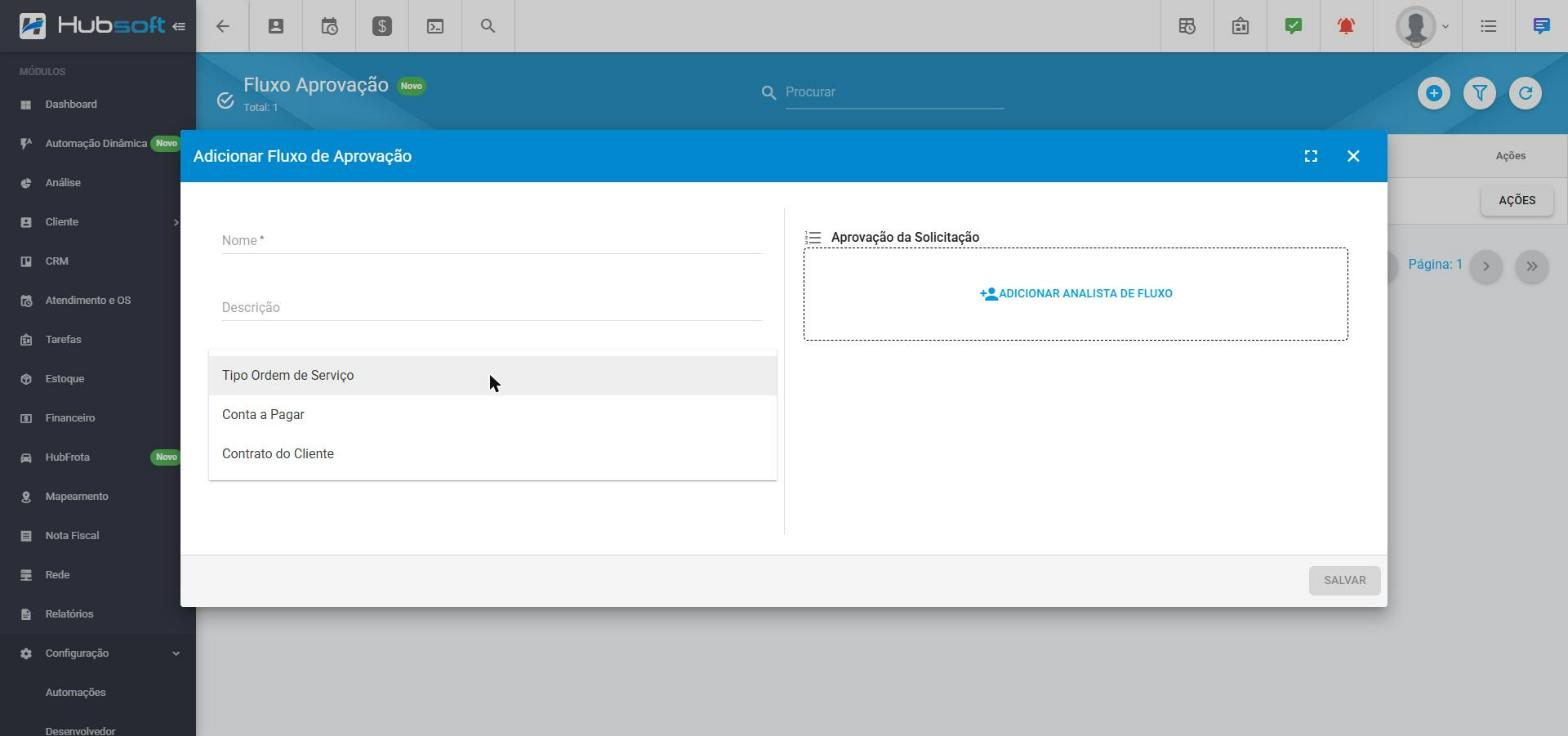
Ao cadastrar um novo fluxo, escolha Contrato do Cliente no campo Entidade.
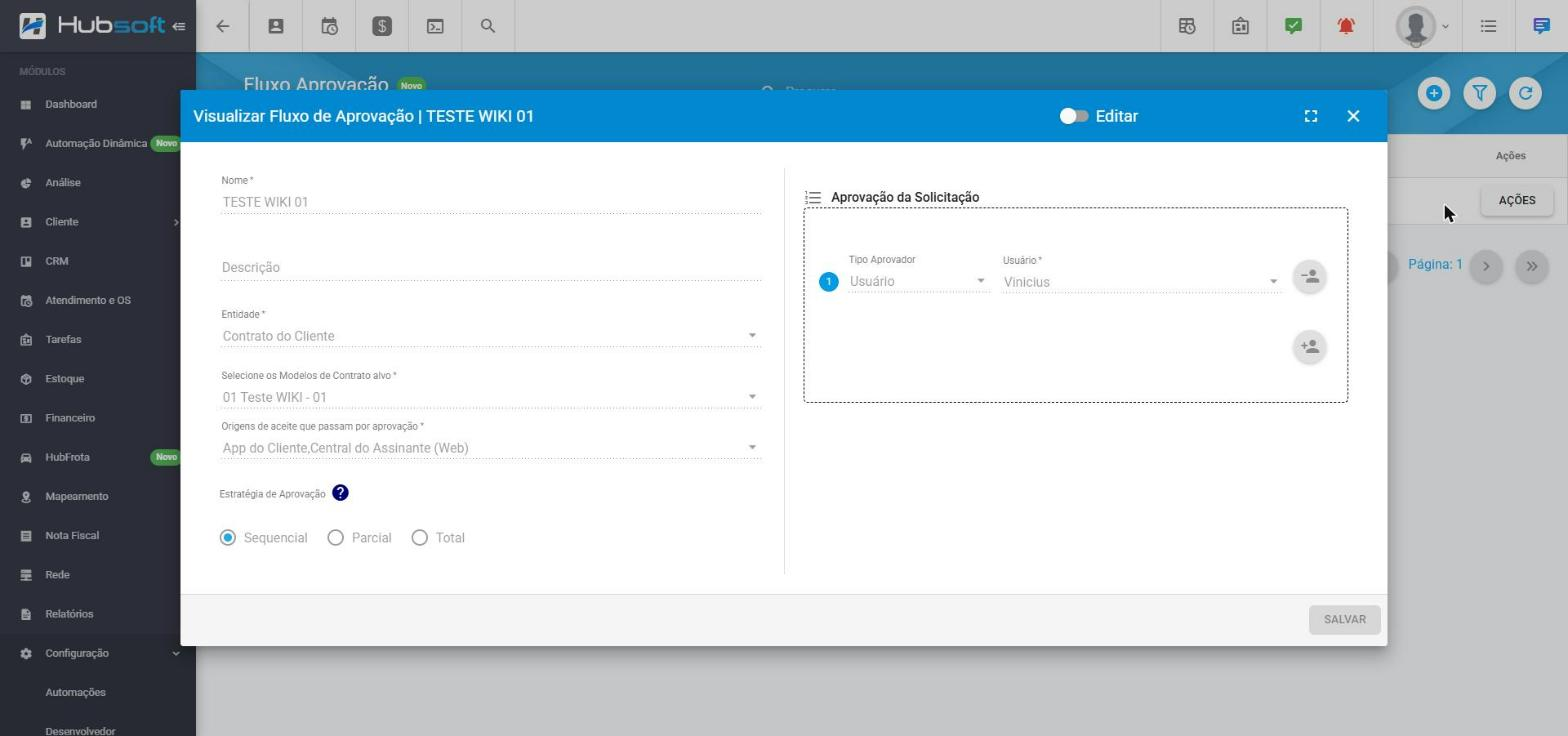
Com essa entidade, o formulário ganha dois campos específicos:
- Modelos de Contrato alvo: os modelos de contrato que passarão pela auditoria;
- Origens de aceite que passam por aprovação: App do Cliente e/ou Central do Assinante (Web).
Defina ainda a Estratégia de aprovação e adicione os analistas do fluxo.
| Estratégia | Como funciona |
|---|---|
| Sequencial | Os analistas aprovam em ordem, um após o outro. |
| Parcial | Basta a aprovação de parte dos analistas. |
| Total | Todos os analistas precisam aprovar. |
¶ Como o aceite é tratado
Quando o cliente aceita um contrato que se enquadra no fluxo (modelo e origem configurados), o aceite é registrado como pendente e o contrato recebe a situação de aprovação Aguardando. As fotos e a assinatura enviadas ficam guardadas até a decisão.
| Resultado | O que acontece |
|---|---|
| Aprovado | O aceite é efetivado: o contrato passa a constar como aceito, com as fotos e a assinatura do cliente. |
| Reprovado | O aceite não é efetivado e o contrato recebe a situação Reprovado. |
Aceites feitos por outras origens, ou de modelos de contrato que não estão no fluxo, continuam sendo efetivados automaticamente.
¶ Acompanhando a análise
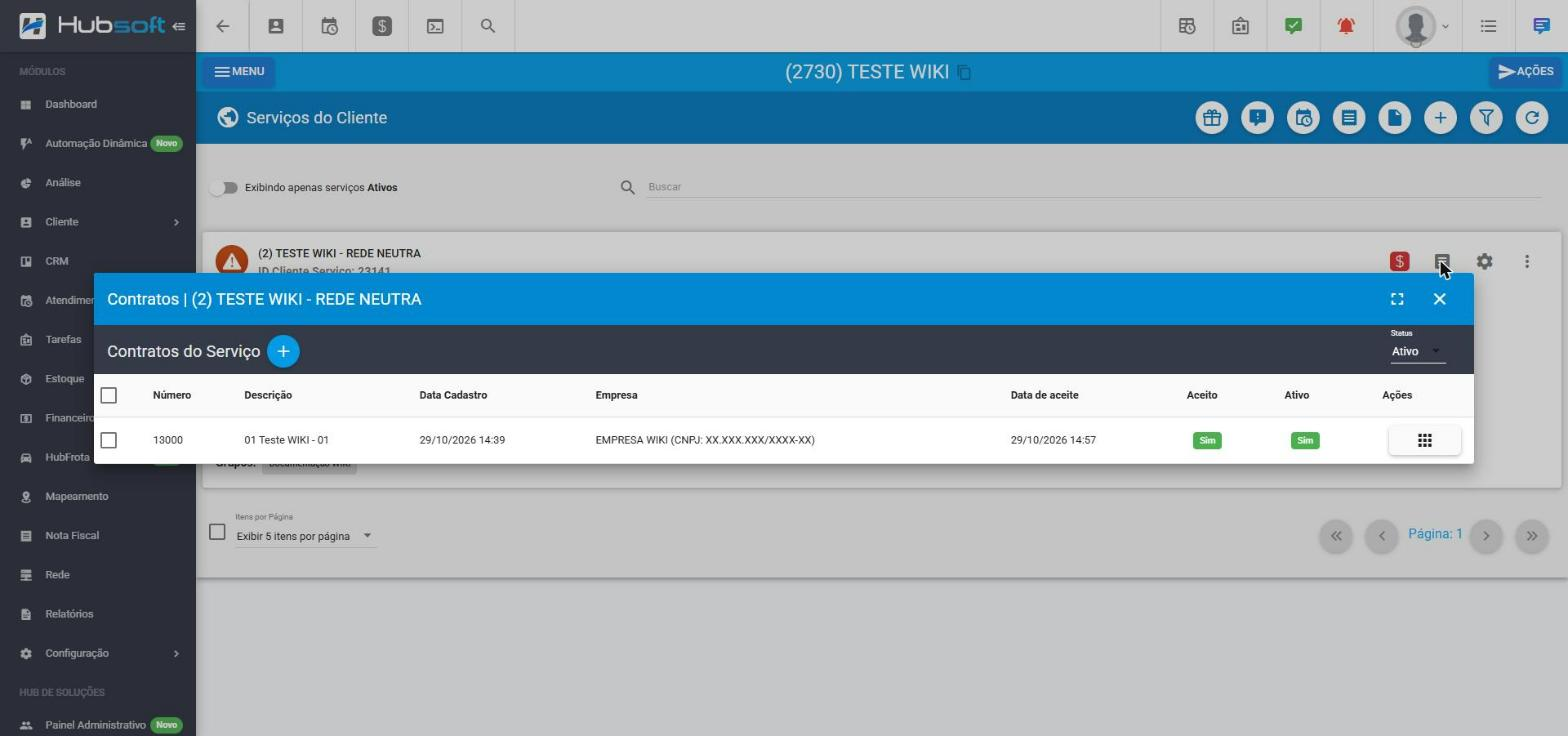
Na tela de contratos do serviço do cliente, o aceite que está no fluxo passa a exibir a situação ao lado do contrato:
| Situação | Quando aparece |
|---|---|
| Em análise | O cliente enviou os documentos e a assinatura, e os analistas ainda não decidiram. |
| Reprovado | Os documentos foram recusados na análise. Ao clicar na etiqueta é possível ver o motivo. |
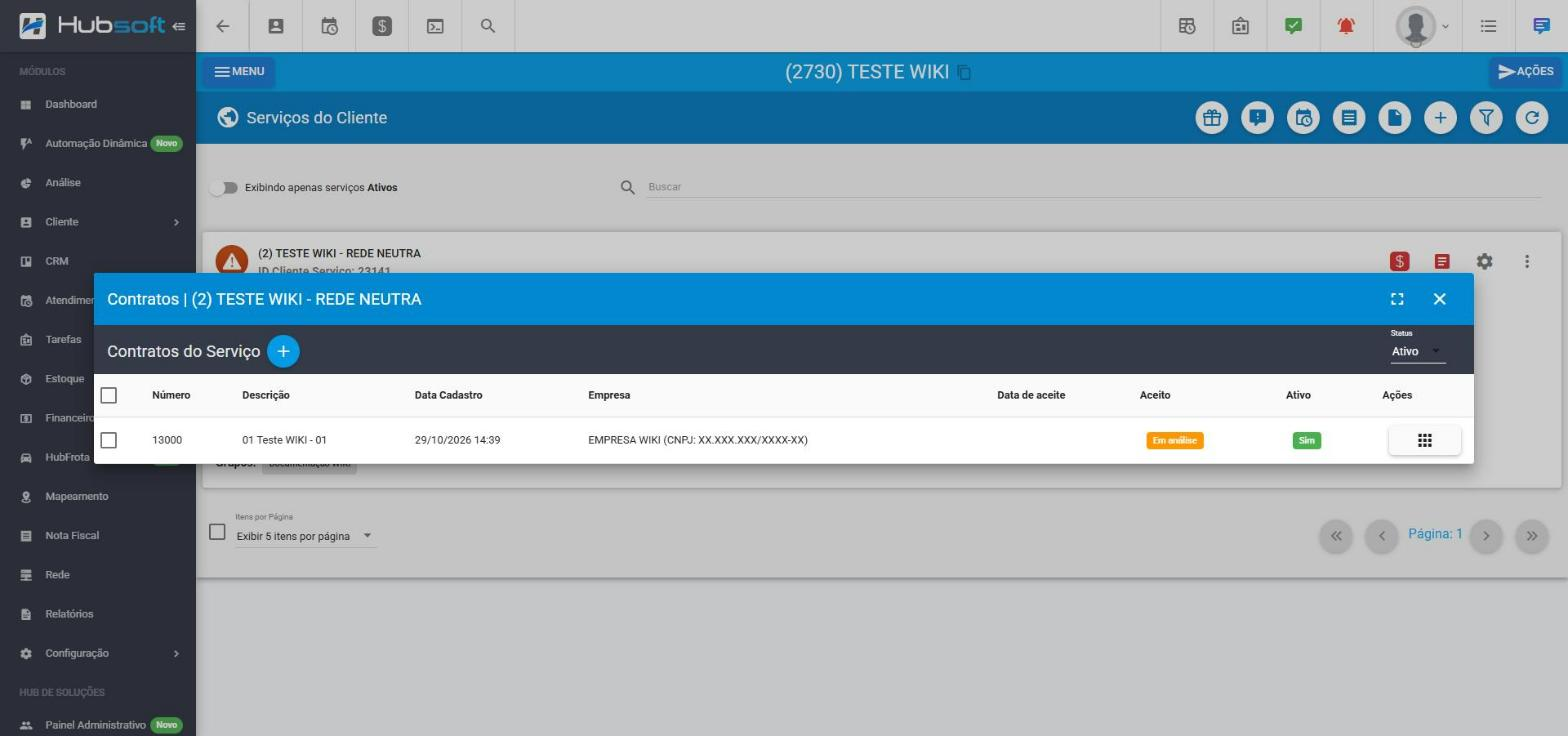
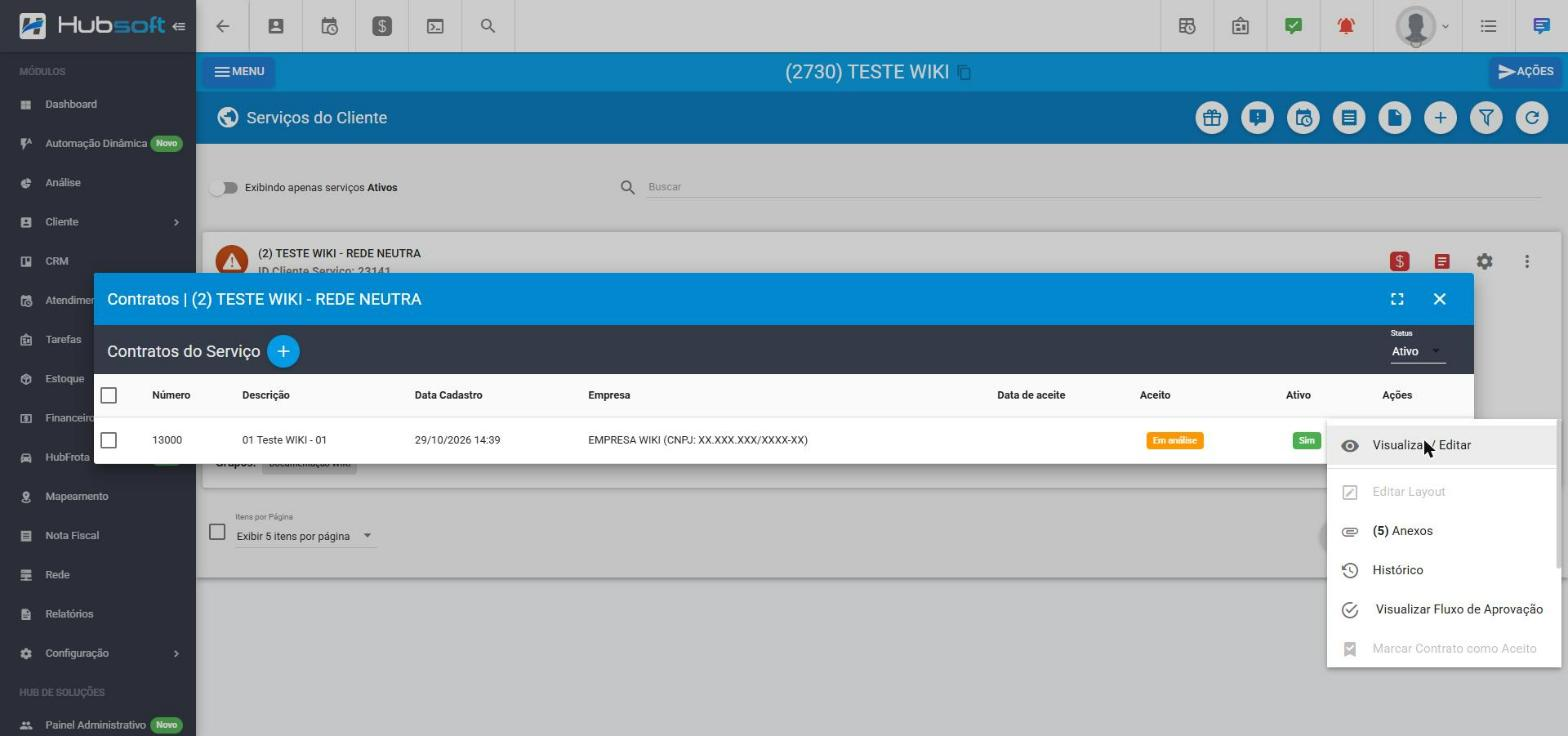
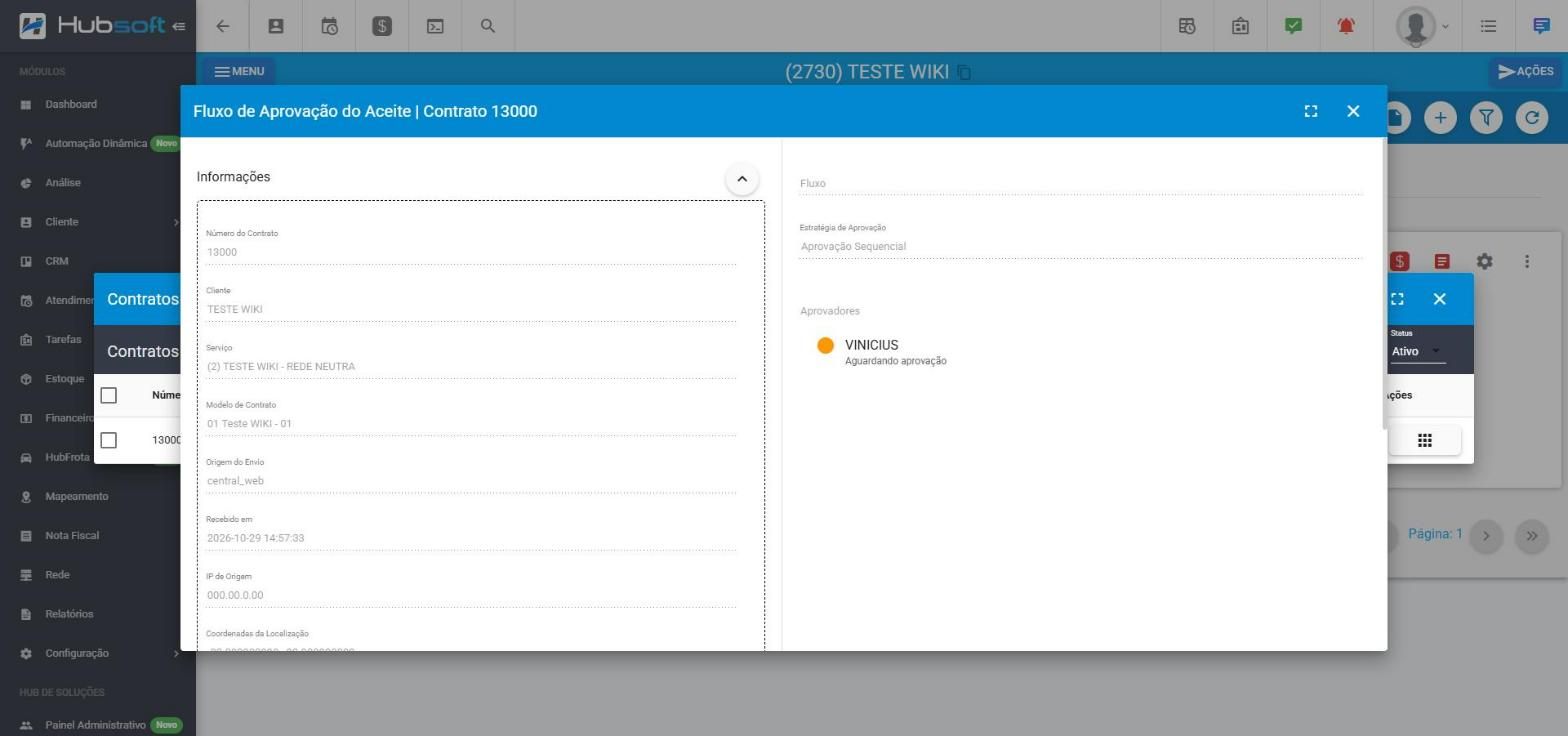
No menu de ações do contrato, a opção Visualizar Fluxo de Aprovação abre o fluxo com o material enviado pelo cliente, os aprovadores (na ordem do fluxo) e a decisão de cada um. O número do contrato também aparece na lista de fluxos de aprovação.
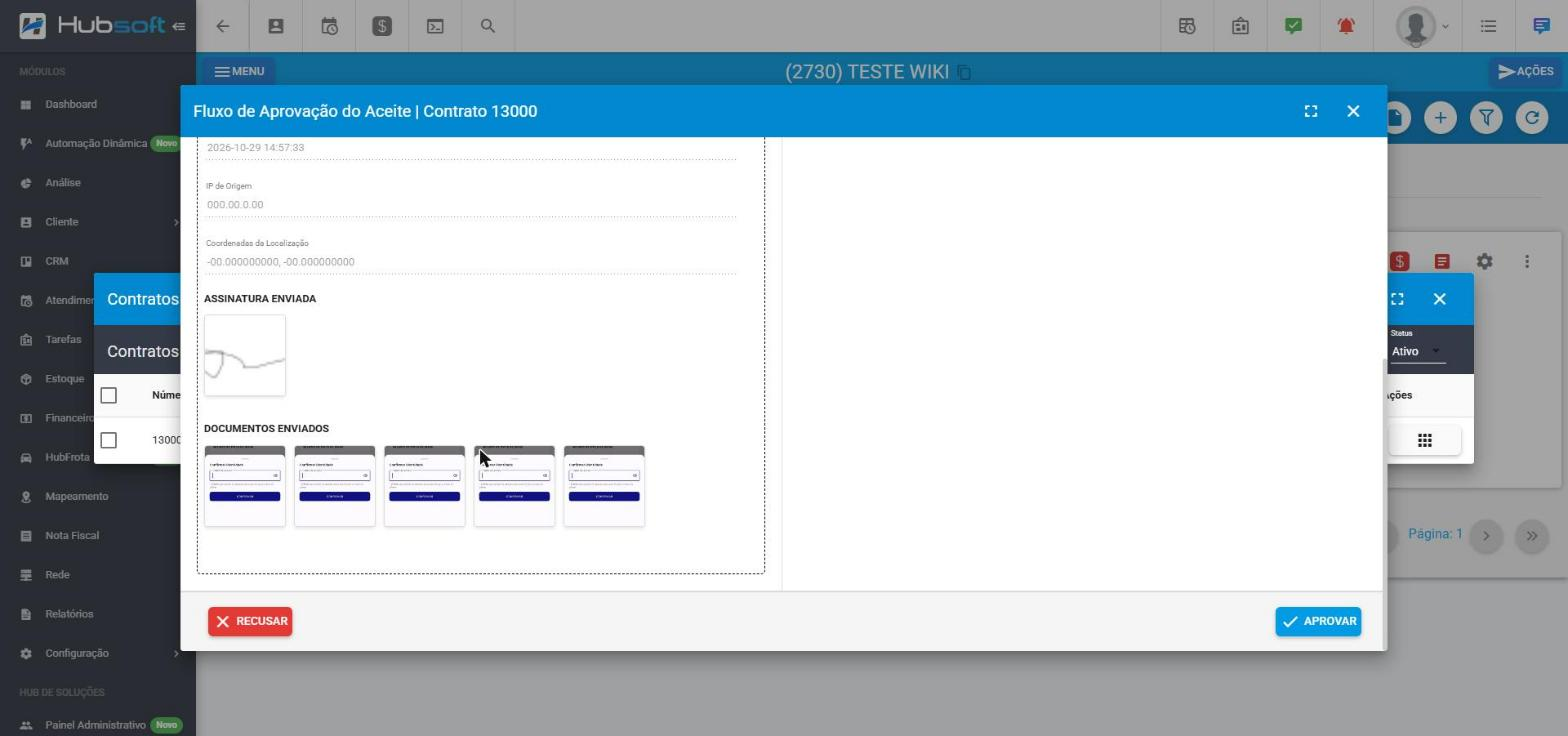
O fluxo mostra as informações do aceite (origem, data de envio, IP e coordenadas), a assinatura e os documentos enviados pelo cliente. O analista decide com os botões Recusar e Aprovar.
Enquanto o contrato está em análise, a ação Marcar Contrato como Aceito fica desabilitada. Na marcação em lote, contratos em análise são ignorados e o sistema avisa quantos foram ignorados.
¶ Contrato em análise fica protegido
Para não alterar o que está sendo avaliado, enquanto houver aceite em análise:
- o contrato do cliente não pode ser editado, resetado ou inativado (os botões ficam desabilitados e exibem uma explicação). A API também bloqueia a ação, com a mensagem «O Contrato de número X está em análise no fluxo de aprovação do aceite e não pode ser alterado ou inativado até a conclusão da análise.»;
- o modelo de contrato vinculado a um aceite em análise não pode ser alterado nem inativado até a conclusão da análise;
- na inativação em lote, os contratos em análise são ignorados e o sistema informa quantos foram;
- não é possível enviar um novo aceite para um contrato que já está em análise.
¶ Quando o aceite é aprovado
O aceite é efetivado com os dados enviados pelo cliente: assinatura, fotos, origem, IP, dispositivo e coordenadas. A data do aceite é a data em que o cliente enviou os documentos, e não a data da aprovação. No histórico do contrato fica o registro «Aceite do contrato aprovado no fluxo de aprovação #N e efetivado.»
¶ Quando o aceite é reprovado
O aceite não é efetivado, a assinatura pendente e os documentos recusados são descartados e o histórico do contrato registra o motivo da recusa. O cliente pode enviar novos documentos e, com isso, abrir um novo fluxo. Se um fluxo antigo for concluído depois de um mais recente, ele é ignorado.
O cliente é avisado da recusa:
- por e-mail, sempre;
- por notificação push no App do Cliente, quando o serviço tem notificação push habilitada.
A mensagem informa que os documentos do contrato nº X não foram aprovados e precisam ser reenviados, junto com o motivo informado pelos aprovadores.
¶ O que o cliente vê
Na Central do Assinante e no App do Cliente, cada contrato mostra a situação do aceite:
| Situação | Mensagem exibida ao cliente |
|---|---|
| Aguardando aceite | Este contrato ainda não foi aceito. |
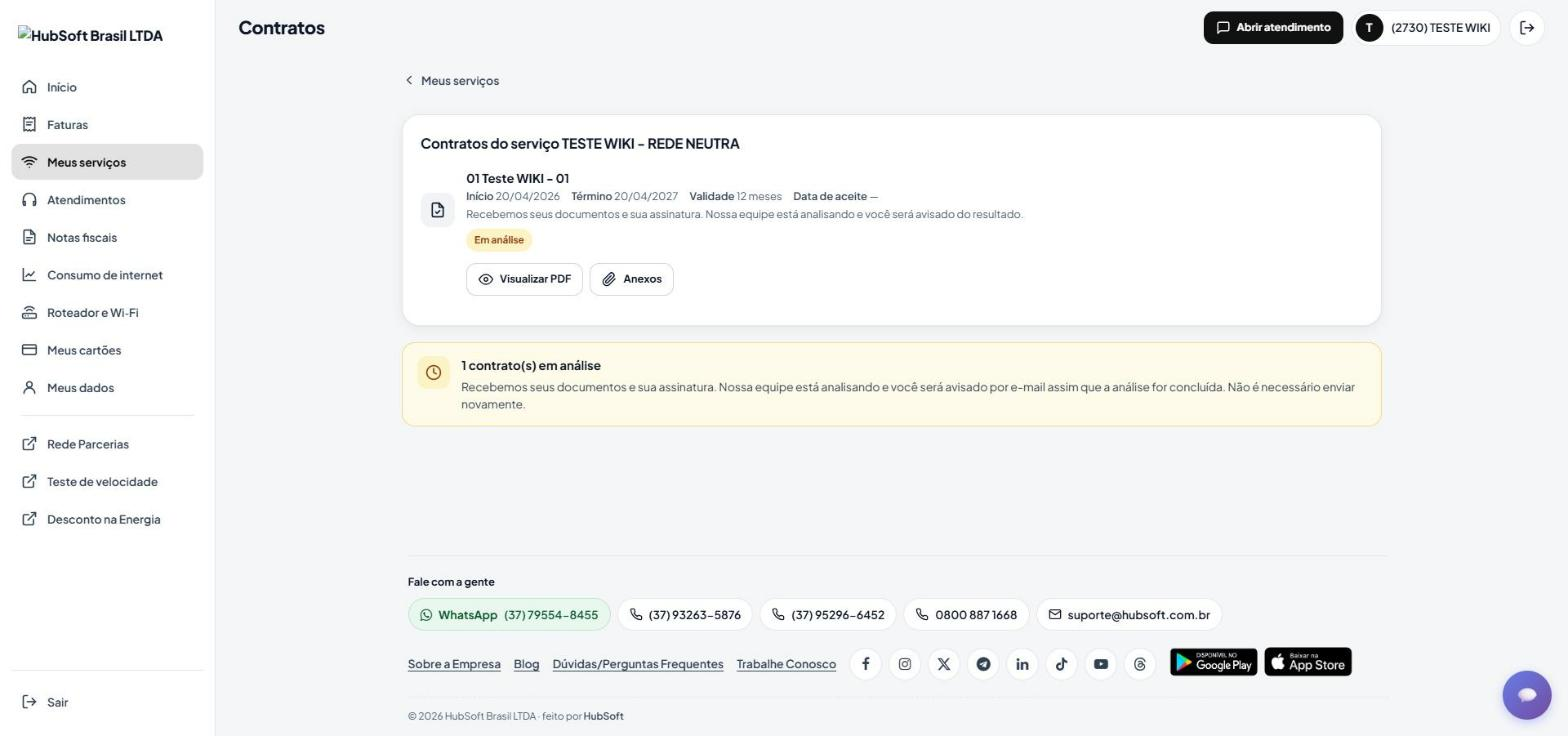
| Em análise | Recebemos seus documentos e sua assinatura. Nossa equipe está analisando e você será avisado do resultado. |
| Reenvio necessário | Os documentos enviados não foram aprovados. Envie novos documentos para concluir o aceite. |
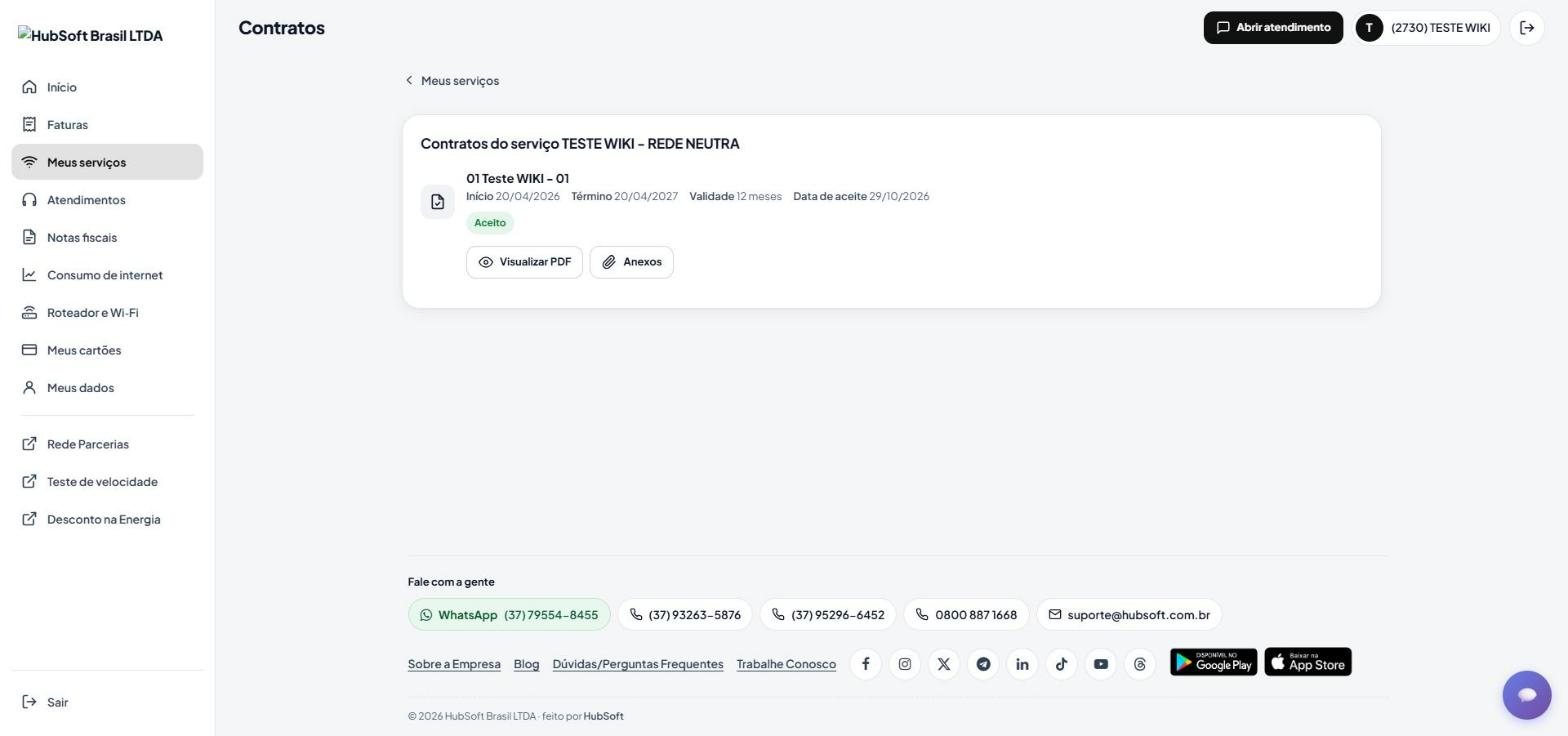
| Aceito | Contrato aceito. |
Em análise:
Após a aprovação:
Enquanto o aceite está em análise, o contrato não é oferecido para um novo aceite e a navegação na Central fica bloqueada para esse contrato.
¶ 🚚 HubFrota
¶ 3. App do Técnico · HubFrota no celular
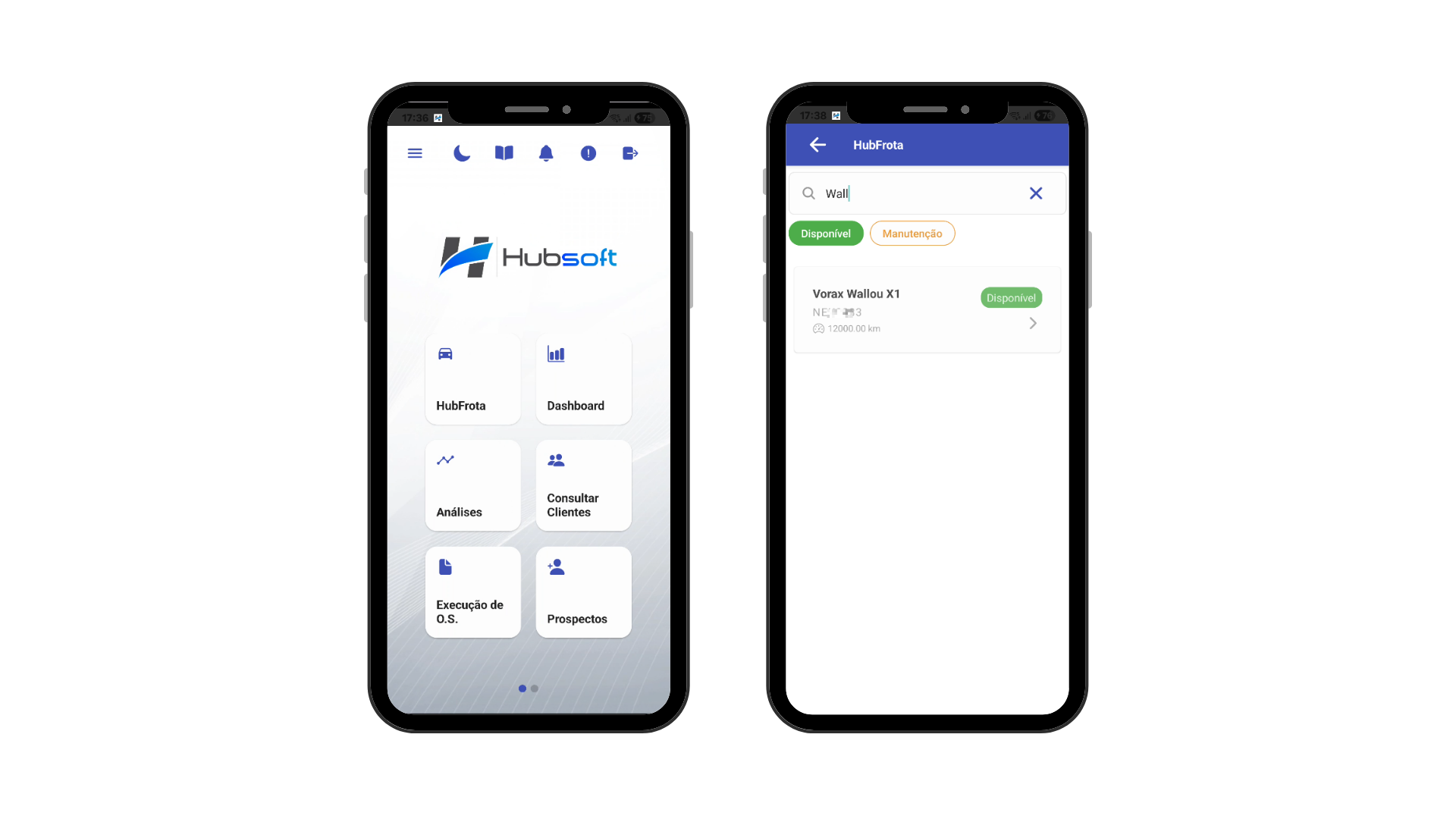
O técnico agora faz a rotina da frota direto pelo App do Técnico, sem depender do sistema no computador: consulta os veículos, reserva e devolve, registra abastecimentos e acompanha e conclui manutenções. Tudo o que é feito no app aparece no HubFrota e no histórico do veículo.
O que você ganha: controle da frota em tempo real, com hodômetro, nível de combustível e comprovantes registrados na hora, por quem está com o veículo.
Onde encontrar: App do Técnico > HubFrota
Disponibilidade: App do Técnico v4.2.0 ou superior. Atualize o aplicativo para usar.
¶ Consultando os veículos
A listagem mostra, para cada veículo, modelo, placa, marca, categoria, ano, cor, combustível, hodômetro e status (Disponível, Reservado ou Em Manutenção), além da foto, quando o veículo tem uma imagem anexada. Veículos com telemetria também exibem o horímetro. Quando o veículo está reservado, a listagem mostra quem está com ele e a previsão de retorno.
Use a busca para encontrar o veículo por modelo, placa ou marca. No app também é possível consultar o histórico e as manutenções de cada veículo.
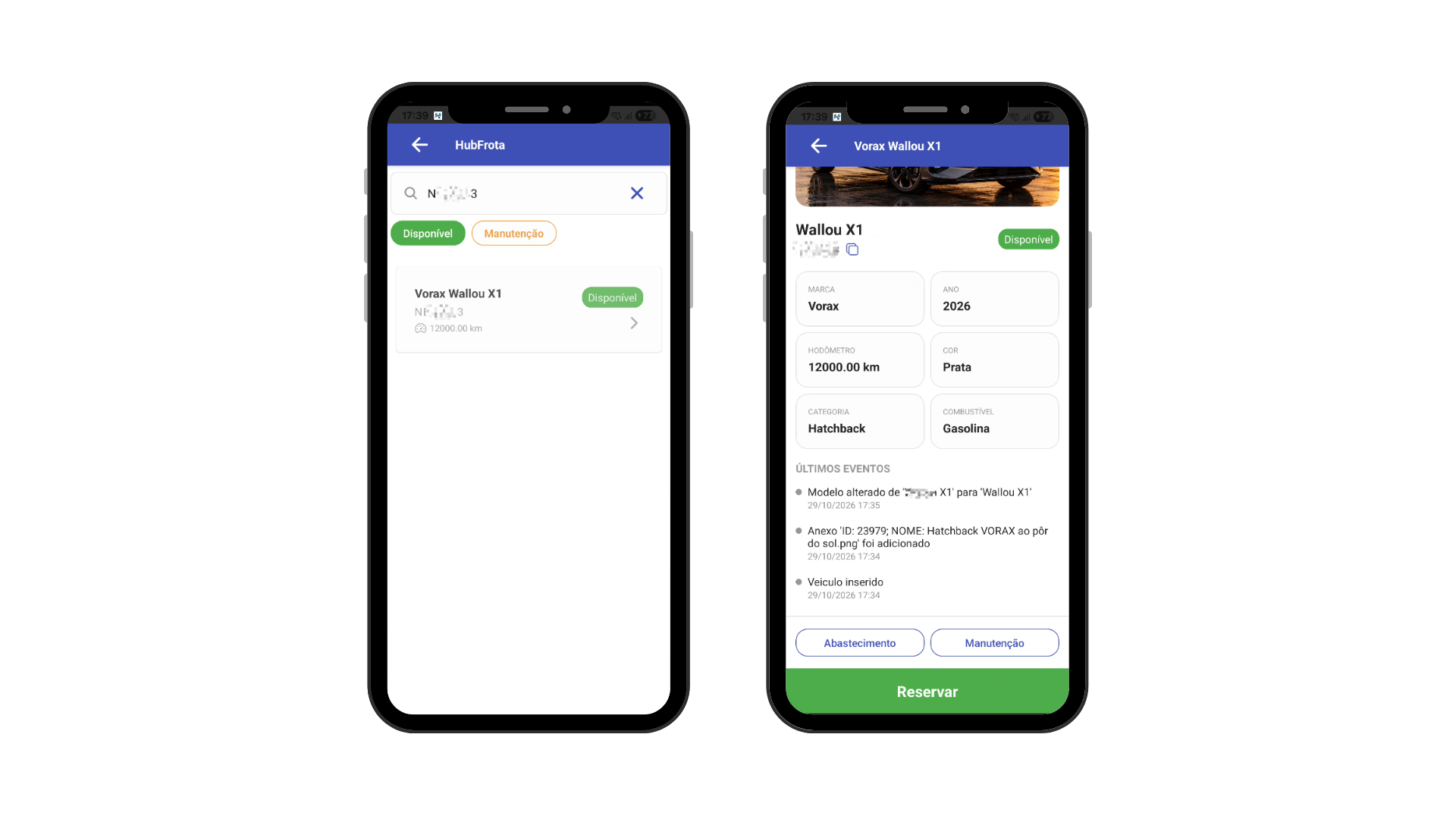
Quem não tem a permissão Listar Todos vê apenas os veículos Disponíveis, Em Manutenção e os que ele mesmo reservou. Com a permissão, vê todos e pode filtrar por status.
¶ Reservando um veículo
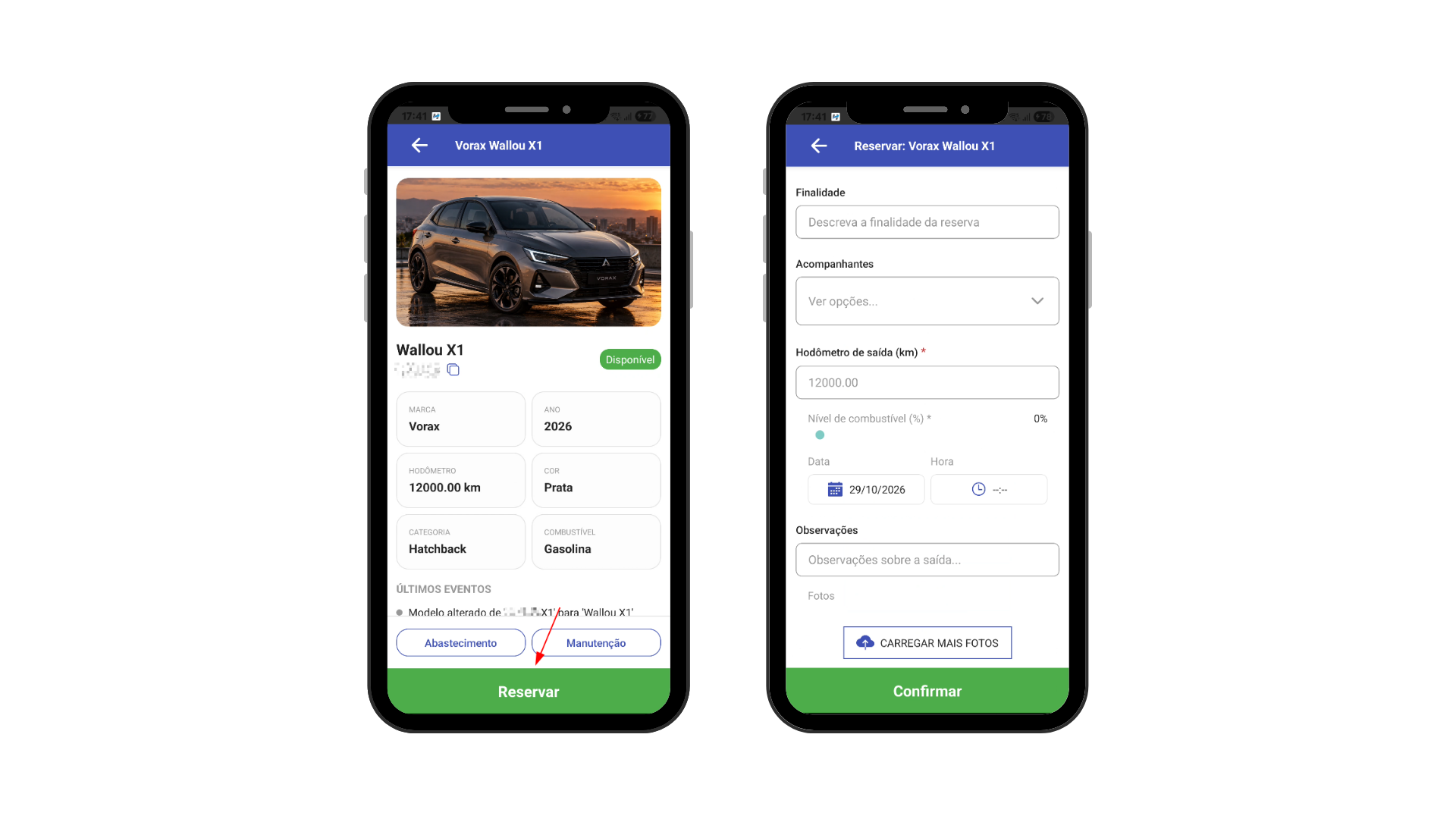
Só é possível reservar veículos Disponíveis. Ao reservar, informe:
- veículo e usuário que vai utilizá-lo;
- hodômetro de saída, que não pode ser menor que o hodômetro atual do veículo;
- nível de combustível na saída;
- finalidade, previsão de retorno (precisa ser uma data e hora futuras) e observação;
- acompanhantes e anexos da saída, como fotos do veículo.
Em veículos com telemetria, o horímetro de saída é registrado automaticamente. Com a reserva, o veículo passa para Reservado e o histórico dele registra quem o reservou e a finalidade.
¶ Devolvendo um veículo
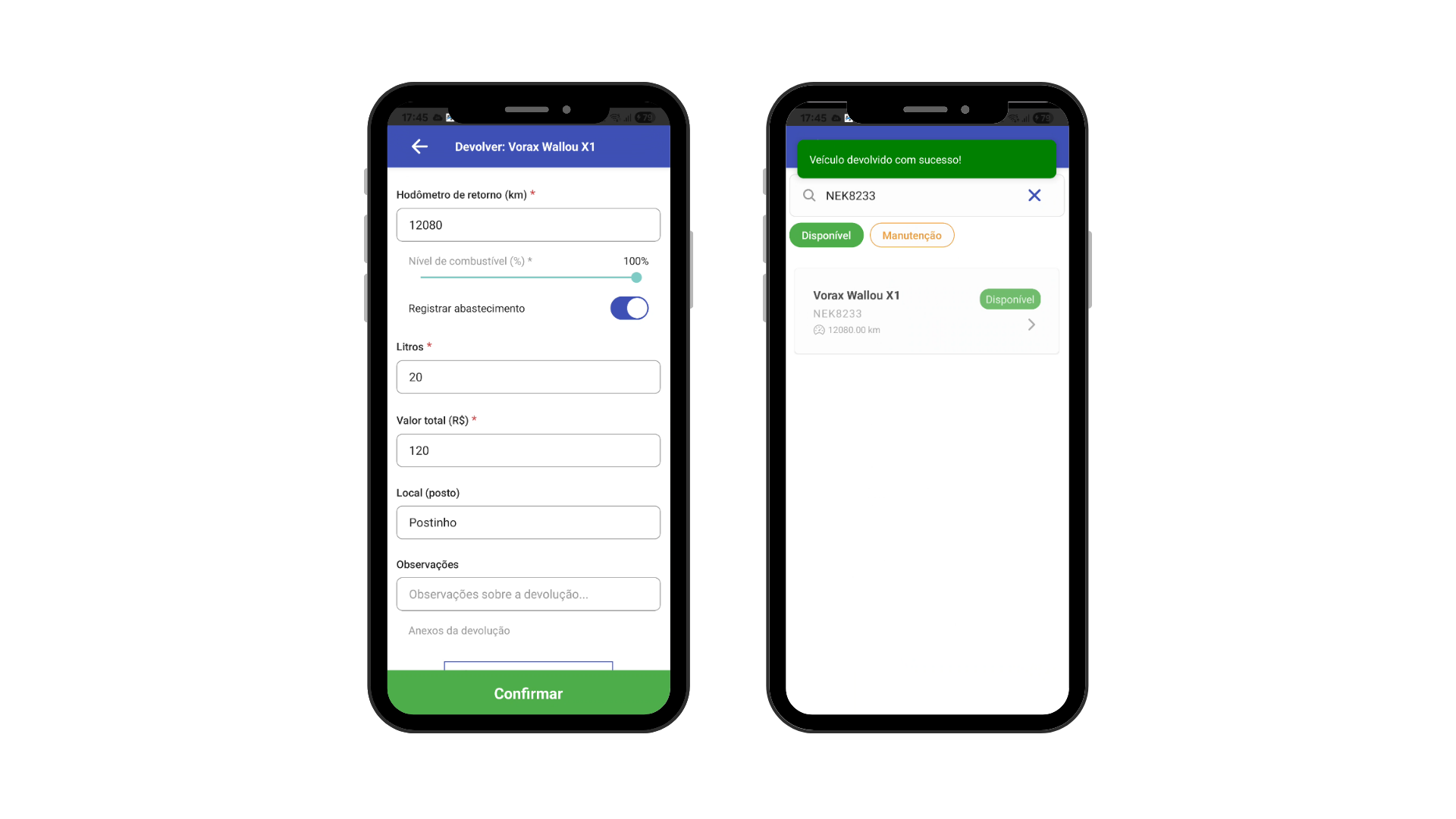
Ao devolver, informe o hodômetro de retorno (não pode ser menor que o de saída), o nível de combustível e a observação da devolução. Em veículos com telemetria, o horímetro de retorno é obrigatório e também não pode ser menor que o de saída.
Se o técnico abasteceu antes de devolver, ele informa os litros, o valor total e o local: o sistema registra o abastecimento automaticamente, já vinculado à devolução. Também é possível gerar a conta a pagar desse abastecimento.
Ao concluir, o veículo volta para Disponível e o hodômetro dele é atualizado.
¶ Registrando um abastecimento
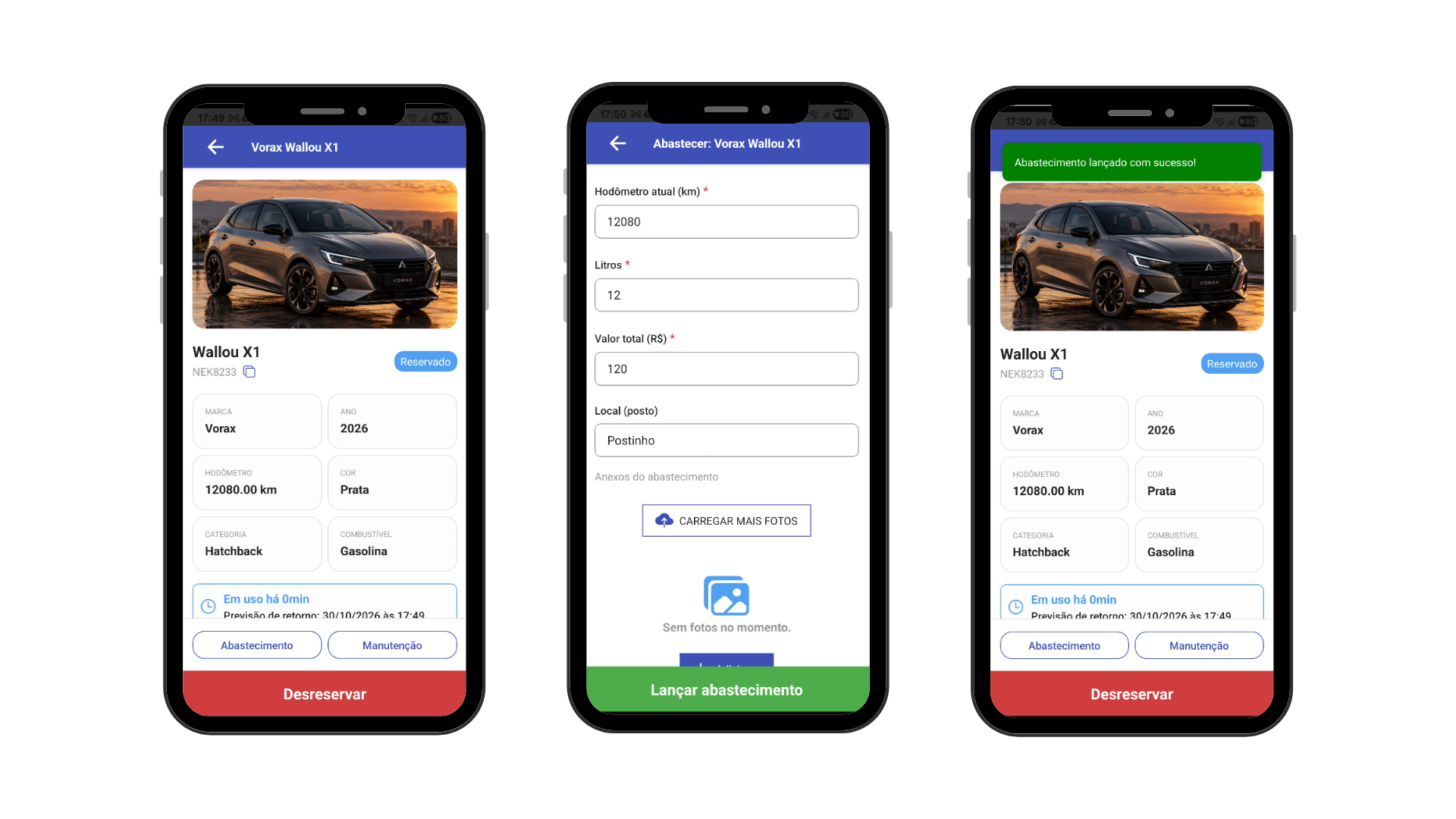
Para abastecimentos fora de uma reserva, informe veículo, usuário, data, hodômetro, litros, valor total e local. É possível anexar o comprovante (foto da nota ou do cupom) e gerar a conta a pagar do abastecimento. Quando o veículo tem integração com uma plataforma de frota, o abastecimento também pode ser enviado a ela.
¶ Manutenções
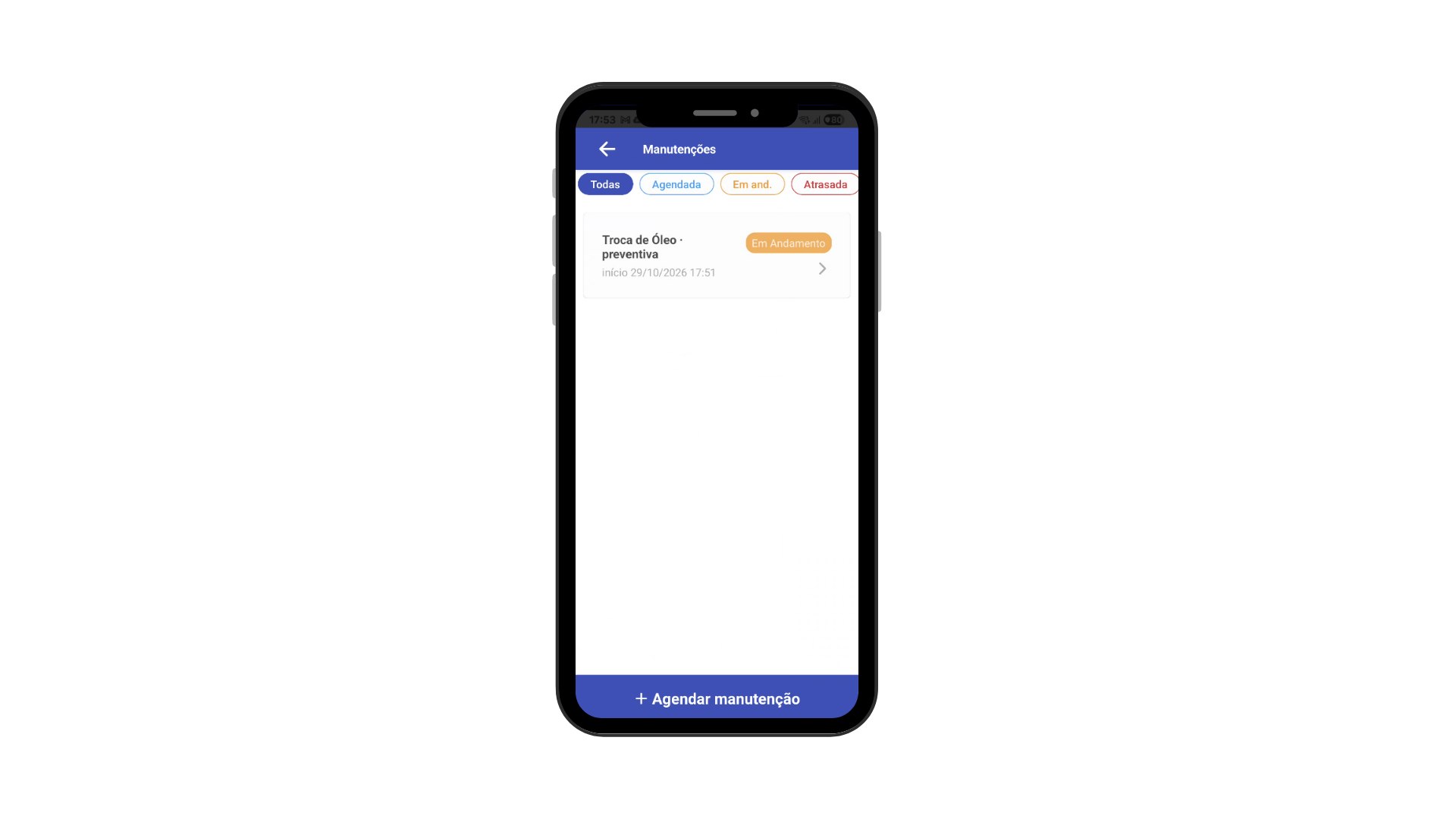
O técnico pode abrir uma manutenção informando o veículo, o tipo, se é preventiva ou corretiva, o hodômetro, a data e a hora de início, a previsão de conclusão e a observação.
Com a opção Bloquear veículo marcada e a data e a hora de início já tiverem passado, o veículo passa para Em Manutenção na hora e deixa de poder ser reservado.
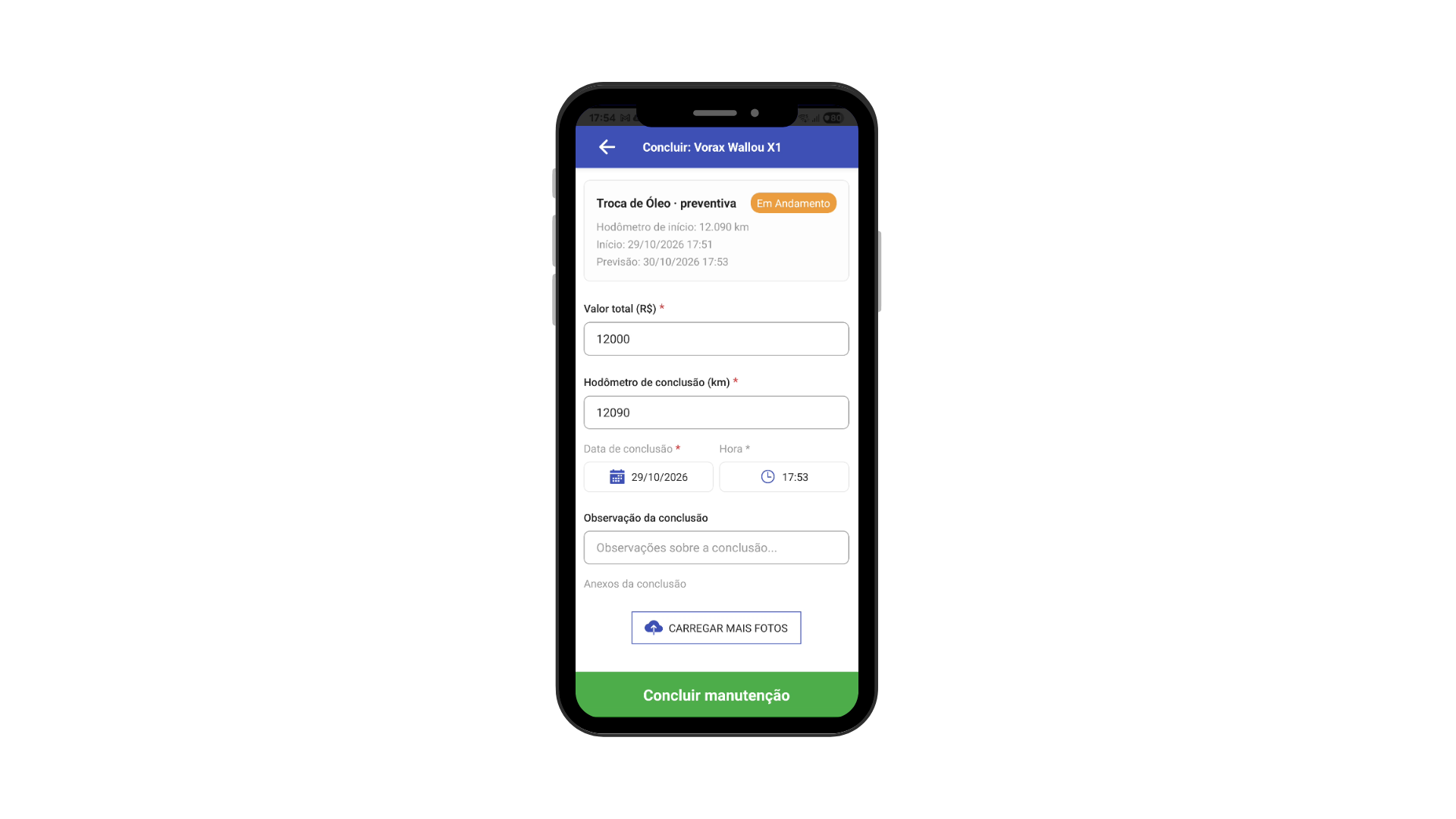
Para concluir a manutenção, informe o valor total, o hodômetro, a data e a hora de conclusão e a observação. É possível anexar comprovantes e gerar a conta a pagar. O veículo é liberado para Disponível e o hodômetro é atualizado, desde que não exista outra manutenção pendente para ele.
¶ Anexos
Veículos, abastecimentos e manutenções agora aceitam anexos. O que o técnico envia pelo app também fica disponível na tela correspondente do HubSoft.
¶ Permissões
Cada ação do app depende de uma permissão, que o gerente libera para o usuário. Elas ficam no grupo hubsoft_app.hub_frota:
| Área | Permissões |
|---|---|
| Veículo | Listar, Listar Todos |
| Reserva | Reservar, Devolução |
| Abastecimento | Adicionar |
| Manutenção | Listar, Adicionar, Concluir |
Para gerar a conta a pagar de um abastecimento ou de uma manutenção, o usuário também precisa da permissão de adicionar conta a pagar no Financeiro.
¶ 4. Abastecimento e Manutenção · Wisevia
A integração com a Wisevia, disponível desde a versão 1.121, agora também traz para o HubFrota os abastecimentos e as manutenções que o cliente lança na plataforma. A importação é automática e só recebe dados: nada do que é feito no HubSoft é enviado de volta à Wisevia.
Junto com ela, as telas de Abastecimentos e Manutenções ganham o filtro Integrações, para listar só os registros dos veículos de uma integração.
O que você ganha: os abastecimentos e as manutenções lançados na Wisevia aparecem no HubFrota sem redigitação, com histórico de tudo o que foi importado ou alterado.
Onde encontrar: HubFrota > Abastecimentos e HubFrota > Manutenções
¶ Como a importação funciona
- A importação roda junto com a sincronização do HubFrota e traz apenas o que mudou na Wisevia desde a última leitura.
- Na primeira leitura, são importados os abastecimentos dos últimos 90 dias e as manutenções dos últimos 2 anos.
- As integrações Wisevia já cadastradas vêm com as opções de importar manutenções e importar abastecimentos ligadas, e começam a importar na próxima sincronização.
- Cada registro importado ganha no histórico a anotação «Abastecimento importado da integração» ou «Manutenção importada da integração», seguida do nome da integração. Quando o registro muda na Wisevia, ele é atualizado no HubSoft e o histórico mostra o que mudou.
¶ Como o veículo é identificado
Para saber a qual veículo do HubSoft pertence cada registro, o sistema compara o ativo da Wisevia com os veículos vinculados à integração, usando a placa, o identificador do ativo e o identificador do rastreador. Registros de ativos que não correspondem a nenhum veículo da integração são ignorados e anotados no log da sincronização.
Ao vincular um veículo à integração (ou trocar o rastreador dele), a leitura volta ao início, para trazer os registros que tinham sido ignorados. Veja como vincular em Integração - Wisevia.
¶ Manutenções e abastecimentos importados
| Na Wisevia | No HubSoft |
|---|---|
| Manutenção agendada ou em andamento | Manutenção em aberto, como preventiva ou corretiva, conforme a categoria do tipo de manutenção na Wisevia. |
| Manutenção concluída | Manutenção concluída, com a data e a hora de conclusão da Wisevia. |
| Manutenção cancelada ou registro excluído | O registro é excluído no HubSoft. |
- A manutenção importada não bloqueia o veículo e não dispara o aviso de manutenção agendada.
- Se o registro cancelado ou excluído na Wisevia já tiver conta a pagar vinculada no HubSoft, ele não é excluído automaticamente: o erro fica registrado na sincronização e a exclusão deve ser feita pelo HubSoft.
- Se o usuário excluir no HubSoft um registro importado, ele não volta nas próximas leituras.
- Editar ou concluir no HubSoft um registro importado não envia nada à Wisevia.
¶ Token sem permissão
Se o token da integração não tiver permissão para consultar manutenções ou abastecimentos, a tela de sincronização mostra uma mensagem própria, informando que o token não tem permissão para consultar aquele recurso na Wisevia. Nesse caso, peça ao revendedor da Wisevia para liberar o acesso.
¶ Filtro por integração
No painel de filtros das abas Abastecimentos e Manutenções, o novo campo Integrações (antes do campo Veículos) permite escolher uma ou mais integrações, como Wisevia ou Cobli, e listar só os registros dos veículos delas.
- Limpar filtros zera a escolha, e a seleção é mantida ao reabrir o painel.
- Integrações inativas aparecem marcadas como (inativa), porque os registros delas continuam existindo.
- O campo só aparece quando existe alguma integração cadastrada.
¶ 🎁 Fidelidade
¶ 5. Programa de Fidelidade · pontos e recompensas para o assinante
Novo módulo · Fidelidade
A versão 1.122 adiciona o Programa de Fidelidade: o assinante acumula pontos por boas ações (pagar em dia, renovar o contrato, avaliar um atendimento…) e troca os pontos por benefícios definidos pelo provedor. A configuração fica em Configuração > Geral > APP do Cliente > Fidelidade.
Agora o provedor pode premiar o bom relacionamento com o cliente. Você define quais ações geram pontos e quanto cada uma vale (as regras de ganho), e o que o assinante pode trocar pelos pontos (os benefícios): uma degustação de plano, um aumento temporário de velocidade ou um desconto na próxima fatura. O assinante acompanha o saldo e faz o resgate sozinho, pelo App.
O que você ganha: mais um motivo para o cliente pagar em dia, renovar e interagir, com controle total do custo do programa (pontos em circulação, resgatados, expirados) e rastreabilidade de cada movimentação.
Onde encontrar: Configuração > Geral > APP do Cliente > Fidelidade
Disponibilidade: a configuração fica disponível no HubSoft a partir da 1.122. Para o assinante ver o programa, o App do Cliente precisa estar na versão 2.3.0 ou superior.
Para o assinante ver o programa no App, ative a opção Exibir Fidelidade na configuração do App.
¶ Como o programa funciona
- 1. Algo acontece: o cliente paga uma fatura no prazo, renova o contrato, avalia um atendimento etc.
- 2. O sistema aplica a regra: se existe uma regra de ganho ativa para aquele tipo de evento, os pontos são creditados na carteira do cliente.
- 3. O cliente resgata: com saldo suficiente, ele escolhe um benefício no App e o resgate é aplicado na hora.
Toda movimentação (ganho, resgate, expiração, estorno) fica registrada e não pode ser alterada, o que dá segurança para a auditoria. O processamento dos pontos é feito em segundo plano, por rotinas automáticas do sistema, então o crédito pode levar alguns instantes após o evento.
¶ Visão Geral
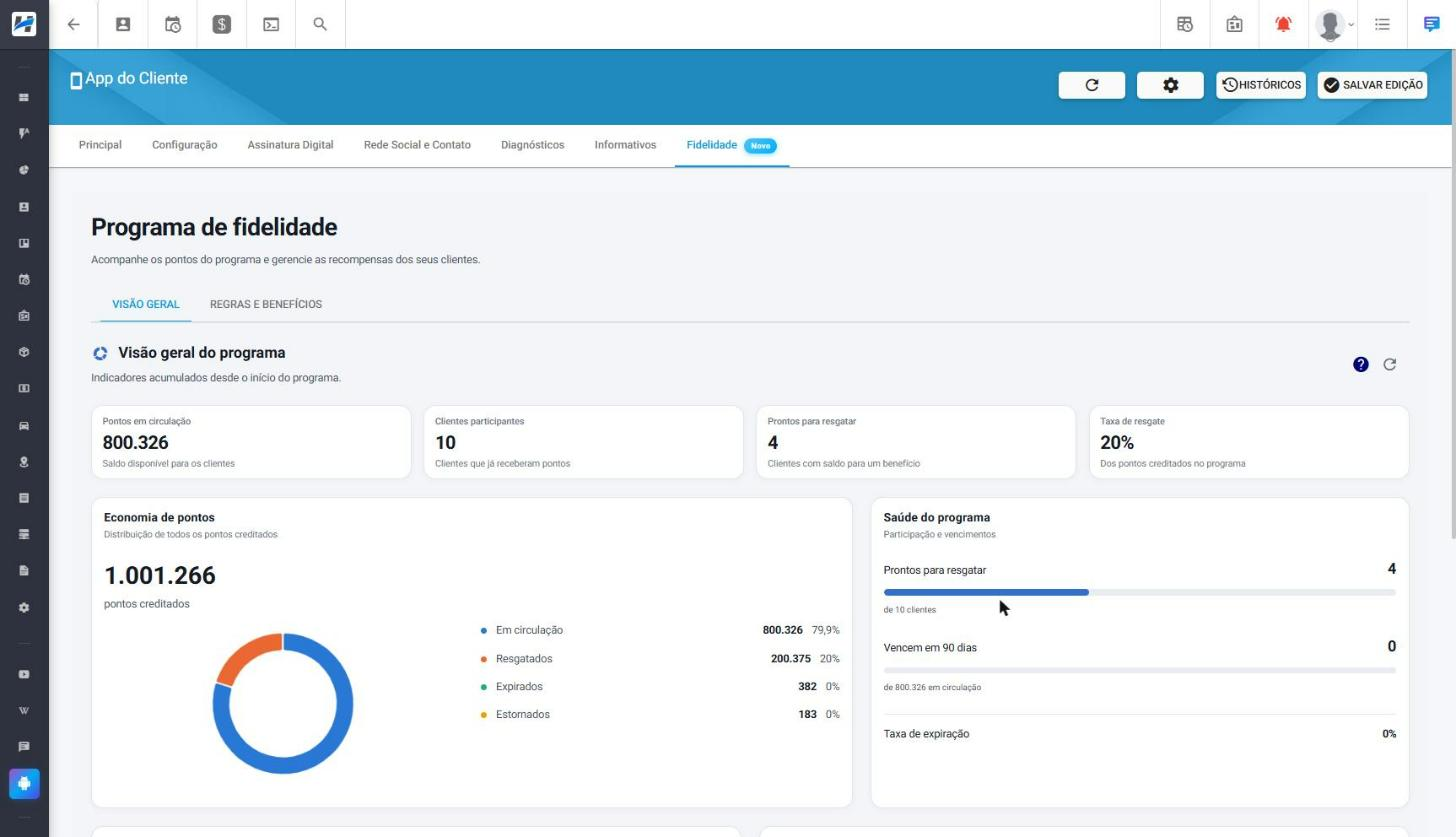
A aba Visão Geral é o painel de acompanhamento do programa. Use o botão Recarregar para atualizar os números.
- Pontos em circulação: pontos que os clientes têm hoje na carteira.
- Clientes participantes: clientes que já têm carteira no programa.
- Prontos para resgatar: clientes com saldo para resgatar.
- Taxa de resgate: percentual de pontos já trocados por benefícios.
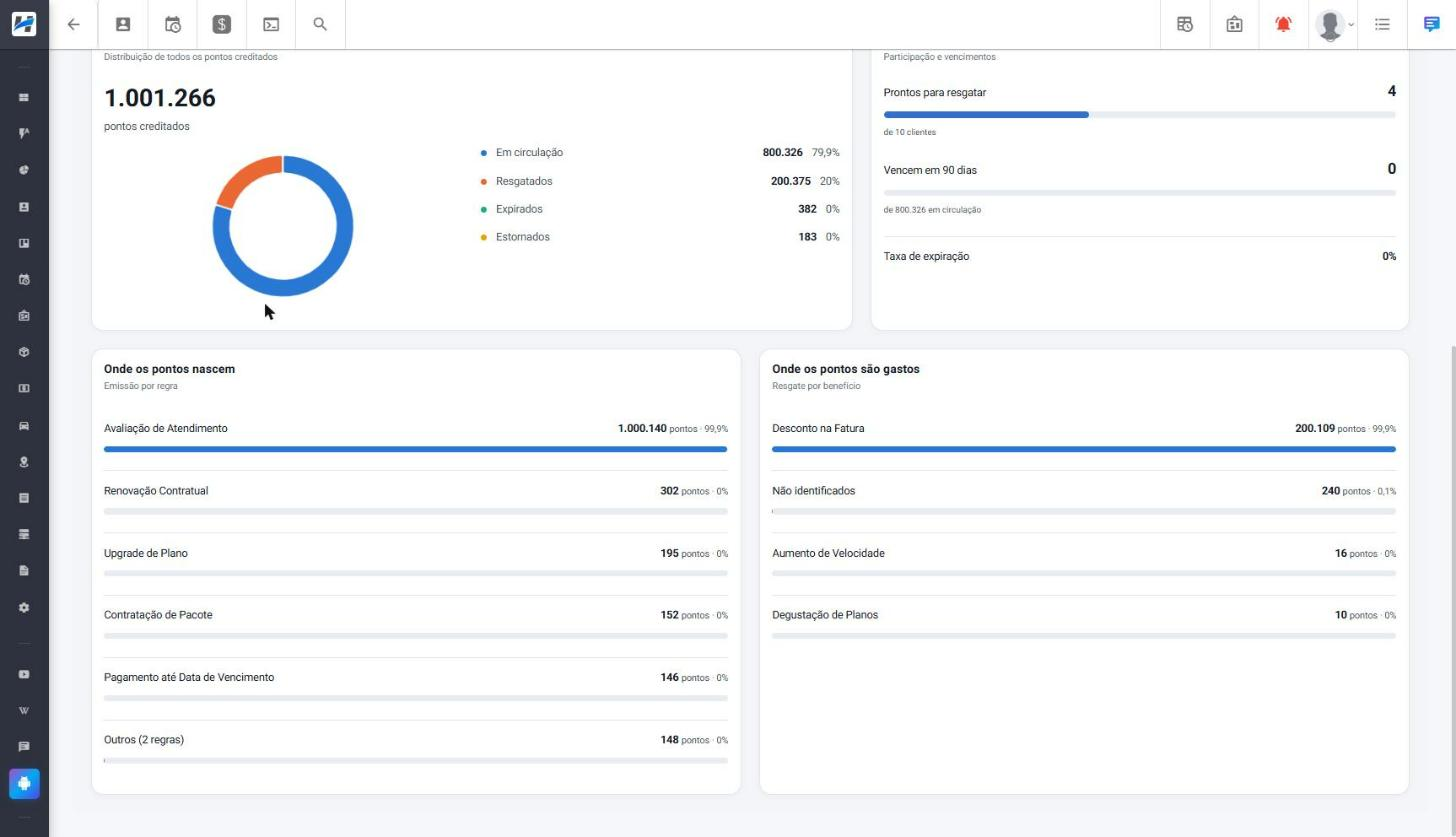
Abaixo dos indicadores, os cartões mostram a Economia de pontos (distribuição entre pontos em circulação, resgatados, expirados e estornados), a Saúde do programa (taxa de expiração), Onde os pontos nascem (emissão por regra) e Onde os pontos são gastos (resgate por benefício). Enquanto o programa não tem movimentação, a tela exibe o aviso Seu programa começa aqui.
¶ Regras de ganho de pontos
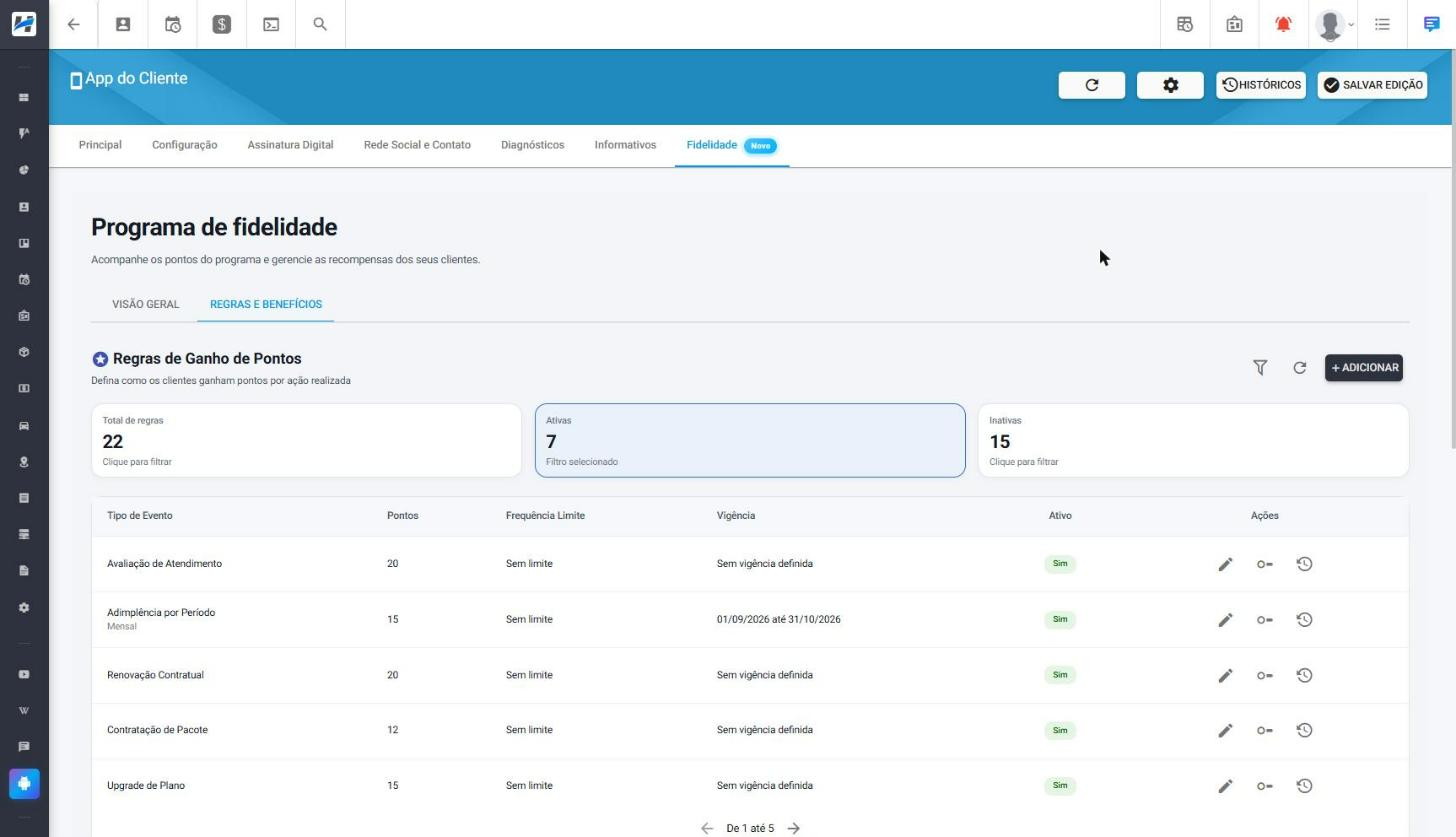
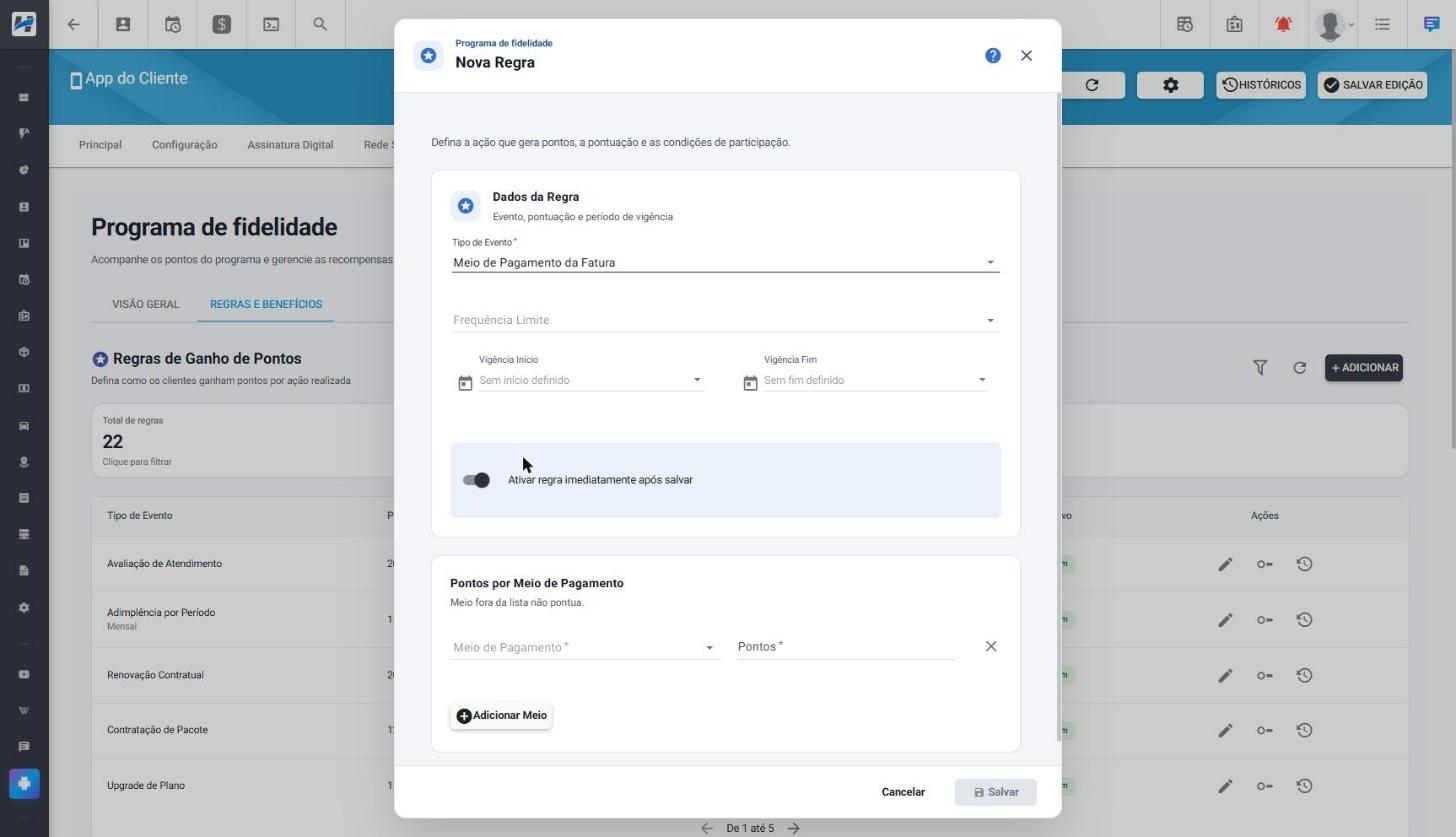
Na aba Regras e Benefícios, a lista Regras de Ganho de Pontos mostra o tipo de evento, os pontos, a frequência limite, a vigência e se a regra está ativa. Clique em Adicionar para criar uma regra e preencha:
- Tipo de Evento: a ação que gera pontos (tabela abaixo).
- Pontos de Recompensa: quantos pontos o cliente ganha a cada ocorrência.
- Frequência Limite: quantas vezes a regra pode pontuar.
- Vigência Início / Fim: período em que a regra vale.
- Parâmetros da Regra: campos extras, que dependem do tipo de evento escolhido. No Meio de Pagamento da Fatura, por exemplo, aparece o bloco Pontos por Meio de Pagamento, onde você adiciona cada meio e a pontuação dele (meio fora da lista não pontua).
- Ativar regra imediatamente após salvar: já coloca a regra em uso.
| Tipo de evento | Quando o cliente ganha pontos |
|---|---|
| Pagamento até Data de Vencimento | Paga a fatura até o vencimento (considera a prorrogação por feriado da cidade). |
| Meio de Pagamento da Fatura | Paga a fatura e ganha pontos conforme o meio de pagamento usado. Você define quantos pontos cada meio rende, e o valor é proporcional ao quanto foi pago em cada meio. |
| Adimplência por Período | Paga todas as faturas em dia durante o período avaliado (mensal, bimestral, trimestral, quadrimestral, semestral ou anual). |
| Renovação Contratual | Renova o contrato do plano. |
| Upgrade de Plano | Migra para um plano de valor de tabela maior. |
| Contratação de Pacote | Contrata um pacote adicional permanente e com valor. |
| Avaliação de Atendimento | Avalia um atendimento recebido. |
¶ Frequência limite
- No máximo 1 vez por dia
- No máximo 1 vez por mês
- Uma única vez
¶ Adimplência por Período
Esse tipo tem dois parâmetros: o Período Avaliado e os Dias de Carência para Avaliar (padrão 0). O cliente só pontua se o serviço estava habilitado desde o início do período e todas as faturas dele foram pagas no prazo. Fatura renegociada tira o cliente da pontuação daquele período. A avaliação é feita automaticamente pelo sistema, e é preciso que o período avaliado caiba inteiro na vigência da regra.
Uma regra ativa por tipo de evento
Só pode existir uma regra ativa para cada tipo de evento ao mesmo tempo. Ao ativar uma regra, o sistema pede confirmação e desativa a regra anterior do mesmo tipo. Cada alteração fica registrada em Histórico.
Em Ações, cada regra pode ser editada, ativada/desativada ou ter o histórico consultado. Os cartões de indicadores no topo da lista filtram por situação, e o painel lateral oferece mais filtros.
¶ Benefícios
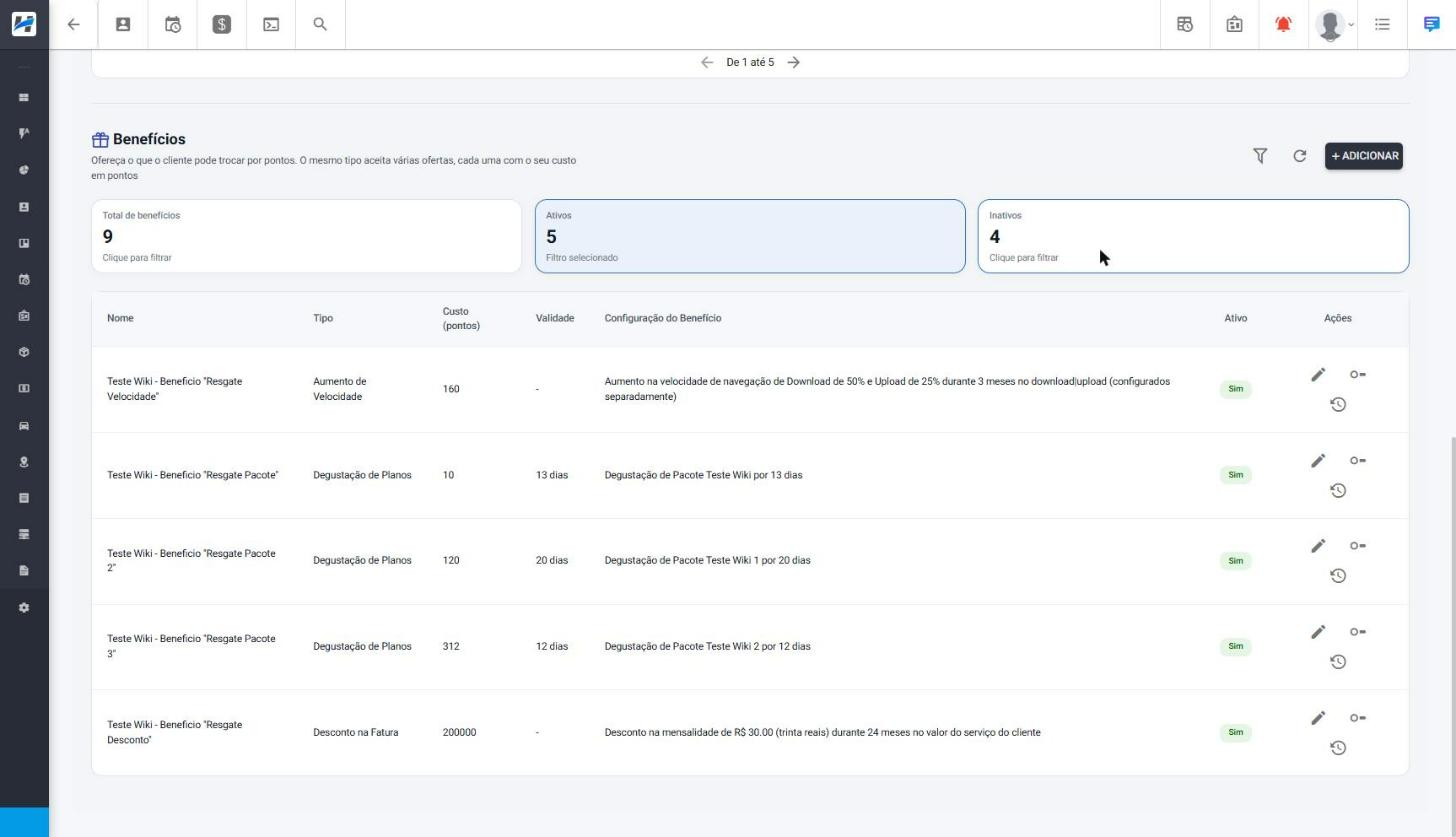
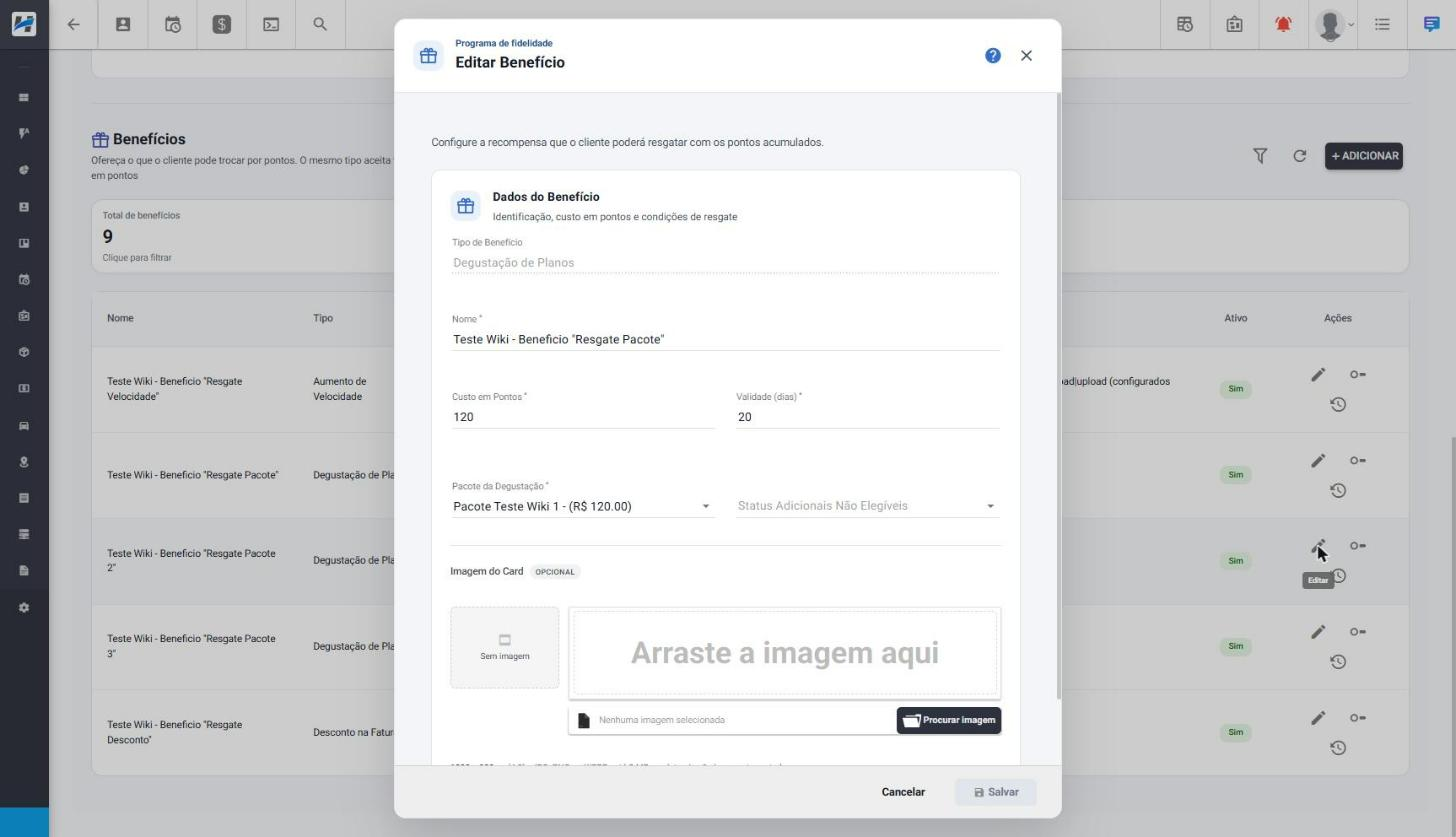
A lista Benefícios mostra nome, tipo, custo em pontos, validade, a configuração do benefício e se está ativo. Em Dados do Benefício, informe o nome, o custo em pontos, a validade (dias) quando o tipo exige prazo e, se quiser, uma imagem do card (opcional) que o cliente vê no App.
| Tipo de benefício | O que o cliente recebe |
|---|---|
| Degustação de Planos | Um pacote de conteúdo liberado por tempo limitado. Informe o Pacote da Degustação e a Validade (dias). A liberação é enviada à plataforma de conteúdo no momento do resgate. |
| Aumento de Velocidade | Uma promoção de aumento de velocidade de navegação, aplicada na hora e removida sozinha ao fim da validade. Exige que o parâmetro de navegação customizada esteja liberado e um servidor RADIUS ativo. |
| Desconto na Fatura | Uma promoção de desconto na mensalidade, aplicada a partir da próxima fatura. |
Os benefícios de promoção usam uma Promoção previamente cadastrada. O campo Status Adicionais Não Elegíveis define quais situações de serviço não podem receber o benefício (serviços cancelados nunca são elegíveis).
Um benefício pode estar ativo, mas com pendência de configuração (por exemplo, sem pacote ou sem promoção). Nesse caso, a tela exibe um aviso: o cliente continua vendo o benefício no App, mas o resgate falha. Complete a configuração antes de ativar.
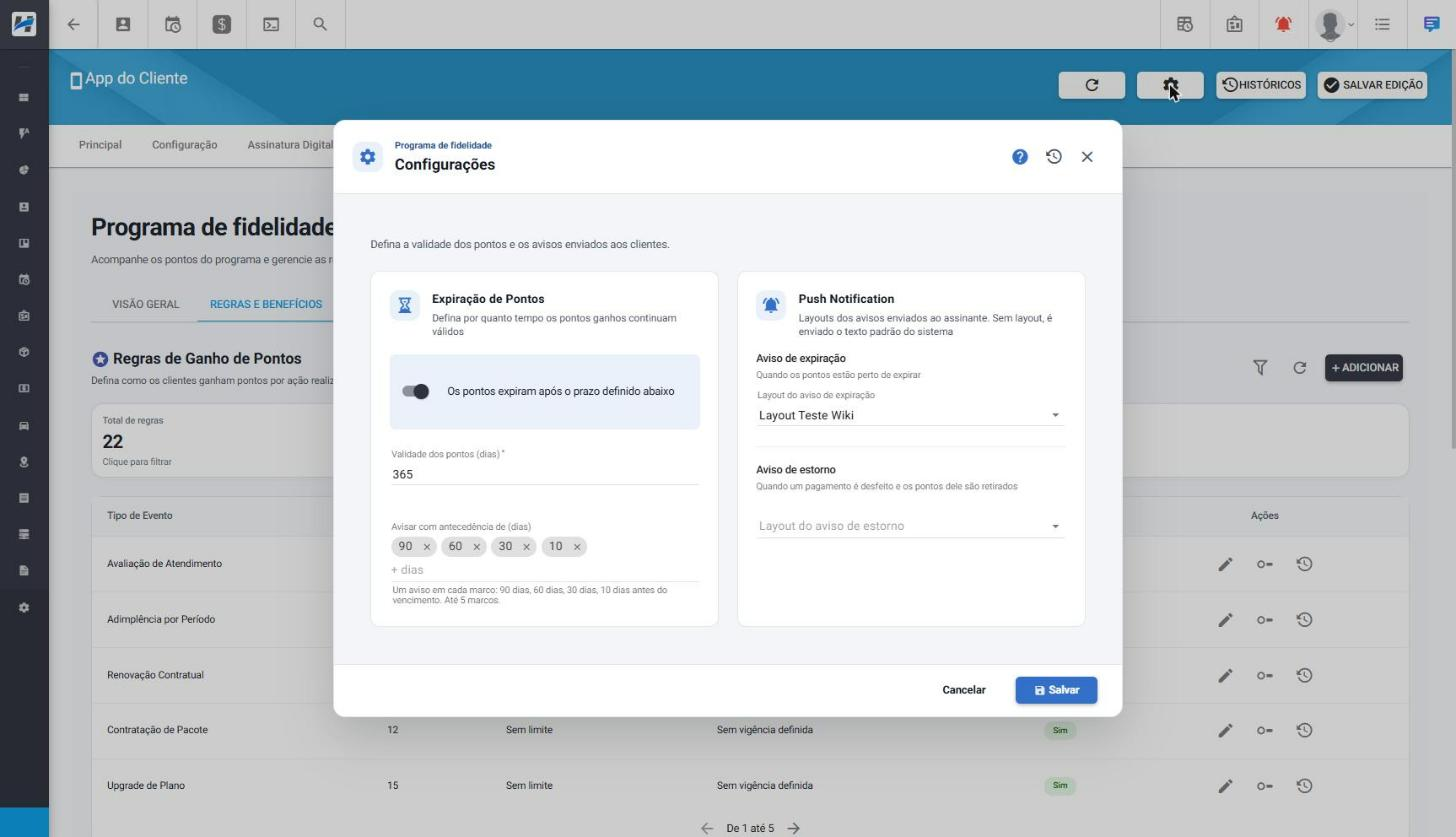
¶ Configurações do programa
Pelo botão de engrenagem (Configurações do programa de fidelidade):
- Expiração de Pontos: com a opção ligada, os pontos expiram após a Validade dos pontos (dias), de 1 a 3650. Desligada, os pontos nunca expiram. O prazo vale por ganho: cada crédito guarda o seu vencimento desde o momento em que foi concedido, e os pontos mais antigos são consumidos primeiro nos resgates.
- Avisar com antecedência de (dias): até 5 marcos de aviso antes do vencimento dos pontos (o padrão é 90, 60 e 30 dias).
- Push Notification: escolha o layout das notificações de expiração de pontos e de estorno de pontos. Sem layout selecionado, vale o texto padrão.
¶ Estorno de pontos
Se uma fatura que gerou pontos perde a quitação (por exemplo, o pagamento é cancelado), os pontos são estornados. O cliente é avisado por notificação push e pelo feed do App. Se o cliente já tinha gasto os pontos, o saldo pode ficar negativo e novos resgates ficam bloqueados até ele voltar a ter saldo positivo. O estorno é o único caso em que o saldo fica negativo.
¶ Carteira do cliente
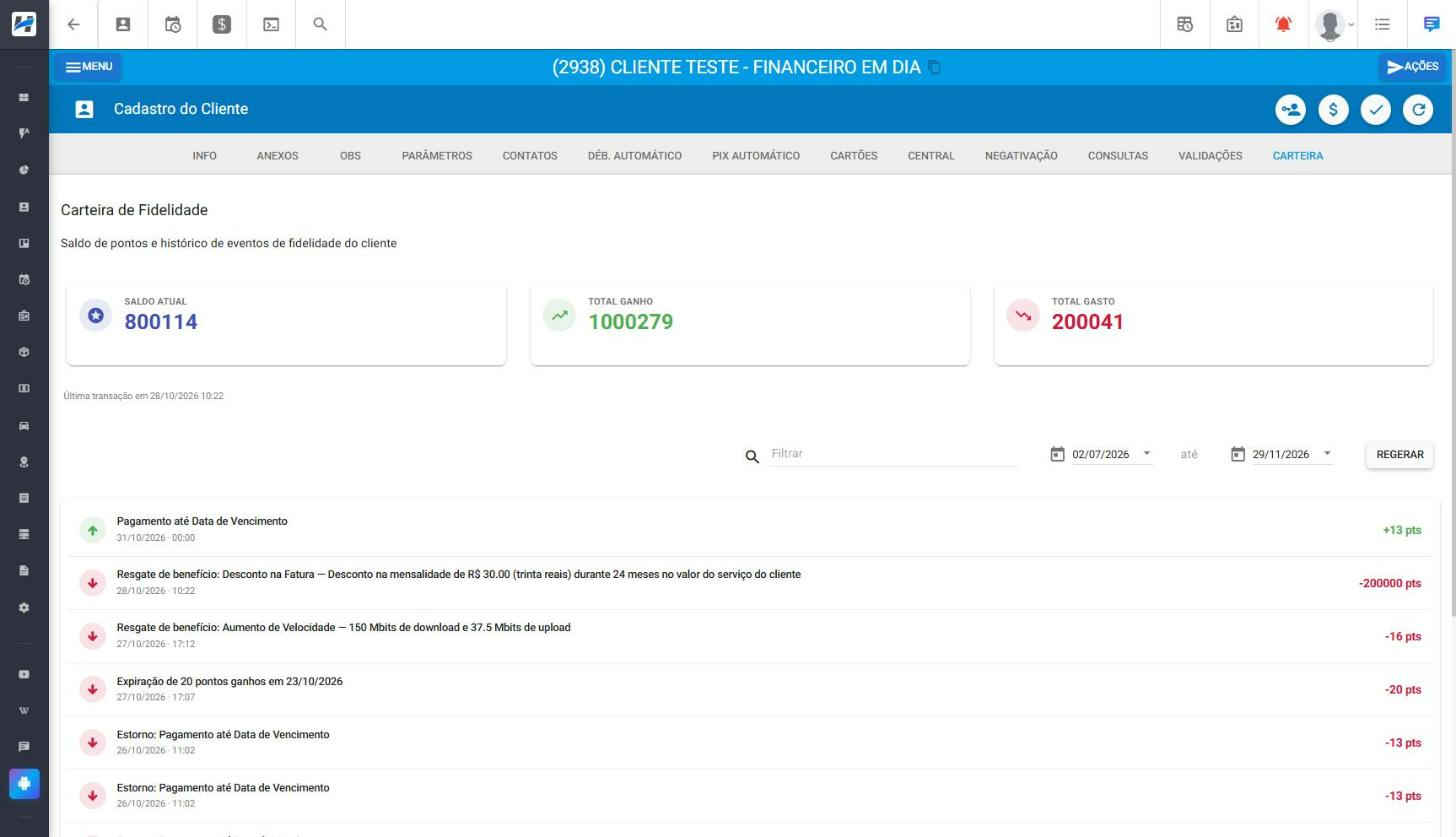
No cadastro do cliente, na aba Carteira, a Carteira de Fidelidade mostra o Saldo Atual, o Total Ganho, o Total Gasto e a data da última transação. Abaixo, a lista de movimentações (ganhos em verde, gastos em vermelho) com filtro por texto e por período.
¶ Auditoria de Fidelidade
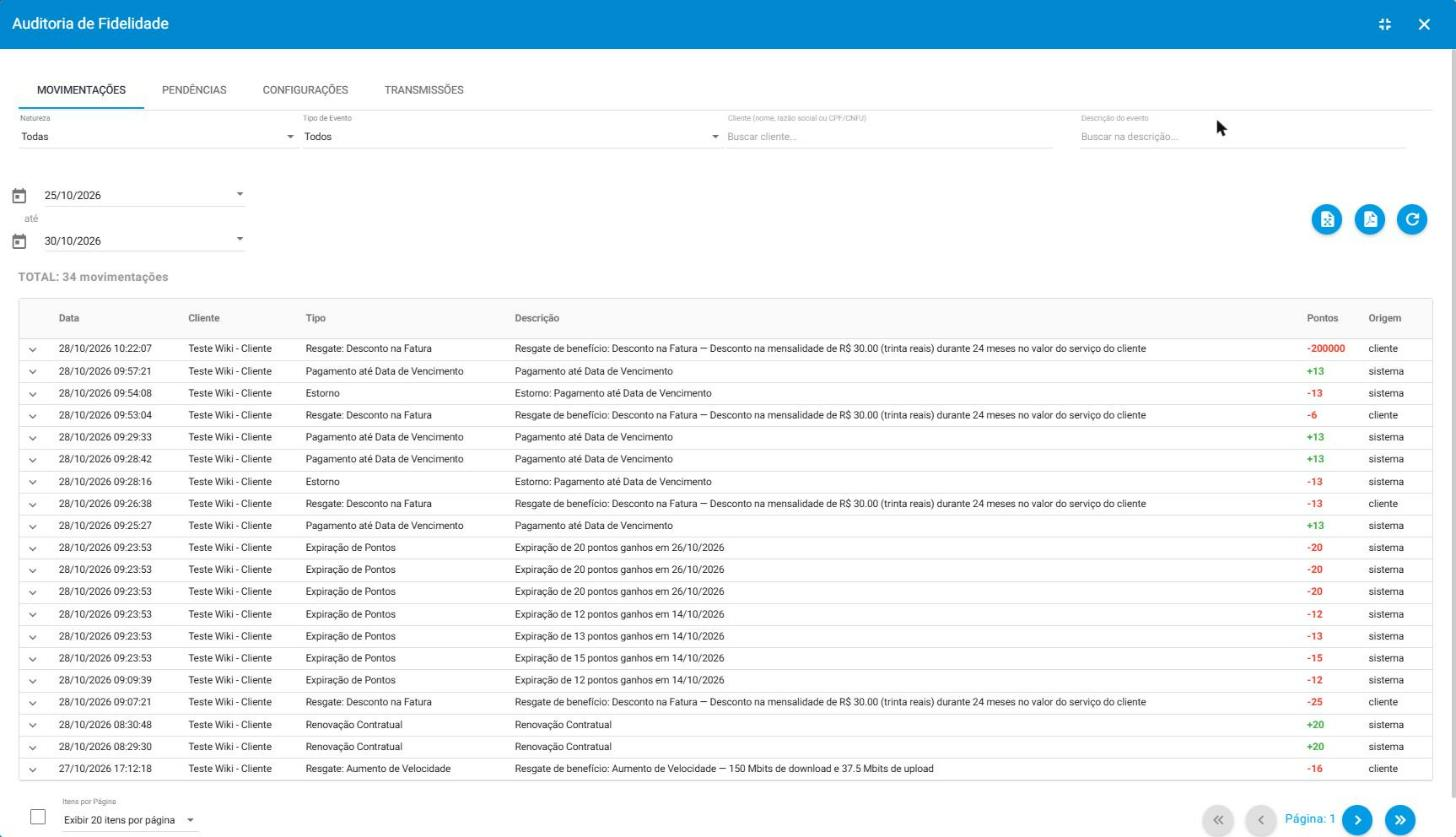
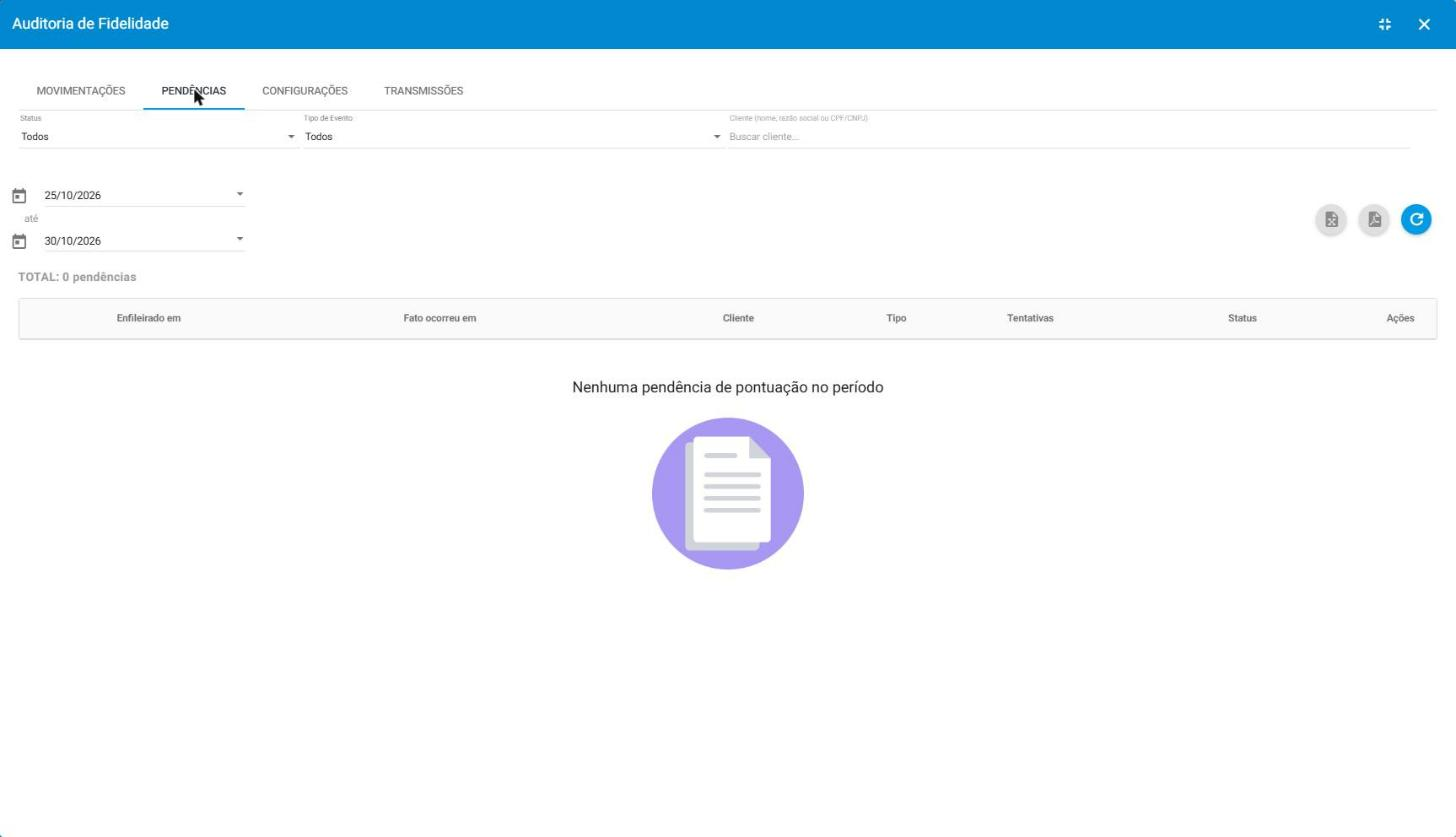
Quem tem a permissão de Auditoria de Fidelidade encontra a tela Auditoria de Fidelidade no menu do usuário, junto da Auditoria. Ela tem quatro abas:
- Movimentações: todos os ganhos, resgates, expirações e estornos, com data, cliente, tipo, descrição, pontos e origem.
- Pendências: fatos que ainda não viraram pontos, com tentativas e status. As que terminaram em erro podem ser reprocessadas pelo menu Ações. Se a falha depende de configuração, corrija antes de reprocessar.
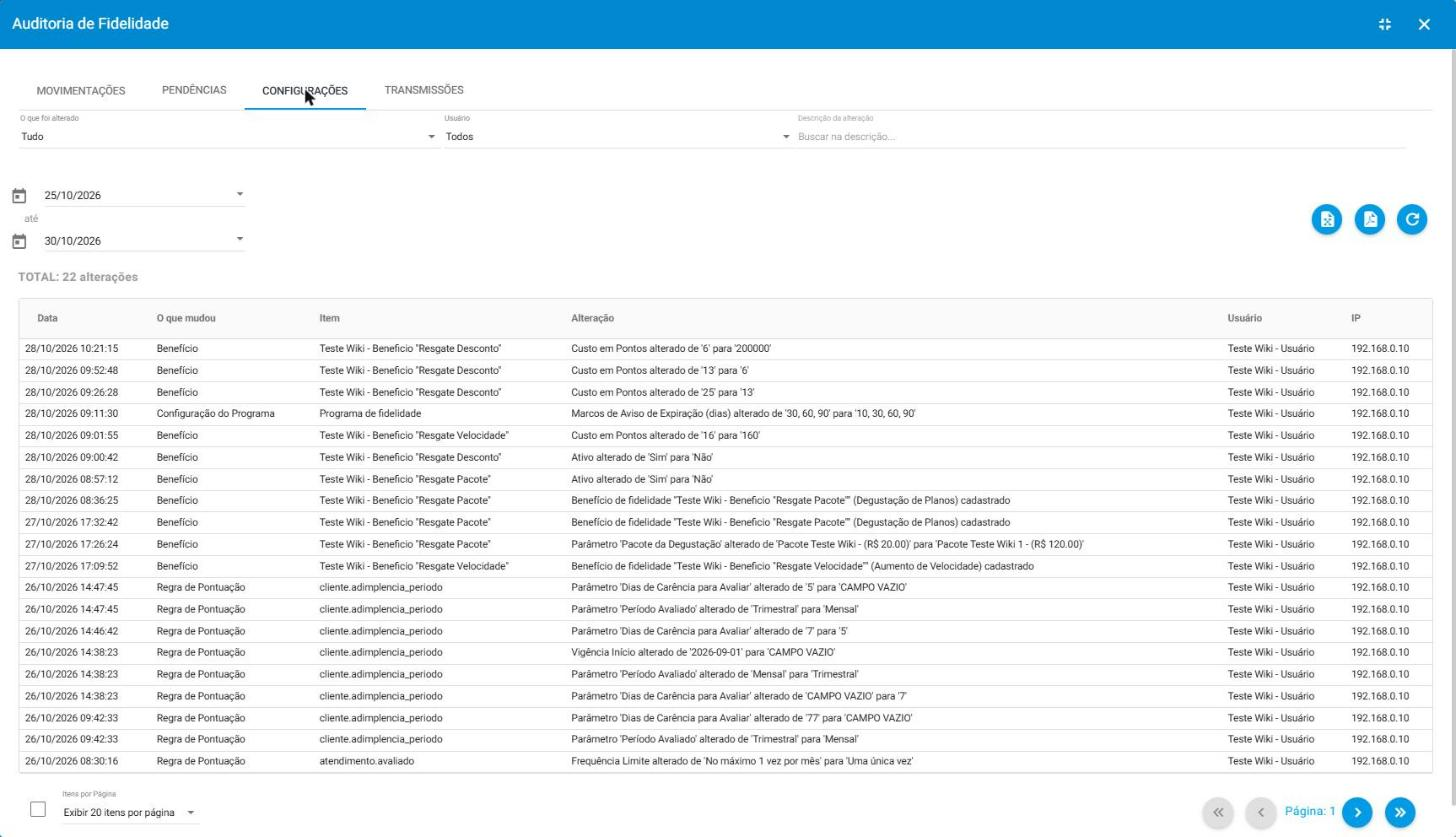
- Configurações: histórico de alterações em regras, benefícios e configurações do programa, com usuário, IP e o que mudou.
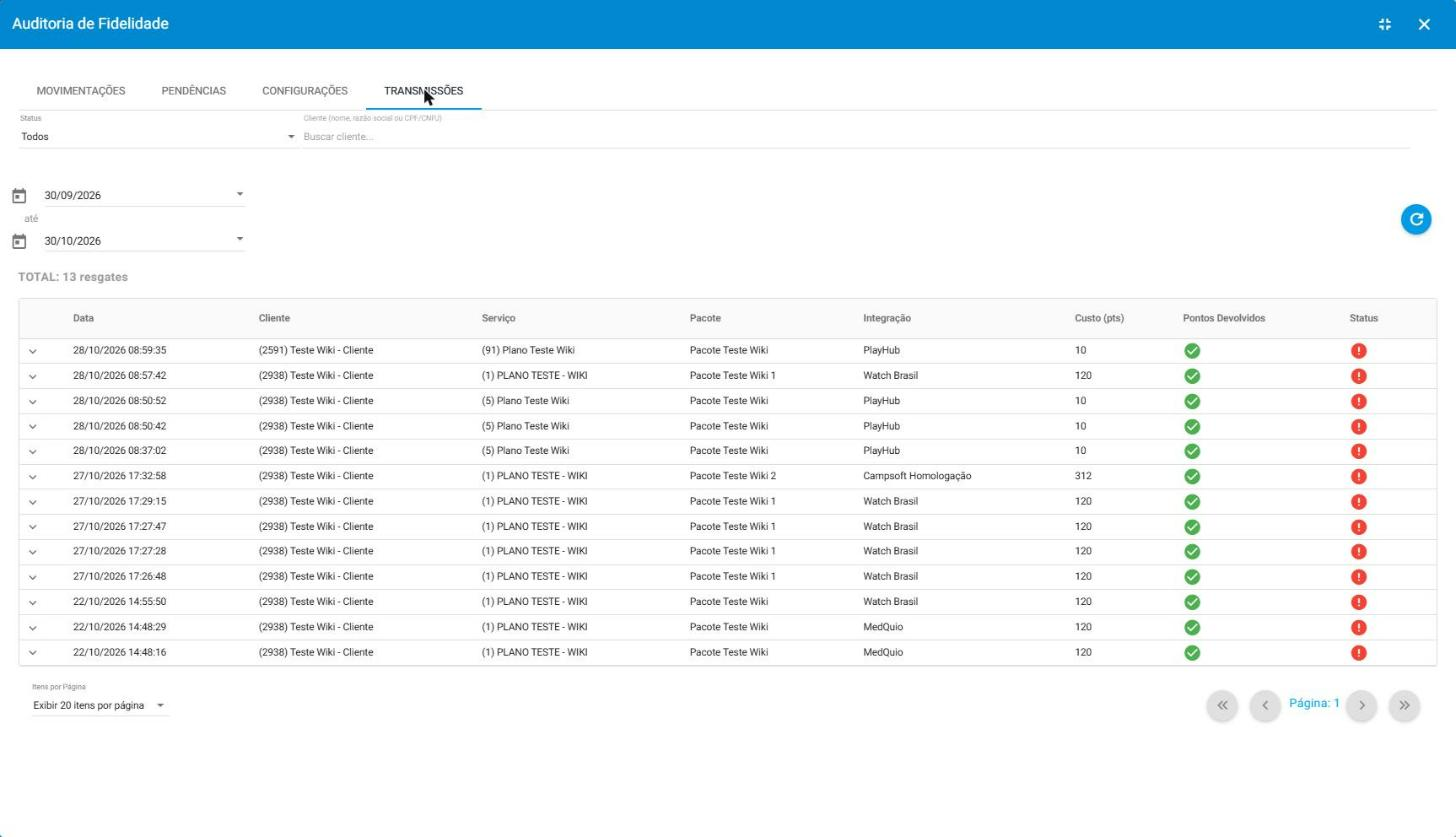
- Transmissões: acompanhamento dos resgates transmitidos.
Os filtros combinam natureza, status, tipo de evento, cliente, descrição e período, e o resultado pode ser exportado.
¶ No aplicativo do cliente
Com Exibir Fidelidade ativo, o aplicativo ganha o item Fidelidade no menu inferior, com as abas Carteira, Recompensas e Atividades: o cliente acompanha o saldo, escolhe a recompensa, seleciona o serviço e confirma o resgate segurando o botão.
Versão mínima do aplicativo: o Fidelidade aparece no App do Cliente a partir da versão 2.3.0. Atualize o aplicativo para que o cliente veja o programa.
¶ 📱 MVNO
¶ 6. Nova Integração MVNO · HeyMóvel
Foi desenvolvida uma nova integração com a HeyMóvel, uma plataforma de MVNO. Com ela, o provedor ativa e gerencia as linhas dos assinantes direto pelo HubSoft, sem precisar acessar o painel da operadora.
O que você ganha: o ciclo da linha (ativação, recarga, troca de plano, troca de SIM card, bloqueio e portabilidade) acontece no cadastro do serviço do cliente, com o histórico de cada ação registrado no número.
Onde encontrar: Configuração > Integração > MVNO, ao adicionar uma integração e selecionar a plataforma HeyMóvel.
Para esta integração iremos precisar das seguintes credenciais:
- email: E-mail do usuário de integração para login na HeyMóvel.
- password: Senha do usuário de integração para login na HeyMóvel.

¶ O que a integração permite
- Ativação do chip pelo ICCID, com busca dos ICCIDs disponíveis no cadastro do número. Depois da ativação, o número da linha é preenchido automaticamente.
- Sincronização dos planos da plataforma.
- Recarga do plano e troca de plano.
- Troca de SIM card, com busca dos ICCIDs disponíveis. Se existir uma portabilidade em aberto para a linha, a troca é barrada.
- Bloqueio e desbloqueio da linha.
- Portabilidade feita separadamente, depois da ativação, com acompanhamento do status pelo HubSoft.
- Consulta de consumo por período.
- Histórico de recorrência por número.
¶ Parâmetros opcionais
- homologacao: com o valor true, a integração usa o ambiente de homologação (demo) da plataforma. Padrão: false.
- recorrencia: define quem renova a linha a cada 30 dias. Com heymovel (padrão), a primeira fatura paga envia uma recarga recorrente e, a partir dela, a HeyMóvel renova a linha sozinha. Com hubsoft, a rotina de recorrência envia uma recarga à HeyMóvel a cada fatura paga. Pode ser alterado em cada número.
- email_dominio_padrao e senha_padrao: usados no cadastro do assinante na HeyMóvel quando ele não possui e-mail (domínio) ou para definir a senha inicial (por padrão, uma senha aleatória).
- nu_plano (no cadastro de cada plano): code do plano da corporação na HeyMóvel, usado na recarga e na troca de plano. Em branco, o HubSoft procura o plano da corporação pelo nome (com conta de perfil Admin) e usa o code dele.
Obs.: Linhas sem recarga por 75 dias são suspensas pela HeyMóvel e deixam de aceitar recargas.
Obs.: O cancelamento no HubSoft bloqueia a linha e, quando a renovação é feita pela HeyMóvel, desliga a recarga recorrente. O cancelamento definitivo do chip deve ser solicitado à VoIP Group. A troca de titularidade fica registrada apenas no HubSoft.
¶ 📞 STFC
¶ 7. Importação massiva de números STFC · cadastro por planilha
Cadastrar os números de uma integração de Telefonia STFC um a um, ou por faixa, dava trabalho para quem recebe um lote grande da operadora. Agora o cadastro de números aceita uma planilha: o provedor envia o arquivo, confere os números encontrados e importa tudo de uma vez.
O que você ganha: menos tempo digitando, controle sobre quais números entram e o aviso, ao final, de quantos foram cadastrados e quantos já existiam.
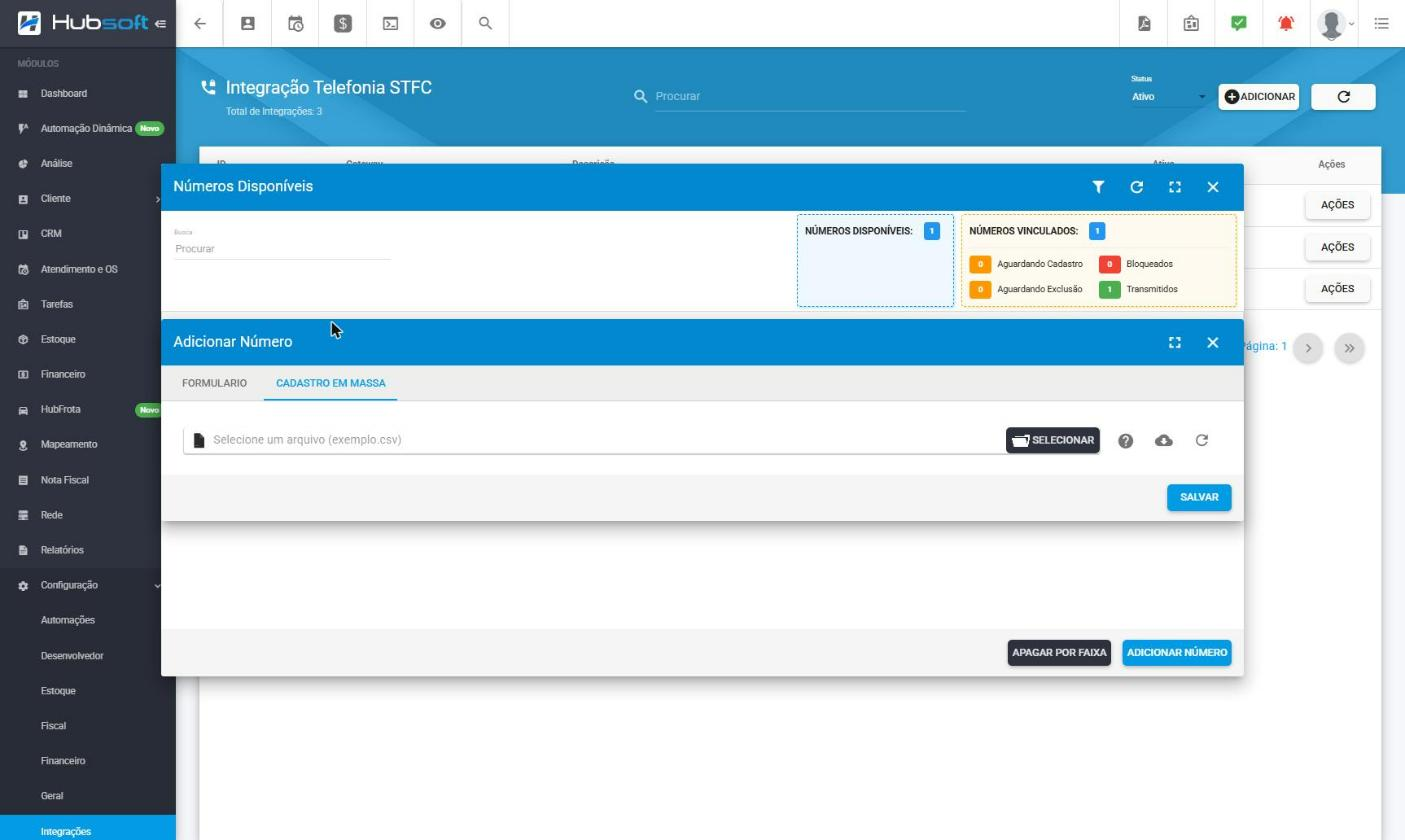
Onde encontrar: Configuração > Integração > Telefonia STFC, em Ações > Números > Adicionar Número, na nova aba Cadastro em massa.
¶ Preparando a planilha
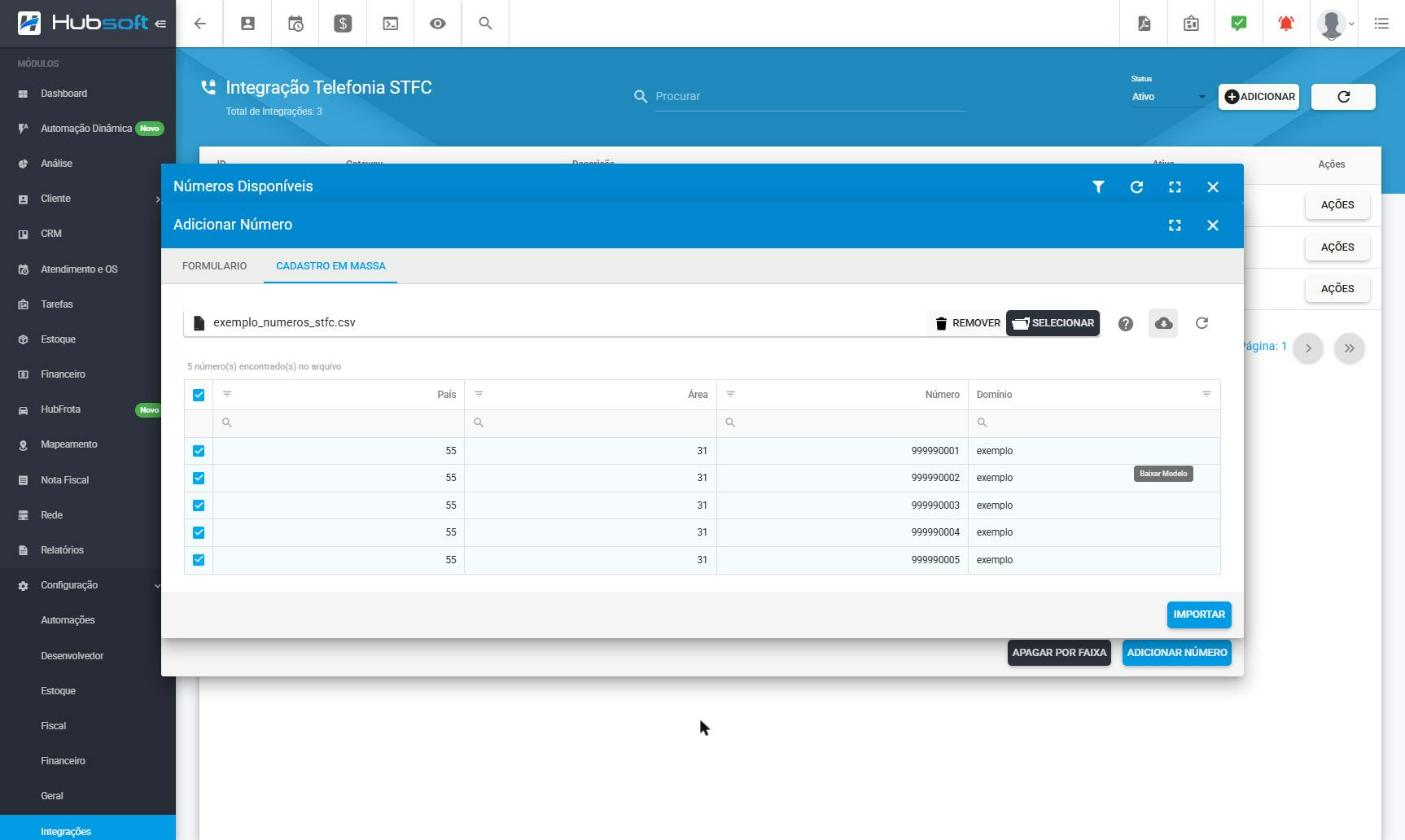
O arquivo pode ser XLSX ou CSV e precisa ter, na primeira linha, as colunas abaixo (sem formatação):
- pais: código do país, por exemplo 55.
- area: código de área (DDD).
- numero: número a cadastrar. Obrigatório.
- dominio: domínio do número, quando houver.
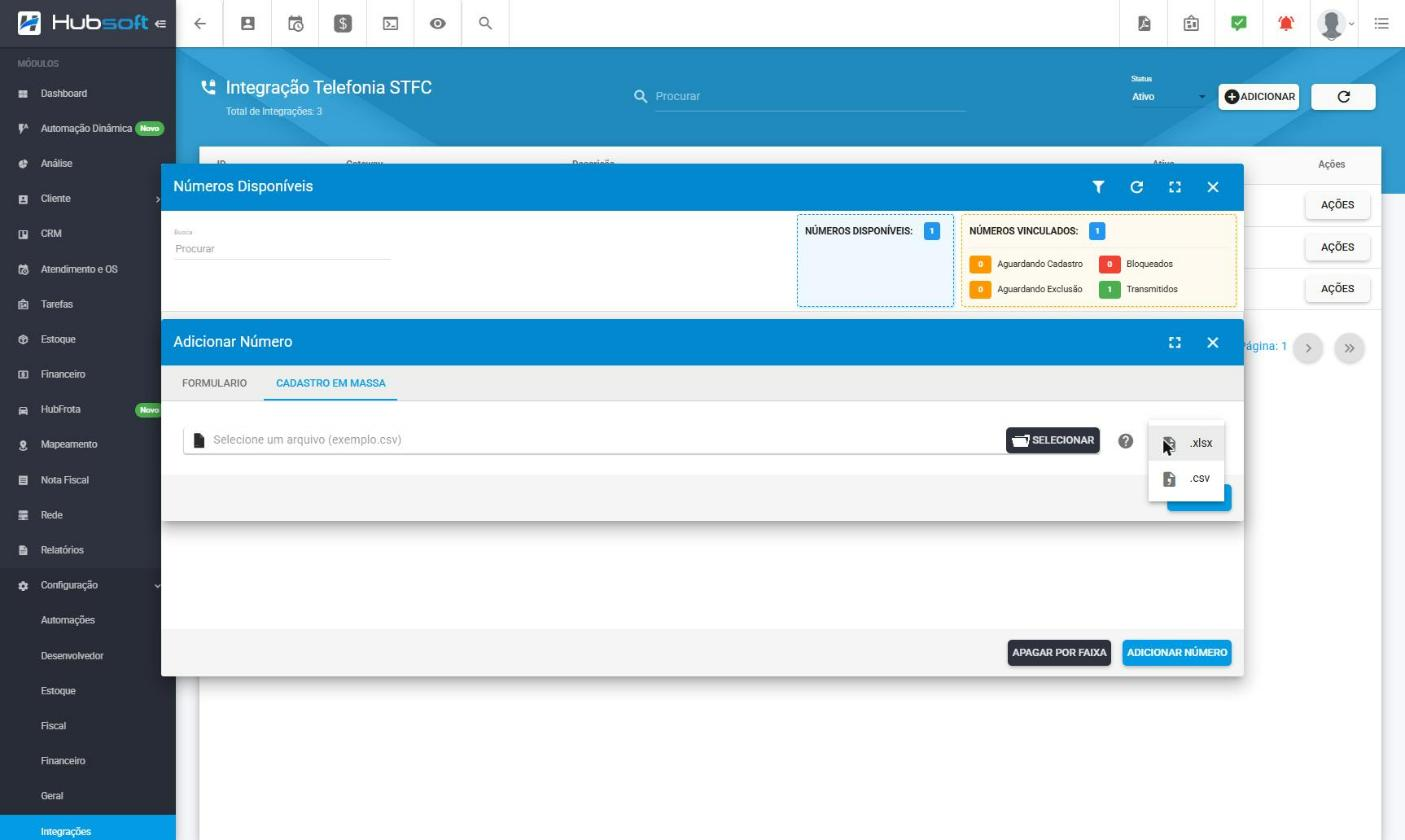
Para facilitar, use o botão Baixar Modelo (ícone de nuvem) e escolha .xlsx ou .csv. O modelo já vem com linhas de exemplo para você substituir. O ícone de informação ao lado traz essas mesmas orientações.
Remova cabeçalhos extras, filtros e formatações da planilha. Se o arquivo tiver várias abas, envie uma aba por vez.
¶ Importando os números
- Em Cadastro em massa, clique em Selecionar e escolha o arquivo.
- O sistema lê a planilha e mostra uma lista com os números encontrados (país, área, número e domínio), com a quantidade total acima da lista. Use a busca e os filtros das colunas para localizar um número.
- Por padrão, todos os números vêm marcados. Desmarque os que não quiser importar.
- Clique em Importar.
Se escolher outro arquivo ou ajustar a planilha, use Recarregar para ler o arquivo novamente.
¶ Resultado da importação
Ao concluir, o sistema informa quantos números foram cadastrados e, se houver, quantos já estavam cadastrados e foram ignorados. Os números repetidos não interrompem a importação: os demais continuam sendo cadastrados. Linhas sem número na planilha também são puladas.
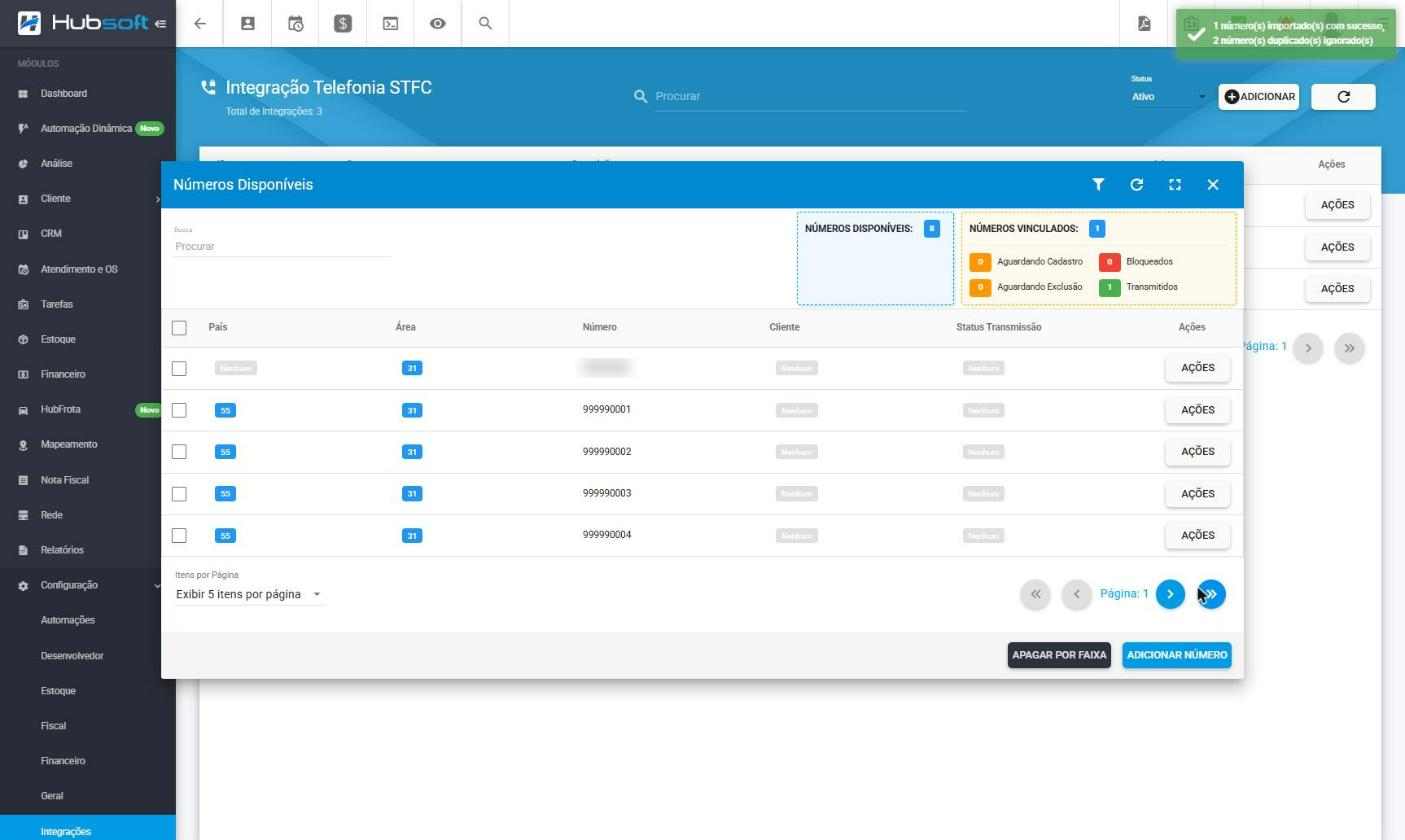
Os números importados aparecem na lista de Números da integração, e o histórico de cada um registra que ele foi adicionado via planilha.
Se a planilha estiver vazia ou não tiver a coluna numero, o sistema avisa e nada é importado.
¶ 🗺️ Mapeamento
¶ 8. Otimização ao carregar os elementos · Projeto de Mapeamento
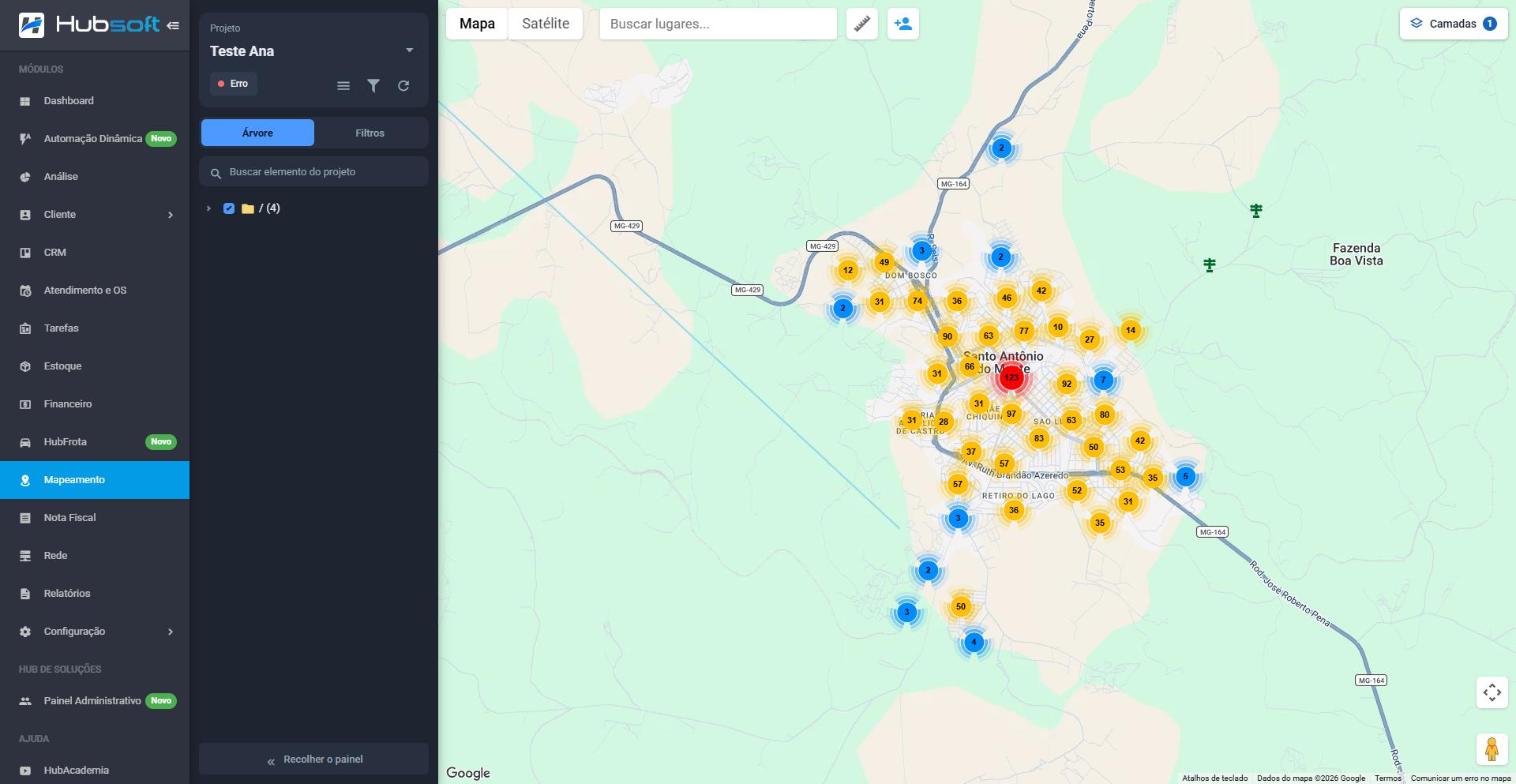
O Projeto de Mapeamento foi reescrito para carregar projetos grandes. A árvore, o mapa e a tela de fusões agora trabalham em lote, e o tempo de abertura deixou de crescer junto com o tamanho do projeto.
O que você ganha: projetos com dezenas de milhares de elementos, que antes travavam o navegador ou nem abriam, carregam em poucos segundos.
Onde encontrar: Mapeamento > Projetos
¶ O que mudou
- Árvore: cada nível entra de uma vez, sem redesenhar a árvore inteira a cada elemento. Marcar a raiz de um projeto grande não trava mais a tela.
- Mapa: os marcadores são desenhados todos juntos, e o balão de cada elemento só é montado quando você o abre.
- Carga em partes: a árvore chega ao navegador em lotes, e o servidor usa bem menos memória para montar a resposta.
- Tela de fusões: abrir um armário ou uma caixa com muitas fibras e portas ficou bem mais rápido
Em nossos testes, um projeto com cerca de 83 mil elementos, que não abria, passou a carregar em cerca de 4 segundos. Um projeto com 11 mil elementos ficou cerca de 12 vezes mais rápido.
¶ Correções
- Editar o trajeto de um cabo e documentar um rompimento não congelam mais a tela.
- Arrastar um ponto no mapa não apaga mais a observação nem a tarifa de poste do ponto.
- A emenda em massa entre DIOs com a porta de saída livre passou a funcionar.
- A tela de fusões passou a aceitar a ligação que sai do splitter de atendimento.
- Remover um ponto de junção durante o lançamento de um cabo agora apaga o ponto certo.
- A configuração de uma tela de fusões não passa mais para a próxima caixa aberta.
¶ 9. Clientes no mapa do projeto · Projeto de Mapeamento
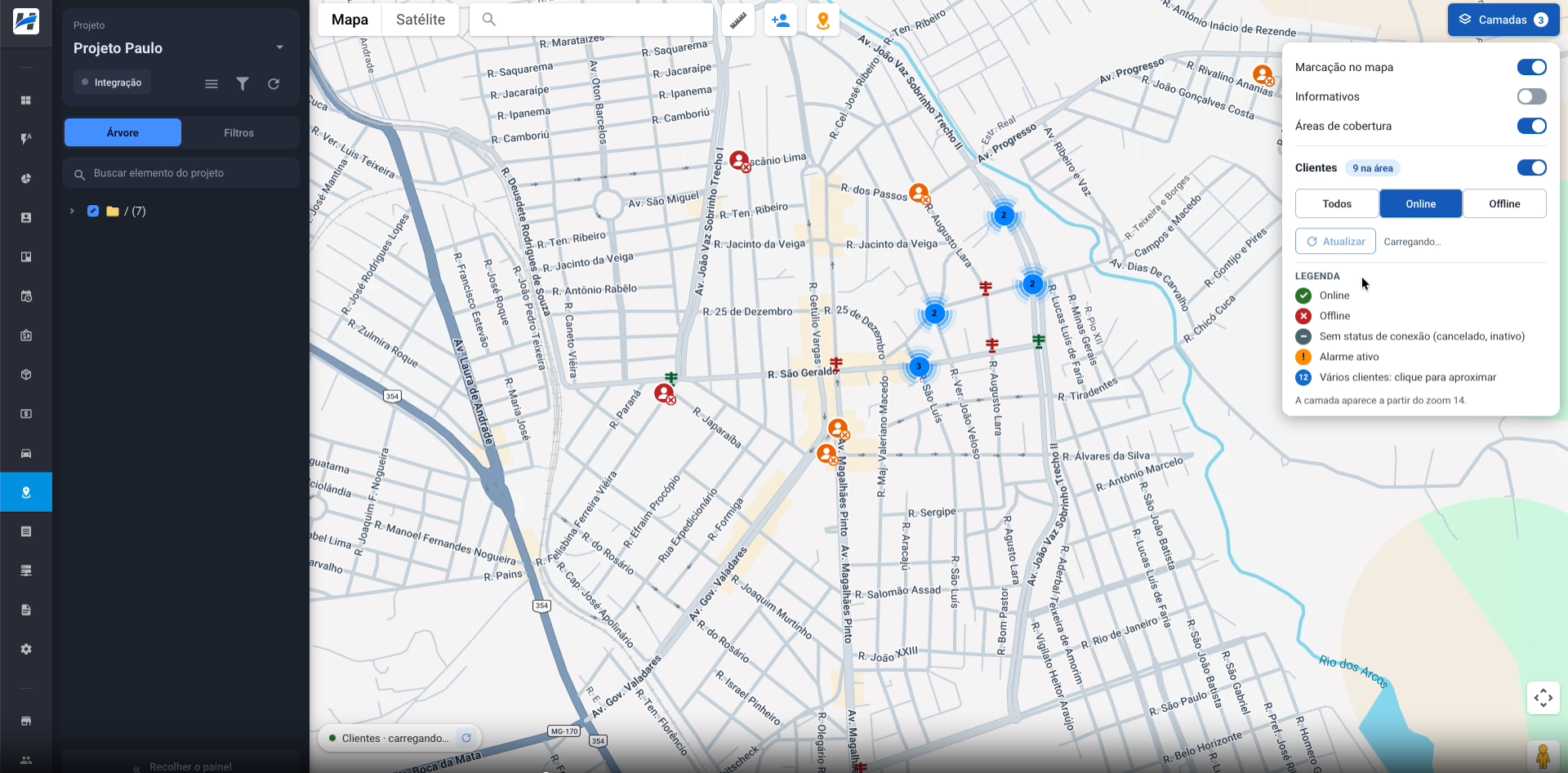
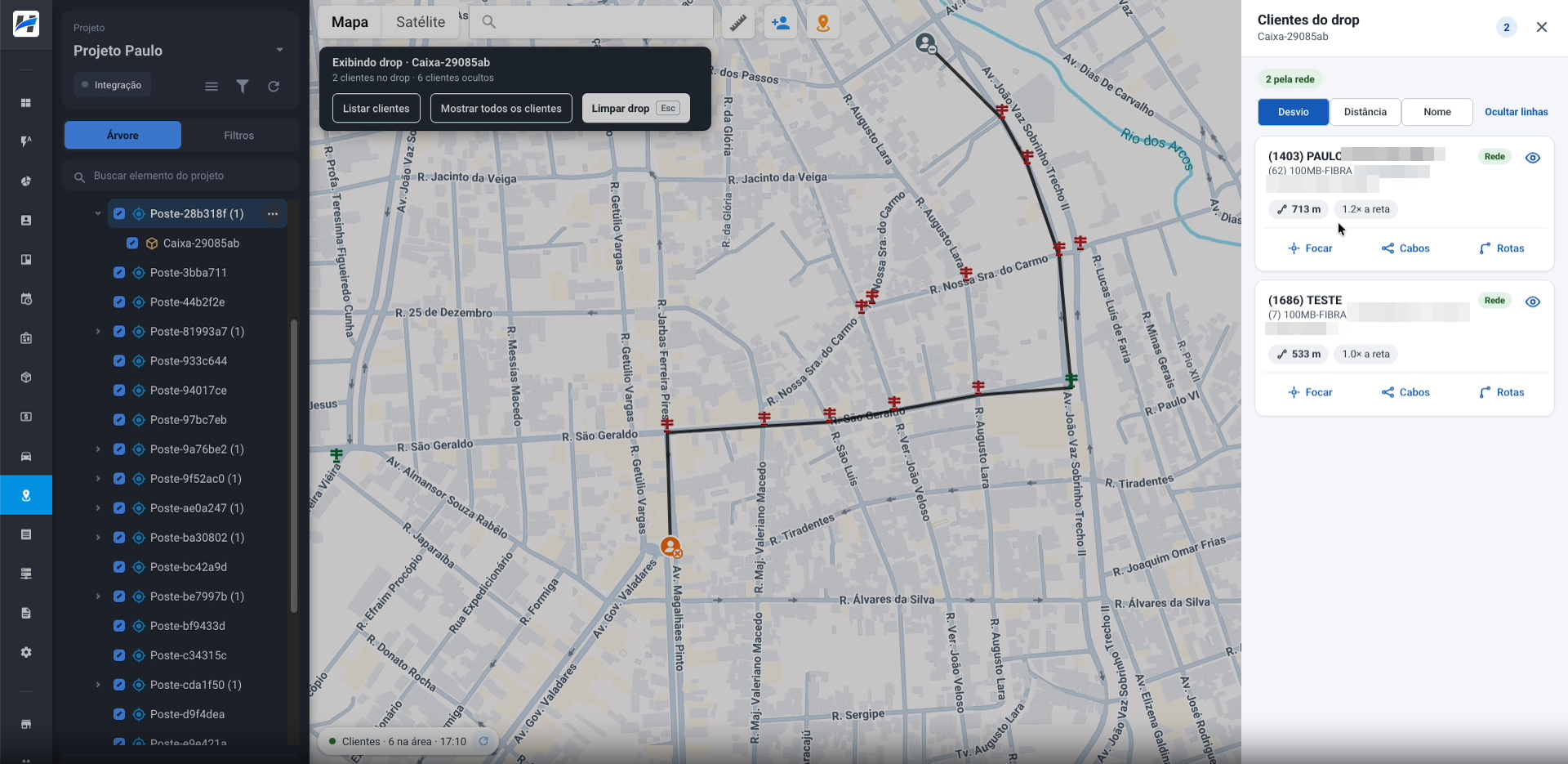
O mapa do Projeto de Mapeamento ganhou uma camada de Clientes, que mostra os clientes do provedor com o status da conexão, junto com a rede do projeto. A partir de um cliente, também é possível desenhar o drop, o caminho do endereço do cliente até a caixa.
O que você ganha: ver na mesma tela a rede projetada e os clientes que ela atende, com quem está online ou offline, sem sair do projeto.
Onde encontrar: Mapeamento > Projetos, no painel Camadas do mapa
A camada só aparece para quem tem a permissão Clientes no mapa, no módulo Mapeamento > Projeto. Depois de liberar a permissão, o usuário precisa sair e entrar de novo no sistema.
¶ Ligando a camada
- Ligue Clientes no painel Camadas. A camada carrega só a área visível, quando o mapa para de se mover.
- Abaixo do zoom 14 aparece o aviso Aproxime o mapa para ver os clientes, e nada é carregado.
- O filtro alterna entre Todos, Online e Offline.
- A camada não se atualiza sozinha: use o botão Atualizar. O horário da última carga aparece no balão do cliente e na dica do botão.
- Ao trocar de projeto, a camada é desligada.
¶ Ícones e balão
| Ícone | Significado |
|---|---|
| Verde | Cliente online |
| Vermelho | Cliente offline |
| Bolinha laranja com «!» | Cliente com alarme |
| Círculo azul com número | Muitos clientes na área. Clique para aproximar |
- Vários clientes no mesmo endereço viram um único ícone, e o balão lista todos.
- Passe o mouse sobre o cliente para ver o resumo e clique para fixar o balão. Ele traz nome, status, plano, endereço e o horário da atualização.
- Com a camada ligada, os cliques para adicionar elemento, lançar cabo ou usar a régua continuam valendo para o mapa, mesmo sobre um cliente.
¶ Drop do cliente
- No balão de um cliente ligado a uma porta de caixa, use Exibir drop para desenhar a linha do endereço até a caixa.
- Exibir Drops de uma caixa, pela árvore ou pelo balão do ponto, desenha os drops de todos os clientes dela. O cliente com serviço cancelado ou inativo aparece com ícone cinza-azulado.
- O caminho segue os cabos do projeto. Quando não é possível ligar o cliente à caixa pela rede, o sistema mostra um caminho aproximado e avisa no balão da linha.
- Clientes a mais de 5 km da caixa não têm o drop desenhado e aparecem como fora do raio de busca.
- Aperte ESC para apagar as linhas. Os ícones da camada continuam no mapa.
¶ 10. Mapa por área visível · Mapeamento de Clientes
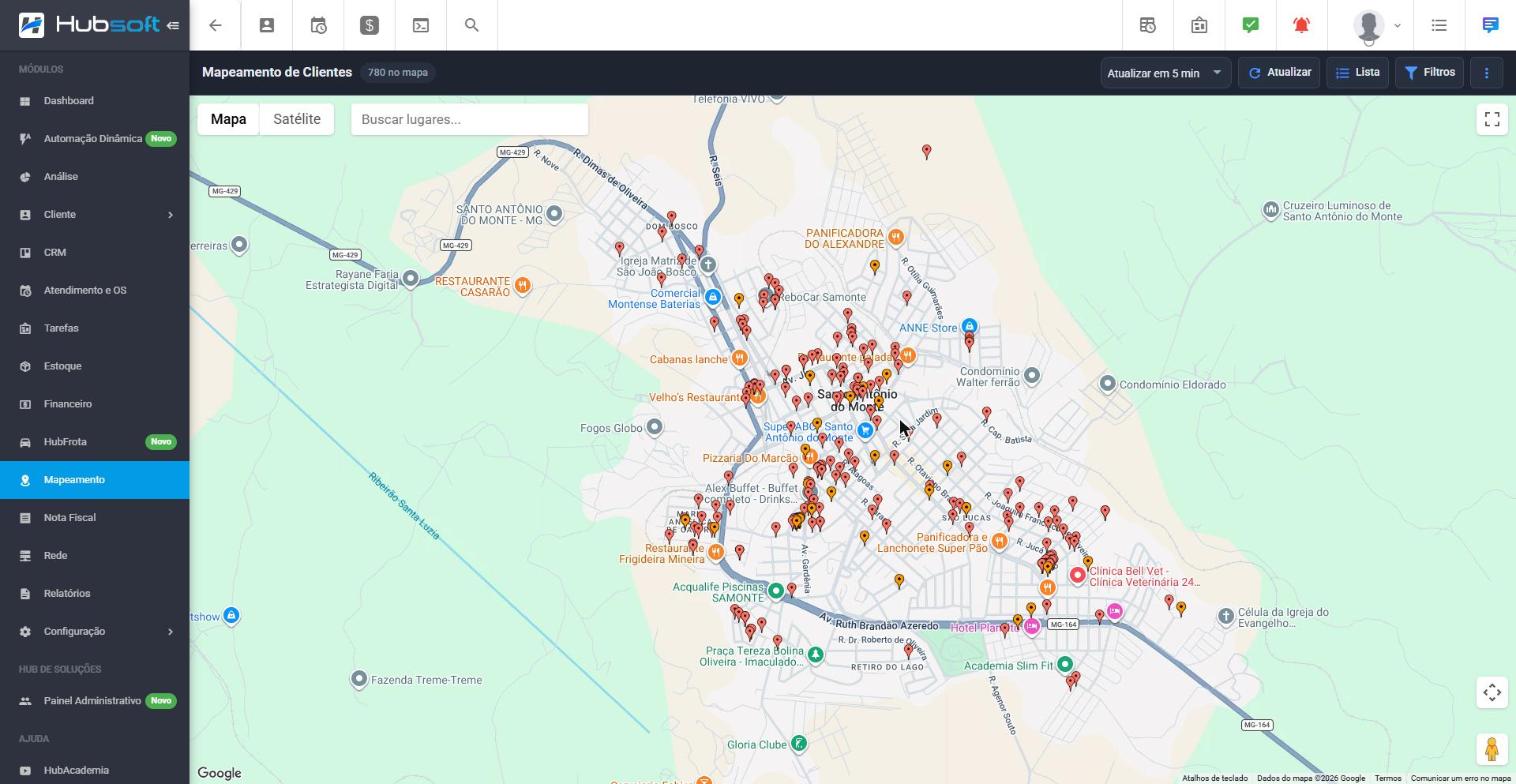
O mapa de Mapeamento > Clientes agora carrega só os clientes da área que está na tela. A lista e as exportações continuam considerando a base inteira.
O que você ganha: o mapa abre rápido mesmo em bases com muitos clientes, e o filtro e a lista ficaram mais confiáveis.
Onde encontrar: Mapeamento > Clientes
¶ Como o mapa carrega os clientes
- Ao parar de mover ou de dar zoom no mapa, os clientes da área visível são carregados. Só os marcadores que entraram ou saíram da tela são trocados.
- O total de clientes exibidos aparece ao lado do título, por exemplo 777 no mapa.
- Quando há mais de 15 mil clientes na área, o mapa agrupa os clientes. Aproxime o mapa para vê-los individualmente.
- Clientes com coordenadas fora da área visível não aparecem no mapa, mas continuam na lista.
¶ Atualização automática
A atualização continua a cada 5 minutos, com duas mudanças:
- Ela pausa enquanto a aba do navegador está oculta e recarrega ao voltar, se o intervalo já passou.
- Se nada mudou, só os ícones de status são atualizados.
¶ Lista, exportações e envios
- A Lista passou a paginar a base no servidor, com os mesmos filtros do mapa e em ordem fixa. As páginas não repetem nem pulam clientes.
- As exportações em PDF, Excel e KMZ e os destinatários de e-mail e SMS são montados no servidor, a partir da base inteira.
- Exportações feitas ao mesmo tempo não se sobrescrevem mais.
A exportação em PDF e Excel da lista não remove mais linhas idênticas, como fazia antes.
¶ Correções
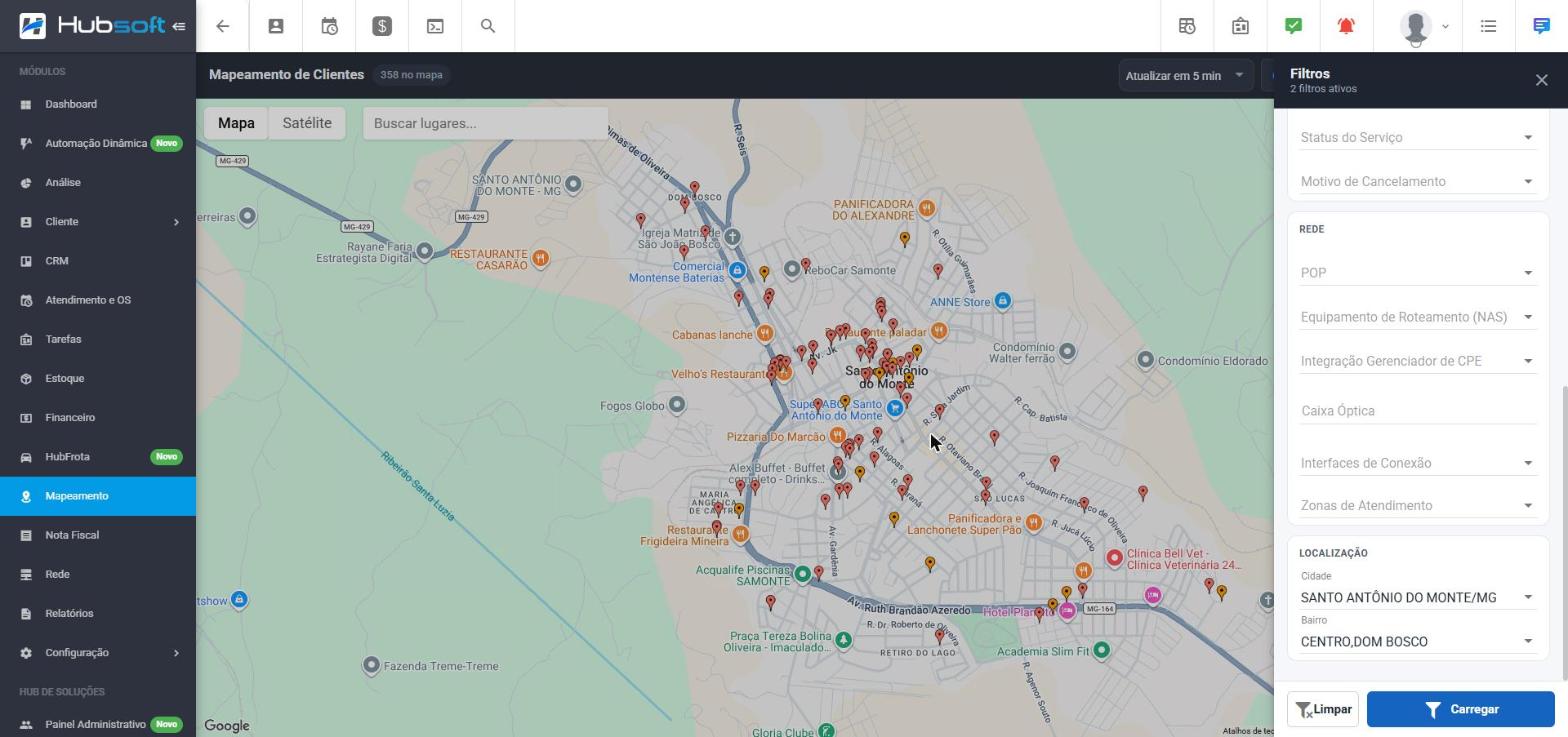
- Filtrar por dois ou mais bairros voltou a exibir os clientes. Antes, nenhum cliente aparecia.
- Quando a carga do mapa falha ou demora, o sistema avisa. Antes, a tela ficava presa em «Carregando» e a atualização automática parava.
- Correções de segurança no mapa de clientes: nos filtros, no balão do cliente e no arquivo KMZ exportado.
¶ 📡 Rede
¶ 11. Pré-cadastro automático da CPE · Integração Anlix (Flashman)
Para a CPE já subir configurada no Flashman, o provedor precisava fazer o pré-cadastro manualmente no Flashman antes de a CPE se comunicar pela primeira vez. Agora o HubSoft pode fazer isso sozinho: ao provisionar a CPE, o sistema envia o pré-cadastro para o Flashman com o usuário e a senha PPPoE, a VLAN e os dados do Wi-Fi.
O que você ganha: menos digitação manual no Flashman e a CPE já recebe as configurações do cliente no primeiro acesso.
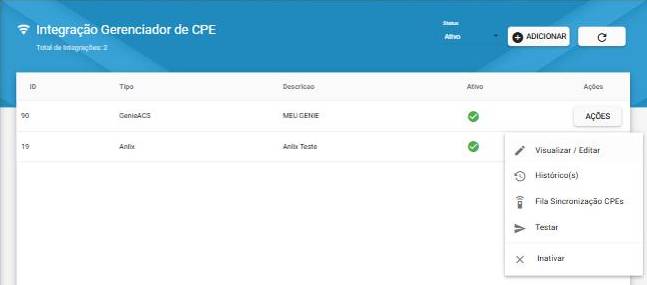
Onde encontrar: Configuração > Integrações > Gerenciador de CPE > Ações > Visualizar / Editar (integração do tipo Anlix)
¶ Habilitando o pré-cadastro
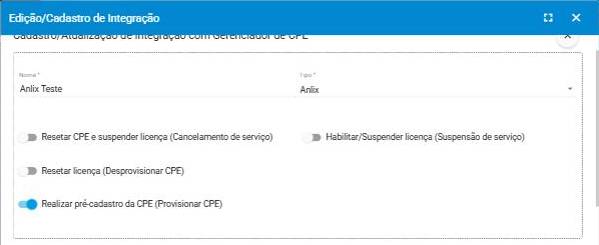
No cadastro da integração Anlix, acione a nova opção Realizar pré-cadastro da CPE (Provisionar CPE) e salve.
- A opção vem desativada: nada muda para quem não ativá-la.
- Ela aparece somente em integrações do tipo Anlix, que é o único gerenciador que oferece o pré-cadastro.
- Acionar ou desativar a opção fica registrado no Histórico da integração.
¶ Como funciona
- O pré-cadastro é enviado em segundo plano cerca de 1 minuto depois do provisionamento. Assim o provisionamento, inclusive o feito em lote, não fica mais lento esperando o Flashman.
- O envio acontece antes da sincronização da CPE (que ocorre em 2 minutos), porque o pré-cadastro só vale enquanto a CPE ainda não se comunicou com o Flashman.
- A CPE é identificada pelo seu serial (o mesmo usado para autorizá-la no equipamento de conexão), já que ela ainda não tem cadastro no Flashman.
- Quando o pré-cadastro é feito com sucesso, o histórico da CPE registra: Pré-cadastro da CPE realizado na integração [nome da integração].
¶ Dados enviados ao Flashman
| Dado | De onde vem |
|---|---|
| Usuário e senha PPPoE | Autenticação do serviço do cliente |
| VLAN | Autenticação do serviço do cliente |
| SSID e senha do Wi-Fi 2,4 GHz | Dados informados no provisionamento |
| SSID e senha do Wi-Fi 5 GHz | Dados informados no provisionamento |
Regras importantes
• Usuário e senha PPPoE são obrigatórios. Se a autenticação do serviço não tiver os dois, o pré-cadastro não é feito.
• Campos sem valor não são enviados (por exemplo, Wi-Fi não informado no provisionamento ou VLAN vazia). O Flashman recusa o pré-cadastro inteiro quando algum campo chega em branco.
• Não há nova tentativa automática. Se o pré-cadastro falhar, o erro fica registrado no log técnico de rede do sistema (com as senhas ocultas) e não aparece aviso na tela. Nesse caso, faça o pré-cadastro manualmente no Flashman, se necessário.