¶ Story
O Story é o canal de comunicados internos do HubSoft. Cada story é um card curto, no formato dos status do WhatsApp, com imagem ou vídeo, título e descrição, que fica no ar pelo tempo que você definir e expira sozinho.
Diferente de um aviso obrigatório, a story é de consumo opcional: o funcionário assiste quando quiser, direto pela barra superior do sistema, sem interromper o trabalho. E quem publica acompanha quem viu e qual foi o alcance de cada comunicado.
Disponível a partir da versão 1.122 do sistema.
Para que serve: diretoria, RH, marketing e gestores falam com os funcionários de forma leve, sem e-mail em massa e com a certeza de que a mensagem chegou ao público certo.
¶ Visão geral
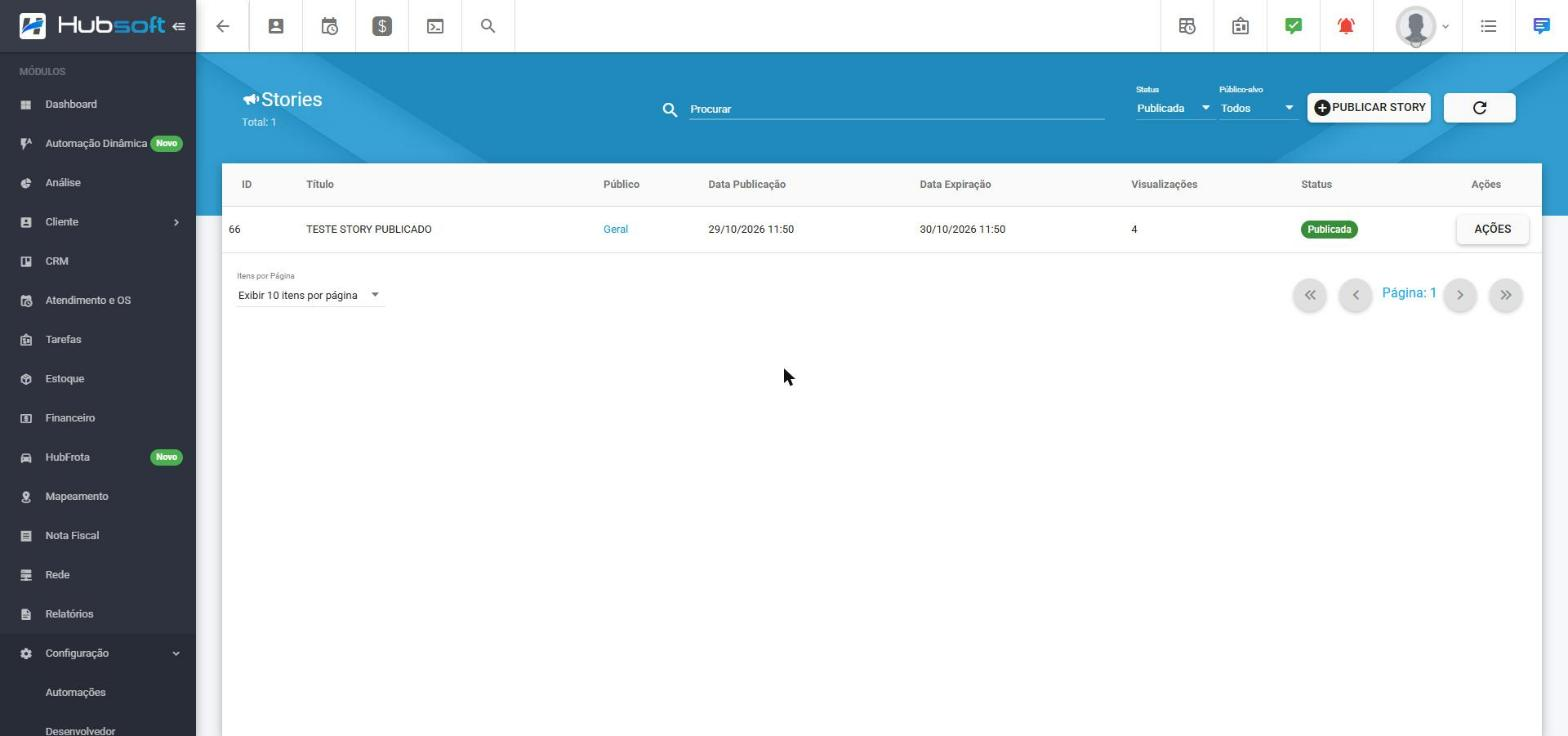
Onde encontrar: Configuração > Geral > Story
Na listagem você encontra todas as stories, com filtros por busca, status e público-alvo, e as colunas de publicação, expiração, visualizações e status.
¶ Publicando uma story
- Acesse Configuração > Geral > Story e clique em Publicar.
- Siga os quatro passos do cadastro: Mídia, Conteúdo, Distribuição e Notificação.
- No último passo, clique em Publicar (ou Agendar) para colocar a story no ar, ou em Salvar rascunho para continuar depois.
¶ Passo 1 · Mídia
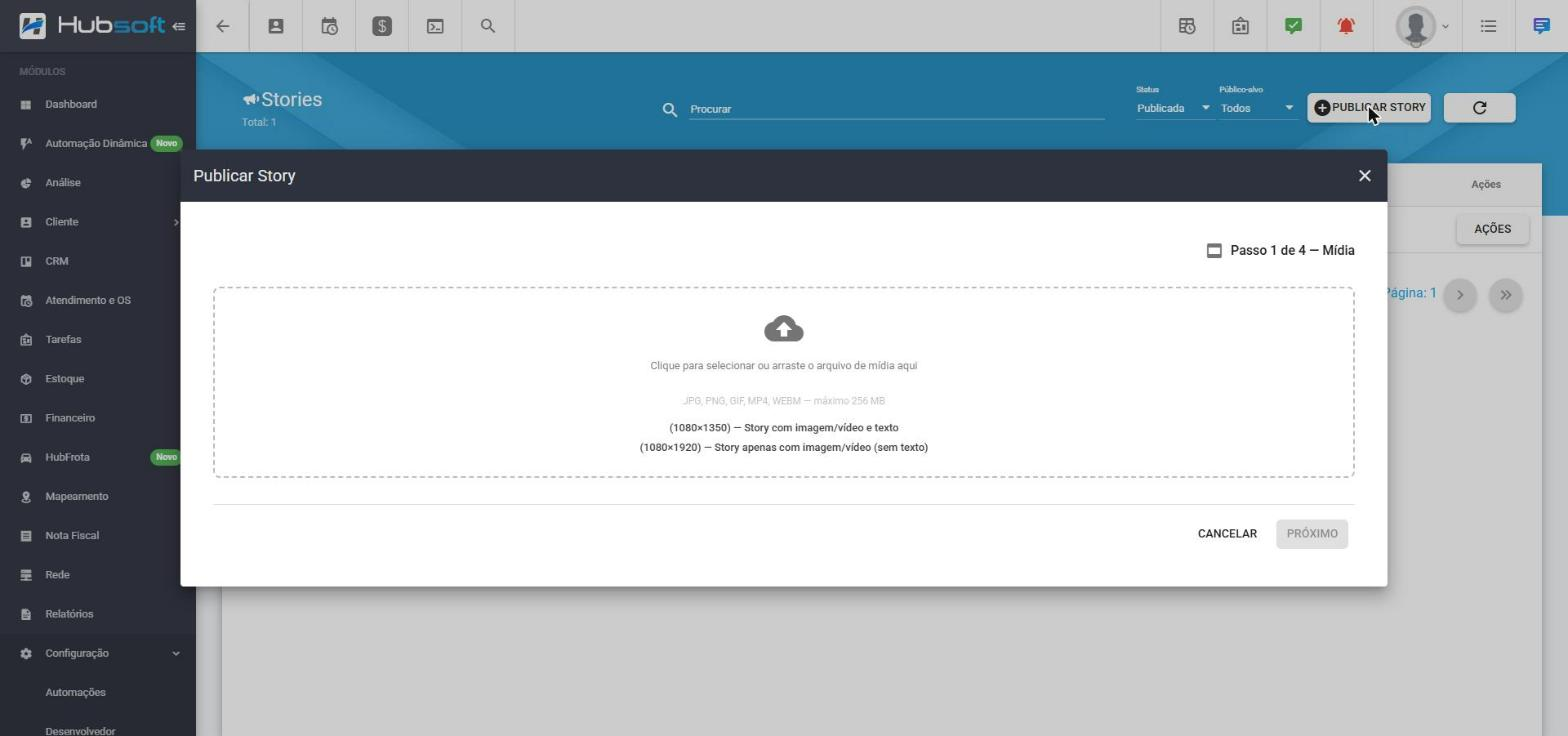
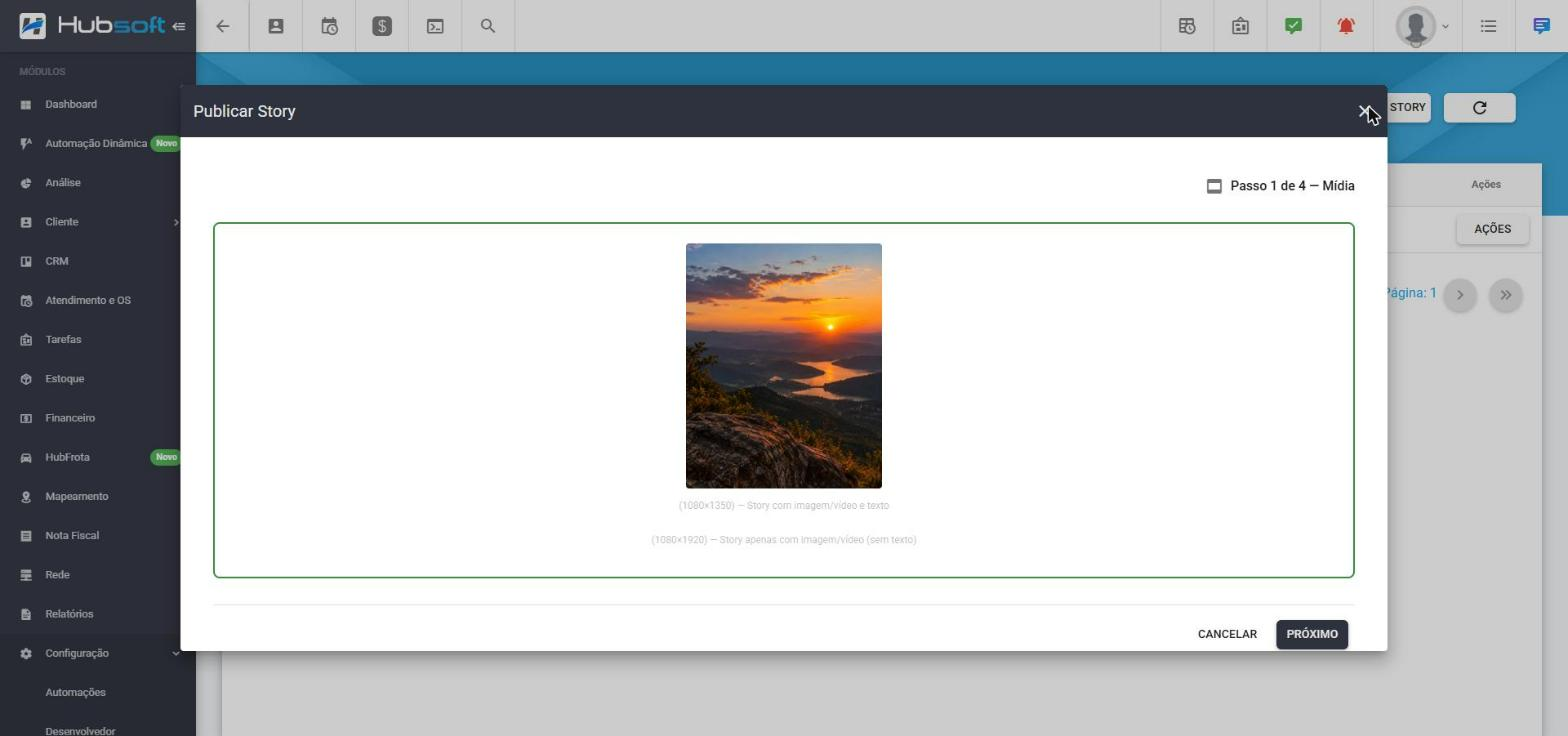
Envie uma imagem ou um vídeo nos formatos JPG, PNG, GIF, MP4 ou WEBM. O tamanho máximo aparece na própria tela.
Para o melhor resultado, use as proporções recomendadas:
| Tipo de story | Tamanho recomendado |
|---|---|
| Com texto (título e descrição) | 1080×1350 |
| Apenas imagem ou vídeo | 1080×1920 |
¶ Passo 2 · Conteúdo
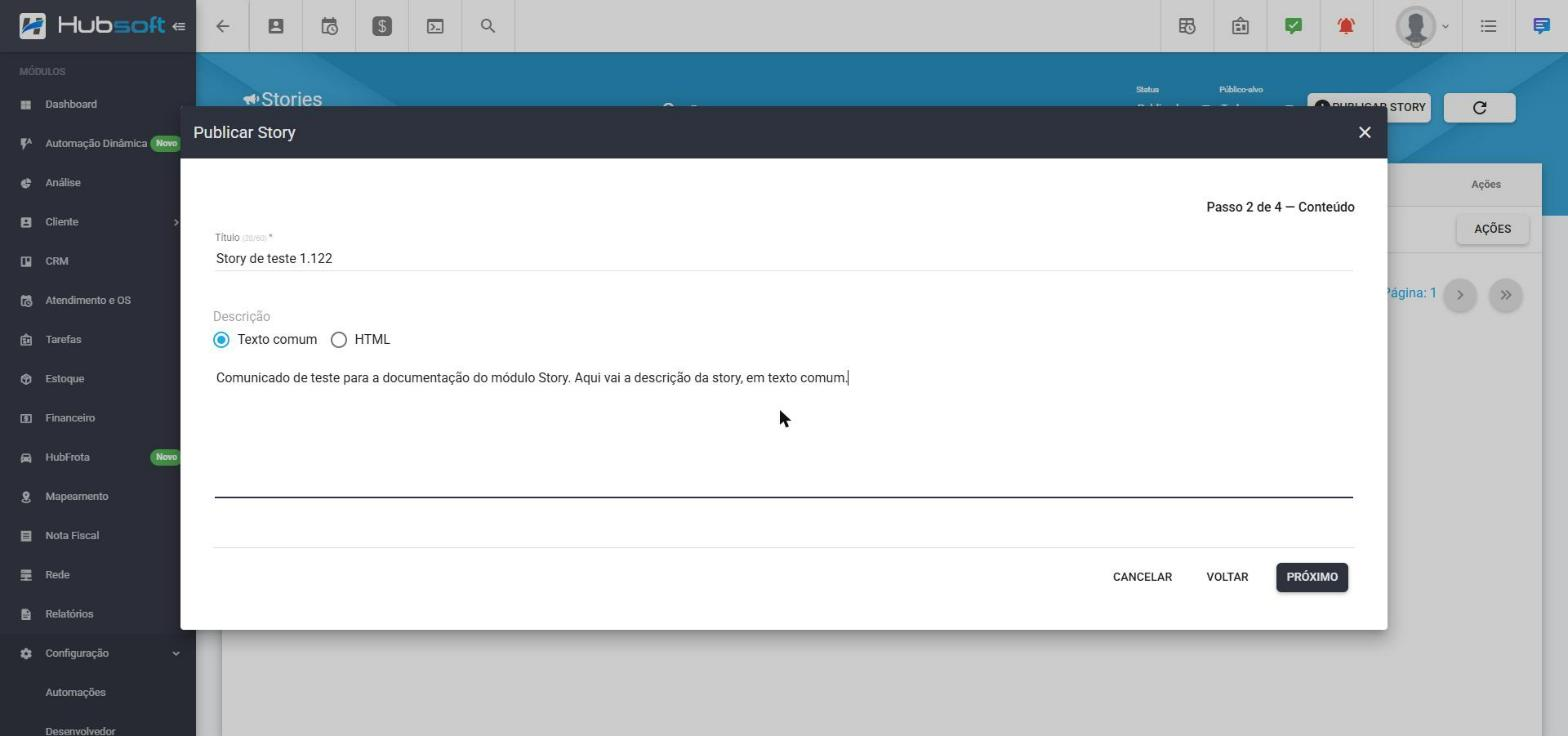
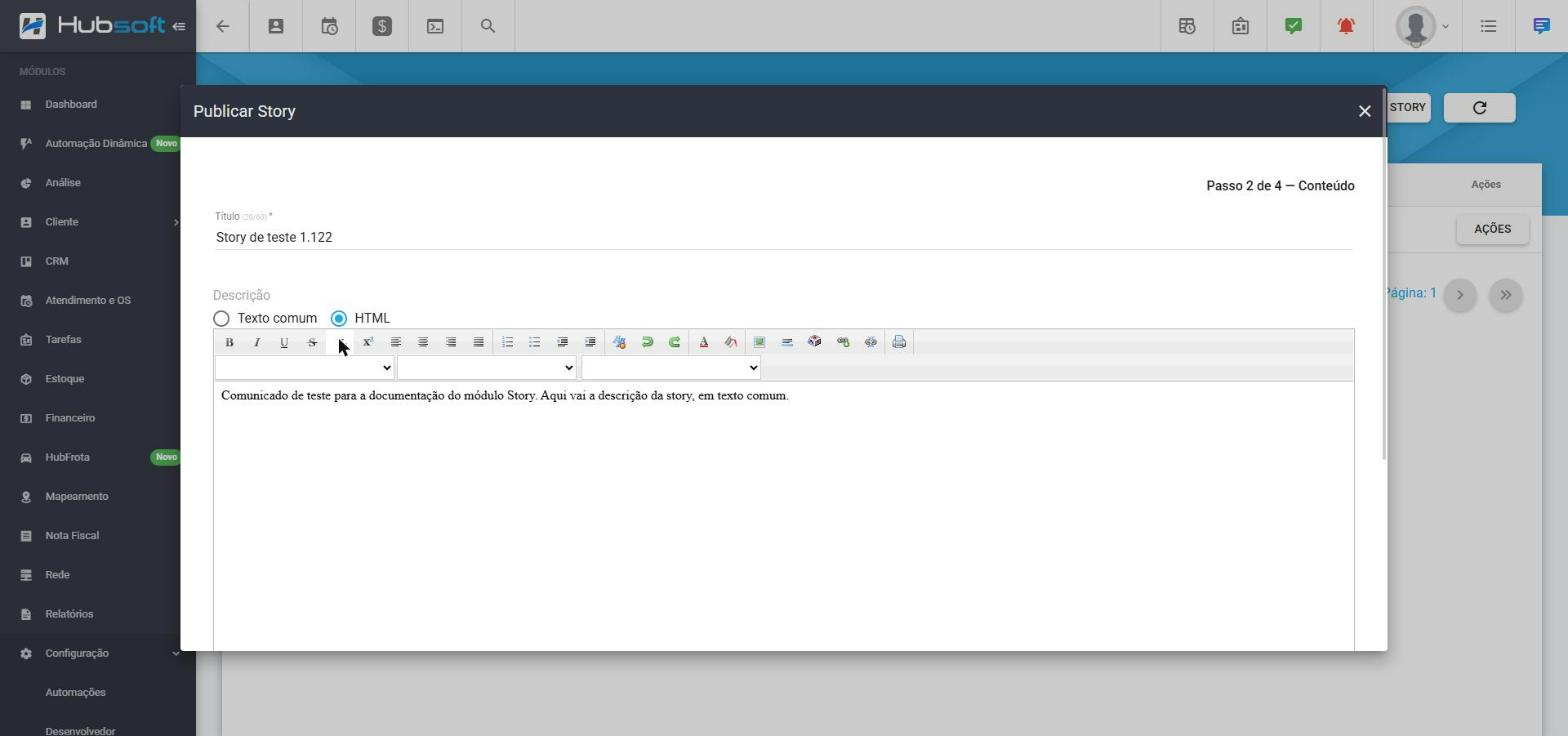
Informe o título (até 60 caracteres) e a descrição. A descrição pode ser escrita de duas formas:
- Texto comum: digite normalmente.
- HTML: escreva com o editor de formatação.
¶ Passo 3 · Distribuição
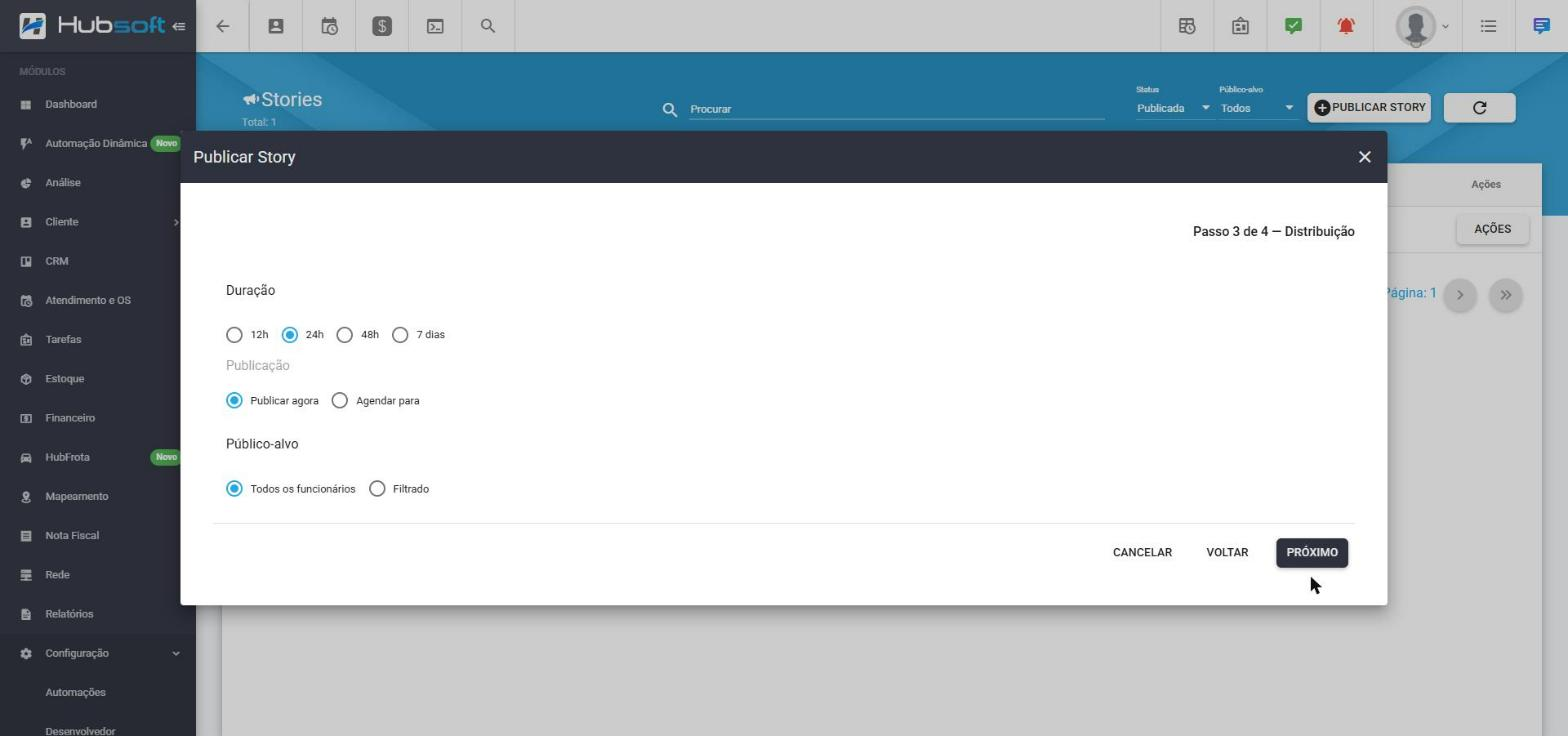
Defina como e para quem a story será publicada:
- Duração: por quanto tempo a story fica no ar: 12h, 24h, 48h ou 7 dias.
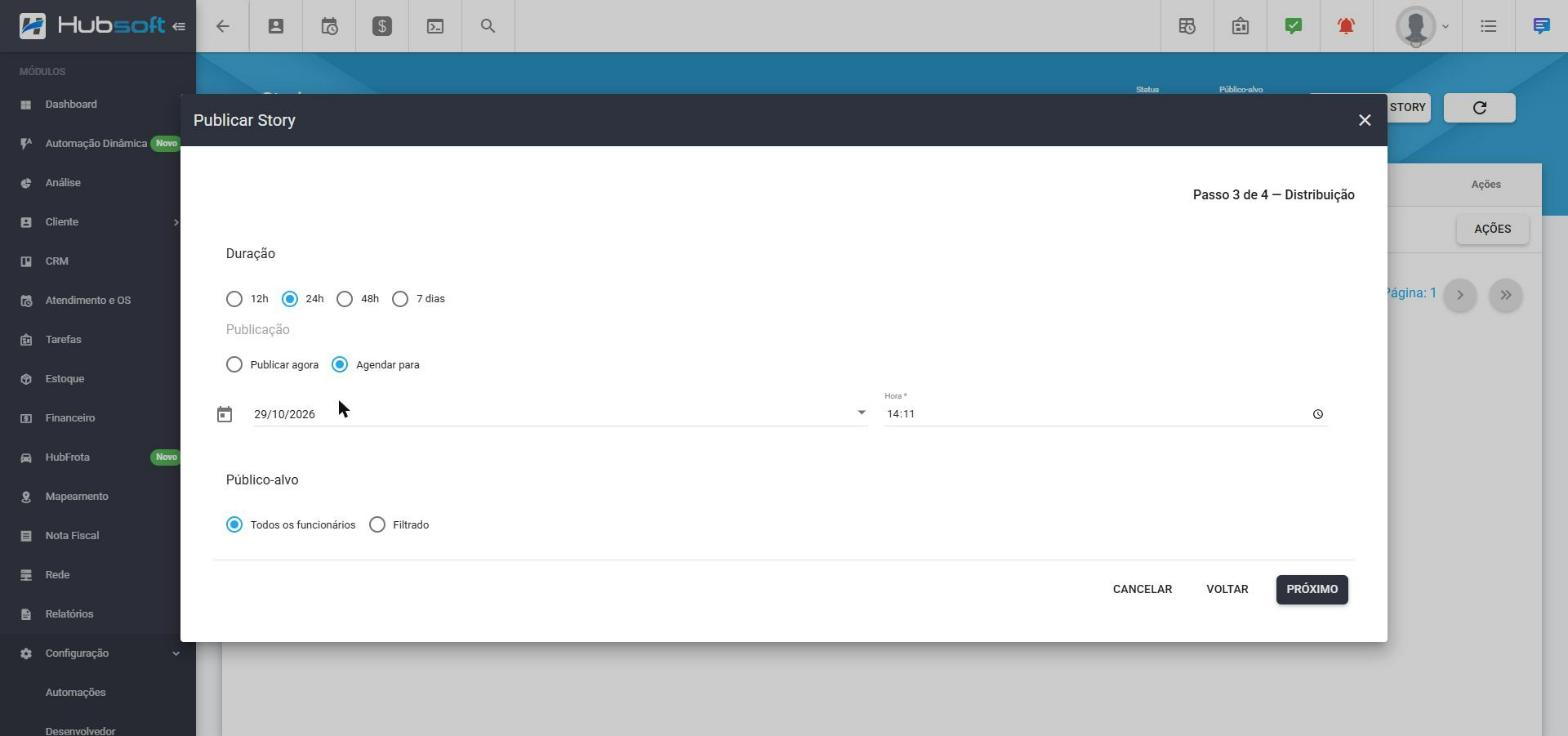
- Quando publicar: Publicar agora ou Agendar para uma data e hora futuras.
- Público-alvo: Todos os funcionários ou um público Filtrado (veja abaixo).
¶ Público-alvo
- Todos os funcionários: todo usuário ativo do sistema vê a story.
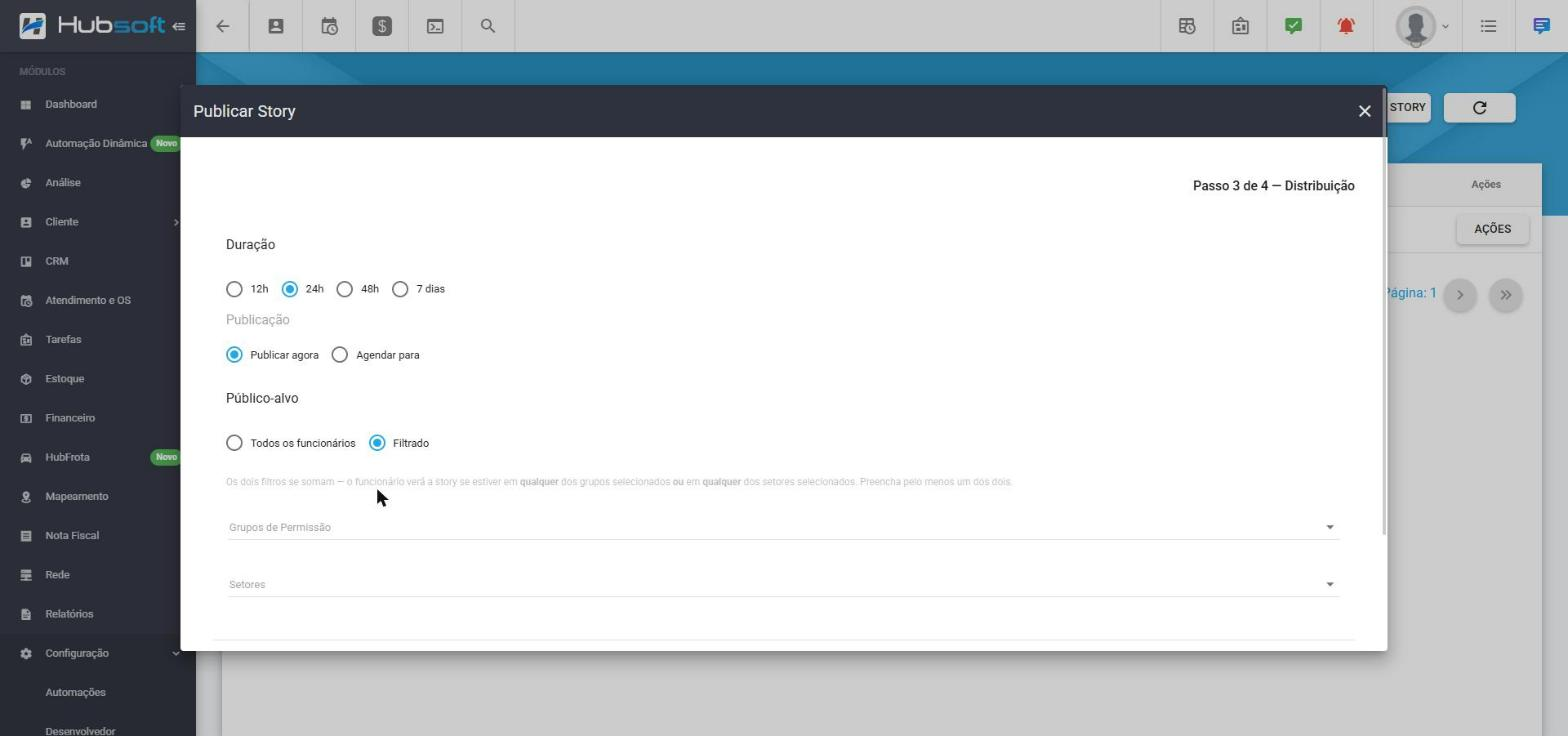
- Filtrado: a story aparece apenas para os usuários dos Grupos de Permissão e/ou Setores selecionados. Os dois filtros se somam: o usuário vê a story se estiver em qualquer um dos grupos ou em qualquer um dos setores. Selecione pelo menos um.
¶ Passo 4 · Notificação
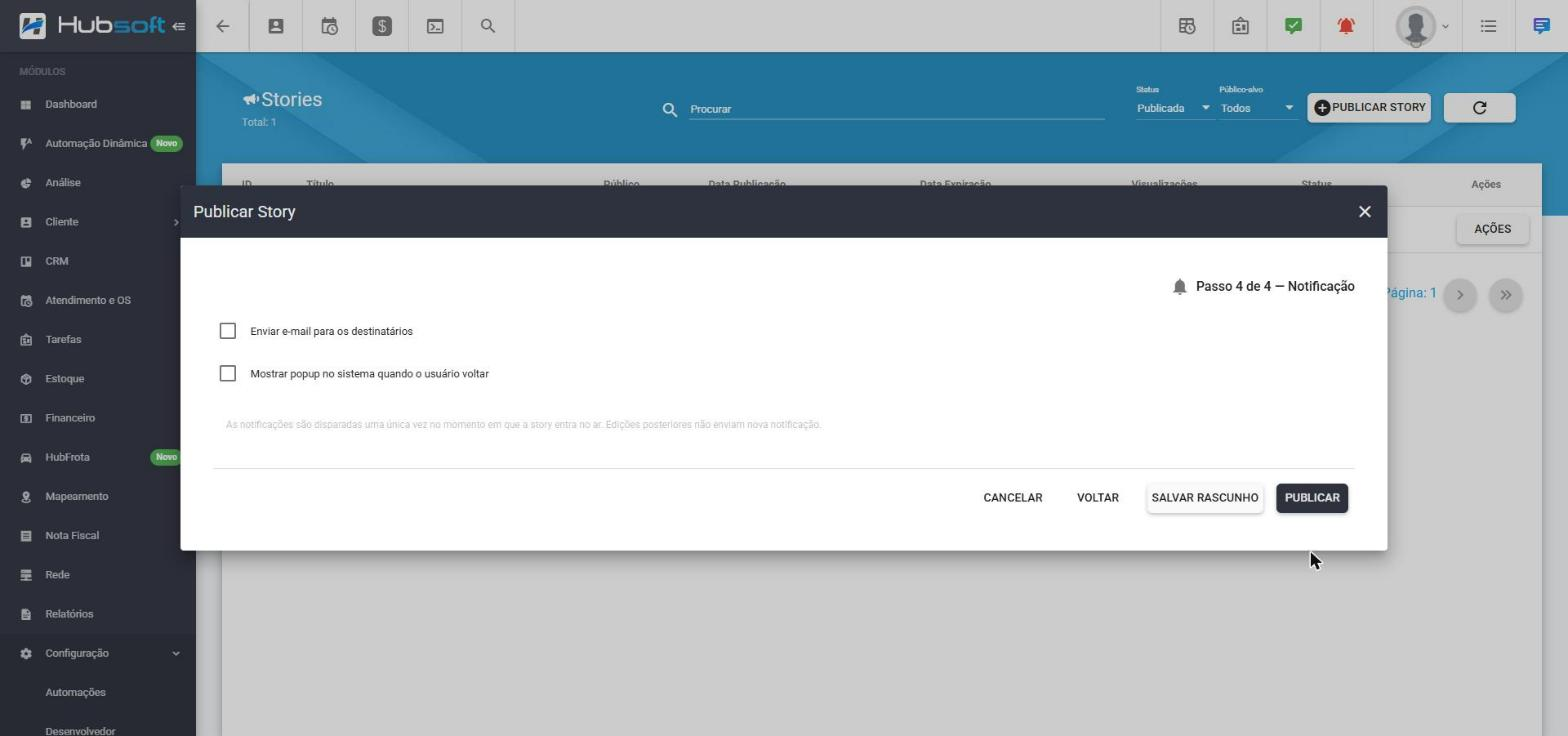
Escolha se os destinatários serão avisados da nova story:
- E-mail: envia um e-mail avisando da story.
- Pop-up no sistema: exibe um aviso dentro do HubSoft.
Como funcionam as notificações
• Os avisos são enviados uma única vez, no momento em que a story entra no ar. Editar a story depois não envia um novo aviso.
• Uma story agendada que já venceu sem ser publicada não notifica ninguém.
• Cada usuário pode desativar o pop-up em Notificações Pop-up, no tipo Stories. O e-mail não é afetado por essa preferência.
¶ Salvar rascunho
No último passo, use Salvar rascunho para continuar depois. Para salvar como rascunho, só o título é obrigatório. Ao agendar, a data e a hora precisam ser futuras.
¶ Do rascunho à expiração
O sistema acompanha o ciclo de cada story a cada minuto, publicando as agendadas e retirando as vencidas do ar.
| Situação | O que significa |
|---|---|
| Rascunho | Salva, mas fora do ar. Pode estar incompleta. |
| Agendada | Aguardando a data e hora de publicação. Entra no ar sozinha. |
| Publicada | No ar e visível para o público-alvo, dentro do prazo de duração. |
| Expirada | O prazo acabou e a story saiu do ar. Fica disponível apenas para consulta. |
| Inativo | Story excluída. Aparece no filtro Inativo e pode ser reativada. |
Regras importantes
• Story publicada: só o título e a descrição podem ser editados. Mídia, duração, público-alvo, notificações e data de publicação ficam bloqueados.
• Excluir: para excluir uma story no ar, despublique antes.
• Despublicar / Desagendar: a story volta para rascunho, com as datas de publicação e expiração zeradas.
• Story expirada: somente leitura.
• Reativar: uma story inativa volta como rascunho.
¶ Gerenciando as stories
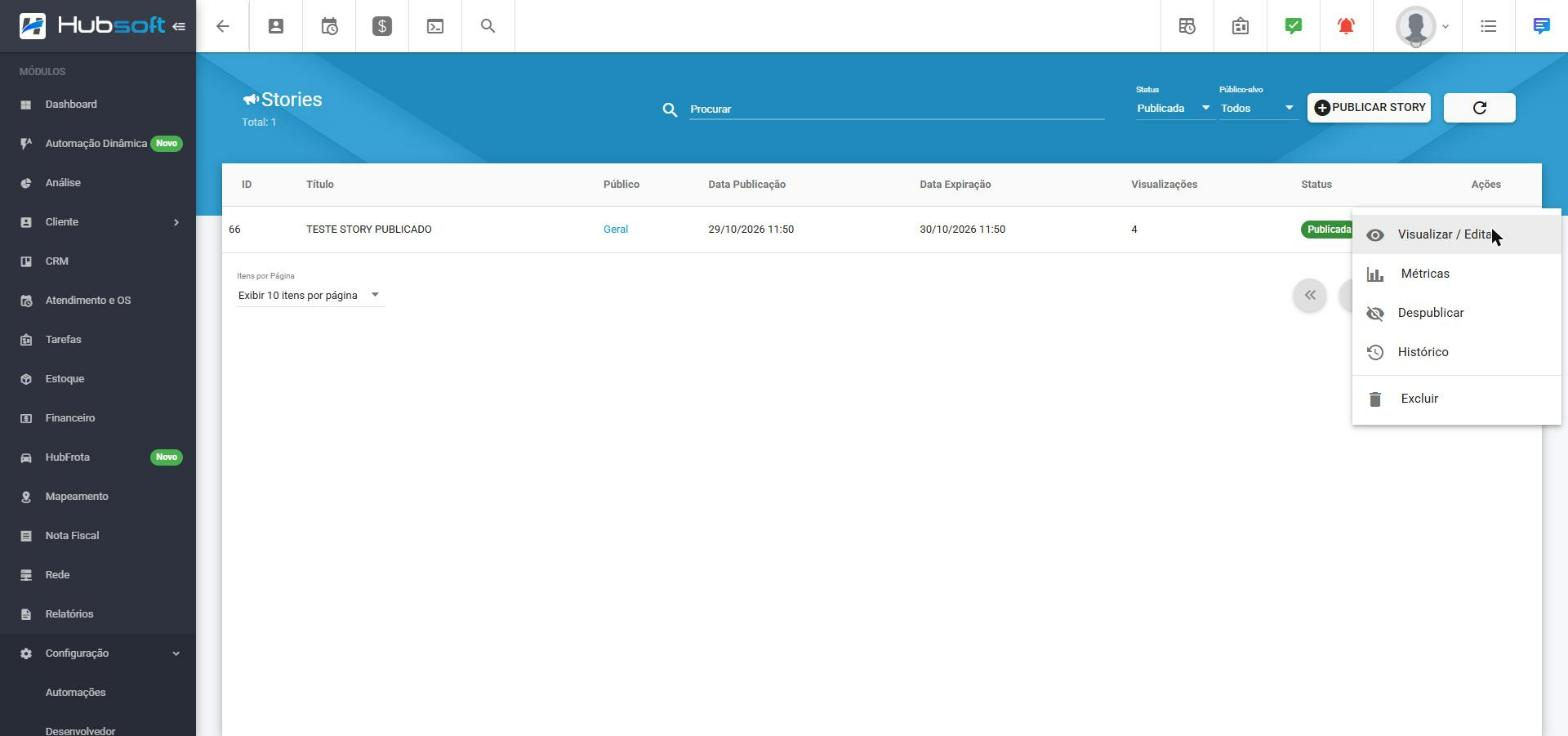
No botão Ações de cada story:
- Visualizar / Editar: abre os dados da story (somente leitura quando expirada).
- Métricas: mostra o alcance da story.
- Despublicar (story publicada) ou Desagendar (story agendada).
- Histórico: registra as operações feitas na story.
- Excluir e Reativar, conforme a situação da story.
A coluna Público é um link: clique nela para ver para quem a story foi direcionada.
¶ Histórico
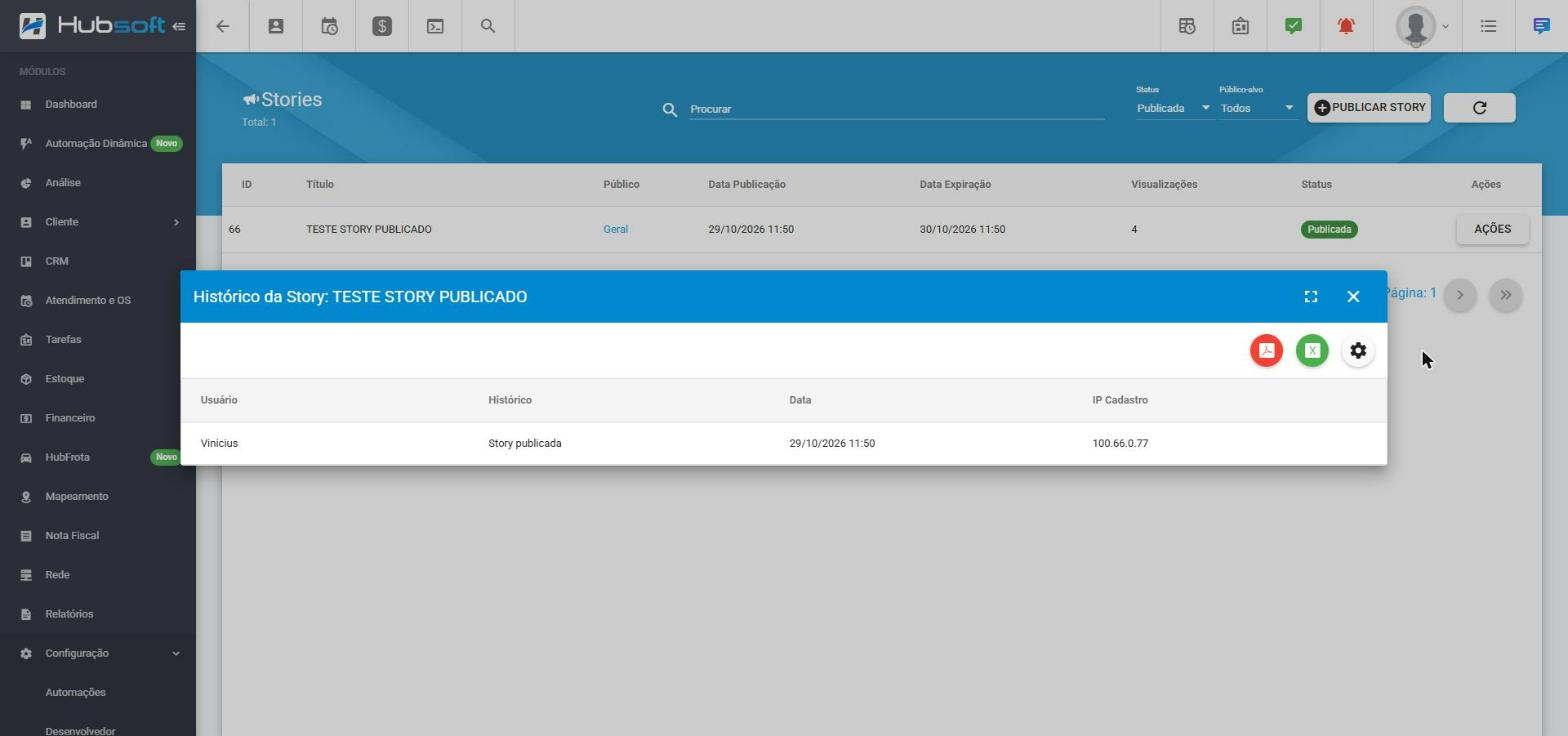
O Histórico registra as operações feitas na story e, nas edições, o que mudou em cada campo, inclusive grupos e setores.
¶ Métricas de alcance
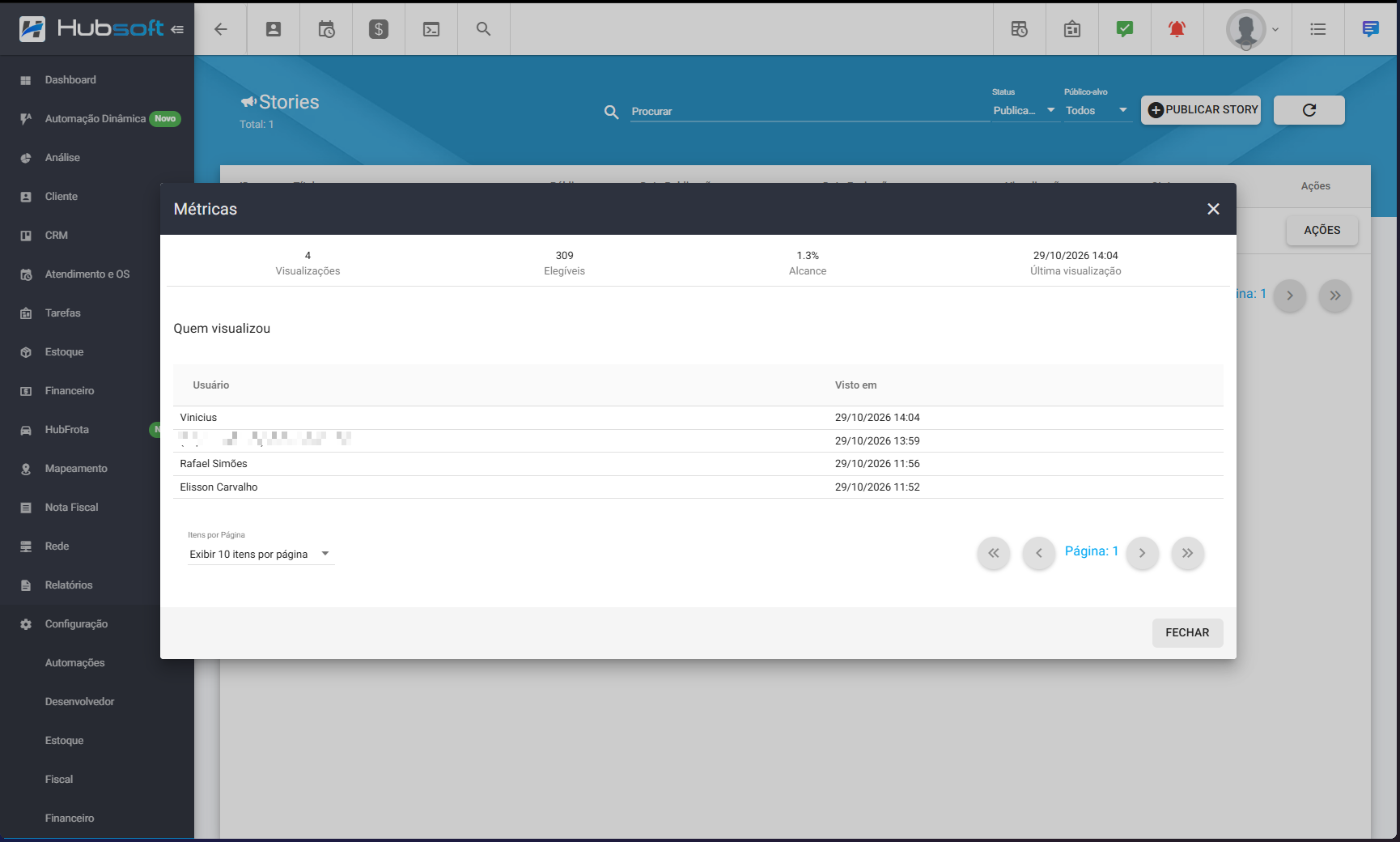
Em Ações > Métricas, veja como a story foi recebida:
- Visualizações: quantidade de usuários que assistiram.
- Elegíveis: quantos usuários poderiam ver a story, de acordo com o público-alvo.
- Alcance: percentual de elegíveis que visualizaram.
- Última visualização: data e hora do último acesso.
- Quem visualizou: lista paginada com o nome do usuário e o momento em que viu a story.
¶ Assistindo as stories
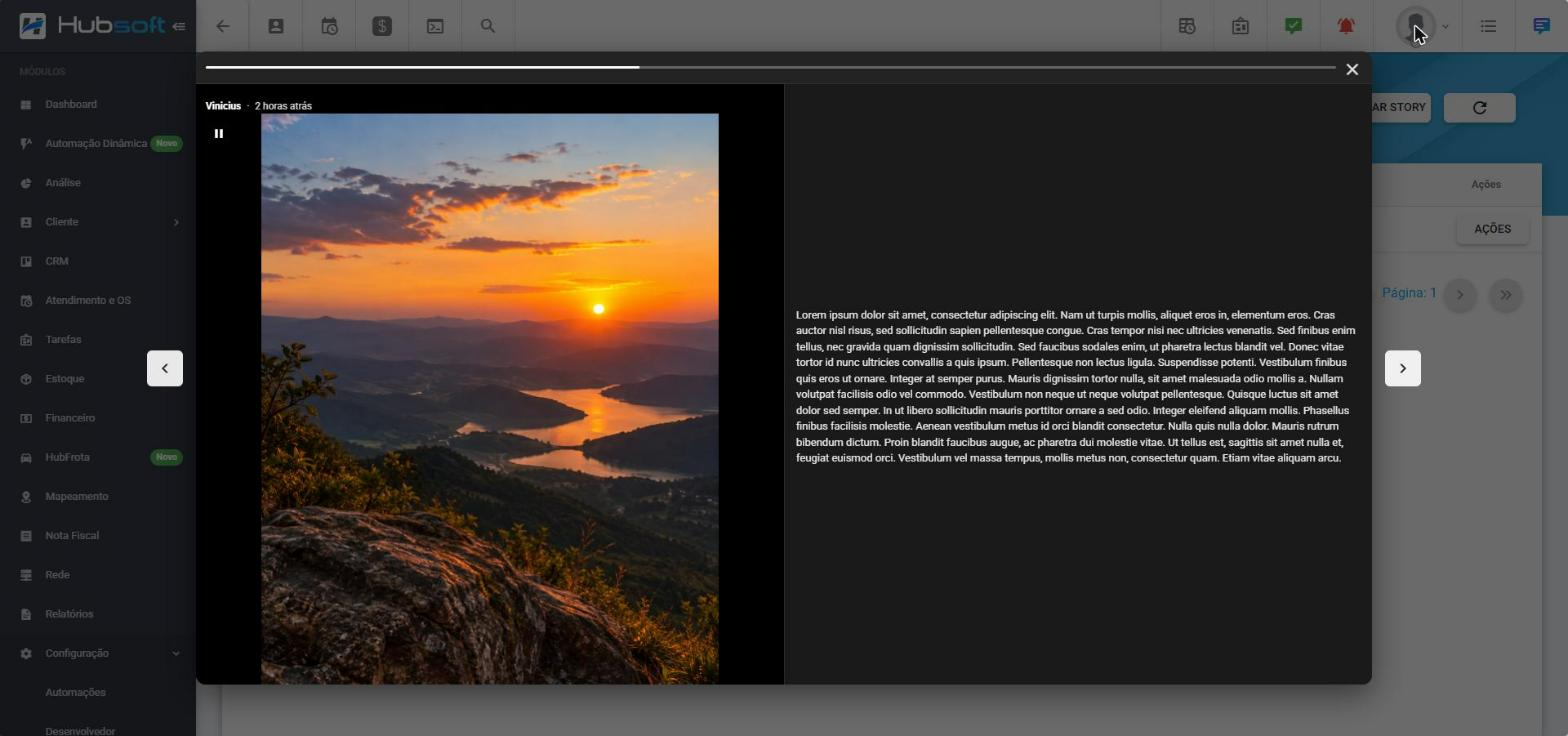
Para os funcionários, não é preciso nenhuma permissão. Quando há stories disponíveis, um anel aparece ao redor da foto do usuário na barra superior, indicando as stories ainda não vistas (a verificação se repete a cada minuto). Basta clicar nele para abrir o player.
- As stories são agrupadas por quem publicou e passam em sequência, com barra de progresso, setas para avançar e voltar e botão de pausa.
- Imagens e vídeos aparecem ao lado da descrição, com o tempo decorrido desde a publicação.
- As stories ainda não vistas vêm primeiro, e as já vistas ficam com o anel cinza.
- O player reúne até 20 stories ativas por vez.
¶ Permissões
O acesso à administração é controlado pelo Grupo de Permissão, em Configuração > Geral > Story:
| Permissão | O que libera |
|---|---|
| Listar | Ver a listagem de stories. |
| Adicionar | Publicar novas stories. |
| Atualizar | Editar stories. |
| Excluir | Excluir stories. |
| Visualizar métricas | Consultar o alcance de cada story. |
| Despublicar / Desagendar | Tirar do ar uma story publicada ou agendada. |
| Reativar | Reativar stories inativas. |
Assistir às stories não depende de permissão: todo usuário ativo dentro do público-alvo vê a story.