¶ Versão 1.119
As atualizações são realizadas aos poucos em cada provedor.
. Para a versão WEB as atualizações serão realizadas até o dia 26/05.
. Para o APP do Técnico a atualização será realizada mediante a demanda. As lojas pedem até sete dias úteis para que suba a atualização.
¶ Atualizações
¶ - Cliente
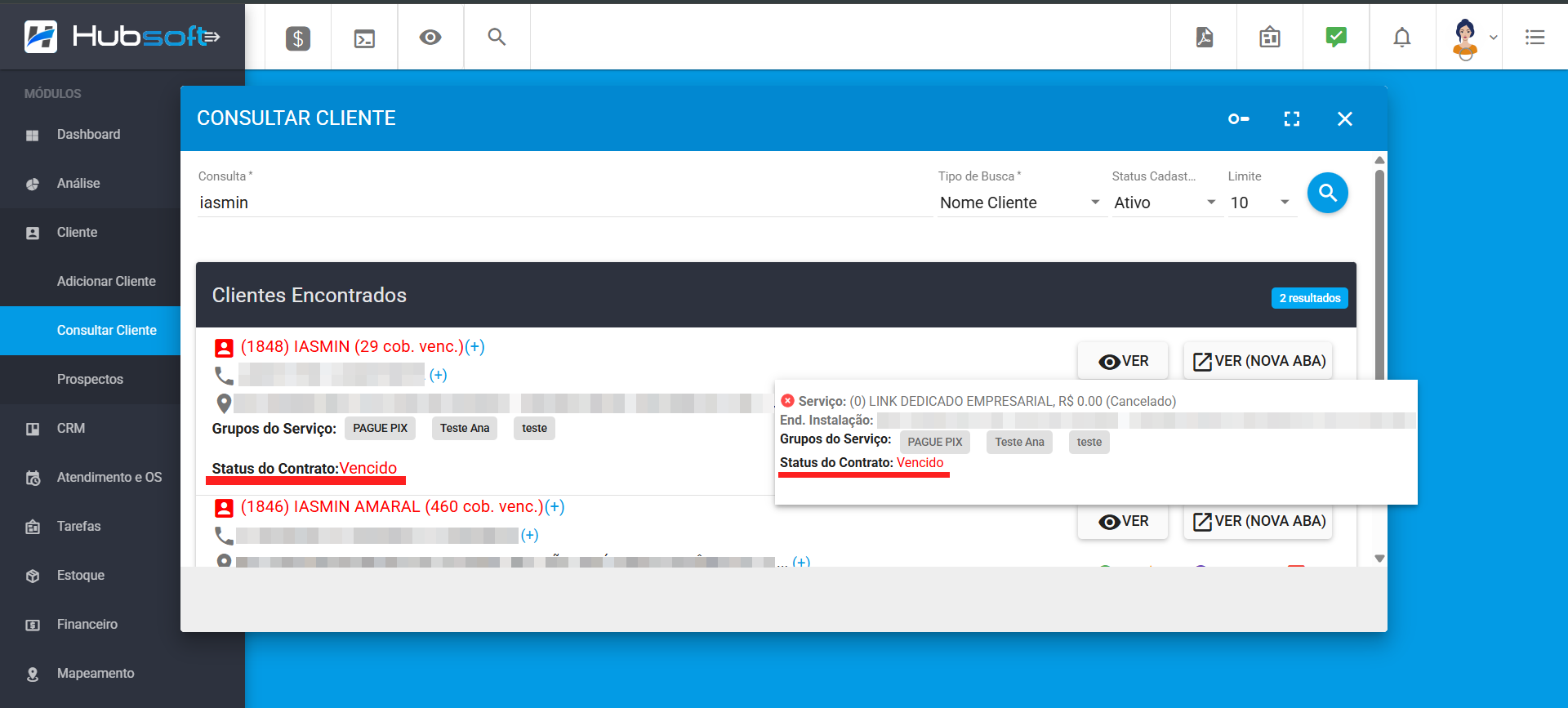
¶ 1. Status da Vigência Contratual | Consulta de Cliente
Foi acrescentado, na visualização dos serviços durante a consulta do cliente, o status da vigência contratual.
¶ 2. CNPJ Alfanumérico | Cadastro do Cliente
Foram realizadas alterações relacionadas ao campo de CNPJ, com o objetivo de facilitar o cadastro e adequar o sistema às novas exigências. Foram adicionadas novas validações no campo CNPJ, considerando o novo cálculo do dígito verificador, ajustes na chave de acesso e adaptações para suportar caracteres alfanuméricos.
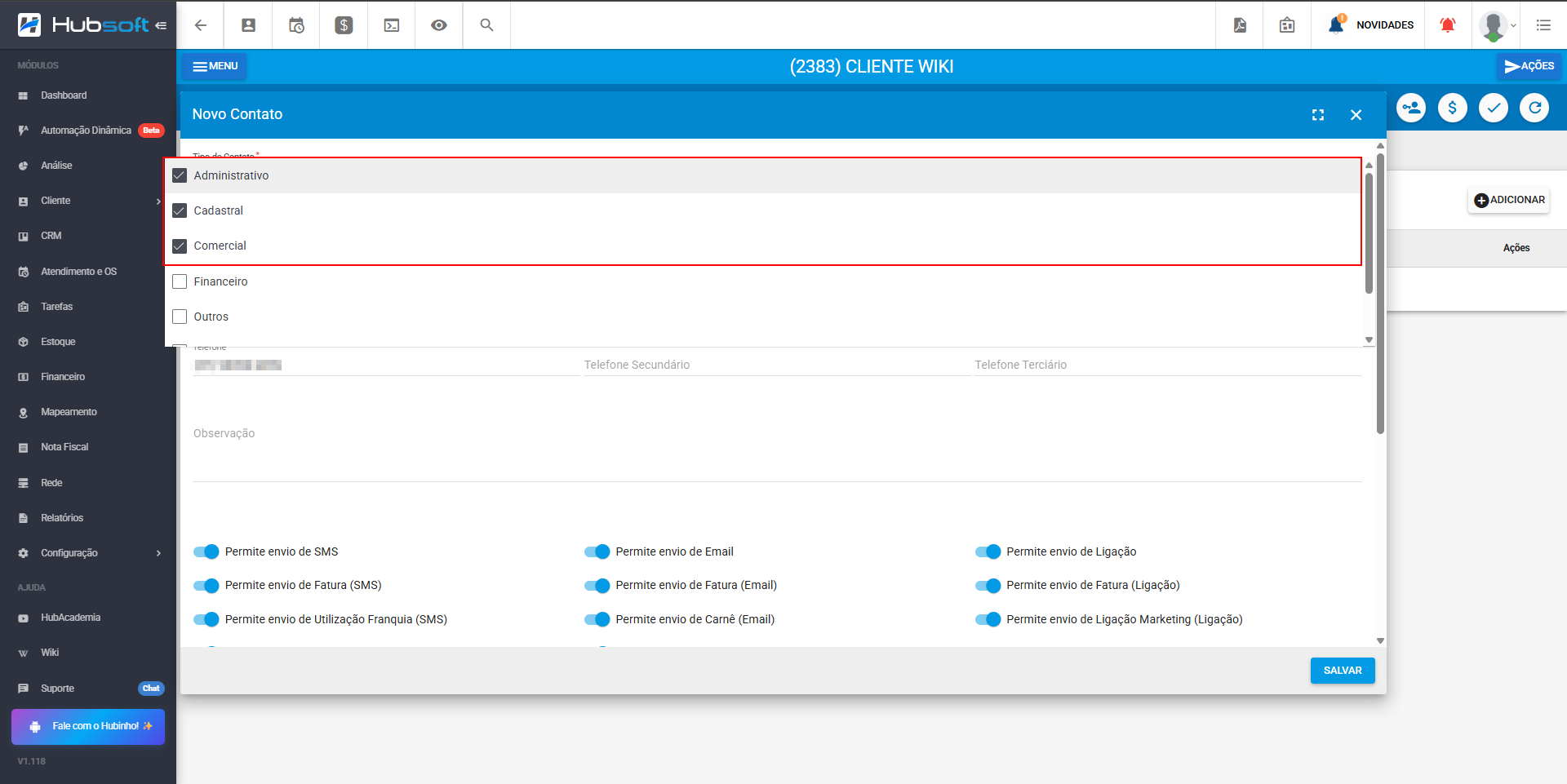
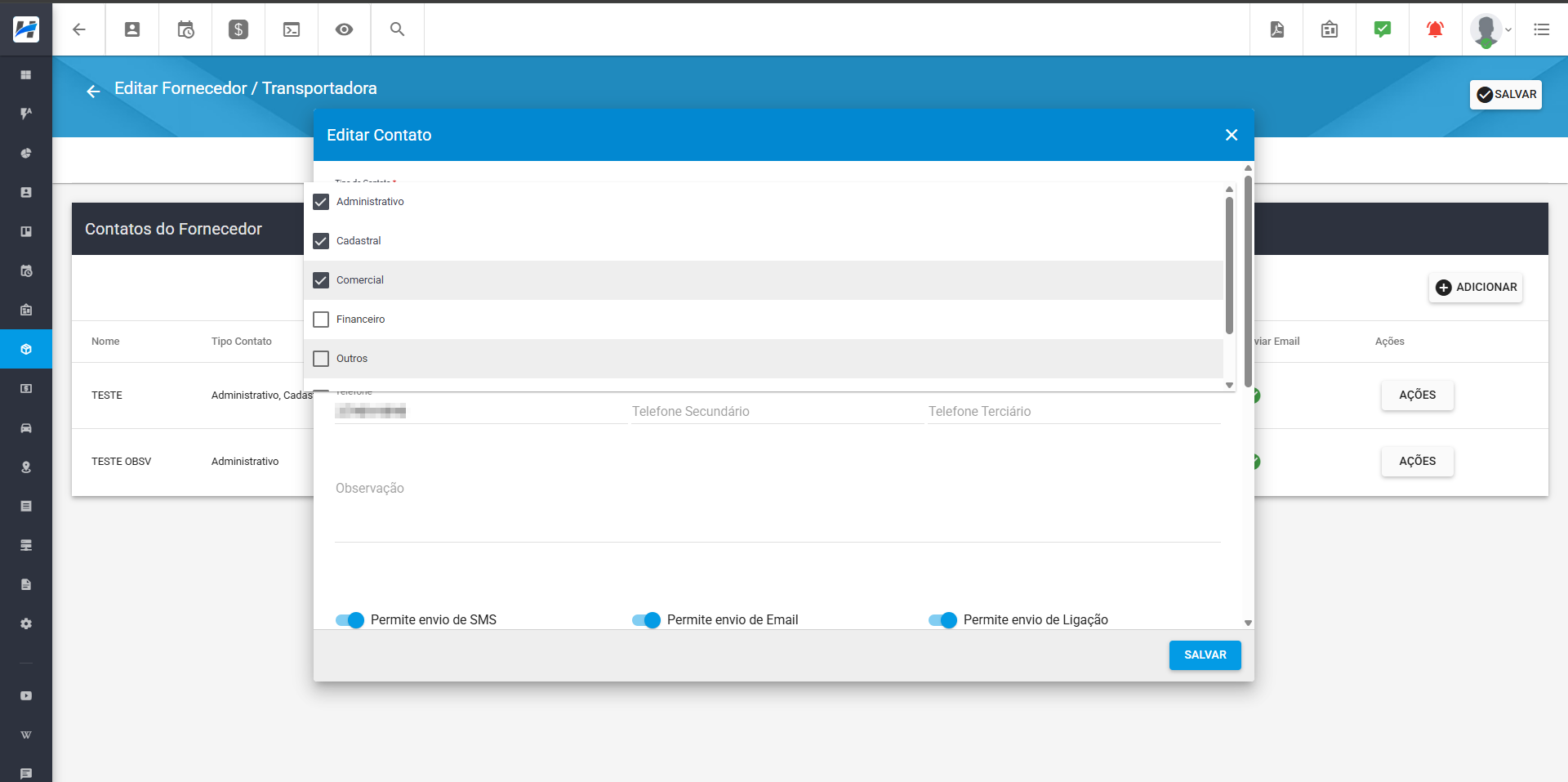
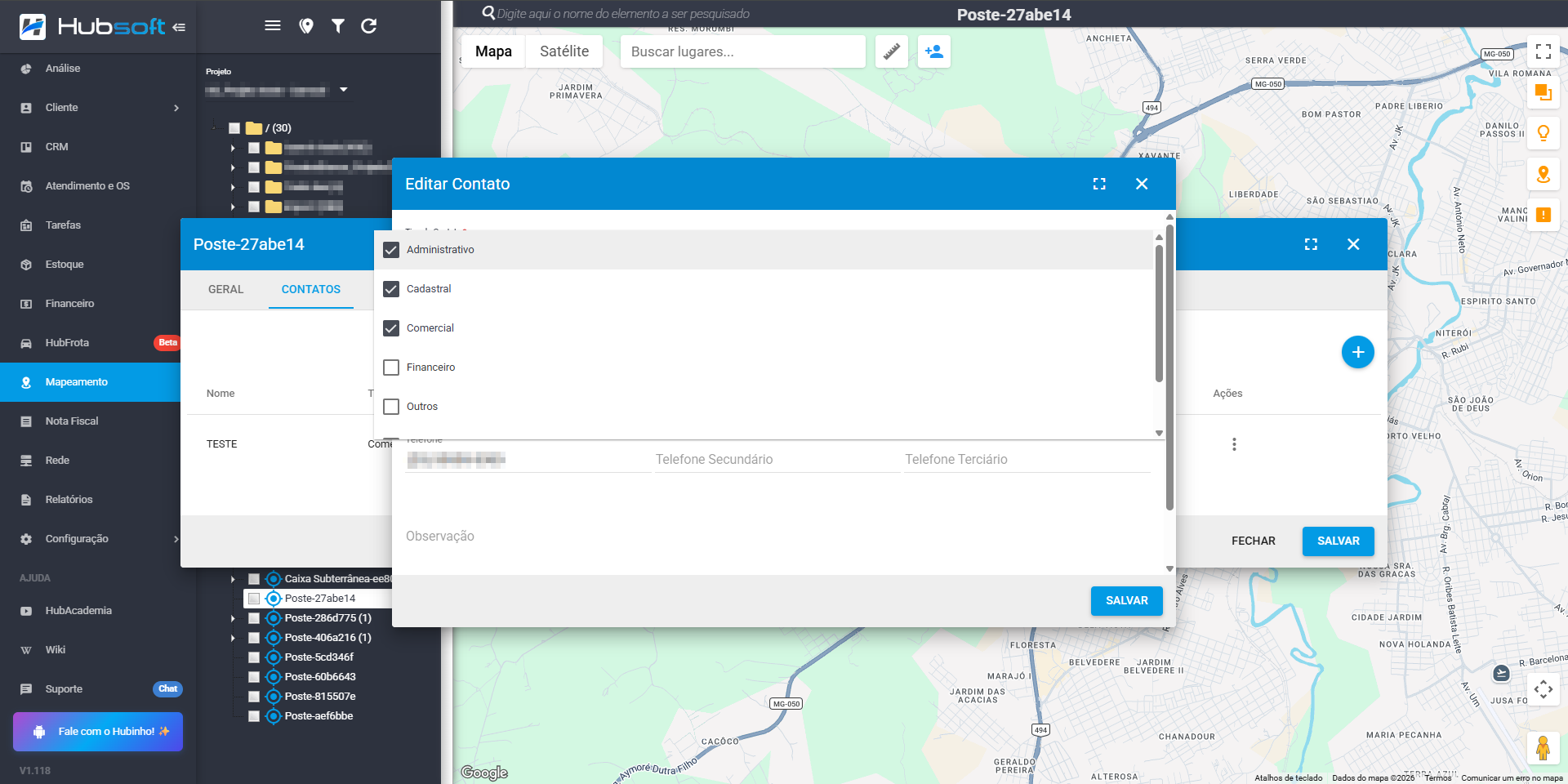
¶ 3. Seleção Múltipla | Tipos de Contato
Realizamos uma melhoria no cadastro de contatos. Onde agora é possível selecionar mais de um tipo para o mesmo cadastro. Essa opção está disponível para os cadastros de clientes, de fornecedores e nos pontos de junção dos projetos de mapeamento.
¶ 4. Registro da Geolocalização - Assinatura de Contratos | Serviços do Cliente
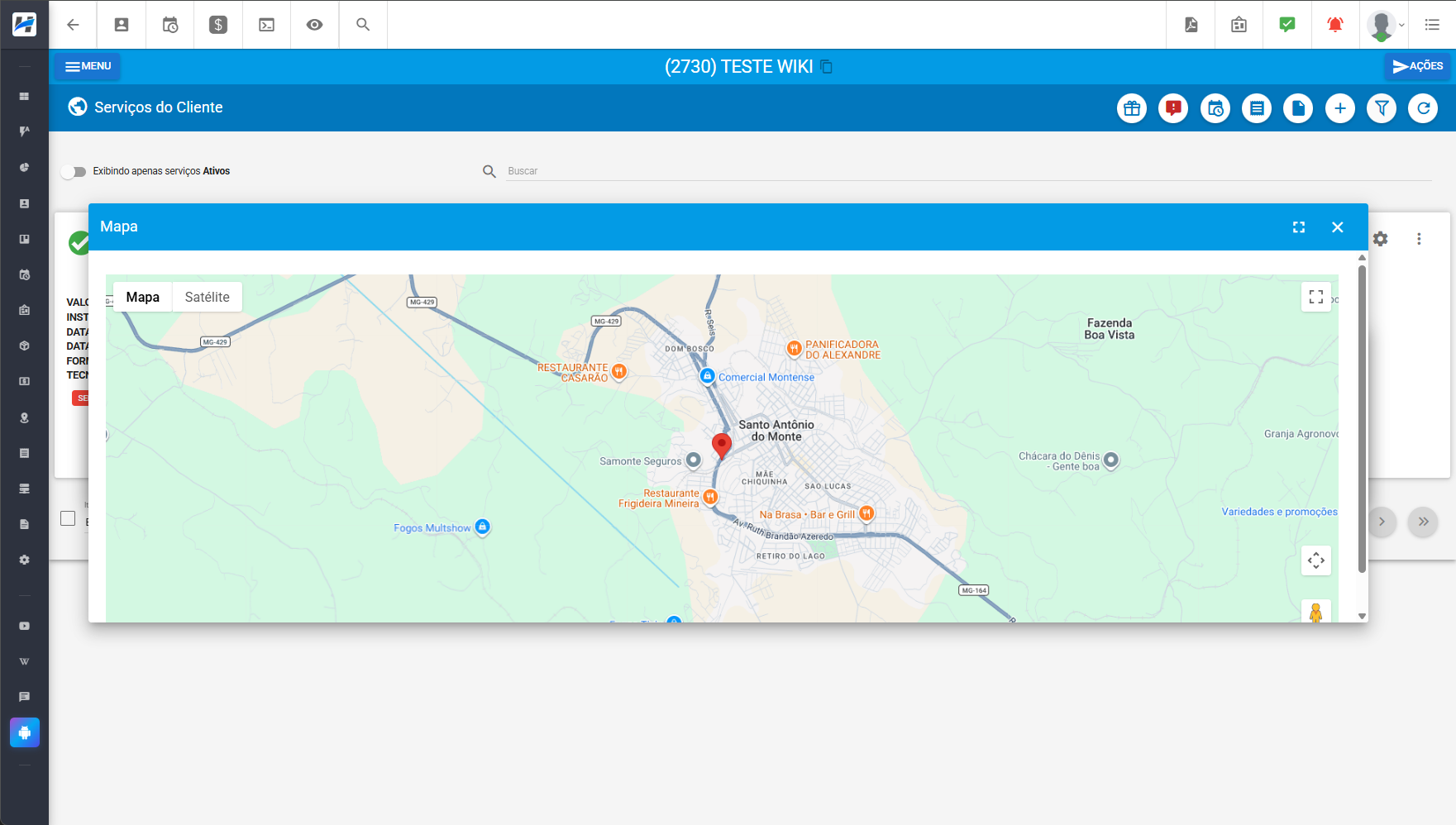
Foram realizadas alterações na forma como o sistema registra a geolocalização dos dispositivos utilizados durante a assinatura de contratos. Agora, as assinaturas efetuadas através do Aplicativo do Cliente, Central do Assinante e também por meio de links (enviados por e-mail/SMS) passarão a ter a geolocalização do dispositivo registrada automaticamente.
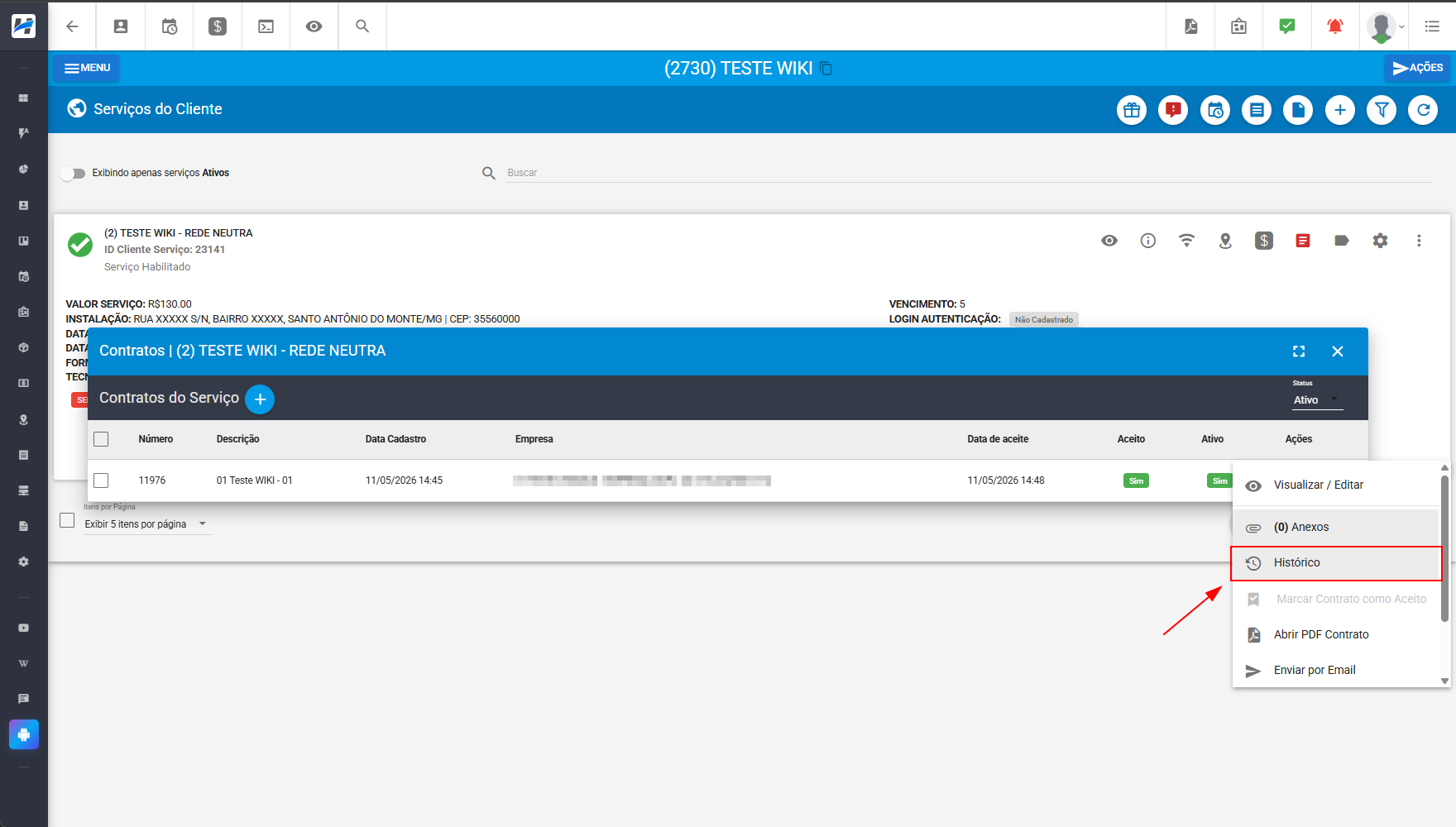
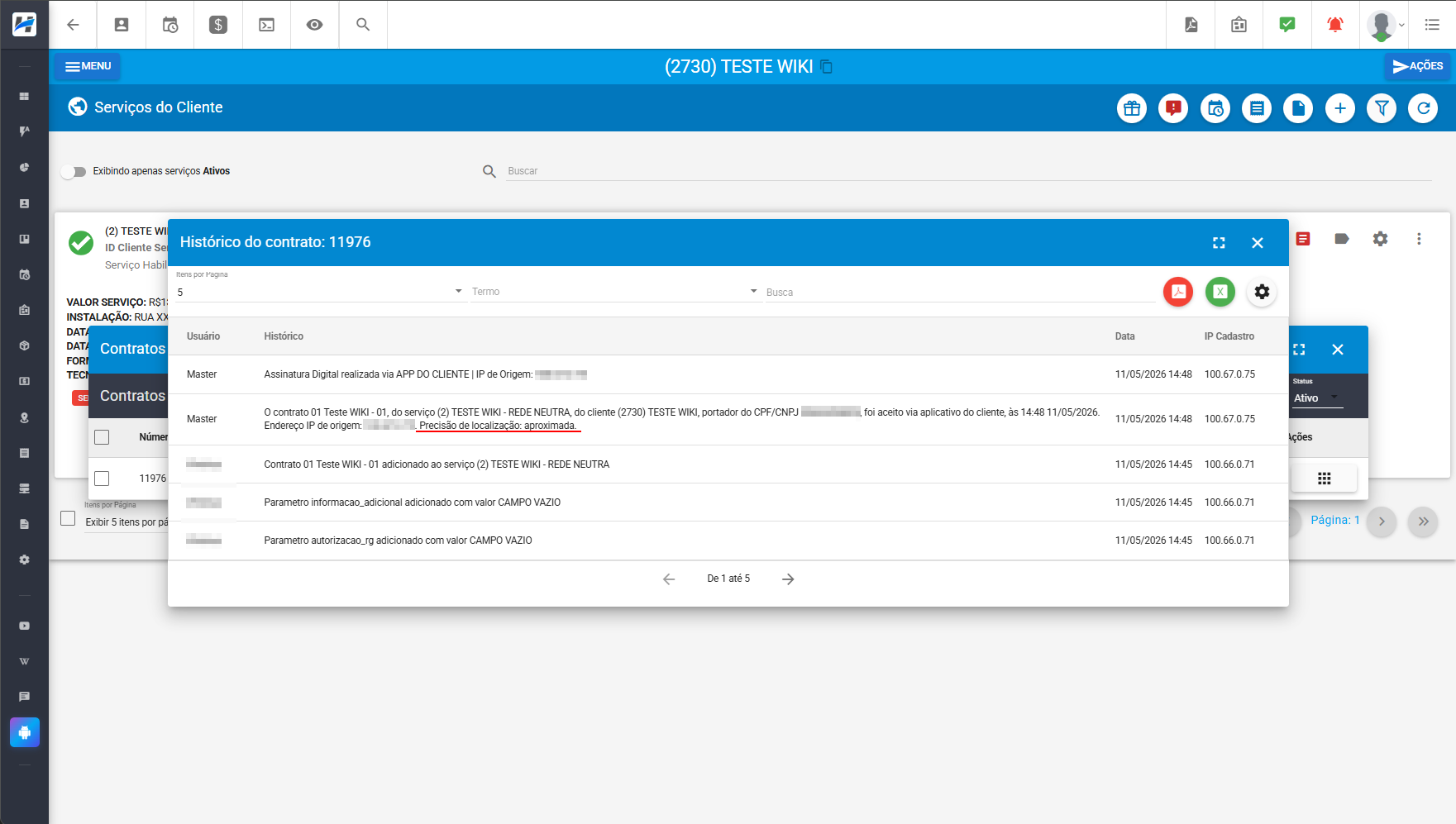
As informações de localização ficarão disponíveis tanto no histórico do contrato quanto no campo «Aceito» presente na listagem dos contratos. Além disso, o sistema passa a registrar no histórico dos contratos se o cliente concedeu permissão de acesso à localizzação exata ou apneas à localização aproximada no momento da assinatura.
No exemplo abaixo, o cliente realiza a assinatura do contrato através do Aplicativo do Cliente utilizando a permissão de localização aproximada.
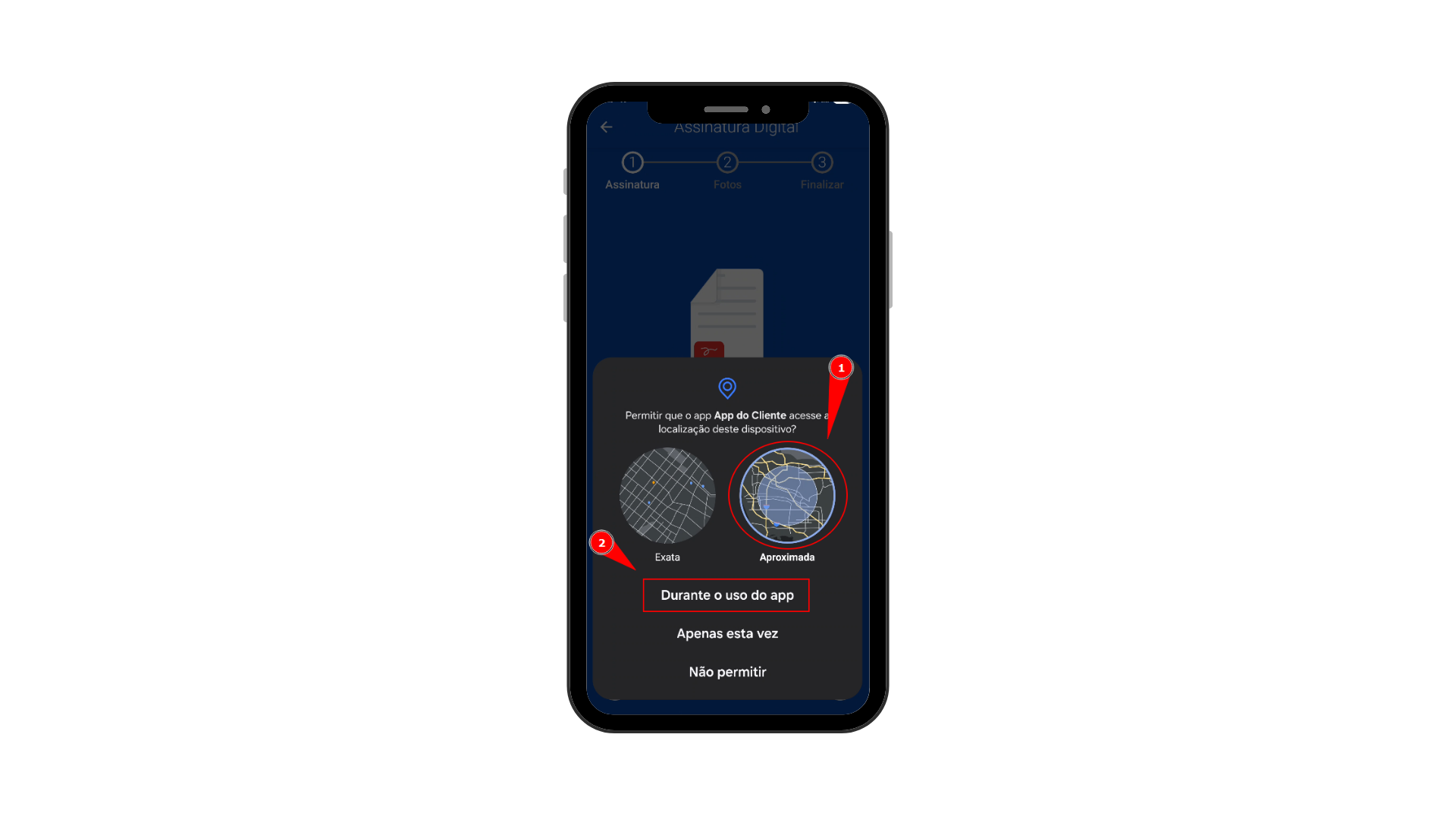
Após a assinatura do contrato ser realizada pelo cliente, é possível visualizar dentro do contrato a localização registrada durante a assinatura.
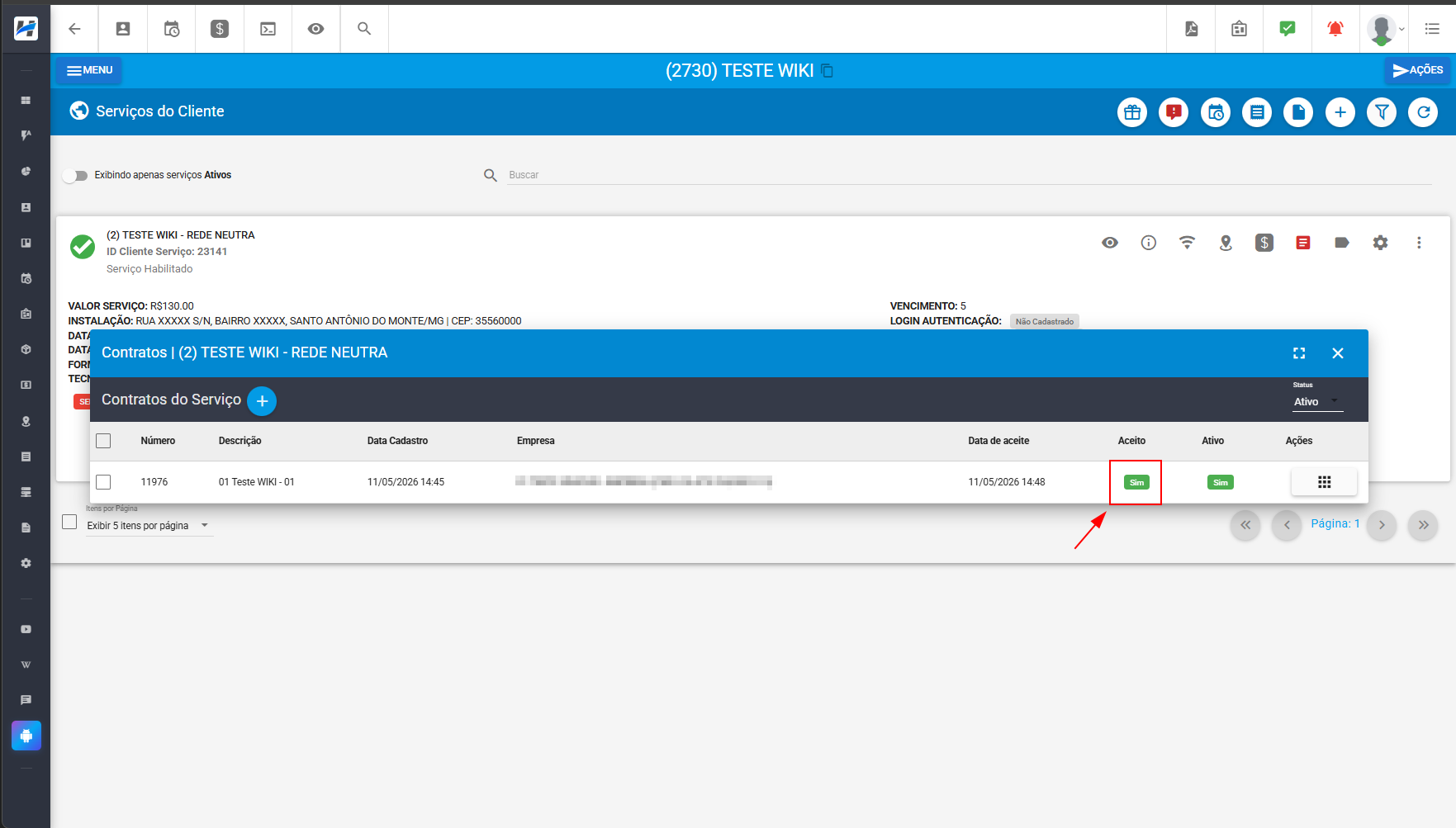
Além de identificar, através do histórico do contrato, se a localização compartilhada pelo cliente foi definida como aproximada ou exata.
¶ 5. Acesso Cliente | Histórico do Cliente
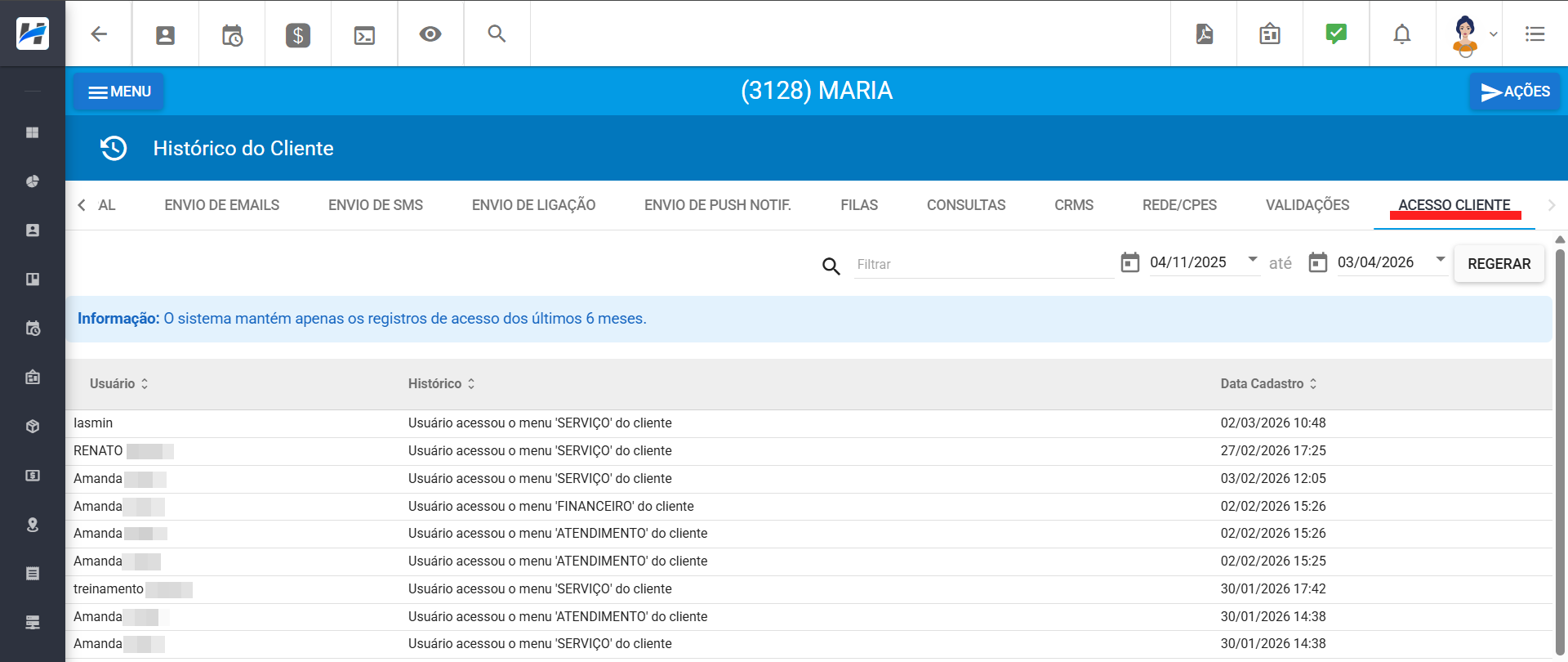
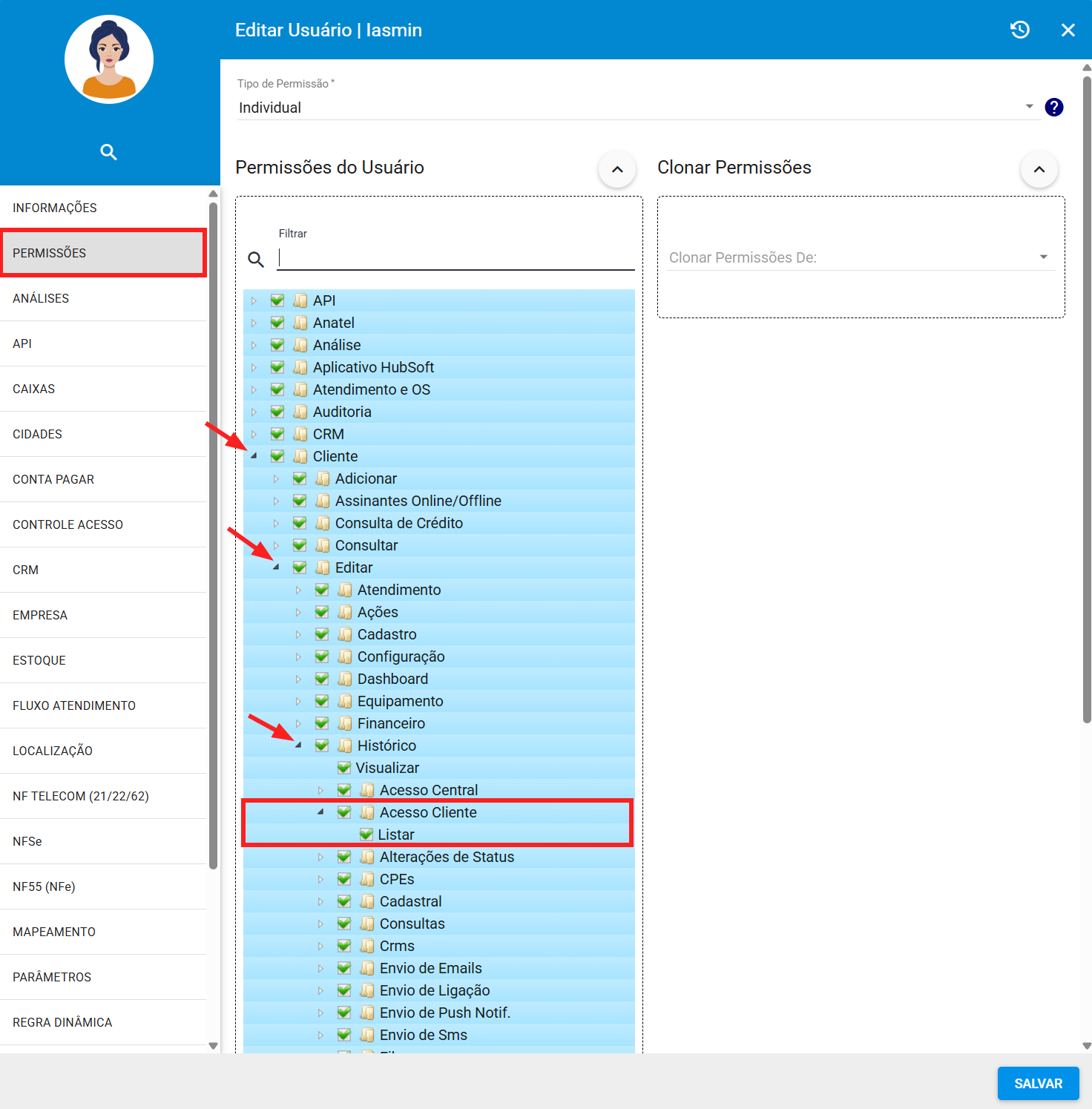
Foi implementada uma nova aba ao histórico do cliente. Nela, será possível visualizar quais usuários acessaram os menus do cliente, desde que possuam permissão para visualizar essa aba.
¶ 6. Sincronizar Dados | Prospectos
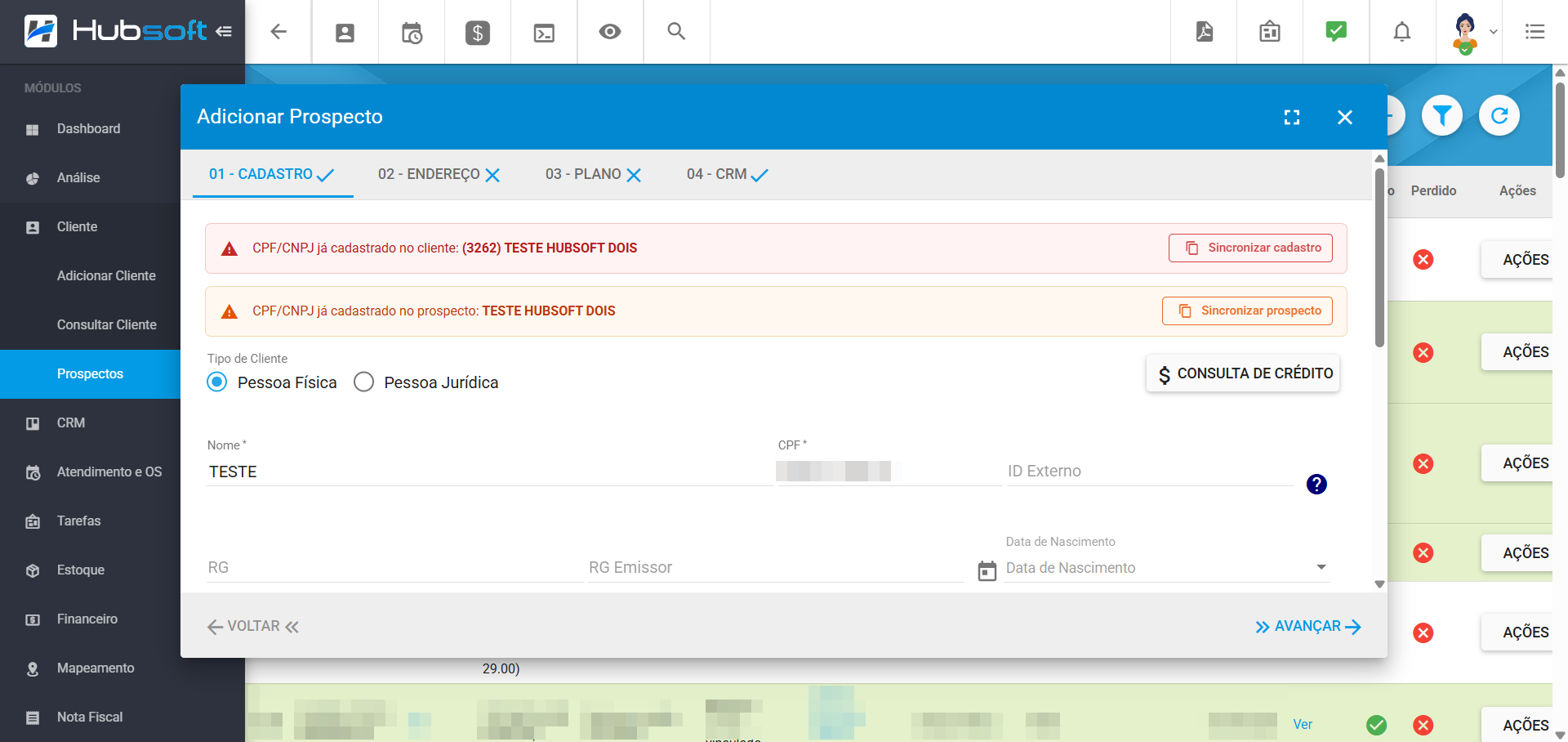
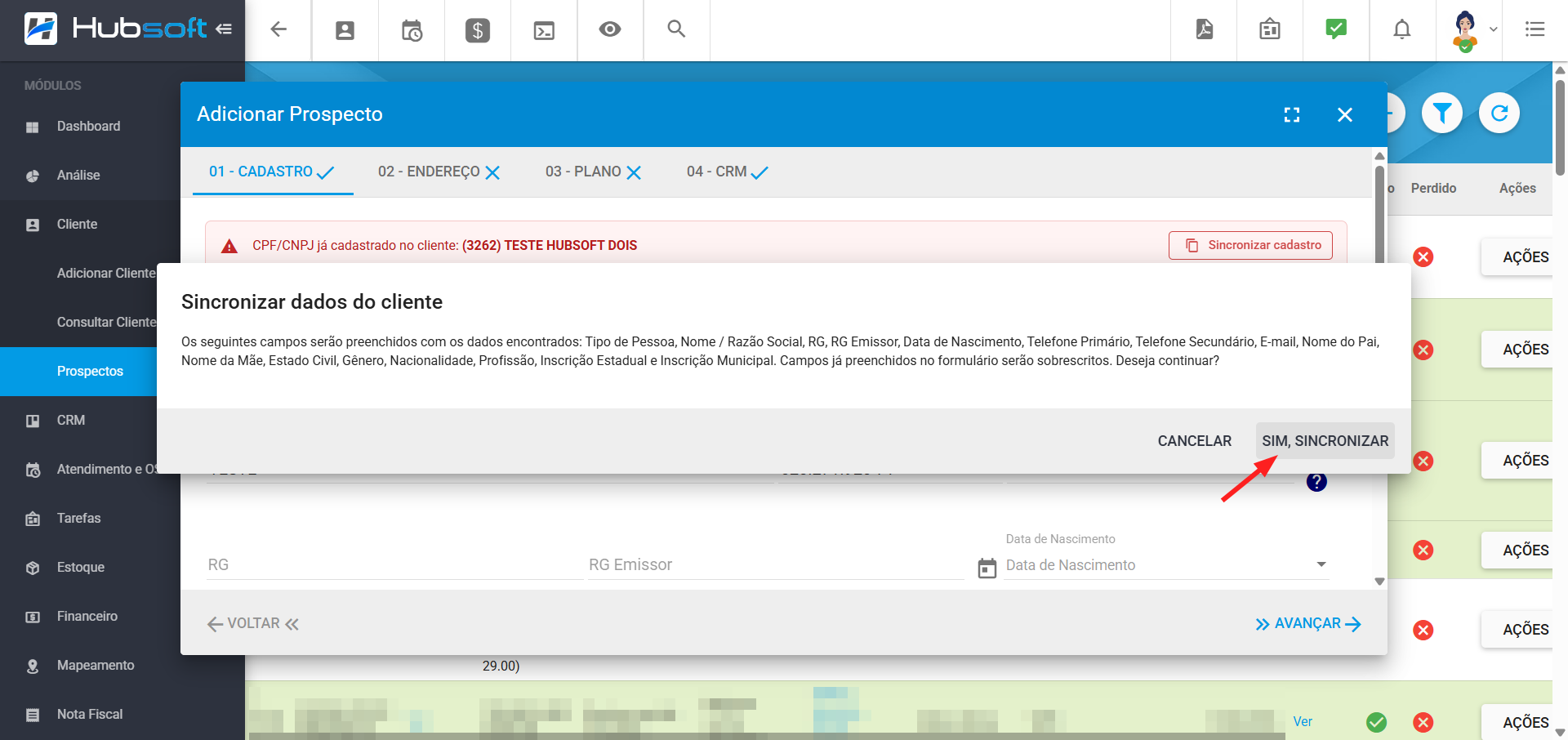
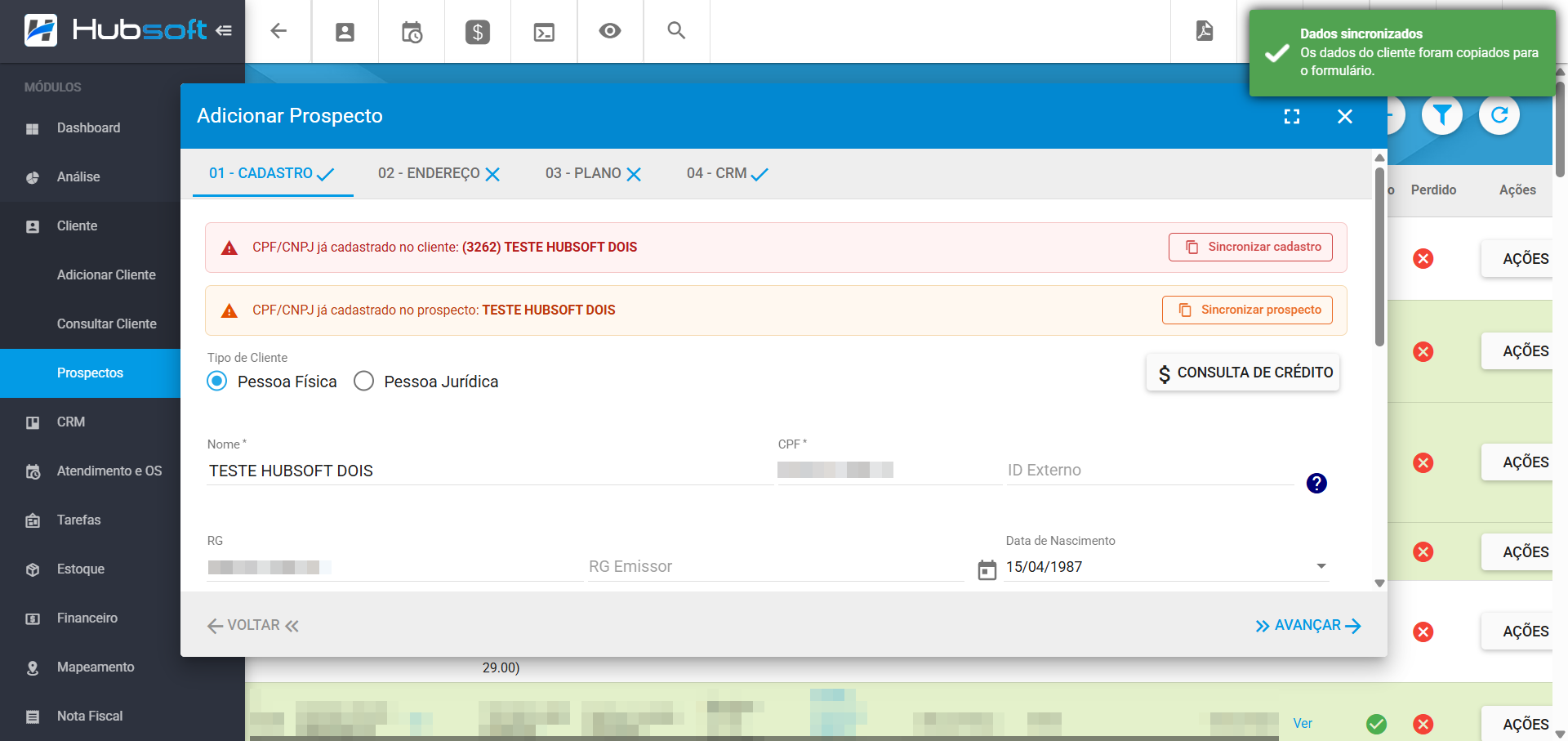
Foi acrescentada uma nova opção no cadastro de prospectos. Ao preencher o CPF/CNPJ do cliente, caso seja identificado que esse documento já possui um cadastro ou prospecto existente, serão exibidas opções para sincronizar os dados, evitando o preenchimento repetitivo de algumas informações do cliente e tornando o processo mais ágil.
¶ 7. Disparos Personalizados por Email e SMS | Prospectos
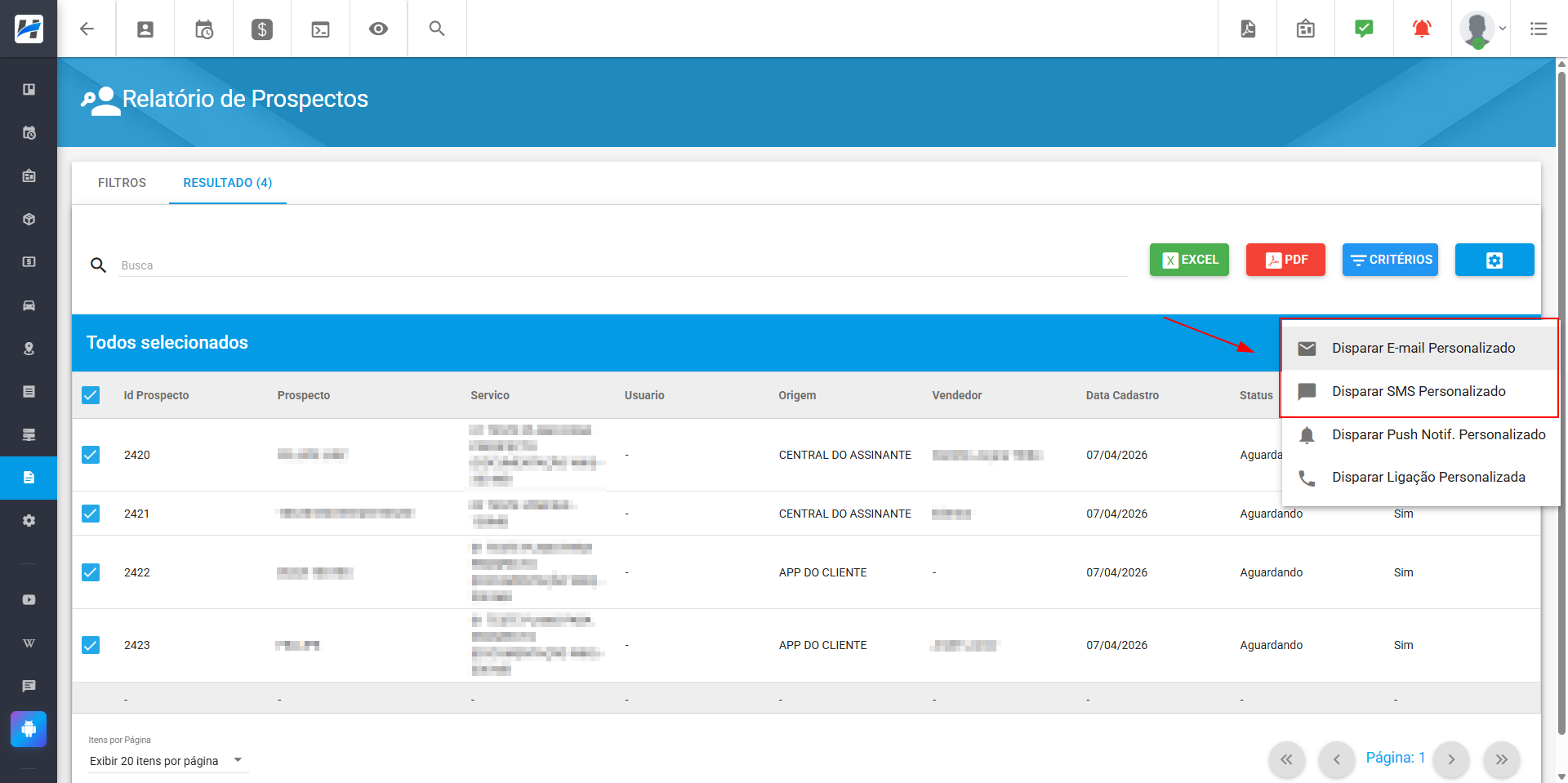
Foi acrescentada ao Relatório de Prospectos a funcionalidade de disparo de e-mails e SMS para os contatos dos prospectos.
Anteriormente, esses envios consideravam apenas clientes já convertidos. Agora, o sistema também identifica os contatos telefônicos e endereços de e-mail cadastrados diretamente no prospecto, permitindo o disparo mesmo antes da conversão.
¶ - Atendimento e OS
¶ 8. Pausa e Retomada de SLA de Atendimentos | Atendimentos
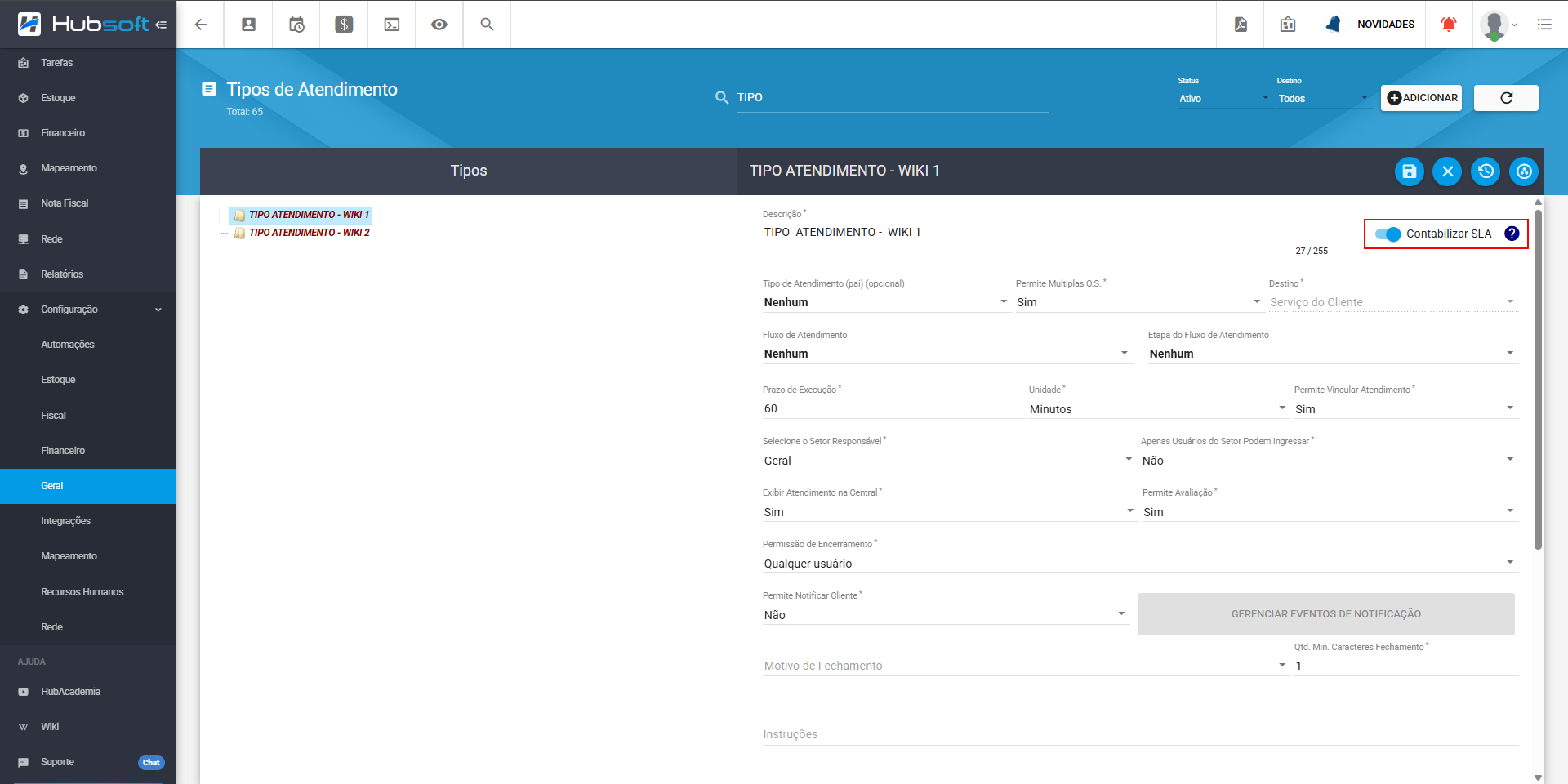
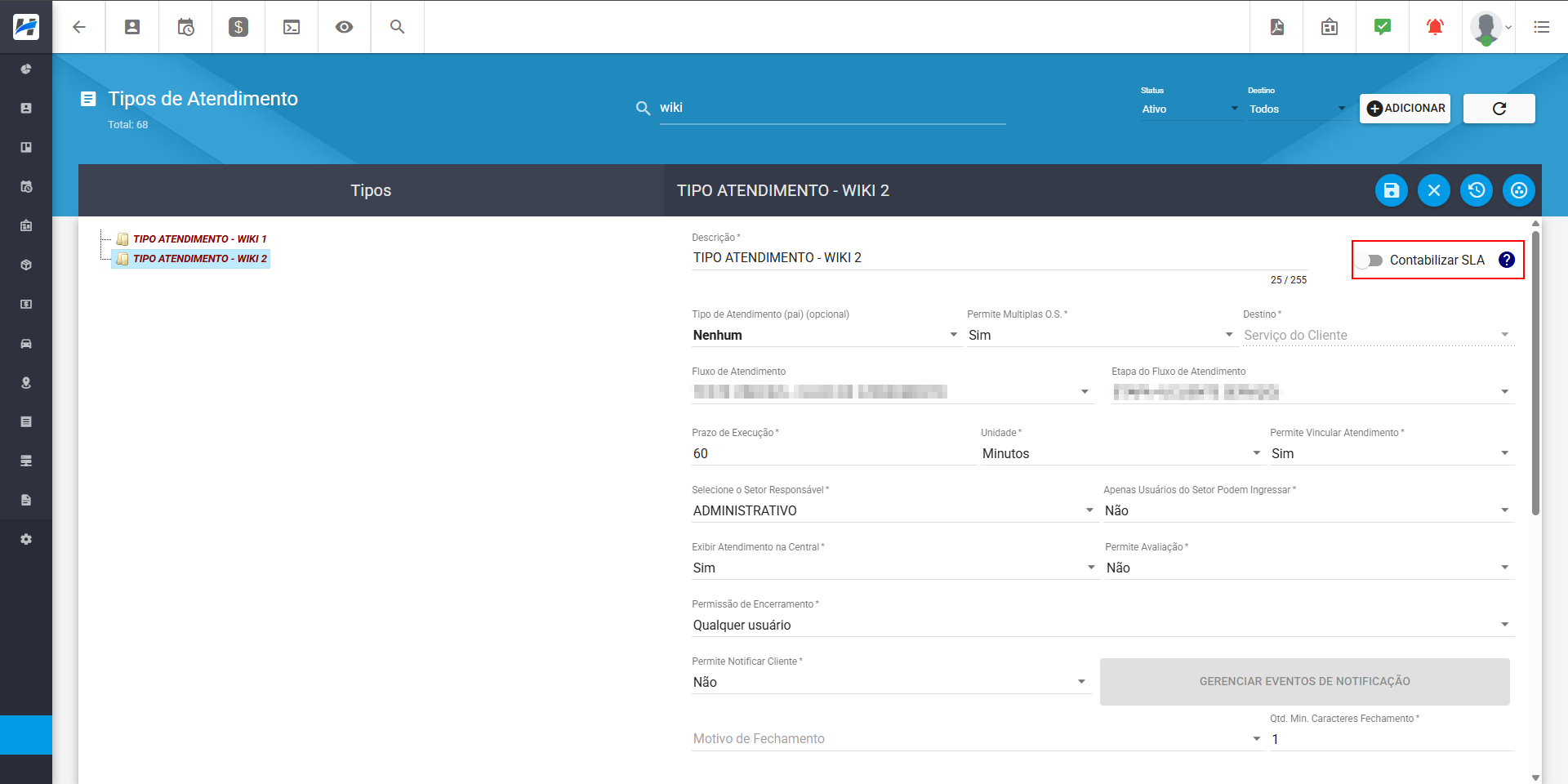
Implementamos uma nova funcionalidade que permite pausar a contabilização do SLA de acordo com o tipo de atendimento. Com isso, torna-se possível mensurar com maior precisão o tempo efetivo de atendimento e os períodos em que houve pausa.
Para configurar quais atendimentos não devem contabilizar o SLA, acesse Configurações > Geral > Tipos de Atendimento e defina, em cada tipo, se o SLA será considerado ou não, conforme ilustrado abaixo:
Após a realização dessa configuração, o SLA dos atendimentos passa a ser controlado com base nos tipos de atendimento.
Assim, ao alterar um atendimento de um tipo que contabiliza o SLA para outro que não contabiliza, o sistema pausará automaticamente a contagem. A contabilização será retomada somente quando o atendimento for novamente vinculado a um tipo que contabiliza o SLA.
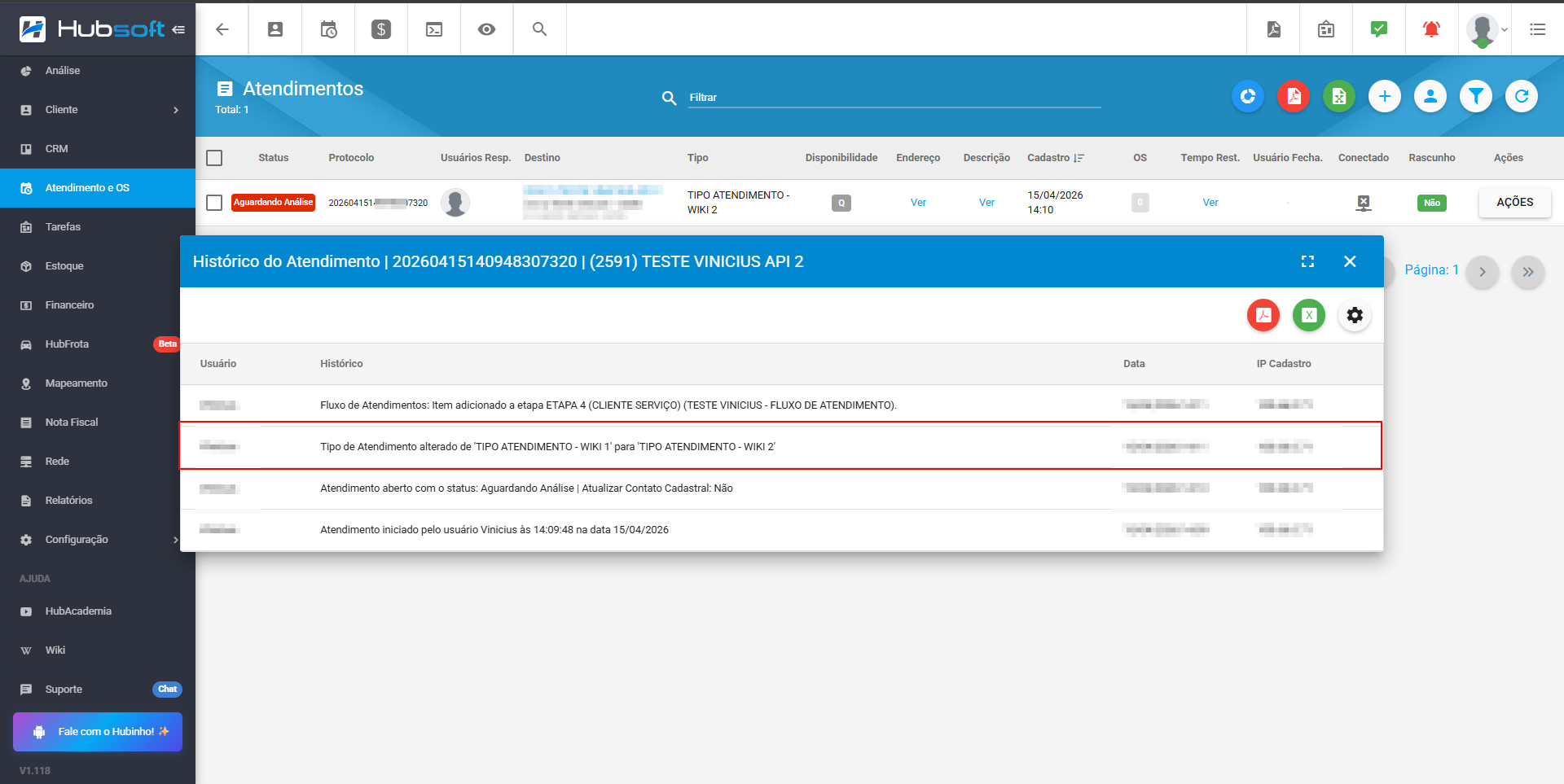
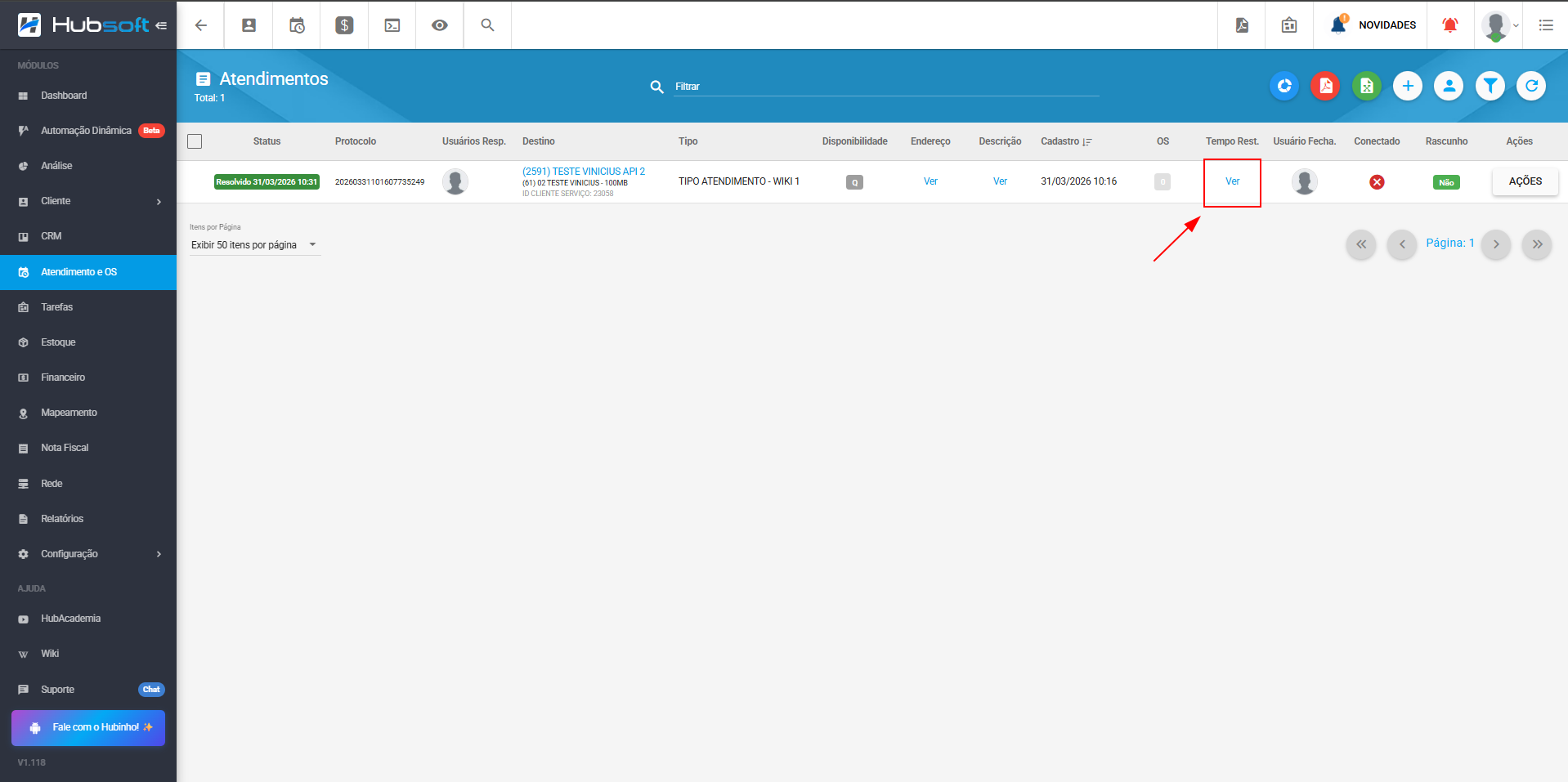
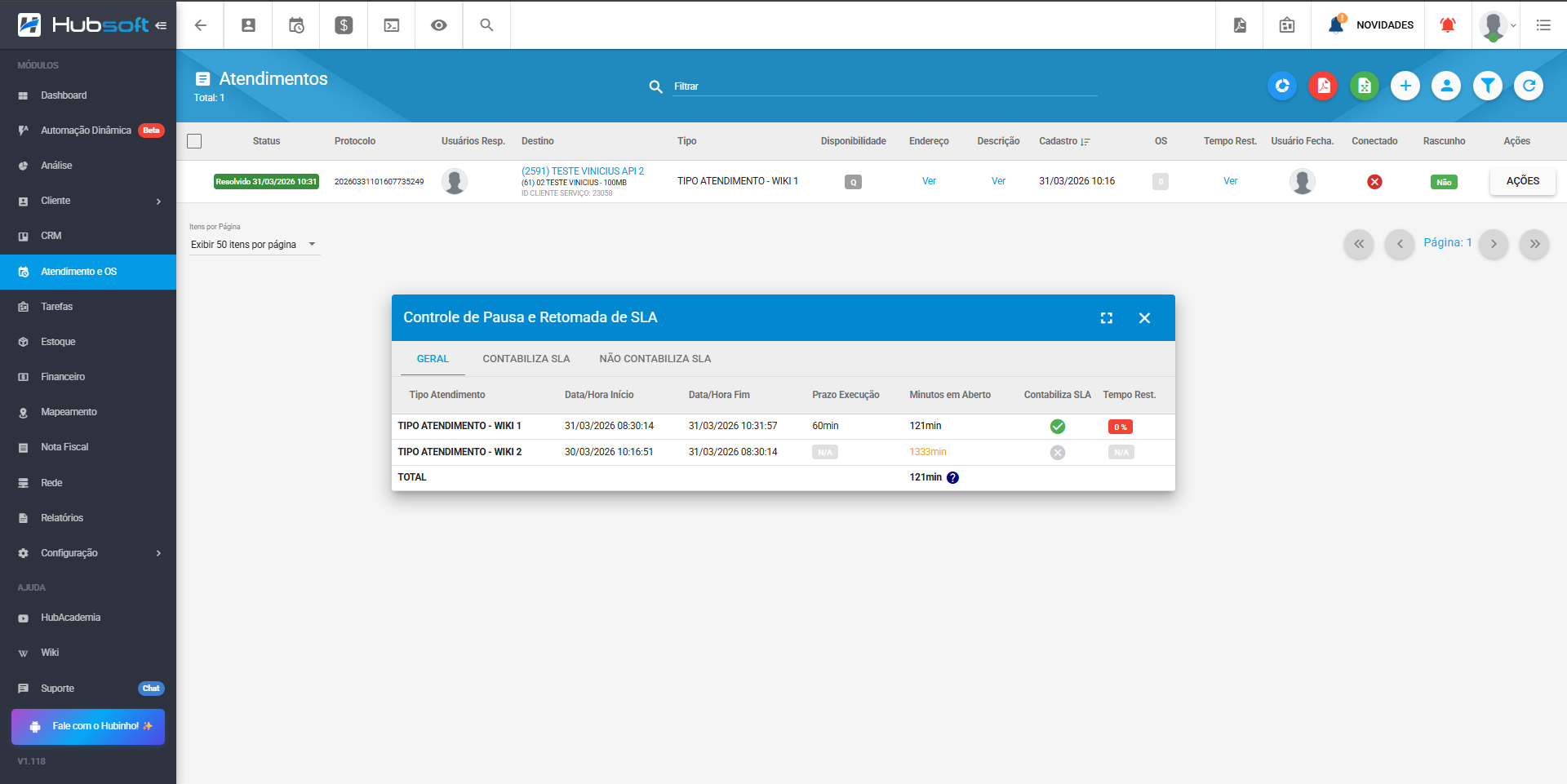
Além disso, o sistema disponibiliza uma visualização detalhada do SLA referente a cada tipo de atendimento, permitindo acompanhar tanto o tempo efetivamente contabilizado quanto os períodos em que o SLA permaneceu pausado, garantindo maior controle sobre o tempo gasto em cada atendimento.
¶ 9. Filtro por Estagnados | Fluxo de Atendimento
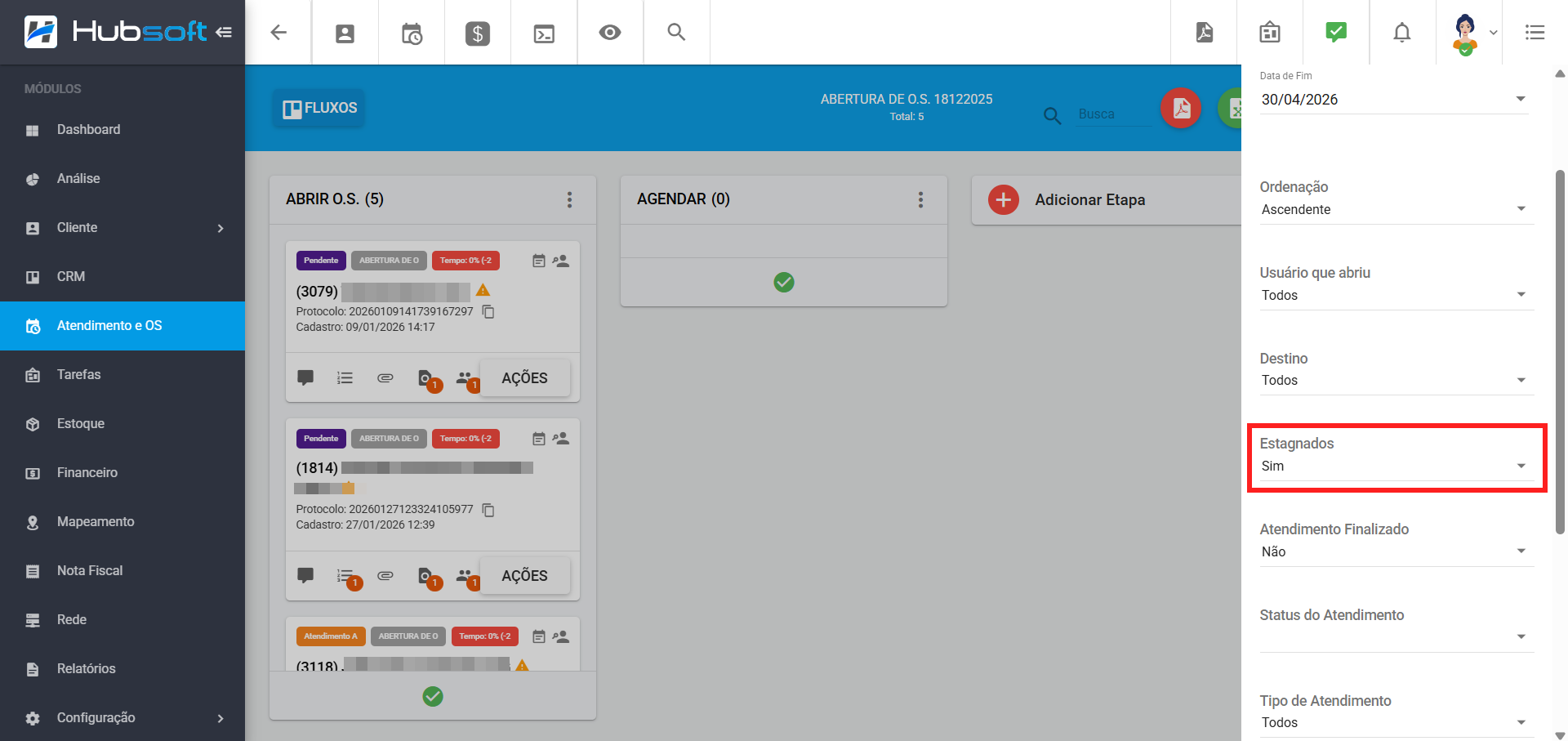
Foi acrescentado ao Fluxo de Atendimento um novo filtro, que permite a identificação e a filtragem dos atendimentos com horas estagnadas, conforme ilustrado abaixo:
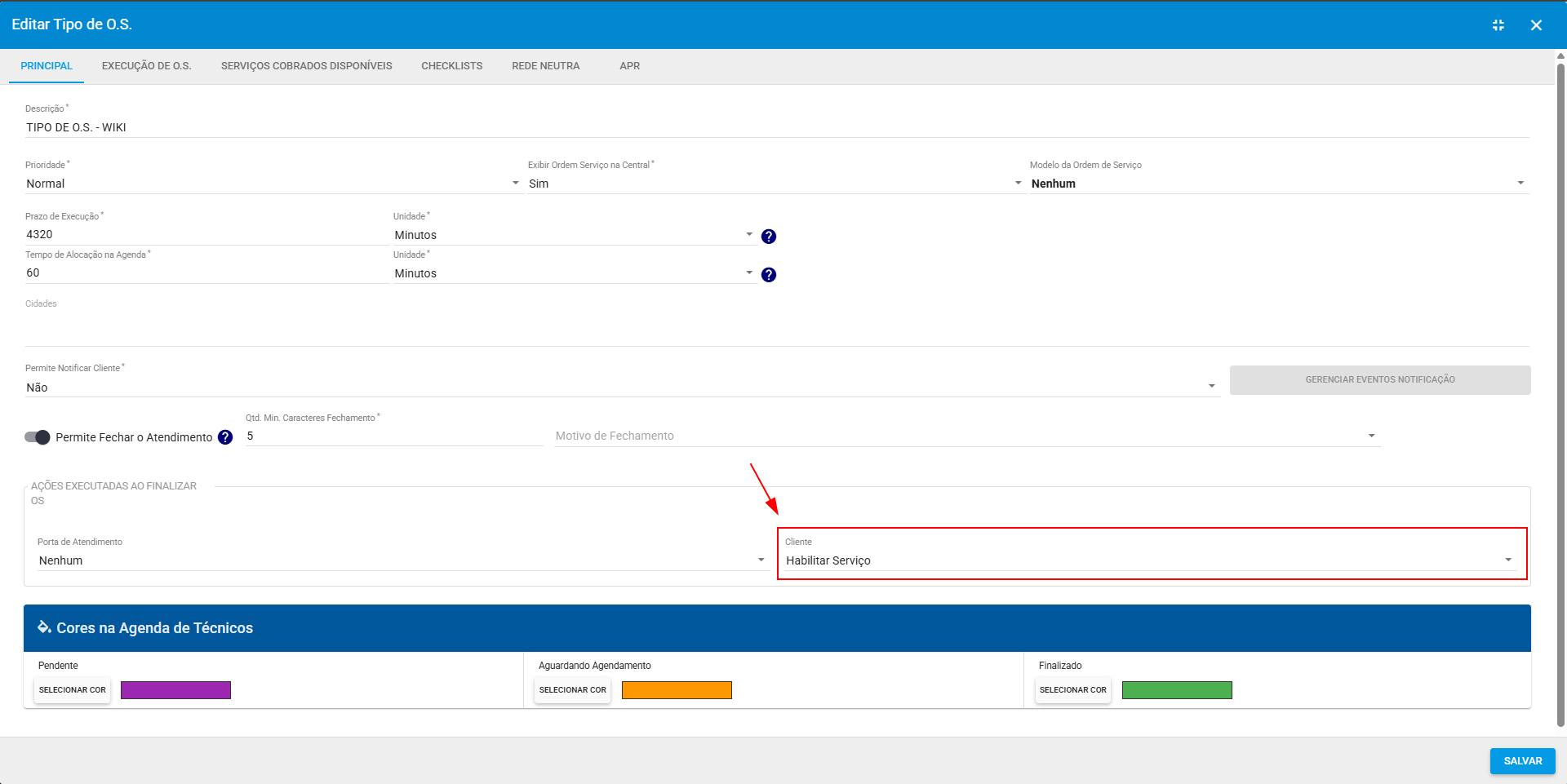
¶ 9. Habilitar Serviço Após Finalização da O.S. | Tipos de OS
Implementamos uma nova regra nas Configurações do Tipo de O.S… Agora, é possível configurar o sistema para que, após a conclusão de uma Ordem de Serviço, o serviço do cliente seja habilitado automaticamente.
Essa funcionalidade elimina a necessidade de ativação manual, garantindo que o cliente tenha o acesso liberado assim que o técnico finalizar o serviço.
¶ - Estoque
¶ 10. Pedido de Compra | Solicitação de Compra
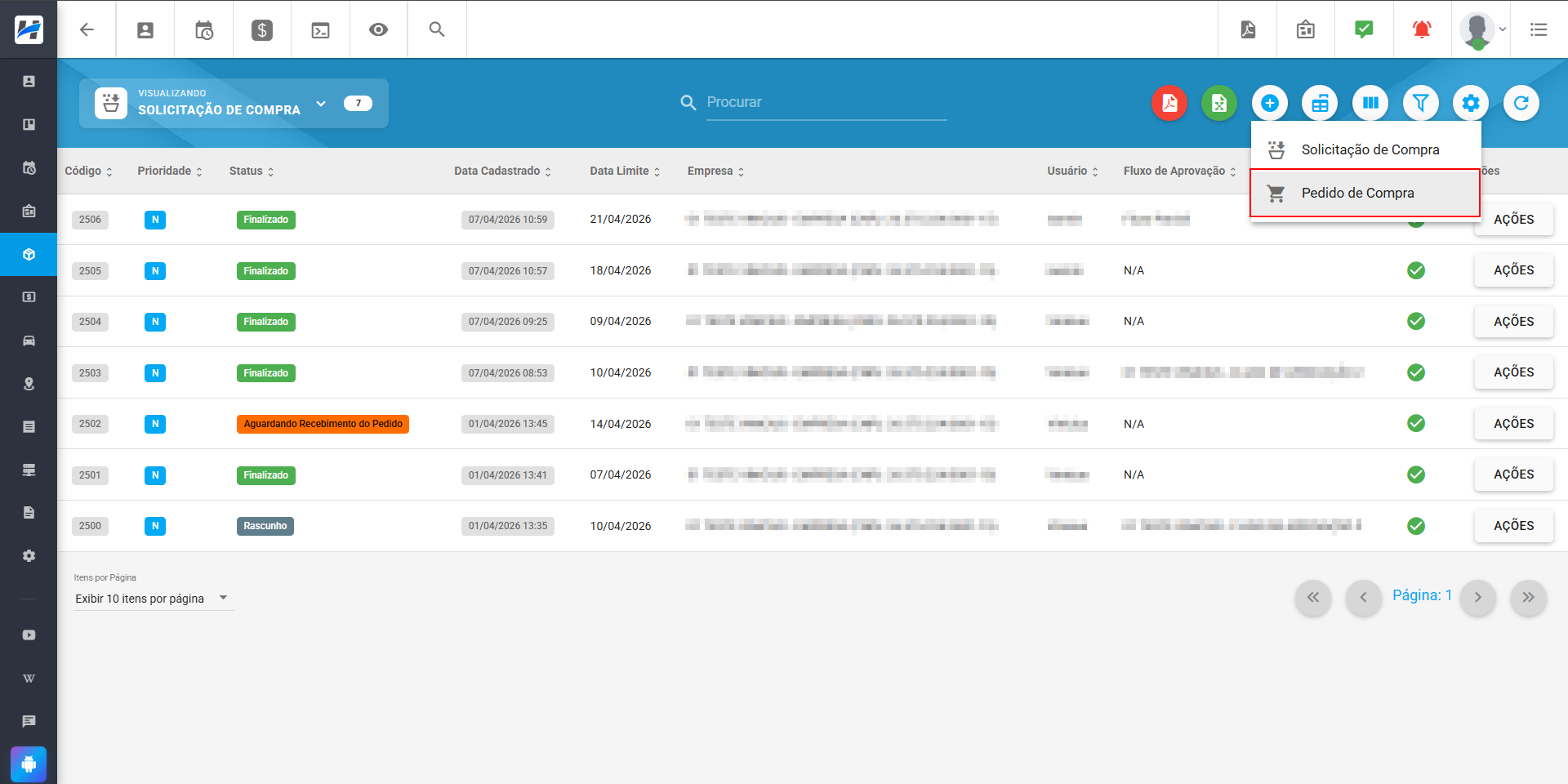
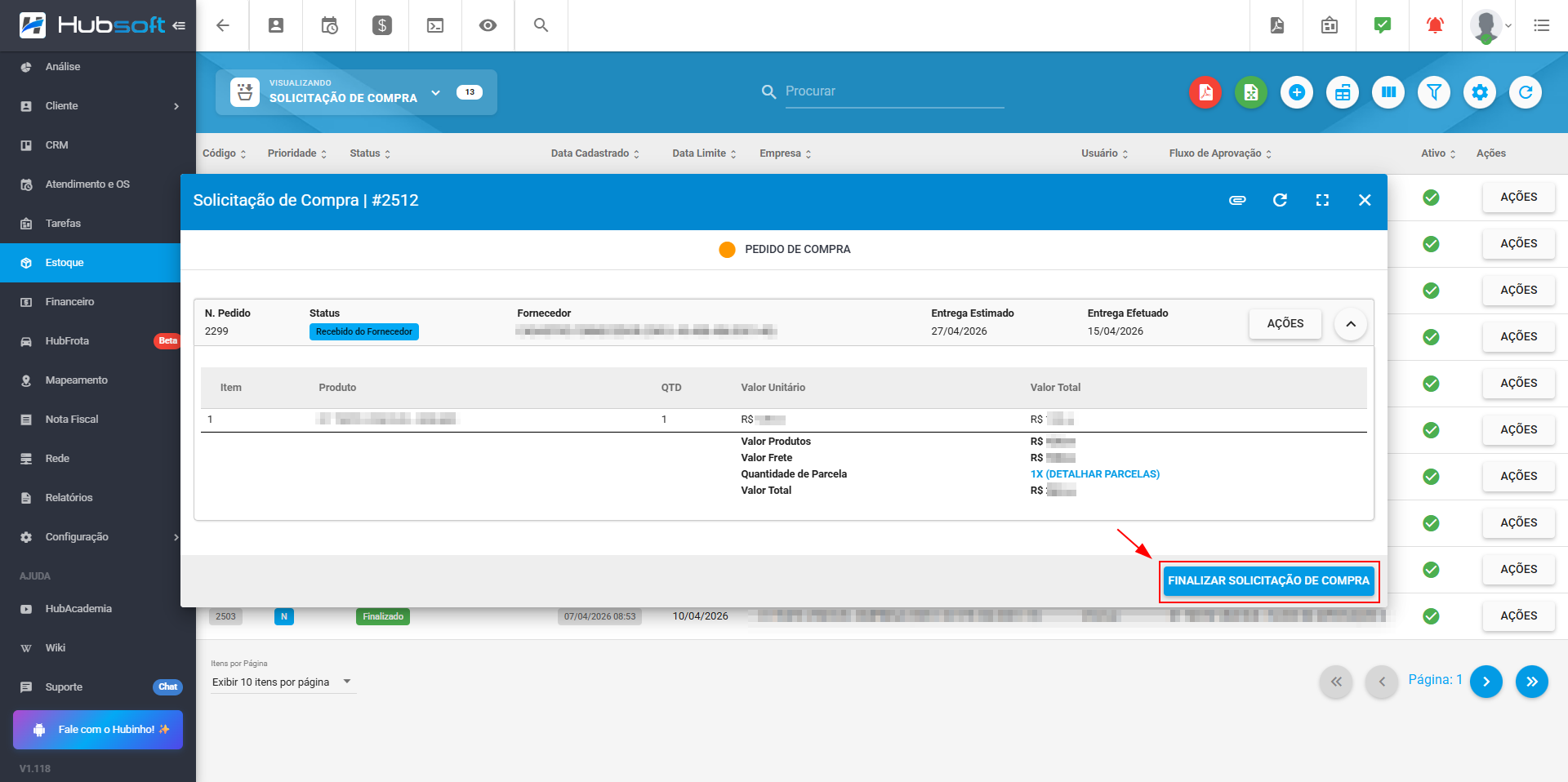
Foi acrescentada a possibilidade de incluir um Pedido de Compra no módulo de Solicitação de Compra.
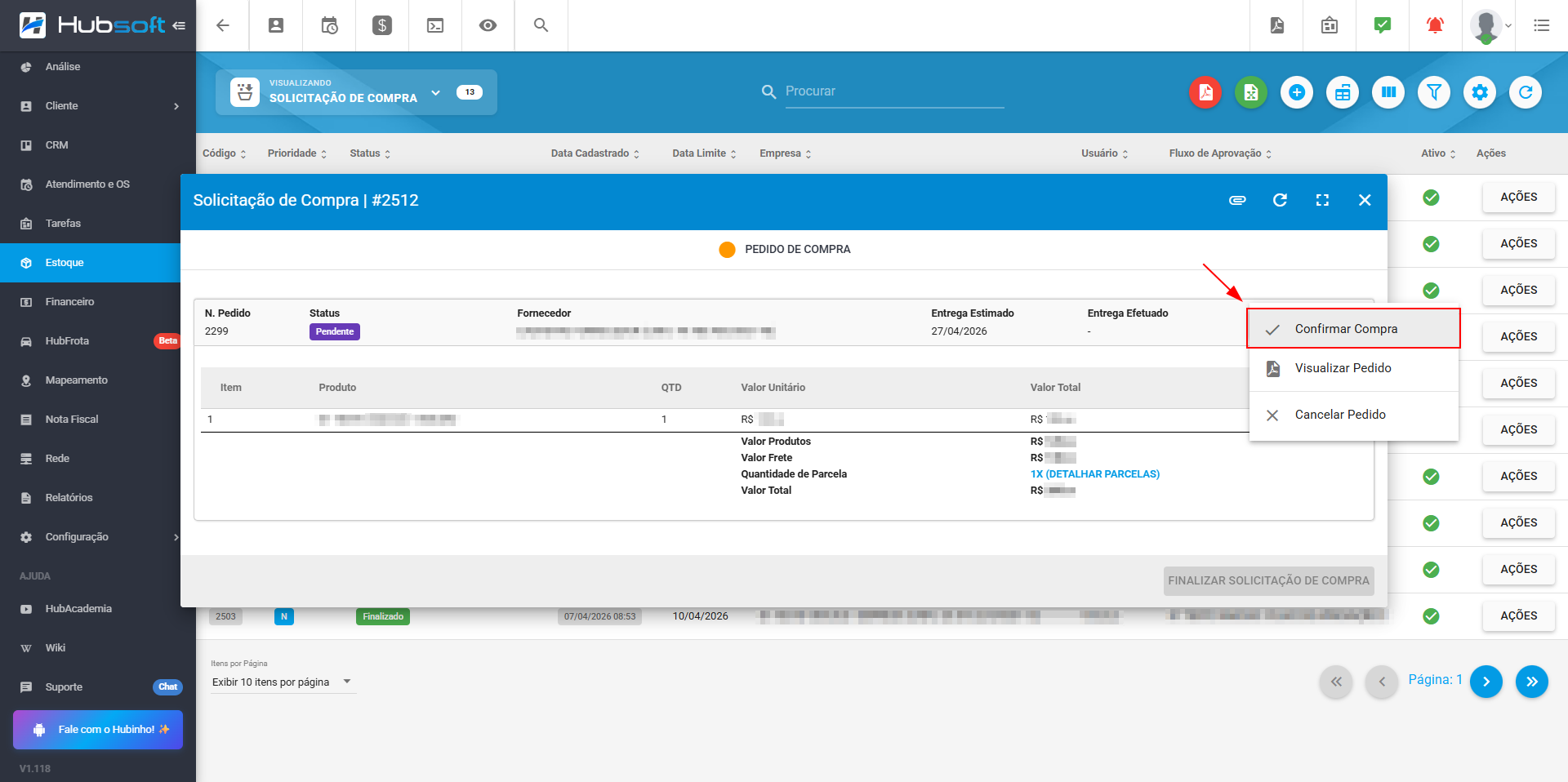
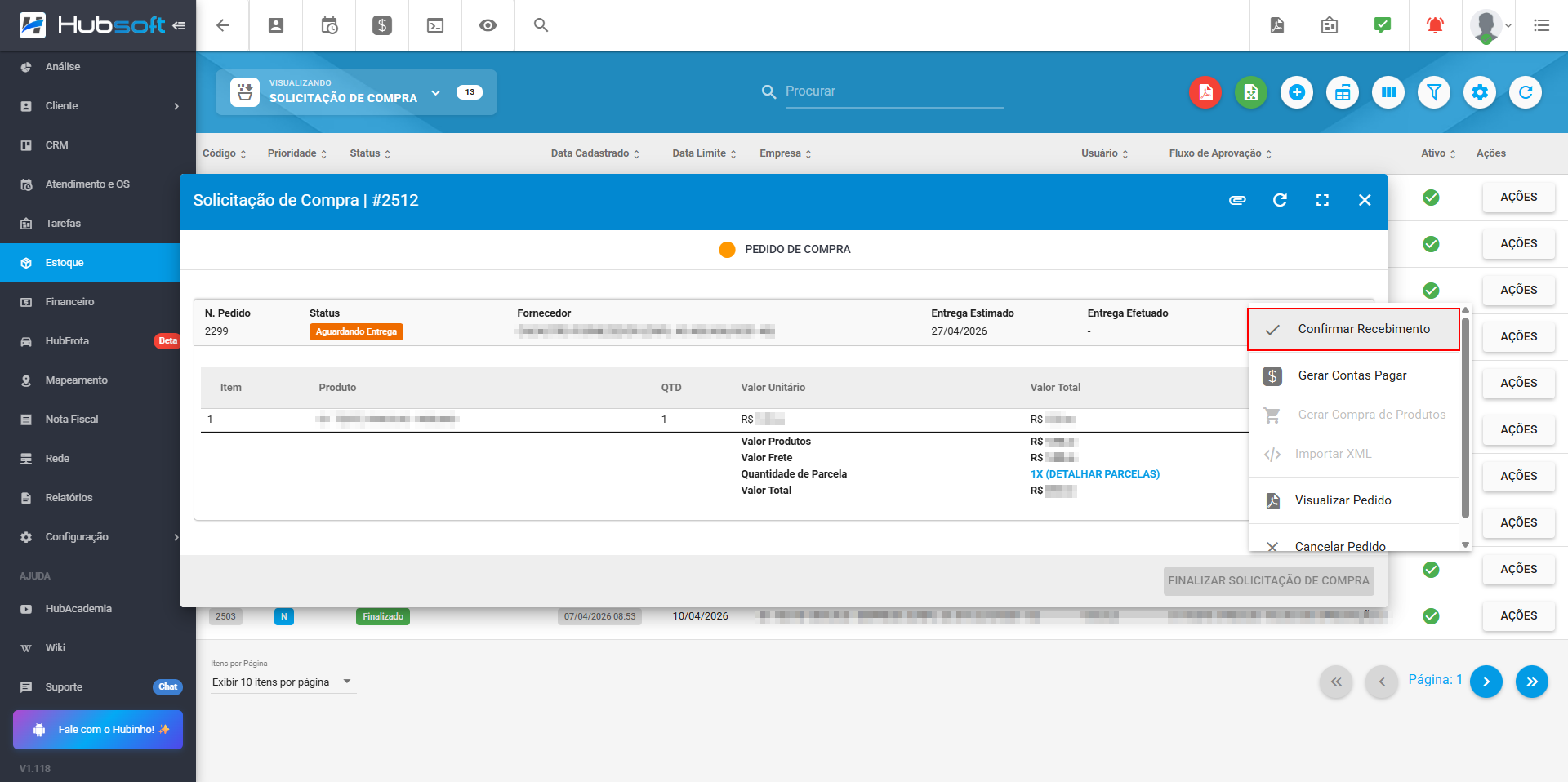
Essa funcionalidade simplifica o processo, permitindo que o provedor ignore as etapas de solicitação e cotação, realizando diretamente o cadastro de um Pedido de Compra. Dessa forma, todos os pedidos e solicitações permanecem devidamente registrados no sistema.
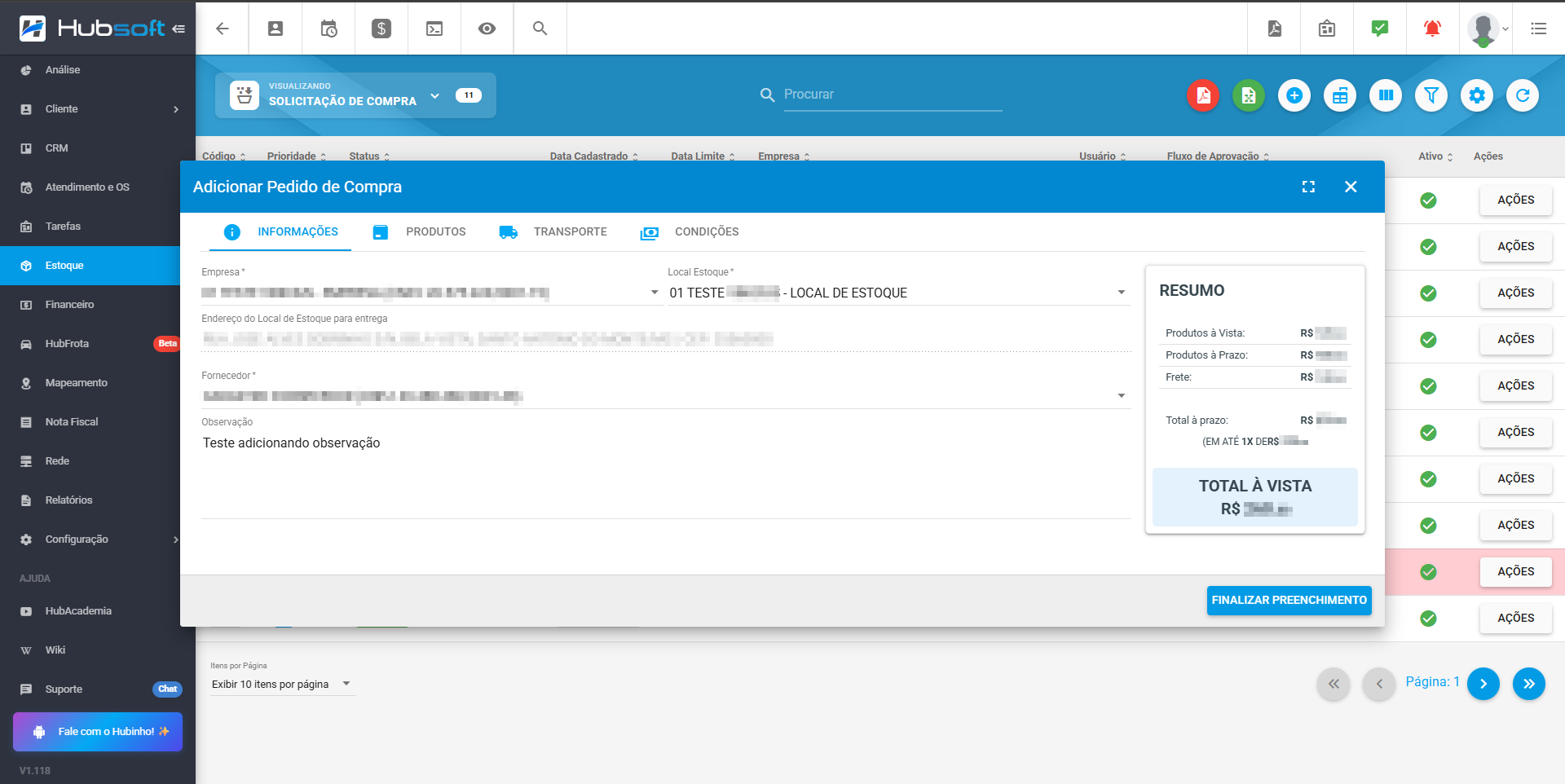
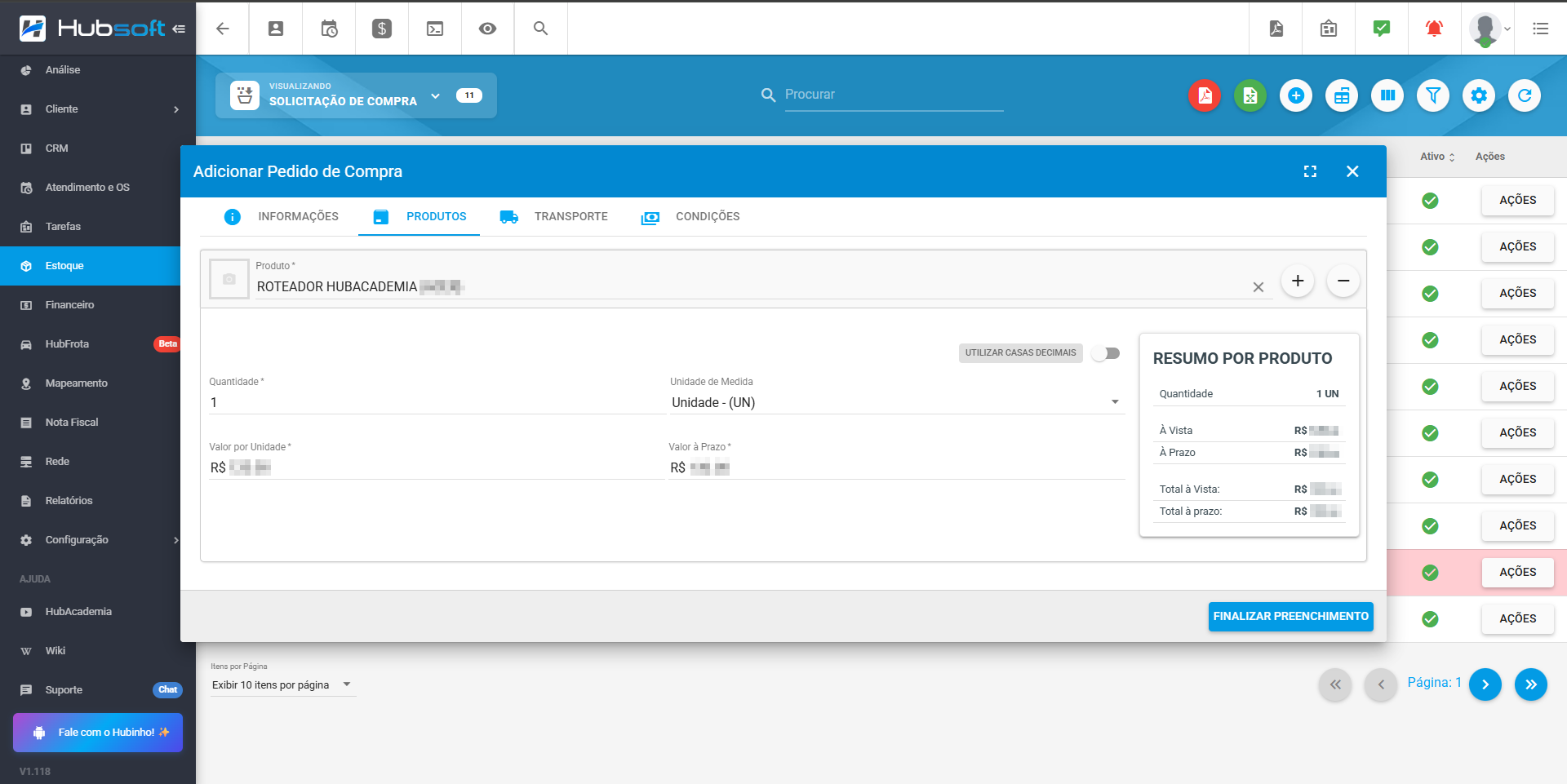
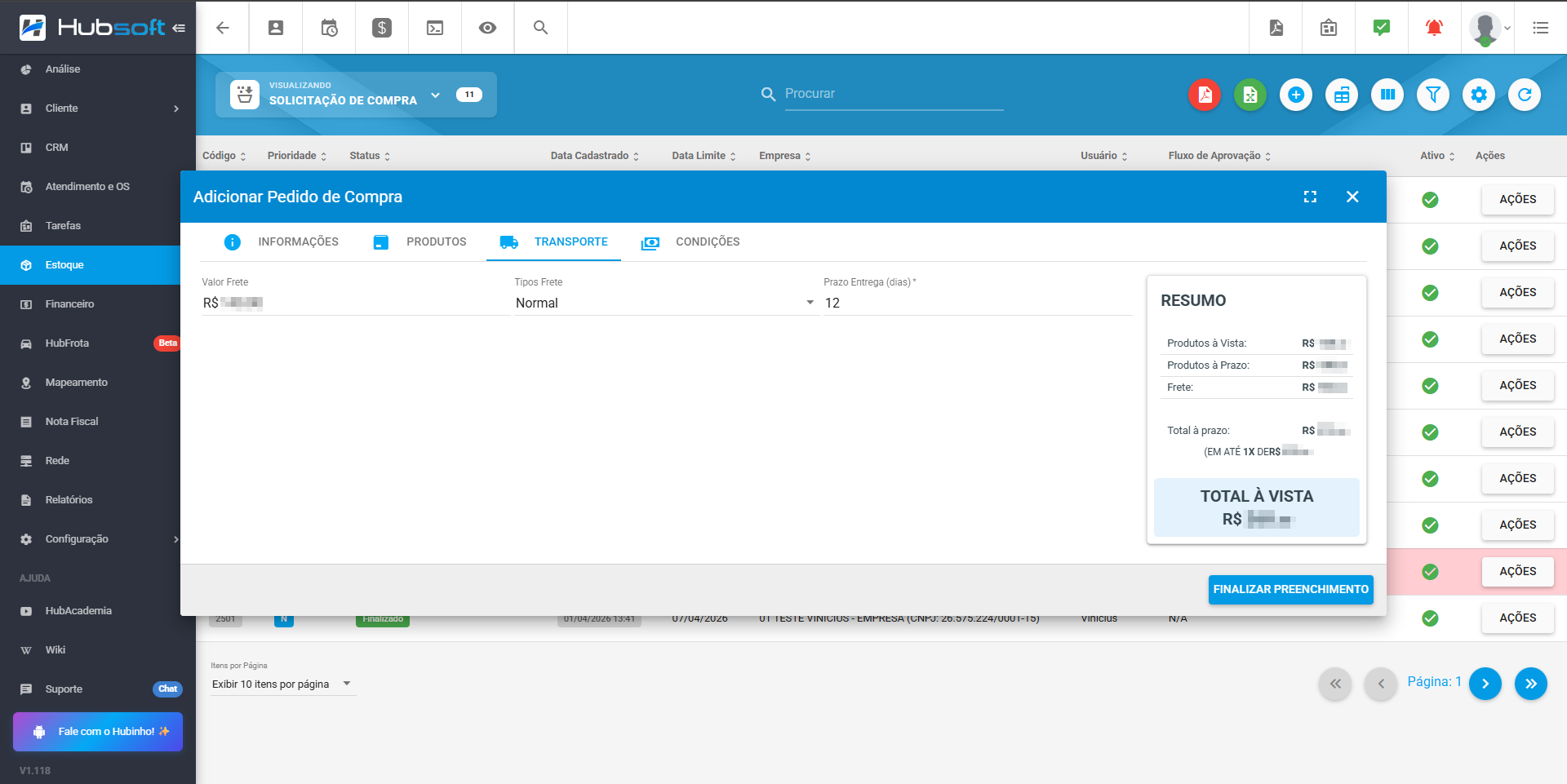
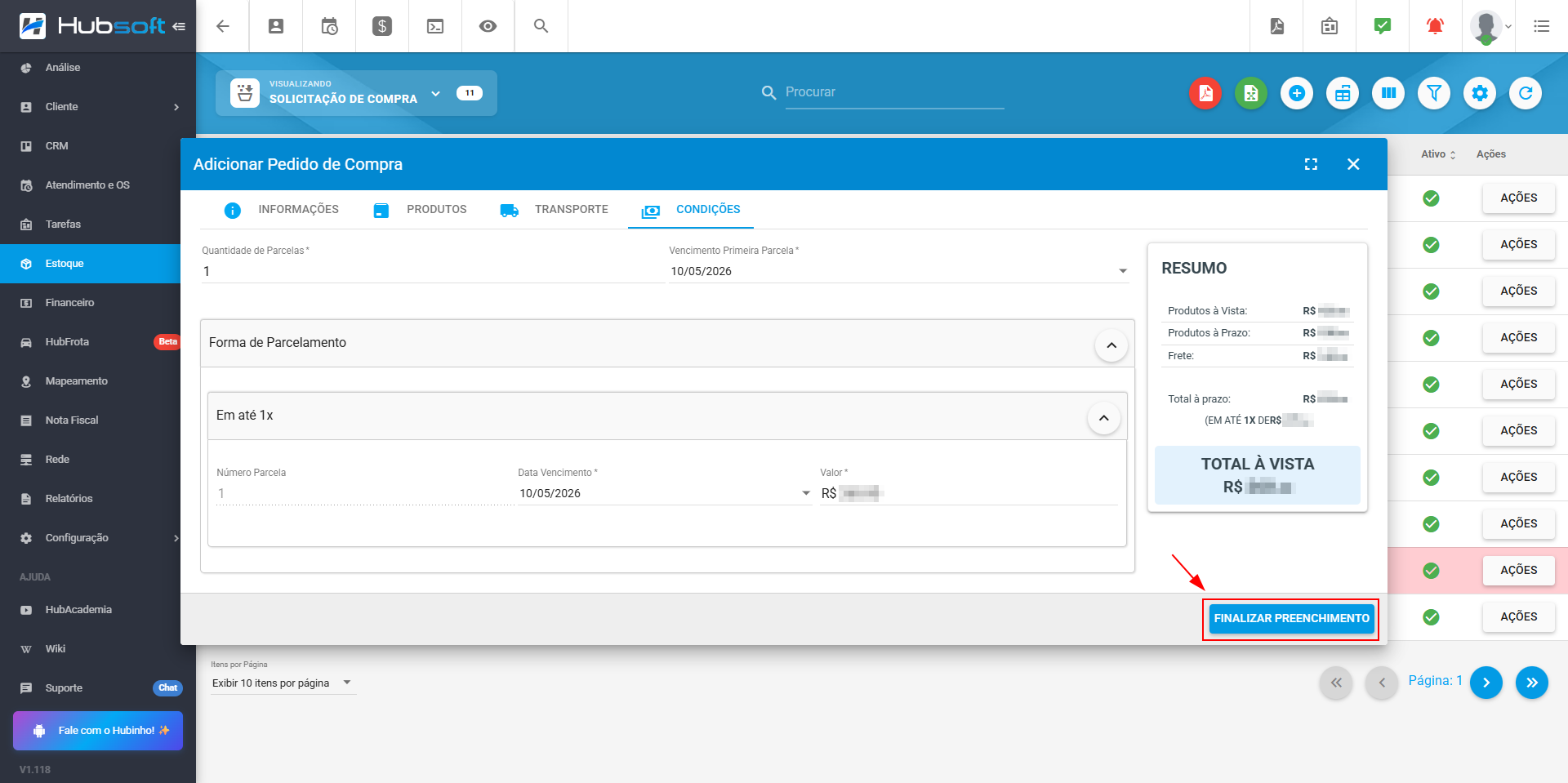
O cadastro de um Pedido de Compra não dispensa as etapas posteriores, como a confirmação da compra, o recebimento dos produto e a finalização do processo, garantindo a execução do fluxo.
¶ - HubFrota
¶ 11. Veículos e Reservas
Desenvolvemos o HubFrota com o objetivo de proporcionar um controle mais preciso e centralizado da frota de veículos. Esse módulo permite o cadastro completo de veículos, incluindo dados de identificação como marca, modelo, número da placa e número do chassi. Além disso, é possível registrar o hodômetro e, para veículos que possuem telemetria, também é permitido cadastrar o horímetro, garantindo um acompanhamento mais detalhado do uso da frota.
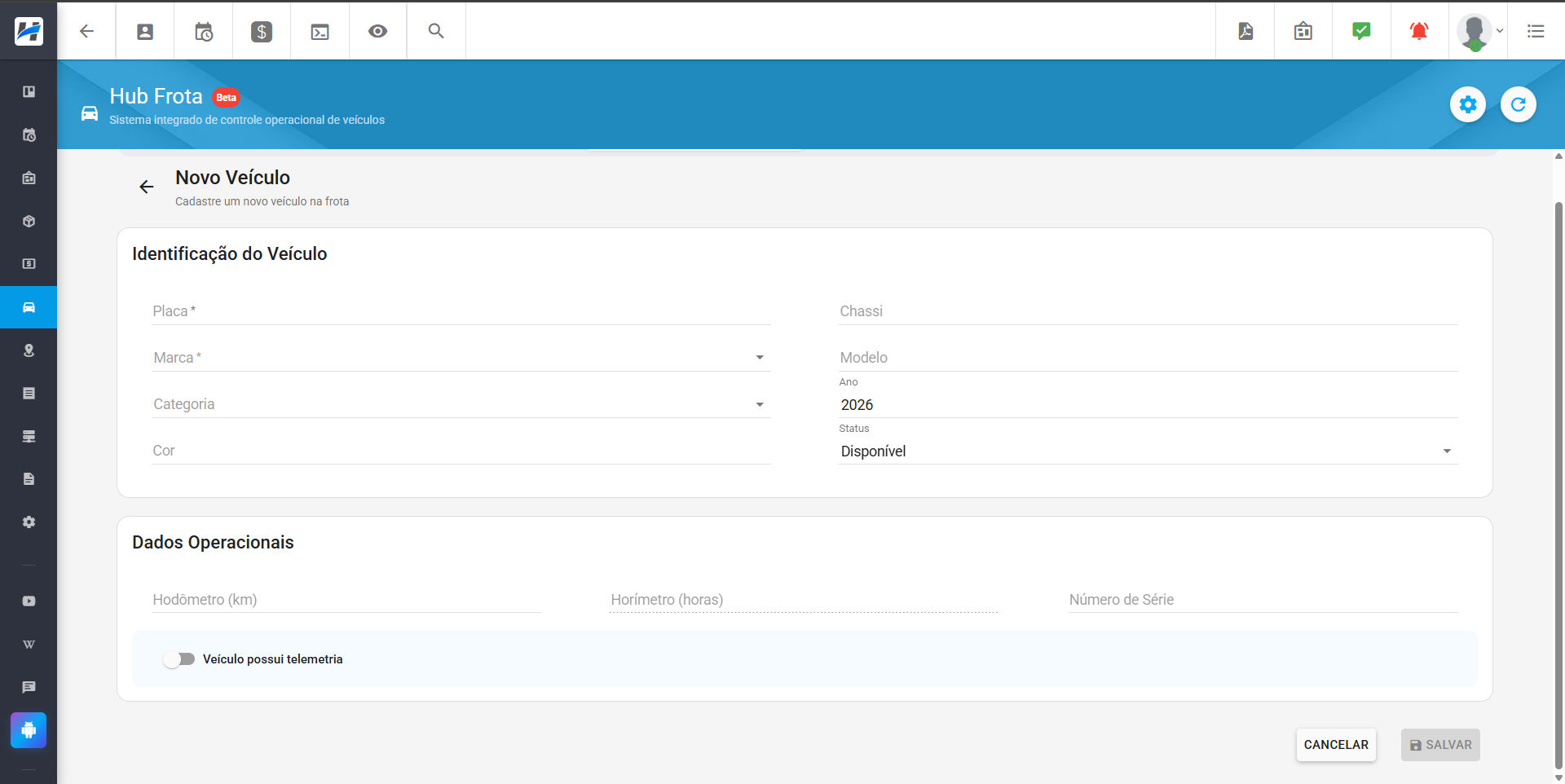
Além do cadastro dos veículos, também é possível realizar o cadastro de reservas, permitindo um controle mais eficiente sobre a utilização dos veículos.
¶ - Registro da Saída de Veículo
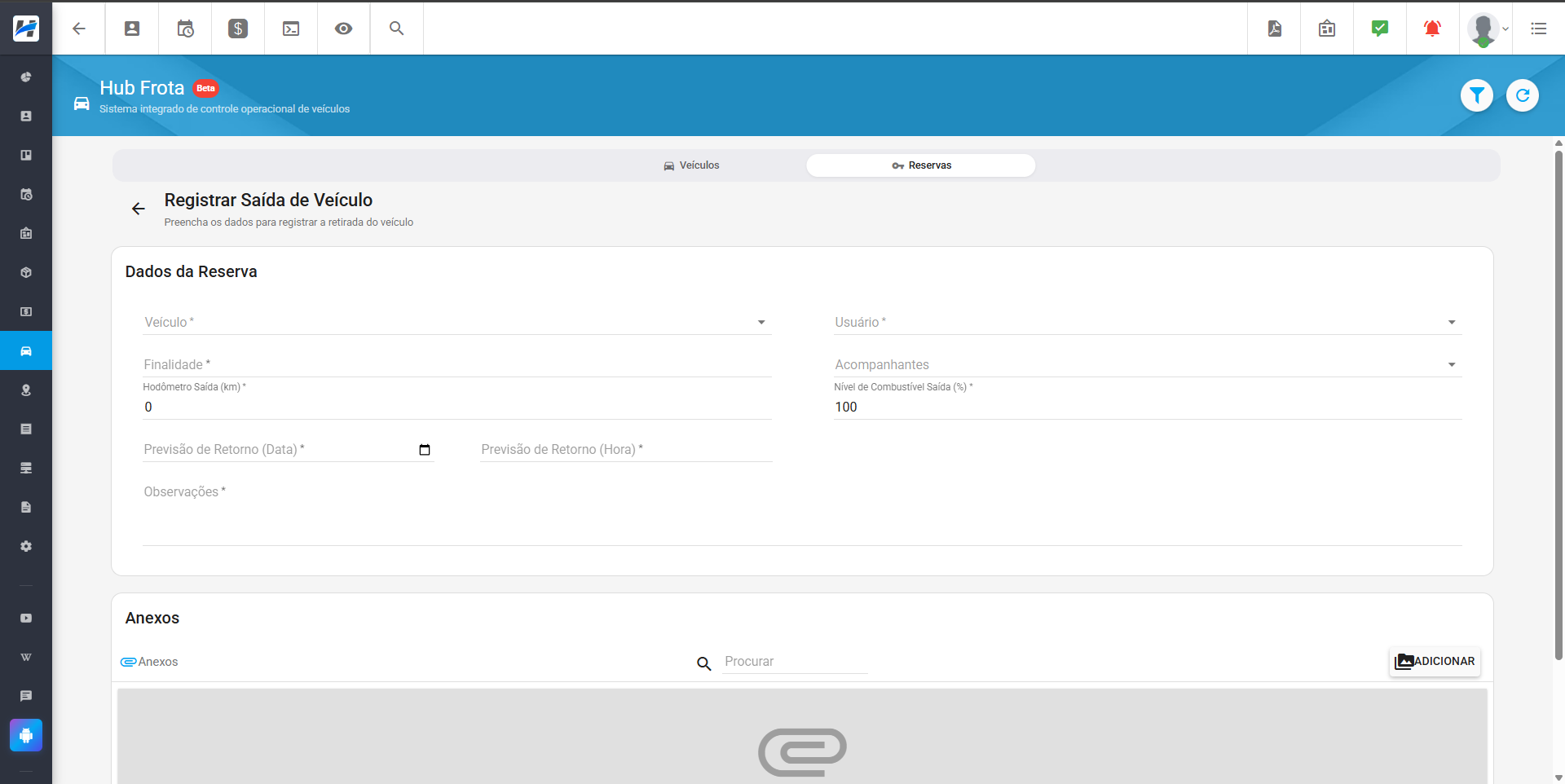
Ao registrar a saída de um veículo, o usuário deverá preencher os seguintes campos:
- Veículo: veículo que será utilizado.
- Finalidade: motivo ou objetivo da solicitação do veículo.
- Hodômetro Saída: quilometragem marcada no painel do veículo na saída.
- Usuário: motorista/técnico responsável pelo veículo.
- Acompanhantes: técnicos ou colaboradores que utilizarão o veículo junto ao responsável.
- Nível de combustível: informa o nível atual de combustível do veículo no momento da saída.
- Previsão de retorno: data e horário previstos para devolução do veículo.
- Observações (opcional): campo de texto para incluir informações adicionais.
- Anexos (opcional): fotos para registrar o estado do veículo no momento da saída.
¶ - Devolver Veículo
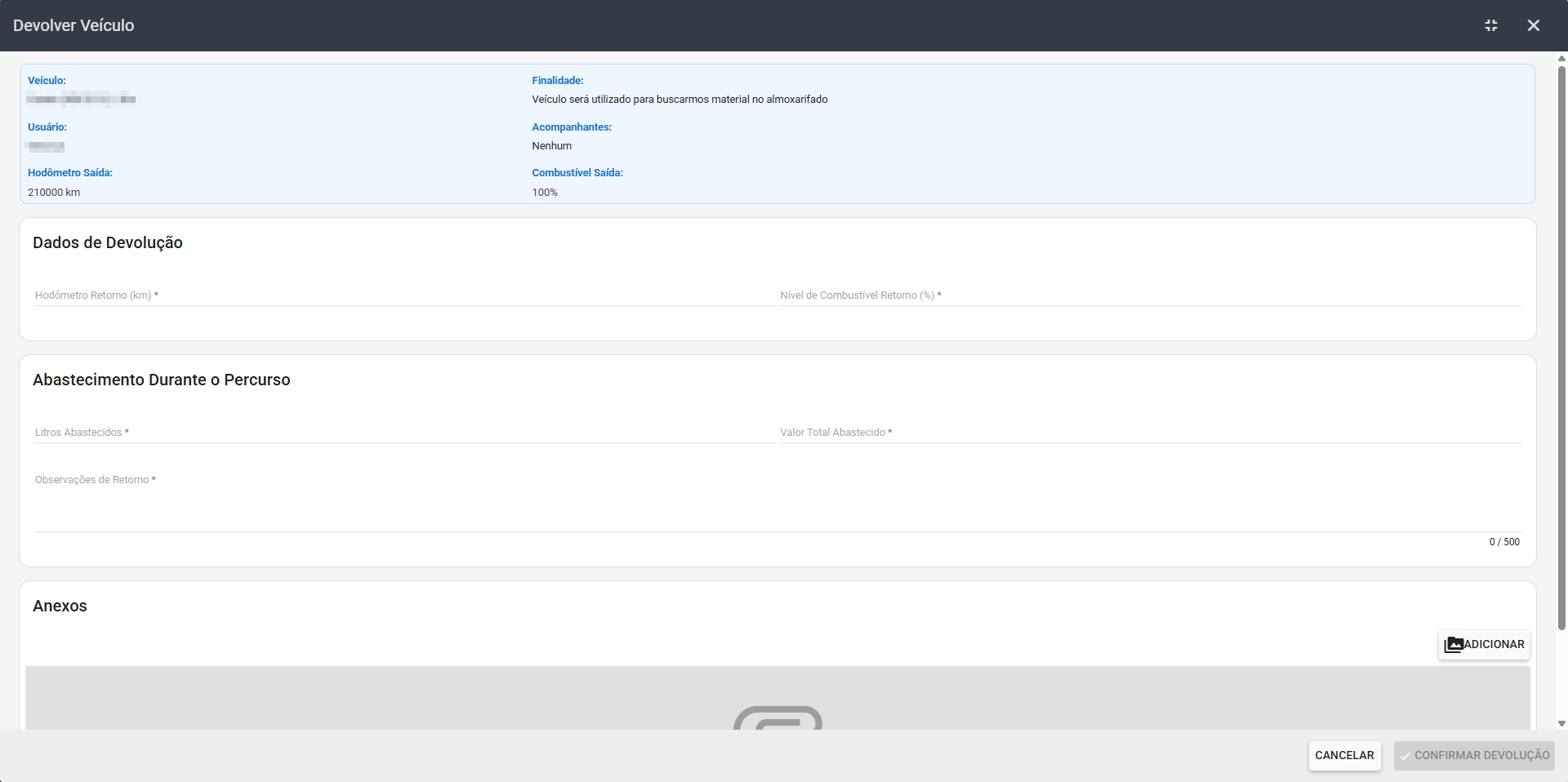
No momento da devolução, teremos que preencher os seguintes dados:
- Hodômetro Retorno: quilometragem marcada no painel do veículo na devolução do veículo.
- Nível de Combustível Retorno: nível do combustível que o veículo retornou.
- Litros Abastecidos: combustível abastecido durante o uso.
- Valor Total Abastecido: valor dos abastecimentos realizados durante o uso.
- Observação de Retorno: observações/detalhes sobre o retorno do veículo.
- Anexos: fotos referentes ao retorno do veículo.
Para mais detalhes sobre como utilizar o módulo, consulte a Wiki abaixo:
¶ - Financeiro
¶ 12. Tipo de Vínculo Plano de Conta ao Centro de Custo | Contas a Pagar
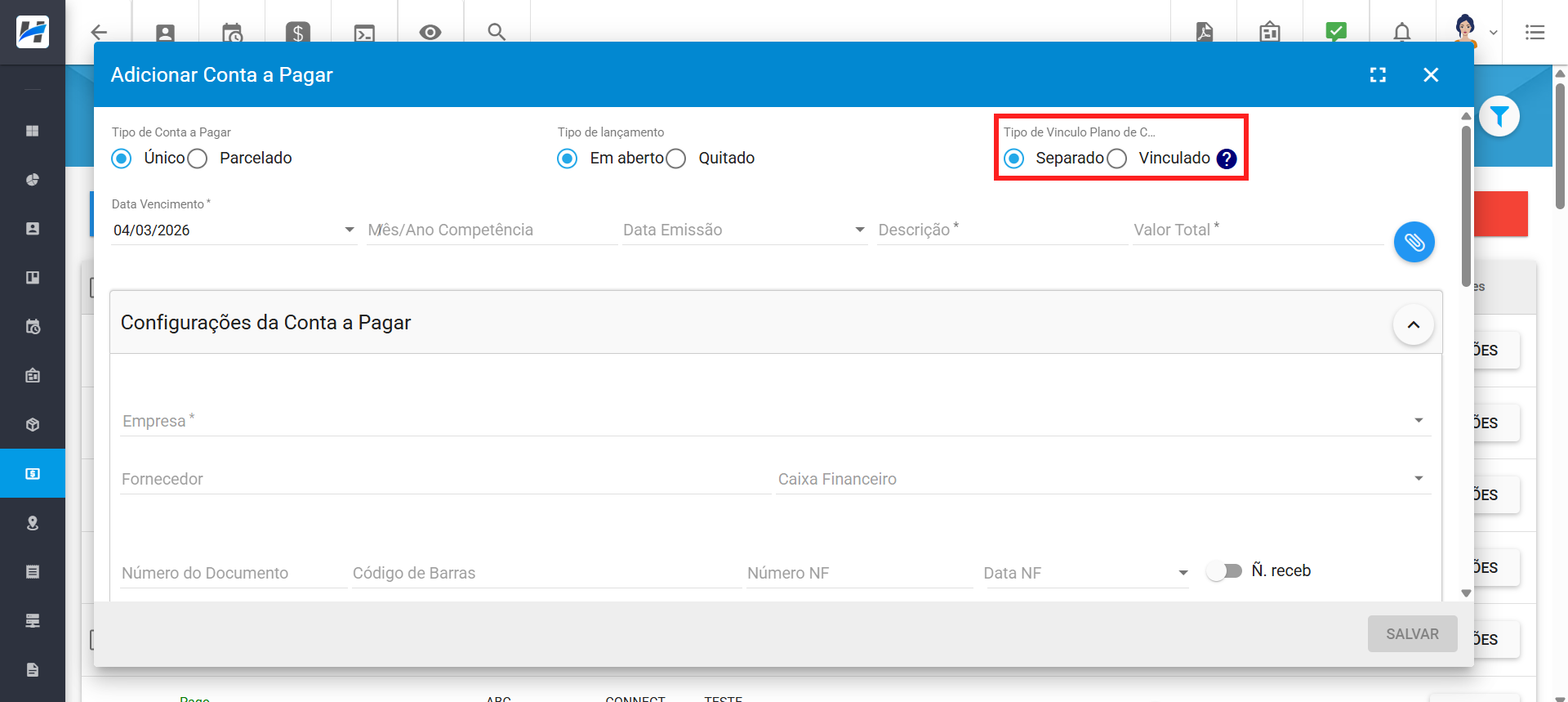
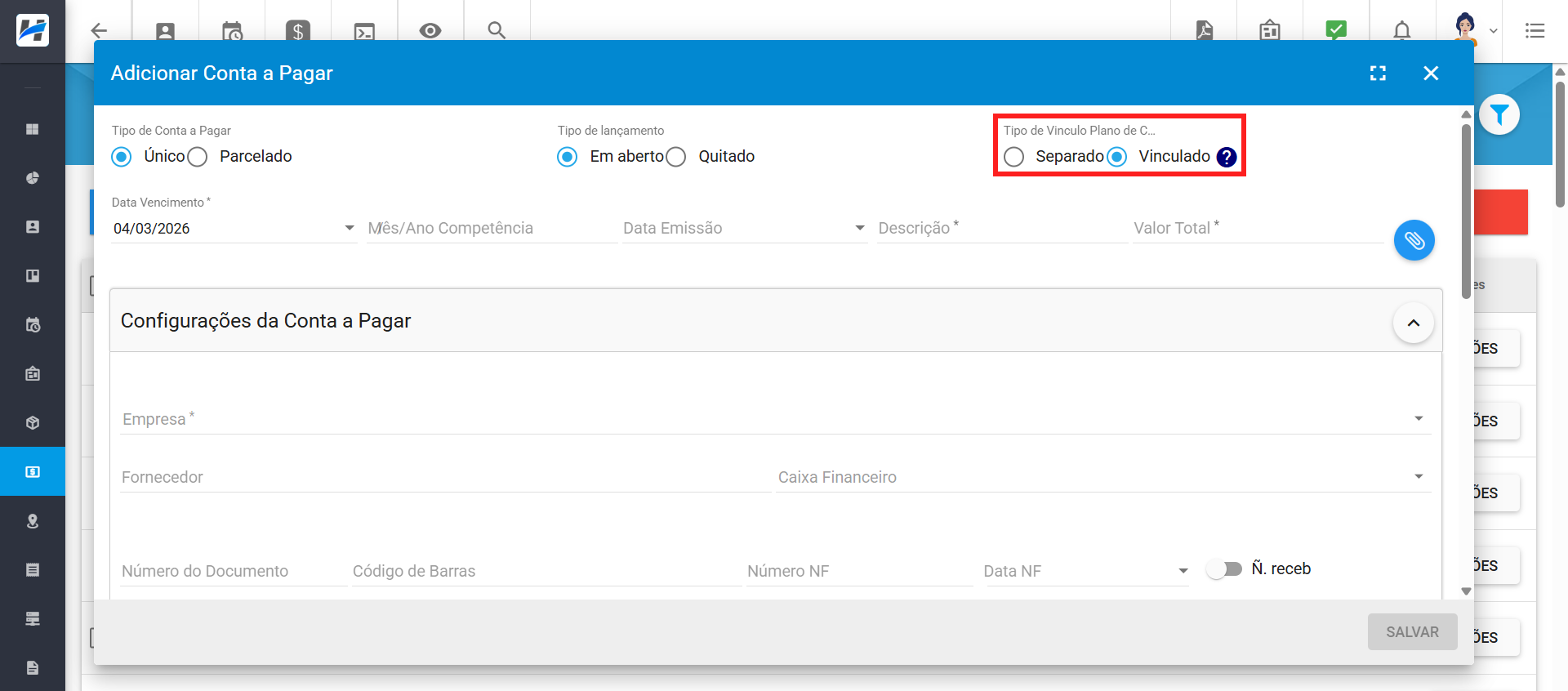
Foi adicionada uma nova regra no cadastro de Contas a Pagar. Agora, é possível definir se o preenchimento do Plano de Contas será vinculado ao Centro de Custo ou de forma independente.
Ao cadastrar uma Conta a Pagar, você poderá escolher entre duas opções:
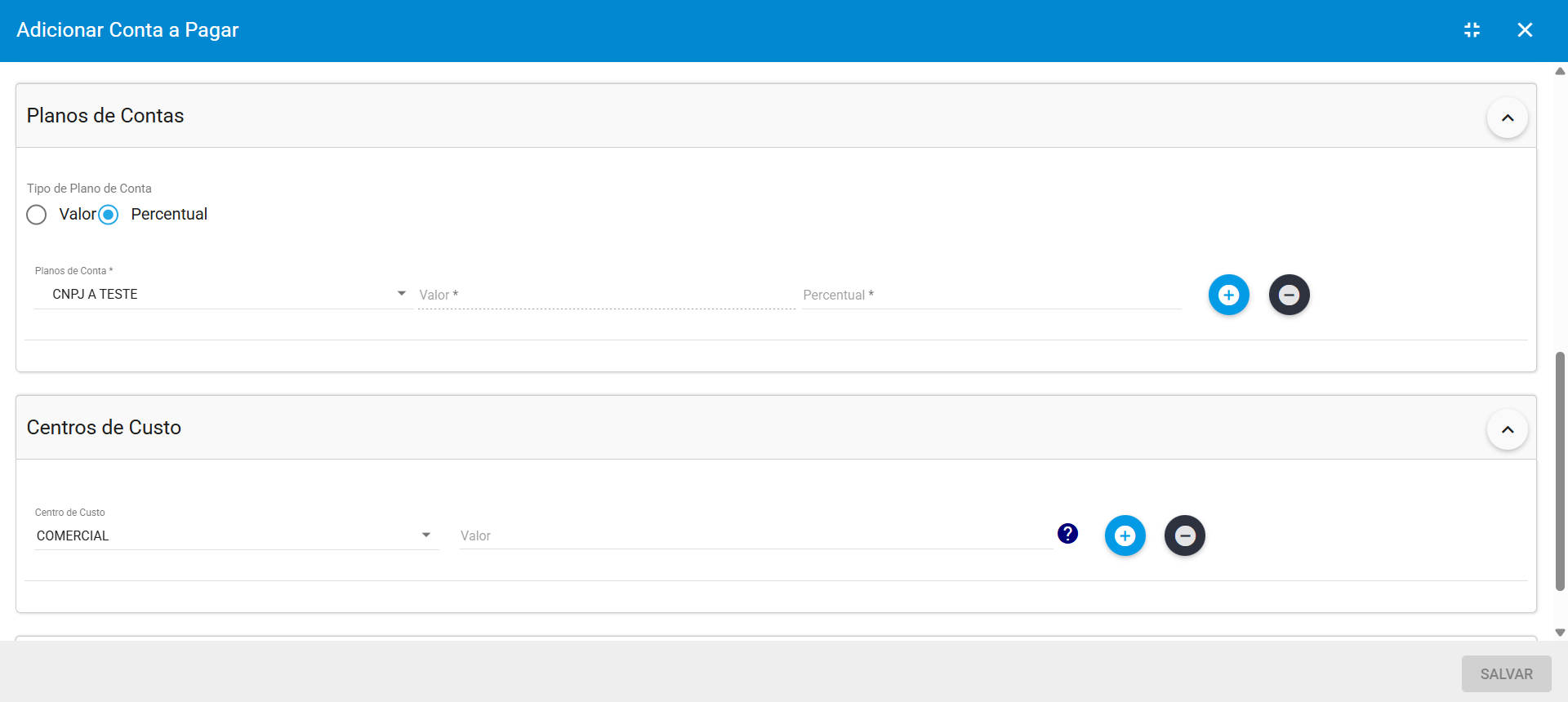
- Separado do Centro de Custo
Os Planos de Contas são definidos de forma independente dos Centros de Custo.
Como funciona: Primeiro, você informa os Centros de Custo e seus respectivos valores ou percentuais. Em seguida, define os Planos de Contas, também com seus valores ou percentuais.
Cada estrutura é configurada separadamente, sem vínculo direto entre elas.
- Vinculado ao Centro de Custo
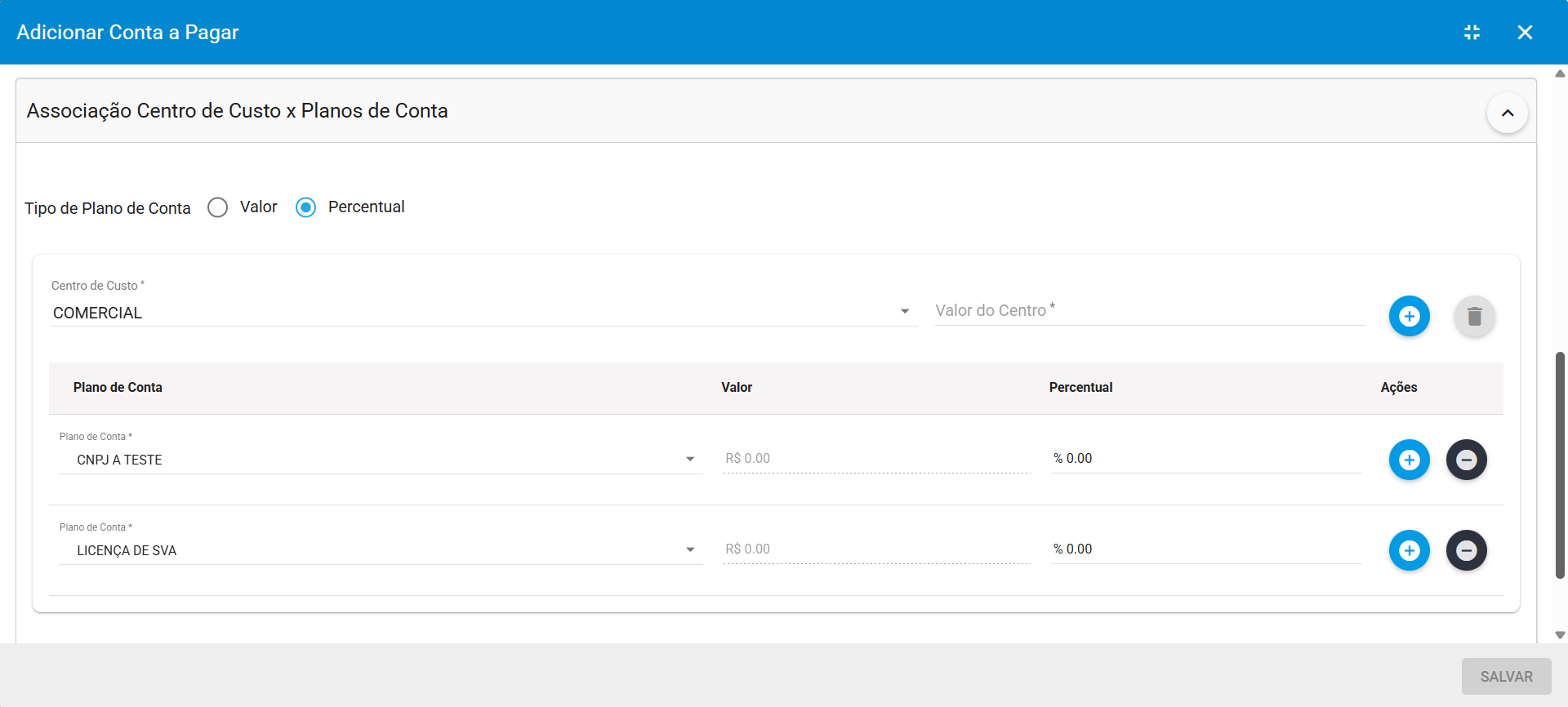
Os Planos de Contas são definidos dentro de cada Centro de Custo.
Como funciona: Você informa o Centro de Custo e seu respectivo valor. Dentro dele, preenche os Planos de Contas correspondentes.
Cada Centro de Custo pode possuir Planos de Contas diferentes, conforme a necessidade. Um mesmo Plano de Contas pode ser utilizado em rateios de Centros de Custo distintos. O sistema considera e consolida automaticamente os valores nesses casos.
Ao realizar o pagamento da Conta a Pagar, o sistema irá gerar os movimentos financeiros com base nos valores definidos em cada Plano de Contas.
Os valores informados são utilizados para calcular automaticamente o percentual correspondente sobre o valor total da conta, realizando a distribuição proporcional dos lançamentos de forma automática, garantindo maior precisão e controle financeiro.
¶ - Nota Fiscal
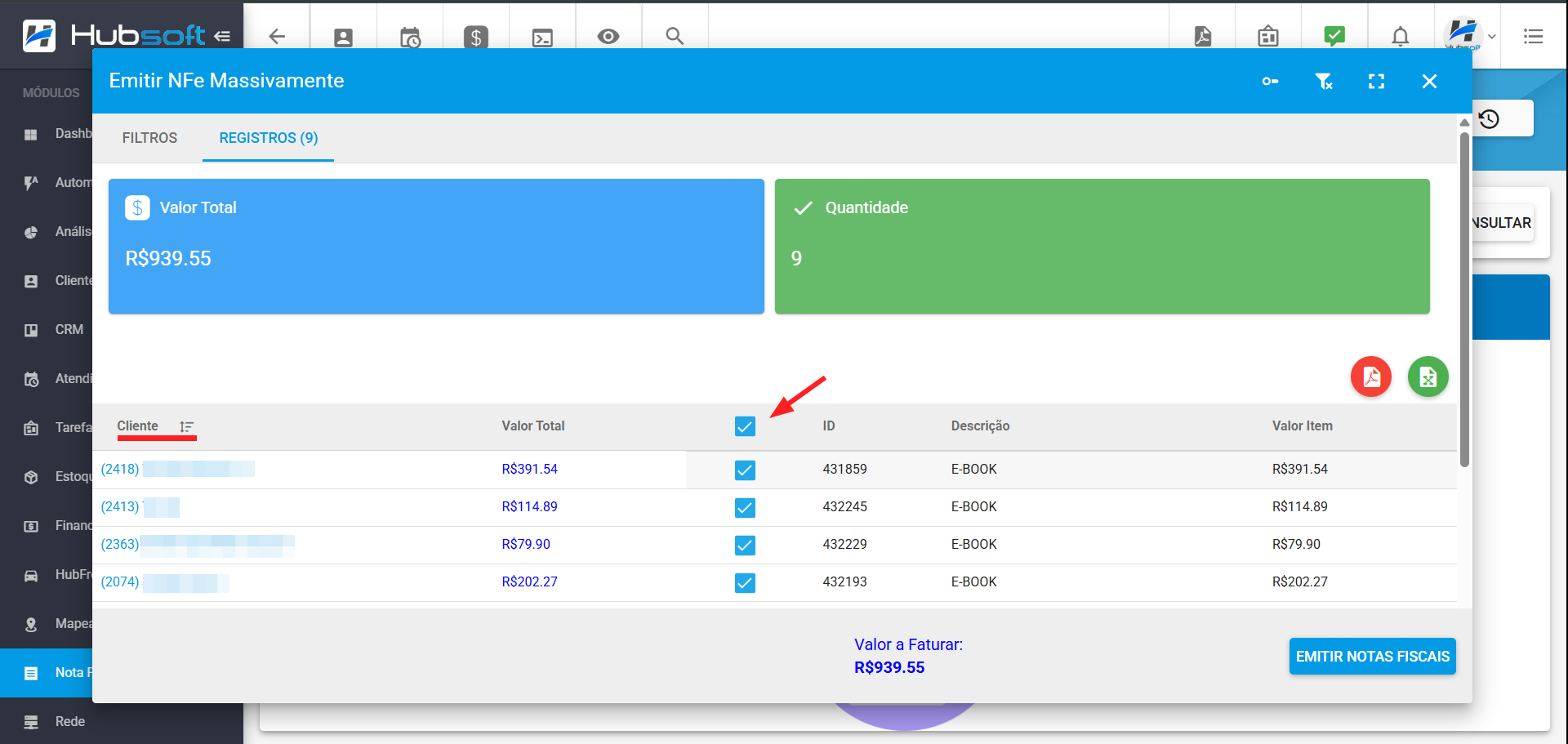
¶ 13. Ordenação e Selecionar Todos | Emissão de Notas Fiscais
Agora, é possível ordenar a listagem dos clientes durante a emissão de notas fiscais, além de selecionar todos os clientes em massa para a emissão.
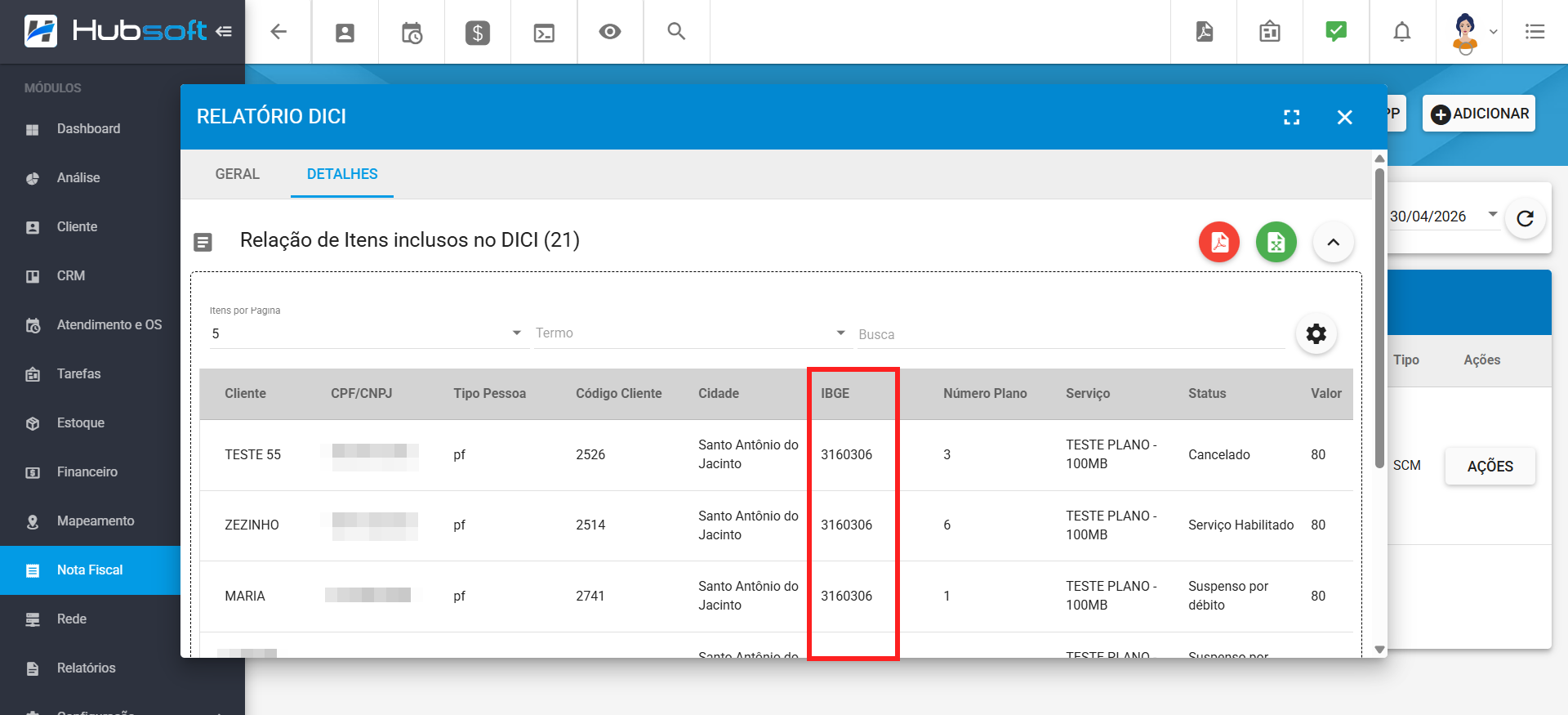
¶ 14. Código IBGE | Detalhes - Anatel DICI
Foi acrescentada a coluna IBGE na visualização dos detalhes do DICI, buscando facilitar a identificação.
¶ - Configuração
¶ 15. Automação Dinâmica | Automações
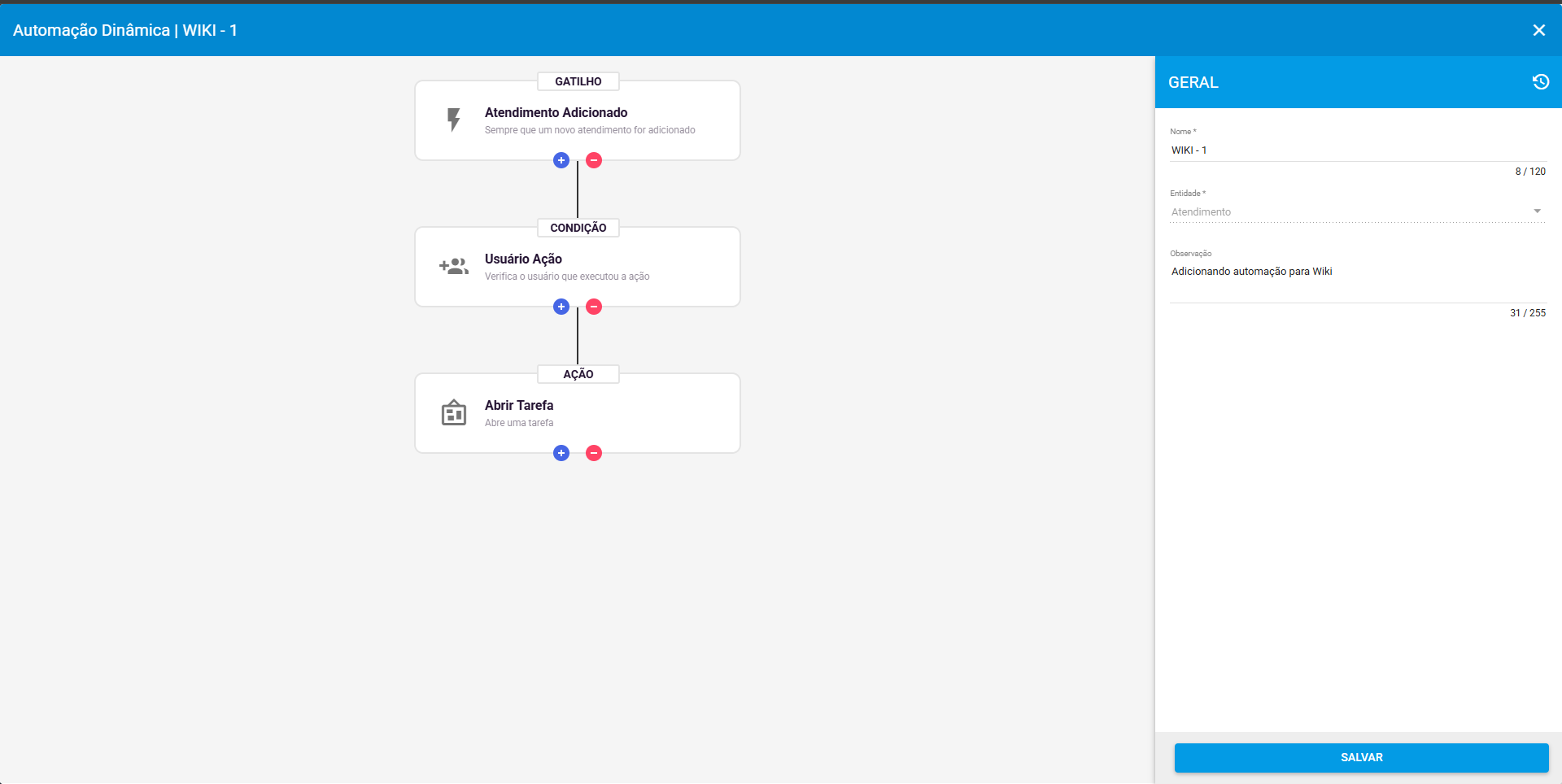
Foi disponibilizado o módulo de Automação Dinâmica com o objetivo de automatizar processos no sistema por meio de fluxos personalizados, promovendo maior eficiência operacional e redução de atividades manuais.
A funcionalidade permite a criação de fluxos personalizados, executados a partir de um gatilho e compostos por condições e ações a serem realizadas. O gatilho é responsável por iniciar à execução do fluxo, a partir de um evento no sistema, como, por exemplo, uma ação realizada por determinado Usuário.
As condições estabelecem regras que determinam se as próximas etapas do fluxo — sejam novas condições ou ações — deverão ser executadas. Por fim, as ações correspondem às operações que serão efetivamente realizadas durante a execução do fluxo.
Para mais detalhes sobre como utilizar o módulo, acesse a documentação completa:
¶ 16. AutoComplete para Disparos Webhook | Automação Dinâmica
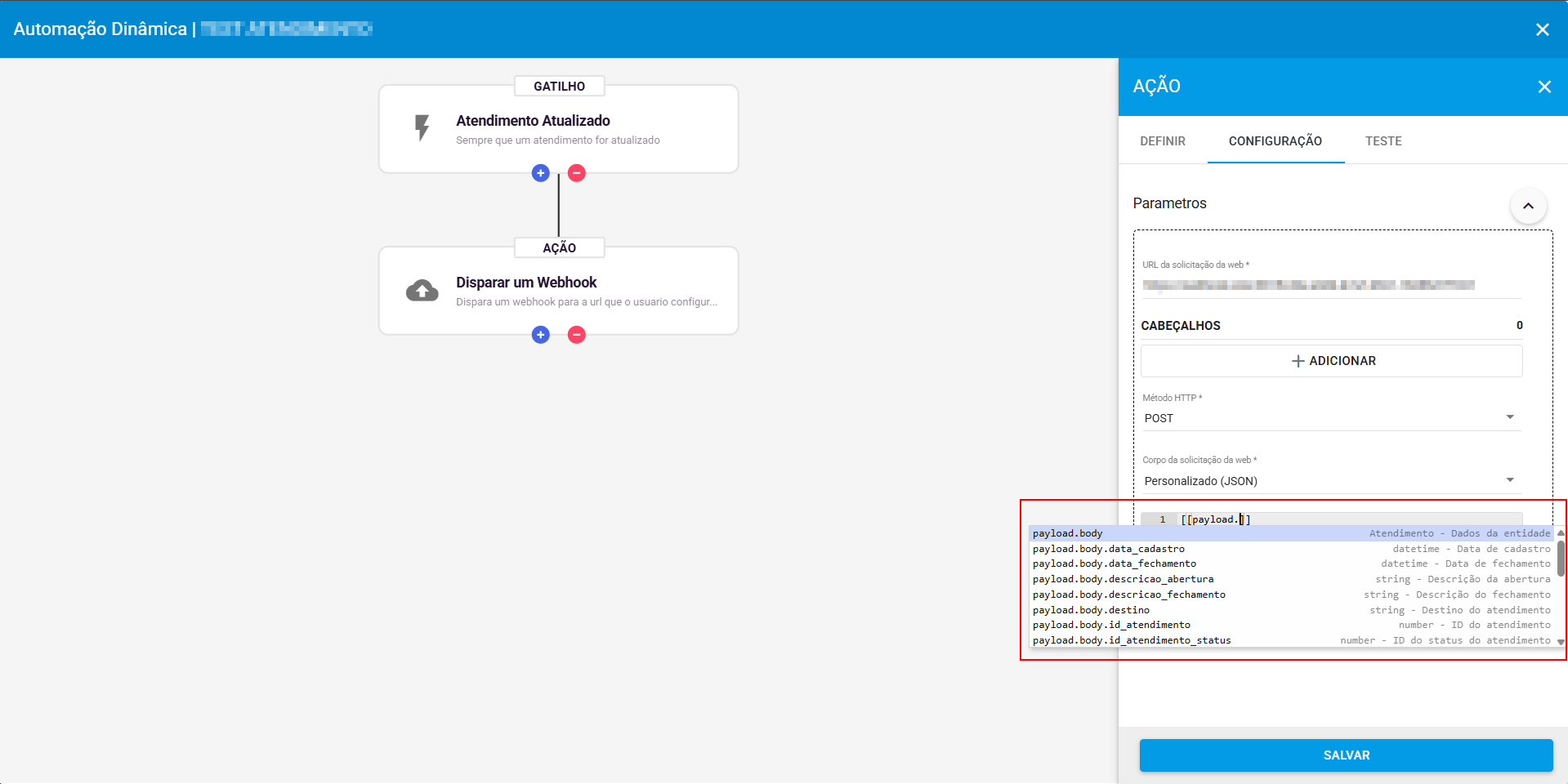
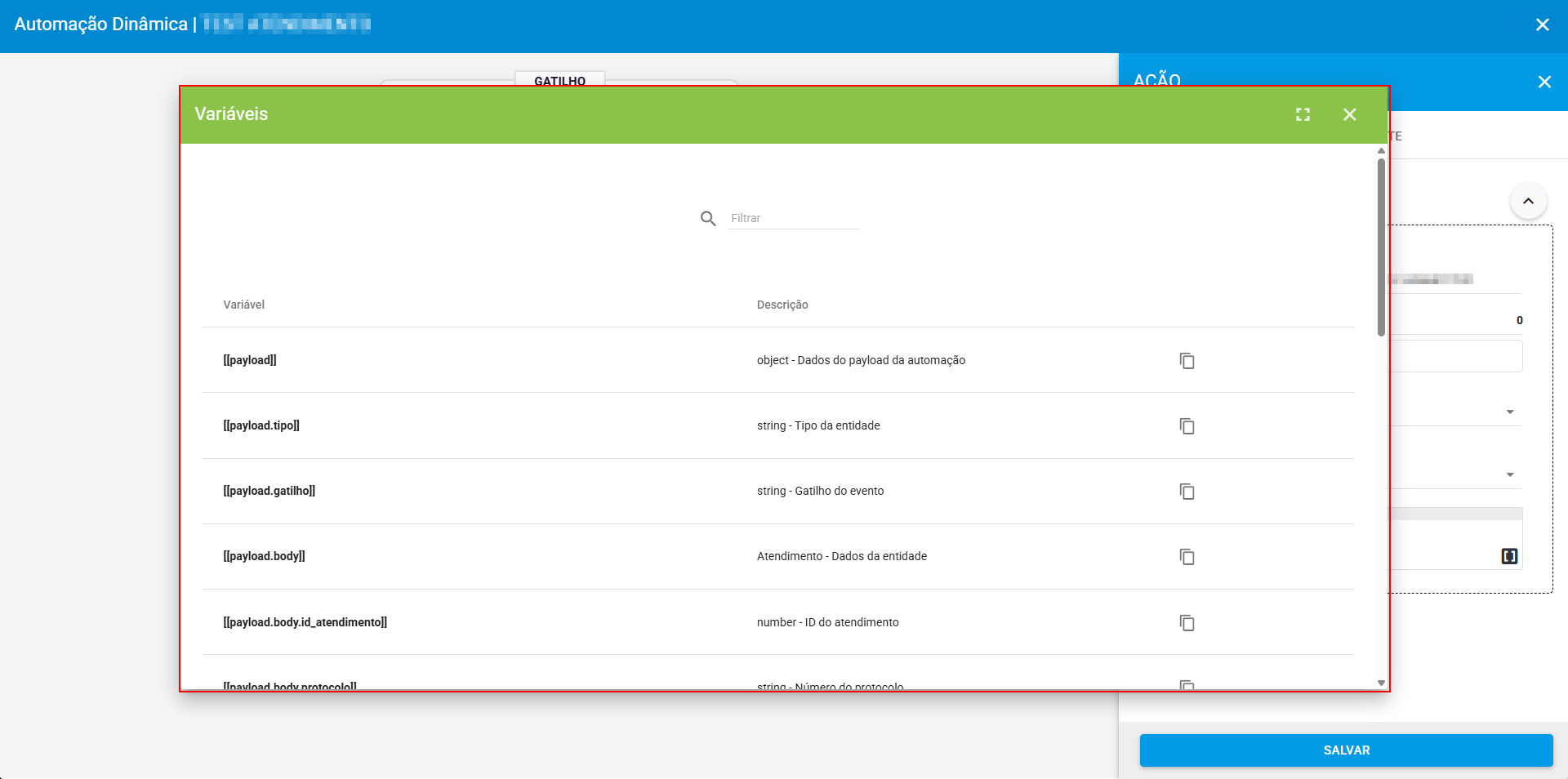
Adicionamos ao template de Webhook da ação de Disparar um Webhook da automação dinâmica a funcionalidade do autocomplete. O mesmo será um campo onde poderemos visualizar as variáveis que podem ser utilizadas nos templates do Webhook para disparar solicitações personalizadas para a Web.
Para acionar o autocomplete, utilize os atalhos Crtl + Espaço (Windows/Linux) ou Cmd + Espaço (macOS).
¶ 17. Nova Tarefa de Automação: Abertura de Atendimento após Cadastro | Automações
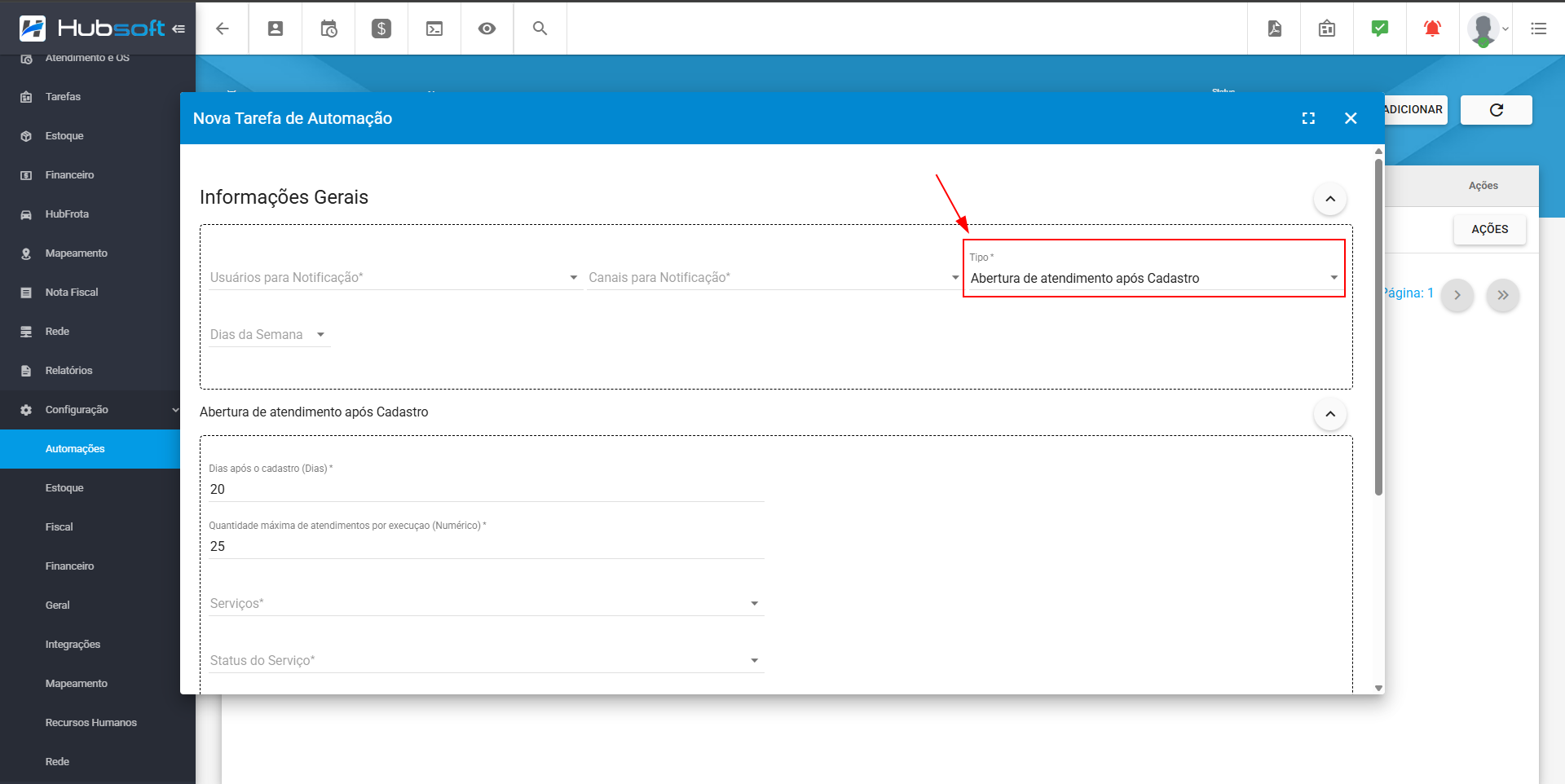
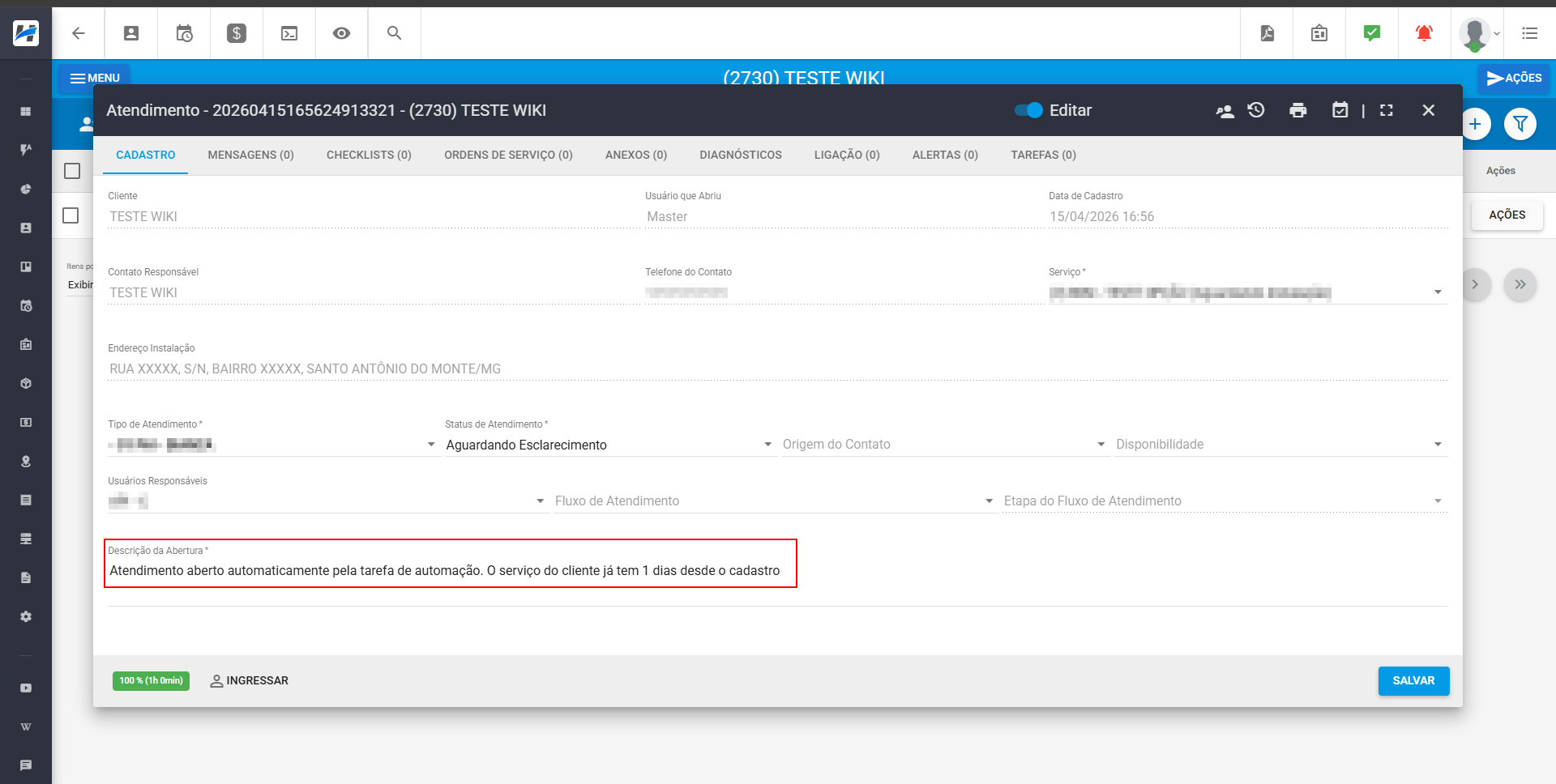
Implementamos uma nova tarefa de automação para abertura de atendimentos após o cadastro, com esta tarefa, é possível configurar o sistema para criar automaticamente um atendimento sempre que houver o registro de um Novo Cliente ou a criação de um Novo Plano.
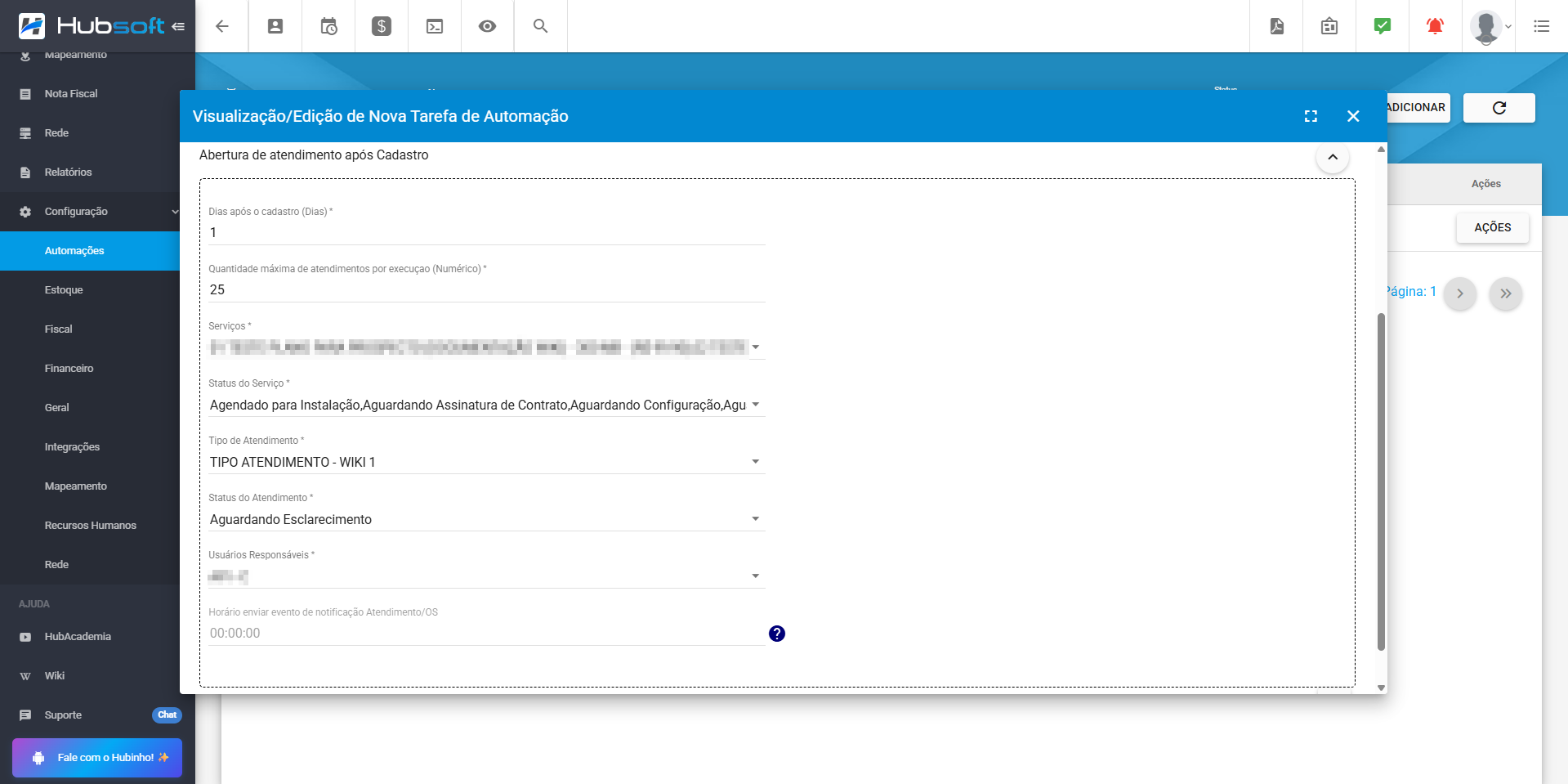
Para cadastrar essa nova tarefa é necessário preencher os seguintes dados:
- Dias após o cadastro: Quantidade de dias após o cadastro do cliente o atendimento será aberto.
- Quantidade máxima de atendimentos por execução: Quantidade máxima de atendimentos que serão abertos a cada execução da automação.
- Serviços: Define os serviços que serão considerados para abrir os atendimento.
- Status do Serviço: Determina os status dos serviços que serão considerados para abrir os atendimento.
- Status do Atendimento: Indica o status utilizado para abertura do atendimento.
- Usuários Responsáveis: Usuários responsáveis pelo atendimento aberto.
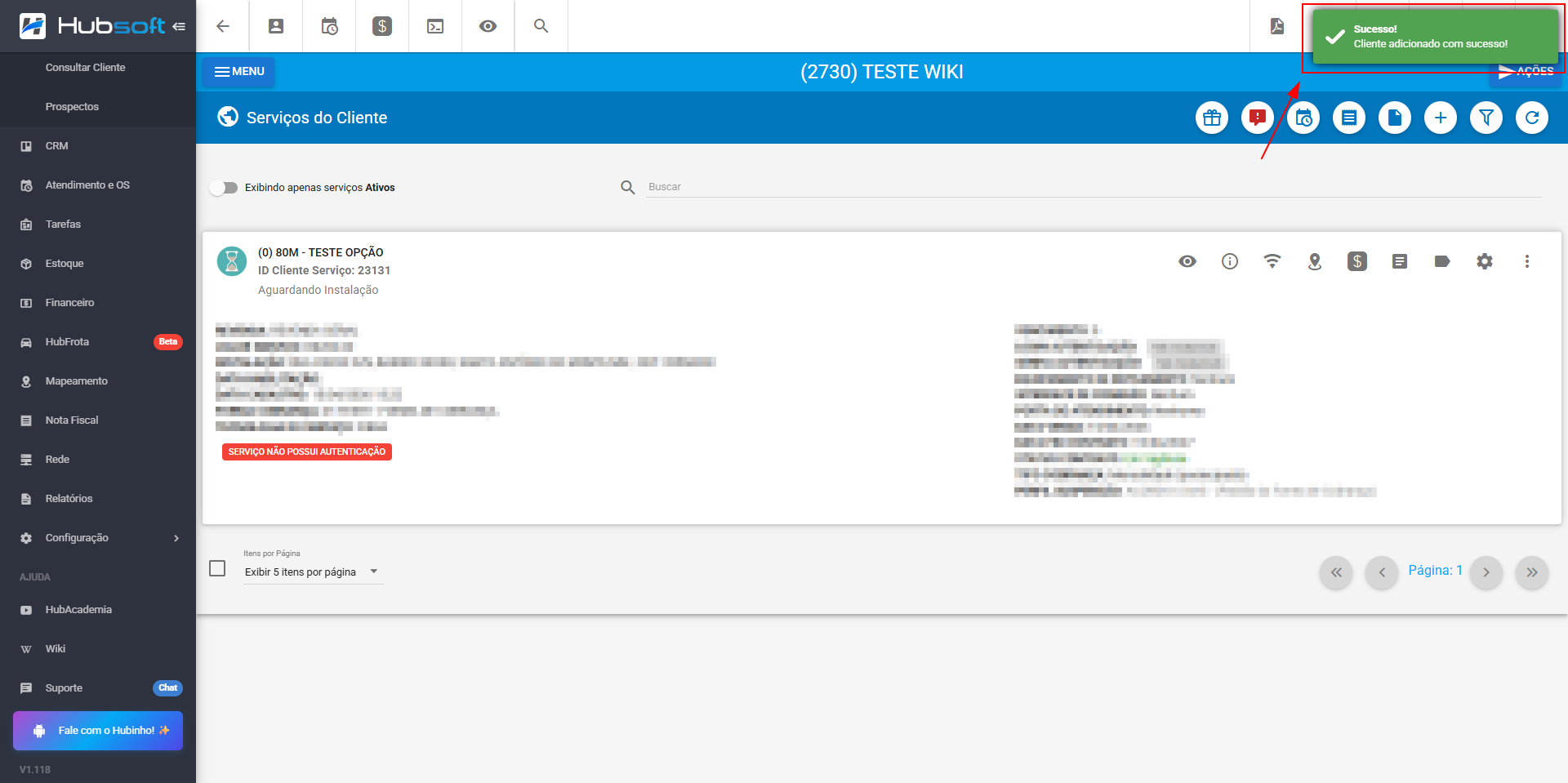
Após o cadastro da tarefa, sempre que um novo cliente ou serviço for registrado, o sistema executará automaticamente a automação. Nesse processo, serão validadas as regras definidas e, quando atendidas, será realizada a abertura do atendimento vinculado ao respectivo serviço.
¶ 18. Fluxo de Aprovação para Ordens de Serviço
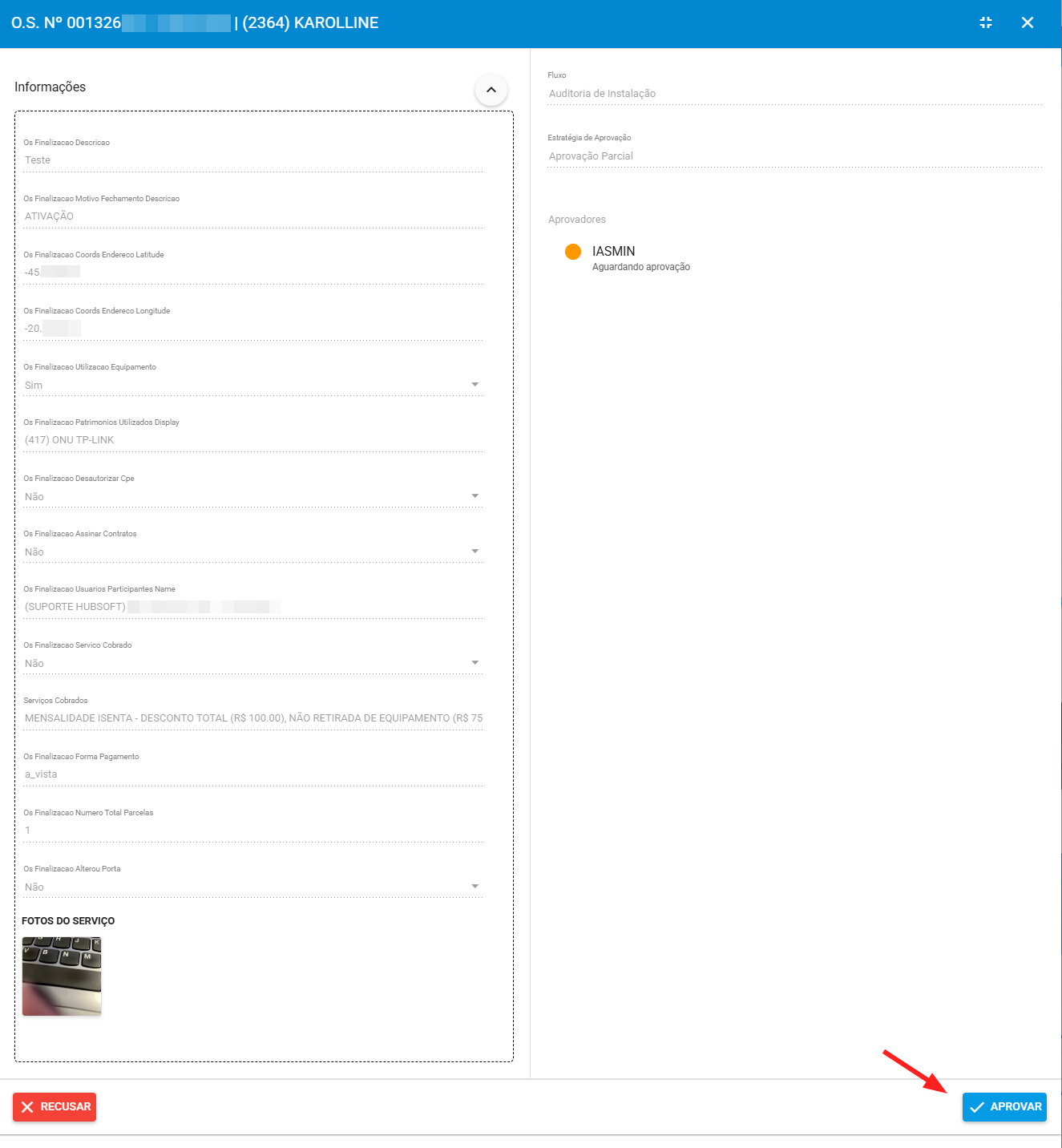
Desenvolvemos o Fluxo de Aprovação com o objetivo de otimizar e simplificar o processo de auditoria dentro da empresa, permitindo o gerenciamento de aprovações de forma independente. Ele foi projetado para ser aplicável a diferentes domínios do sistema, porém, neste primeiro momento, estará disponível apenas para as Ordens de Serviço.
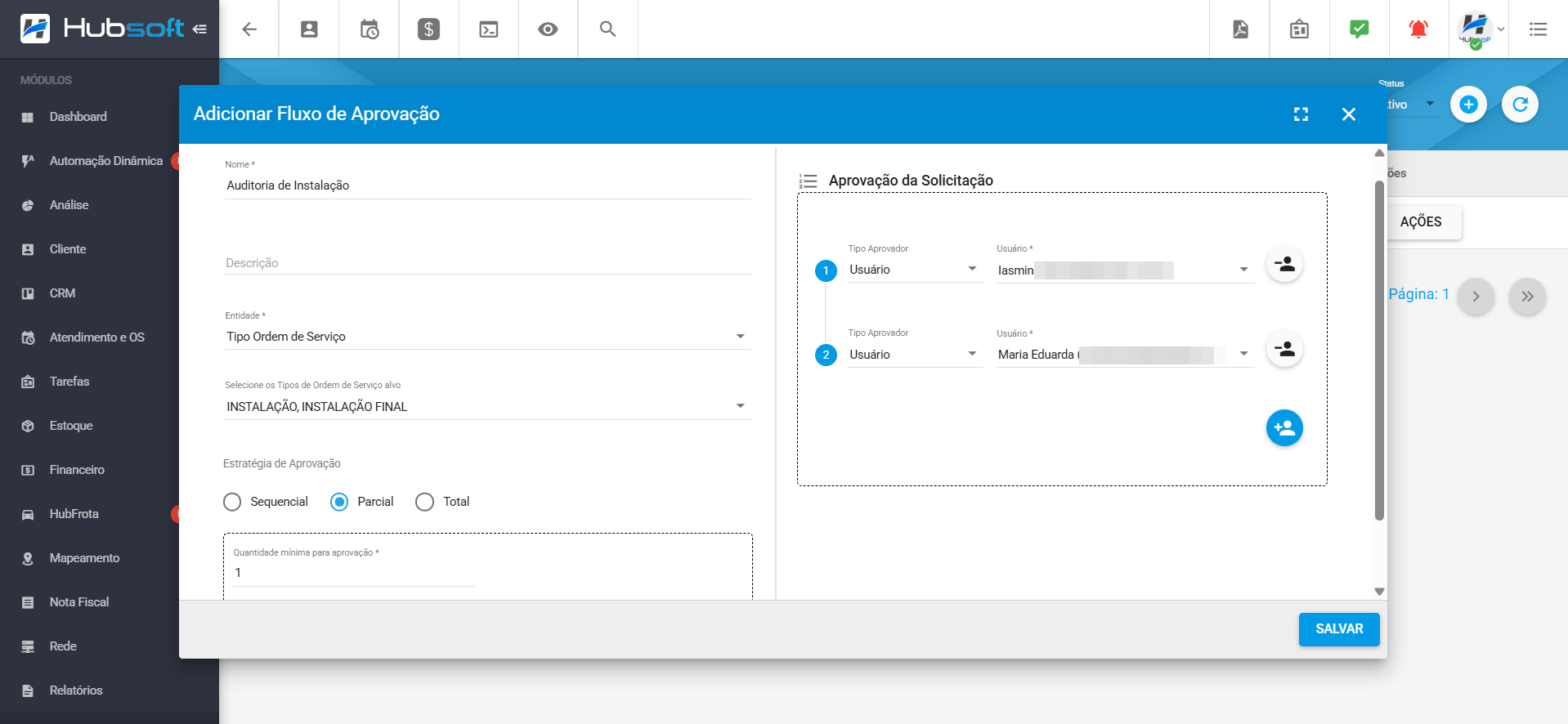
Para configurarmos a o fluxo de aprovação para a Ordem de Serviço é necessário preenchermos os seguintes campos:
- Nome: Identificação do fluxo.
- Entidade: selecione o «Tipo Ordem de Serviço»
- Tipos de Ordem de Serviço: Selecione os tipos de Ordem de Serviço que deverão seguir este fluxo de aprovação.
- Estratégia de Aprovação: Define o método de validação das Ordens de Serviço. Sendo eles:
- Sequencial: O fluxo seguirá a ordem previamente definida, sendo necessário que todos os aprovadores realizem a aprovação conforme essa sequência.
- Parcial: Independentemente da ordem definida, a aprovação deverá ser realizada por menos aprovadores para que a O.S. seja aprovada. Nesse caso, é possível definir a quantidade de aprovações necessárias.
- Total: Independentemente da ordem definida, a aprovação deverá ser realizada por todos os aprovadores. - Aprovadores: Define os usuários responsáveis por aprovar ou rejeitar as Ordens de Serviço.
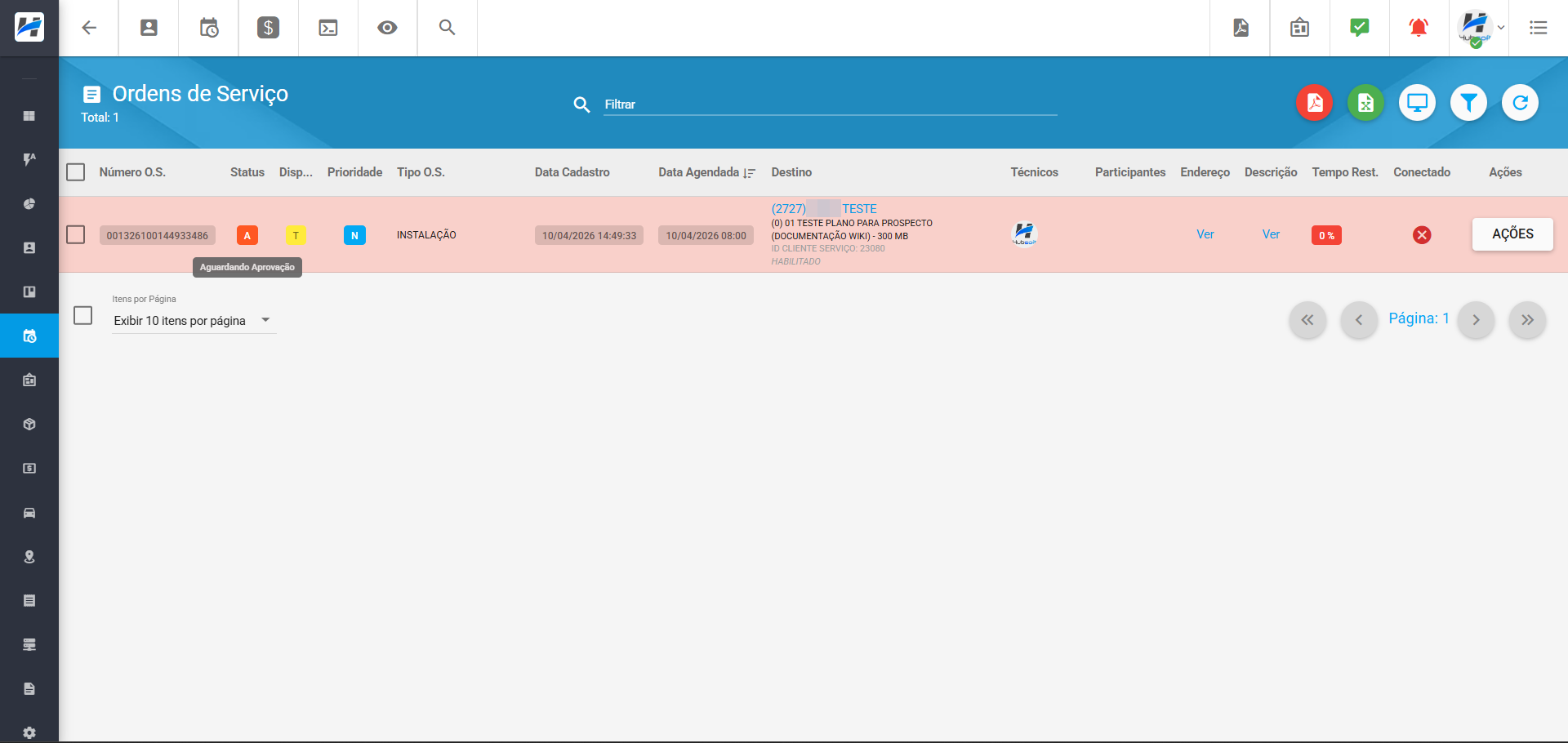
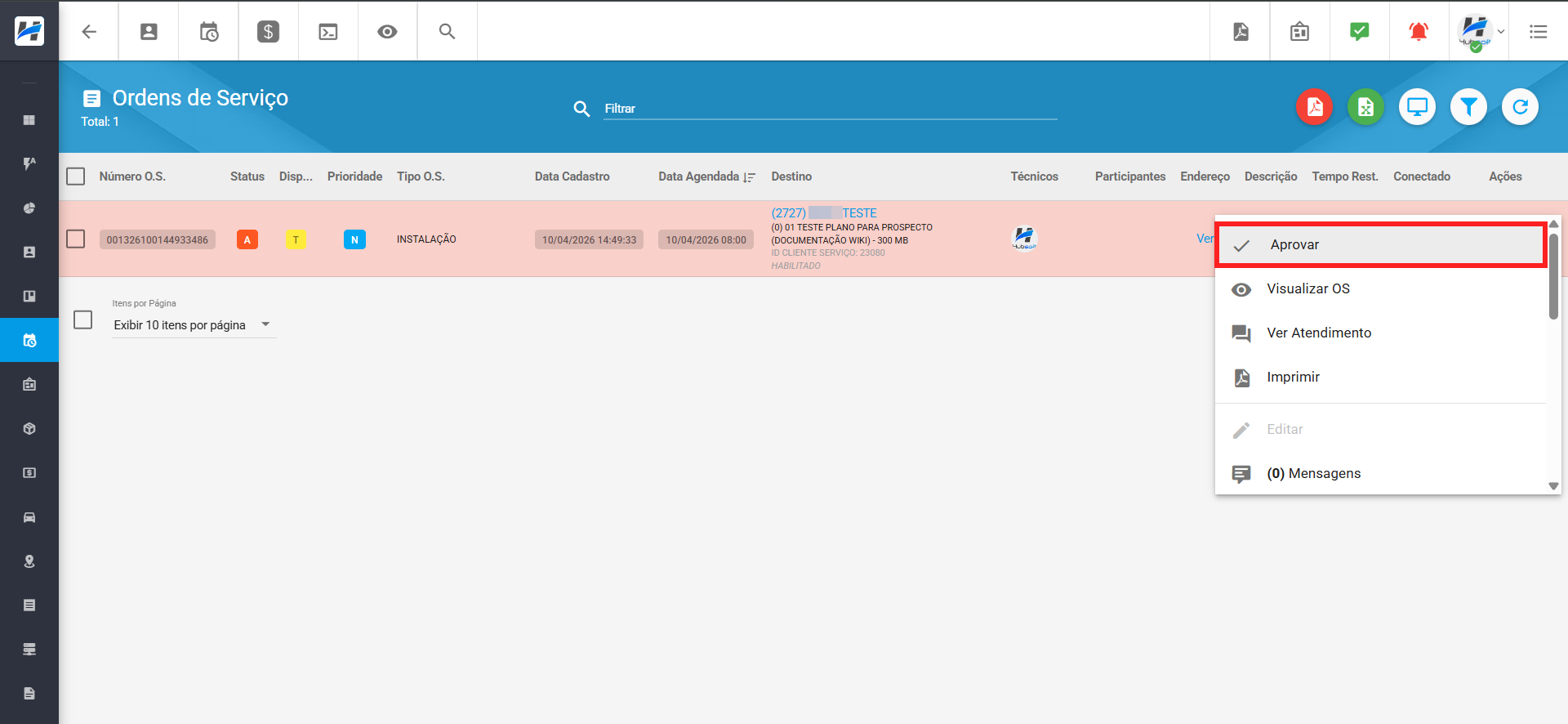
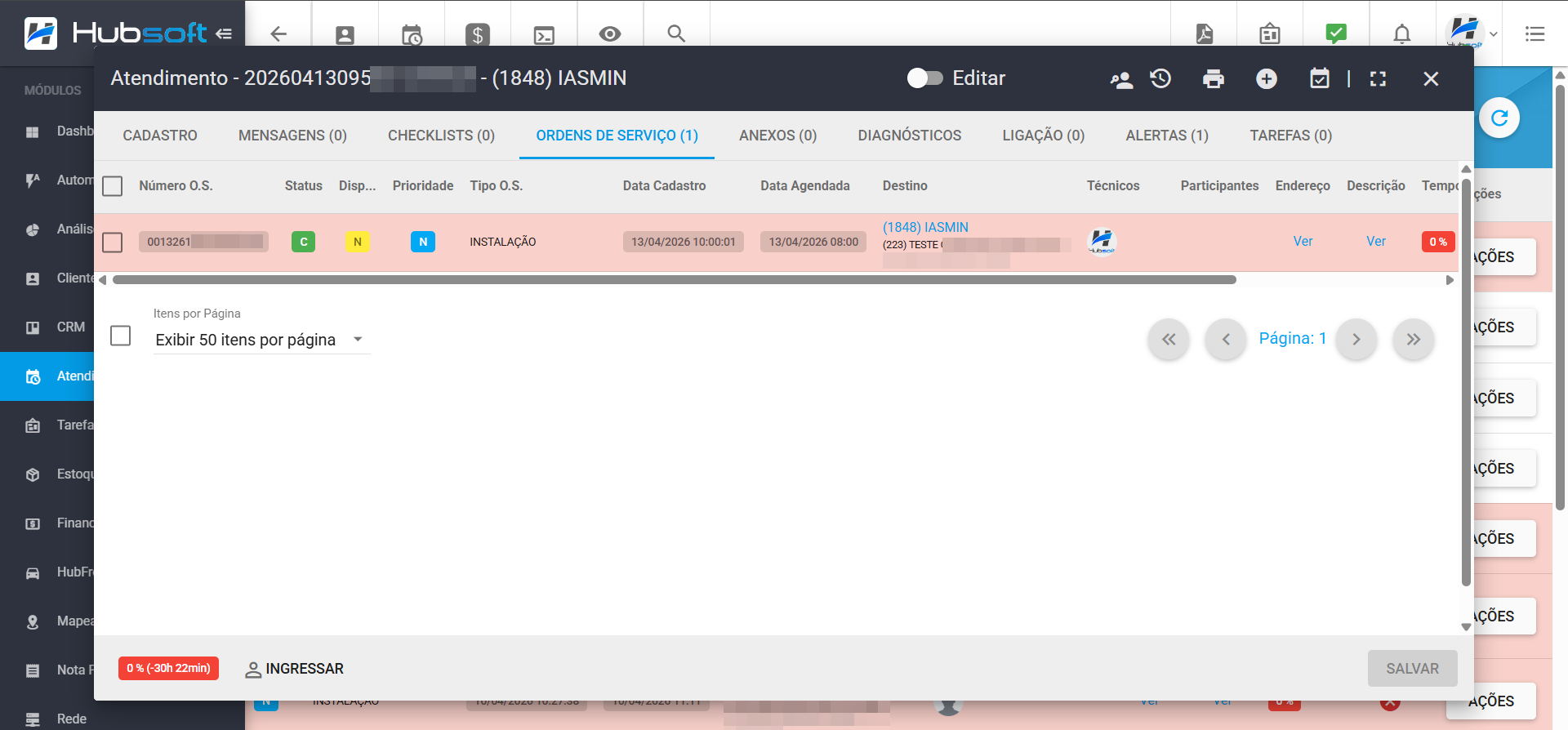
Após configurado o fluxo de aprovação para as Ordens de Serviço, sempre que uma O.S. for executada pelo técnico e se encaixar nas regras definidas no fluxo, ela será automaticamente direcionada para o status de Aguardando Aprovação.
A conclusão definitiva da O.S. ocorrerá somente após a aprovação dos usuários definidos como aprovadores no fluxo, garantindo maior controle e conformidade nos serviços prestados.
Para mais detalhes sobre o módulo, pode estar acessando a Wiki abaixo:
¶ 19. Novas Variáveis de Endereço | Layout de Nota Fiscal
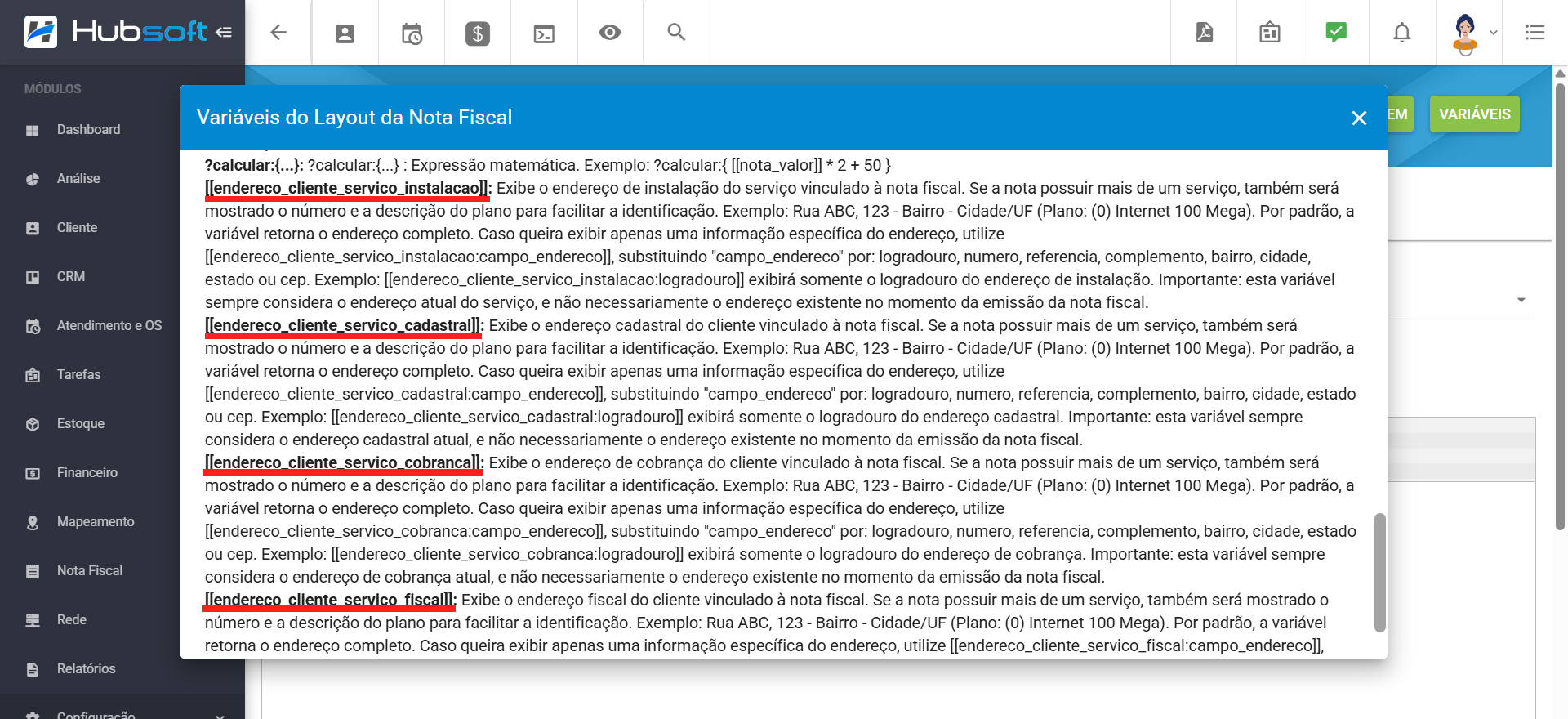
Foram acrescentadas novas variáveis de endereço aos layouts de Nota Fiscal, sendo elas:
- [[endereco_cliente_servico_instalacao]]: Exibe o endereço de instalação do serviço vinculado à nota fiscal. Se a nota possuir mais de um serviço, também será mostrado o número e a descrição do plano para facilitar a identificação. Exemplo: Rua ABC, 123 - Bairro - Cidade/UF (Plano: (0) Internet 100 Mega).
- [[endereco_cliente_servico_cadastral]]: Exibe o endereço cadastral do cliente vinculado à nota fiscal. Se a nota possuir mais de um serviço, também será mostrado o número e a descrição do plano para facilitar a identificação. Exemplo: Rua ABC, 123 - Bairro - Cidade/UF (Plano: (0) Internet 100 Mega).
- [[endereco_cliente_servico_cobranca]]: Exibe o endereço de cobrança do cliente vinculado à nota fiscal. Se a nota possuir mais de um serviço, também será mostrado o número e a descrição do plano para facilitar a identificação. Exemplo: Rua ABC, 123 - Bairro - Cidade/UF (Plano: (0) Internet 100 Mega).
- [[endereco_cliente_servico_fiscal]]: Exibe o endereço fiscal do cliente vinculado à nota fiscal. Se a nota possuir mais de um serviço, também será mostrado o número e a descrição do plano para facilitar a identificação. Exemplo: Rua ABC, 123 - Bairro - Cidade/UF (Plano: (0) Internet 100 Mega).
¶ 20. Novas variáveis [[velocidade_upload]] e [[velocidade_download]] | Layout SMS
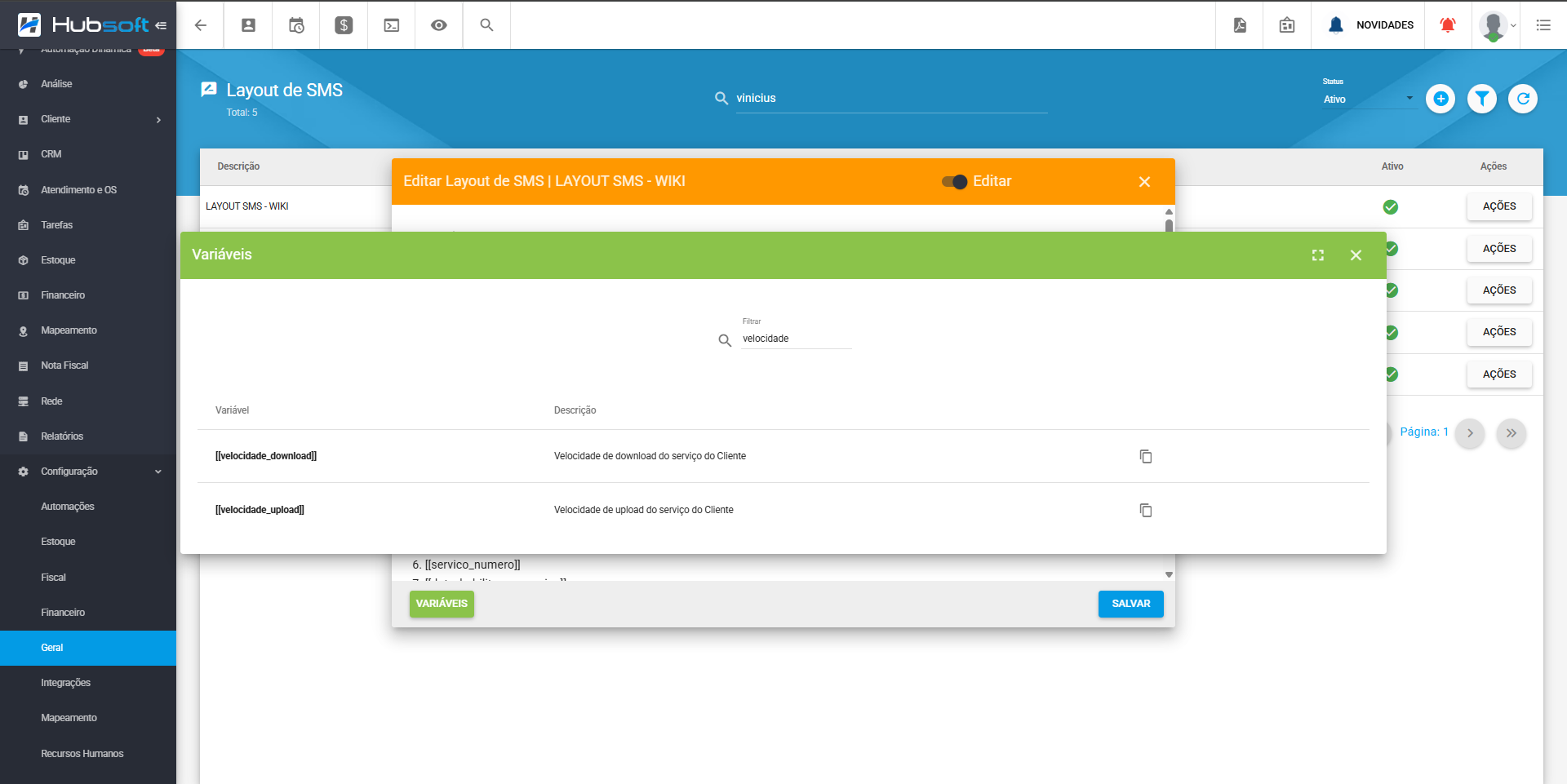
Foram implementadas novas variáveis aos layouts de SMS. Agora é permitido incluir a velocidade de download e de upload para as mensagens disparadas para o cliente.
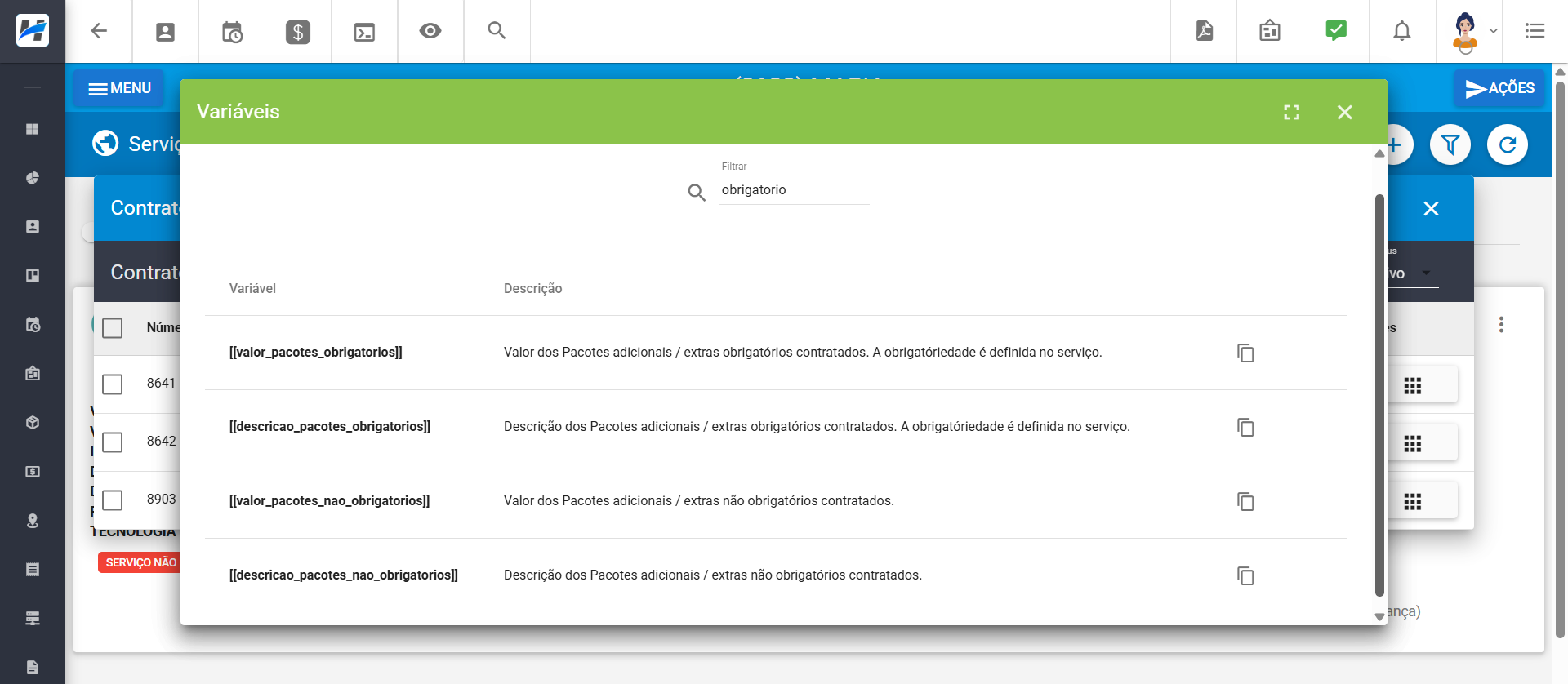
¶ 21. Novas Variáveis - Pacotes Obrigatório e Não Obrigatórios | Modelo de Contrato
Foram adicionadas novas variáveis de pacotes aos modelos de contrato.
Agora, o usuário poderá listar os pacotes conforme a configuração definida no serviço, filtrando apenas os pacotes marcados como obrigatórios ou somente aqueles que não estão configurados como obrigatórios.
- [[valor_pacotes_obrigatorios]]: Valor dos Pacotes adicionais / extras obrigatórios contratados. A obrigatoriedade é definida no serviço.
- [[descricao_pacotes_obrigatorios]]: Descrição dos Pacotes adicionais / extras obrigatórios contratados. A obrigatoriedade é definida no serviço.
- [[valor_pacotes_nao_obrigatorios]]: Valor dos Pacotes adicionais / extras não obrigatórios contratados.
- [[descricao_pacotes_nao_obrigatorios]]: Descrição dos Pacotes adicionais / extras não obrigatórios contratados.
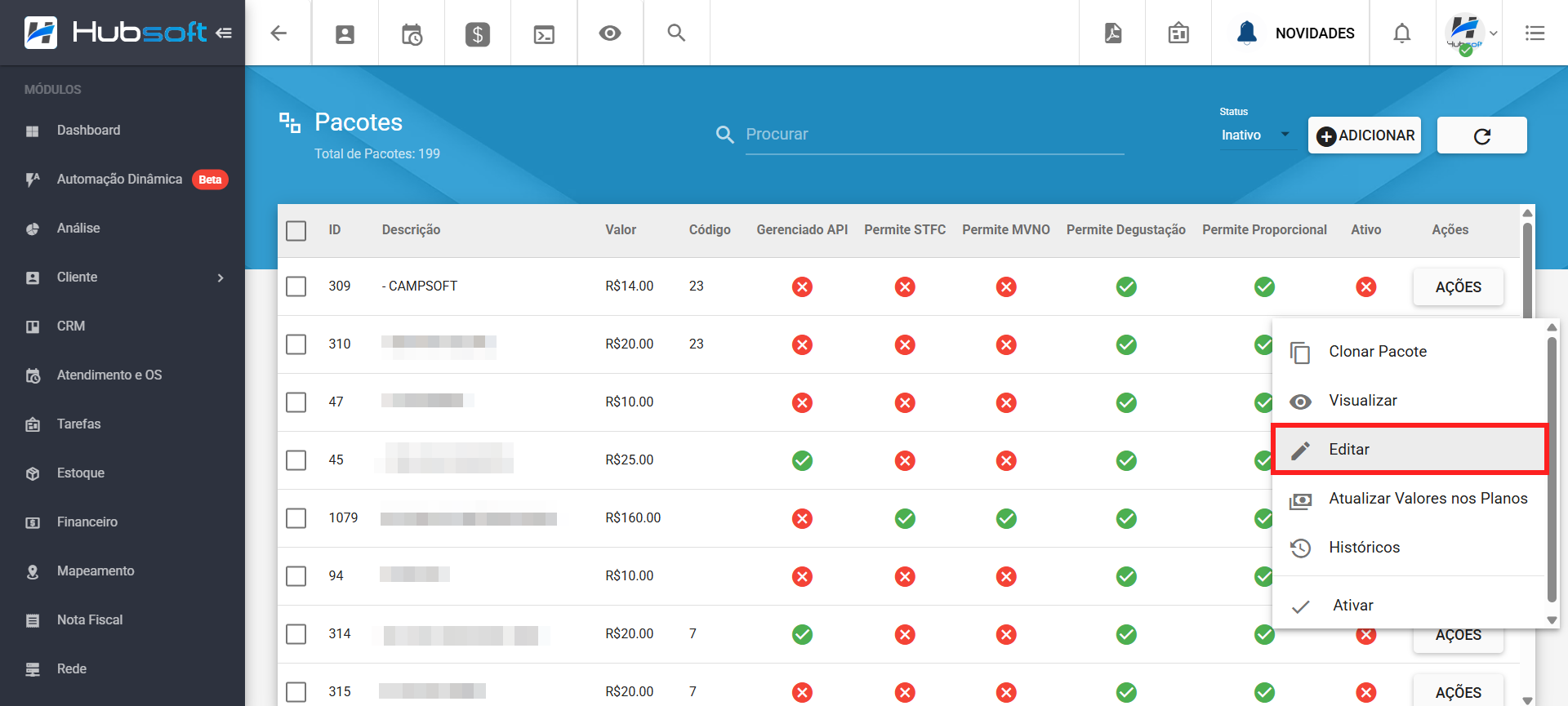
¶ 22. Edição Pacotes Inativos | Pacotes
Foi realizado um ajuste para permitir a edição de pacotes inativos. Dessa forma, o provedor poderá editar um pacote mesmo quando ele estiver inativo.
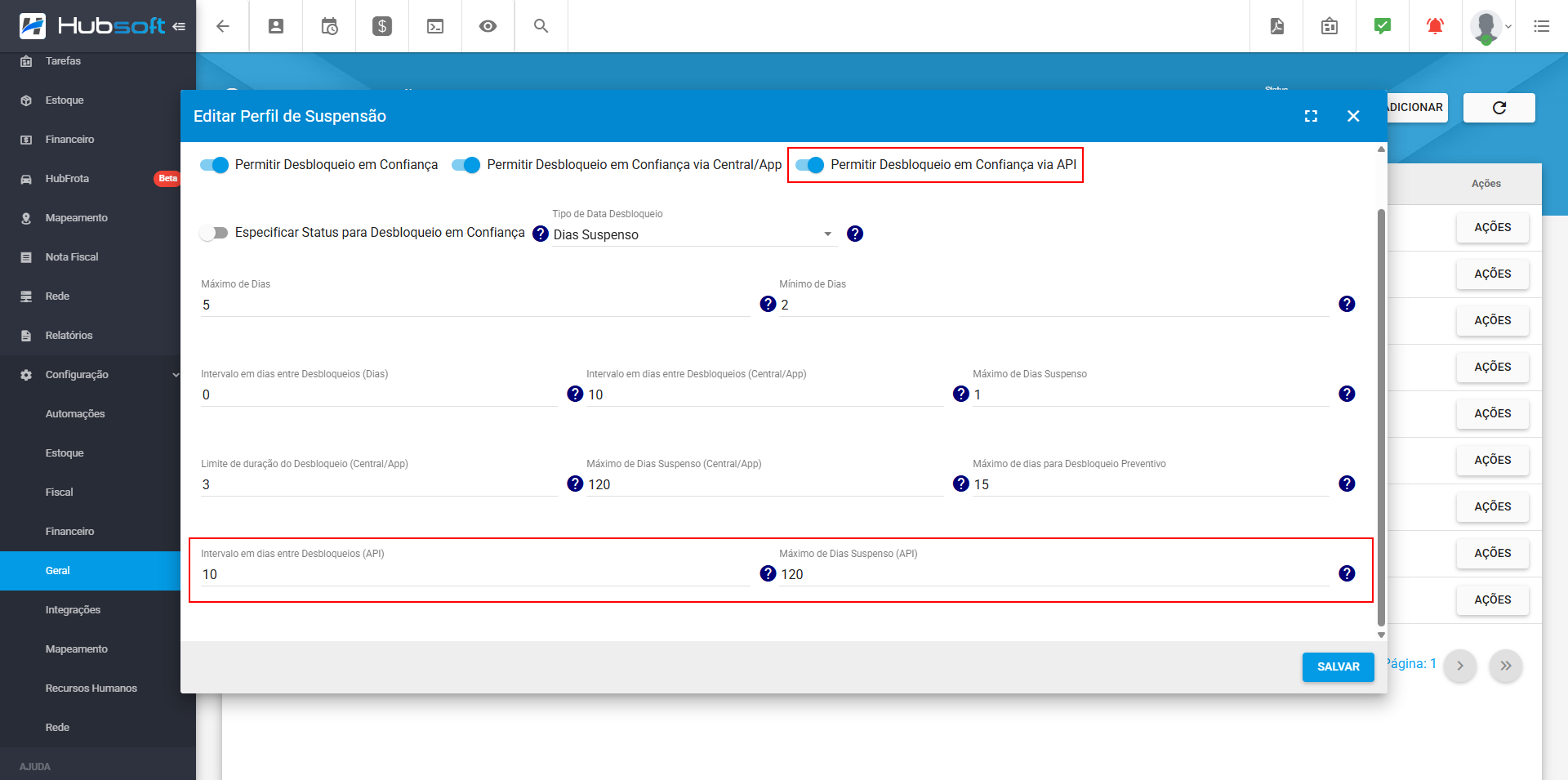
¶ 23. Nova Regra para Desbloqueio em Confiança | Perfil de Suspensão
Adicionamos uma nova regra na configuração do Perfil de Suspensão, permitindo definir regras para as solicitações de desbloqueio em confiança via API.
As configurações disponíveis são:
- Permite Desbloqueio em Confiança via API: Define se o desbloqueio em confiança poderão ser realizado por meio da API.
- Intervalo em dias entre Desbloqueios (API): Determina o intervalo mínimo, em dias, entre solicitações consecutivas de desbloqueio realizadas via API.
- Máximo de Dias Suspenso (API): Estabelece o limite máximo de dias em que o cliente pode permanecer suspenso para ainda poder ter acesso ao desbloqueio em confiança via API.
¶ 24. Revenda (Multi-Empresa)
Desenvolvemos o módulo de Revenda com o objetivo de garantir o isolamento de dados dentro do sistema HubSoft, permitindo que cada revenda tenha acesso exclusivo e independente às suas próprias informações.
Com essa funcionalidade, é possível cadastrar revendas e definir com precisão os limites de atuação de cada uma, restringindo o acesso a dados como configurações, atendimentos, financeiro, serviços, mapeamento, rede e demais informações vinculadas ao seu ambiente. Dessa forma, usuários associados a uma revenda poderão visualizar e gerenciar apenas os dados correspondentes à sua estrutura, aumentando a segurança, a organização e a independência entre operações.
O módulo permite configurar quais dados estarão disponíveis para cada revenda, incluindo empresas, serviços e planos, setores, tipos de atendimento, tipos de ordem de serviço, caixas, formas de cobrança, perfis de suspensão, projetos de mapeamento, equipamentos de rede e até mesmo as interfaces permitidas.
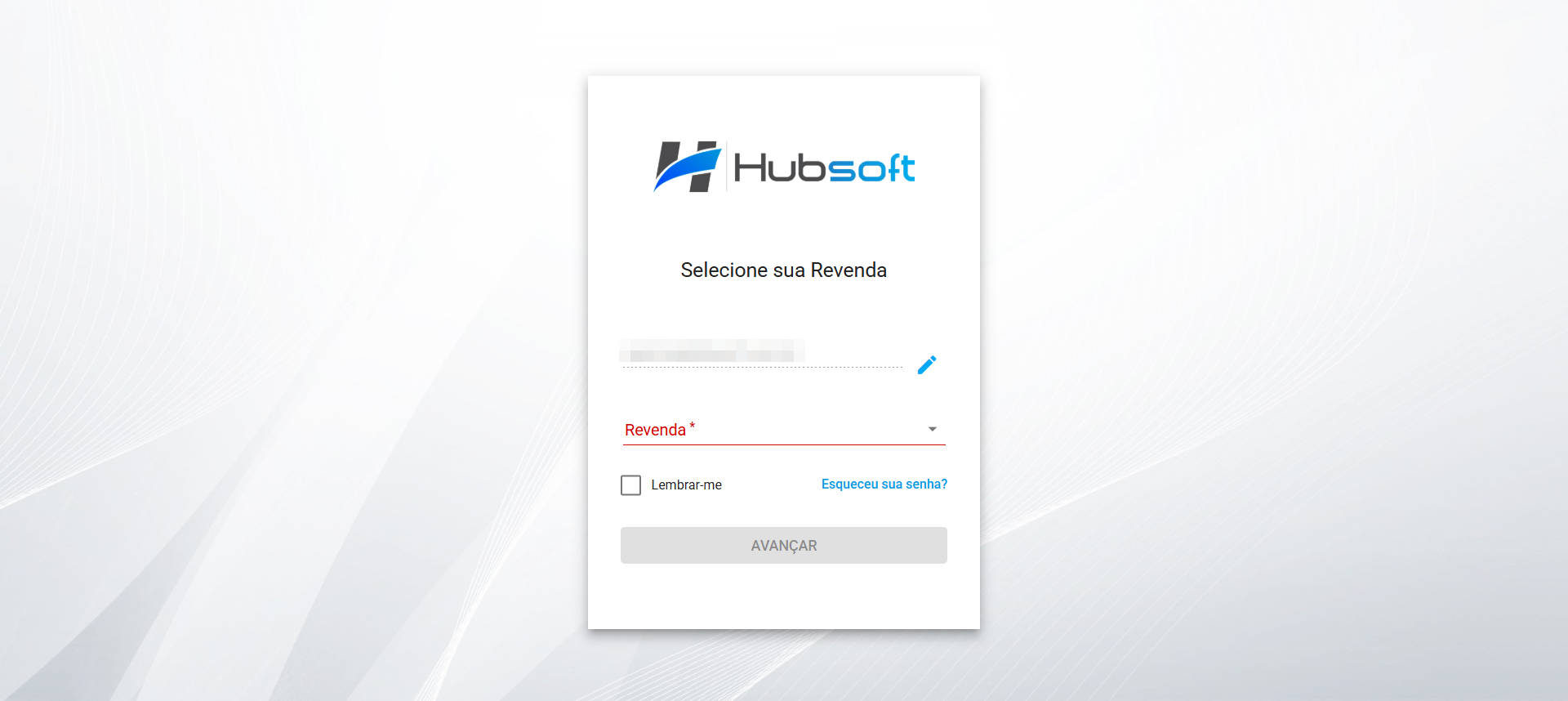
Além disso, também é possível definir quais usuários terão acesso a cada revenda e vincular os serviços dos clientes ao respectivo ambiente, garantindo que as operações e visualizações ocorram sempre de forma segregada. Caso o usuário tenha acesso a mais de uma revenda, o sistema permitirá a seleção da revenda no momento do login.
Com isso, a solução foi projetada para oferecer mais controle, segurança, escalabilidade e separação entre ambientes, reduzindo riscos de compartilhamento indevido de informações entre revendas distintas.
Para mais detalhes sobre como utilizar o módulo, consulte a Wiki abaixo:
¶ 25. Painel de Segurança
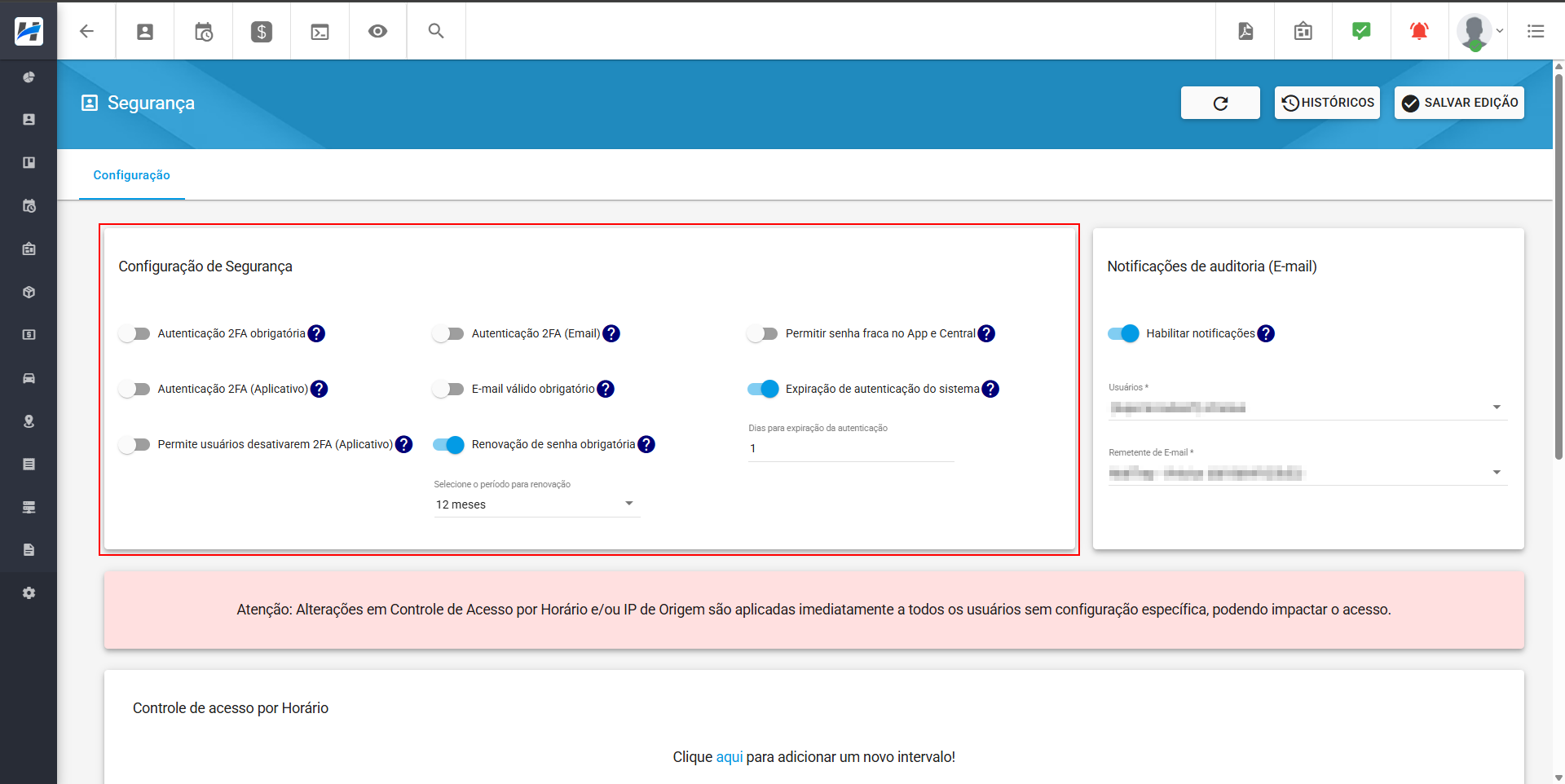
Implementamos o Painel de Segurança com o objetivo de centralizar e aprimorar a configuração dos níveis de segurança de acesso ao sistema.
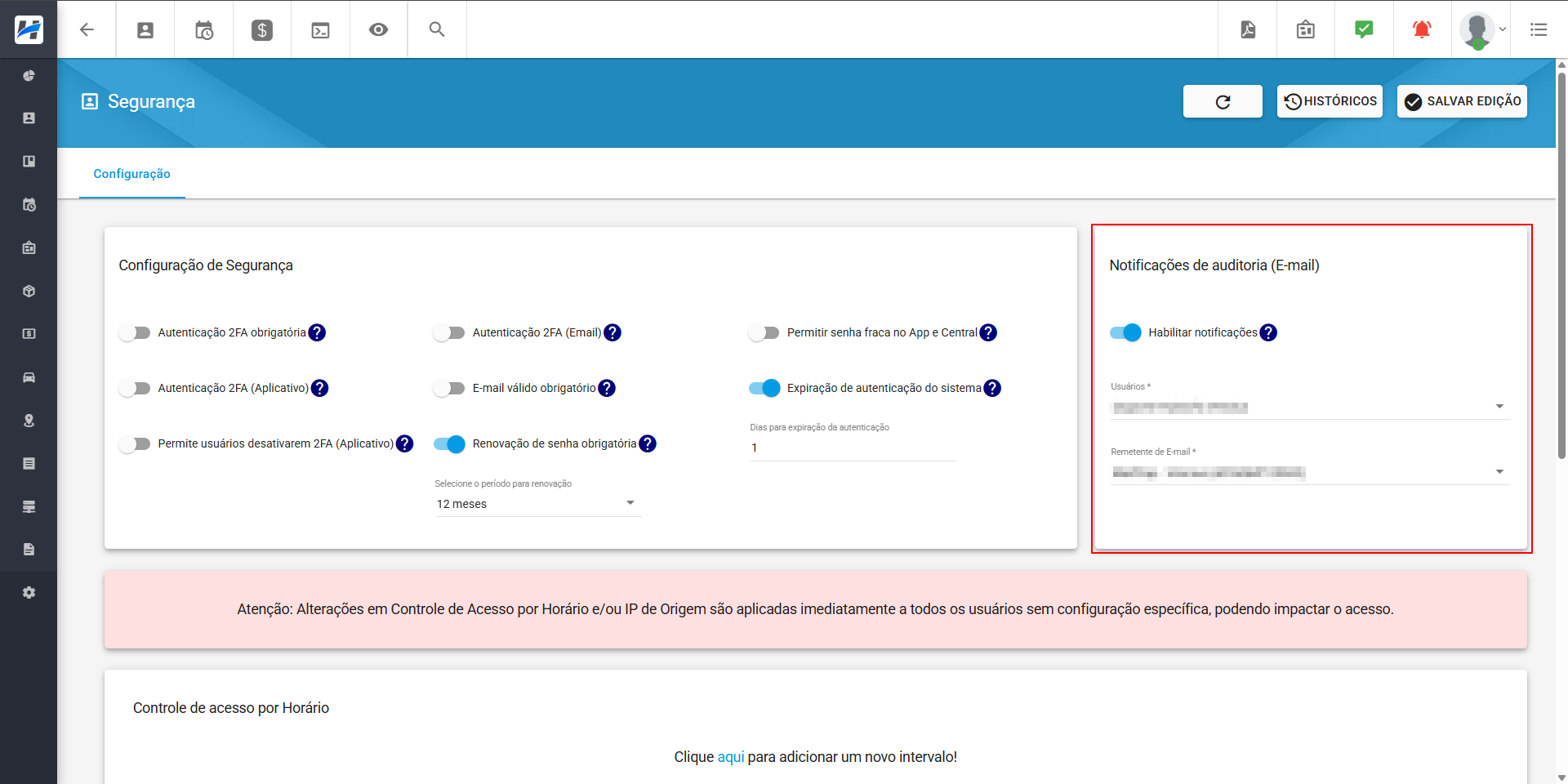
Com o Painel de Segurança, é possível definir a obrigatoriedade da Autenticação de Dois Fatores (2FA), podendo ser realizada por aplicativo ou email, além de exigir a validação de email dos usuários. Também é possível configurar regras para a renovação periódica de senhas e habilitar as Notificações de auditoria, com envio de relatórios contendo o número de autenticações realizadas com sucesso ou falha, bem como a quantidade de usuários ativos e inativos.
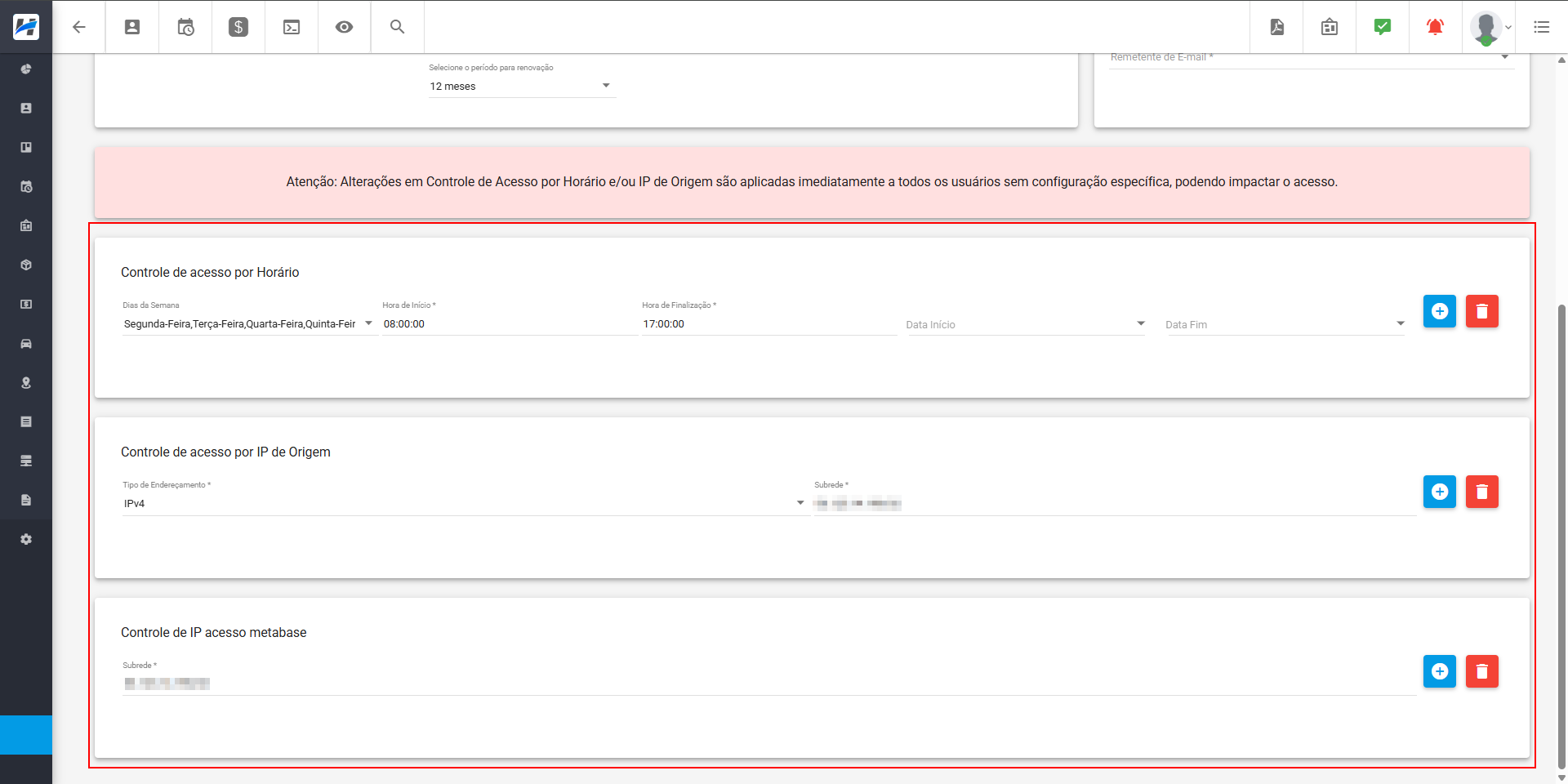
O módulo ainda permite o controle de acesso por horário ou por IP, além da gestão de IPs autorizados para acessar o metabase, garantindo maior controle e segurança sobre os acessos ao sistema.
Para mais detalhes sobre como utilizar o módulo, acesse a documentação completa:
¶ 26. Código Produto NFCOM | Tipos de Serviço
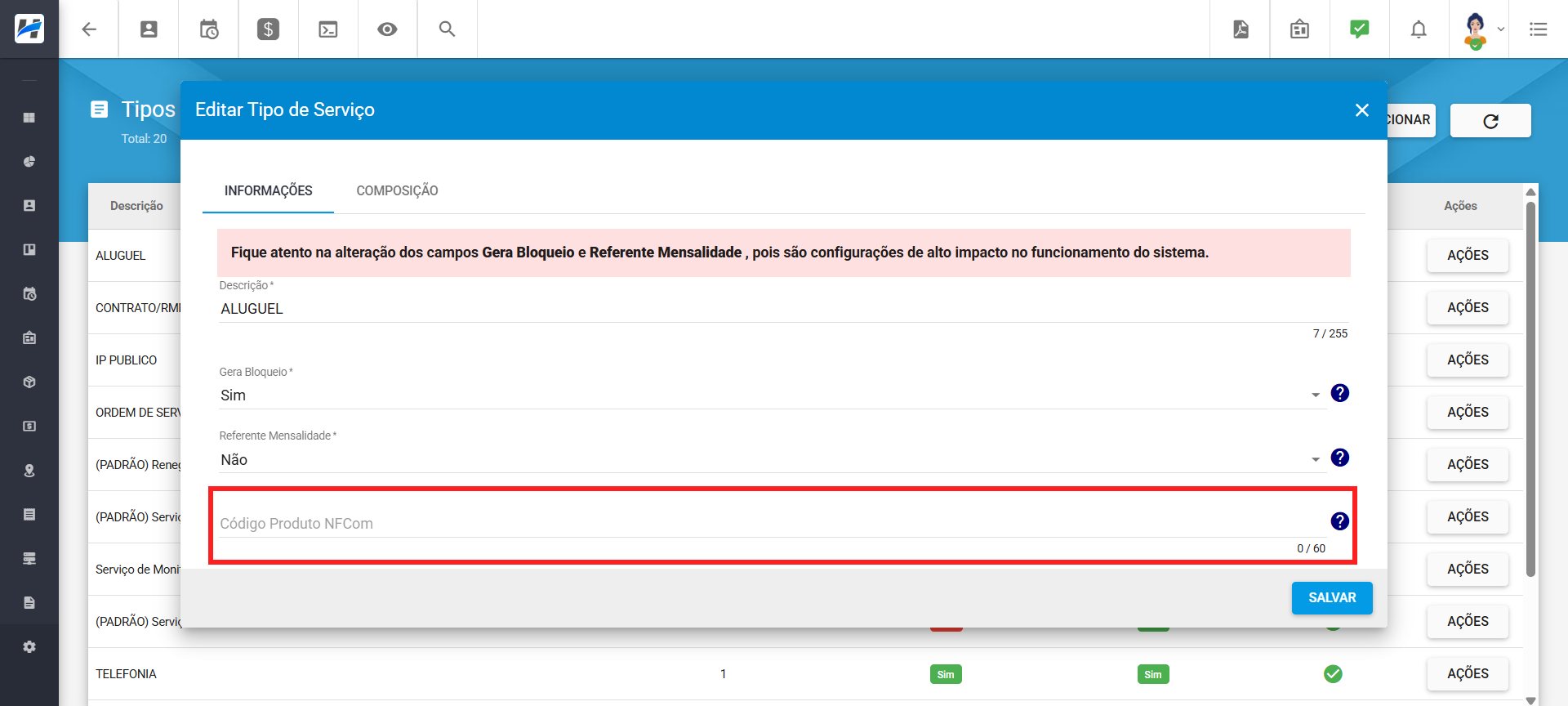
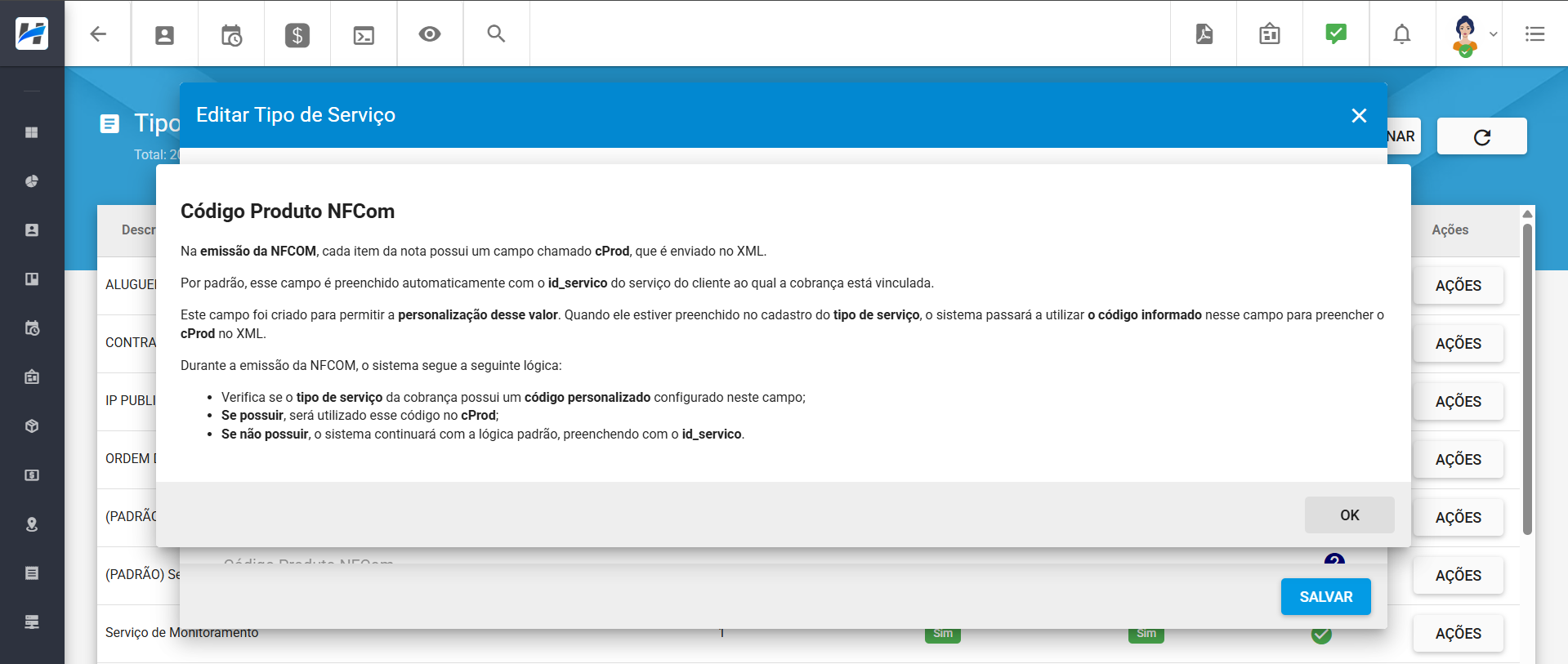
Foi adicionado um novo campo nas configurações dos tipos de serviço: o Código do Produto NFCOM. Esse campo é utilizado na emissão da NFCOM e no XML é identificado como “cProd”.
Por padrão, ele é preenchido automaticamente com o id_servico do serviço do cliente ao qual a cobrança está vinculada. No entanto, caso seja personalizado, passará a ser enviado o código definido no tipo de serviço.
¶ 27. Nova Regra Dinâmica | PERMITE_CLIENTES_PJ
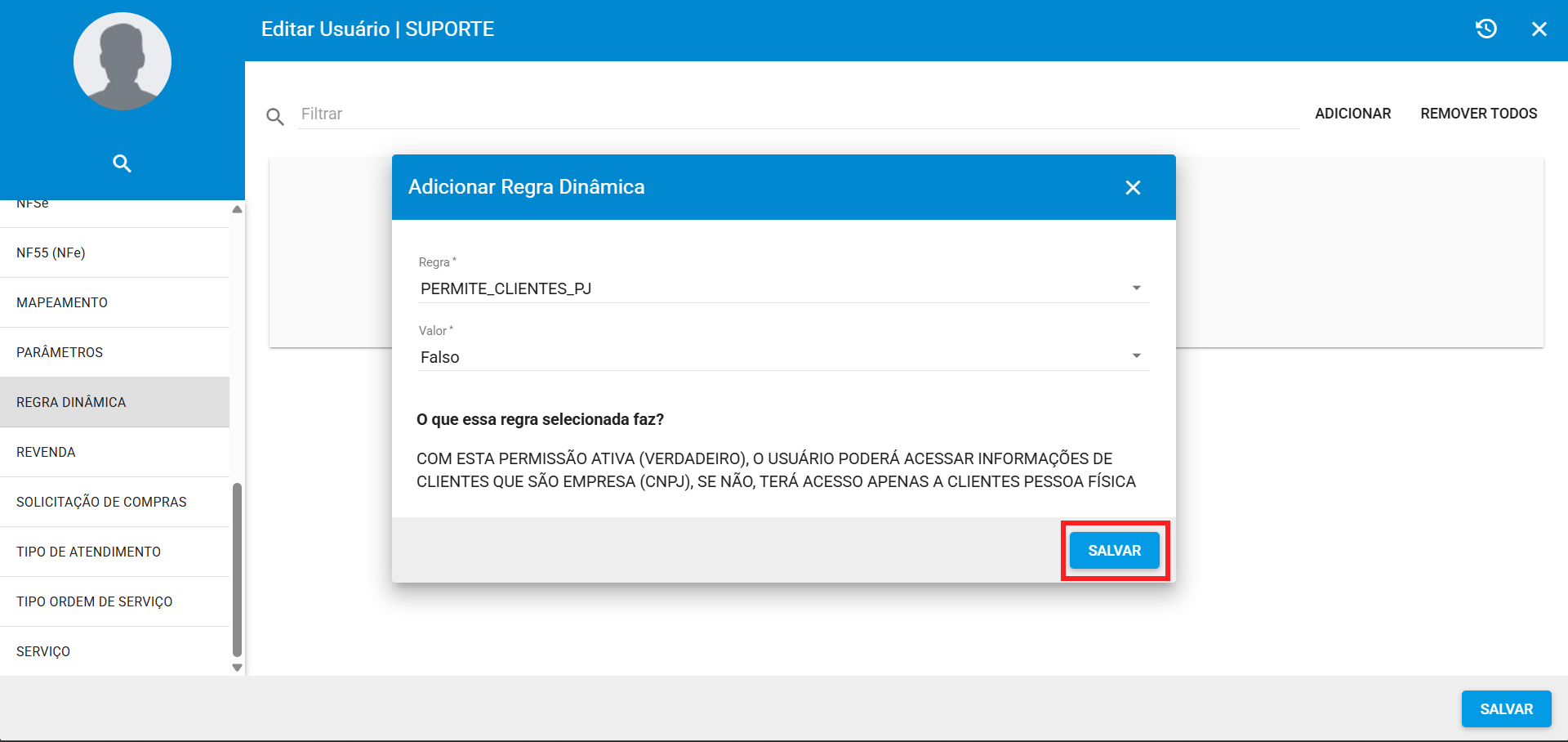
Foi adicionada uma nova regra dinâmica, PERMITE_CLIENTES_PJ, que permite restringir o acesso dos usuários à visualização de clientes Pessoa Jurídica. Dessa forma, caso o usuário não deva ter permissão para visualizar esse tipo de cliente, basta vincular a regra dinâmica ao respectivo usuário.
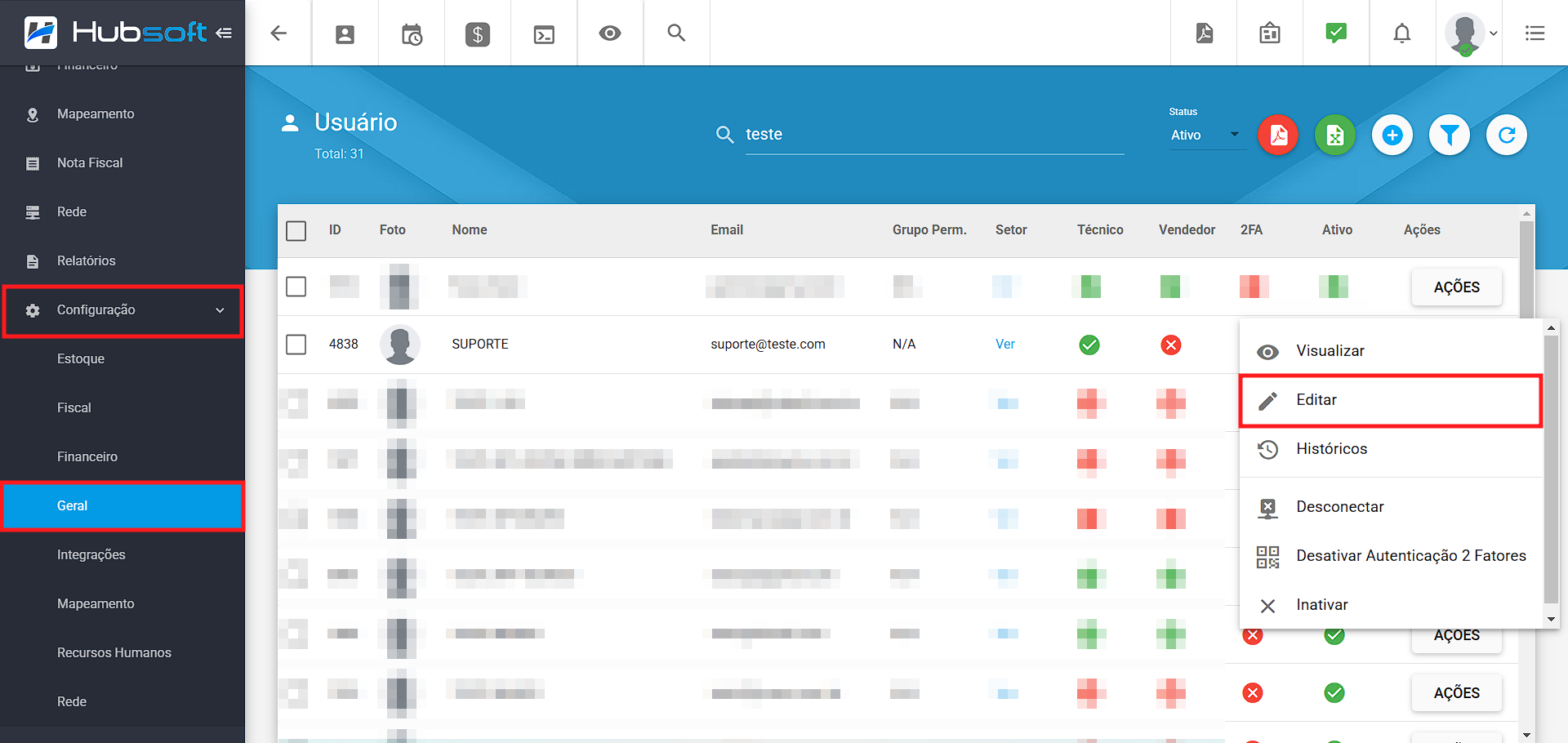
Para restringir o acesso do usuário, vá em Menu Lateral > Configuração > Geral > Usuários, clique em Ações > Editar, conforme ilustrado abaixo:
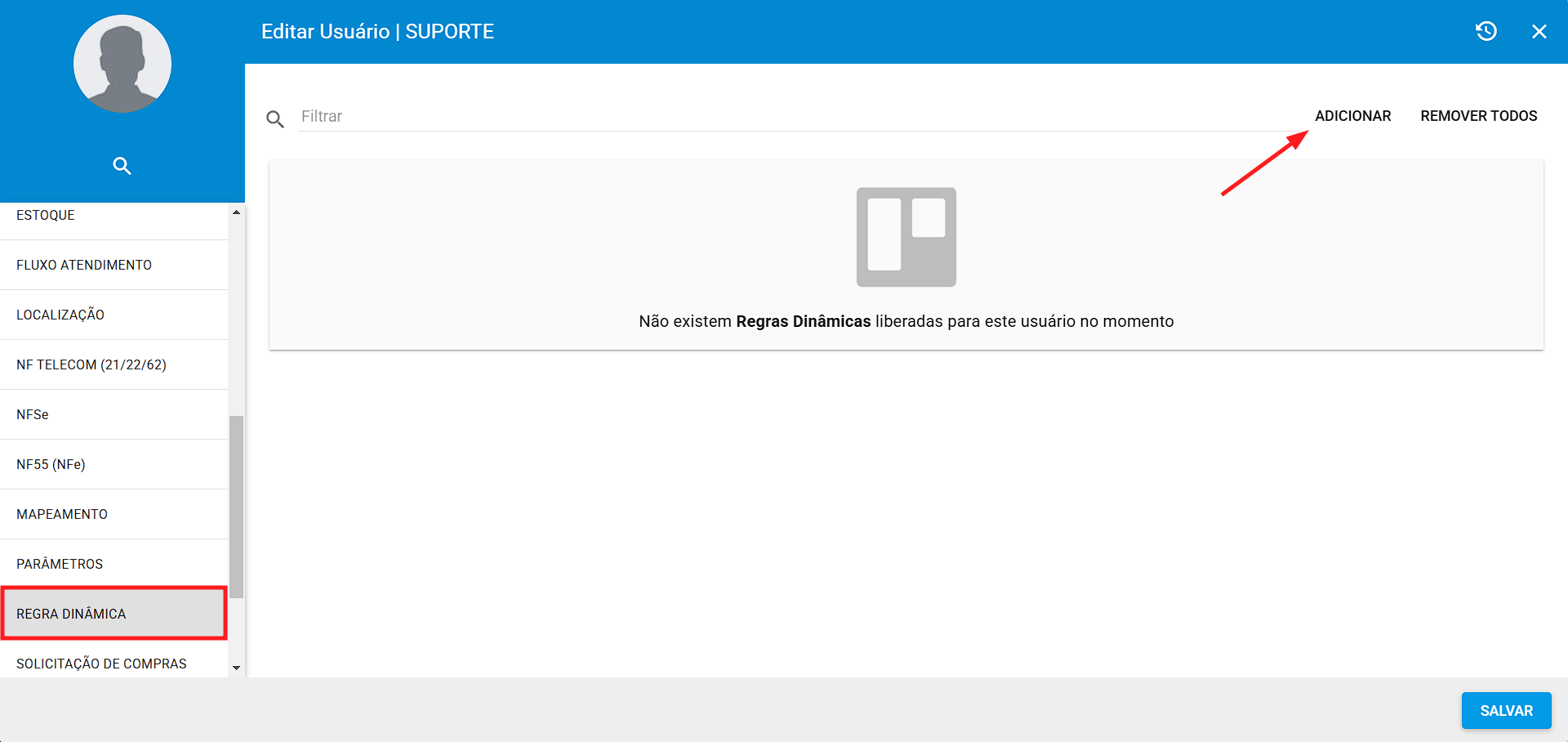
Desça até a aba Regra Dinâmica, clique em Adicionar, selecione a regra PERMITE_CLIENTES_PJ, preencha o valor como Falso e clique em Salvar.
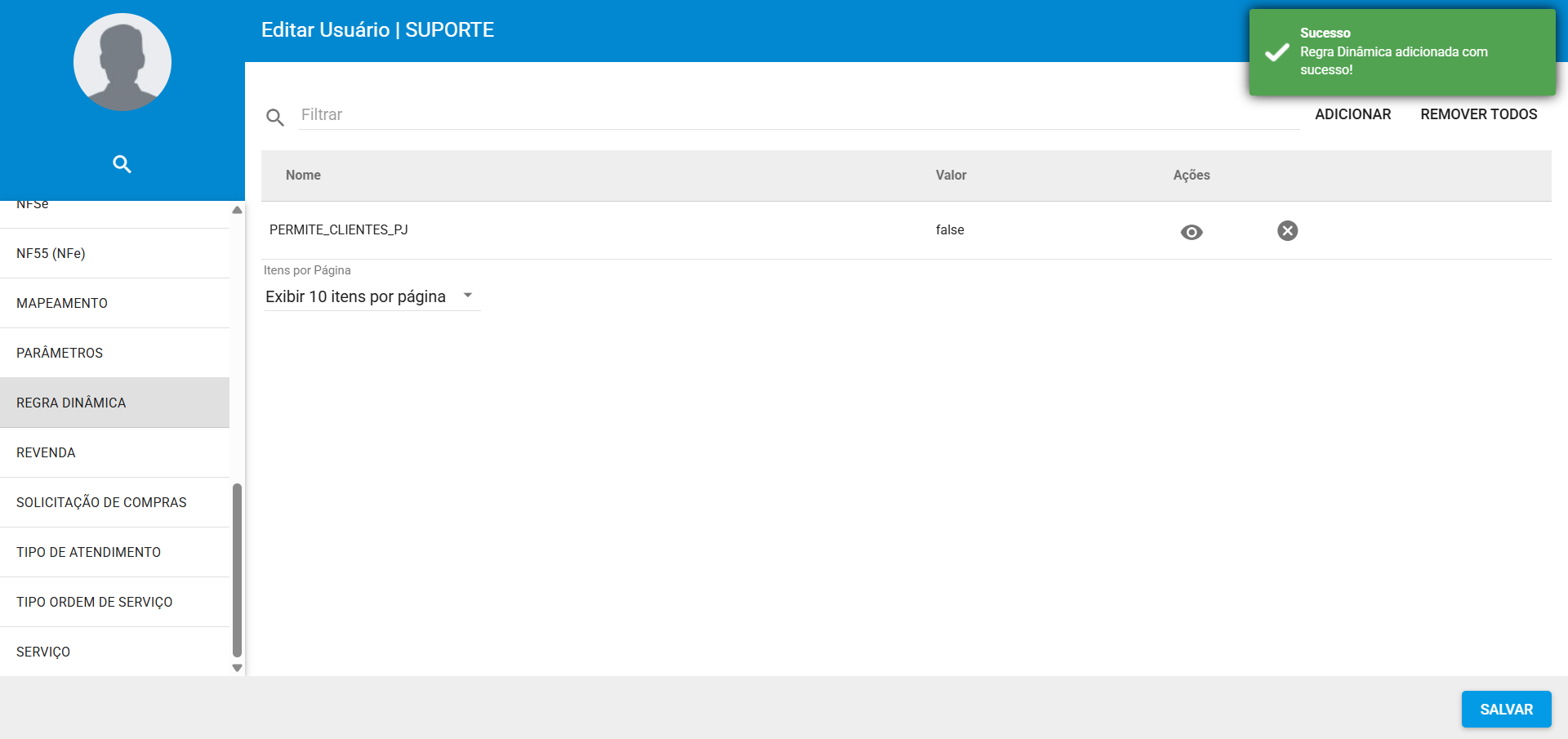
Obs.: Após adicionar ou remover as regras dinâmicas é necessário deslogar o usuário para que as configurações sejam atualizadas.
¶ 28. Nova Regra Dinâmica | IMPEDIR_VISUALIZAR_DESCONTOS_ACRESCIMOS_VALOR_SERVICO
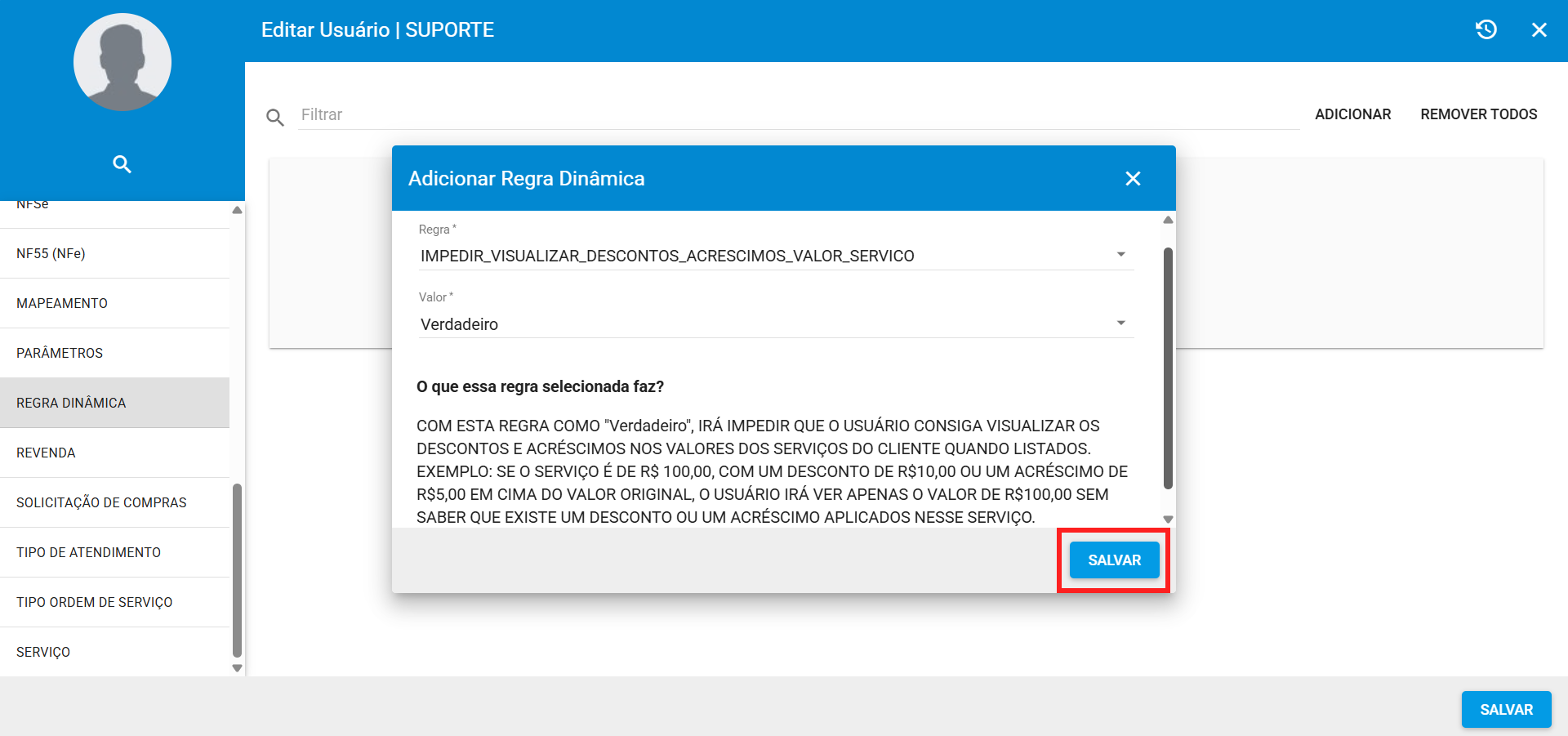
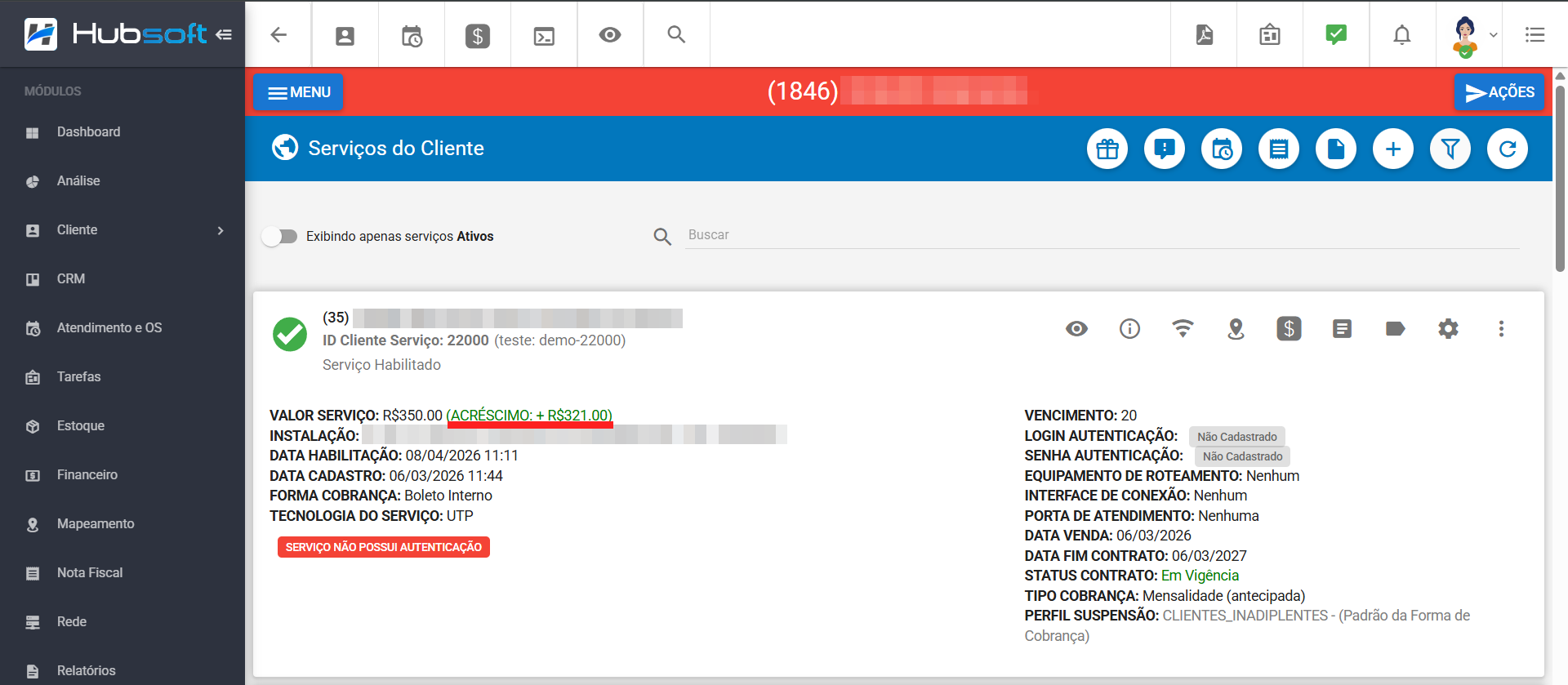
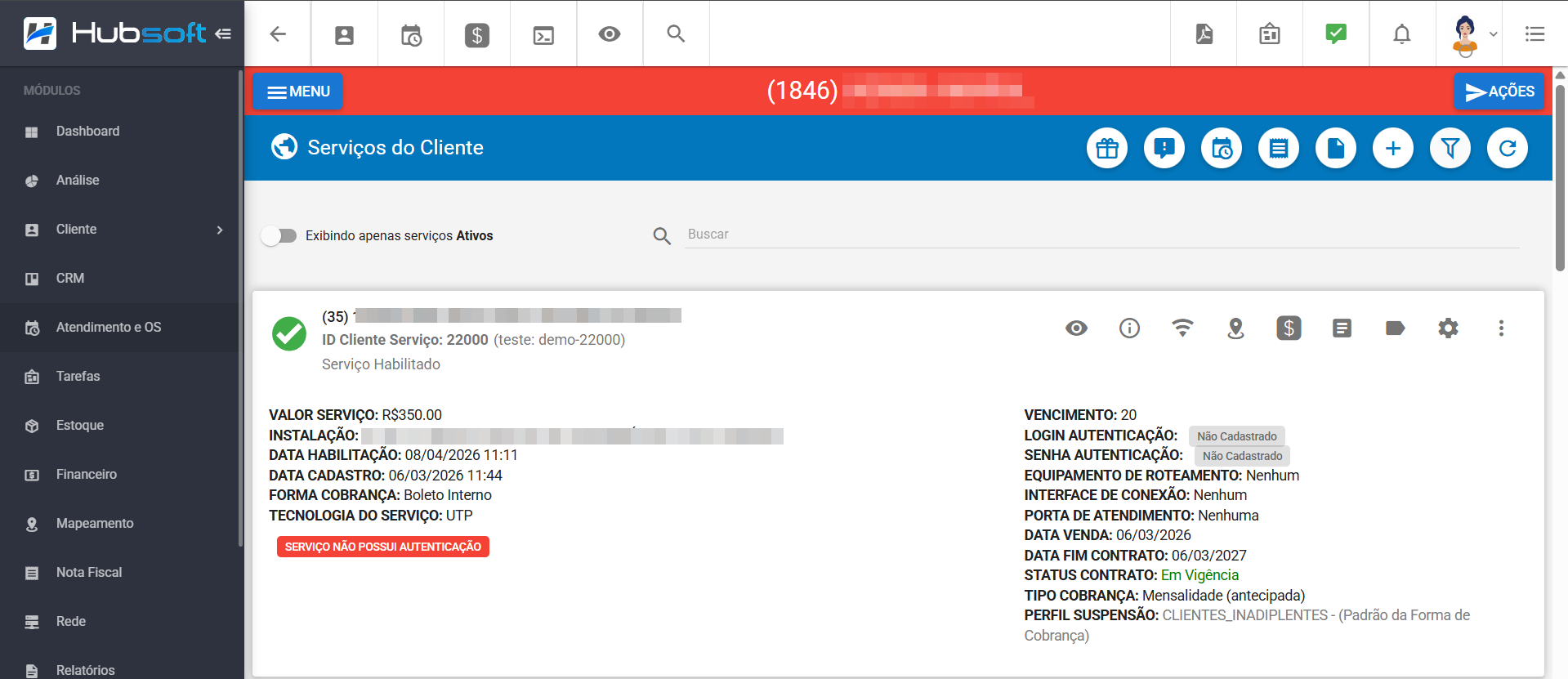
Foi implementada uma nova regra dinâmica, IMPEDIR_VISUALIZAR_DESCONTOS_ACRESCIMOS_VALOR_SERVICO, que permite restringir a visualização dos acréscimos e descontos atribuídos aos serviços.
Dessa forma, caso o usuário não deva ter permissão para visualizar essas informações, basta vincular a regra dinâmica ao usuário.
Para restringir o acesso do usuário, vá em Menu Lateral > Configuração > Geral > Usuários, clique em Ações > Editar, conforme ilustrado abaixo:
Desça até a aba Regra Dinâmica, clique em Adicionar, selecione a regra IMPEDIR_VISUALIZAR_DESCONTOS_ACRESCIMOS_VALOR_SERVICO, preencha o valor como Verdadeiro e clique em Salvar.
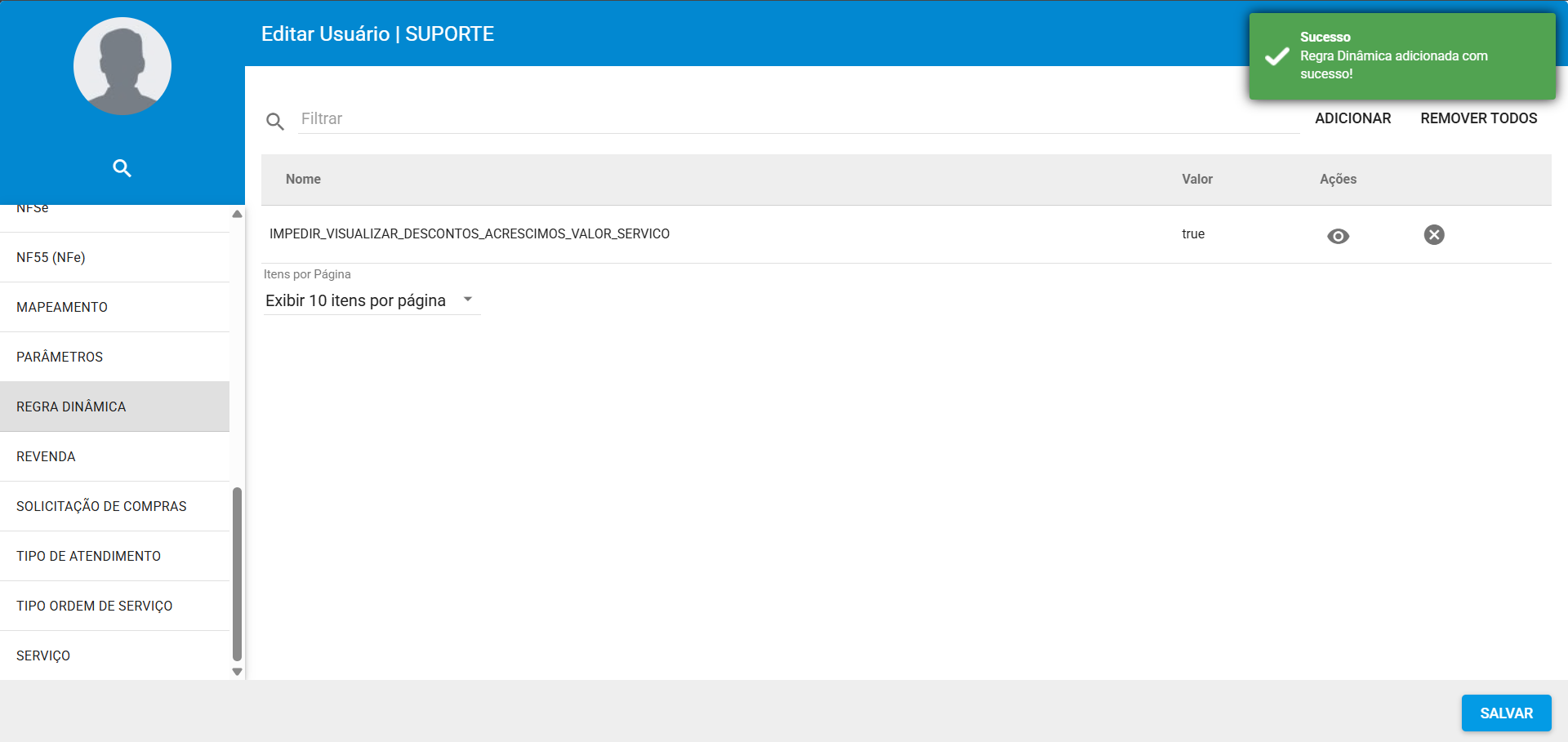
Obs.: Após adicionar ou remover as regras dinâmicas é necessário deslogar o usuário para que as configurações sejam atualizadas.
Com a regra dinâmica configurada, quando o usuário visualizar o serviço do cliente, visualizará somente o valor do serviço, sem identificar se aquele valor está com acréscimo ou desconto em relação as configurações dos serviços planos.
- IMPEDIR_VISUALIZAR_DESCONTOS_ACRESCIMOS_VALOR_SERVICO = Falso
- IMPEDIR_VISUALIZAR_DESCONTOS_ACRESCIMOS_VALOR_SERVICO = Verdadeiro
¶ - Integrações
¶ 29. Melhorias Integração Int6
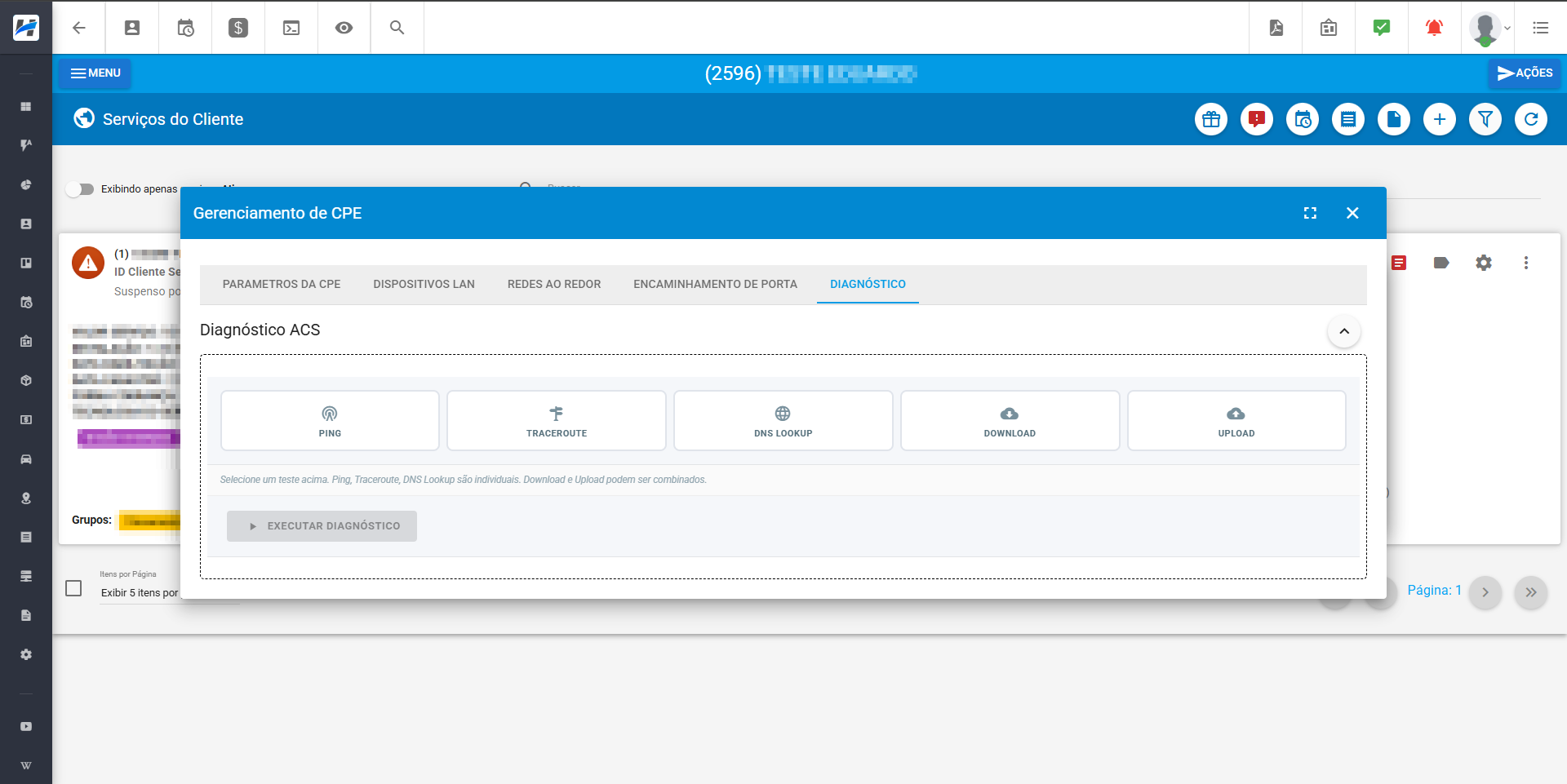
Foram adicionados novos parâmetros no Gerenciamento da CPEs da Integração com a INT6, os quais são:
- Rede Wifi 2.4Hz Habilitada: Parâmetro para Habilitar e Desabilitar a rede WIFI 2.4Ghz.
- Rede Wifi 5Hz Habilitada: Parâmetro para Habilitar e Desabilitar a rede WIFI 5Ghz.
- MTU: Parâmetro para troca de MTU.
Também foi incluído uma nova aba para realização de Diagnósticos ACS por Ping, Traceroute, DNS Lookup, Download e Upload.
¶ 30. Alterar Plano, Alterar SimCard e Inativação Temporária | MVNO - Bora
Foram disponibilizadas novas ações na integração de MVNO da Bora, agora será possível:
¶ - Alterar Plano
Ao utilizar essa opção, o usuário poderá alterar o plano atual de um número. No entanto, nesta integração para realizar a mudança, é necessário primeiro cancelar o plano vigente e, em seguida, consultar os novos planos disponíveis para esse número. Como há requisições tanto no cancelamento quanto na contratação do novo plano, o processo pode levar alguns instantes para ser concluído.
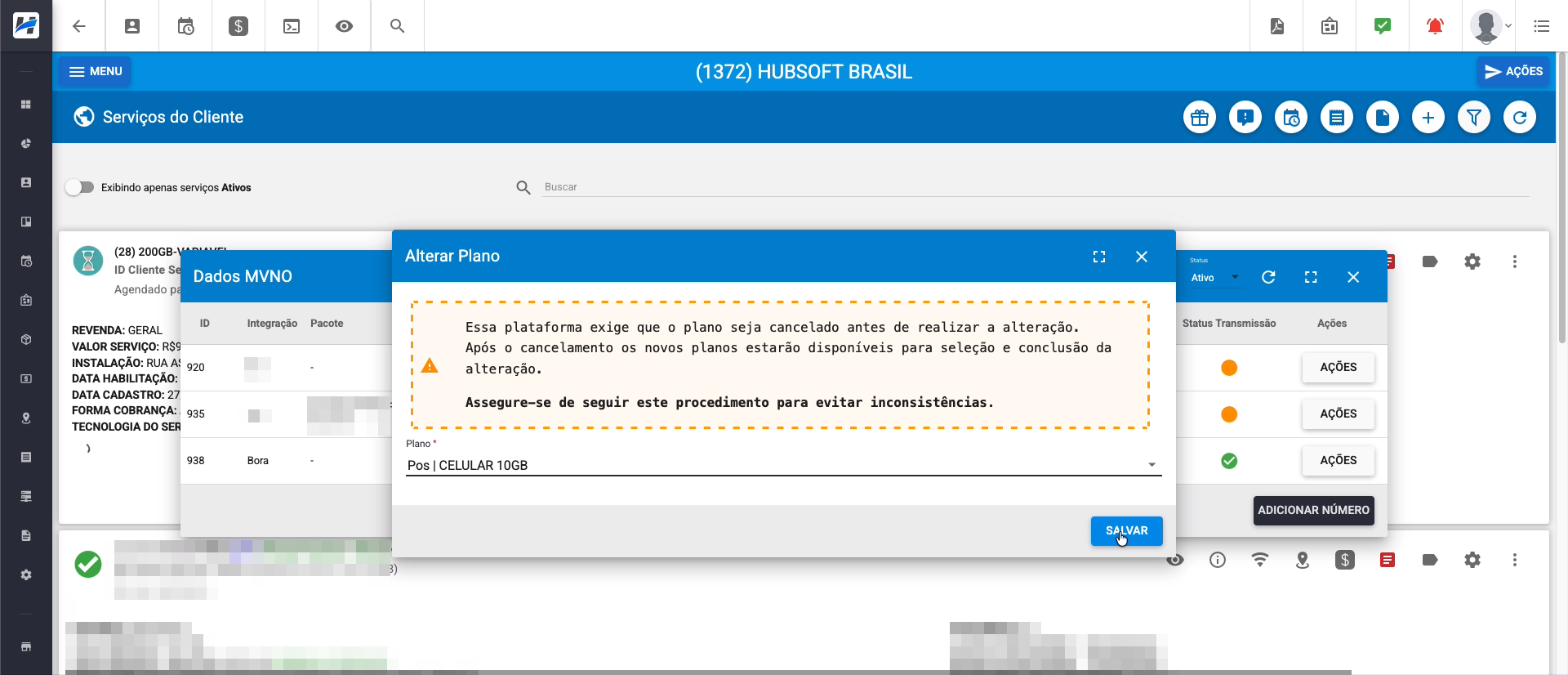
Para realizar a alteração do plano, basta clicar em Ações > Alterar Plano. Em seguida, será exibida uma tela de alerta informando que o plano atual precisa ser cancelado para que o processo possa continuar.
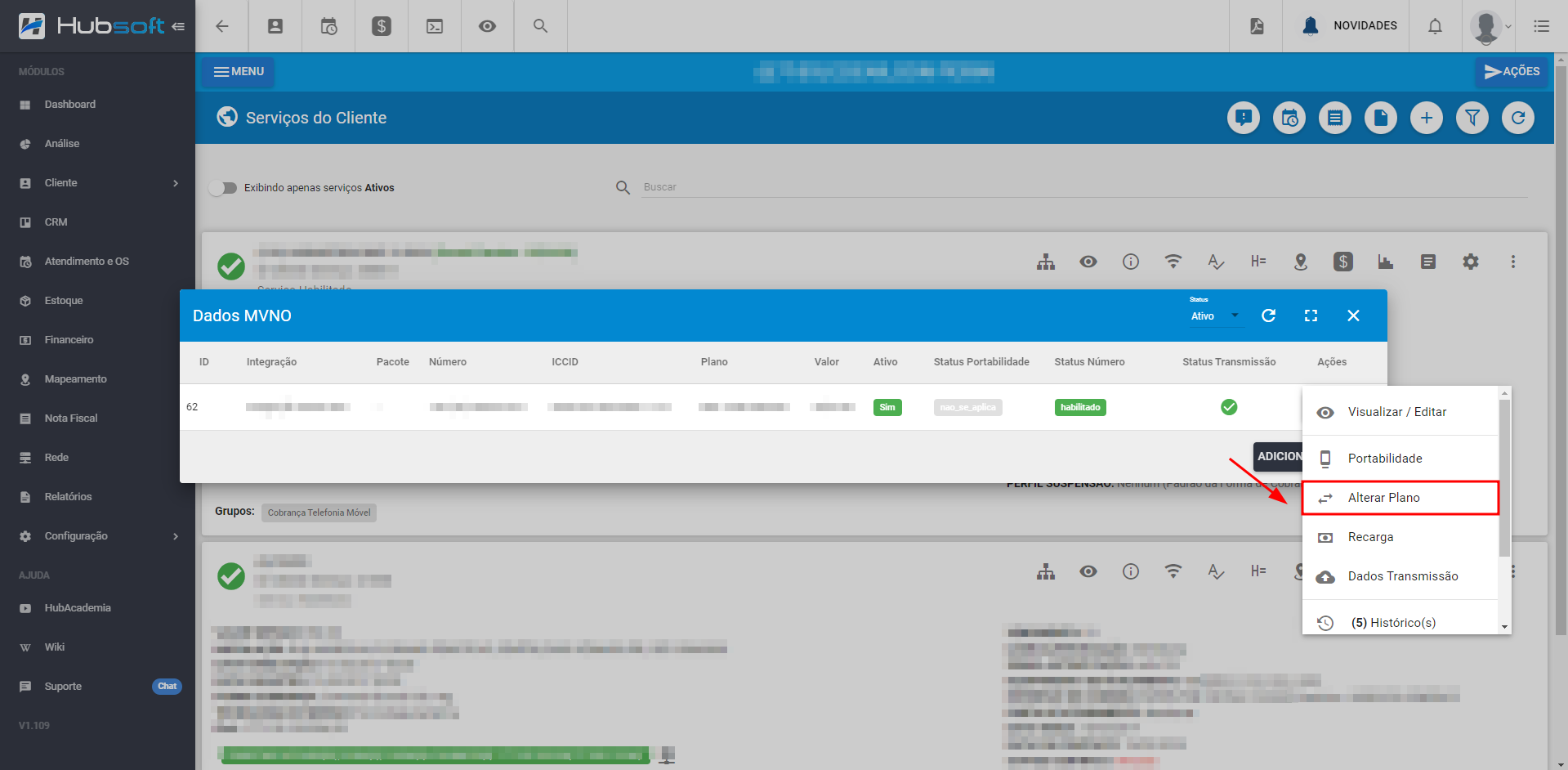
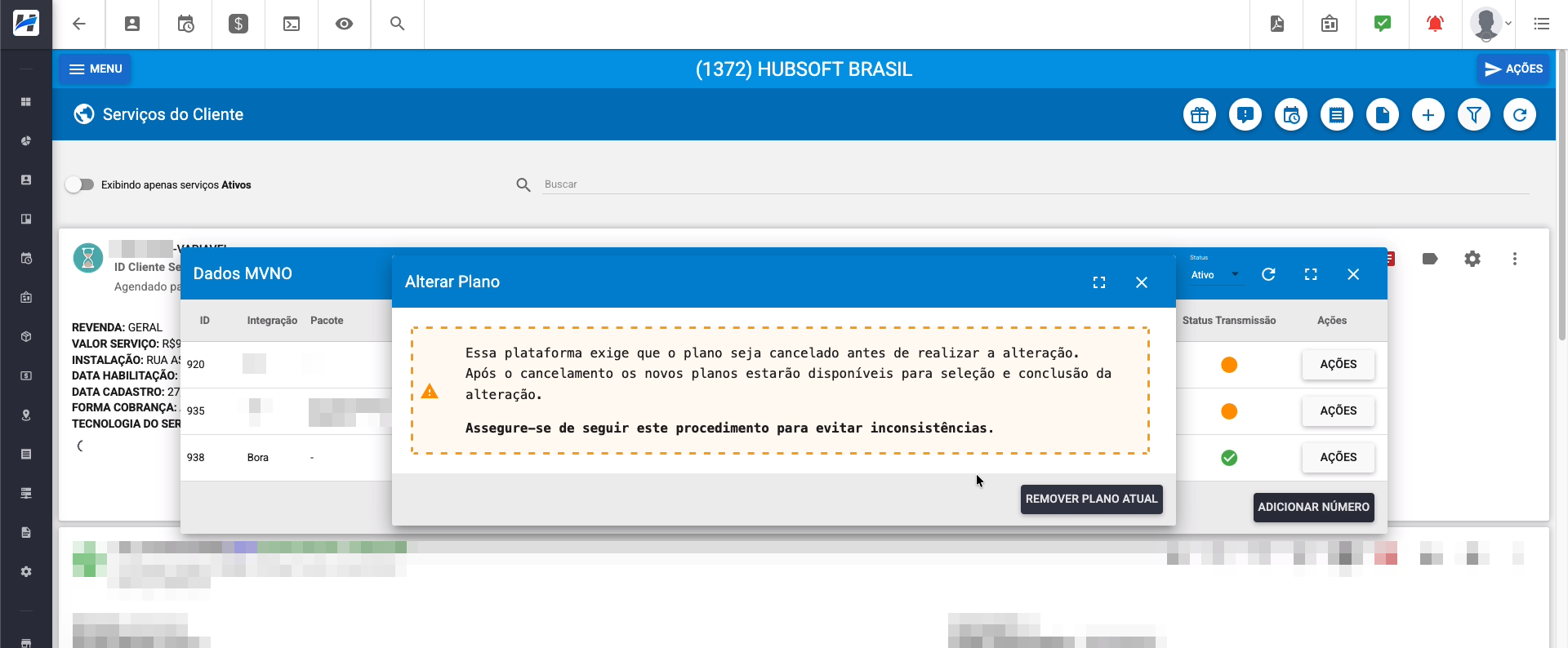
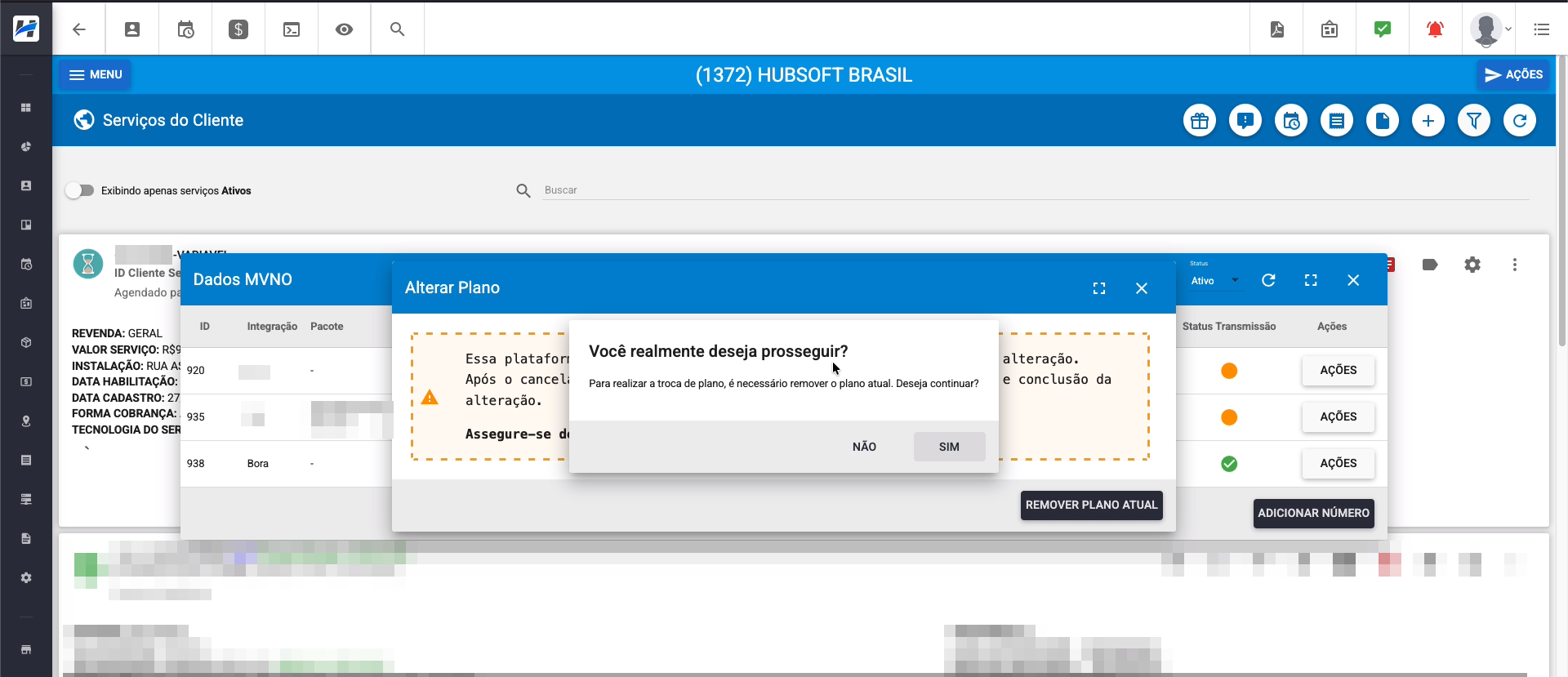
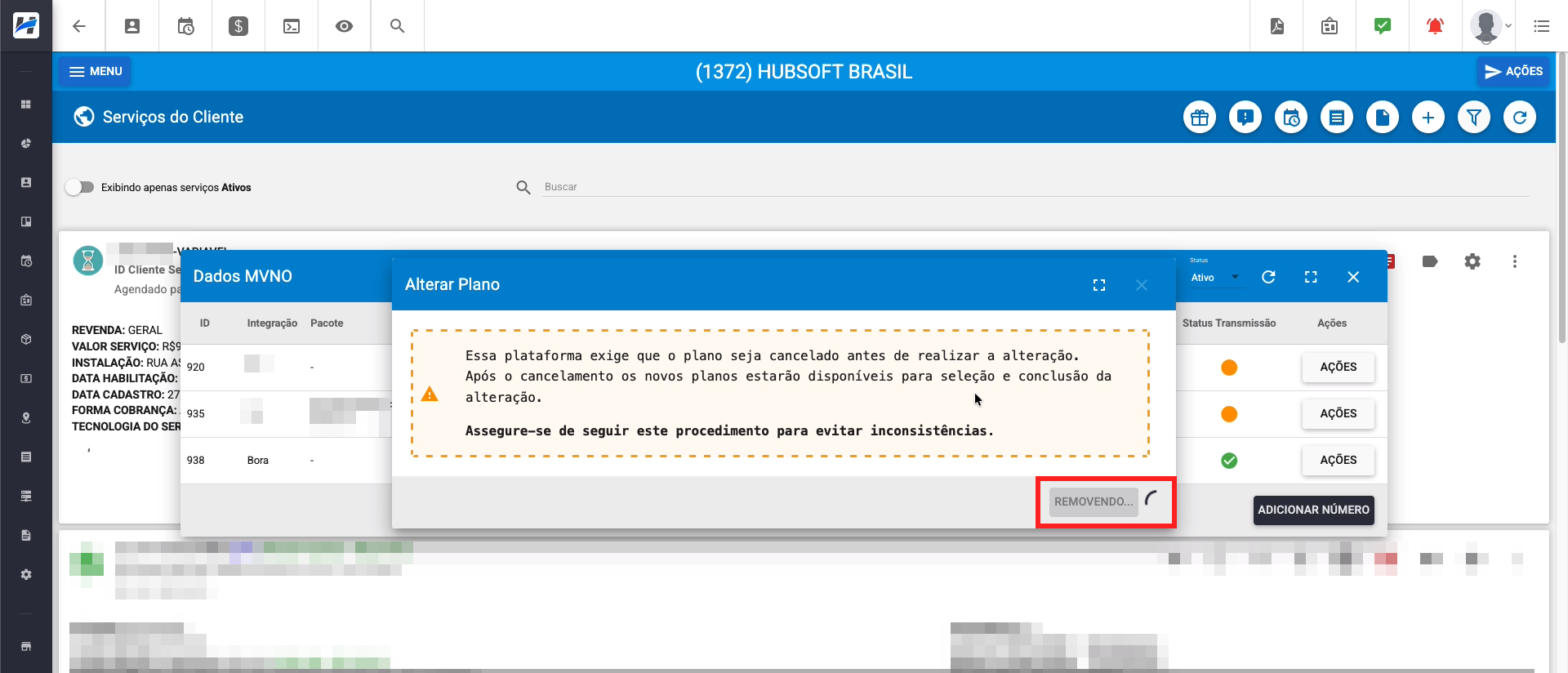
Ao confirmar o cancelamento do plano, o sistema realizará a transmissão do cancelamento e, em seguida, consultará na API da Bora os planos disponíveis para serem ofertados ao cliente.
Obs.: Essa consulta pode levar alguns minutos.
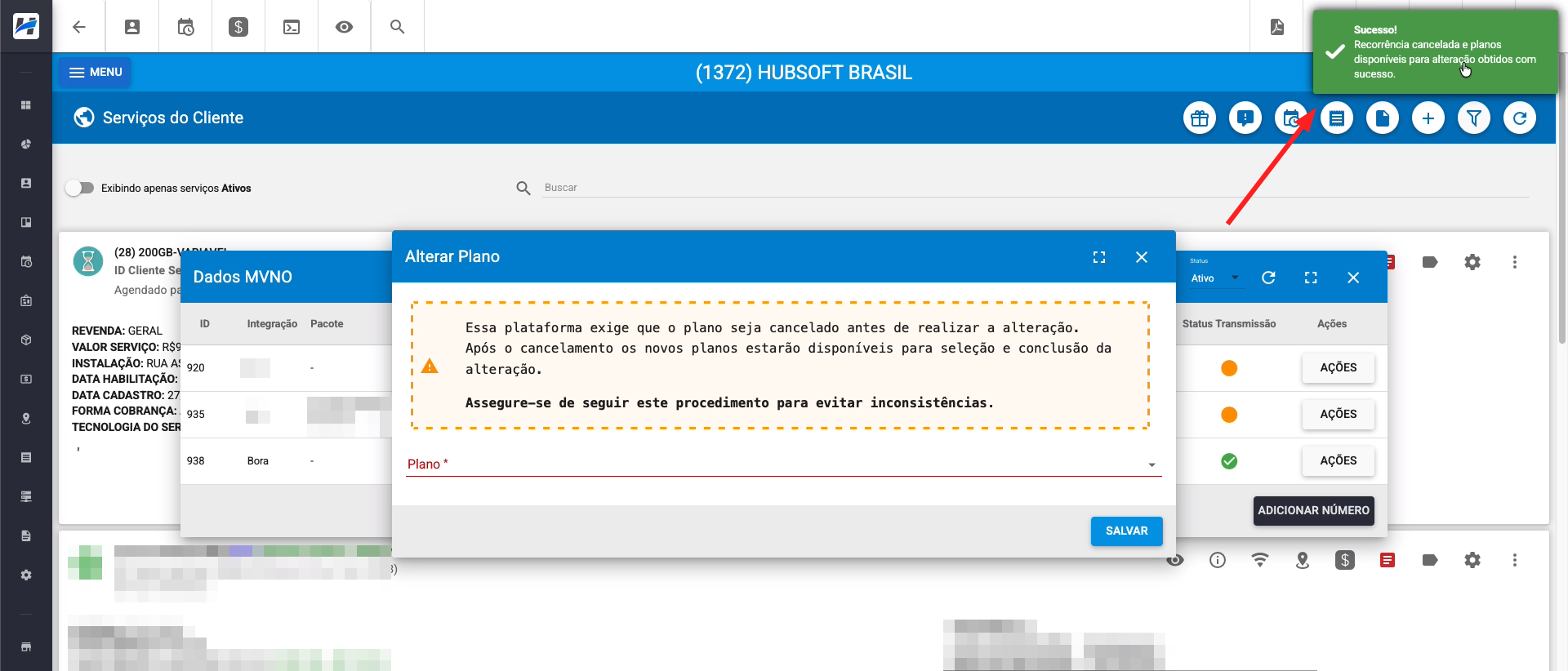
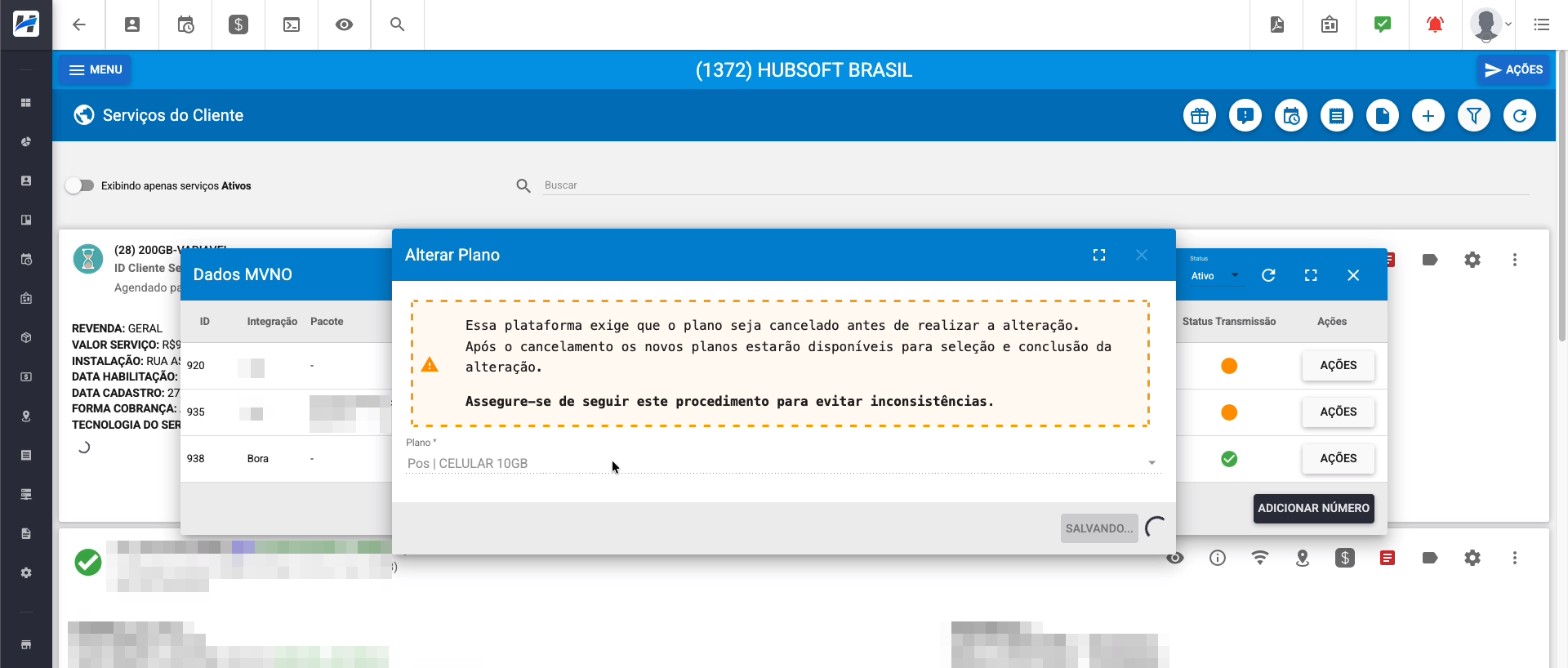
Após o carregamento, basta selecionar o novo plano e clicar em Salvar para concluir a alteração.
Obs.: Ao clicar em Salvar, será realizada uma nova transmissão referente à alteração do plano para concluir o cadastro. Esse processo pode levar alguns minutos.
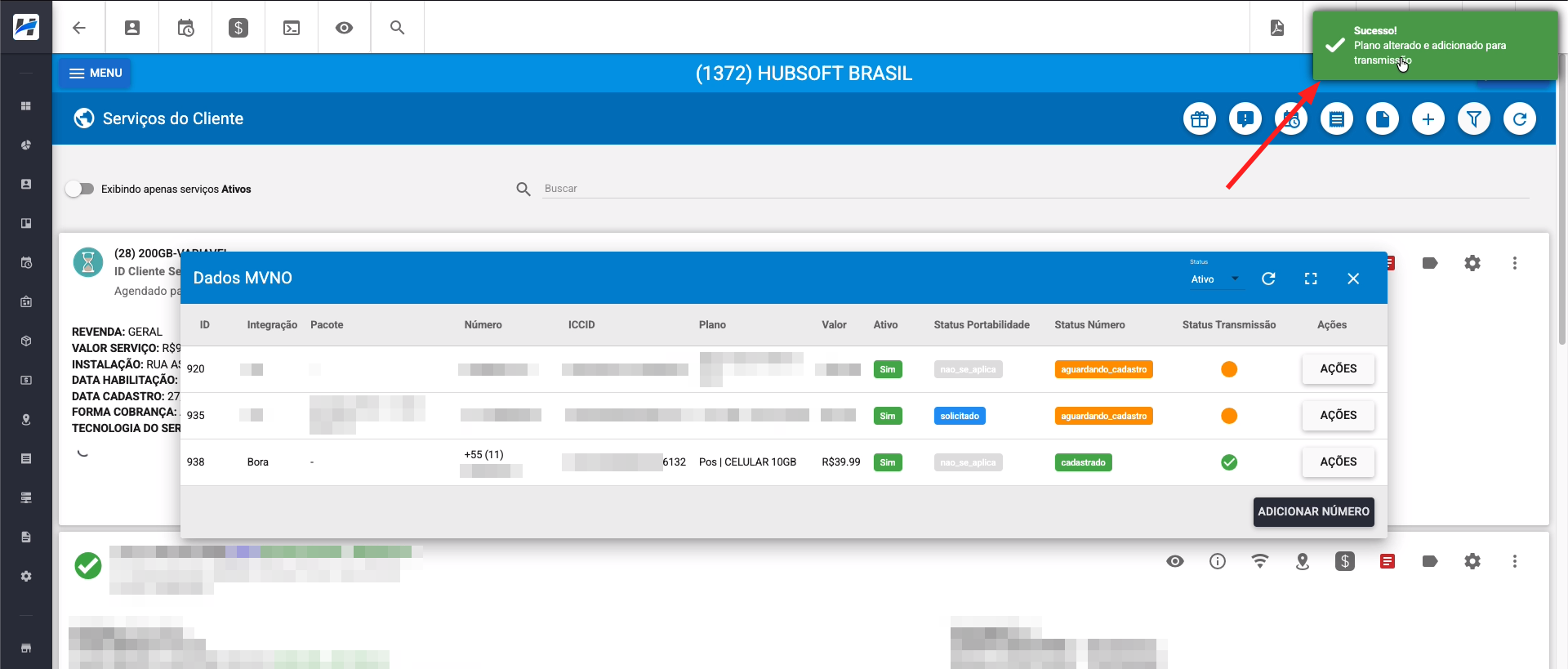
Com a alteração transmitida, será exibida uma mensagem de sucesso informando a conclusão da alteração.
¶ - Alterar SIM Card
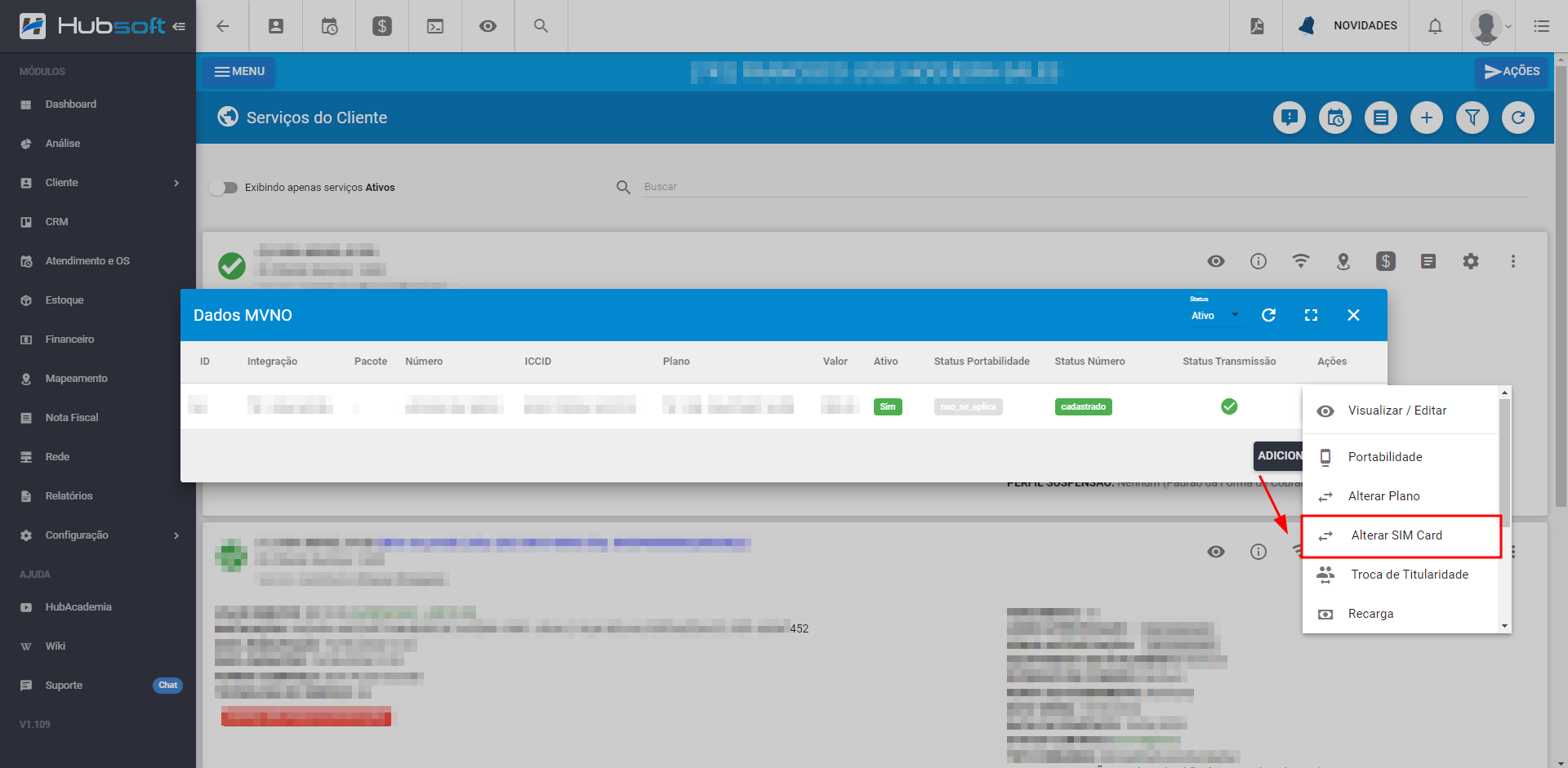
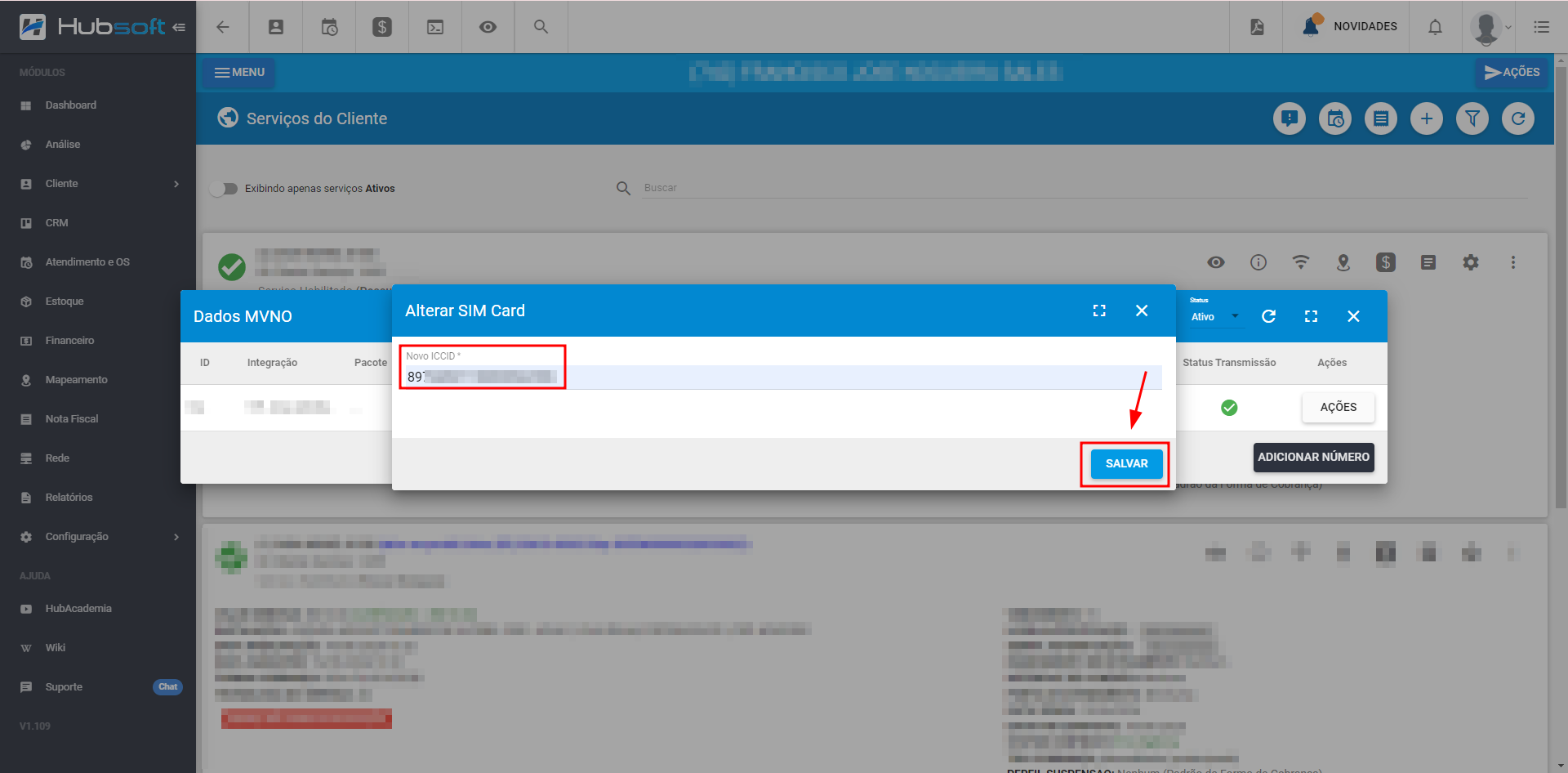
Nesta opção o usuário poderá alterar o SIM Card atual do número e colocá-lo para transmissão para que seja informado a plataforma sobre essa alteração.
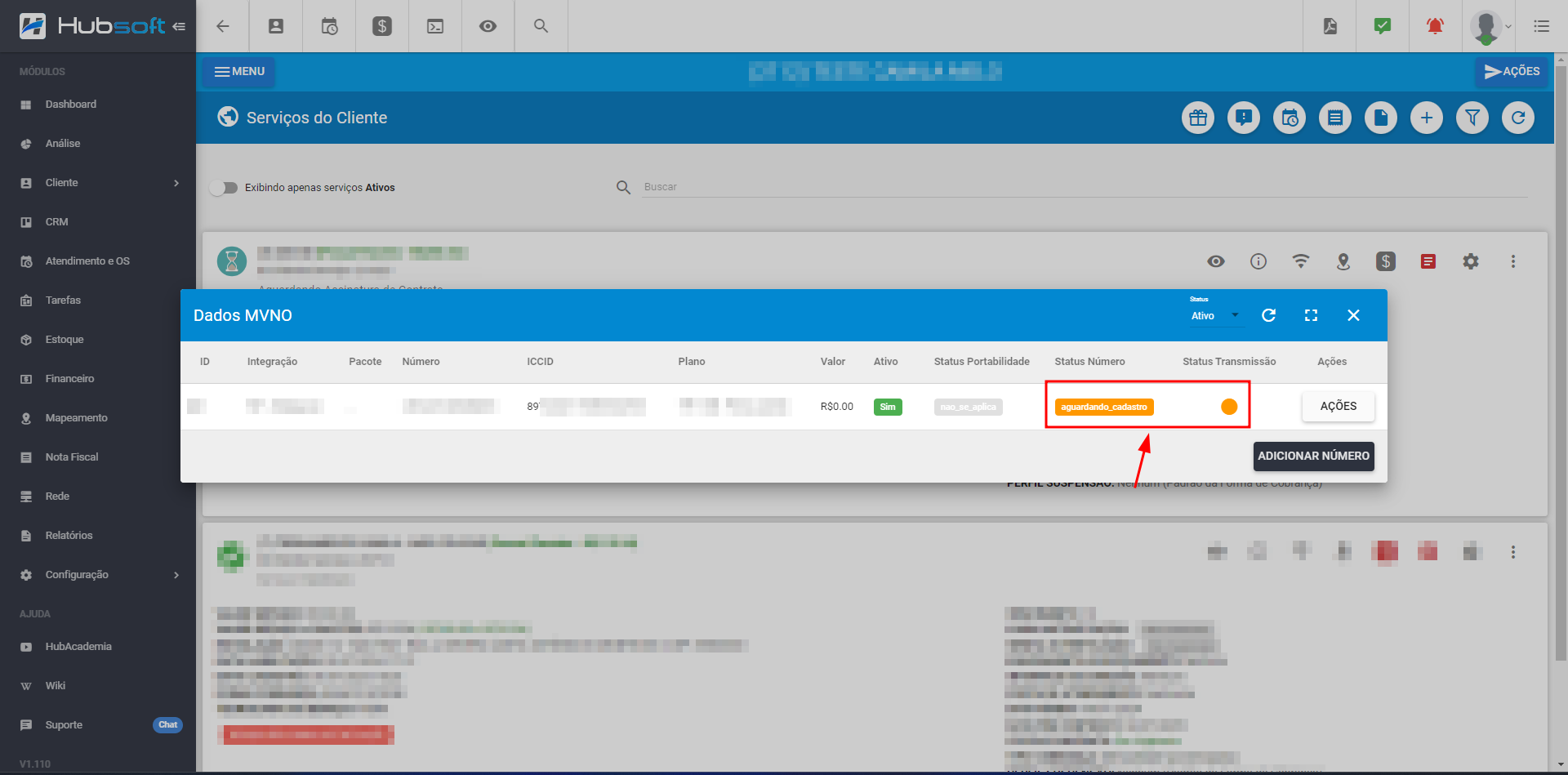
Para realizar a alteração do SIM Card, vá em Ações > Alterar SIM Card, preencha com o novo ICCID e clique em Salvar. Após concluir o número ficará com o status aguardando_cadastro, até que a alteração seja concluída na plataforma.
¶ - Inativação por Roubo / Fraude
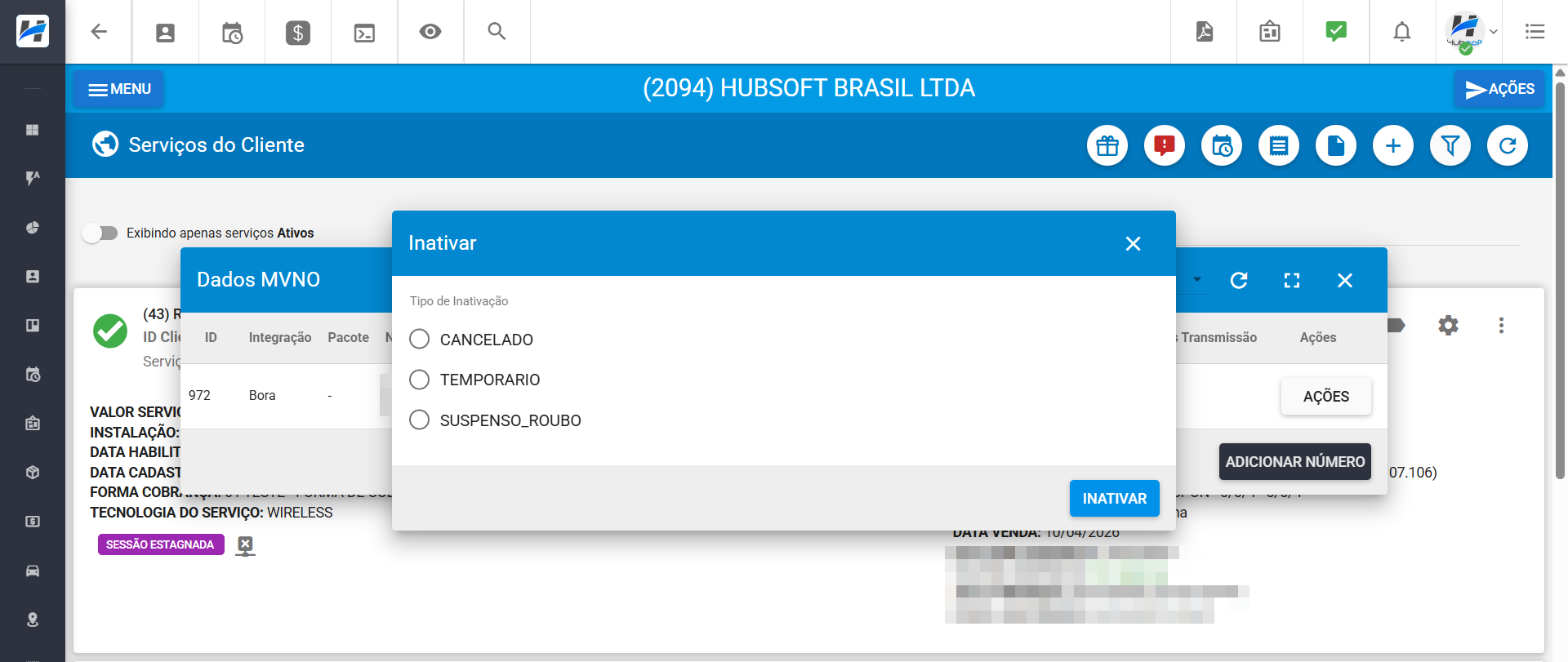
Ao apagar um número do plano do cliente o sistema irá exibir uma tela com a escolha de um status para a inativação desse número.
Caso seja escolhida as opções TEMPORARIO ou SUSPENSO_ROUBO, o sistema suspenderá o número na plataforma com esse status por 30 dias! Após passado esses 30 dias, o número será automaticamente reabilitado no sistema e na plataforma.
¶ 31. Novo Parâmetro valor_impostos_federais_considerar_apenas_cobranca_retencao | Integração de NFSe
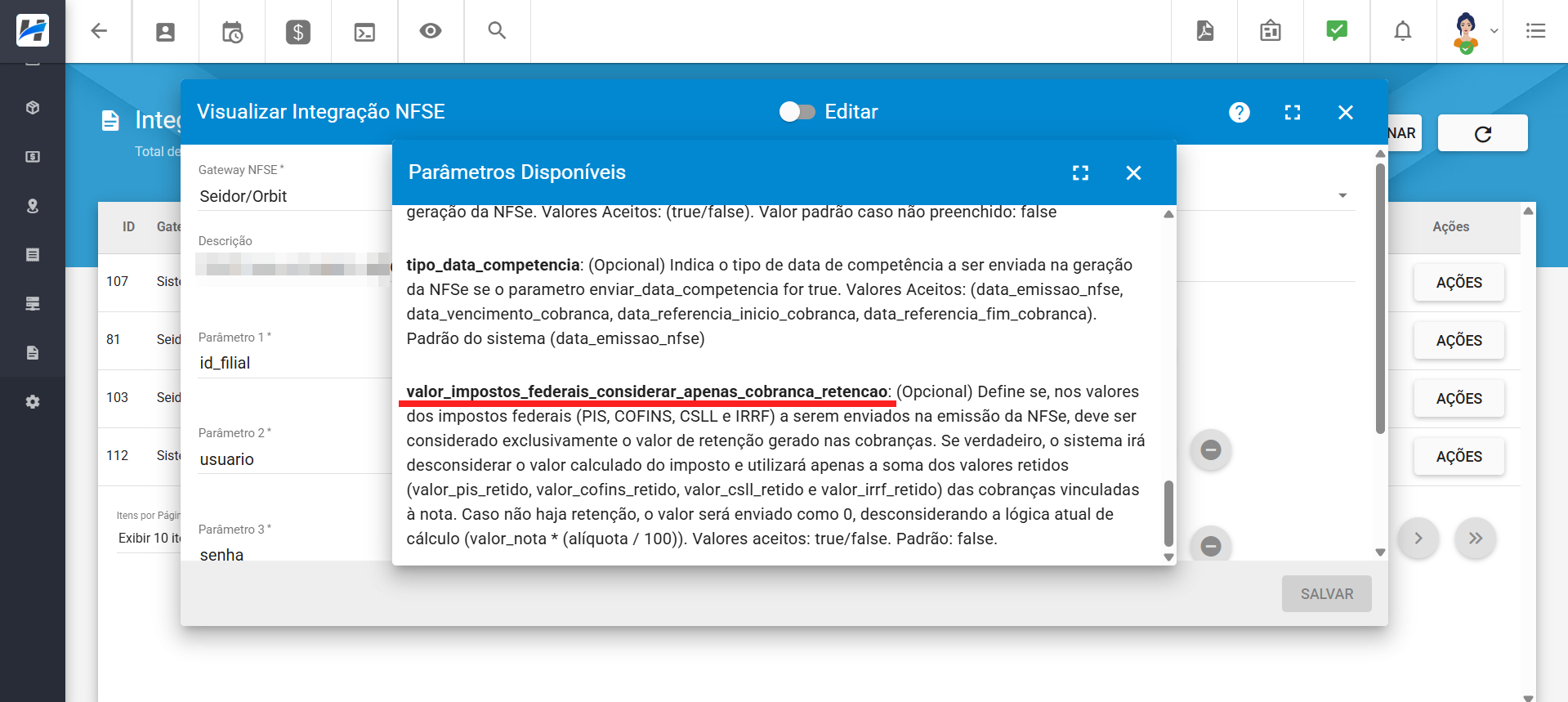
Foi adicionado um novo parâmetro nas integrações de NFSe: valor_impostos_federais_considerar_apenas_cobranca_retencao.
Esse parâmetro define se, no envio dos valores de impostos federais (PIS, COFINS, CSLL e IRRF) na emissão da NFSe, devem ser considerados exclusivamente os valores de retenção provenientes das cobranças.
Quando configurado como true, o sistema irá desconsiderar o cálculo padrão dos impostos e passará a utilizar apenas a soma dos valores retidos (valor_pis_retido, valor_cofins_retido, valor_csll_retido e valor_irrf_retido) das cobranças vinculadas à nota fiscal. Caso não exista retenção, o valor enviado será 0.
Obs.: Quando configurado como false, o sistema mantém a lógica atual de cálculo dos impostos, baseada na fórmula: valor_nota * (alíquota / 100).
¶ - Painel de Rede Neutra
¶ 32. Painel de Gerenciamento de Rede Neutra
Desenvolvemos o Painel de Rede Neutra com o objetivo de centralizar o gerenciamento de serviços de rede neutra, permitindo que clientes realizem o provisionamento e acompanhamento de recursos diretamente pelo portal.
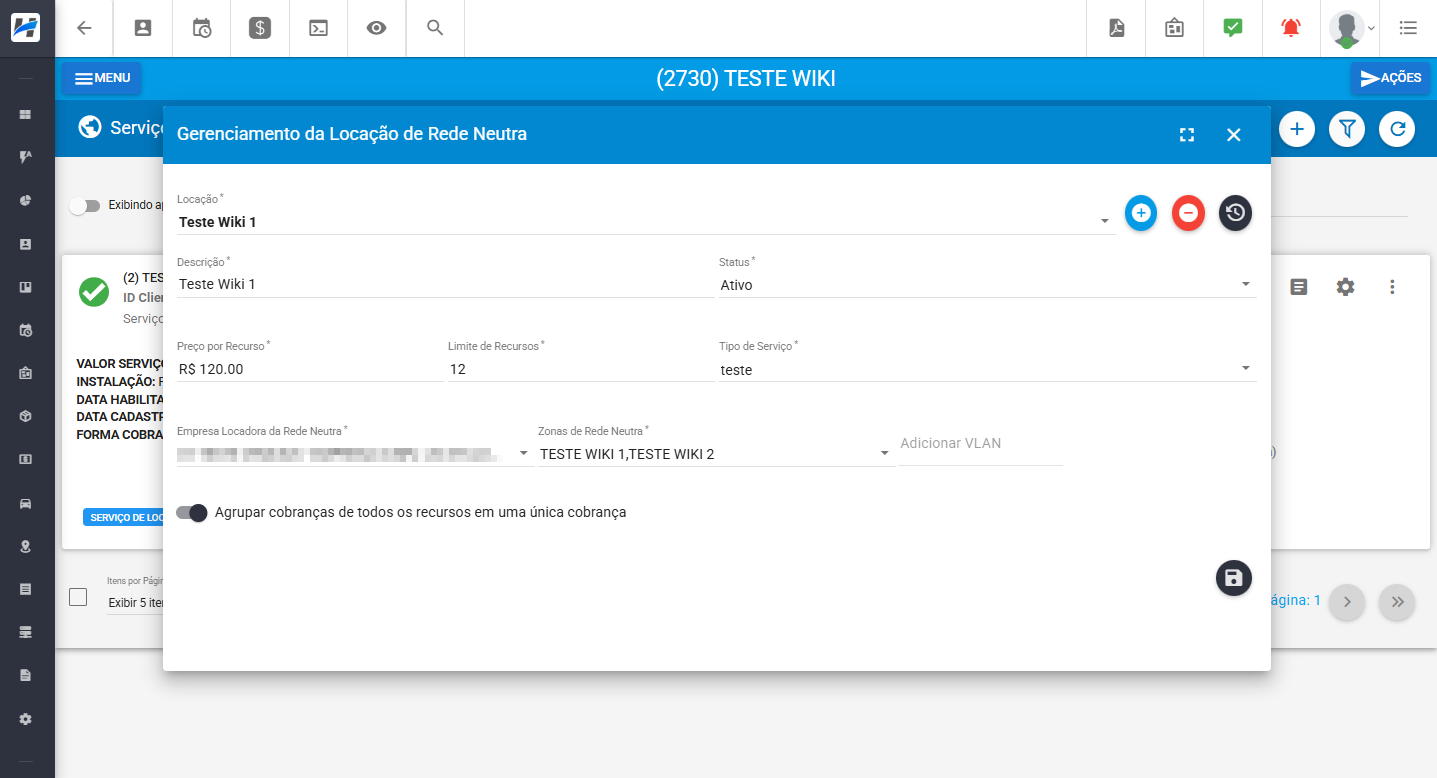
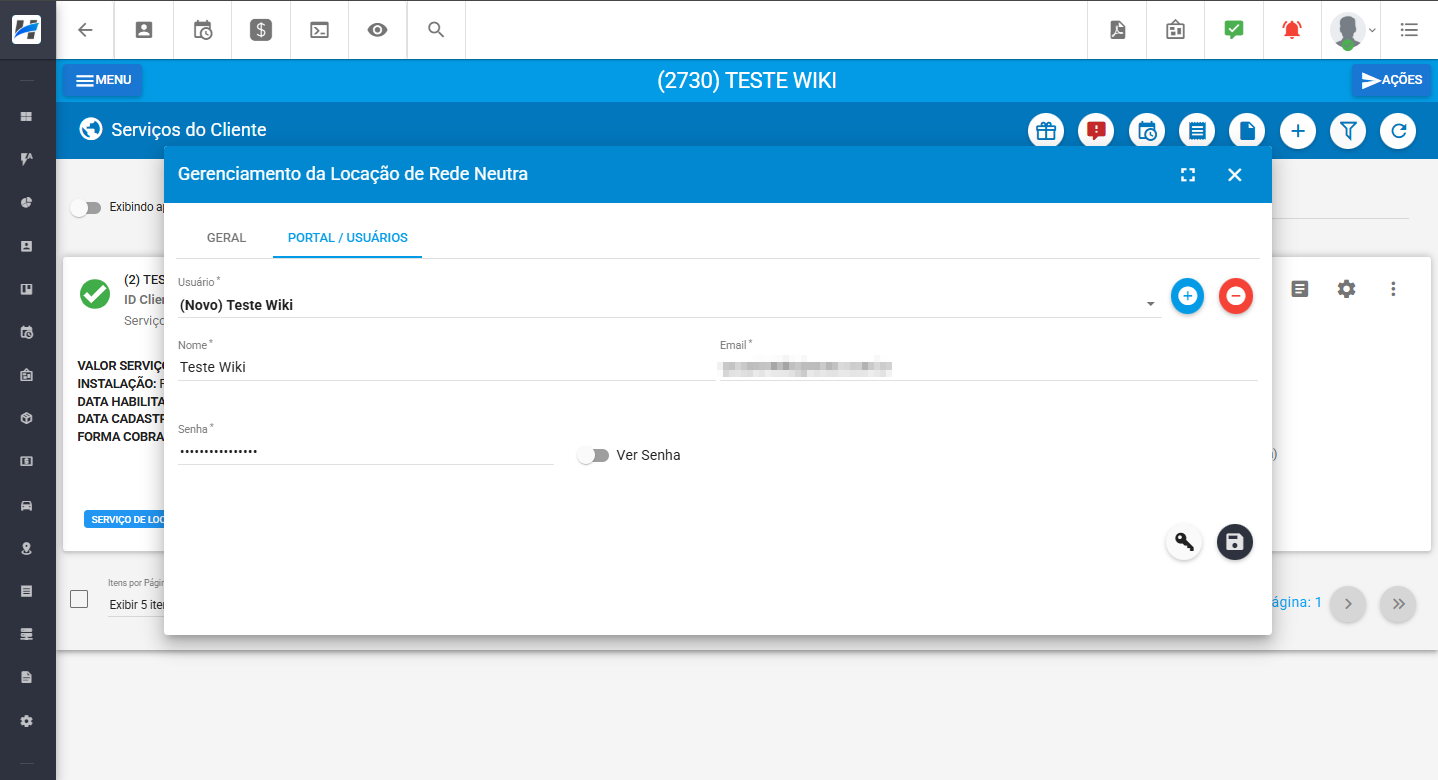
A funcionalidade permite configurar locações de rede neutra no serviço do cliente, onde são definidos parâmetros como valor de cada recurso, limite de recursos disponíveis e zonas disponíveis para provisionamento e também o acesso dos usuários ao painel.
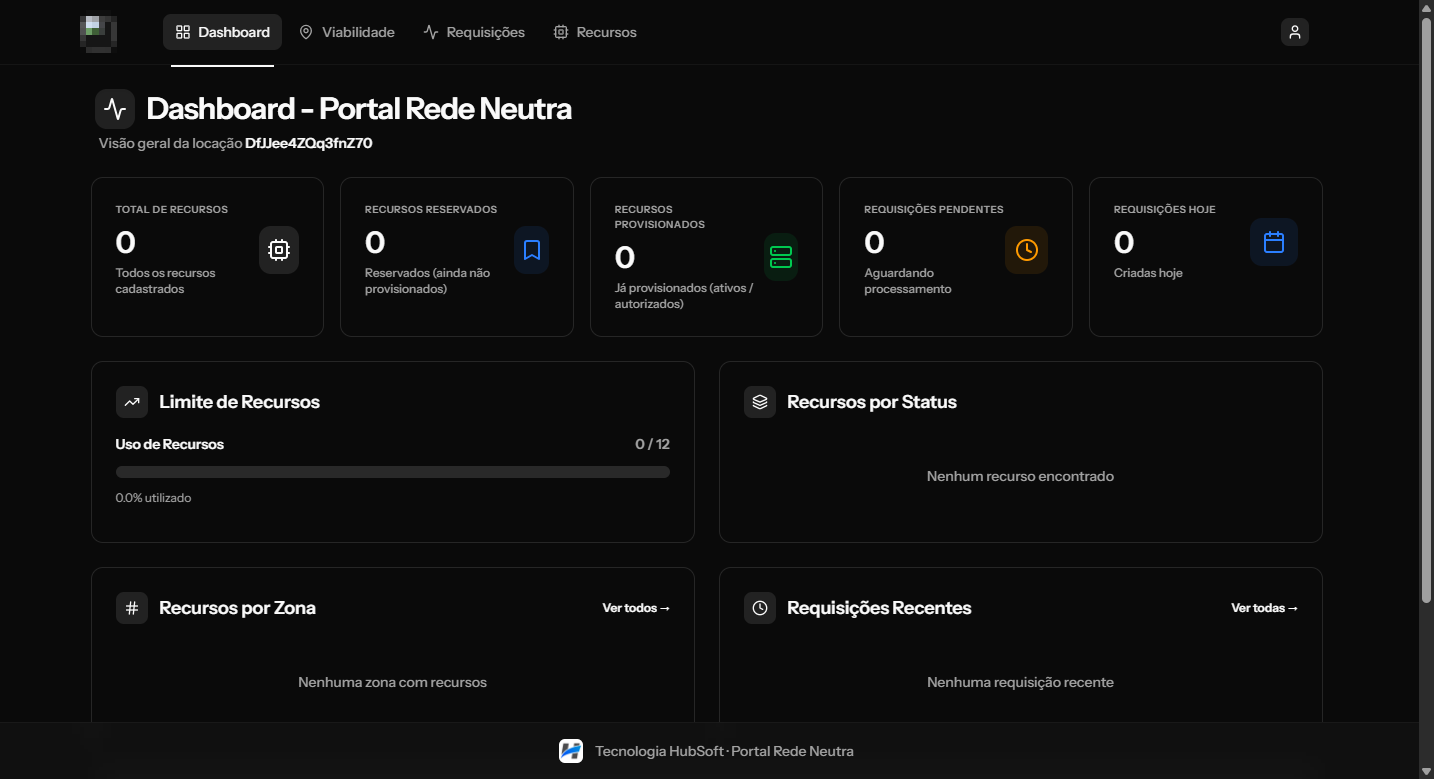
Após o acesso ao painel, o usuário é direcionado para uma dashboard, onde é possível acompanhar indicadores como o limite de recursos contrado x quantidade utilizada e o status dos recursos, como reservados, pendentes e provisionados.
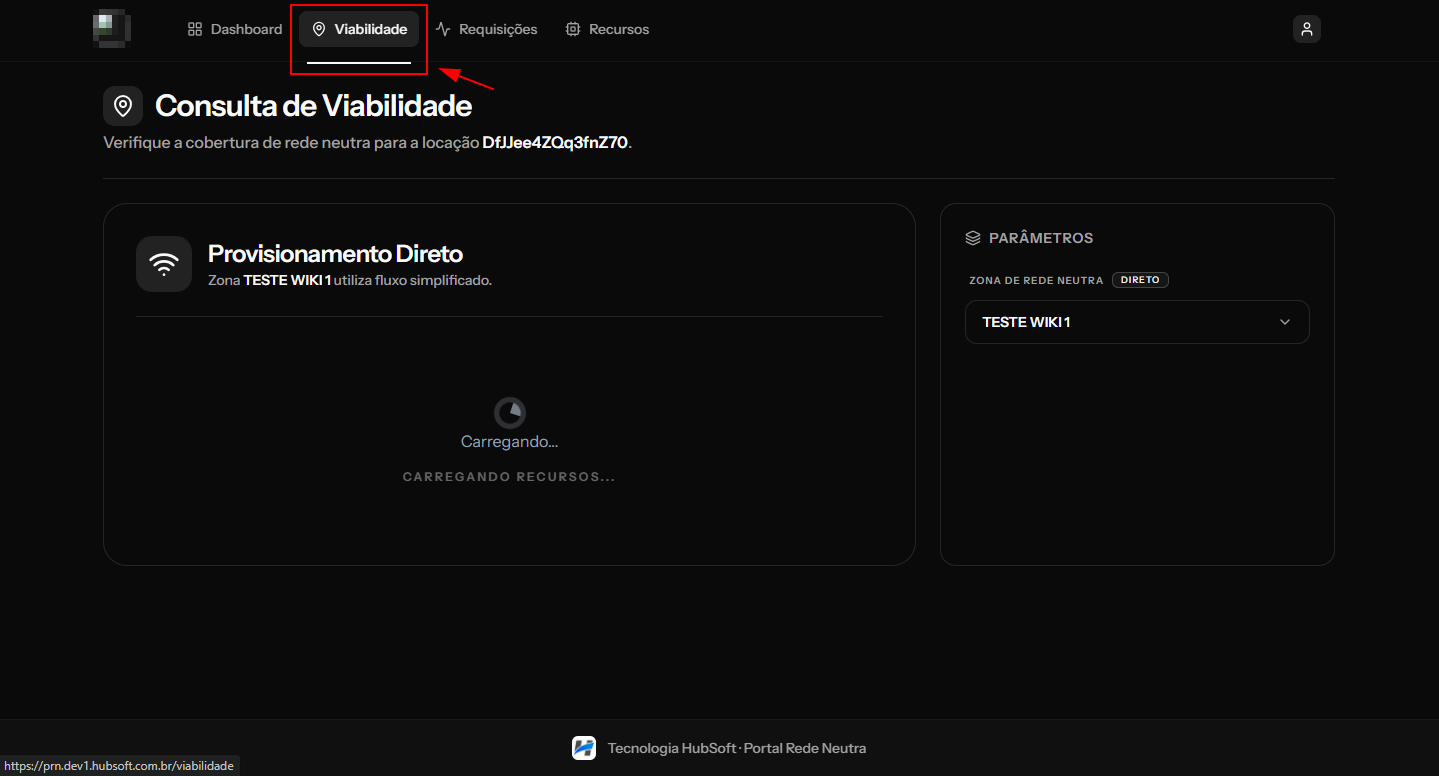
O painel também permite a criação de recursos por meio da análise de viabilidade, considerando a zona de rede neutra selecionada. A depender da configuração, o provisionamento pode ocorrer pela seleção direta da interface ou com base nas portas disponíveis no projeto de mapeamento, utilizando o endereço e o raio de busca para localizar as portas.
Após a criação, os recursos podem ser provisionados, informando o perfil de CPE, MAC e as credenciais do PPPoE, passando então para o status de ativo no sistema. Também é possível realizar o desprovisionamento ou cancelamento, conforme a necessidade do inquilino.
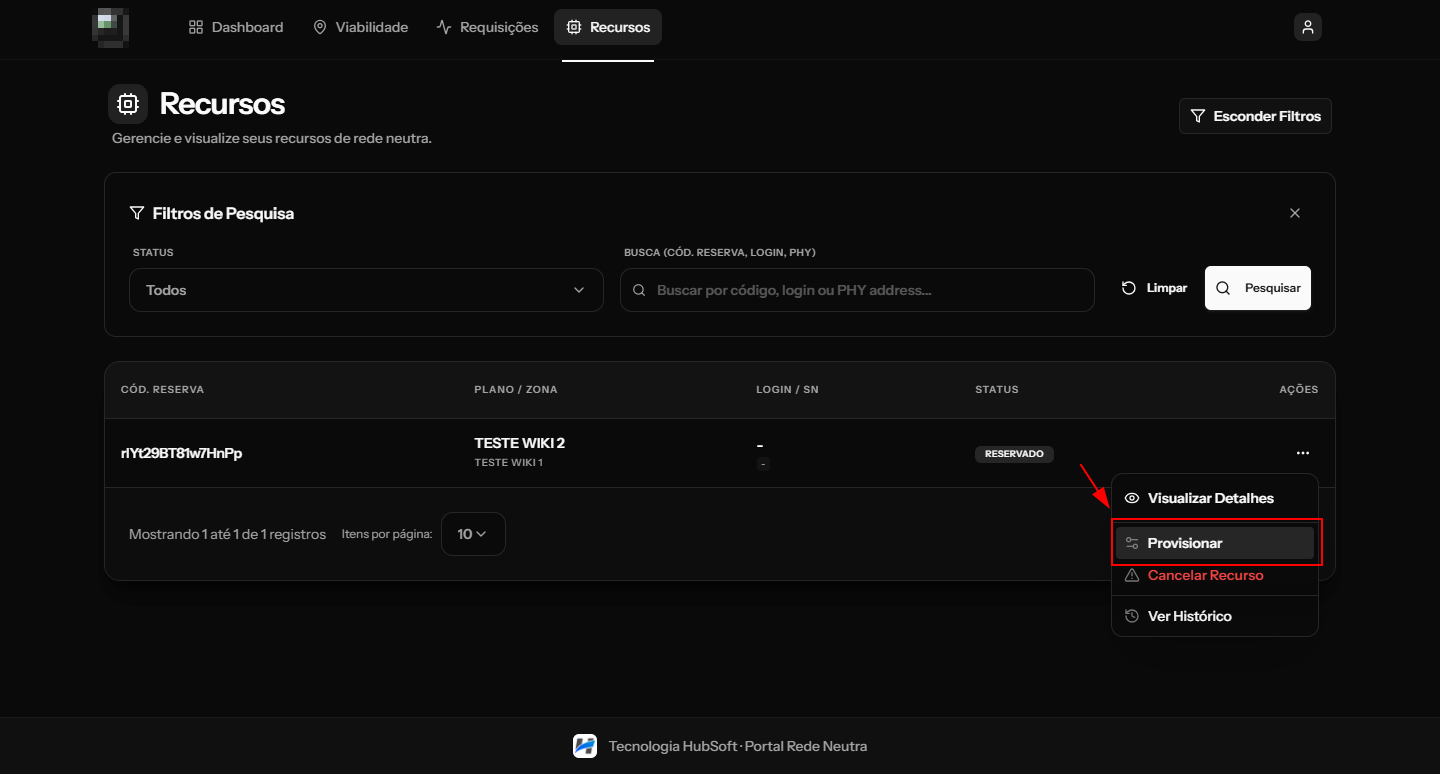
As ações realizadas no painel geram requisições, que podem ser acompanhadas em tempo real. O sistema realiza automaticamente novas tentativas em caso de falha garantindo maior confiabilidade no processamento das operações.
Para mais detalhes sobre como utilizar o módulo, consulte a Wiki abaixo:
¶ - App do Técnico
¶ 33. Exibir Promoções do Cliente | Serviços do Cliente
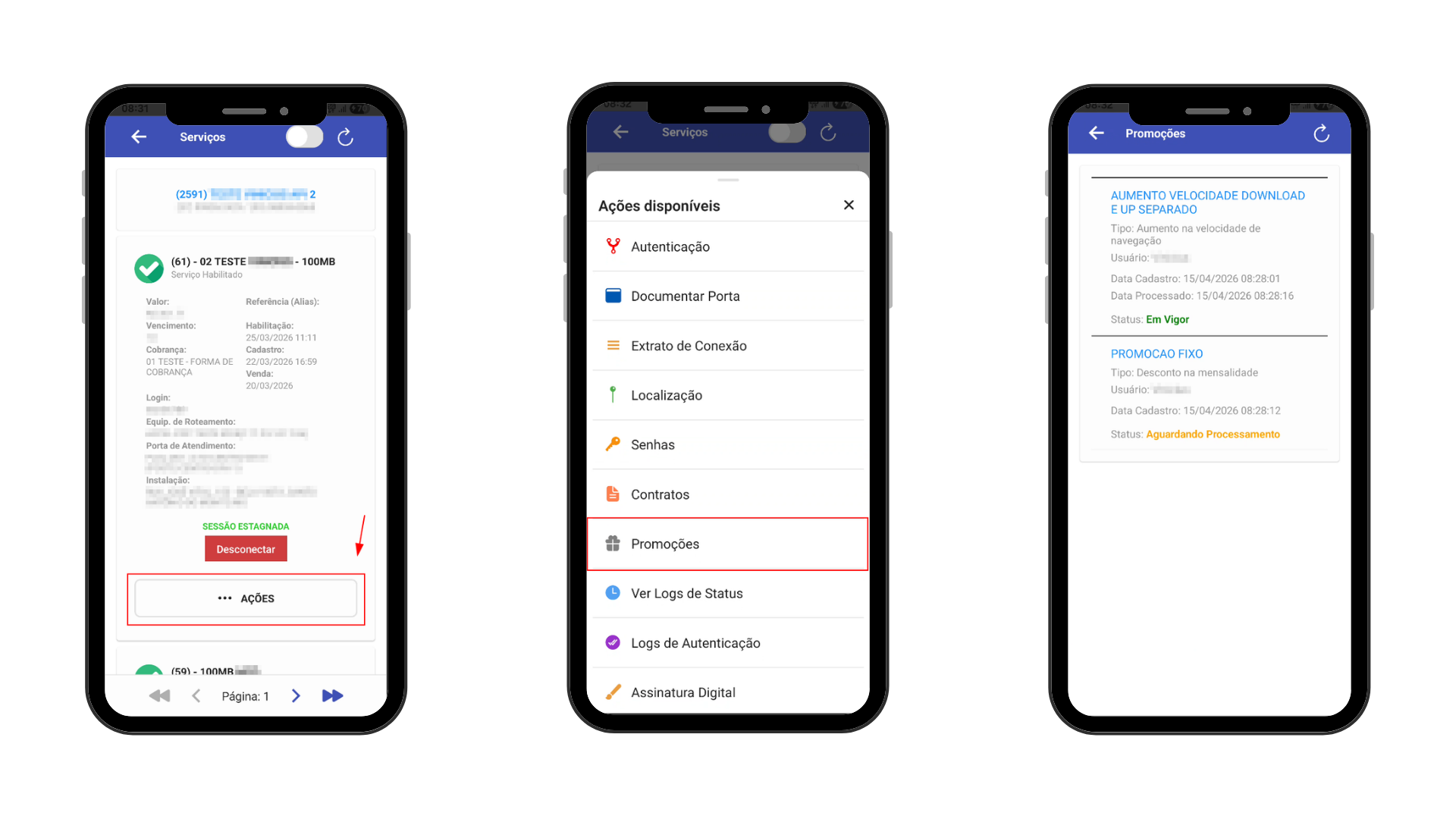
Implementamos no Aplicativo do Técnico um campo que permite ao técnico visualizar a promoção vinculada ao serviço diretamente na aba de cadastro de serviços do cliente.
¶ - Central do Assinante
¶ 34. Opção Para Não Exibir Descrição da Cobrança na Central
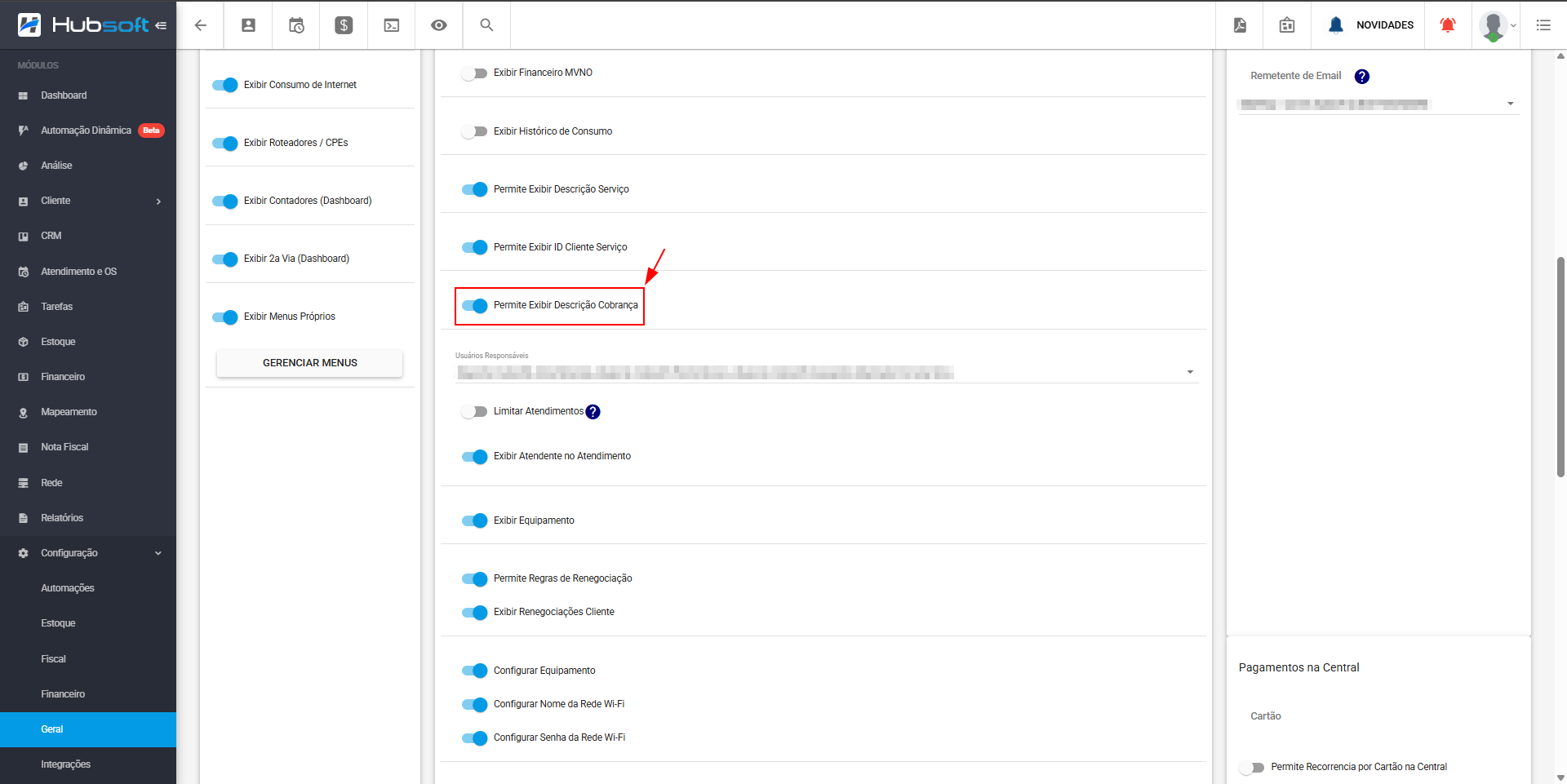
Disponibilizamos uma nova configuração para a Central do Assinante. A chave de «Permite Exibir Descrição Cobrança», localizada em Configuração > Geral > Central do Assinante.
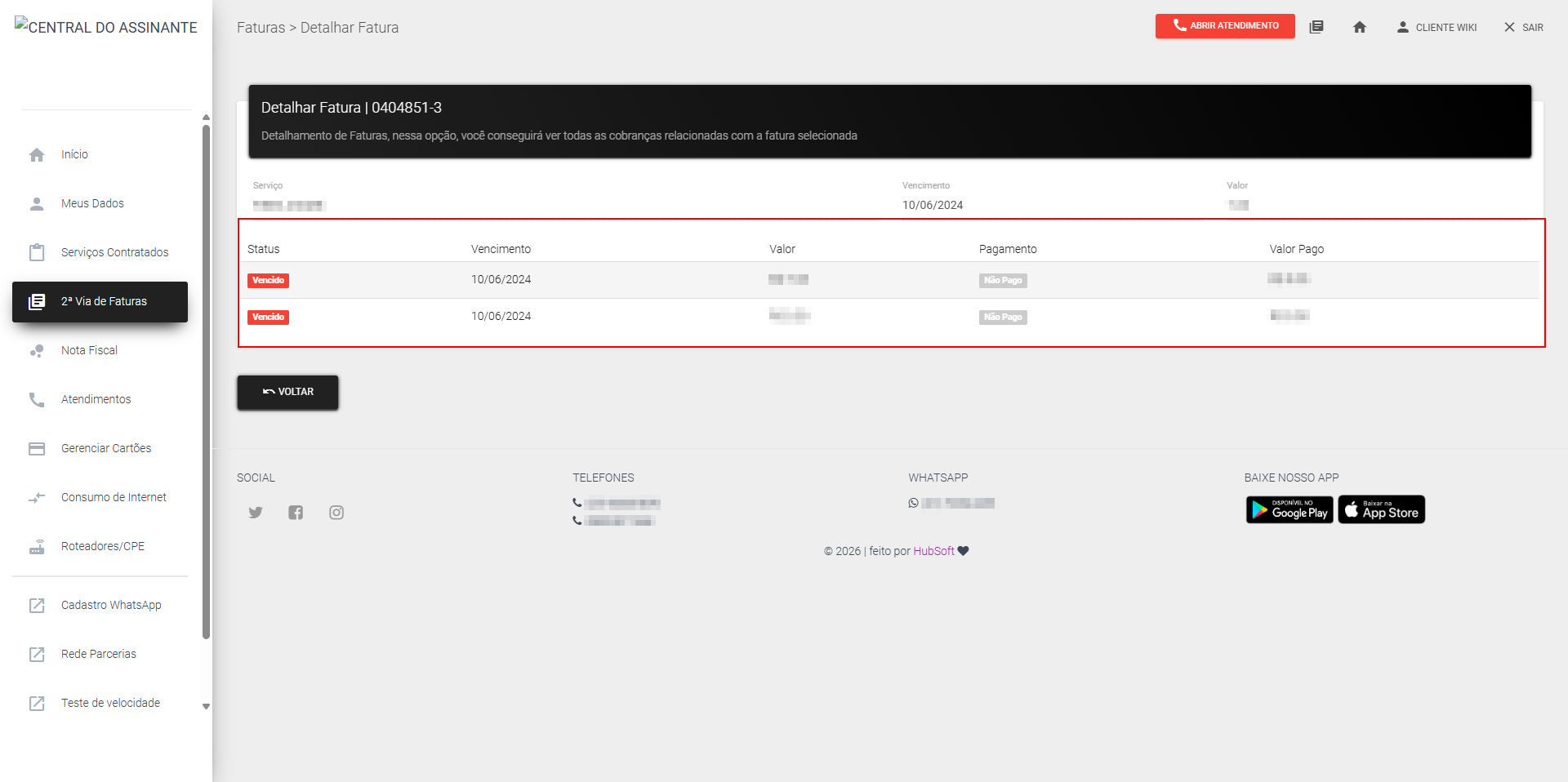
Este recurso permite ao usuário definir se as descrições dos itens da fatura serão exibidas para o cliente final.