¶ Automação Dinâmica
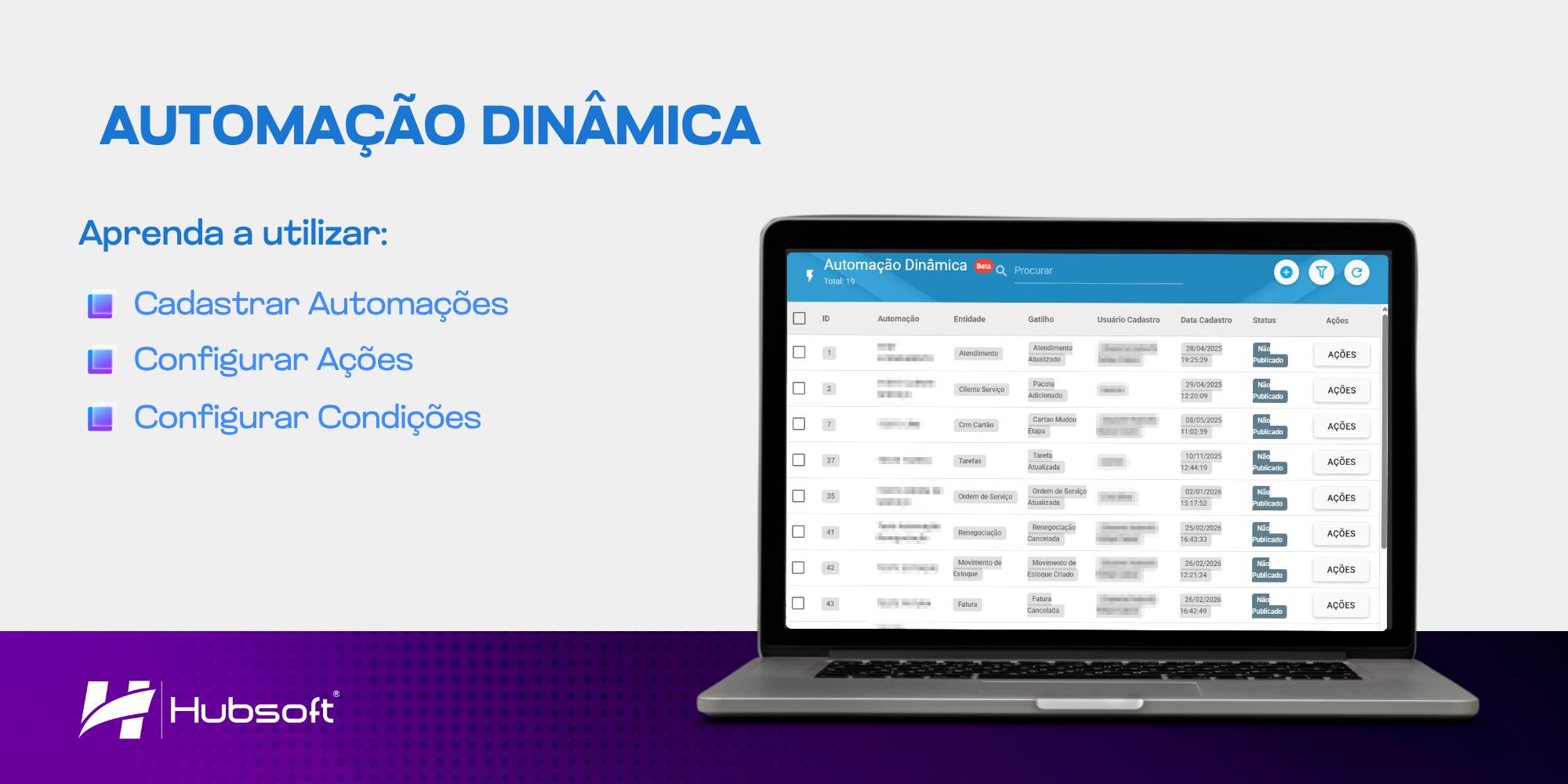
A automação dinâmica consiste na criação de fluxo personalizados capazes de executar ações automaticamente no sistema a partir da ocorrência de gatilhos. Seu principal objetivo é otimizar operações, reduzindo a necessidade de intervenções manuais e aumentando a eficiência dos processos.
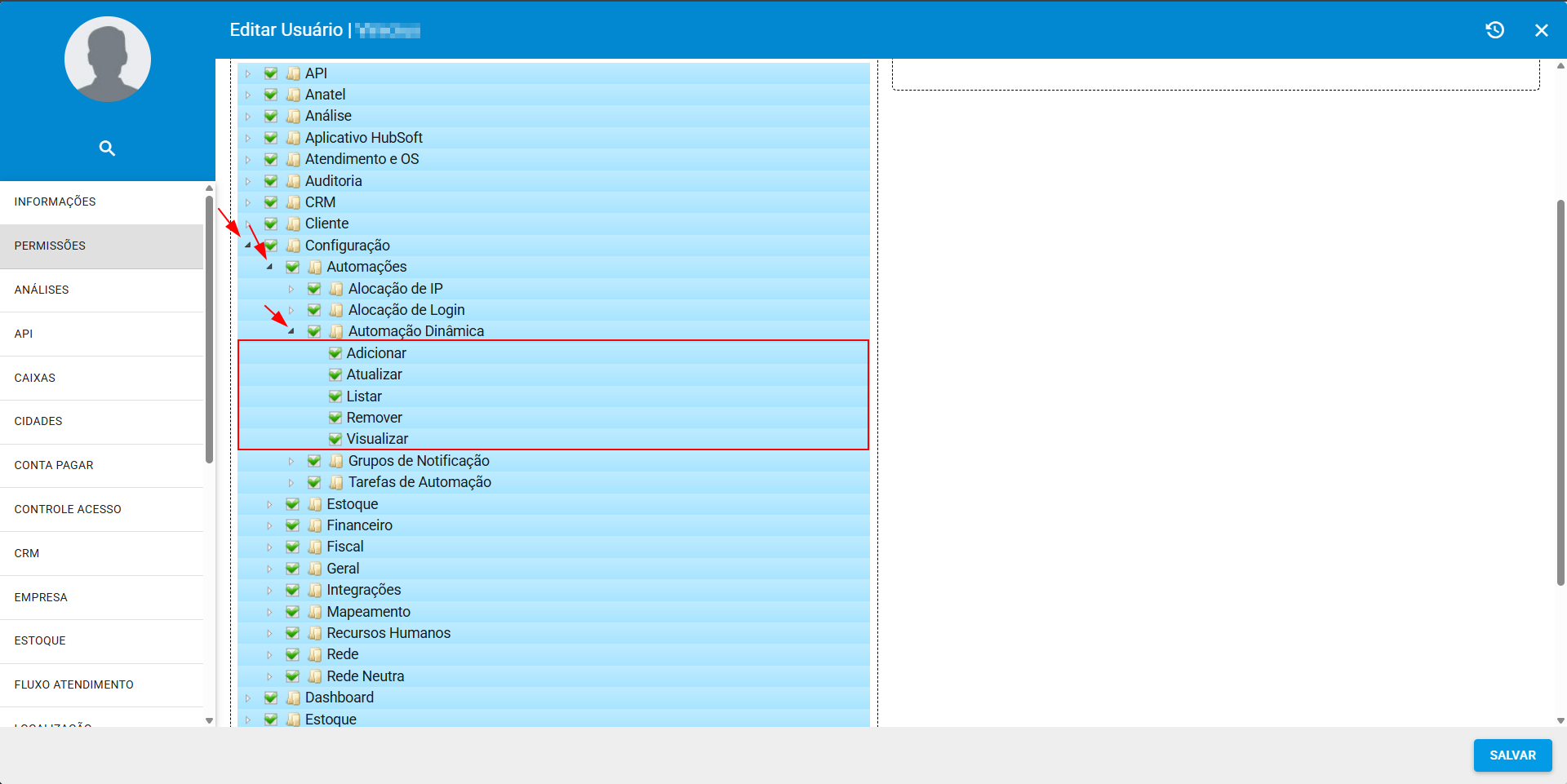
Antes de iniciarmos a utilização do módulo da Automação Dinâmica, é interessante verificarmos se o usuário possui todas as permissões de acesso necessárias. Caso haja permissões faltantes, solicite ao seu gestor para que adicione as mesmas.
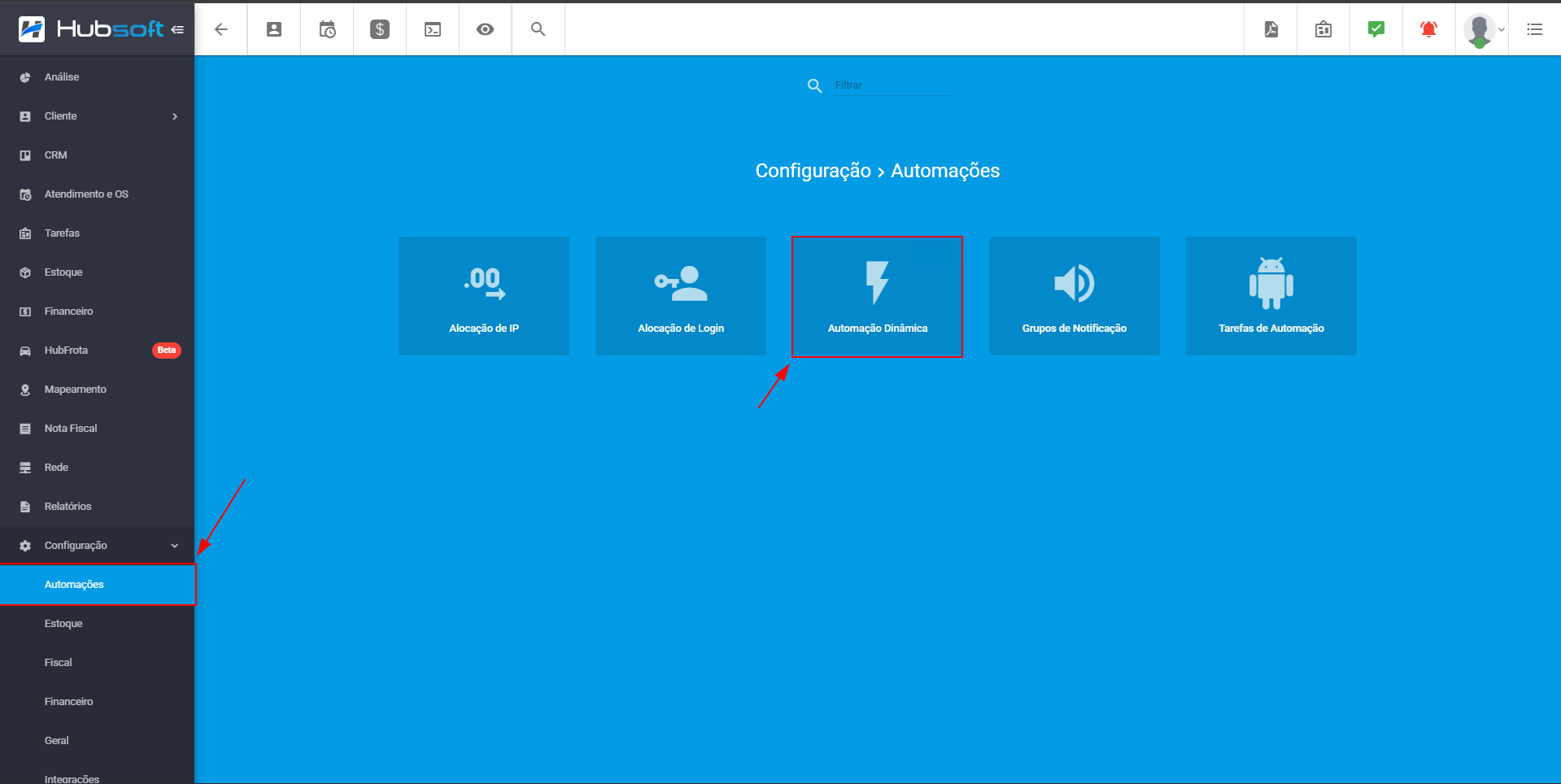
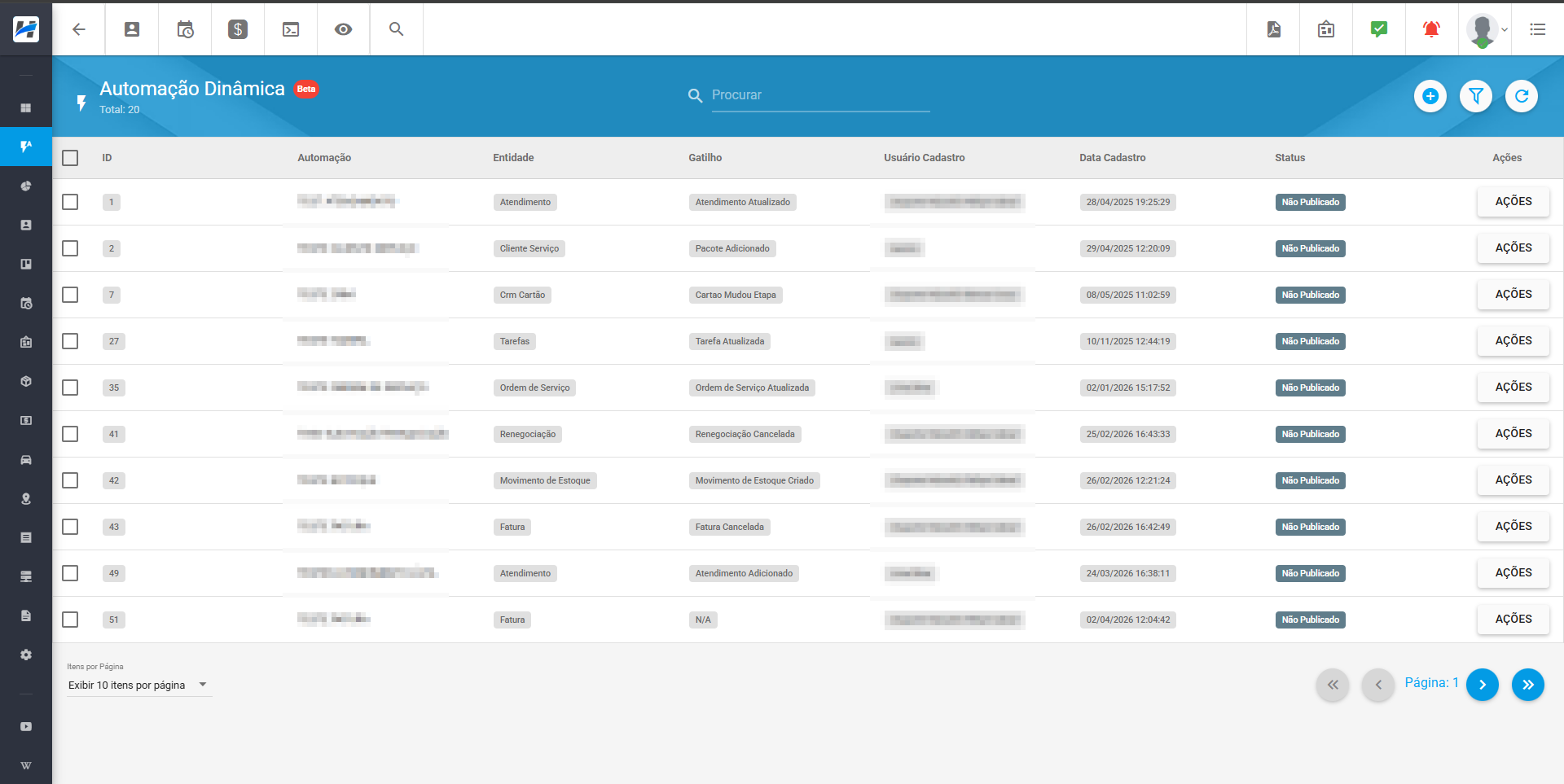
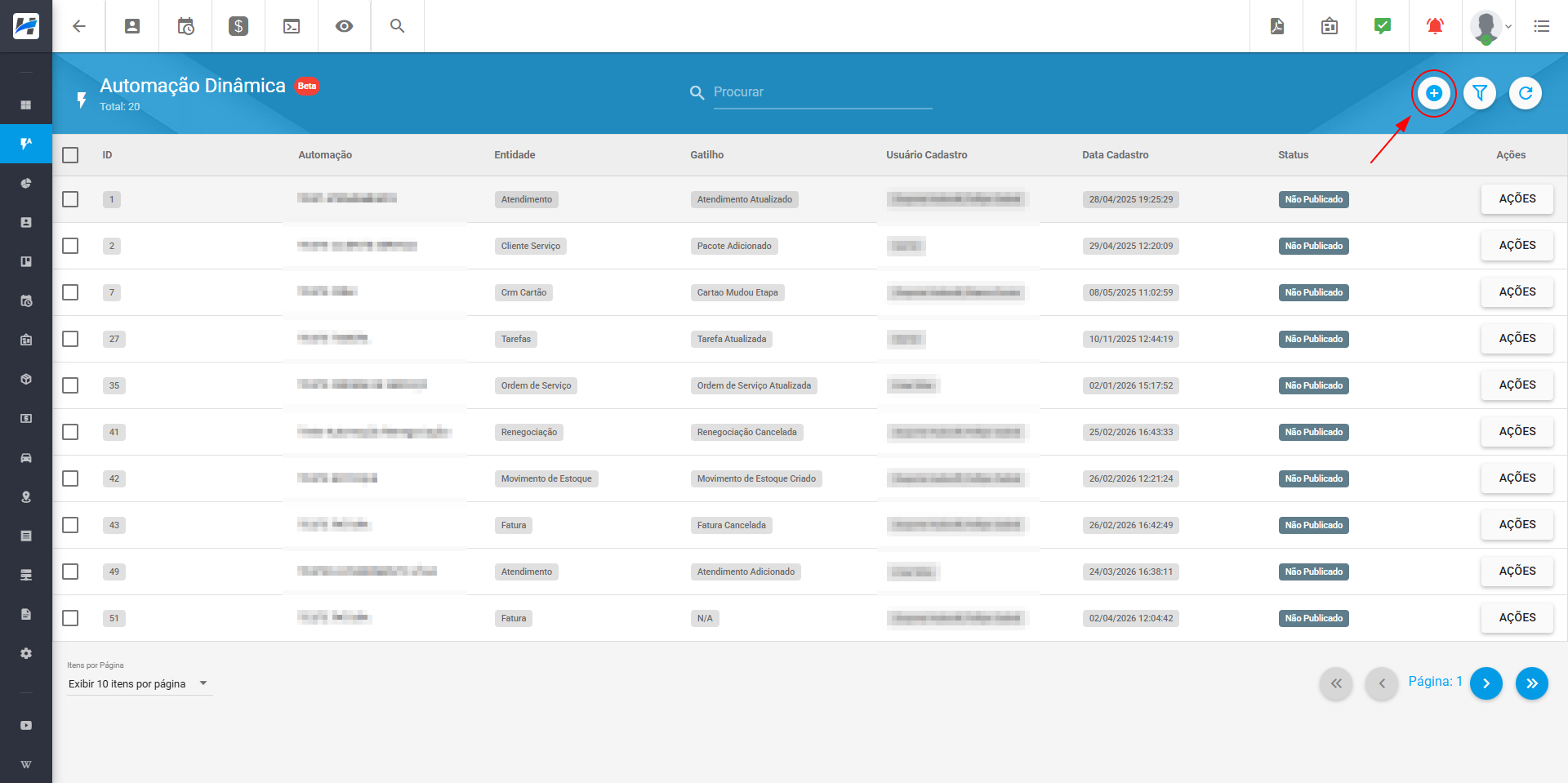
Para visualizar o painel da Automação Dinâmica, navegue até o Menu Lateral > Configurações > Automações após, clique em Automação Dinâmica. Ao acessarmos teremos uma visualização em lista de todas as automações cadastradas.
¶ Adicionando uma Automação Dinâmica
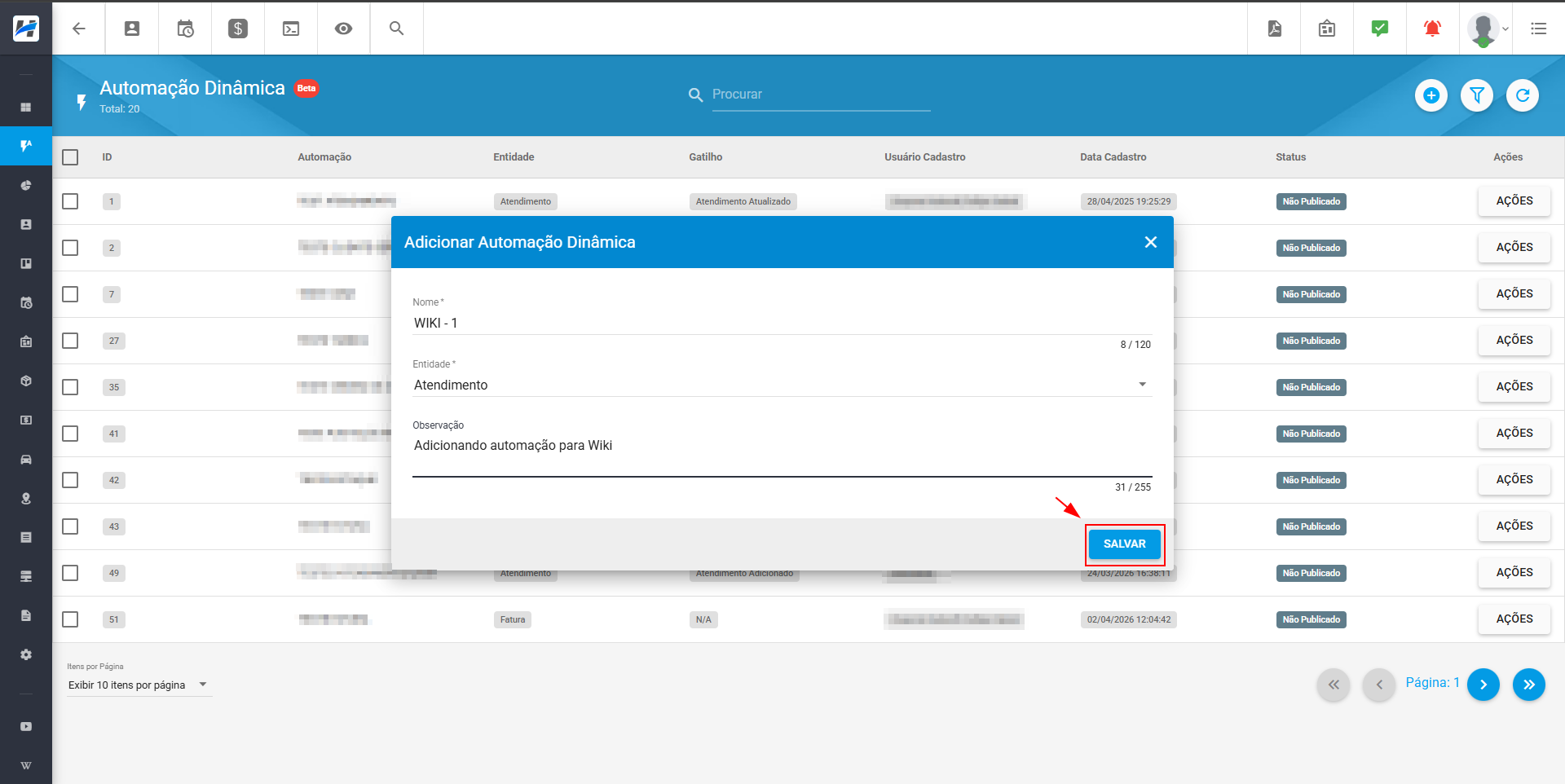
Para adicionarmos uma nova automaçãao ao sistema navegue até o botão de Adicionar e preencha as informações básicas de configuração.
O campo Nome seria uma descrição para identificação da automação. Em Entidade, selecione o módulo no qual a automação irá atuar. Já o campo observação pode ser utilizado para registrar informações complementares.
Atualmente, o sistema possui as seguintes Entidades para configuração das automações:
- Atendimento.
- Cliente Serviço.
- CRM Cartão.
- Fatura.
- Movimento de Estoque.
- Ordem de Serviço.
- Renegociação
- Tarefas
¶ Configurando uma Automação Dinâmica
¶ Dados Gerais
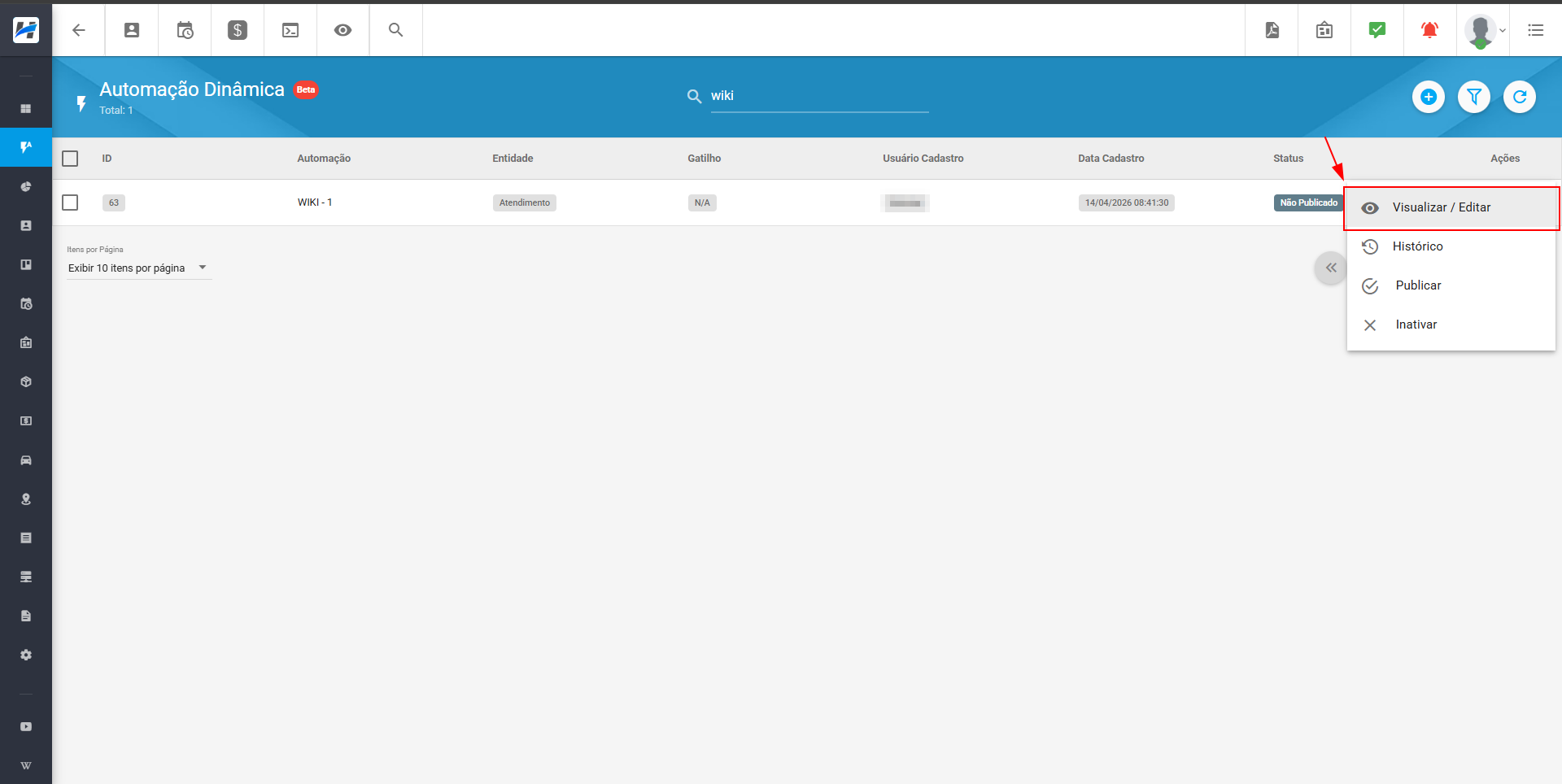
Para inicar a configuração, precisa localizar a automação que deseja na listagem e navegar até o botão Ações > Visualizar/Editar.
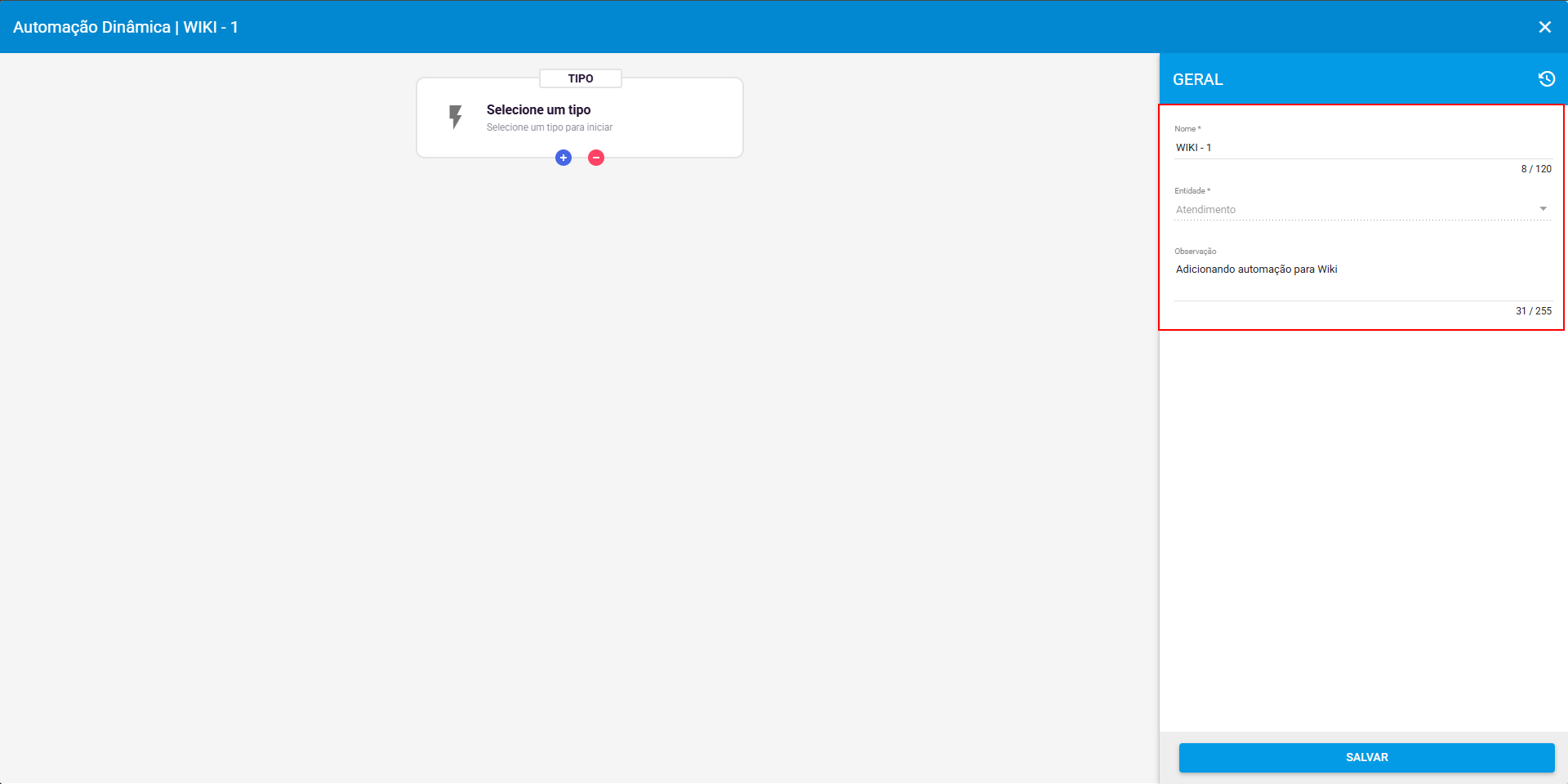
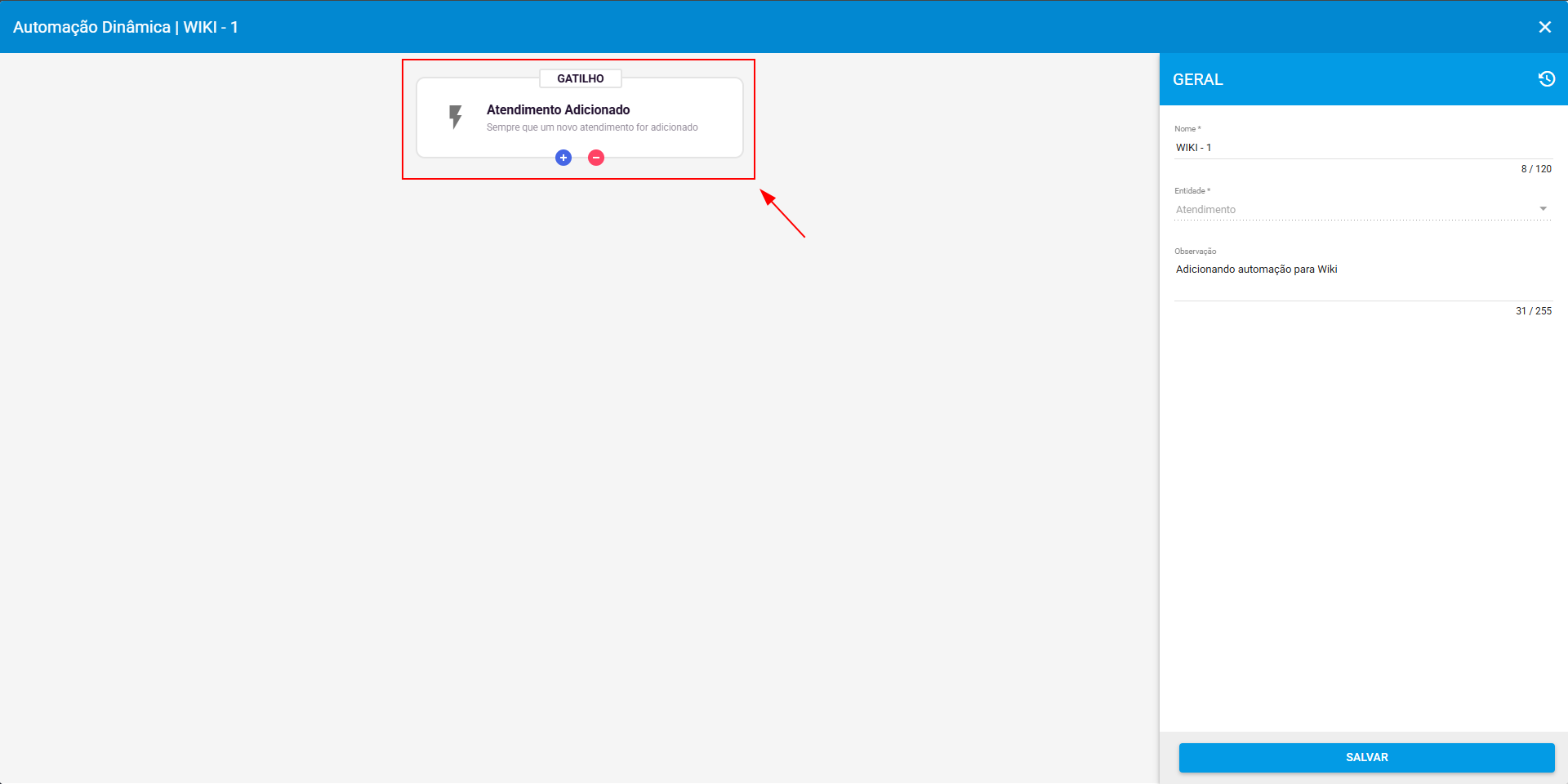
Assim que acessar a página de edição da automação, é possível visualizar, no lado direito da tela, as configurações gerais. Nessa área, é permitido editar o Nome e a Observação da automação.
¶ Cadastrando Gatilhos
No lado esquerdo da tela é possível visualizaar o início do fluxo. O primeiro elemento é o Gatilho responsável por iniciar a execução das ações ou a validação das condições definidas no restante do fluxo.
Para configurar qual gatilho será utilizado na automação, clique no item. Em seguida, utilize a barra lateral exibida para selecionar e definir o gatilho desejado.
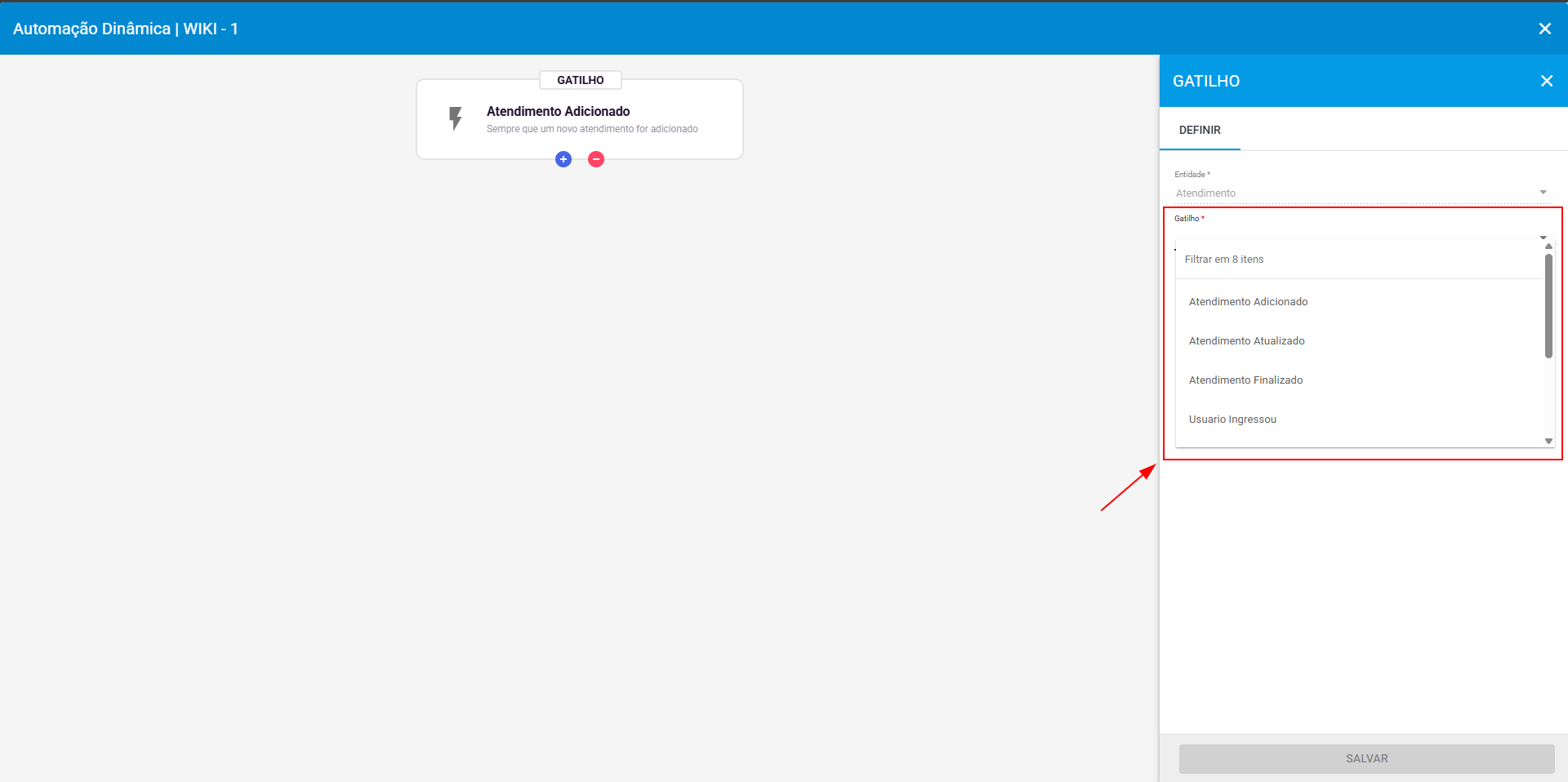
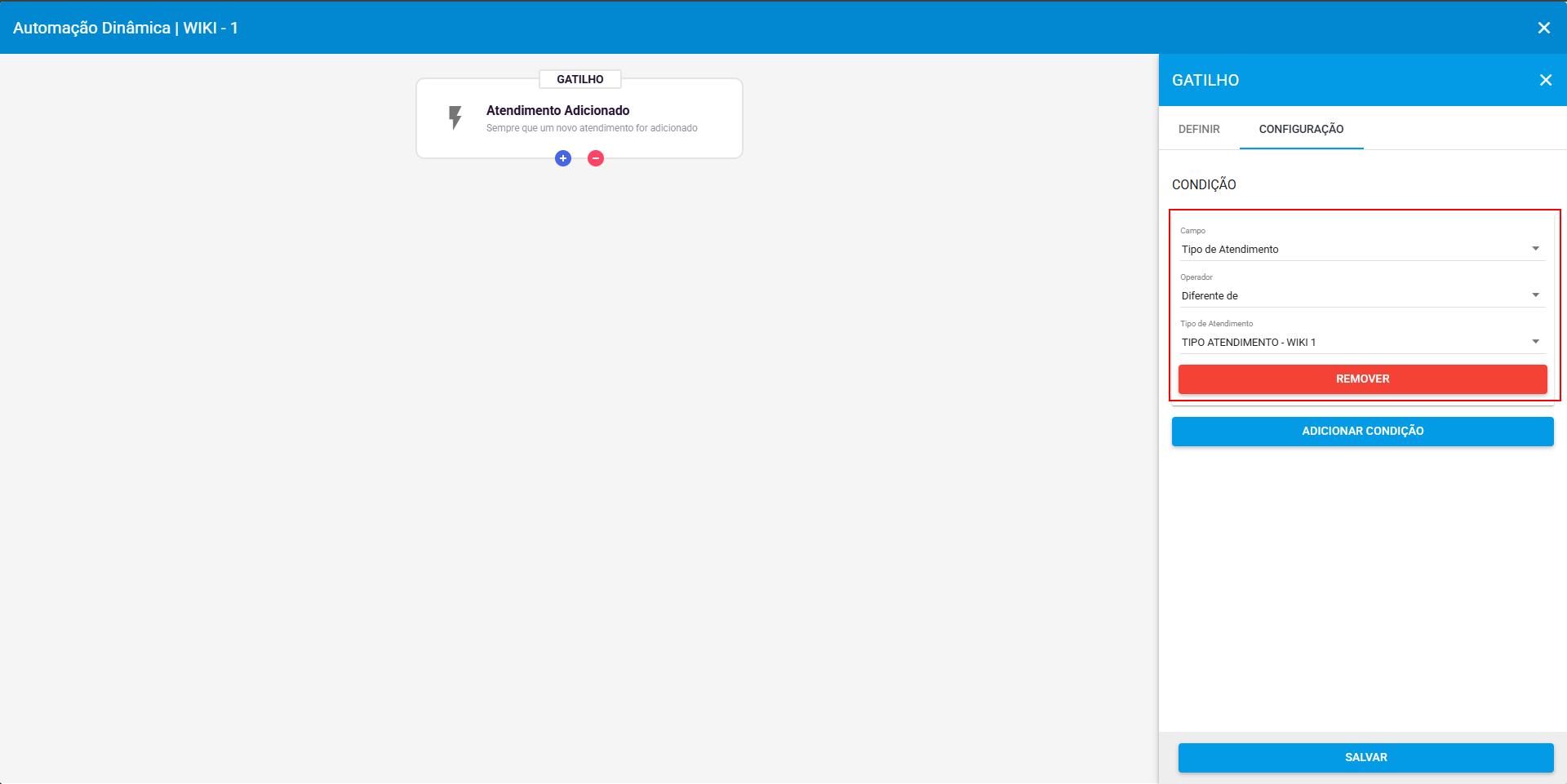
Ao definir o gatilho que será utilizado, o sistema passa a exibir a aba de Configuração, onde é possível estabelecer condições que determinarão quando a automação será executada.
O campo com nome de Campo representa a inforação que será utilizada na validação da condição. Já o Operador define o critério de comparação aplicado, ou seja, a regra que deve ser atendida para que a condição seja considerada válida.
O último campo tem seu nome e dados definidos dinêmicamente com base no valor selecionado em Campo. Por exemplo, ao selecionar “Tipo de atendimento” ou “Status”, o sistema apresentará automaticamente as opções correspondentes para que a condição seja configurada de forma adequada.
¶ Cadastrando Condições
Após concluir a configuração do gatilho, deve-se prosseguir para a etapa de definição das Condições. Essa etapa é responsável por determinar se as ações/condições posteriores serão ou não executadas, com base nas regras estabelecidas.
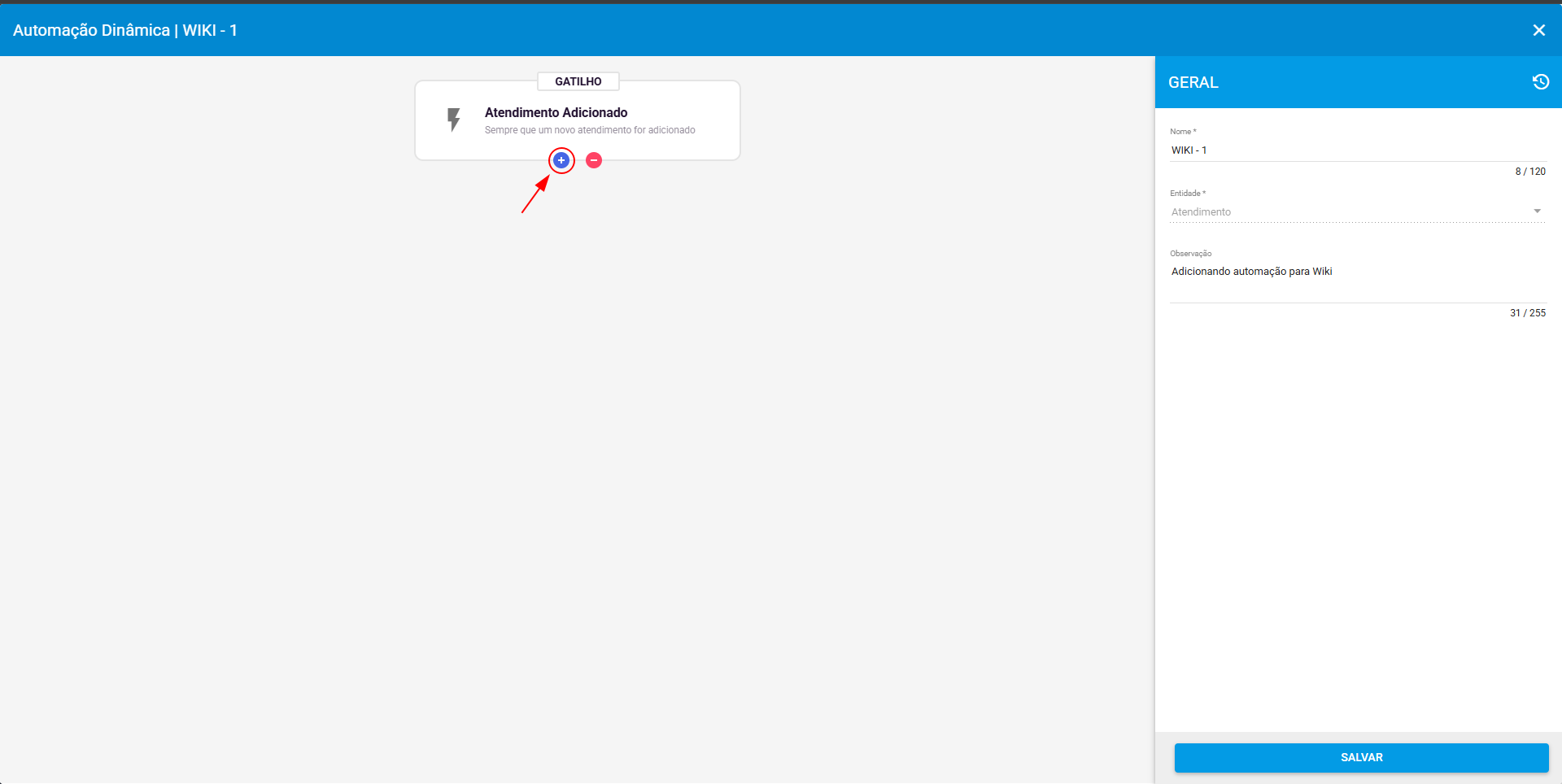
Para adicionar uma condição ao fluxo, clique no botão Adicionar (+) e insira um novo item. Em seguida, na barra lateral, selecione o tipo Condição e, escolha o tipo de condição que deseja utilizar.
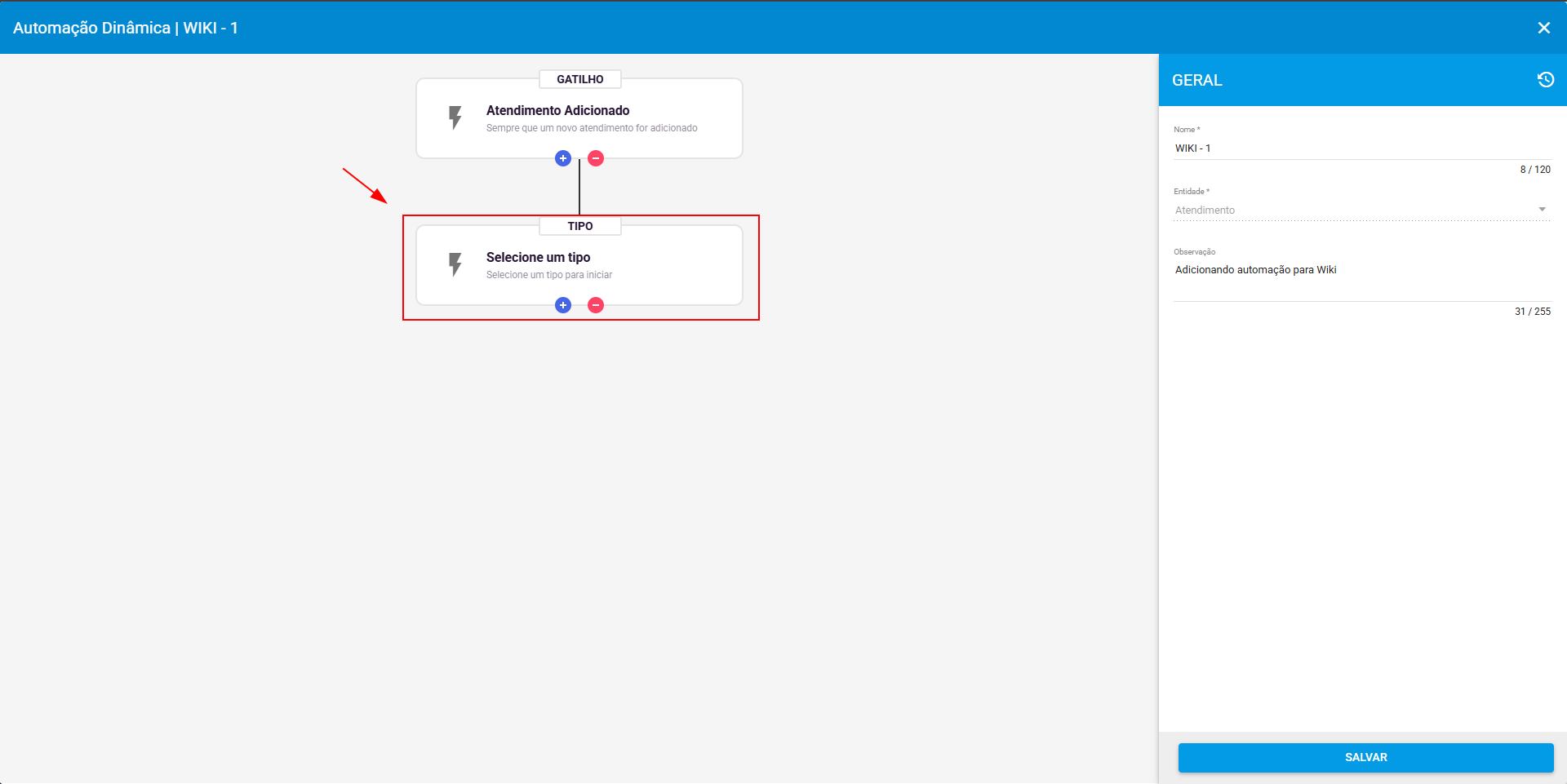
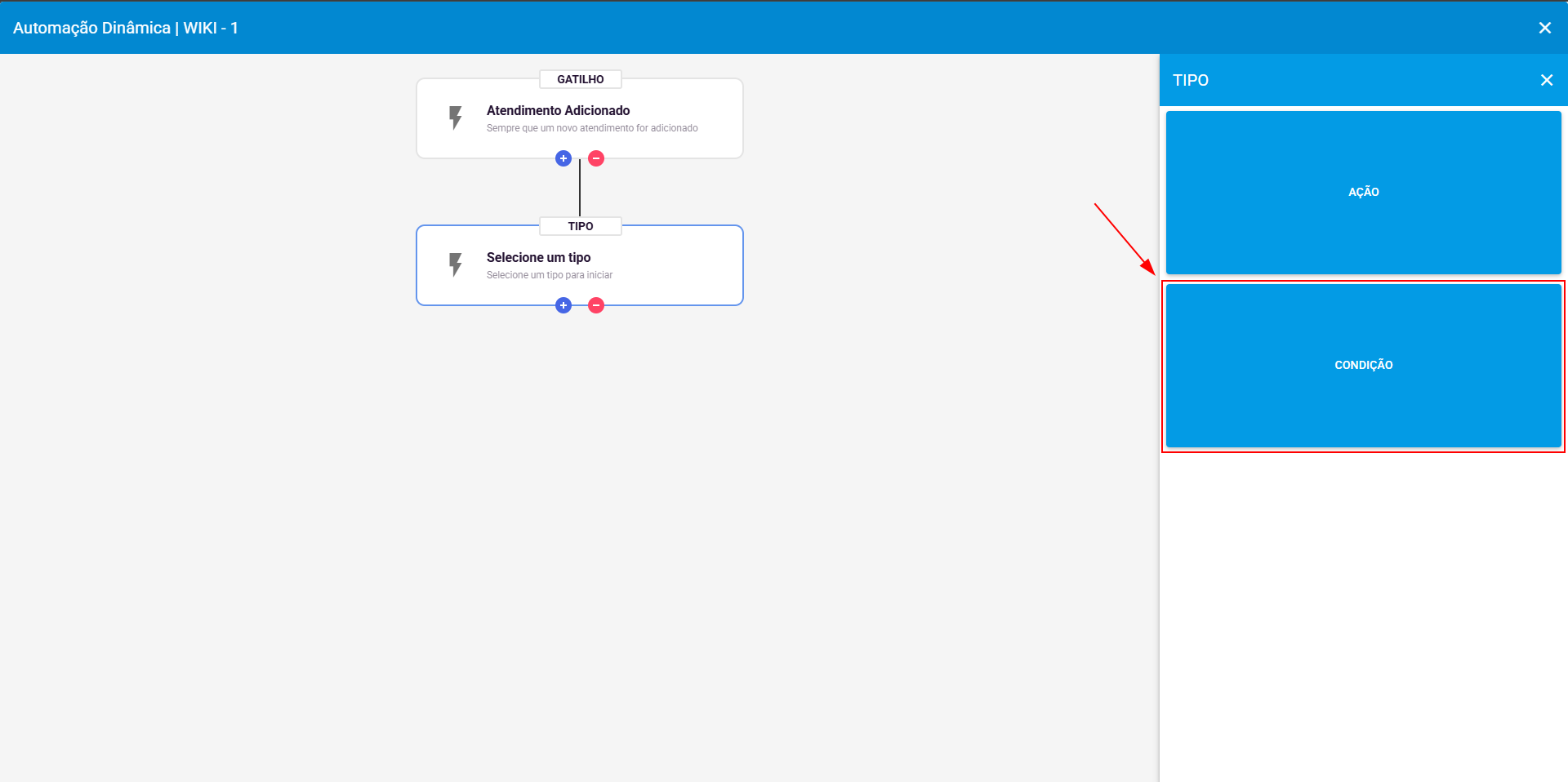
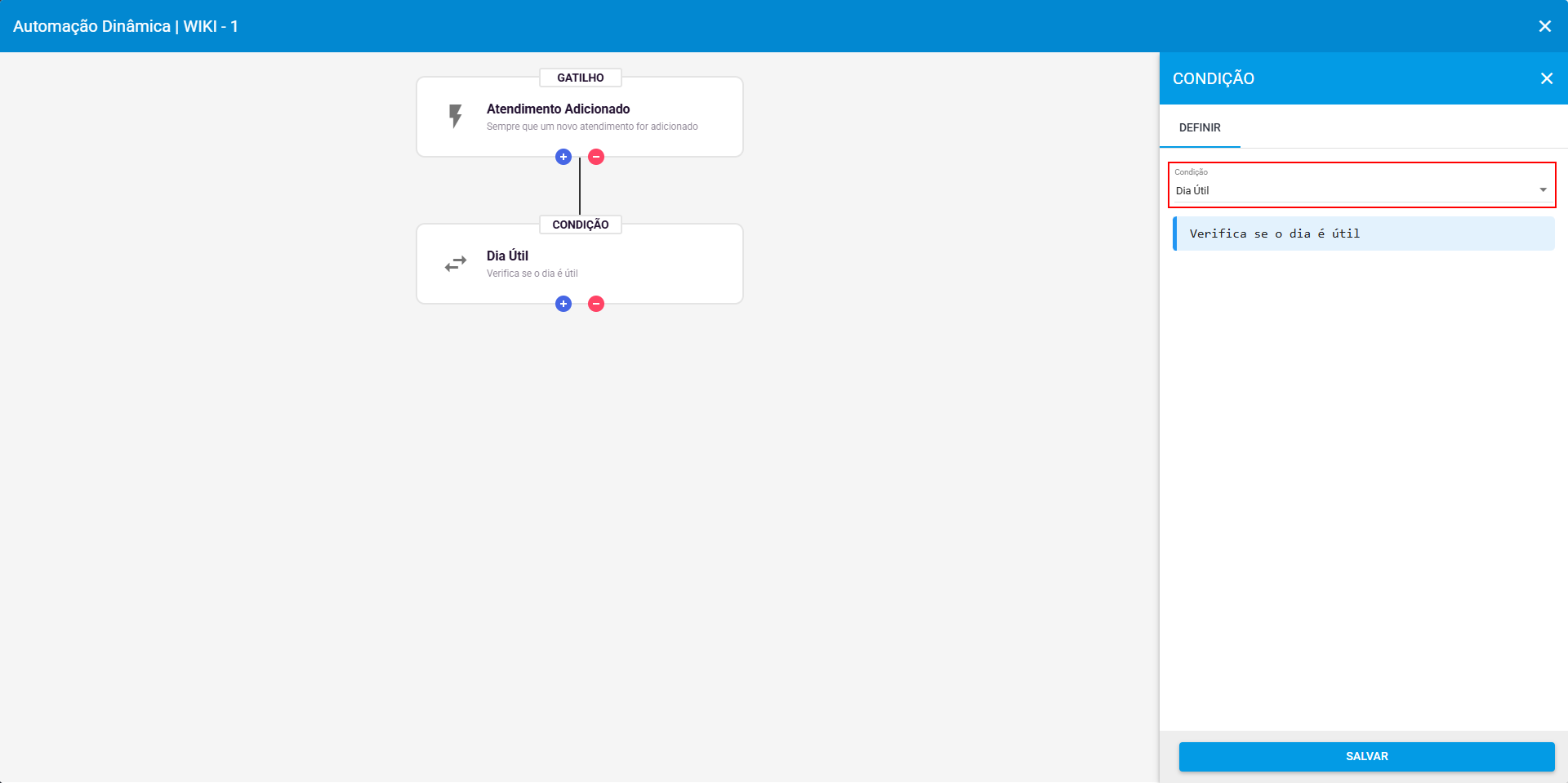
Obs.: O fluxo da Automação Dinâmica é executado de forma sequencial. Isso significa que, caso exista alguma Ação posicionada antes de uma Condição, o sistema irá primeiro executar a ação para, somente em seguida, realizar a validação da condição.
¶ Cadastrando Ações
A etapa de Ações é responsável por executar operações dentro do sistema, sendo o ponto do fluxo onde são realizadas as mudanças após as regras definidas anteriormente.
Para adicionar uma ação ao fluxo, clique no botão Adicionar (+) e insira um novo item. Em seguida, na barra lateral, selecione o tipo Ação e, escolha qual tipo de operação deseja executar.
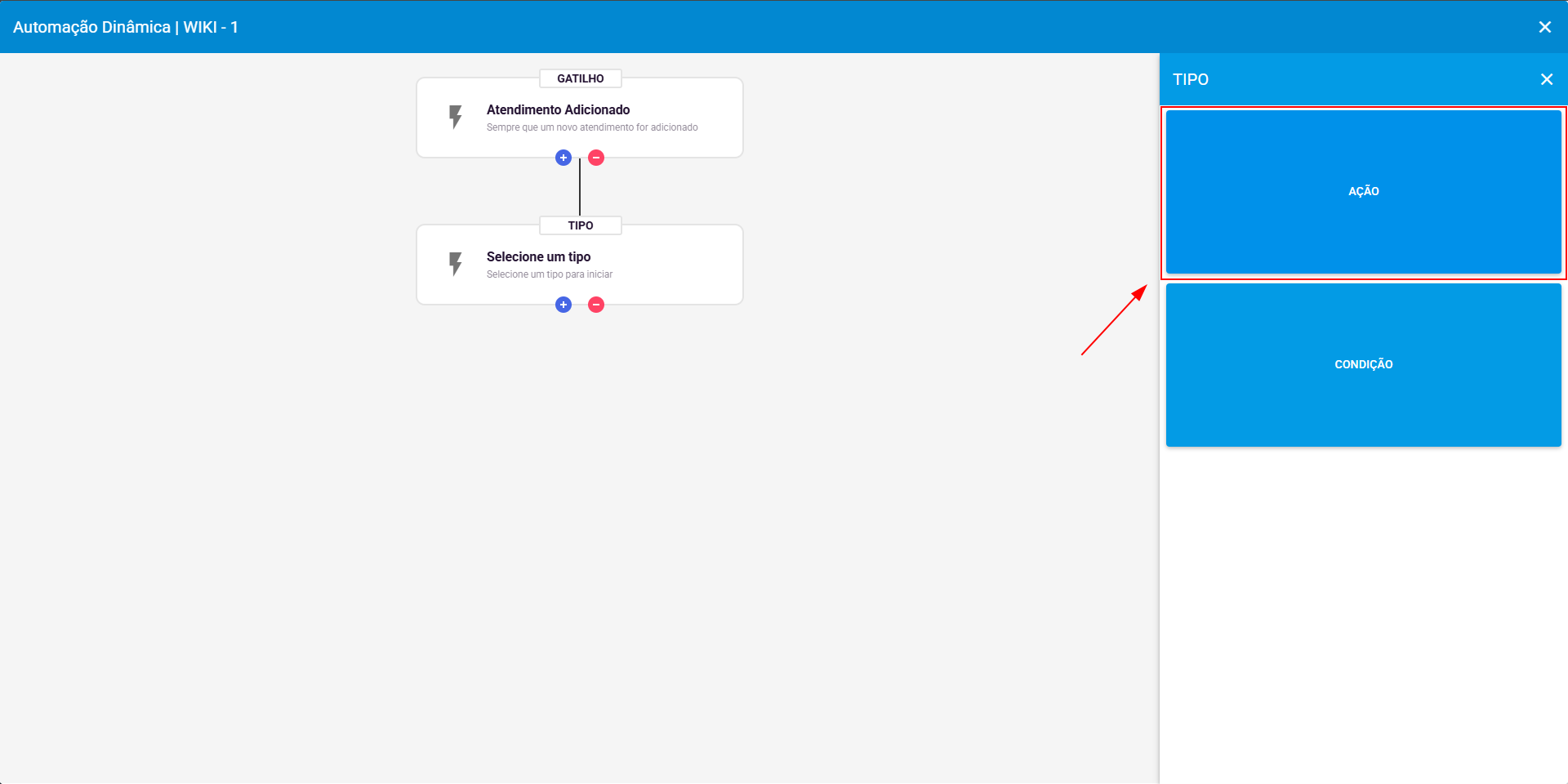
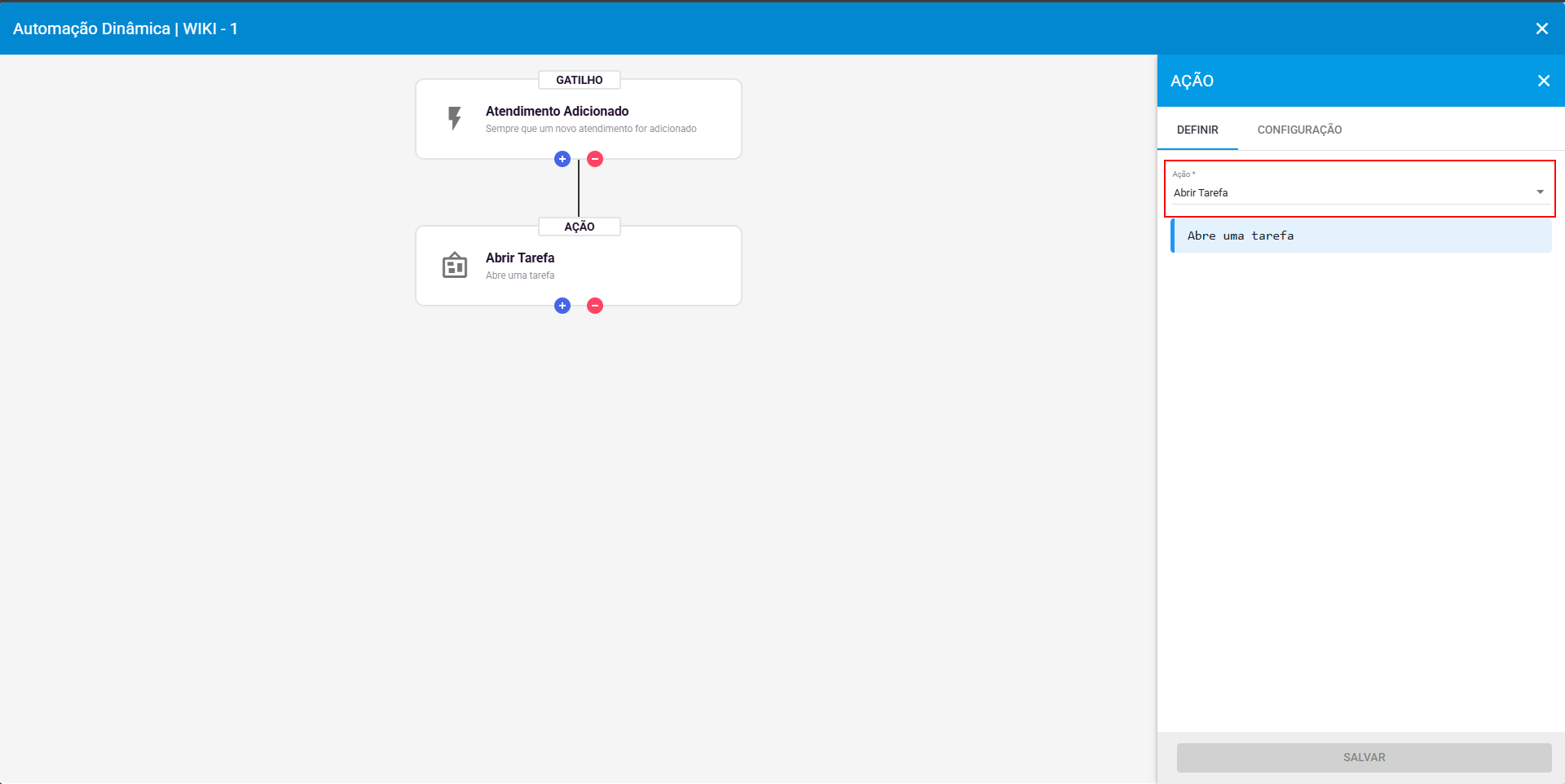
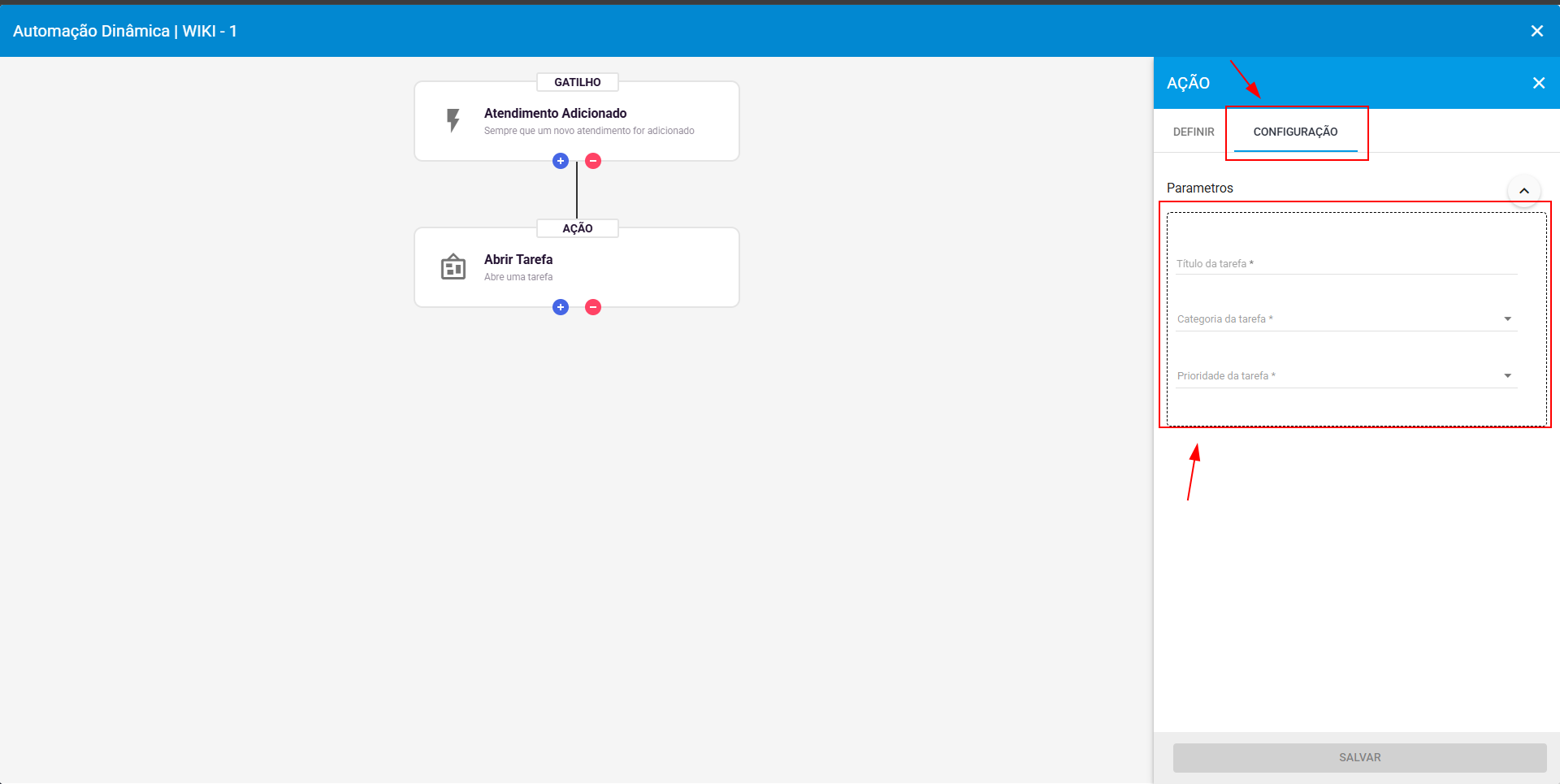
Após selecionar o tipo de operação que a Ação irá executar, é necessário configurar seus parâmetros. Nessa etapa, devem ser definidos os valores e comportamentos que determinam como a operação será realizada dentro do fluxo.
Para isso, acesse a aba de Configuração da Ação e preencha os parâmetros disponibilizados, conforme a necessidade da automação.
¶ Ativando uma Automação Dinâmica
Após concluir a configuração do fluxo da automação dinâmica, é necessário publica-lá para passe a ser executada pelo sistema.
Para isso, acesse a listagem das automações, localize a automação desejada e, no botão Ações seleciona a opção Publicar.
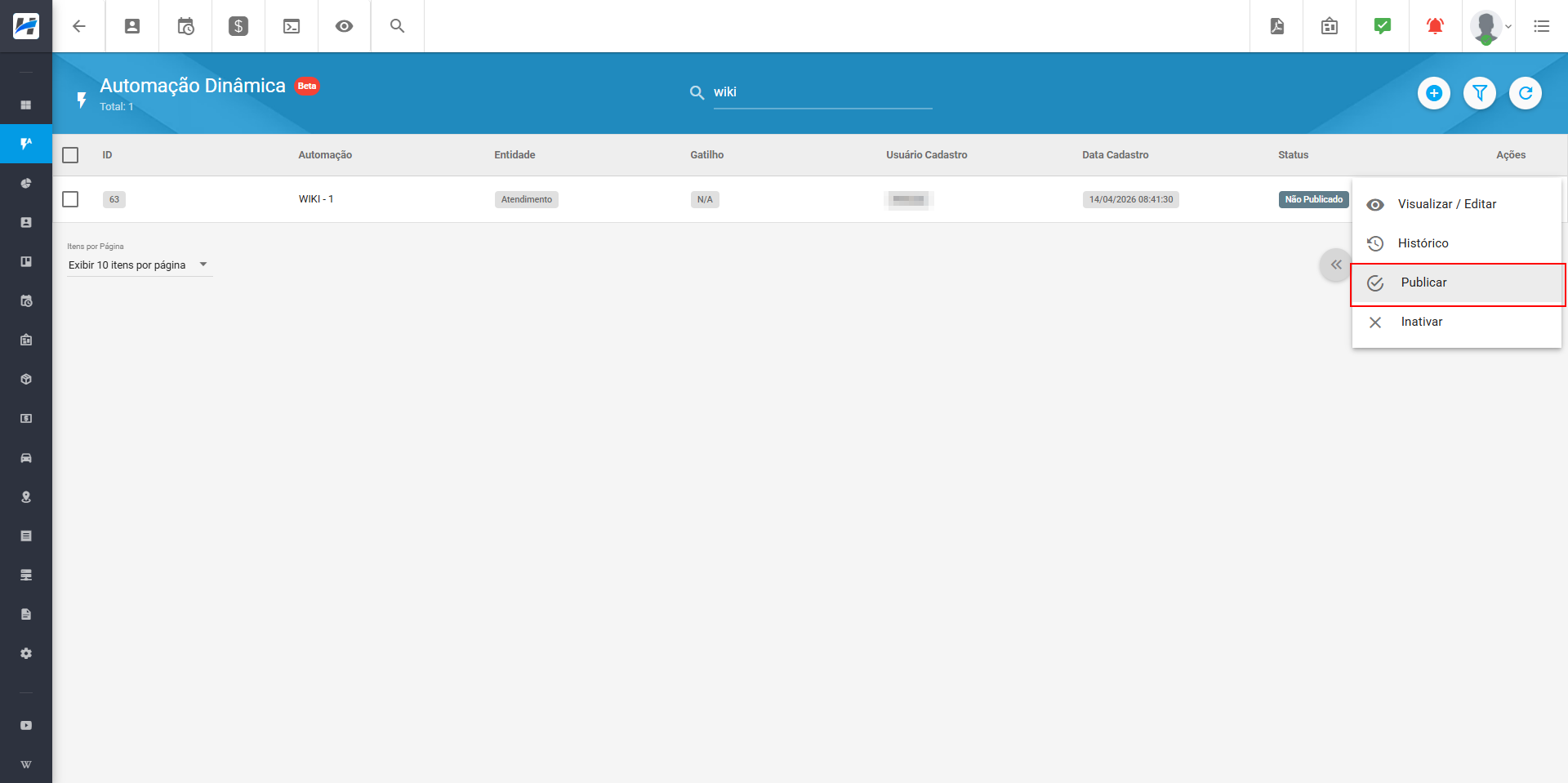
Após a conclusão desse processo, a automação estará configurada, publicada e apta para execução pelo sistema.