¶ Treinamento - Aplicativo do Técnico
Neste manual você terá um treinamento de configuração e utilização do Aplicativo HubSoft.
⠀
¶ Onde eu posso encontrar o Aplicativo para Download?
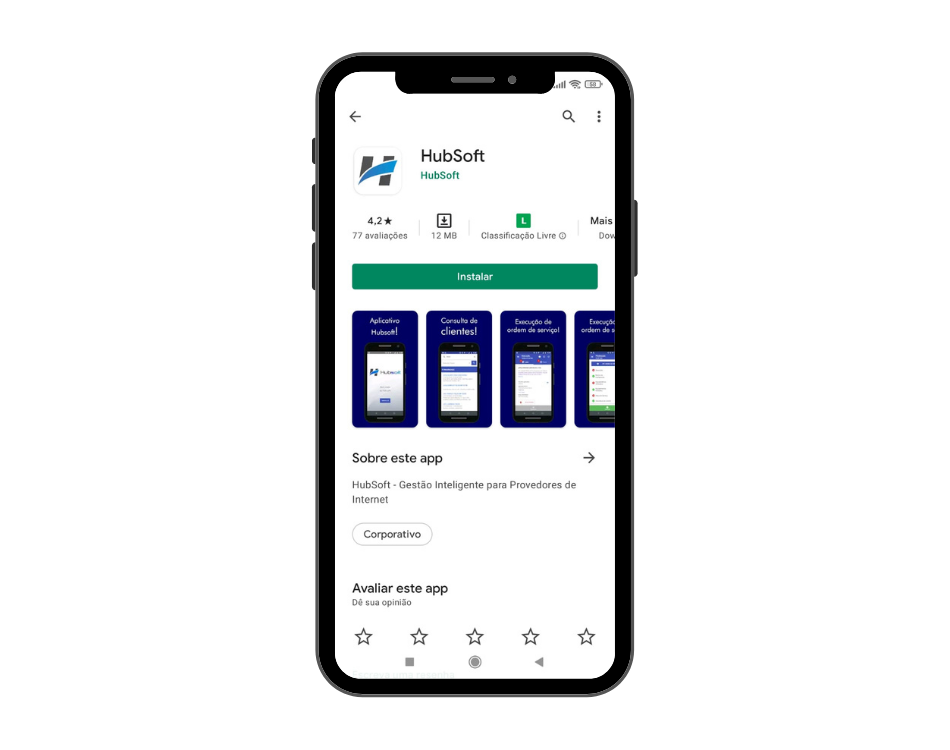
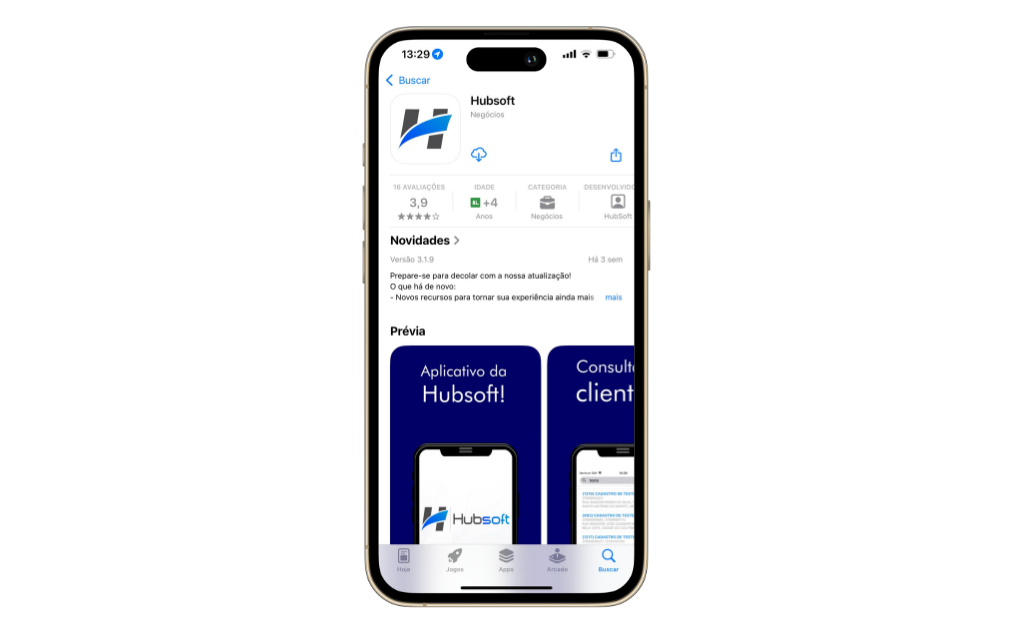
O aplicativo “HubSoft”, está disponível para Android e iOS. Basta ir no “Play Store” ou “Apple Store”, instalar e abrir.
¶ Configurações no Sistema Web
¶ Configurar Execuções da O.S.
Para parametrizar melhor as funções do seu aplicativo, de acordo com as necessidades do seu provedor, siga os seguintes passos para configurá-lo:
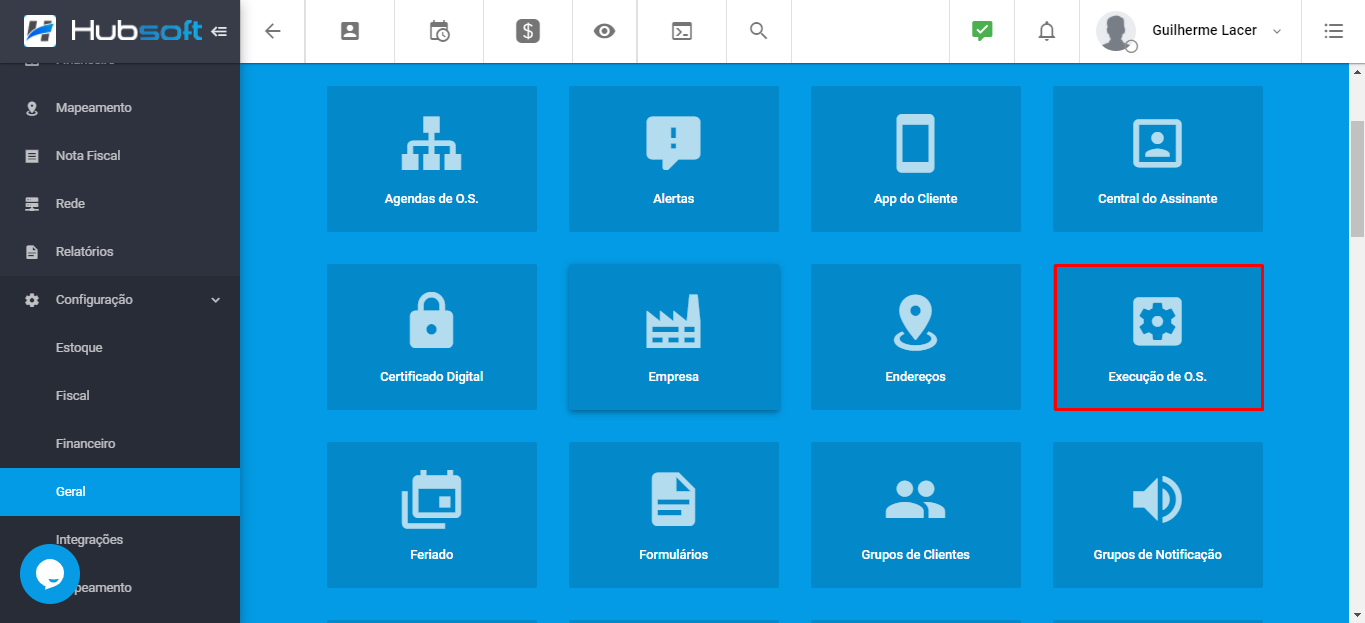
Configuração → Geral → Execução de OS
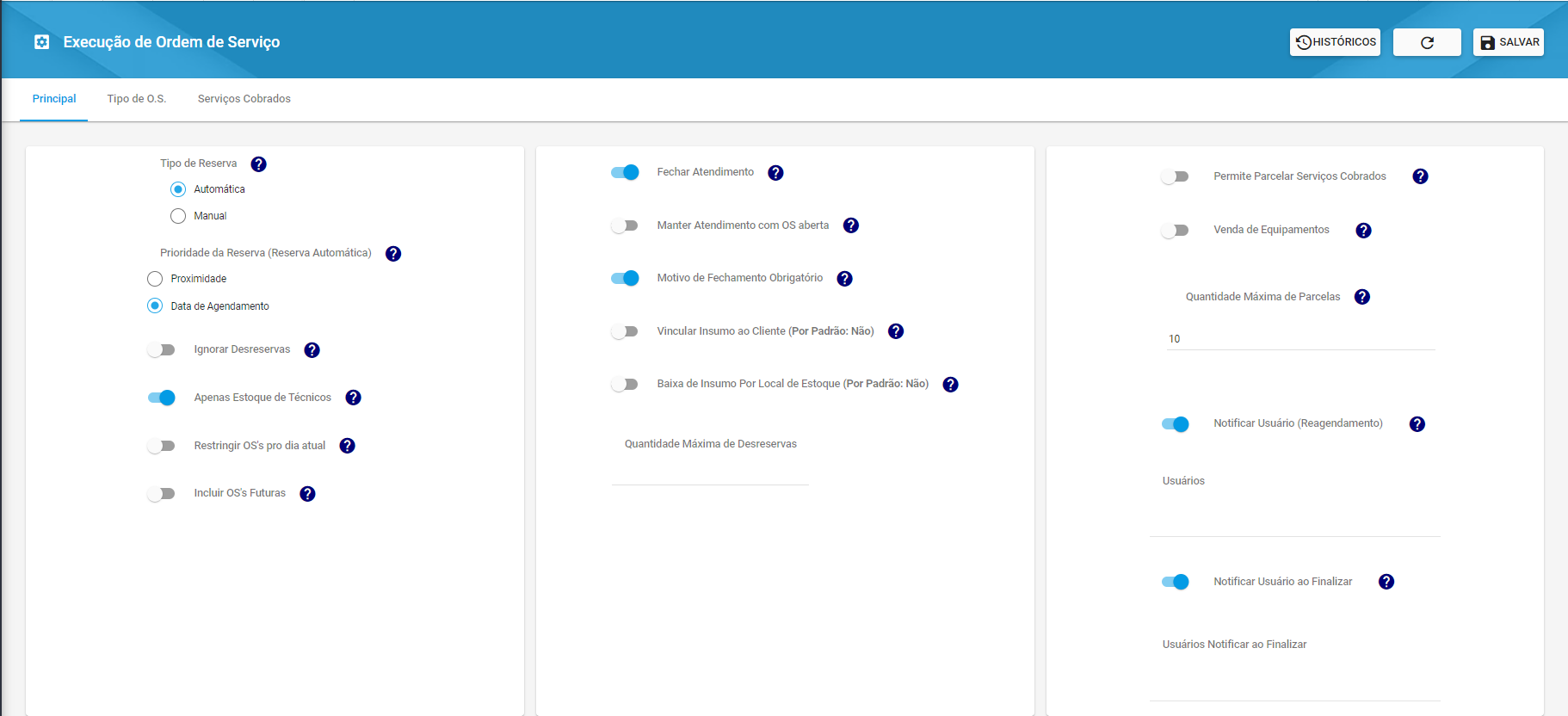
- A primeira etapa para utilizar o aplicativo em seu provedor é configurá-lo:
1. Escolha qual o tipo de Reserva (Automática / Manual).
2. Caso for Automática, escolha a Prioridade de Reserva (Proximidade / Data de Agendamento), e se será ignorado as Desreservas.
3. Escolha algumas permissões para o seu técnico habilitando as chaves. (Estoque Técnico, Incluir O.S Futuras ou Restringir O.S do Dia Atual).
4. Caso habilite a chave de Incluir O.S Futuras, preencha quantidade máxima de dias.
5. Escolha algumas configurações ao fechar a OS habilitando as chaves.(Fechar Atendimento / Manter Atendimento com OS Aberta / Motivo de Fechamento Obrigatório).
6. Defina se será possivel vincular Insumo Ao Cliente e se a baixa dos Insumos será por Local de Estoque (Padrão de Ambos: Não)
7. Escolha a quantidade máxima de vezes que o técnico pode desreservar uma O.S pelo aplicativo.
8. Caso escolhe uma quantidade máxima, escolhe qual a ação será executada após atingir a quantidade de desreservas. (Aguardar Agendamento / Finalizar).
9. Se será possivel Parcelar os Serviços Cobrados e também Vender Equipamentos (Se ativo, definir a Quantidade Máxima de Parcelas)
10. Caso deseja notificar algum usuário quando o usuário solicitar reagendamento, habilite a chave e selecione o Usuário.
11. Caso deseja notificar algum usuário quando o usuário finalizar a ordem de serviço, habilite a chave e selecione o Usuário.
Ao clicar no (?), você terá mais informações e ajuda de como escolher um melhor parâmetro para sua empresa.
Obs.: Lembre-se de Salvar todas as suas Alterações!
Assista o vídeo abaixo para saber mais sobre a funcionalidade:
¶ Configurar prioridades de O.S.
Para parametrizar as prioridades das Ordens de Serviços siga os passos abaixo, acessando o menu Tipos de OS:
Configurações → Geral → Tipo de O.S
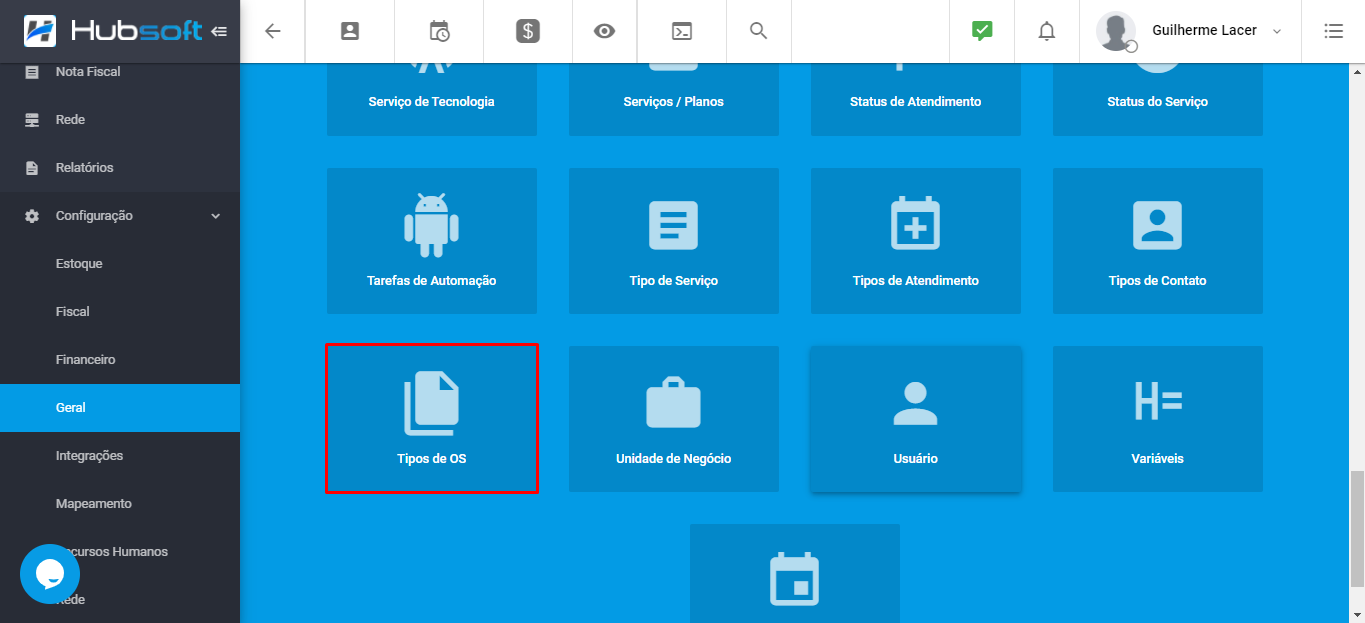
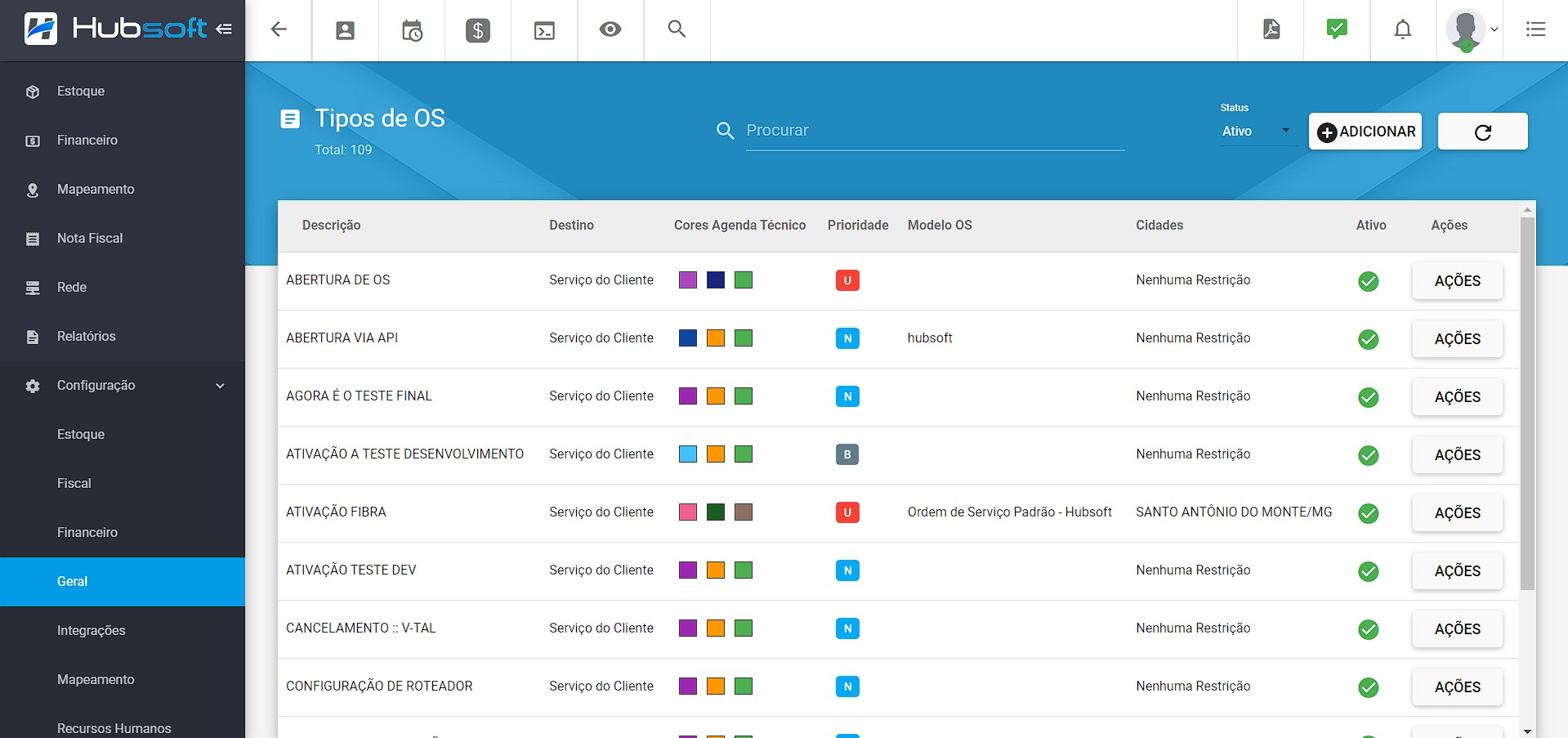
Nesse módulo é possível editar os tipos de O.S. que constam por padrão, e também adicionar novos tipos.
Veja as prioridades que já estão em suas Configurações gerais da OS, caso durante a abertura de uma nova OS, seja necessário mudar a prioridade basta ter a permissão para editar, caso queria que todas as OSs, venha com a prioridade maior basta mudar nesse Painel.
¶ Aplicativo
¶ Logar no APP
O aplicativo “HubSoft”, está disponível para Android e iOS. Basta ir no “Play Store” ou “Apple Store”, instalar e abrir.
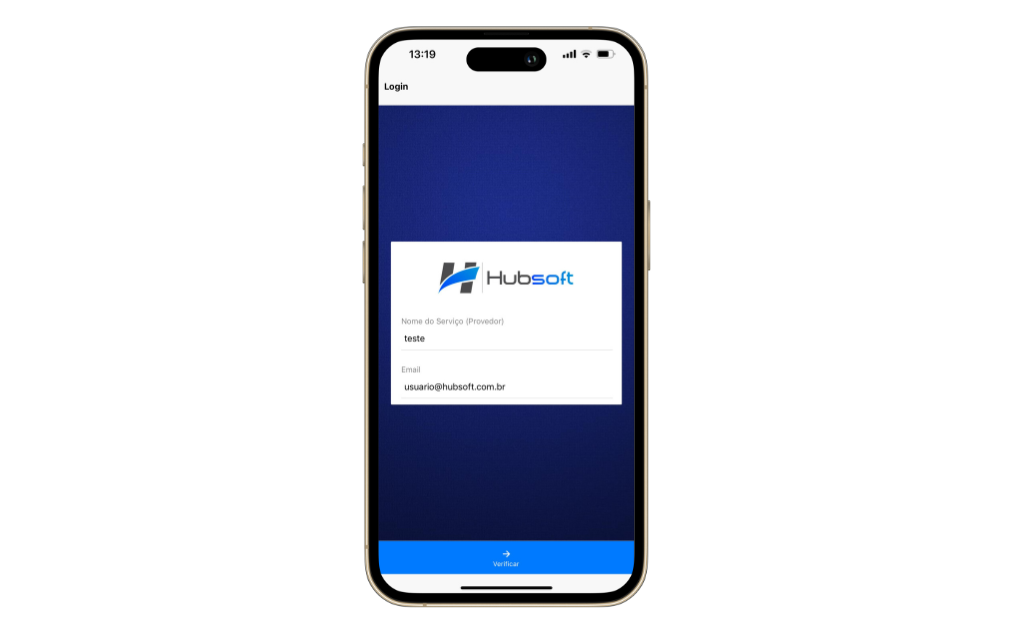
Ao abrir no aplicativo, na primeira tela você deve digitar o nome do seu provedor e seu e-mail de acesso ao sistema. Após preenchido clique em Verificar.
O nome do provedor, deve ser preenchido com o texto que esta antes do .hubsoft em seu sistema.
Exemplo: https://teste.hubsoft.com.br
Em seguida você deve preencher a sua senha e a autenticação de dois fatores, caso utilize a mesma, com os dados preenchidos clique em Entrar;
.png)
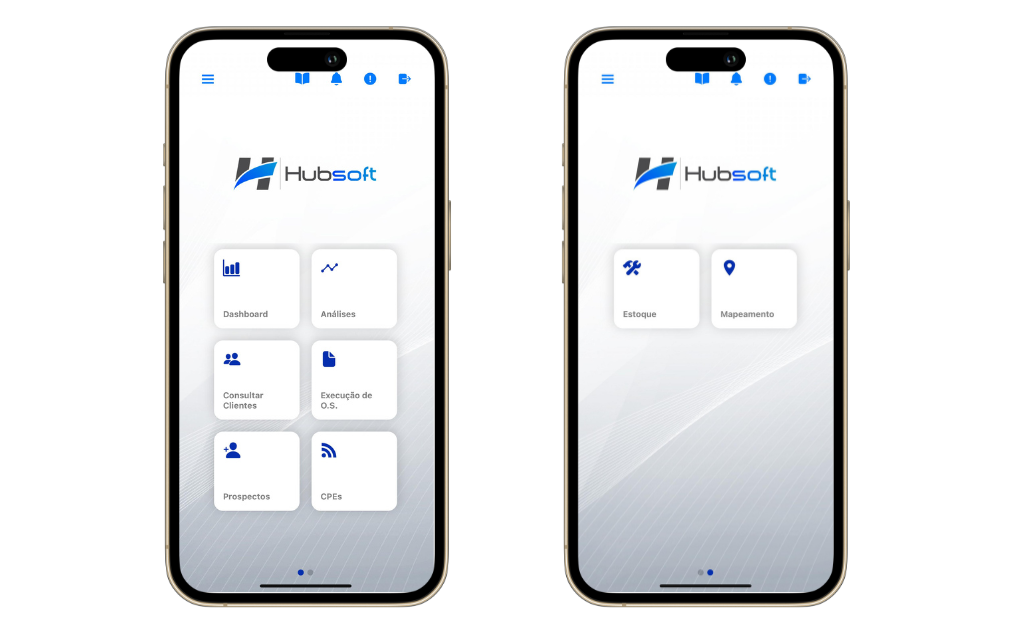
Assim que entrar, será exibido o menu do aplicativo, contendo Dashboard, Análises, Consultar Cliente, Execução de OS, Prospectos, CPEs, Estoque e Mapeamento.
Para visualizar a Dashboard, Análises e Consultar Cliente é necessário ter permissão do módulo específico.
¶ Dashboard
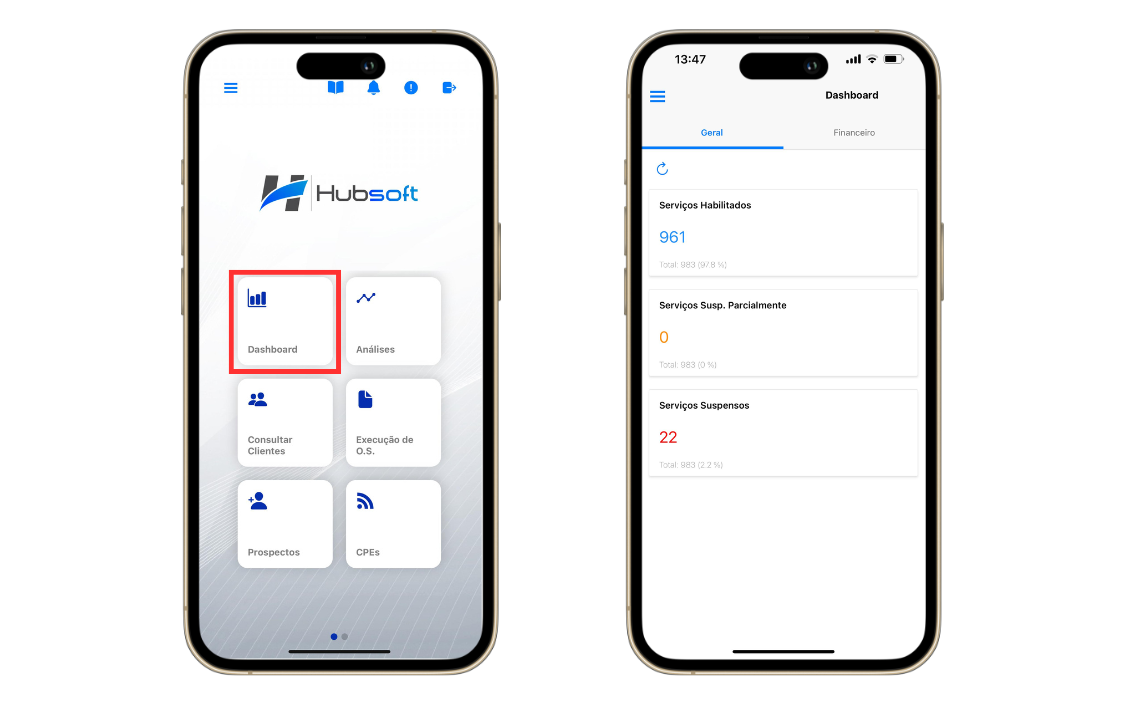
Para visualizar a dashboard do sistema, clique em Dashboard e escolha o menu que deseja visualizar (Geral, Financeiro)
¶ Análises
Para acessar e visualizar o módulo Análises, clique no painel destacado e escolha o painel que deseja visualizar. Serão exibidas as análises (em DASHBOARDS e RELATÓRIOS) que estão disponíveis para seu usuário.
.png)
.png)
¶ Consultar Clientes
Para acessar este módulo, clique em Consultar Clientes e digite o cliente que deseja encontrar.
.png)
Ao realizar a busca, por padrão o sistema irá buscar pelo Nome do Cliente, mas temos outros filtros que podem ser utilizados:
• Nome do Cliente
• Código do Cliente
• Login RADIUS
• CPF/CNPJ
• Endereço
• Nome Fantasia
• Telefone
• IPv4
• MAC
• Número do Boleto
.png)
⠀
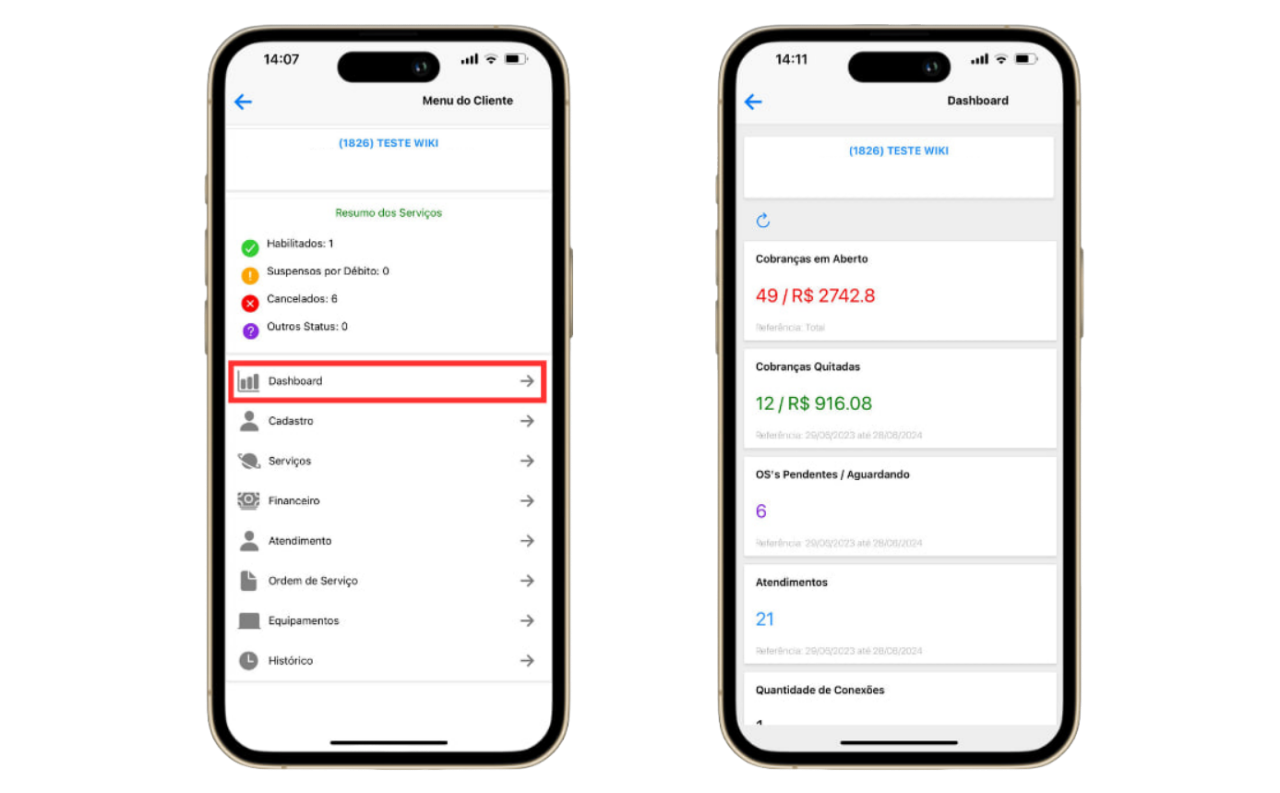
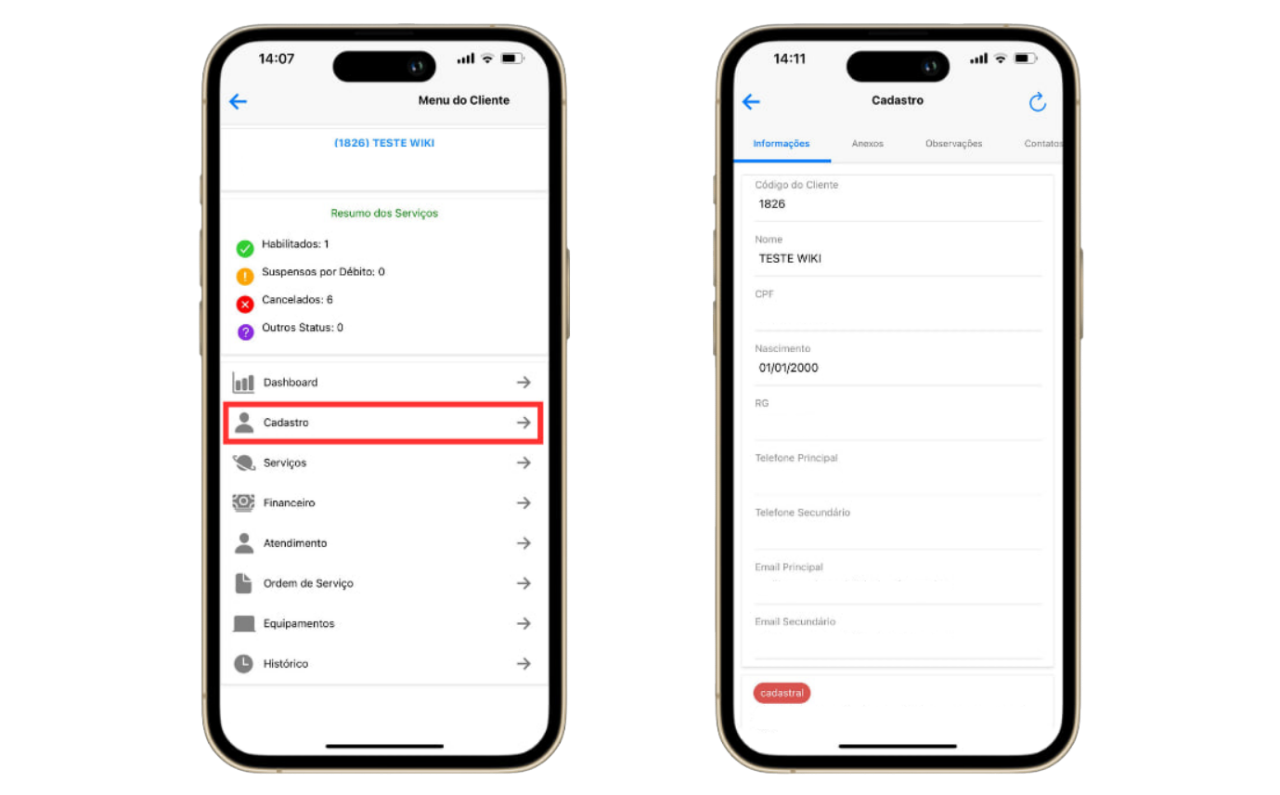
Após selecionar o cliente, o sistema irá abrir o menu do cliente, onde conseguiremos visualizar todos os módulos que são disponíveis na versão WEB.
¶ Dashboard
Na Dashboard do Cliente conseguiremos visualizar alguns dados, como as Cobranças em Aberto, Cobranças Quitadas, OS’s Pendentes / Aguardando e etc.
¶ Cadastro
No Cadastro do Cliente conseguiremos visualizar os dados do mesmo.
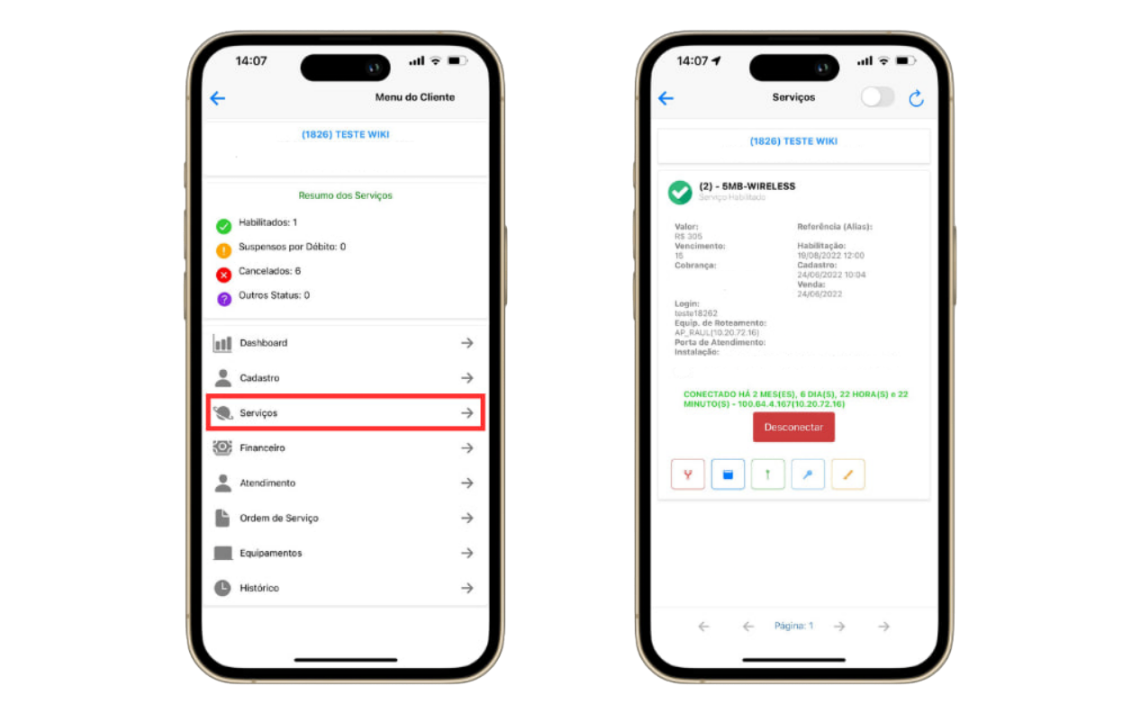
¶ Serviços
No menu de serviços é possível, Alterar a Autenticação do Cliente, Documentar a Porta de Atendimento, Alterar Coordenadas de Localização, Documentar Senhas, Assinar Contratos e etc.
¶ Alterar a Autenticação do Cliente
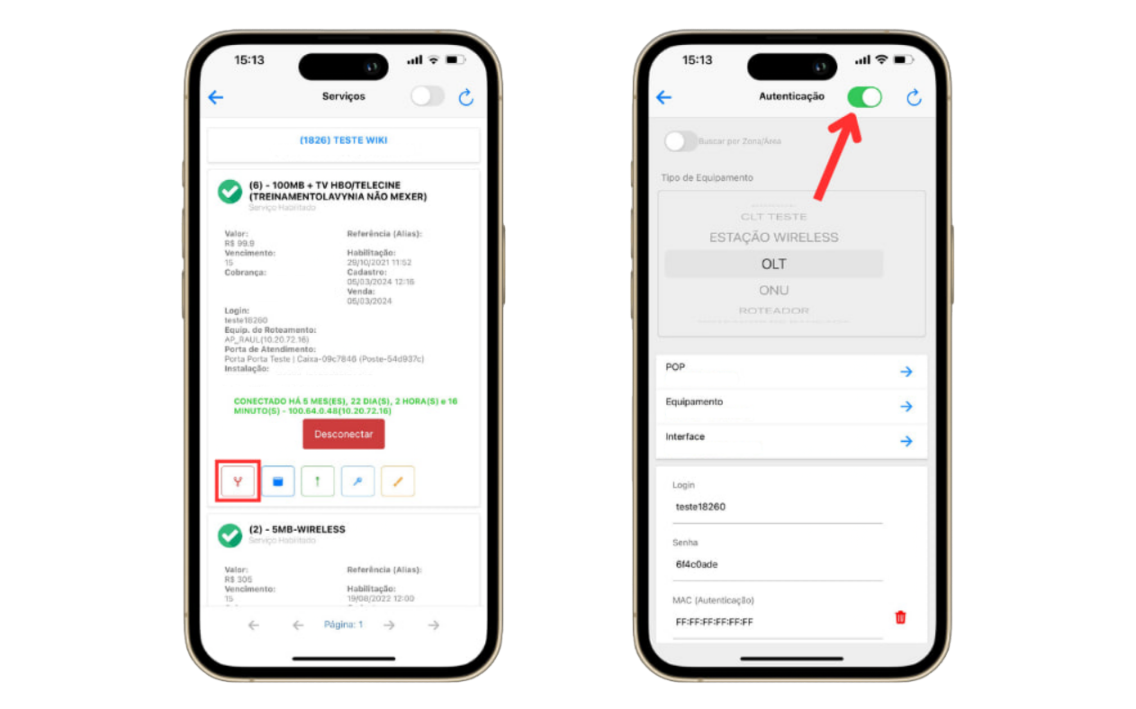
Para alterar a autenticação pelo serviço do cliente, clique em Autenticação e habilite a chave para conseguir alterar.
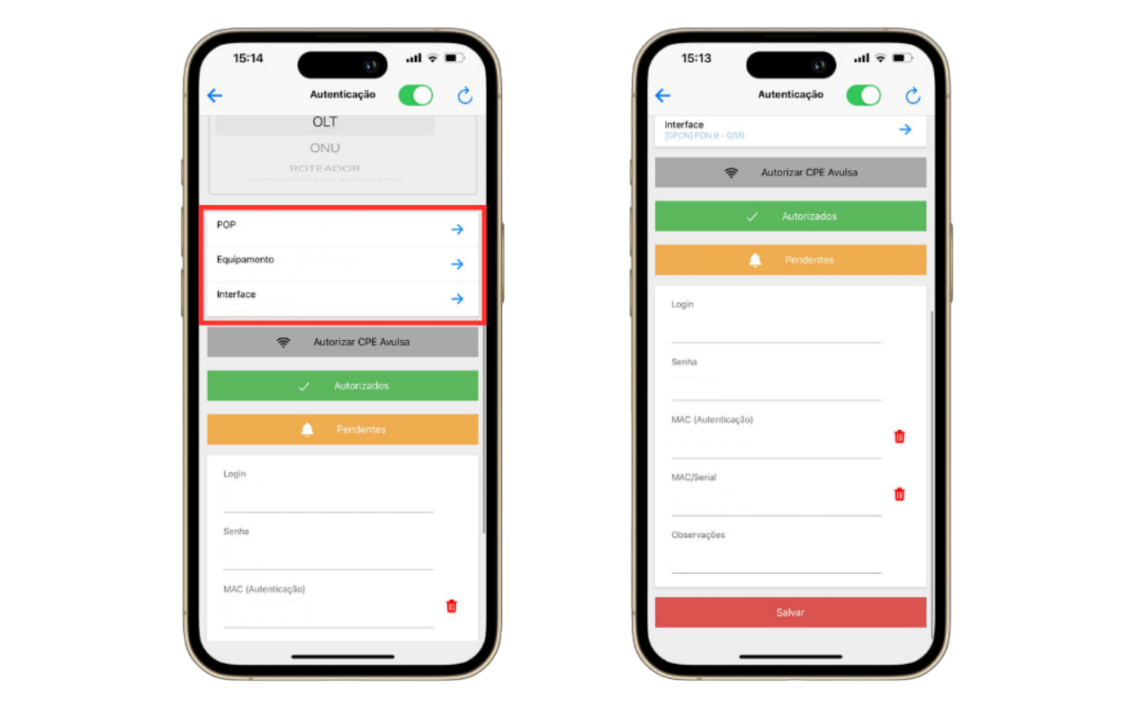
Você conseguirá alterar o POP, o Equipamento, a Interface, o Login PPOE, a Senha PPOE, MAC PPOE, MAC/Serial e etc. Após alterar os dados, basta clicar em Salvar.
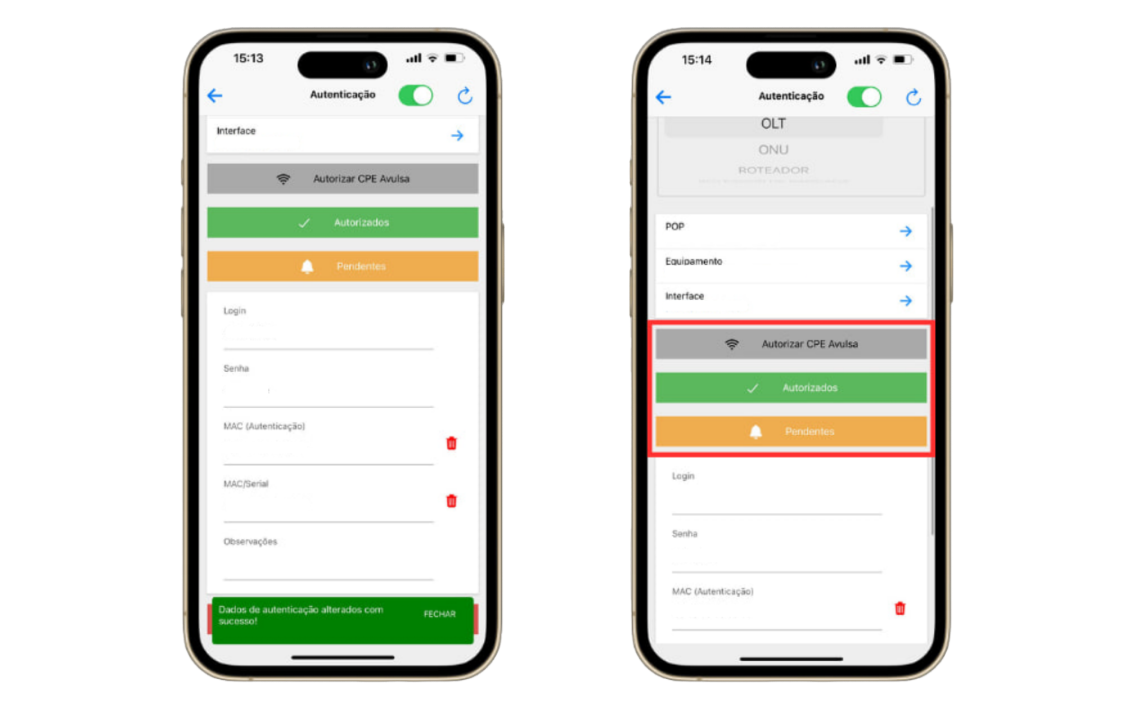
Veja que quando você escolhe um equipamento que possui uma interface GPON/EPON, aparece a opção de AUTORIZADOS / PENDENTES, que é onde você irá conseguir visualizar as ONUs onlines e também Autorizar ou Desautorizar as mesmas.
¶ Documentar a Porta de Atendimento
Para documentar a porta de atendimento pelo serviço do cliente, clique em Documentar Porta Atendimento, escolha o projeto, o raio e se deseja buscar a caixa pelo nome, endereço de instalação do cliente ou pela localização atual.
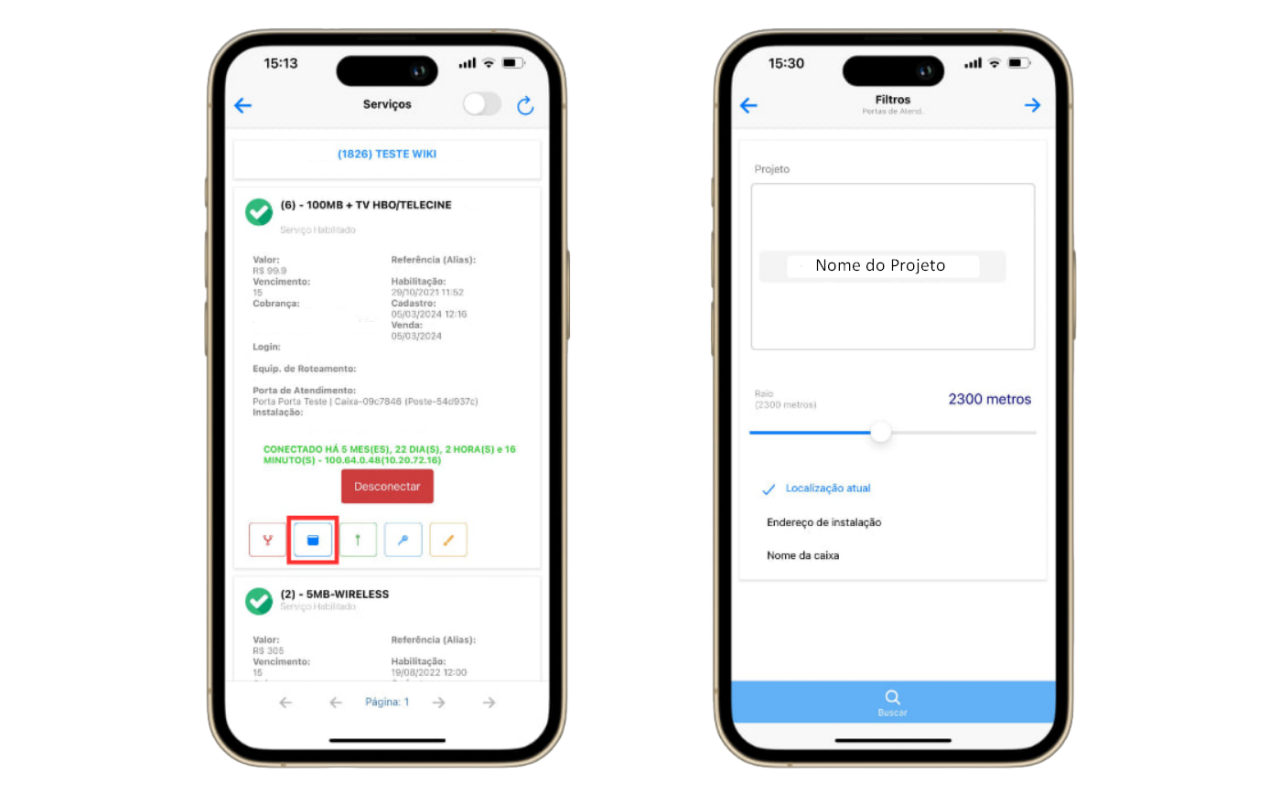
Serão listados os postes que estão no raio informado. Selecione o poste e escolha a caixa desejada.
.png)
Ao visualizar a caixa, serão exibidas as portas daquela caixa e se há clientes vinculados a ela.
Para realizar o vínculo, basta selecionar a porta desejada, clicando no ícone em destaque e Vincular Cliente.
.png)
¶ Alterar Coordenadas de Localização
Para alterar as coordenadas de localização do serviço do cliente, clique em Local End. Instalação, no mapa será exibido a localização do serviço.
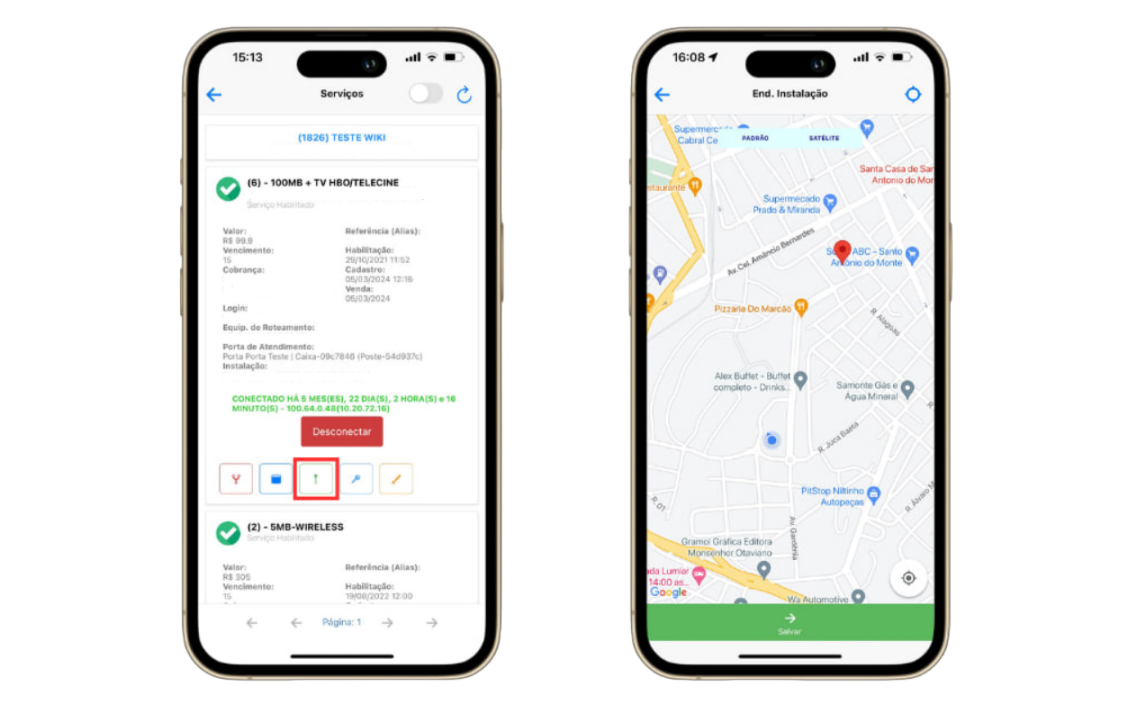
Para editar, basta arrastar o ícone e clicar em Salvar ou clicar para no ícone indicado abaixo, para que seja alterado para localização atual e clique em Salvar.
.png)
¶ Documentar Senhas
Para documentar as senhas do serviço, clique em Documentar Senhas e clique no + para adicionar uma nova senha.
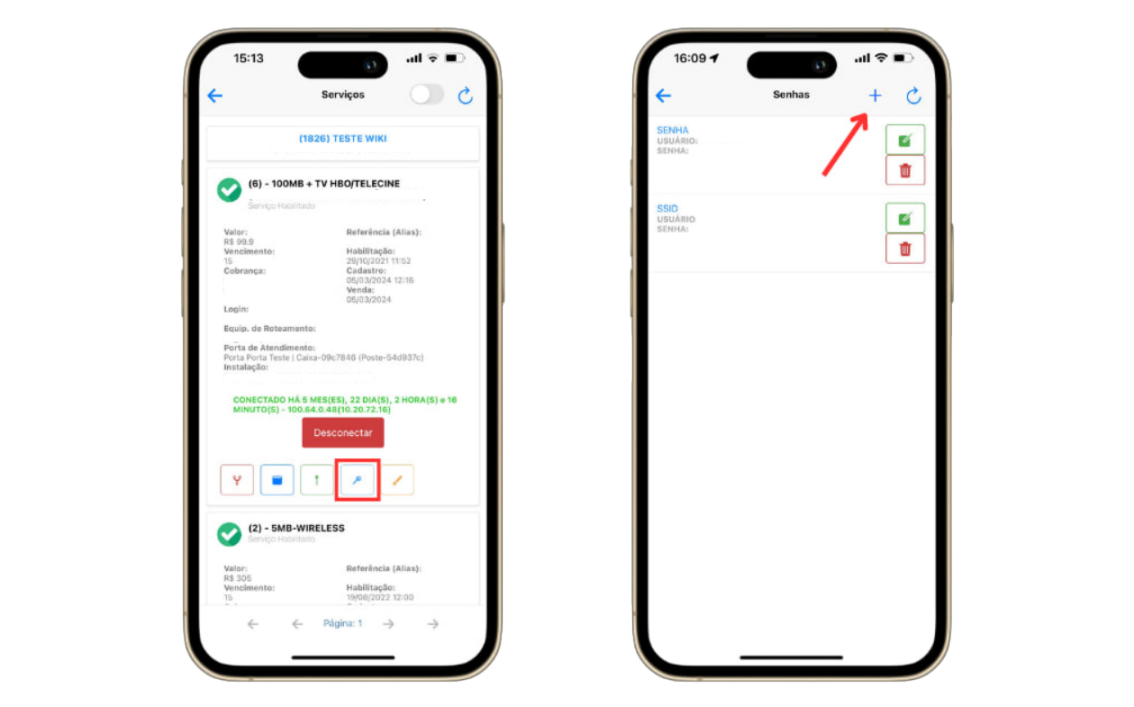
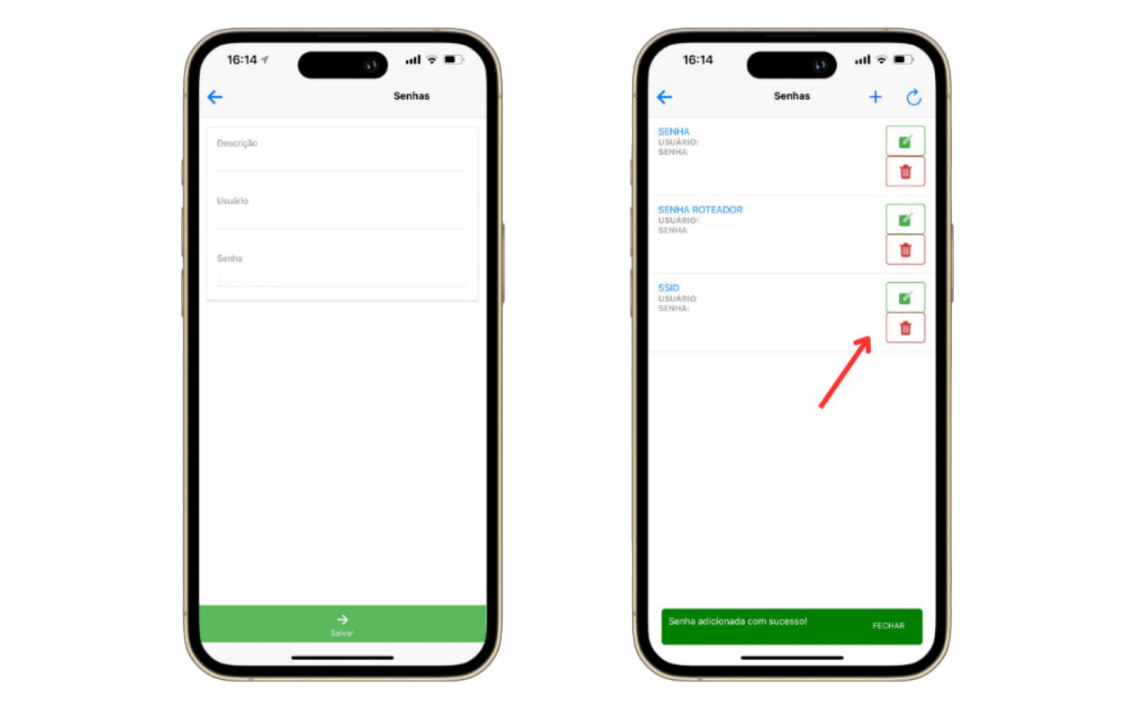
Preencha a Descrição, o Usuário e a Senha e clique em salvar. Após cadastrado, conseguiremos editar ou remover a senha adicionada.
¶ Assinatura de Contratos
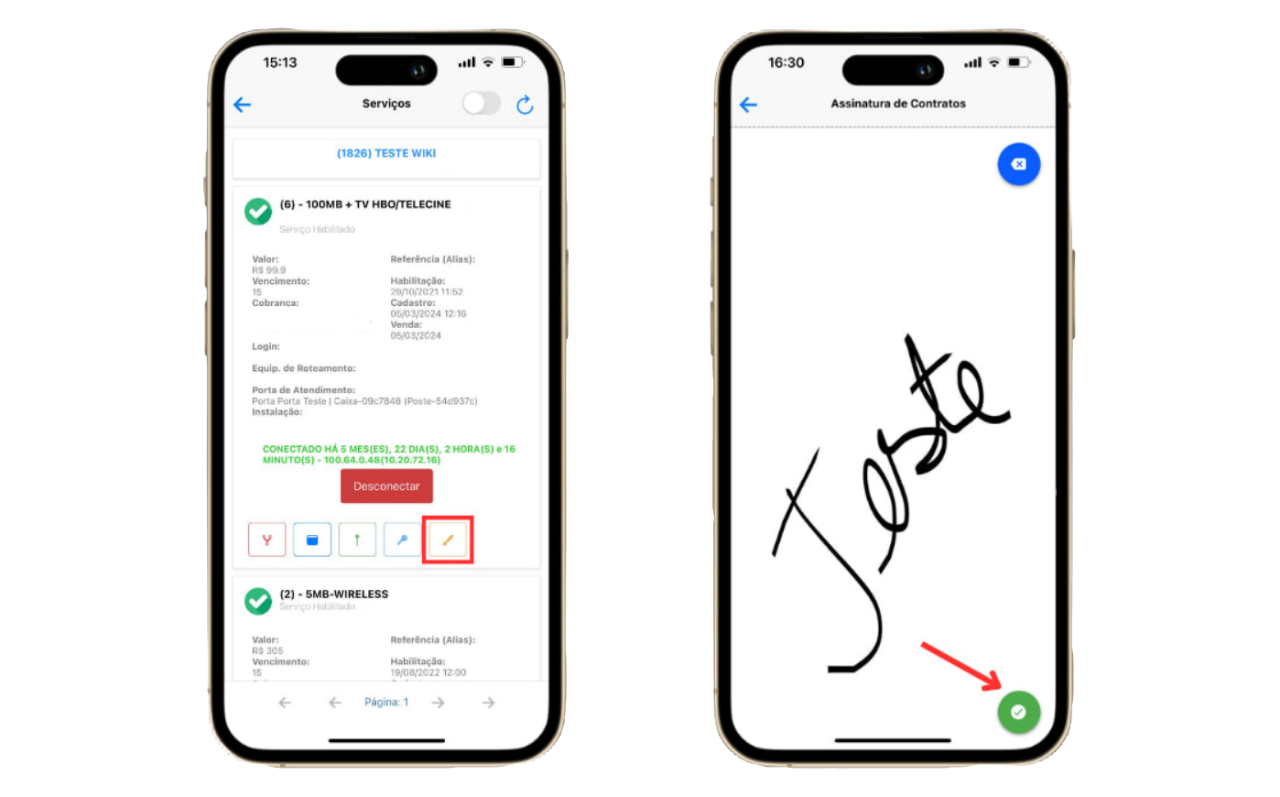
Para coletar a assinatura de um contrato, clique em Assinatura de Contratos, desenhe a assinatura e confirme no ícone destacado.
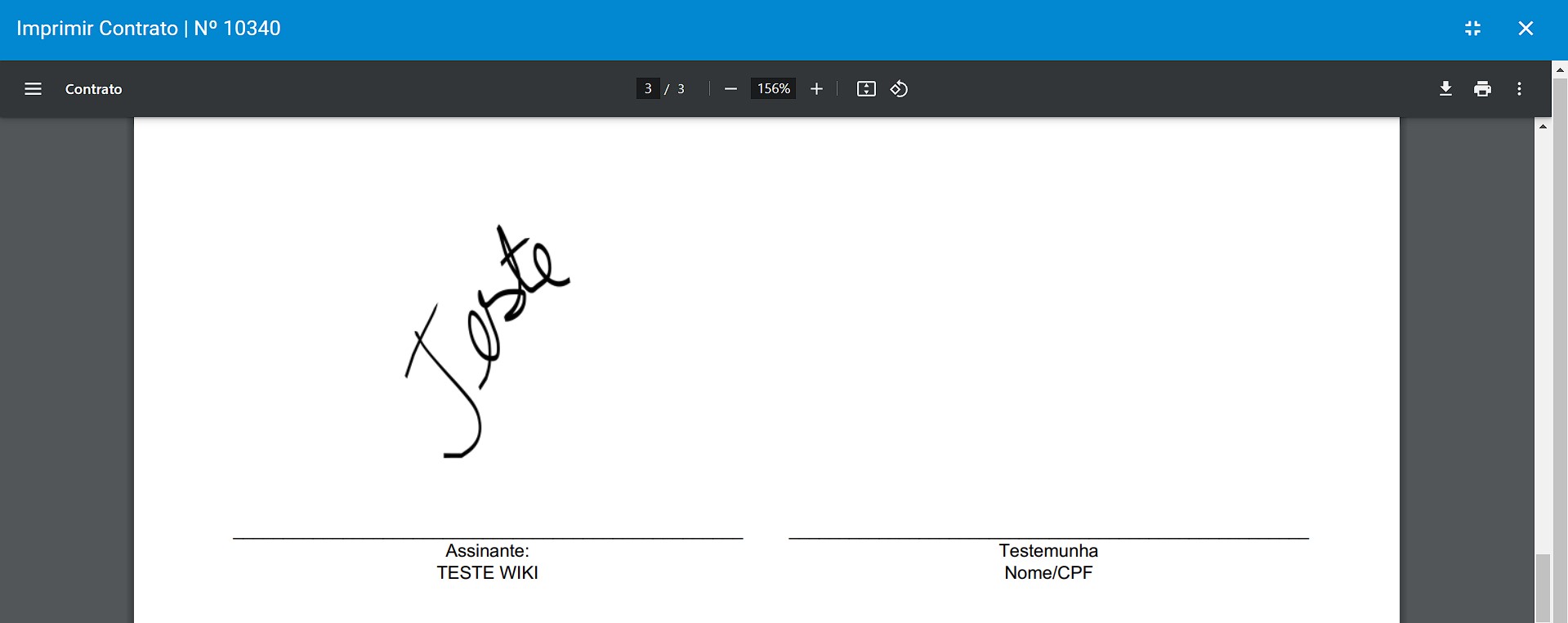
Obs.: Para que a assinatura seja exibida no contrato, é necessário que a variável [[assinatura]] esteja configurada no mesmo.
¶ Financeiro
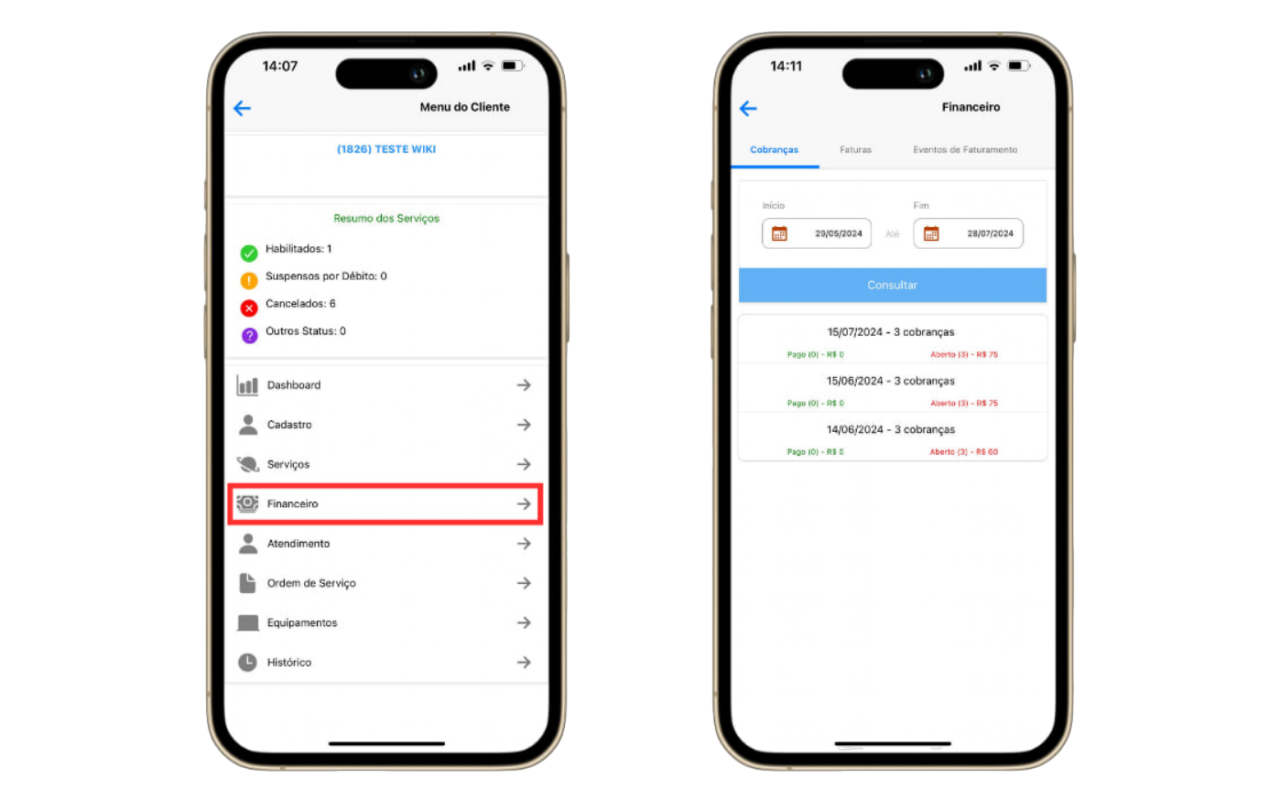
No Financeiro do Cliente conseguiremos visualizar as cobranças, faturas, eventos de faturamento, recibos e os históricos de alteração.
¶ Atendimento
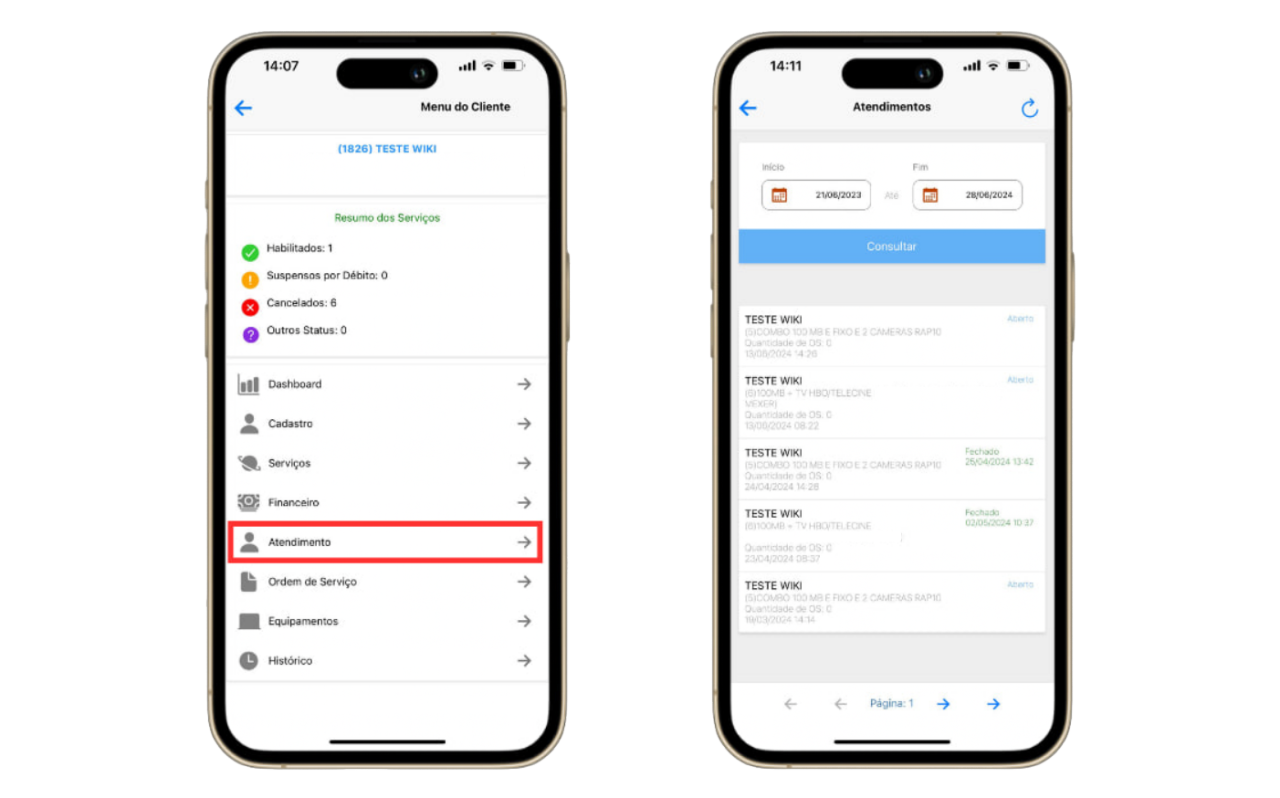
Conseguiremos visualizar todos os atendimentos do cliente.
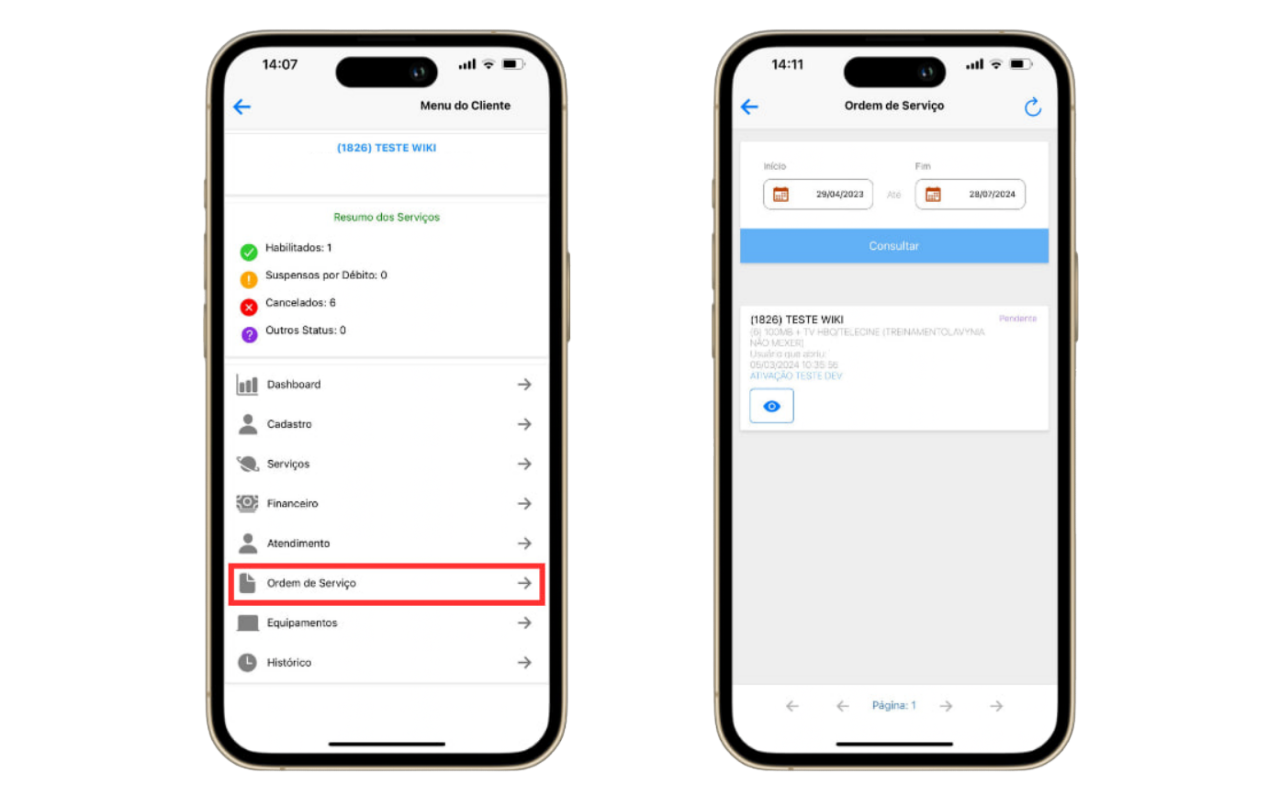
¶ Ordem de Serviço
No menu de Ordens de Serviço conseguiremos visualizar as OS do cliente e seus detalhes.
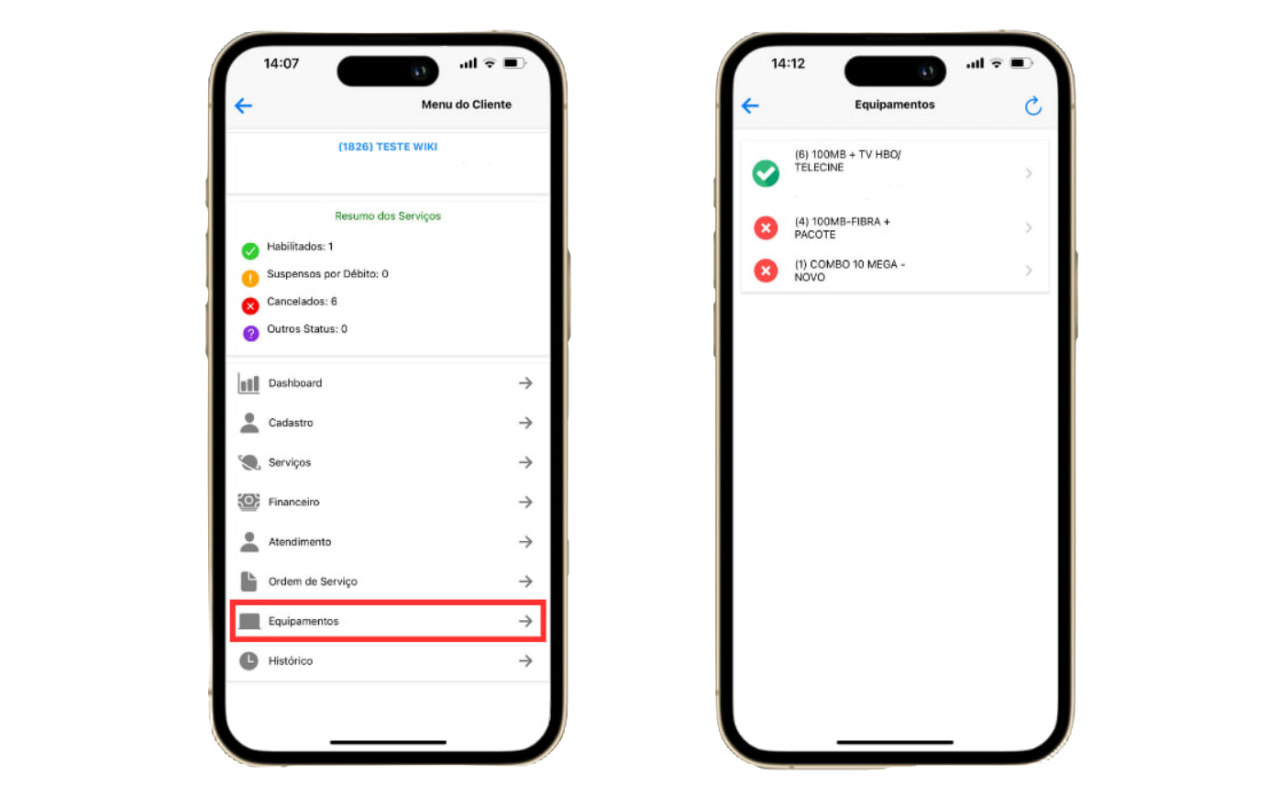
¶ Equipamentos
Em Equipamentos serão listados os serviços que possuem equipamentos vinculados e ao clicar nos mesmos, serão listados os produtos.
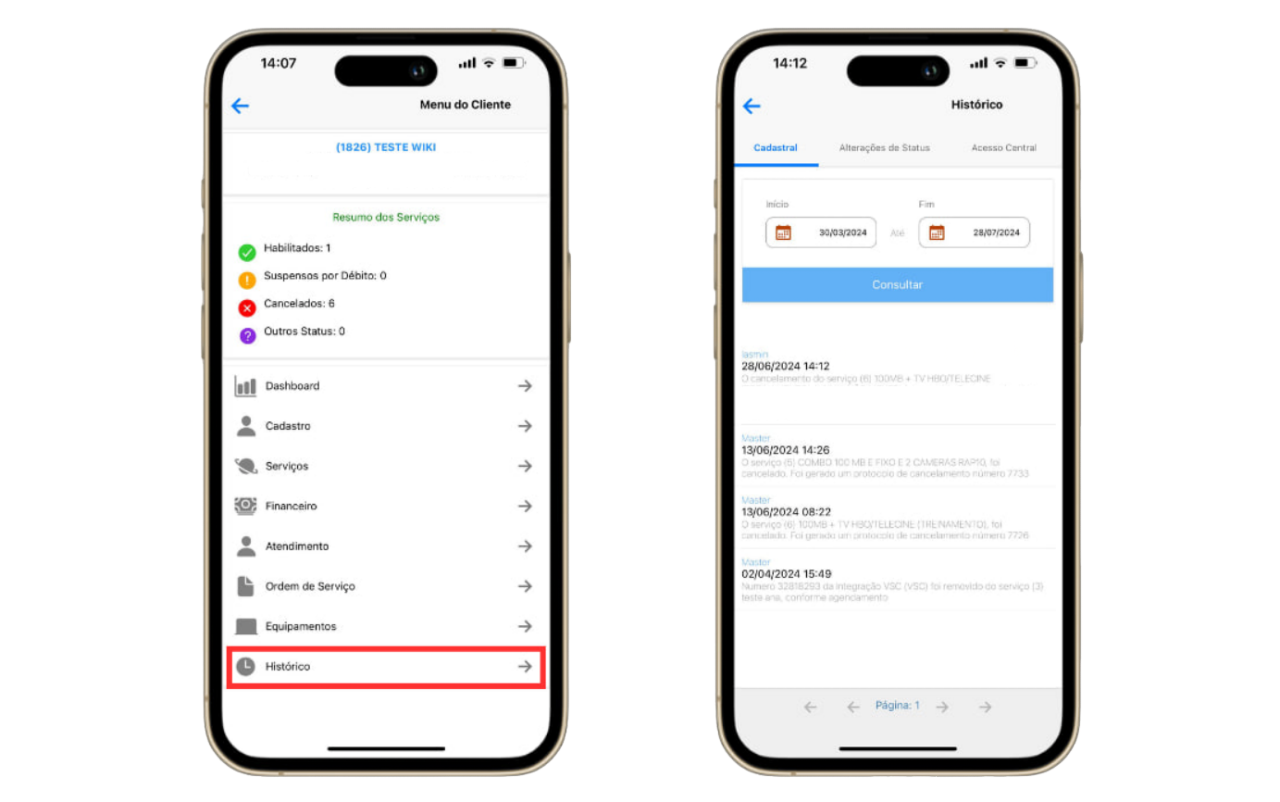
¶ Histórico
Já nos Históricos teremos todas as alterações que foram realizadas no cliente.
¶ Execução de O.S.
Execução de OS será o módulo em que seu técnico irá realizar as Ordens de Serviço, vá no menu e clique em “Execução de OS”.
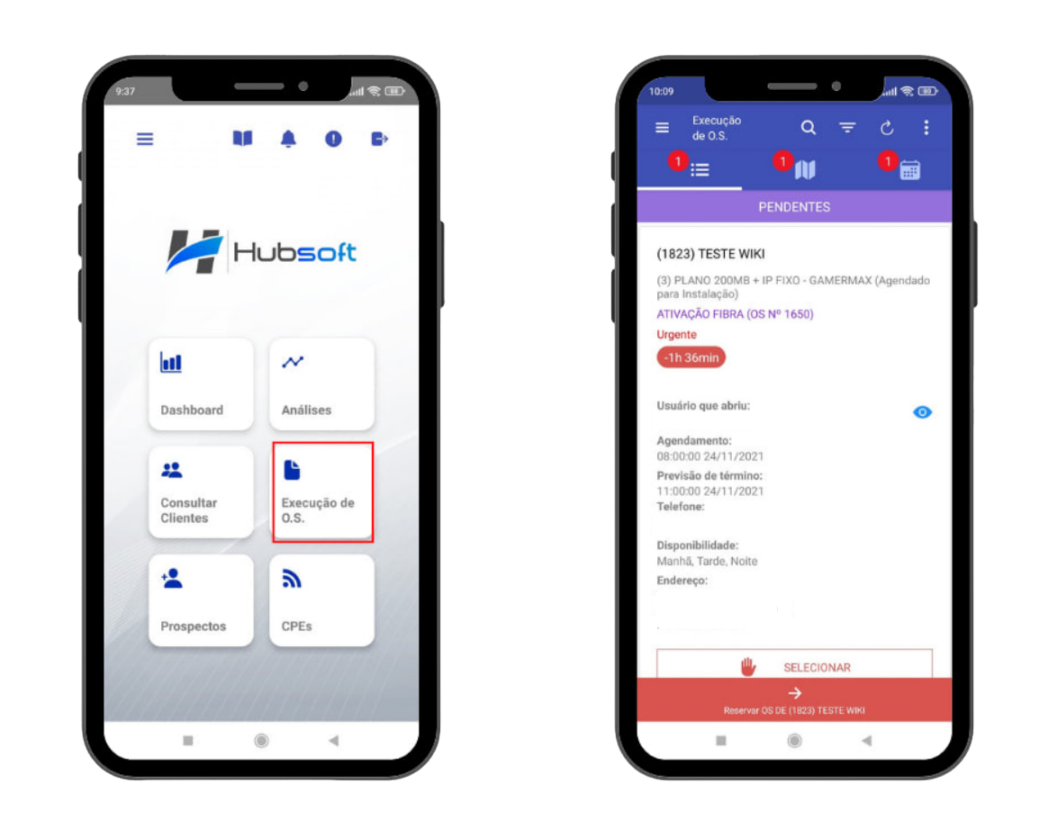
Nesse menu teremos algumas funções, como:
¶ Produtos com o técnico
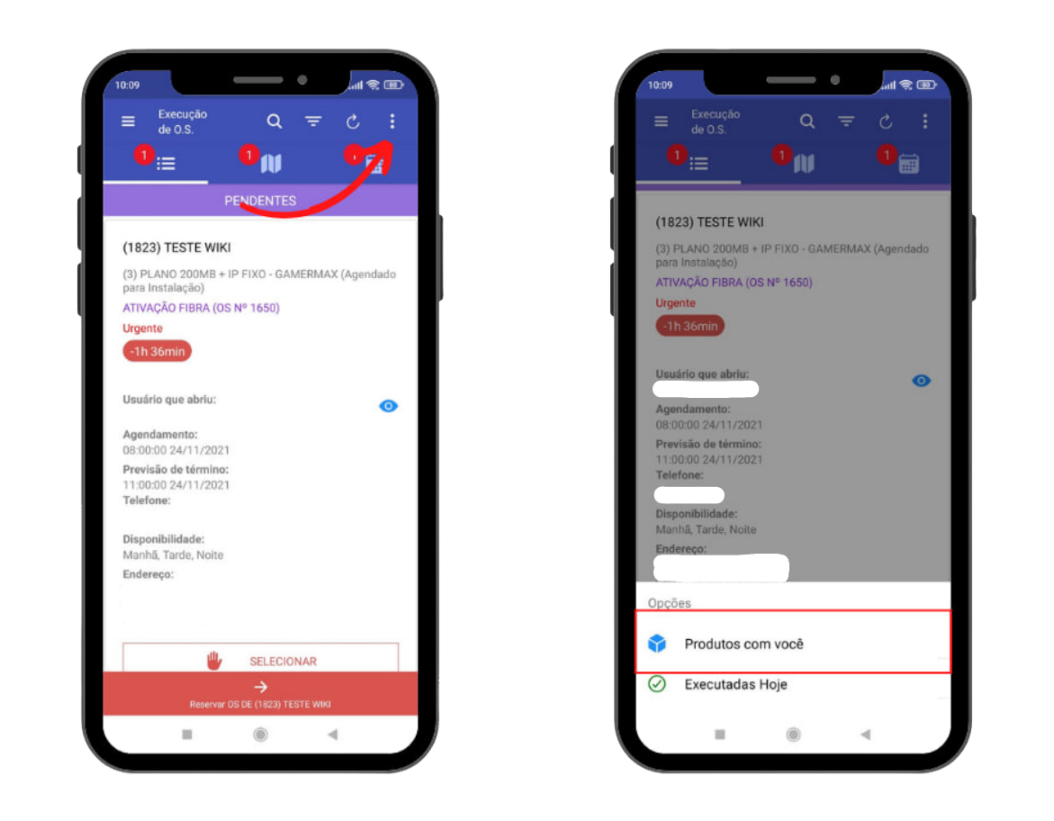
Para visualizar os itens que estão com você, basta clicar em Outras Opções, ícone destacado na imagem abaixo, então irá te mostrar os itens em “Produtos com você”.
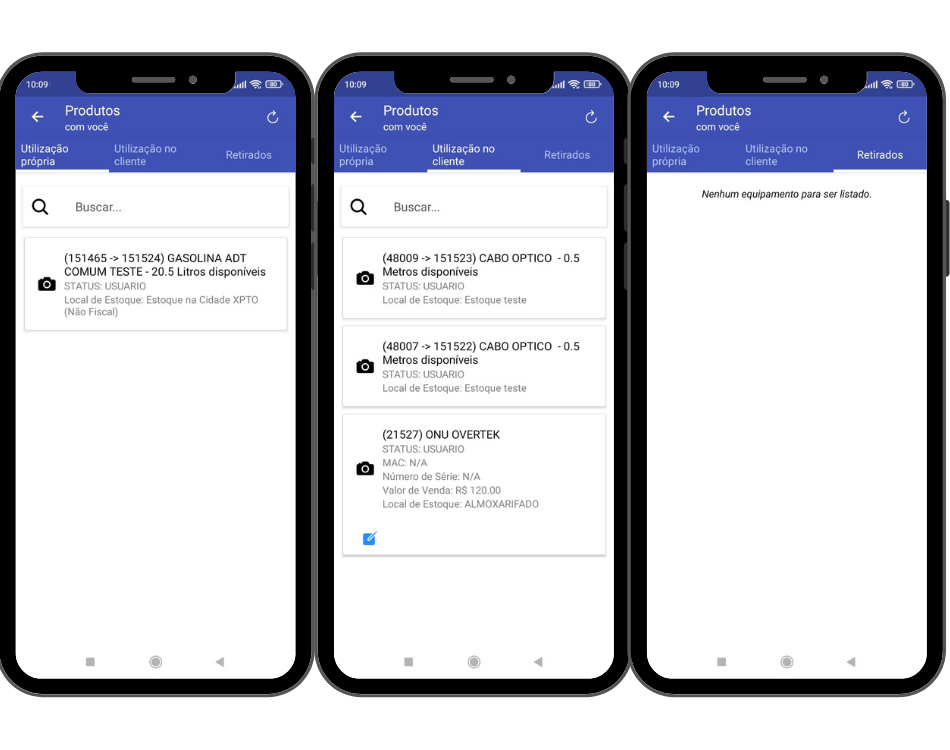
Possui três tipos de estoque com o técnico, o “Utilização Própria”, “Utilização no Cliente” e os “Retirados”, o seu técnico só consegue adicionar aos clientes o que está em “Utilização no Cliente”.
¶ O.S.s Executadas Hoje
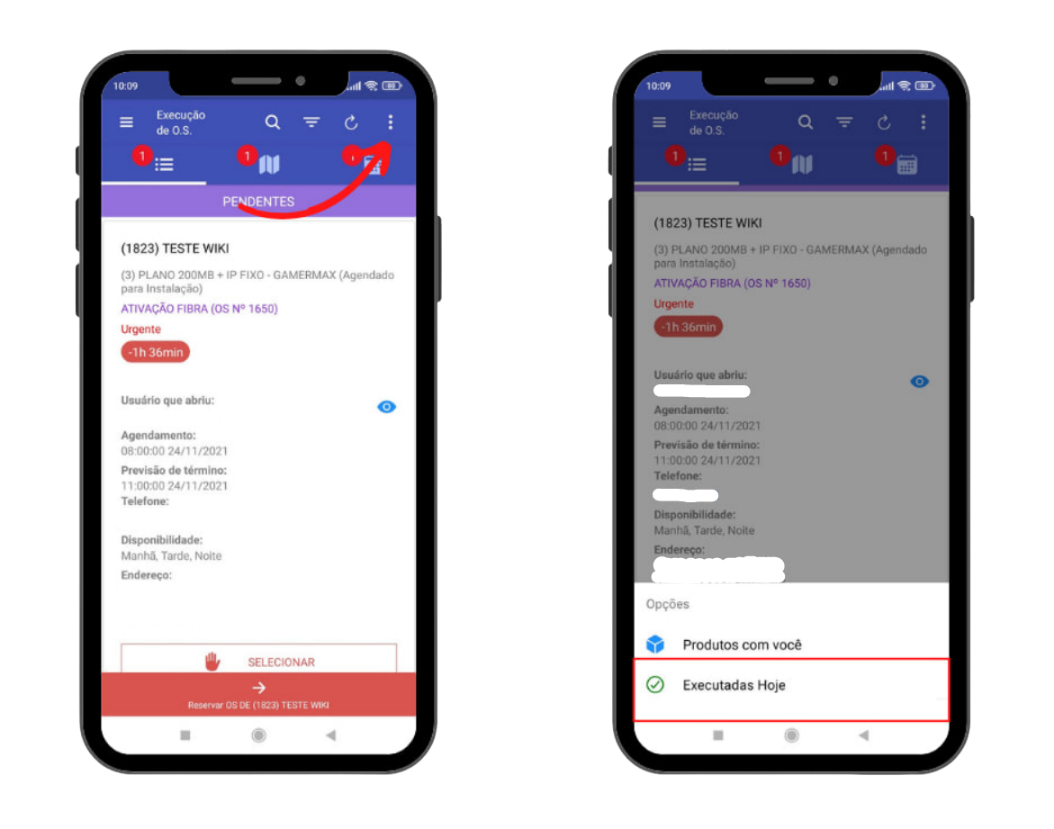
Para visualizar as Ordens de Serviços executadas no dia atual, basta clicar em “Executadas OS”, então irá te mostrar as executadas no dia atual.
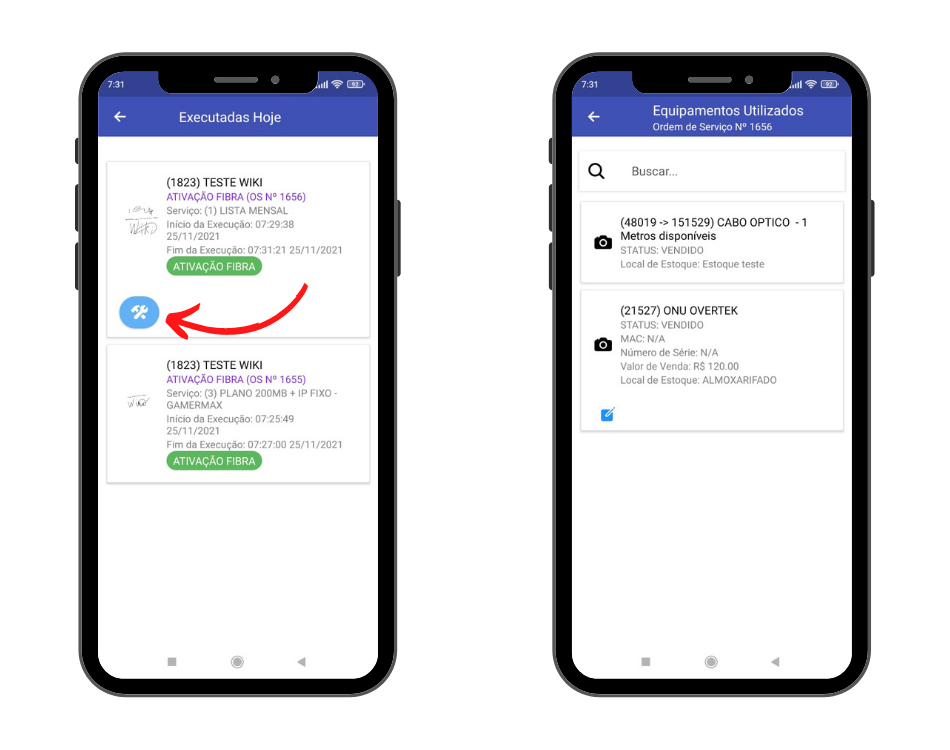
Irá lhe apresentar o cliente, o tipo de O.S, o plano do cliente, o início/fim de execução, a assinatura do cliente e caso a OS tenha algum equipamento vinculado, irá aparecer o ícone abaixo.
¶ Visualizar O.S.
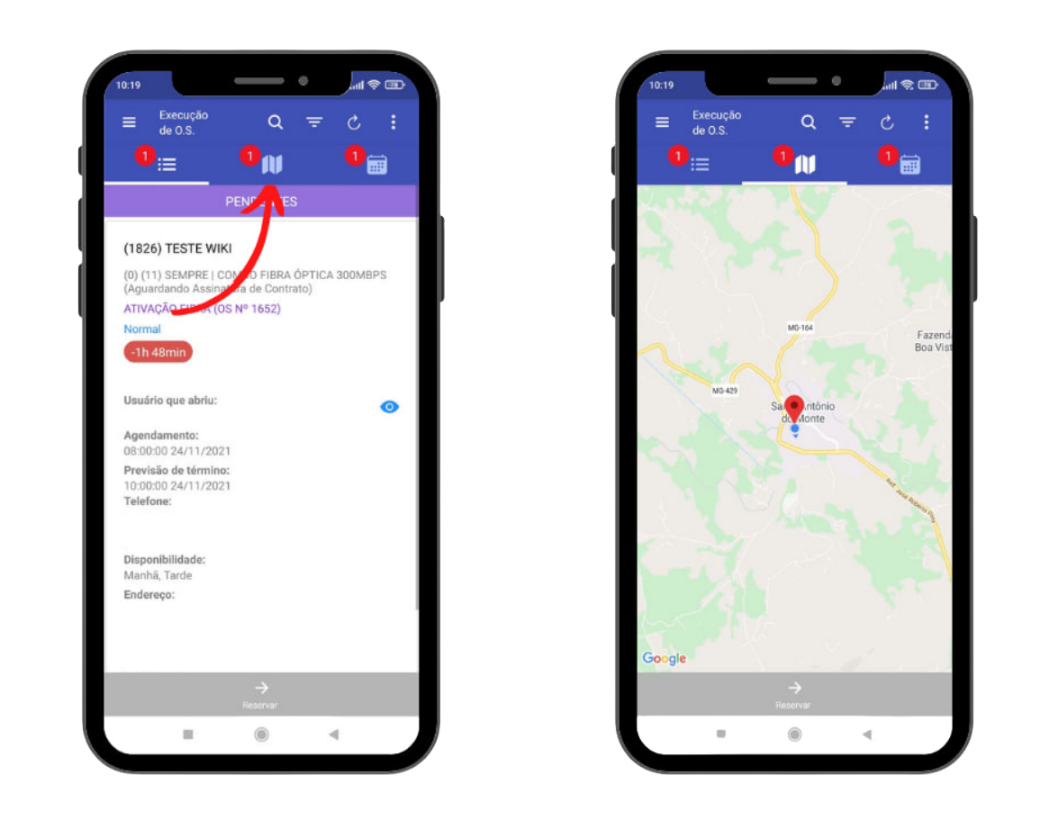
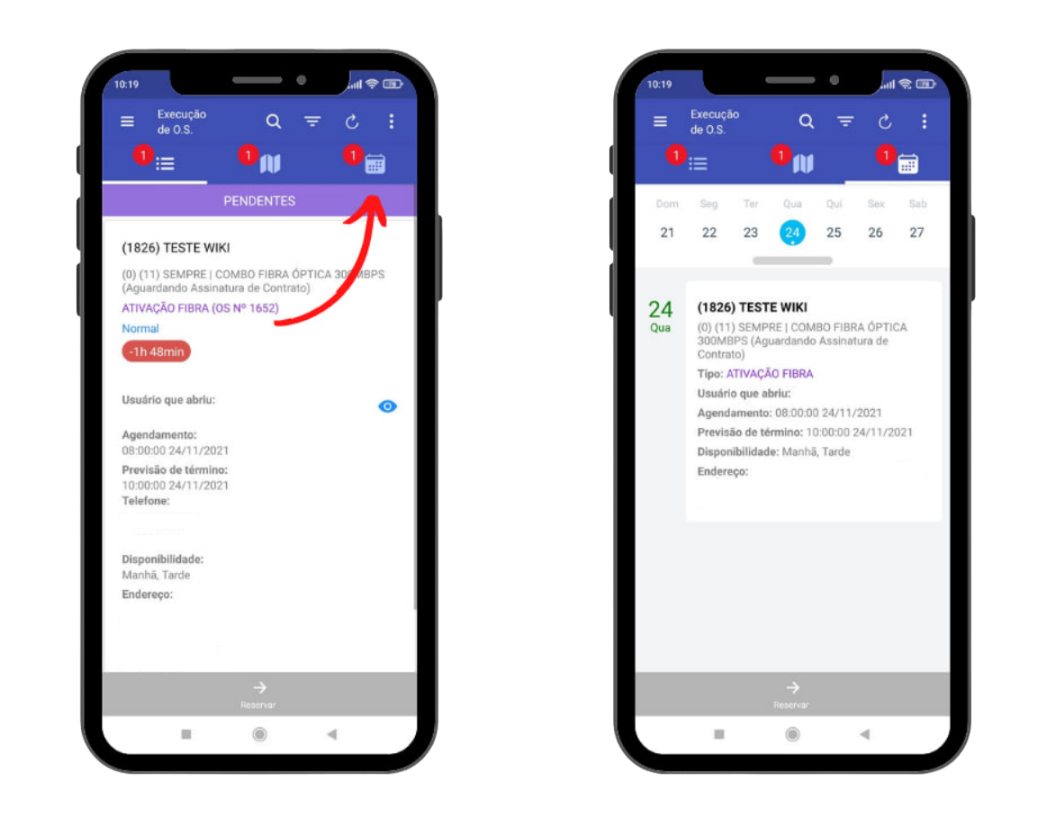
Você pode visualizar as O.Ss pendentes em lista, no mapa ou no calendário. Por padrão, ao abrir o módulo, já é exibido a visualização em lista.
Para visualizar no mapa, basta clicar no ícone destacado (mapa) na imagem abaixo:
Para visualizar no calendário, basta clicar no ícone destacado (calendário) na imagem abaixo:
¶ Reservar O.S.
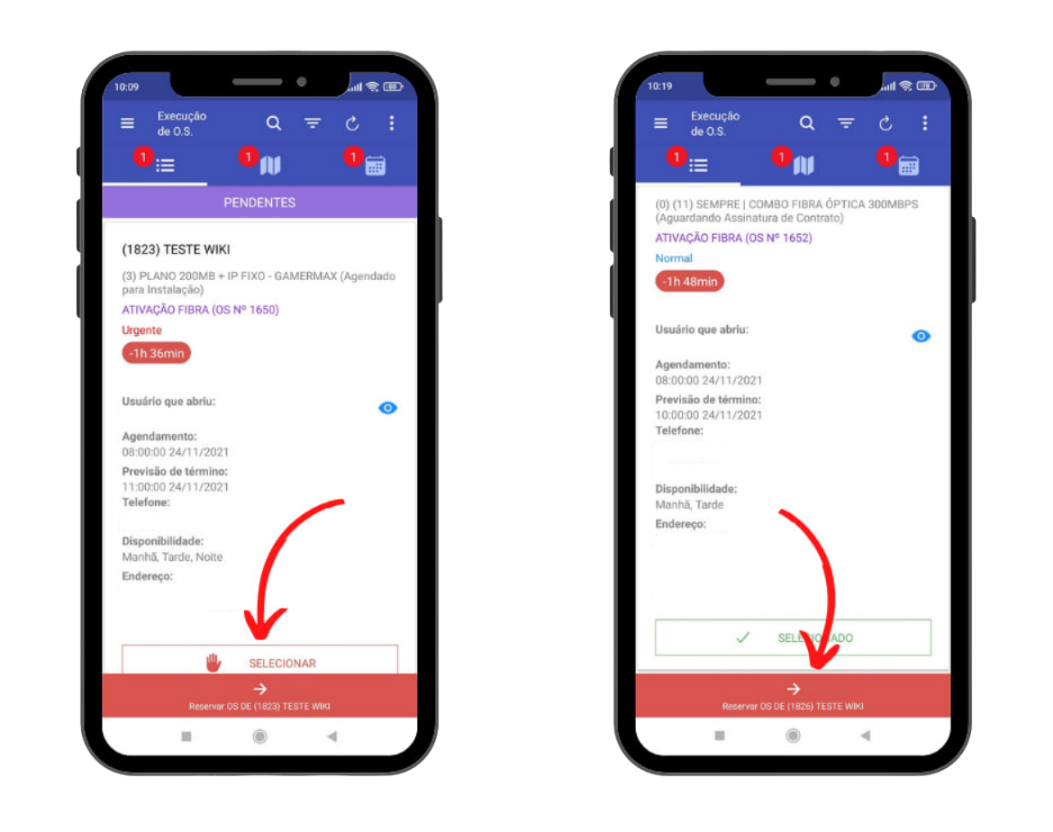
Para reservar a OS, escolha a desejada e clique em “Selecionar”, então em “Reservar OS”.
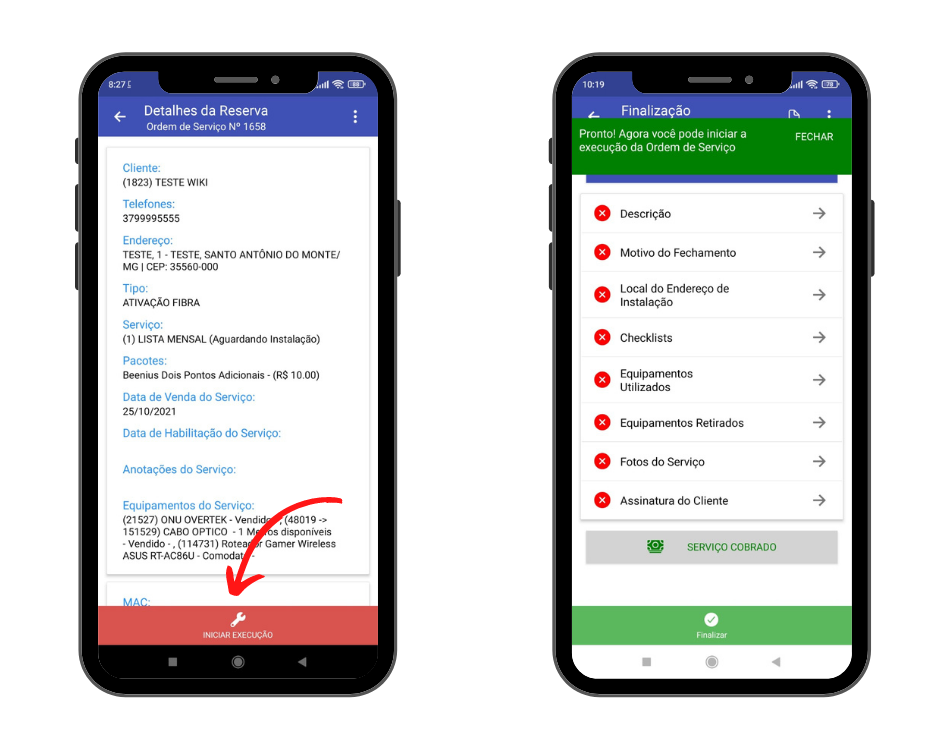
Ao clicar em reservar, você poderá verificar todos os detalhes da reserva, ou seja, a Ordem de Serviço que for aberta e agendada pela versão Web.
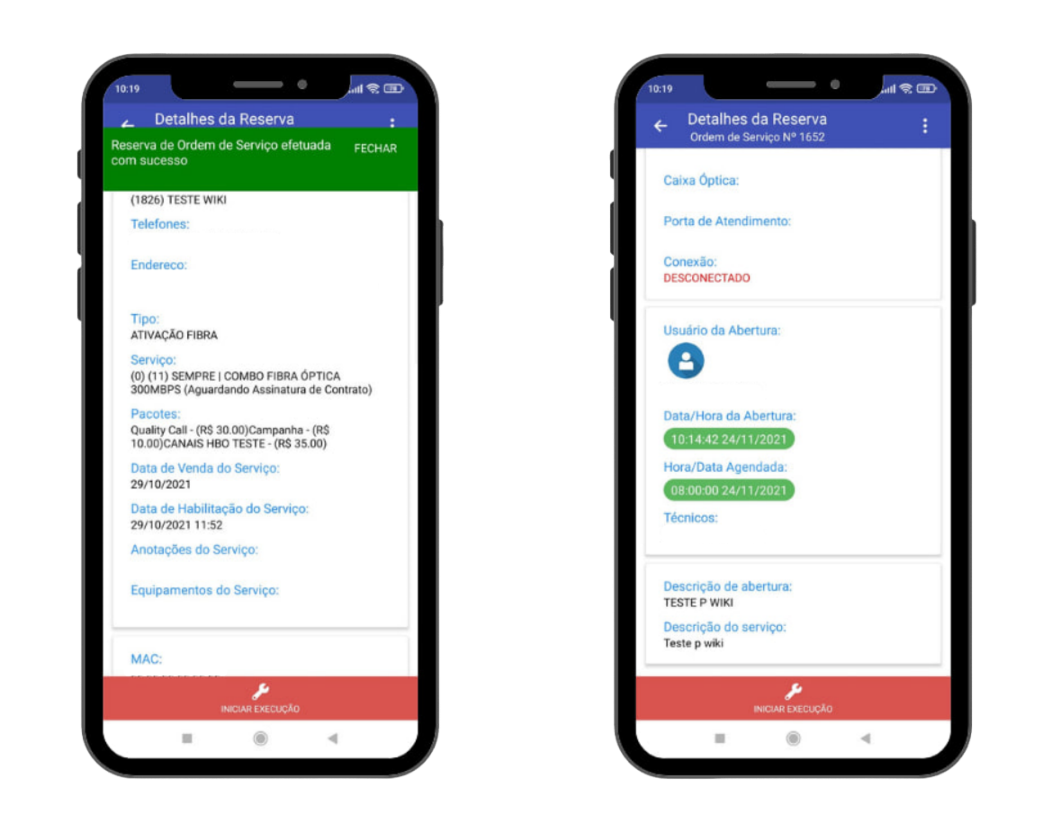
Para iniciar a execução da O.S. basta clicar em “INICIAR EXECUÇÃO”.
¶ Executando a O.S
¶ APR
Caso exista uma APR configurada para o tipo de O.S., ao iniciar a execução da ordem de serviço será exibida uma checklist referente à Análise Preliminar de Risco, para que o técnico verifique e avalie possíveis riscos antes da execução, garantindo maior segurança e conformidade nas operações, conforme ilustrado abaixo:
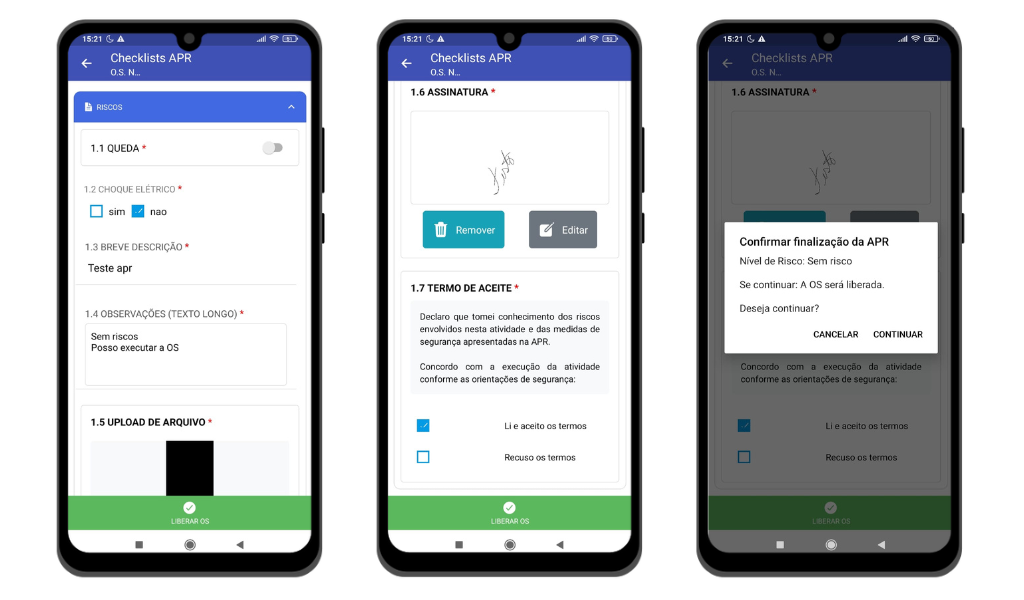
Caso deseje utilizar a APR, configure os tópicos que deverão ser validados nos Tipos de O.S.
¶ Iniciando a Execução de O.S
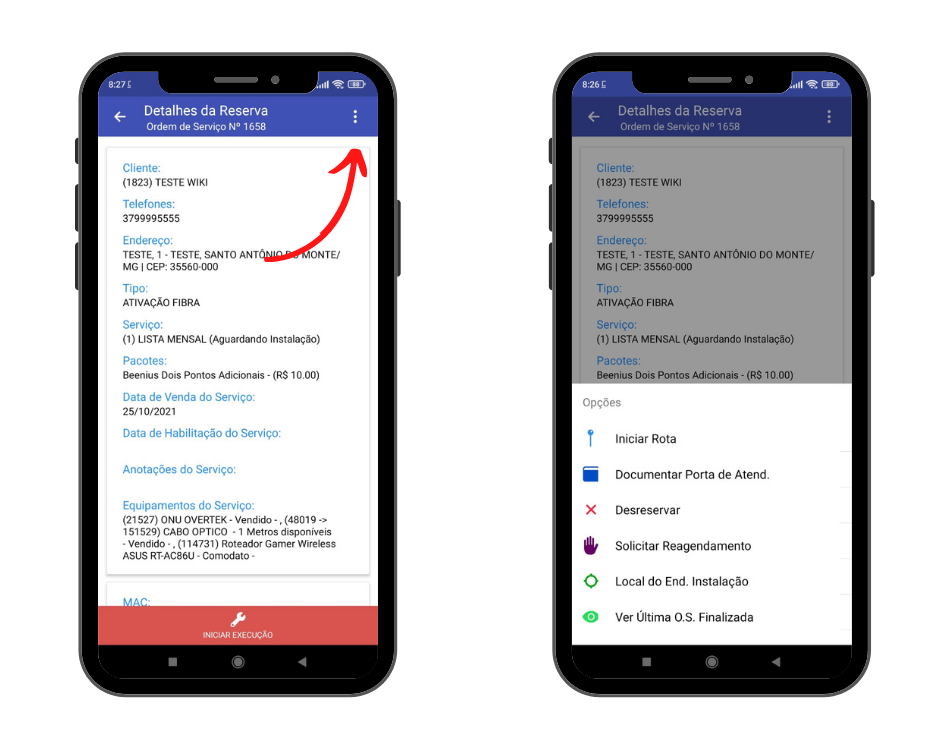
Ao clicar em Opções (3 pontinhos), serão exibidas as seguintes opções:
¶ Abrir Rota
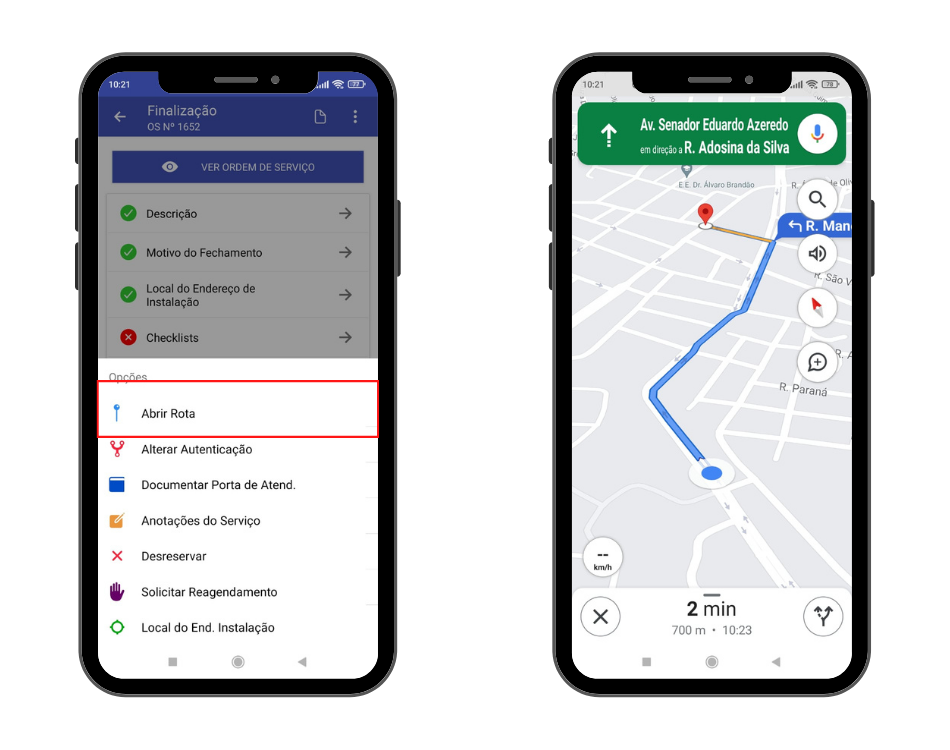
Após clicar em abrir a rota, o aplicativo vai calcular a rota e mostrar aproximadamente a distância até o local da O.S.
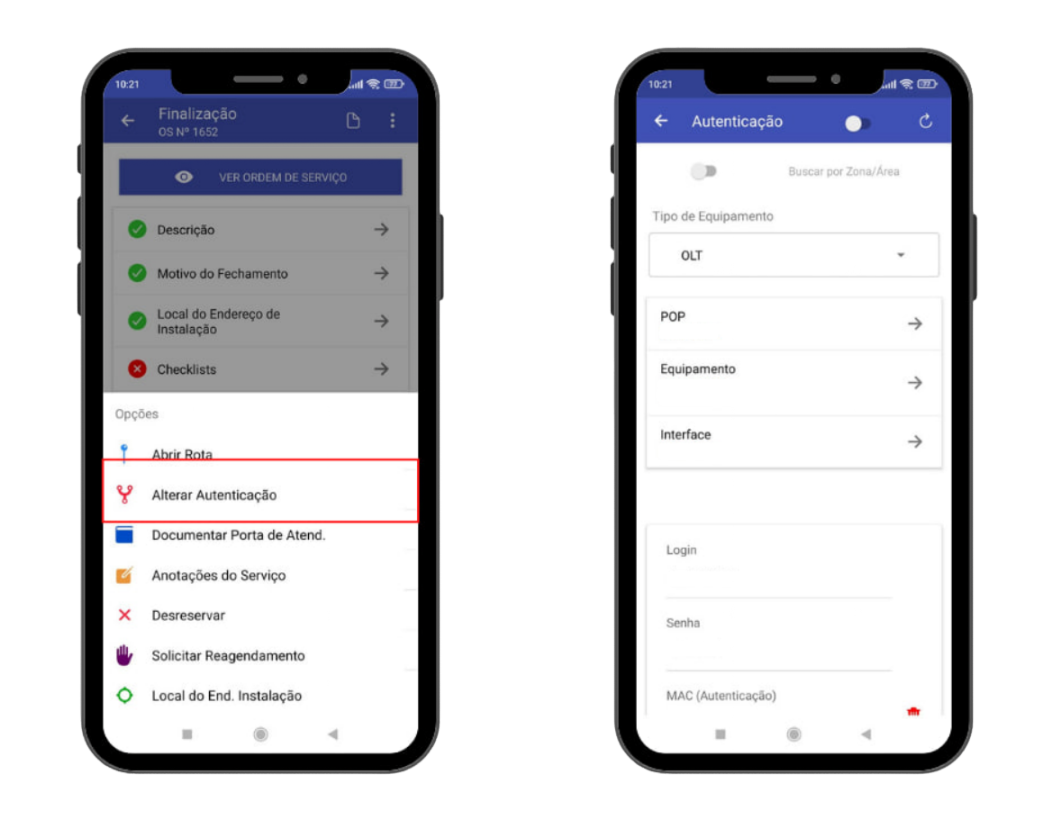
¶ Alterar Autenticação
Caso deseje alterar a autenticação do serviço do cliente, clique em “Autenticação”.
Para alterar os dados, habilite a chave “Alterar” (destacada pela seta na imagem).
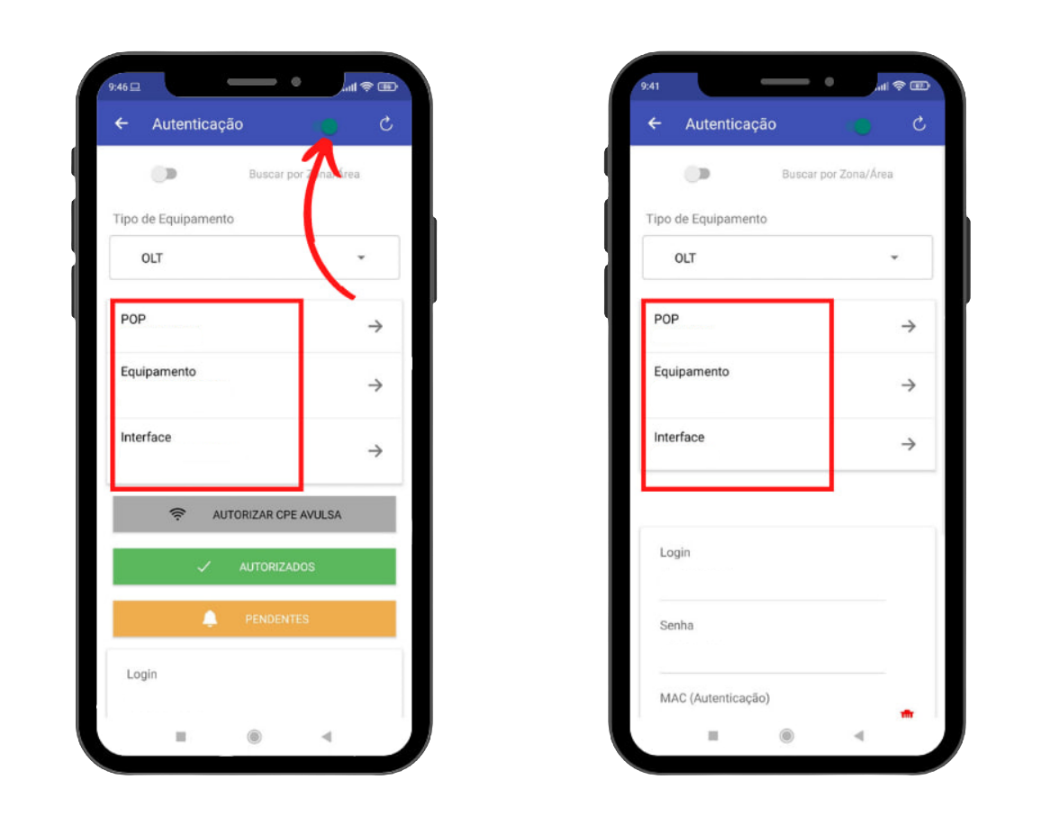
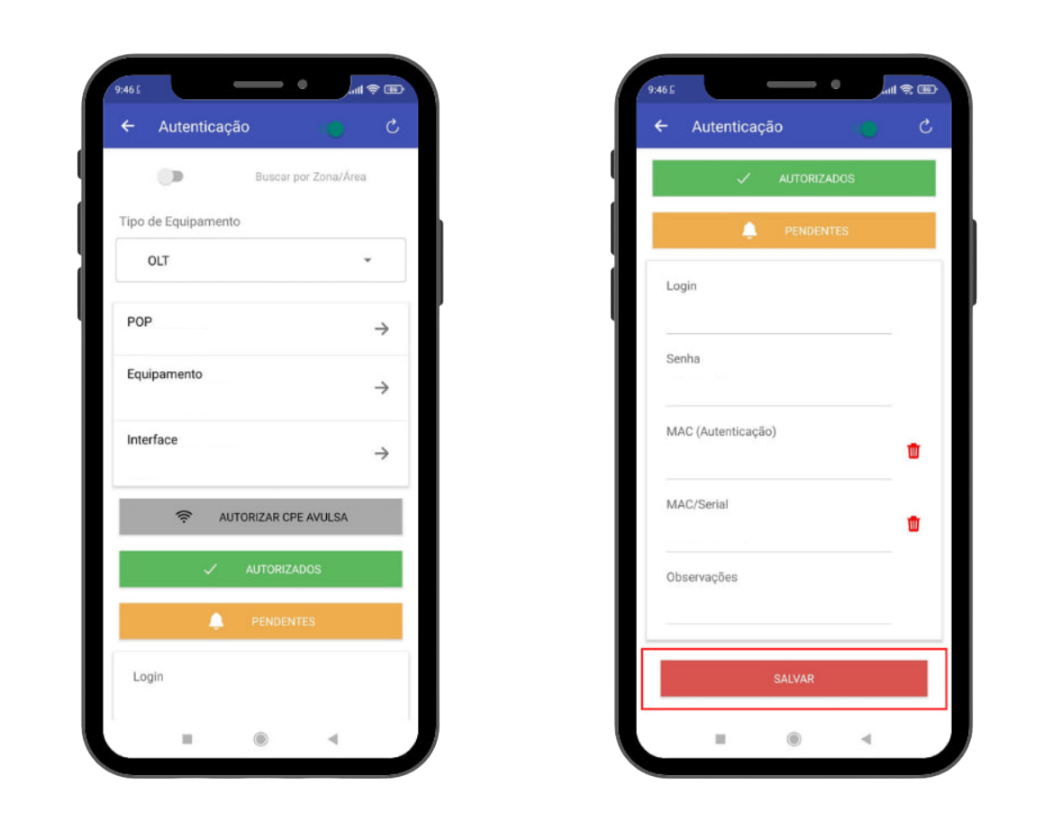
Nesta parte de alterar autenticação você consegue alterar o POP, o Equipamento, a Interface, o Login PPOE, a Senha PPOE, MAC PPOE, MAC/Serial ONU.
Basta editar os dados necessários e clicar em “Salvar”.
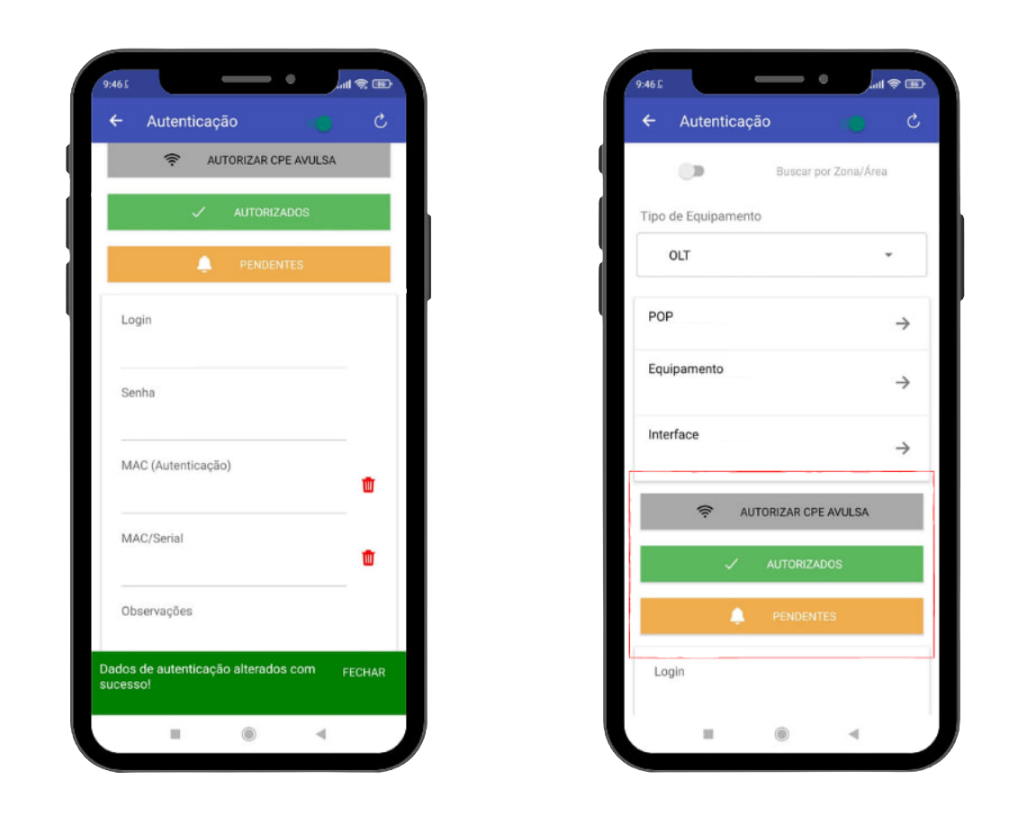
Veja que quando você escolhe um equipamento que possui uma interface GPON/EPON, aparece a opção de “AUTORIZADOS / PENDENTES”, que é onde você irá conseguir visualizar as ONUs onlines e autorizar/desautorizar ONUs.
¶ Documentar Porta de Atend.
Para alterar a porta de atendimento pelo serviço do cliente, clique em “Documentar Porta Atendimento”, escolha o projeto, o raio daquela caixa, e se deseja buscar a caixa pelo endereço de instalação do cliente ou pela localização atual do técnico.
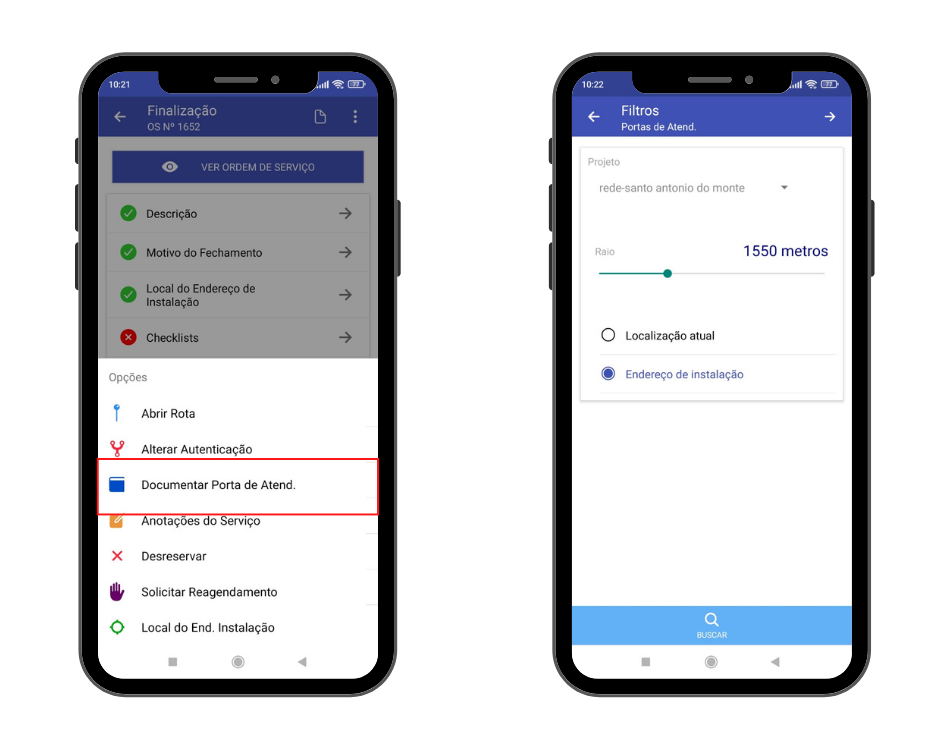
Então irá te mostrar os postes que estão por perto e possuem caixas, clique no poste e escolha a caixa desejada.
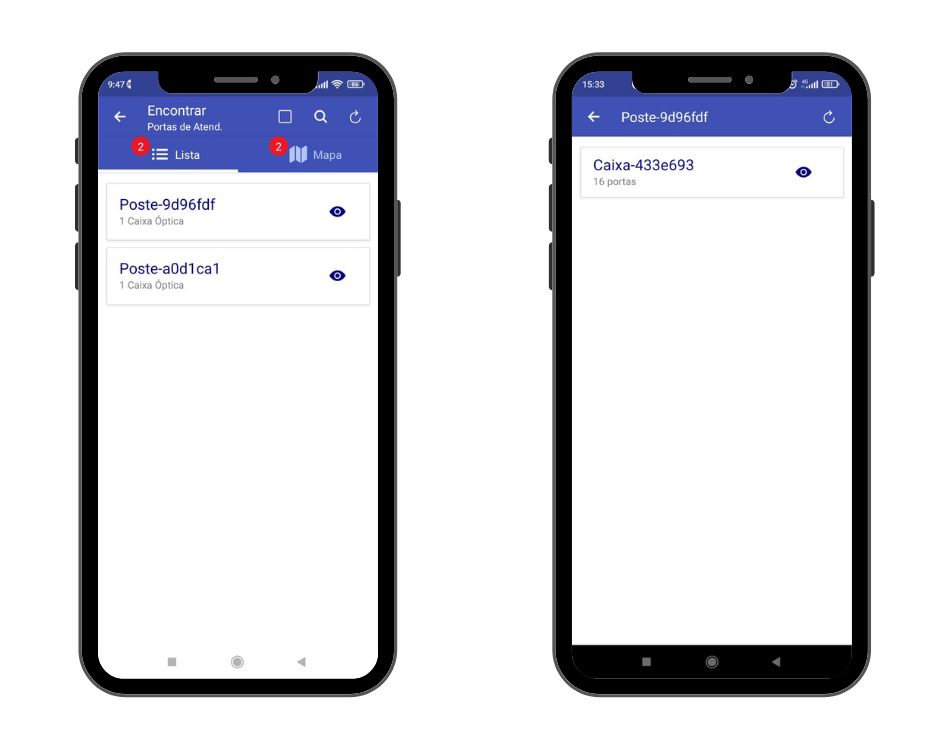
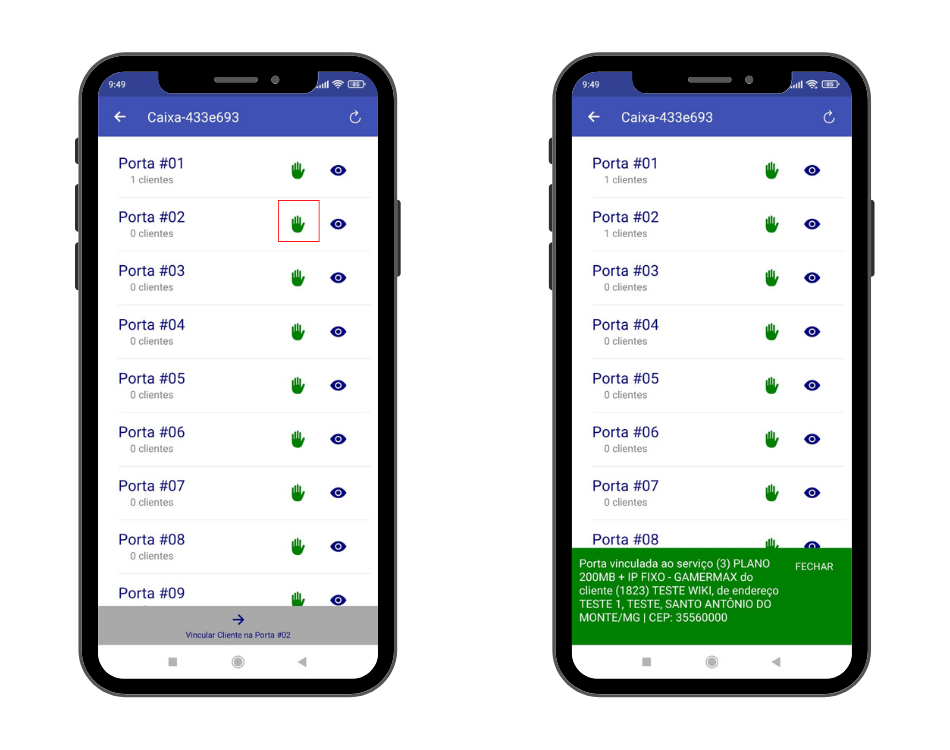
Irá te mostrar as portas daquela caixa e se na porta possui cliente vinculado ou não, para visualizar, clique no ícone de visualização (olhinho).
E para vincular o cliente na porta disponível, clique no ícone destacado abaixo.
¶ Anotações do Serviço
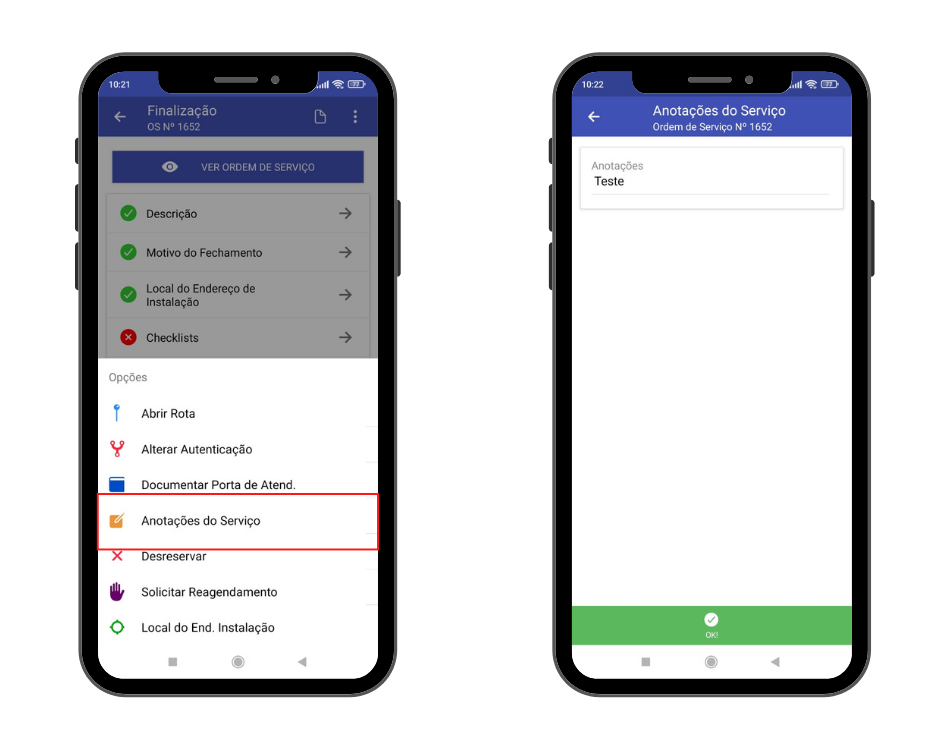
Anotações do Serviço é caso você precise fazer alguma observação ao serviço do cliente, basta clicar em “Anotações do Serviço”, preencher o menu e clicar em ‘ok’.
¶ Desreservar
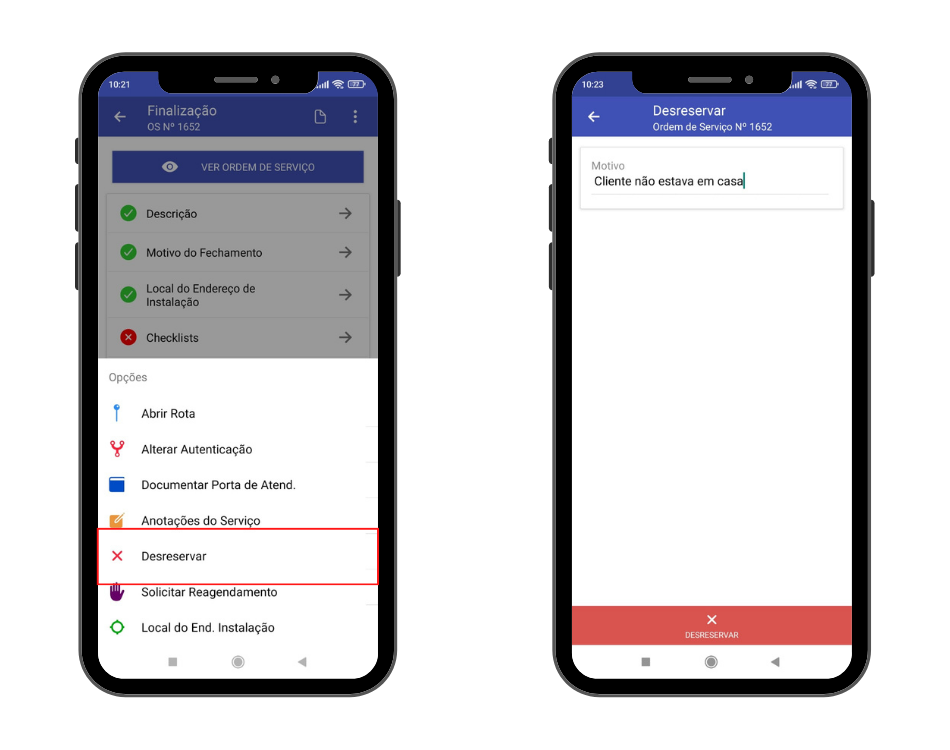
Quando você reserva uma O.S, ela fica vinculada a seu usuário até que seja realizada, ou senão você pode desreserva-la para reservar outra, para desreservar basta digitar o ‘Motivo’, quando você desreservar ela irá voltar para sua lista de O.S para ser executada posteriormente.
¶ Solicitar Reagendamento
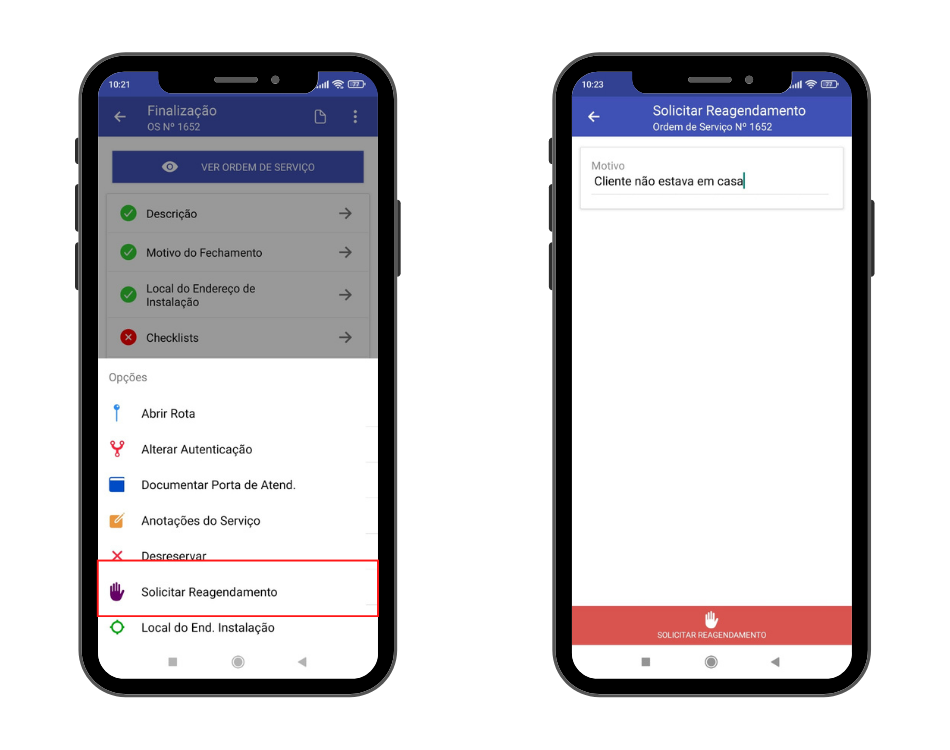
Quando você reserva uma O.S, ela fica vinculada a seu usuário até que seja realizada, ou senão você pode solicitar o reagendamento da mesma, para solicitar o reagendamento basta digitar o ‘Motivo’, então ela irá sair da sua lista de O.S para ser executada, ficando pendente de um Novo Agendamento no Sistema WEB.
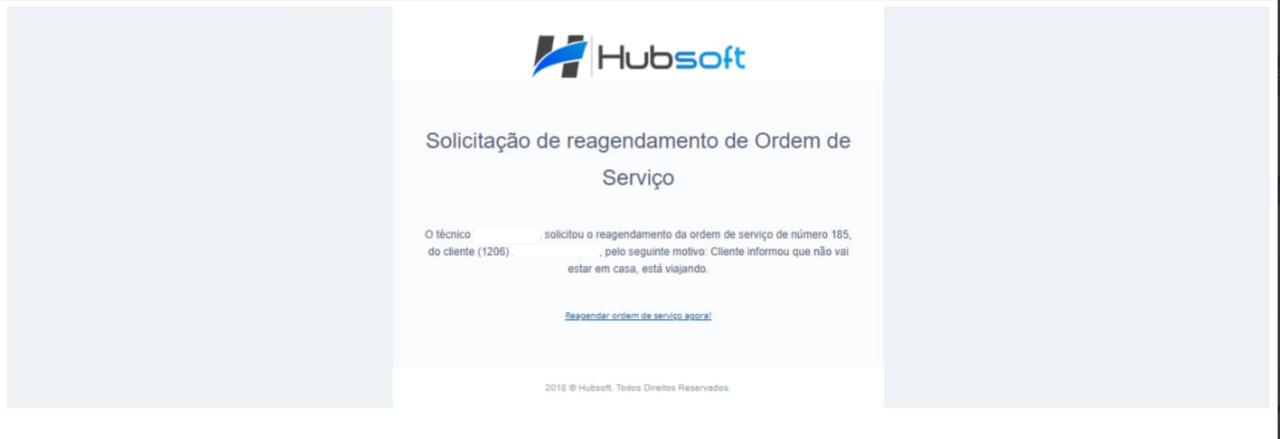
Quando um técnico solicitar um Reagendamento de uma O.S, o responsável citado no Painel de Configuração –> Execução de O.S vai receber um e-mail informando a solitação do Técnico.
¶ Local do End. Instalação
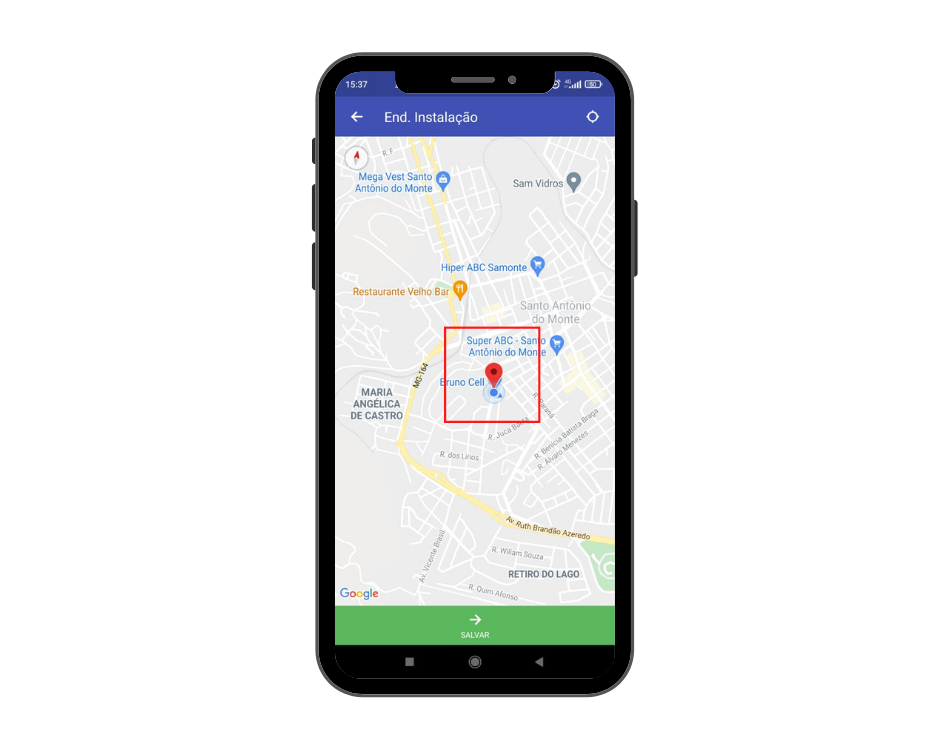
Para alterar as coordenadas de localização do serviço do cliente, clique em “Local End. Instalação”, será exibido onde o serviço está marcado.
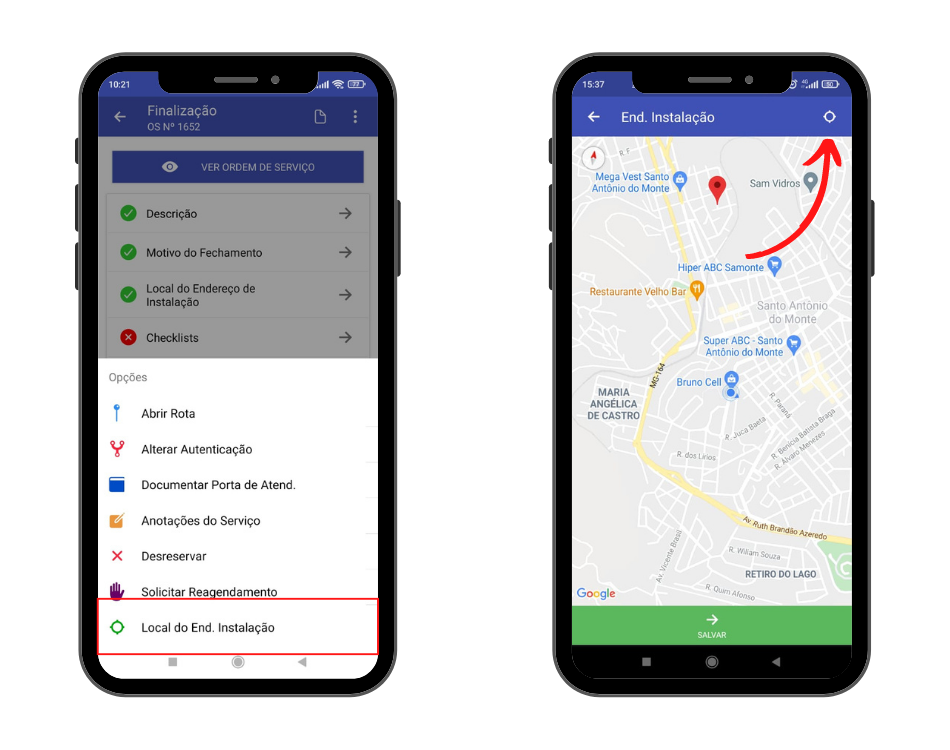
Para editar, basta arrastar o ícone e clicar em Salvar, ou clicar no ícone destacado acima, que irá marcar seu local atual, e clicar em salvar.
¶ Documentar Senhas
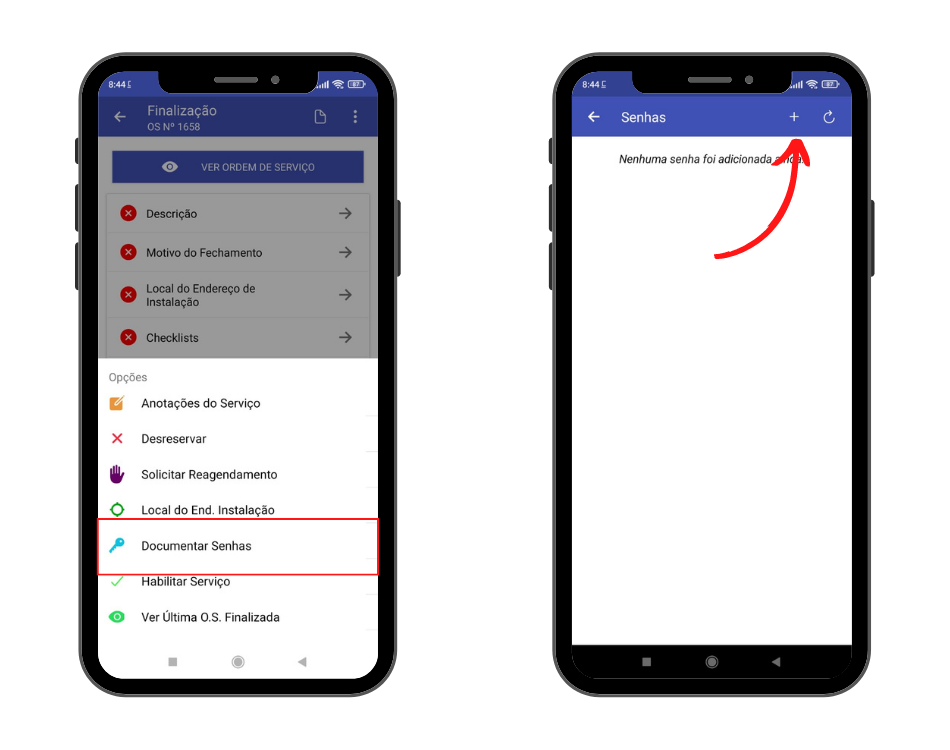
Para acessar esse e os próximos menus, você deve rolar as Opções para baixo
Para documentar as senhas do serviço, clique em “Documentar Senhas”, e clique no ‘ + ‘, igual destacado na imagem abaixo:
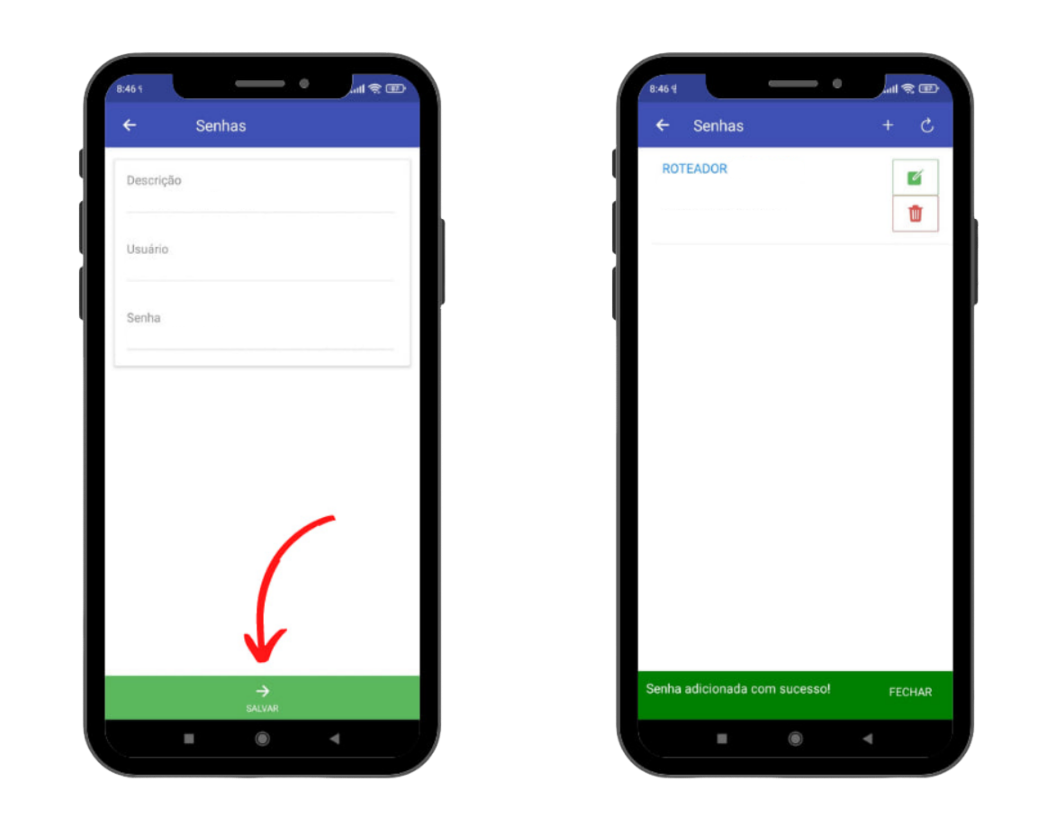
Preencha a Descrição, o Usuário, a Senha e clique em salvar (caso precise editar ou apagar alguma, clique nos ícones).
¶ Habilitar Serviço
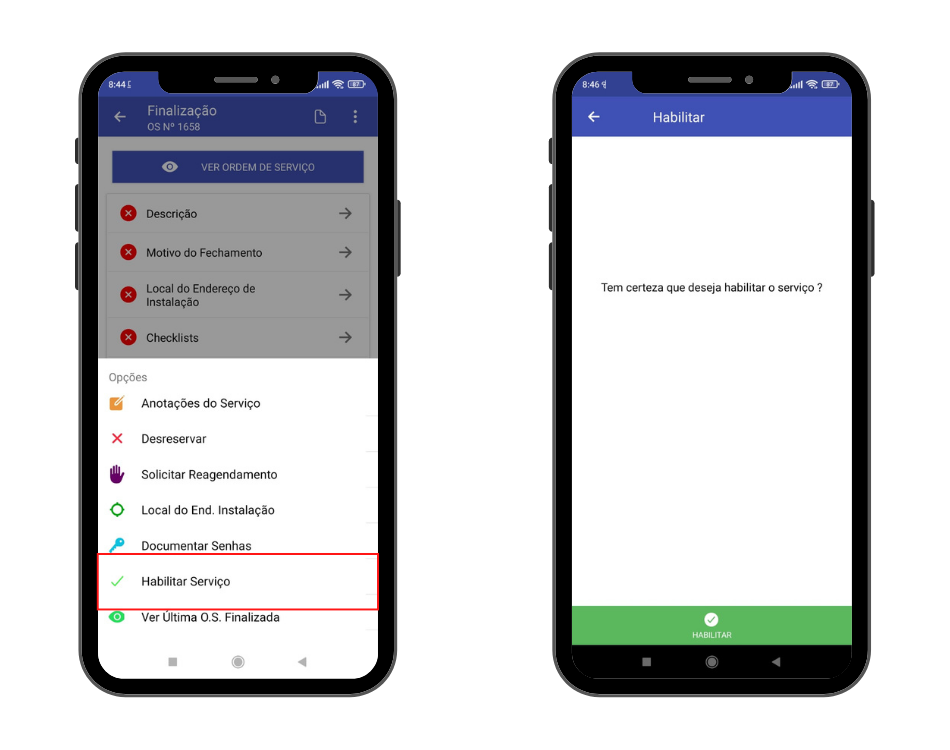
Para habilitar um serviço, basta clicar em “Habilitar Serviço”, então o serviço será habilitado, em caso do serviço já se encontrar como habilitado um alerta será apresentado ao usuário.
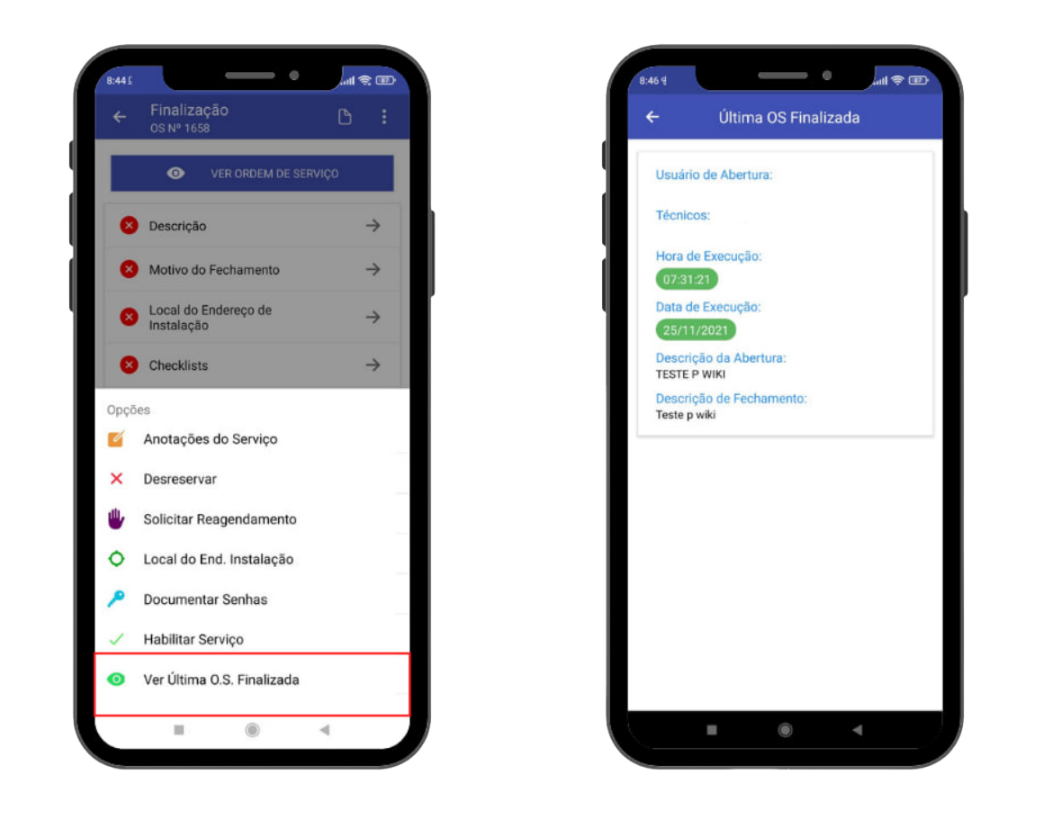
¶ Ver Última O.S. Finalizada
Ao clicar em ver última O.S finalizada, irá mostrar a última finalizada daquele serviço do cliente, com os dados da O.S
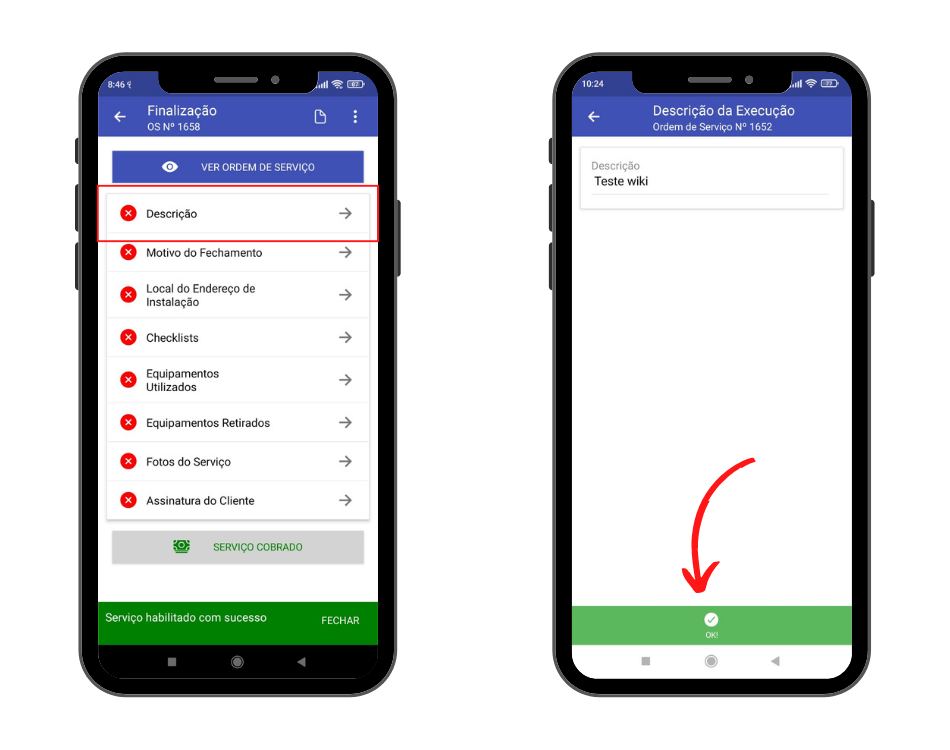
¶ Descrição
No menu Descrição, o técnico deve descrever o Serviço que foi realizado durante a execução da O.S.
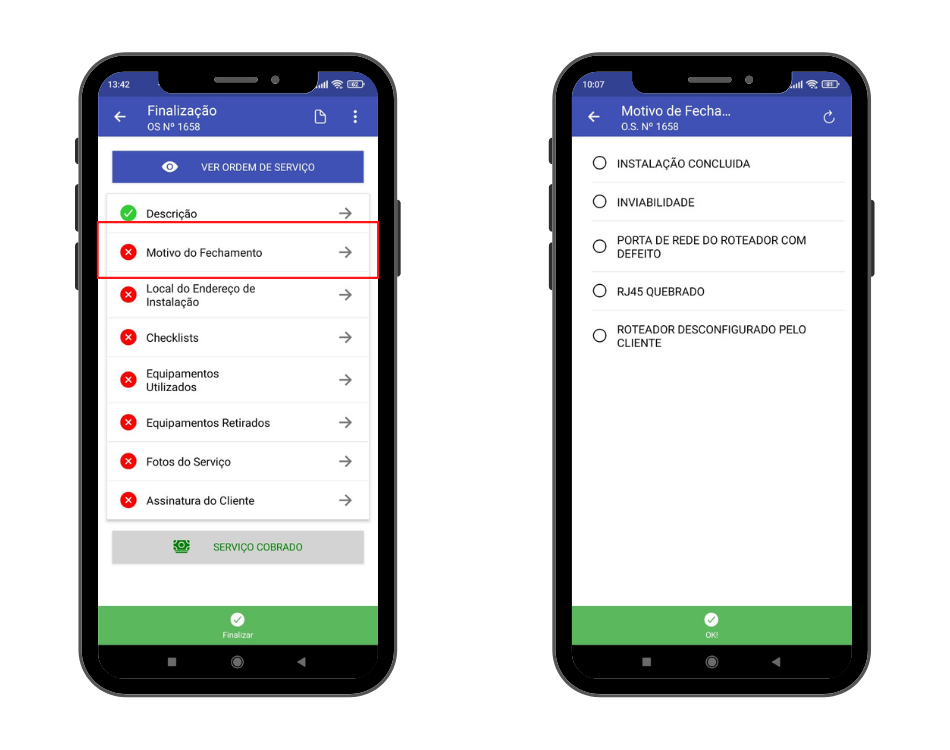
¶ Motivo do Fechamento
Nesse menu o técnico deve selecionar o motivo do fechamento da O.S
¶ Local do Endereço de Instalação
Para alterar as coordenadas de localização do serviço do cliente, clique em “Local End. Instalação”, será exibido onde o serviço está marcado.
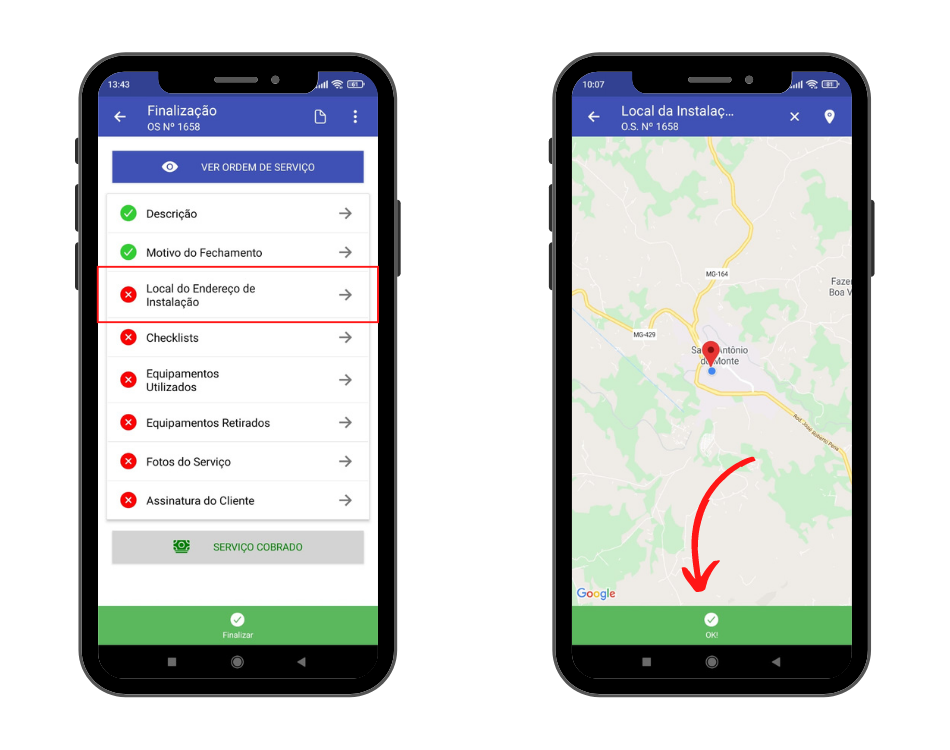
Para editar, basta arrastar o ícone e clicar em Salvar, ou selecionar o ícone destacado acima, que irá marcar seu local atual, e clicar em salvar
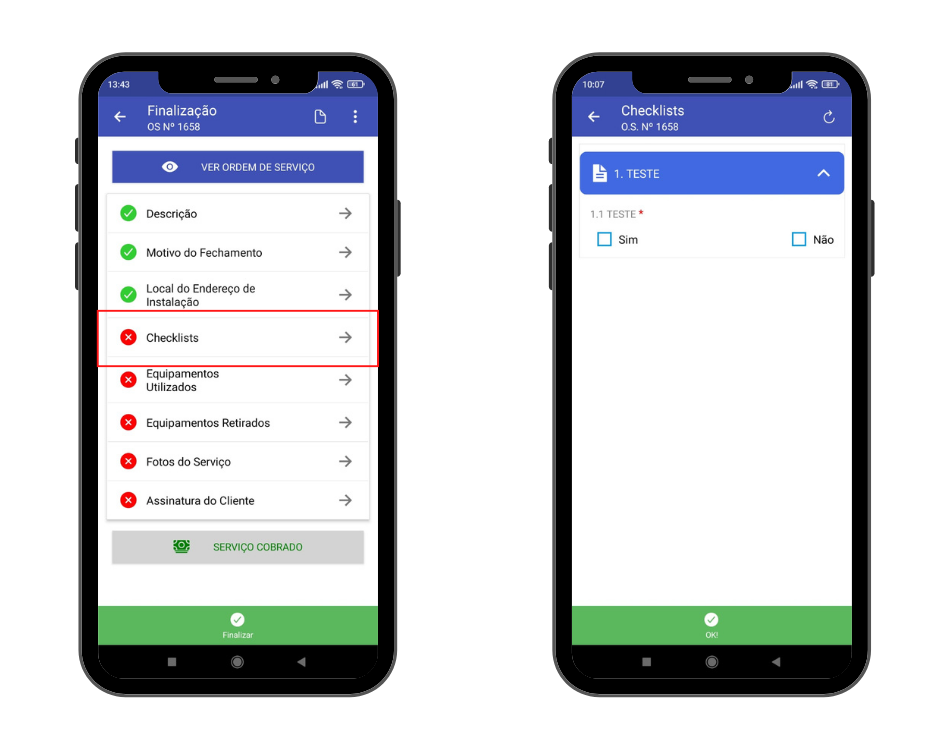
¶ Checklists
Nesse menu o técnico deve estar marcando o checklist predefinido para assegurar que passou por todas as etapas.
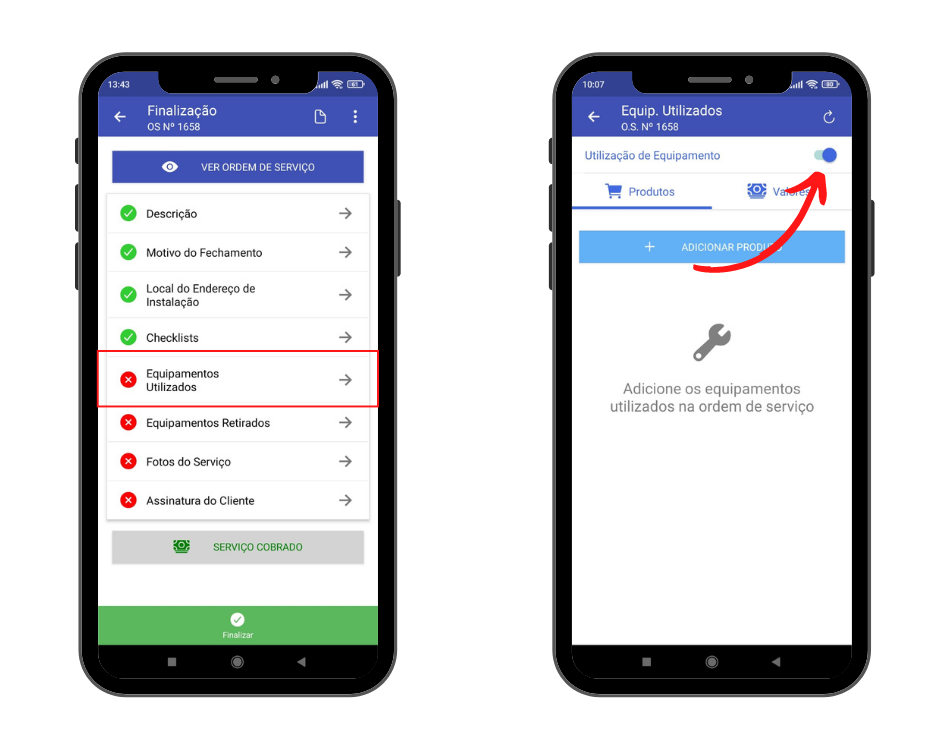
¶ Equipamentos Utilizados
Nesse menu o técnico deve informar os itens que ele utilizou
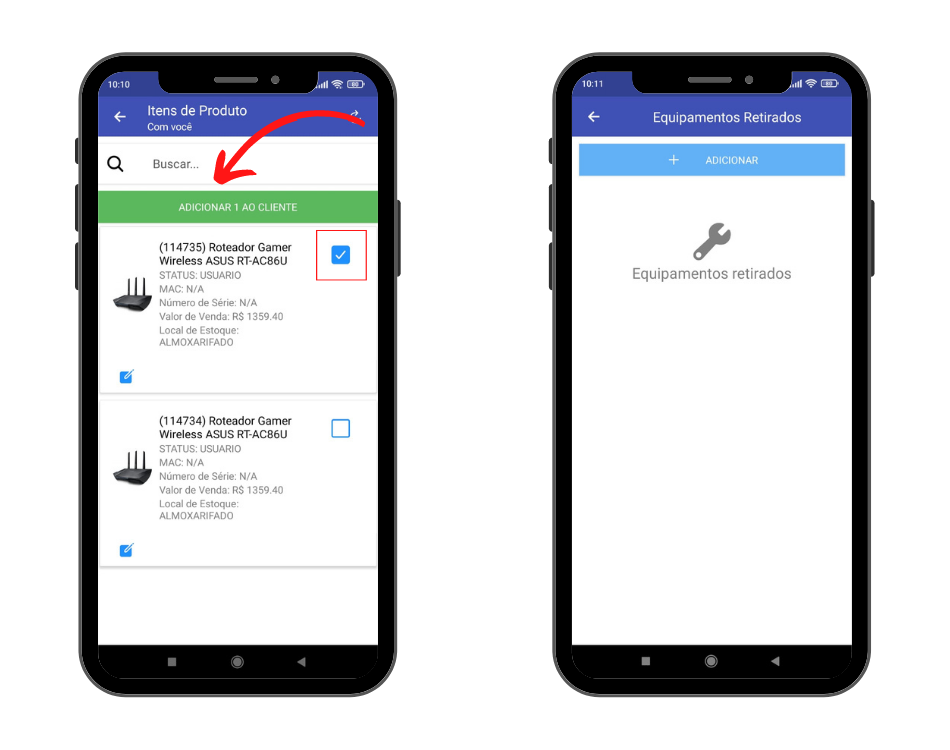
Para adicionar os itens, siga os seguintes passos:
Ative a chave destacada na imagem abaixo:
Clique no botão adicionar produto e selecione os itens que vão ser utilizados:
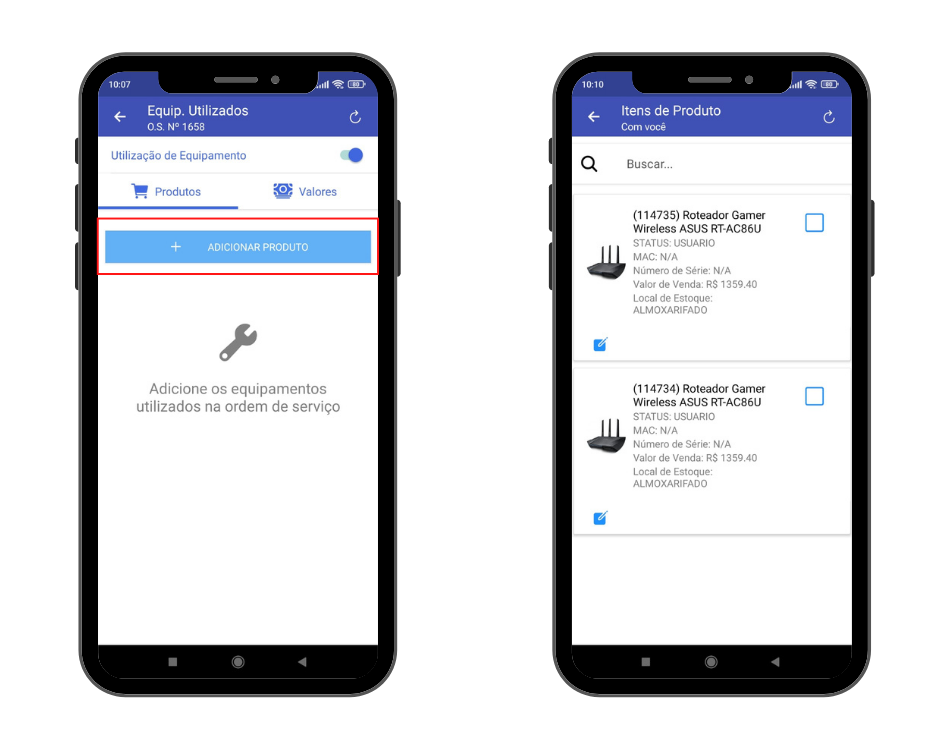
Clique em adicionar ao cliente para acabar de documentar os itens utilizados.
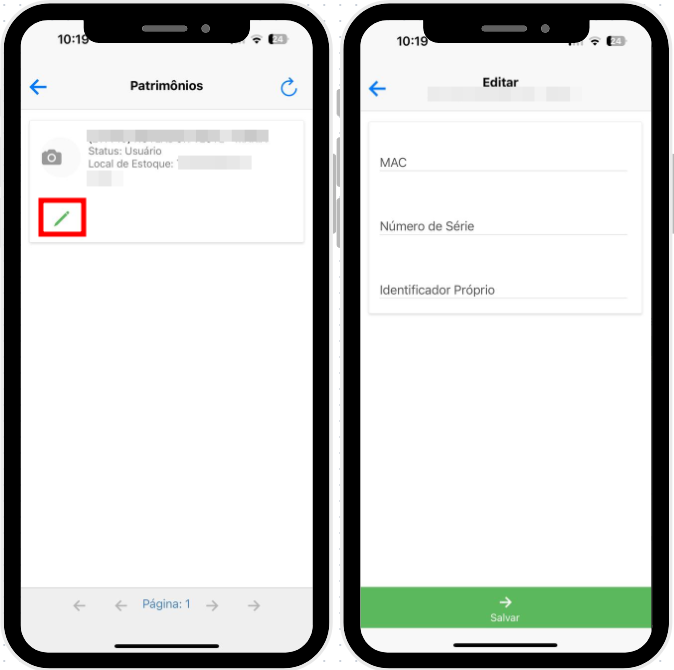
Caso seja necessário também será possível editar o MAC, Número de Séria e Identificador Próprio. Basta clicar em Editar e alterar os dados, conforme passo ilustrado abaixo:
¶ Equipamentos Retirados
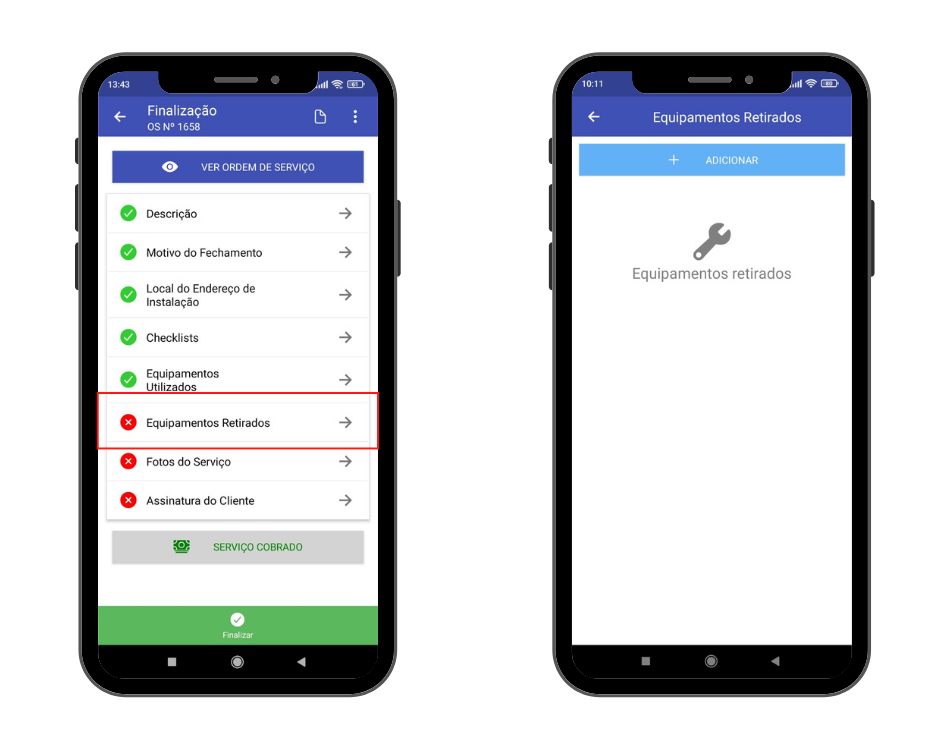
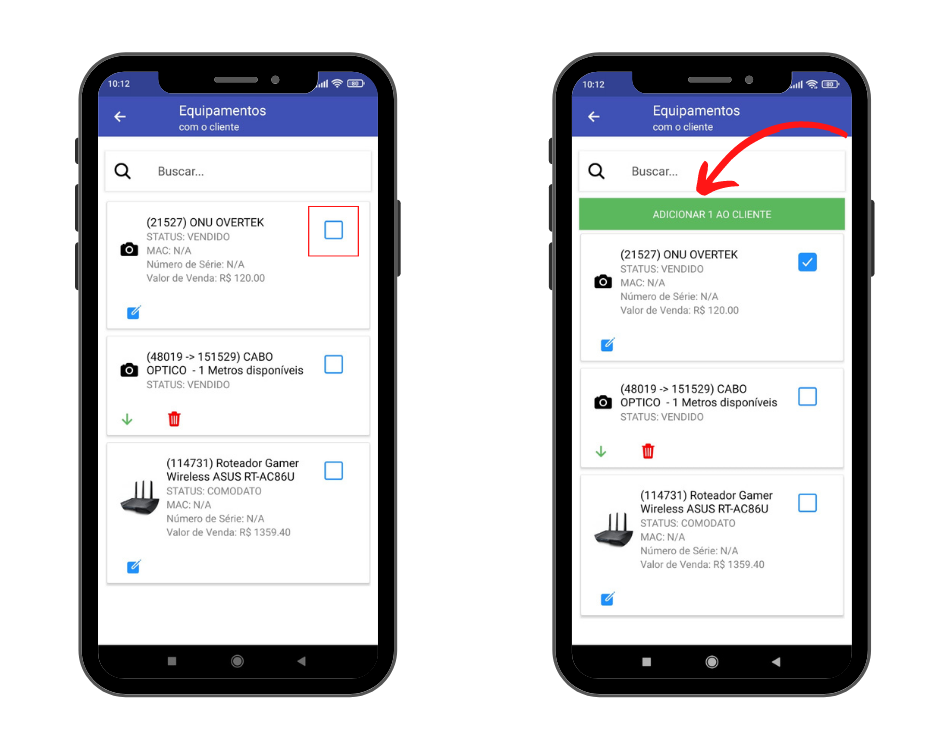
Nesse menu o técnico deve informar os equipamentos que estão sendo retirados do Serviço do Cliente
Para informar os equipamentos retirados siga os seguintes passos:
Clique em adicionar
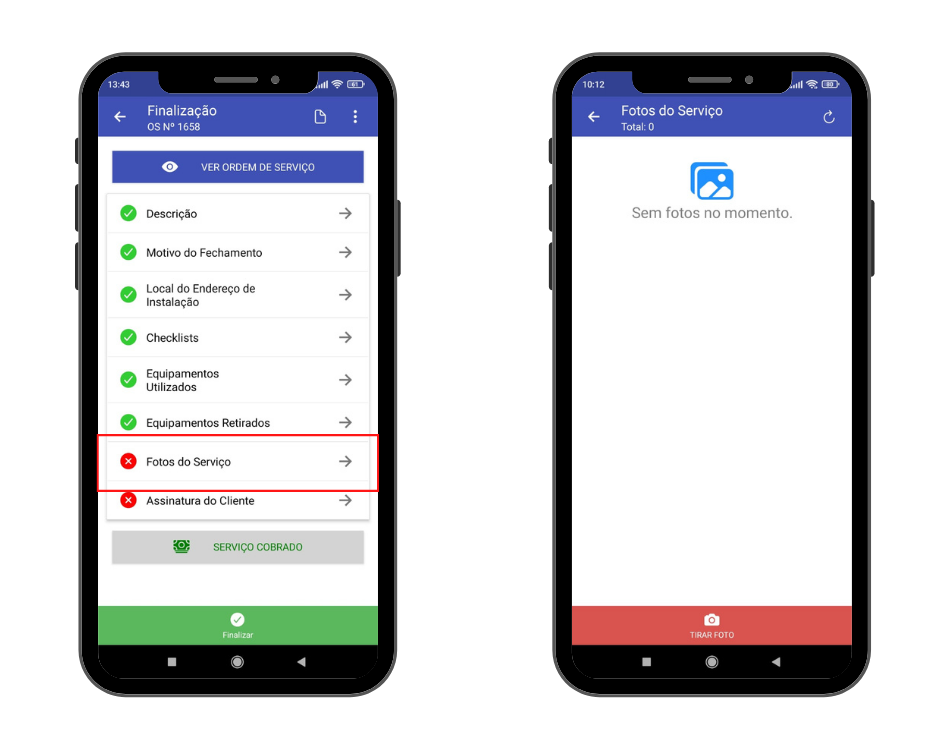
¶ Fotos do Serviço
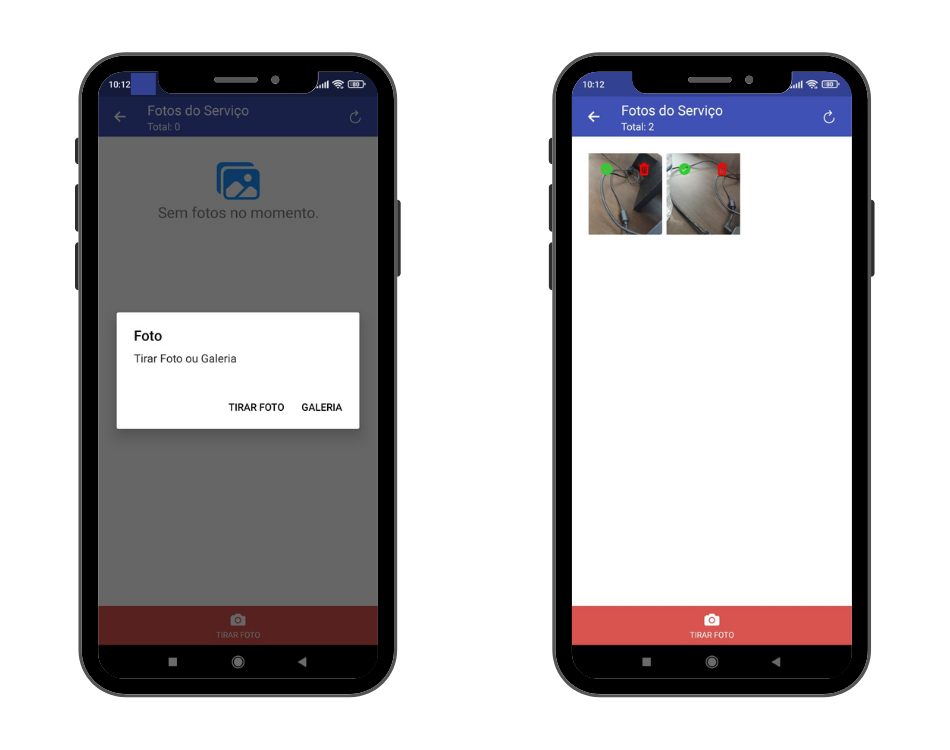
Nesse campo, o técnico irá anexar as fotos do serviço realizado para documentação.
¶ Assinatura do Cliente
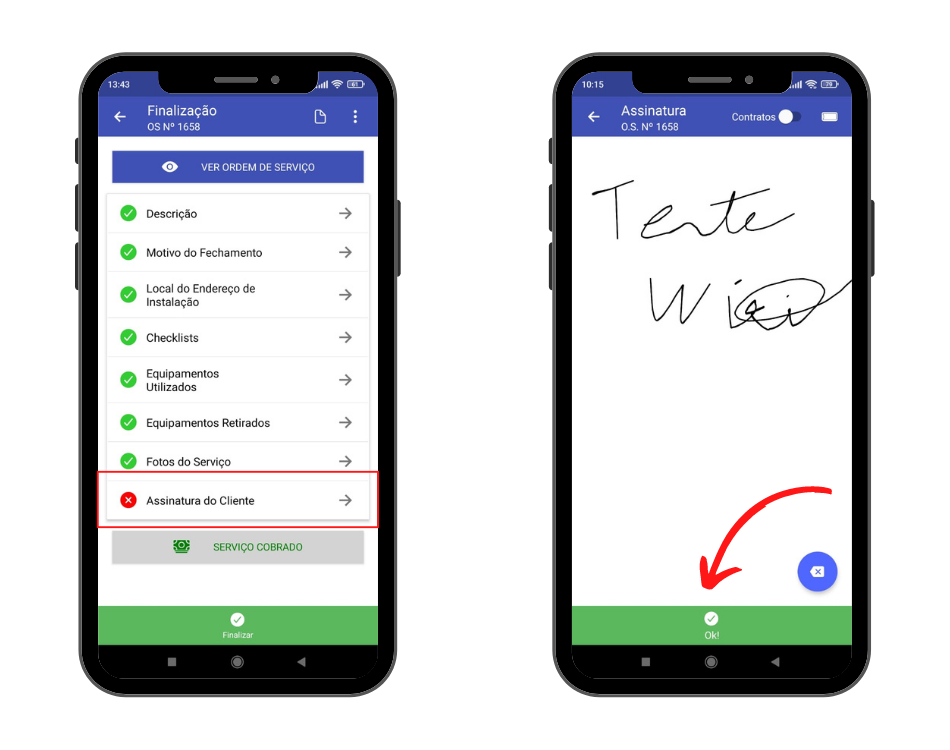
Nesse campo, o técnico deve coletar a assinatura do cliente, para documentar e assegurar que foi realizada a O.S.
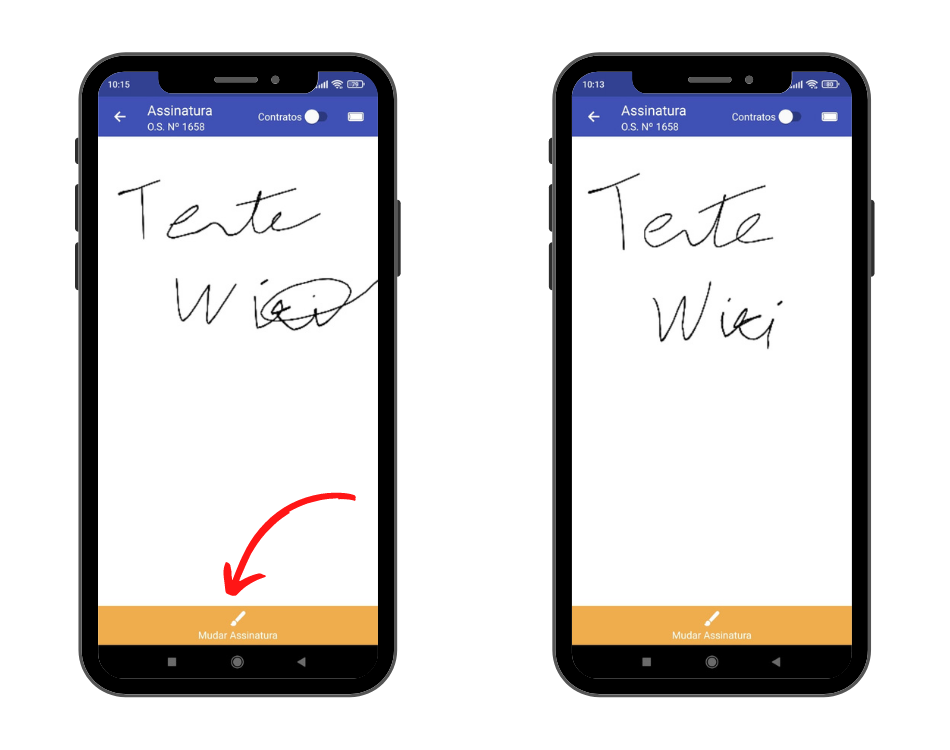
Obs.: É possivel configurar para a Assinatura da O.S, assinar também os Modelos de Contrato do Cliente, para isto basta ativar a Flag: Contratos, no topo da tela.
¶ Serviço Cobrado
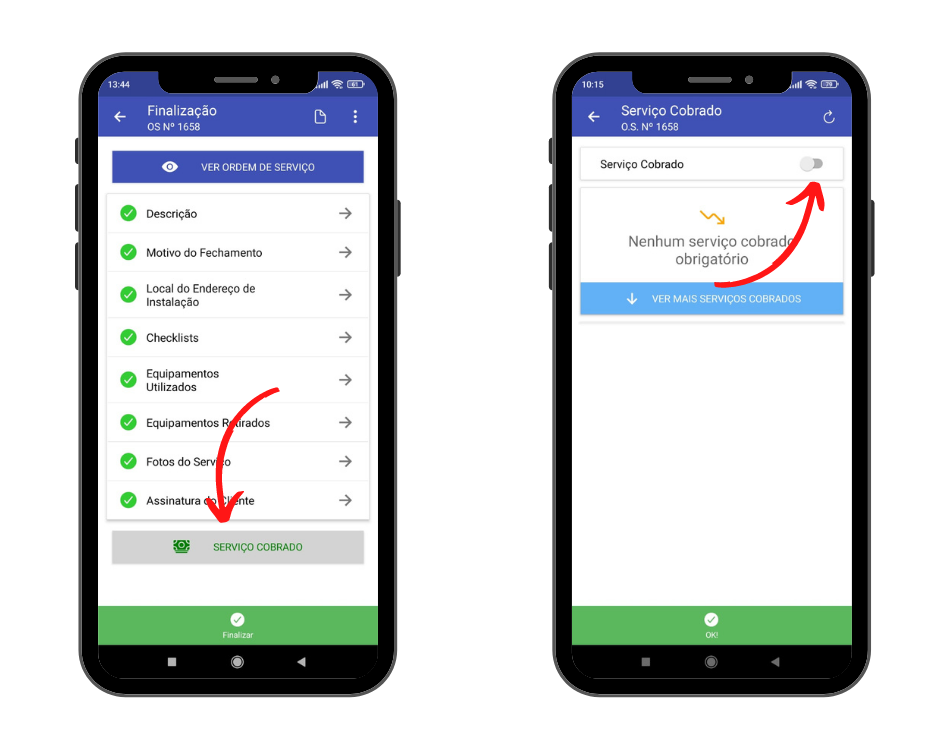
Caso for um serviço cobrado, basta clicar em “Serviço Cobrado”, digitar o valor e escolher o ‘Tipo de Faturamento’ desejado
Para cobrar o serviço, o técnico deve seguir os seguintes passos:
Clique em Serviço Cobrado -> ative a chave destacada na imagem e selecione para Ver Mais Serviços Cobrados caso o Tipo de O.S não possua um serviço cobrado obrigatório.
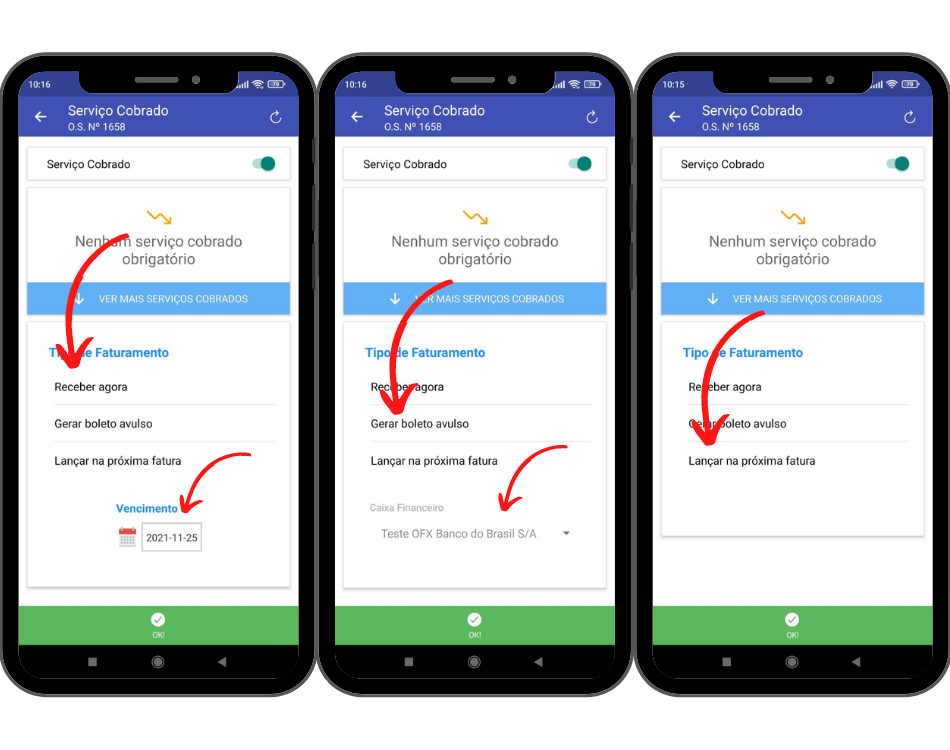
Nesse menu o técnico deve selecionar qual será o tipo de faturamento:
- Quando escolher “Receber Agora”, basta escolher o caixa que irá receber, caso escolher “Gerar Boleto Avulso”, basta escolher a data do vencimento e caso escolher “Lançar na Próxima Fatura” irá ser lançado um evento de faturamento
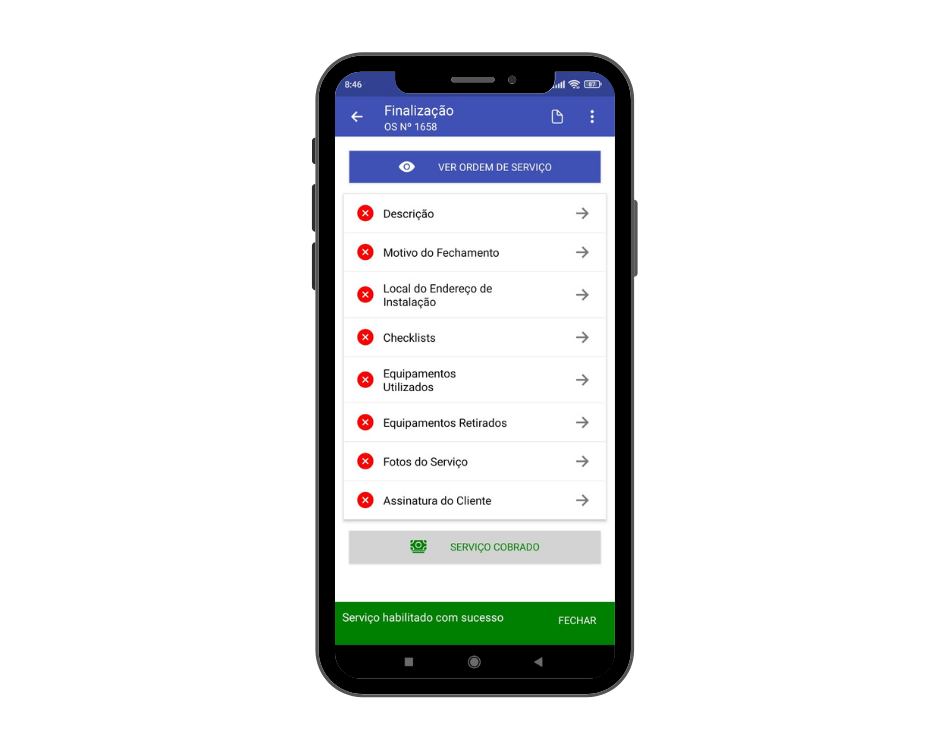
¶ Finalizar O.S.
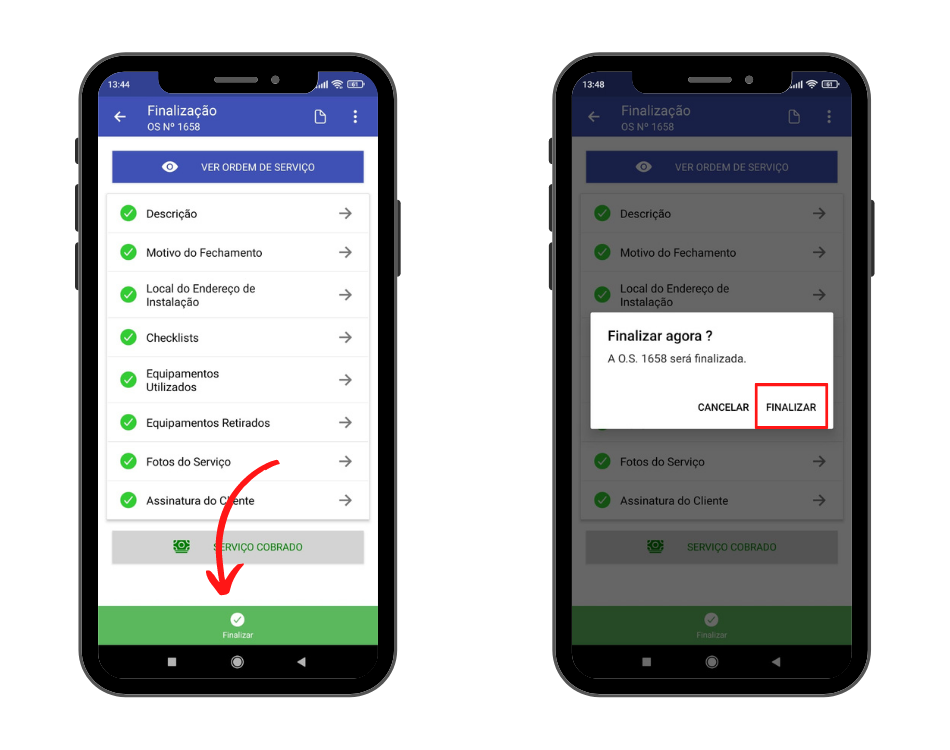
Após todo processo acima ser concluido com sucesso, basta clicar em Finalizar para encerrar a O.S
¶ Prospectos
Para visualizar os prospectos do sistema, selecione o menu Prospectos
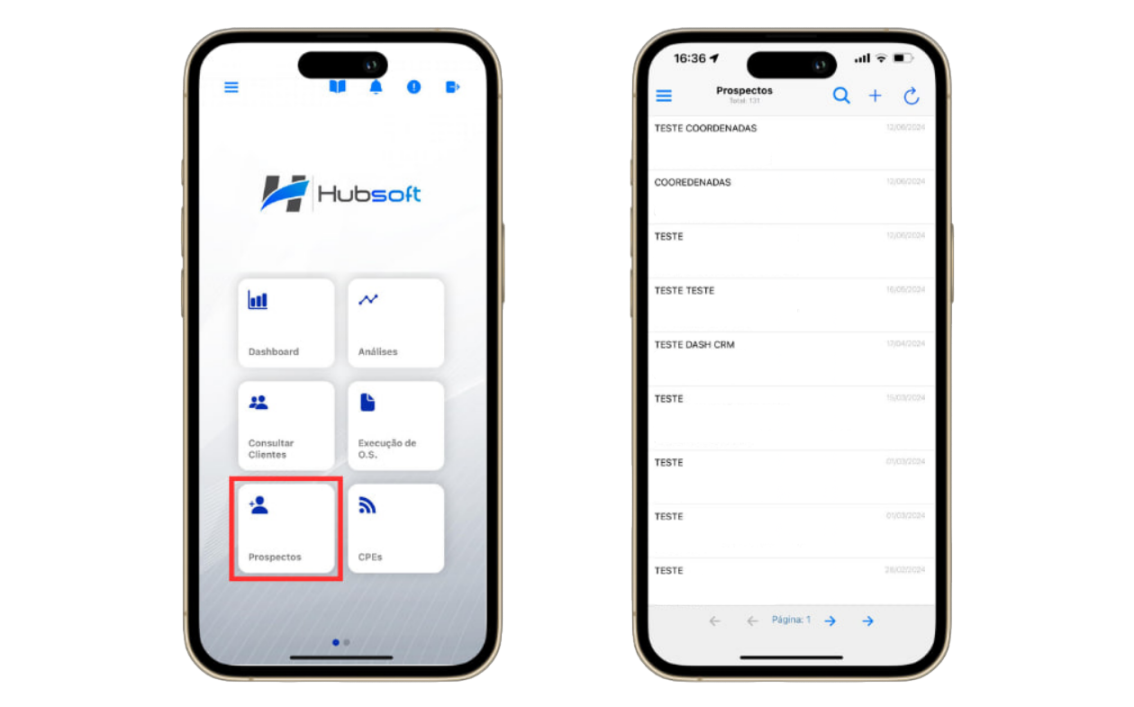
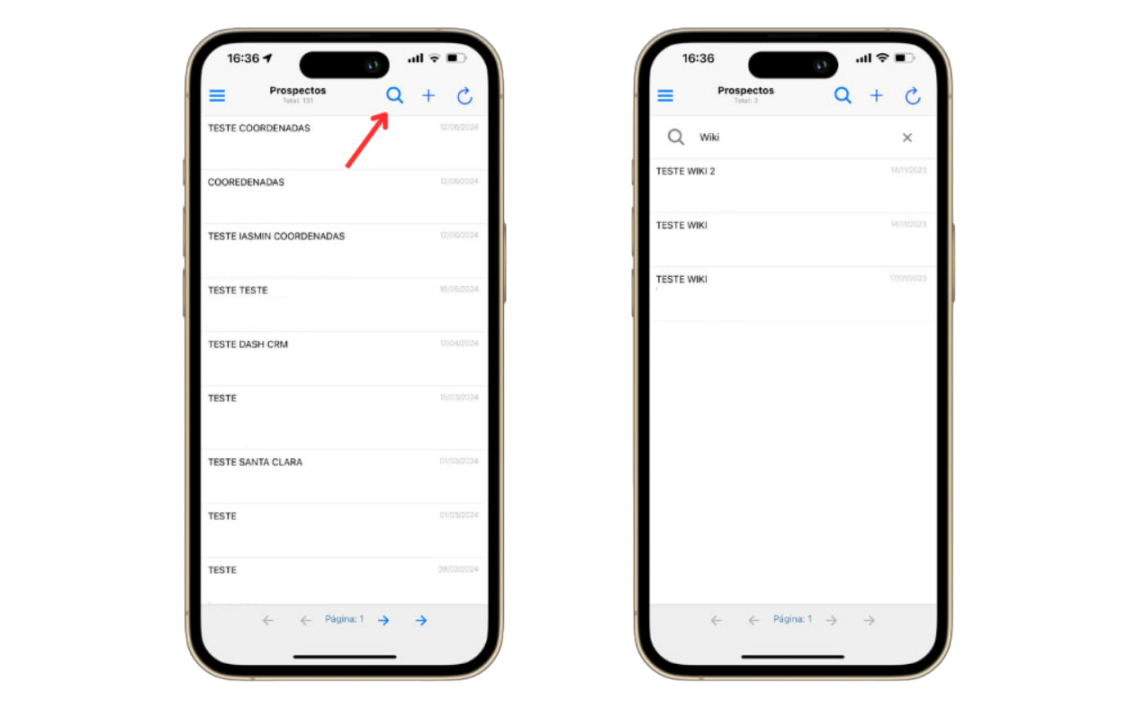
Para consultar um prospecto, clique na lupa e digite o nome do prospecto desejado.
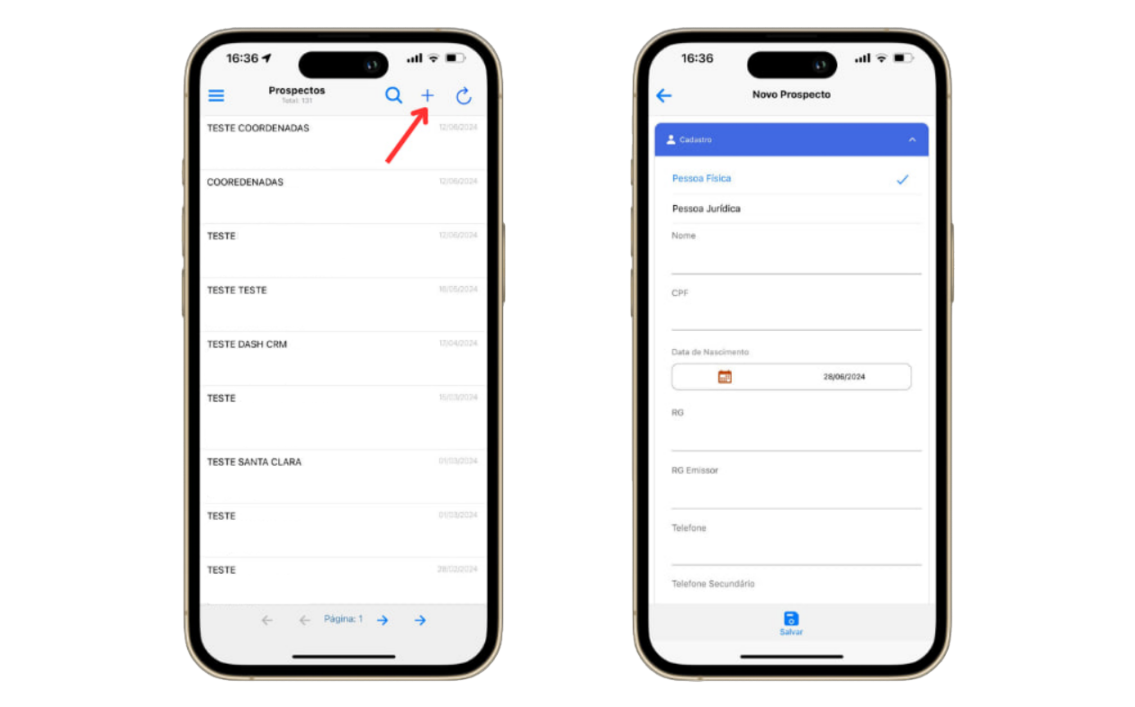
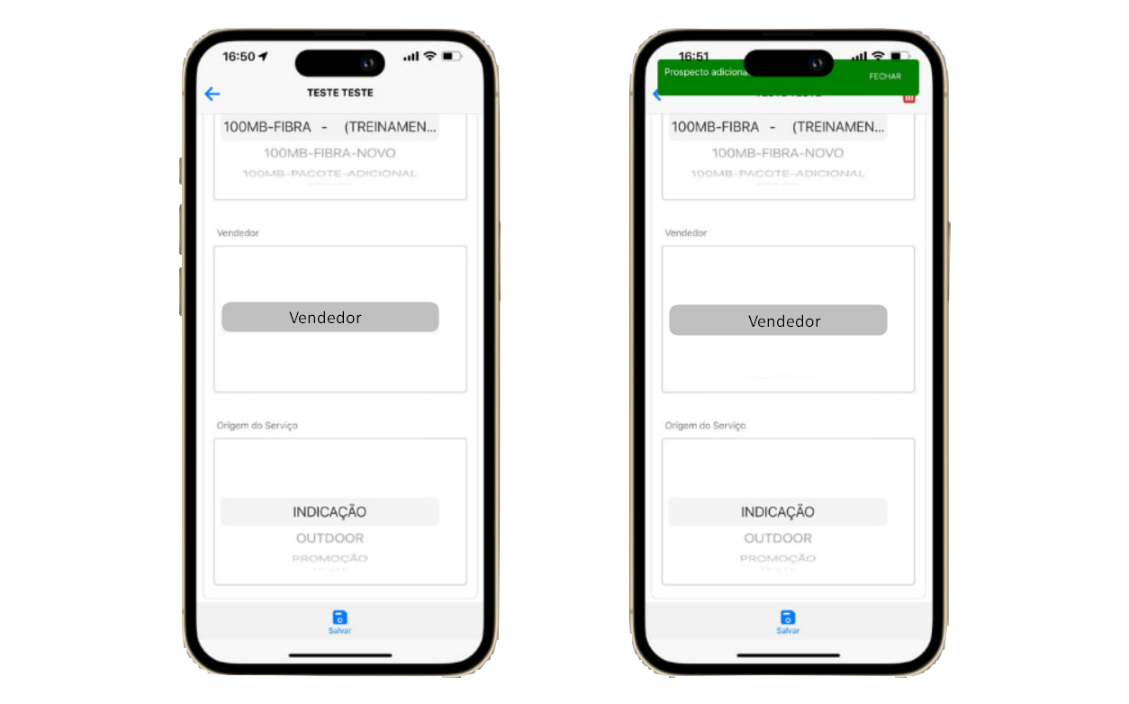
Para adicionar um novo prospecto, clique em +, preencha os campos e clique em salvar
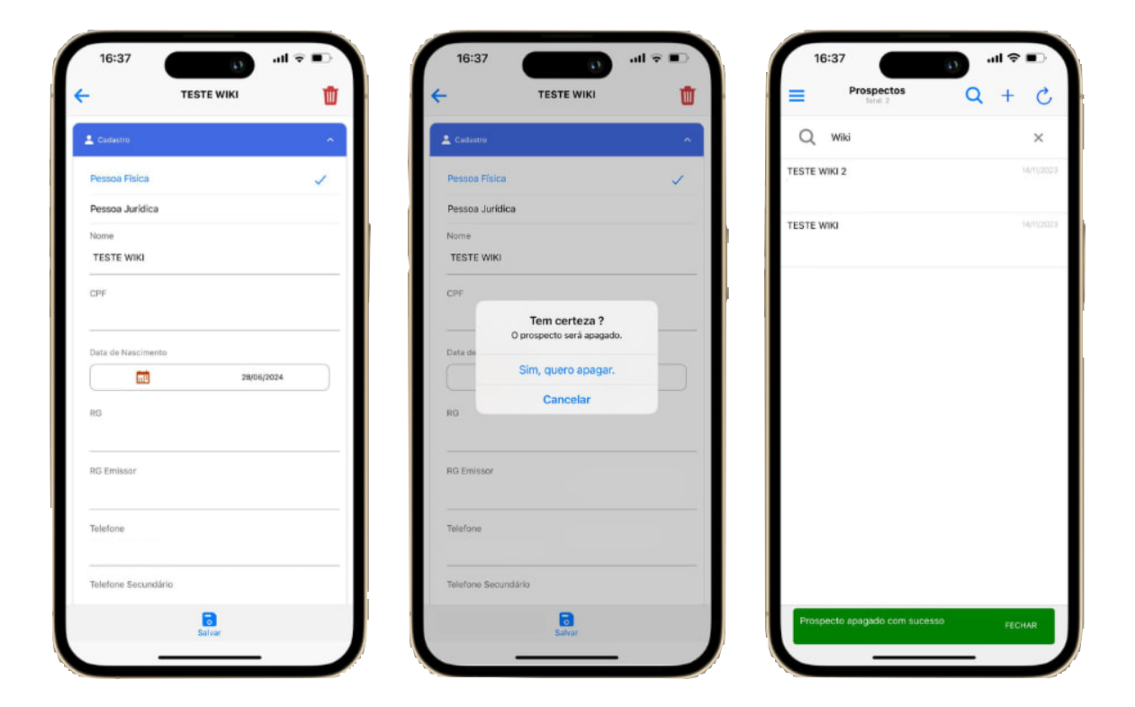
Para apagar um prospecto, selecione o prospecto que deseja apagar, clique na lixeira e confirme a ação.
¶ CPEs
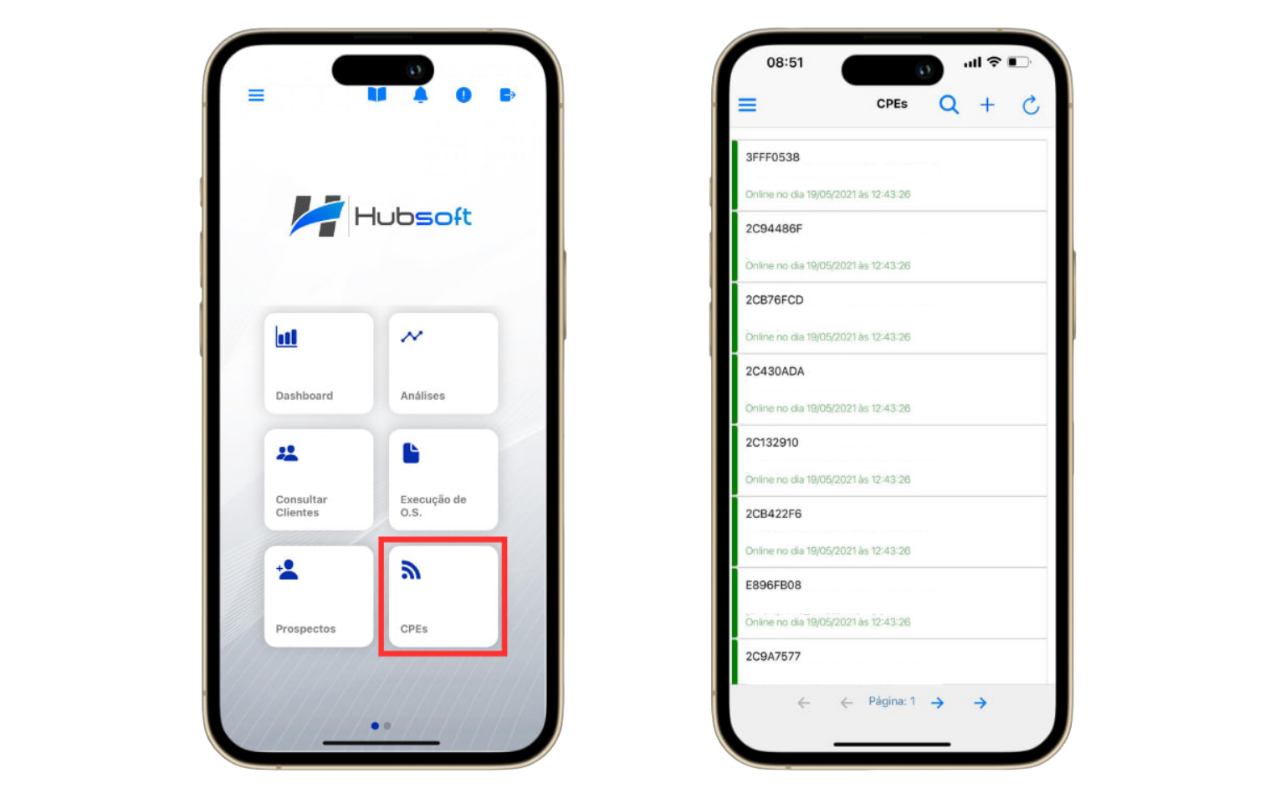
Para visualizar as CPEs cadastradas no sistema, basta acessar o menu CPEs
¶ Estoque
Na aba de Estoque, conseguiremos visualizar os equipamentos vinculados ao técnico, Aprovar ou Recusar os movimentos e também devolver ao estoque os produtos.
.png)
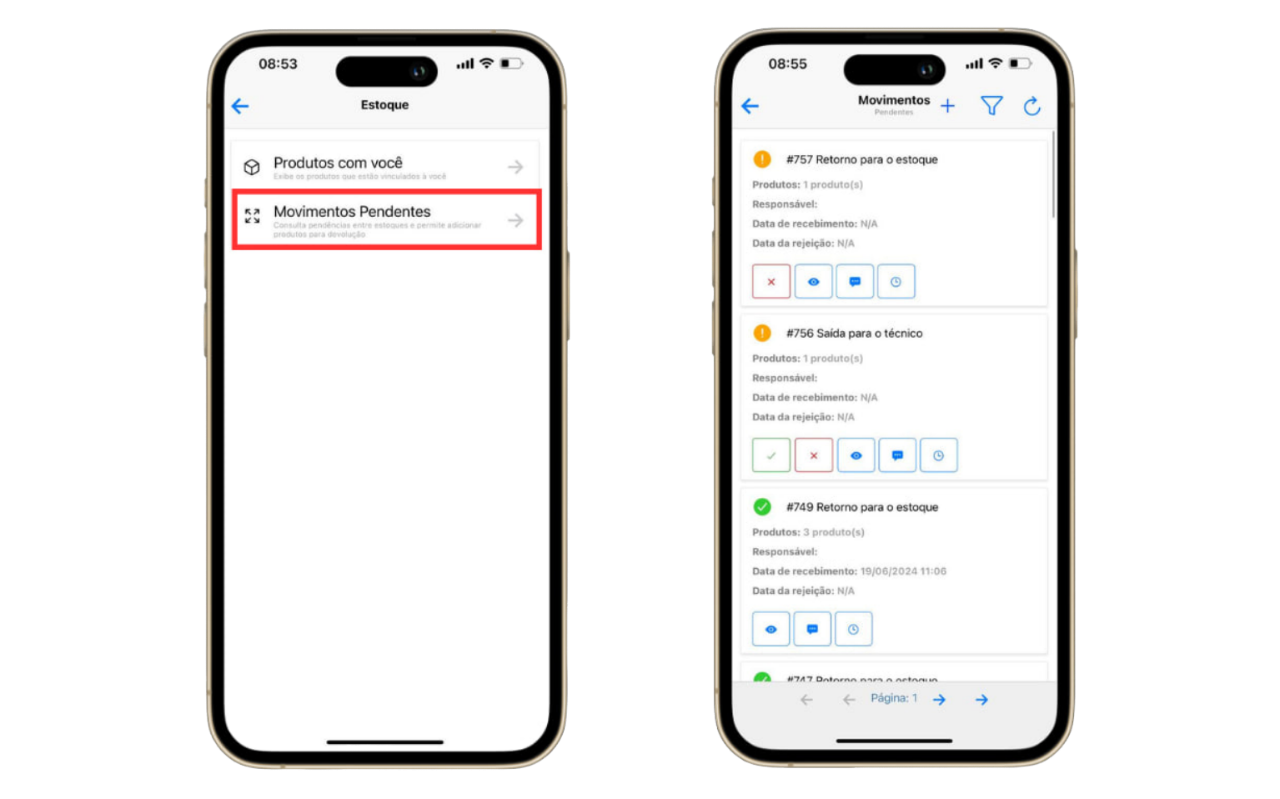
Para visualizar os produtos vinculados, vá em Estoque -> Produtos com você.
Os produtos serão listados de acordo com os tipos de utilização, Utilização própria, Utilização no cliente e Retirado.
.png)
Para editar o item pelo estoque do técnico, escolha o produto que irá editar e clique na opção de editar, fonforme ilustrado abaixo:
Já em Movimentos Pendentes serão listados os movimentos de acordo com o filtro selecionado, exibindo os movimentos pendentes, aprovados ou recusados.
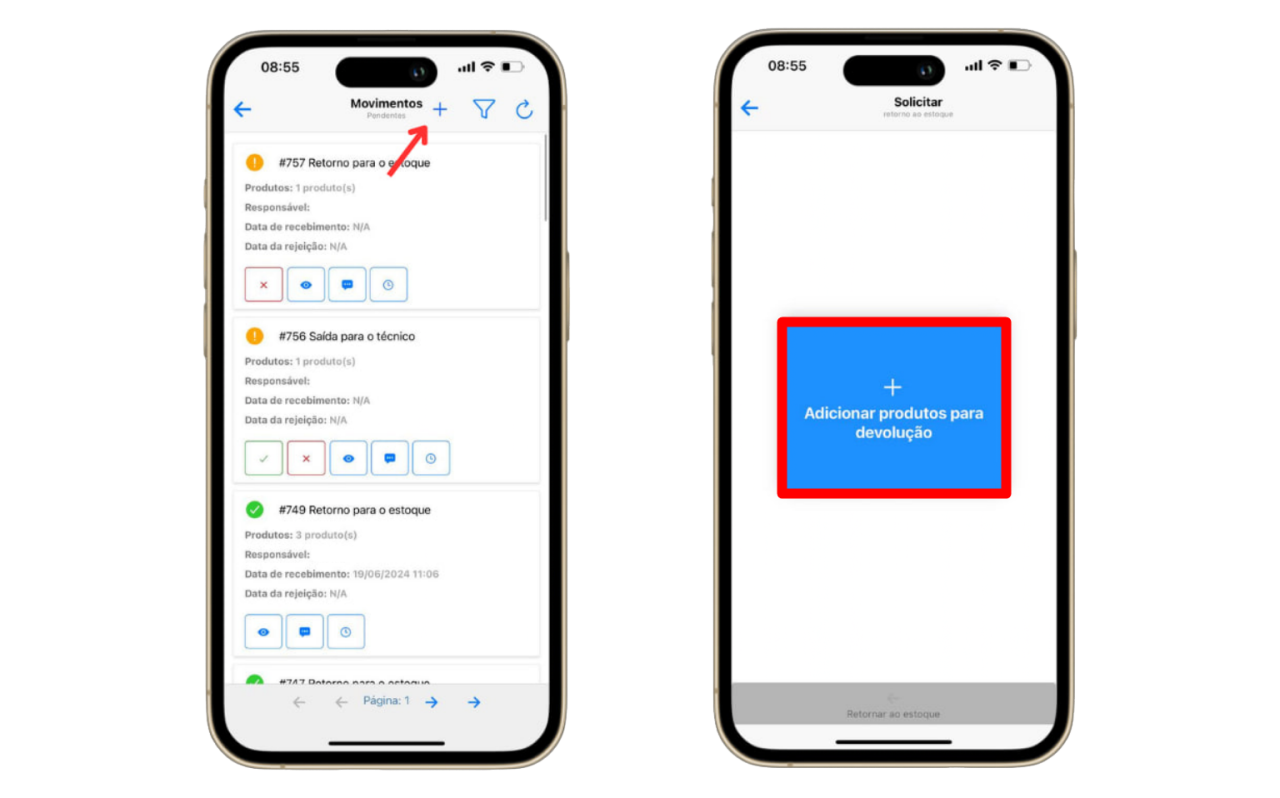
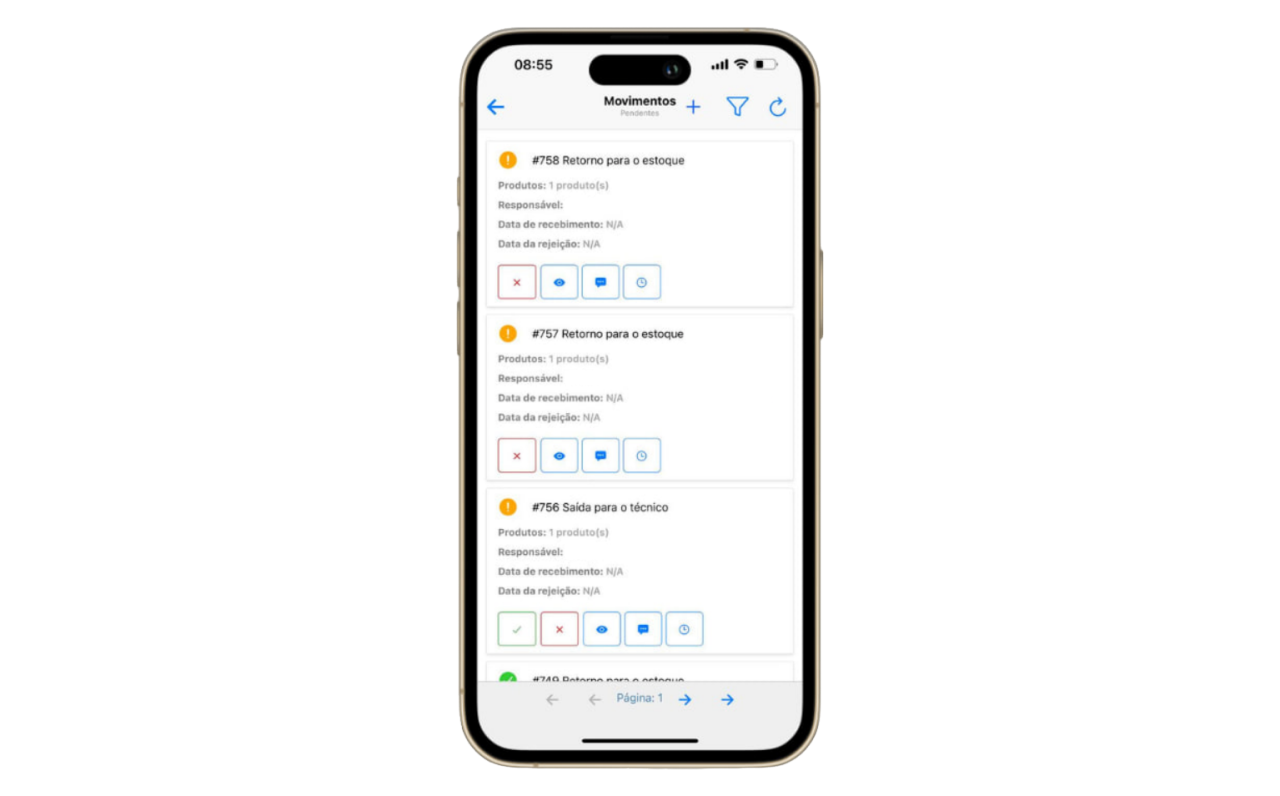
Para solicitar um Movimento de Retorno, basta clicar em Adicionar, selecione os produtos, inclua uma observação e clique em Retorno ao estoque. O movimento ficará pendente, até que o responsável com permissão aprove o mesmo pelo sistema WEB.
.png)
¶ Mapeamento
¶ Fusões
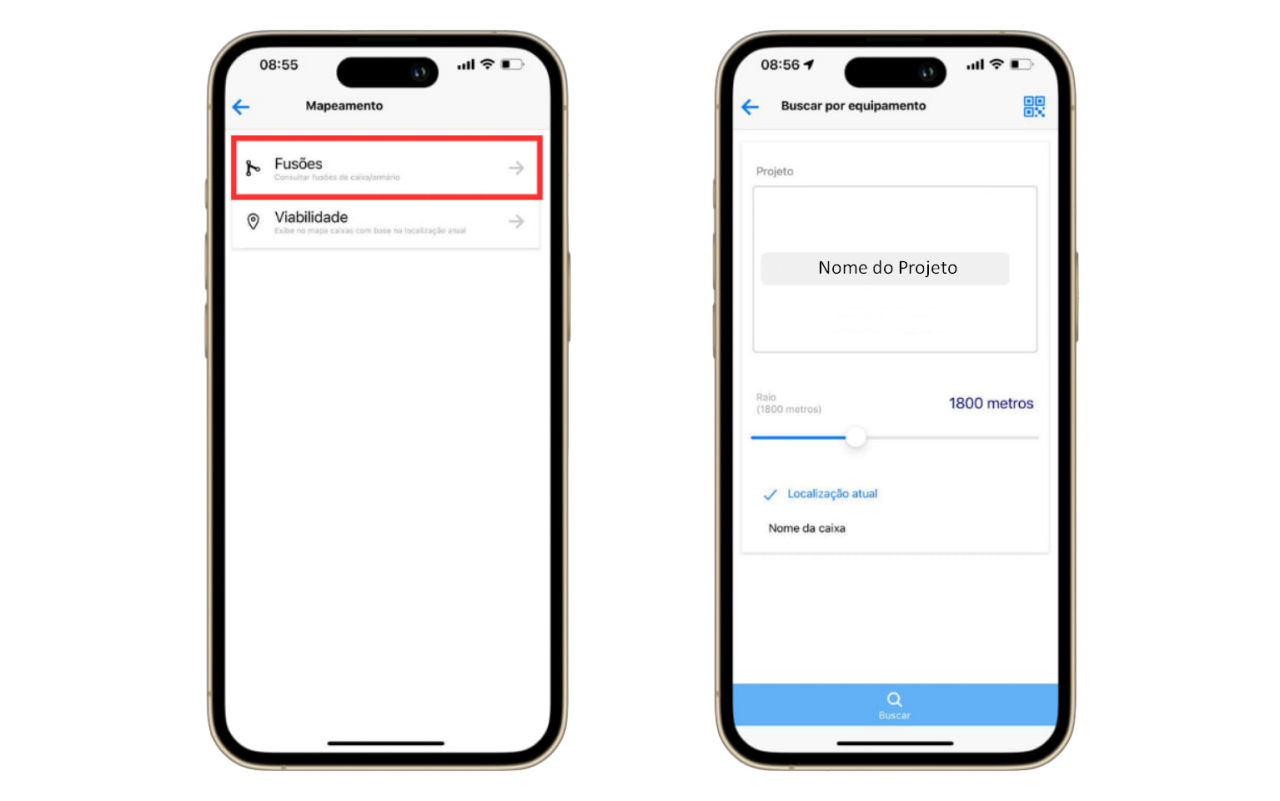
Em Mapeamento, teremos a possibilidade de realizar a consulta de Viabilidade e também visualizar as Fusões das caixas e armários.
.png)
Para visualizar as fusões das caixas e armários, clique em Fusões, identifique o elemento através do QR Code, pela Localização ou pelo Nome da caixa. Após identificar, conseguiremos visualizar todas as ligações que foram realizadas dentro da caixa.
¶ Consulta de Viabilidade
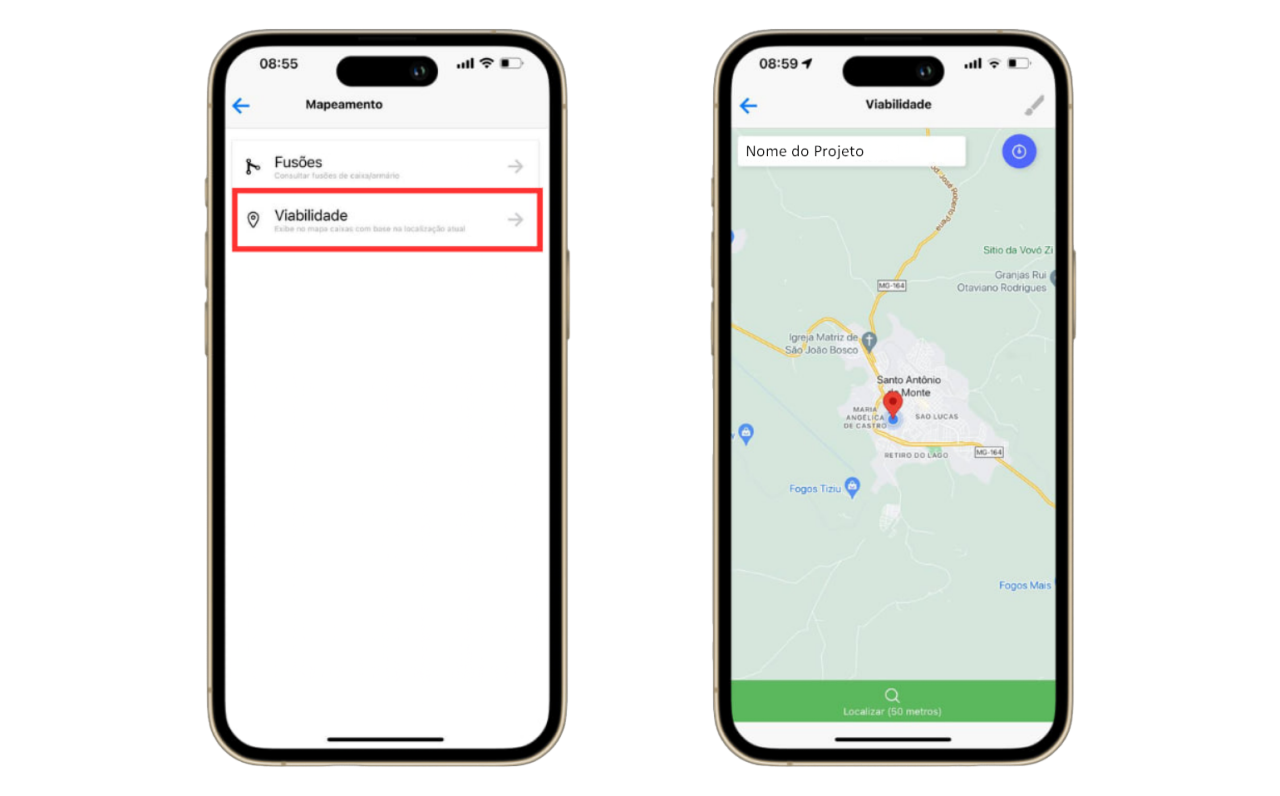
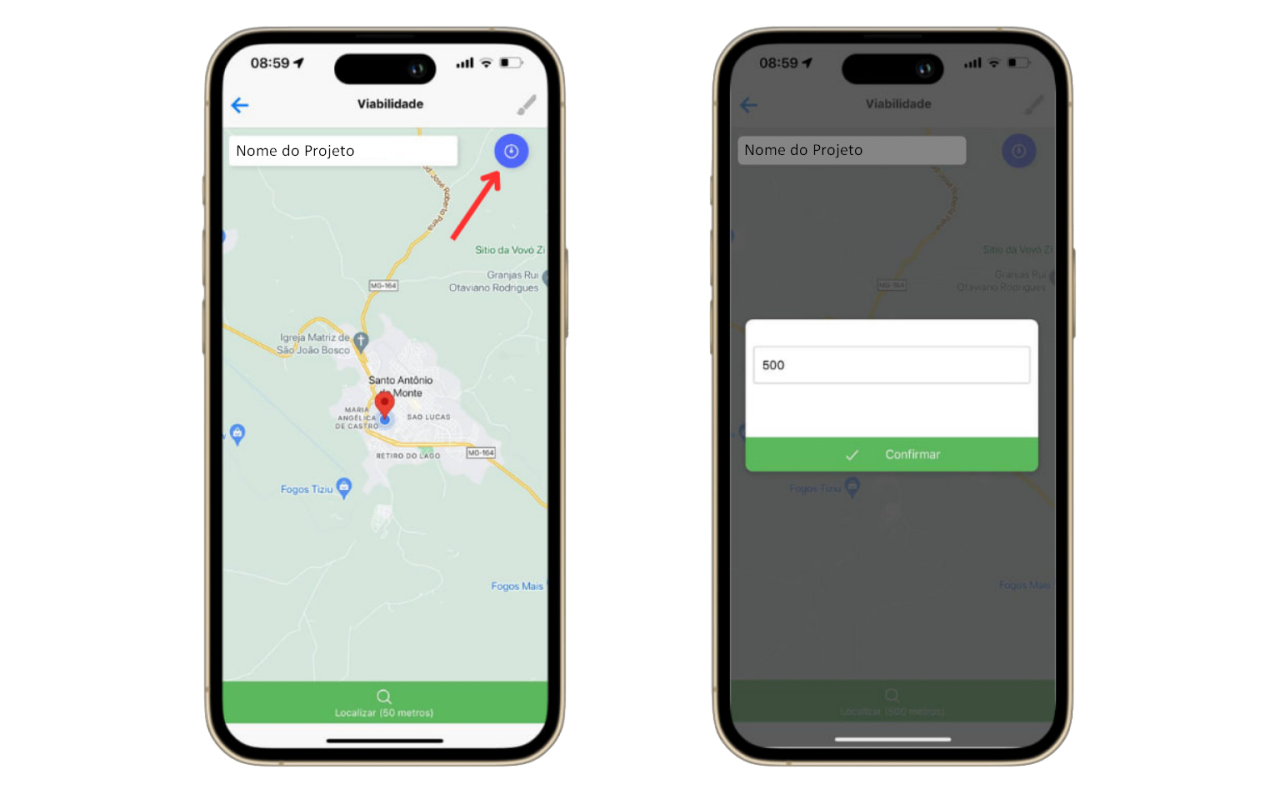
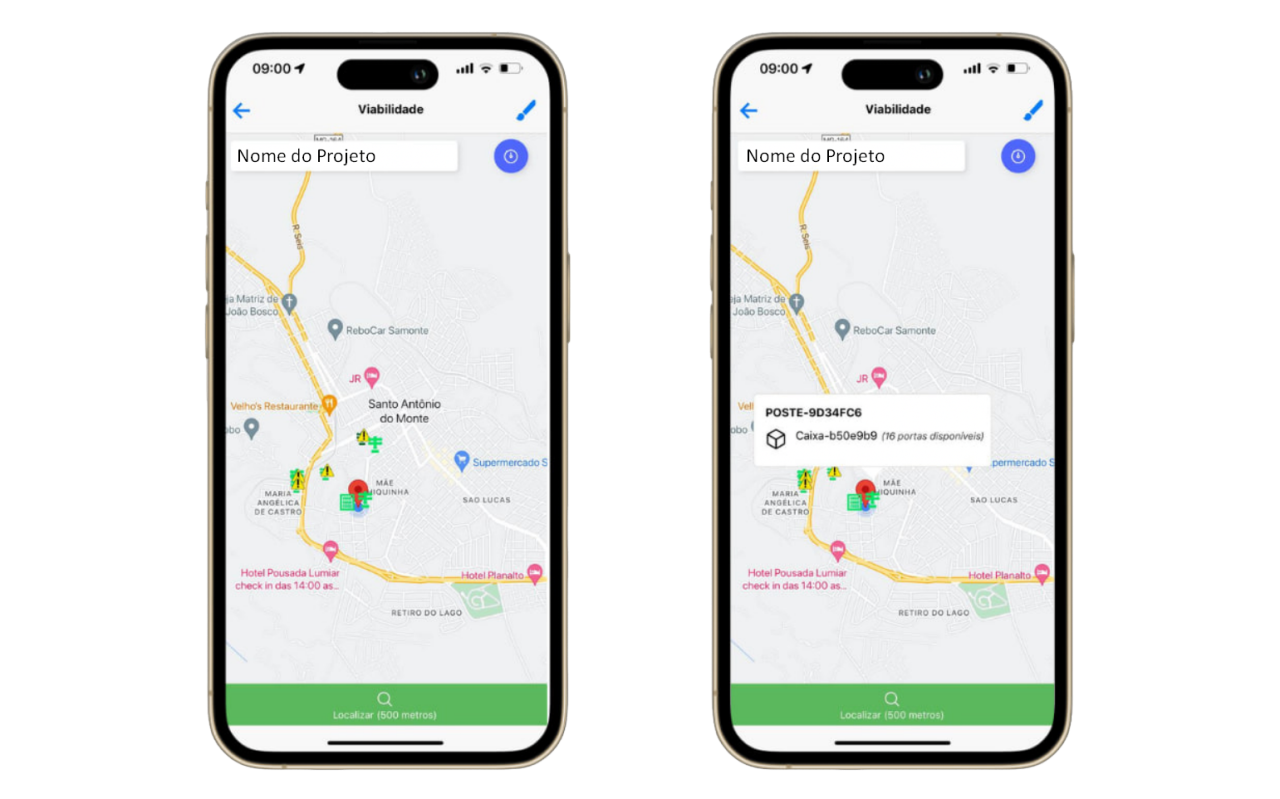
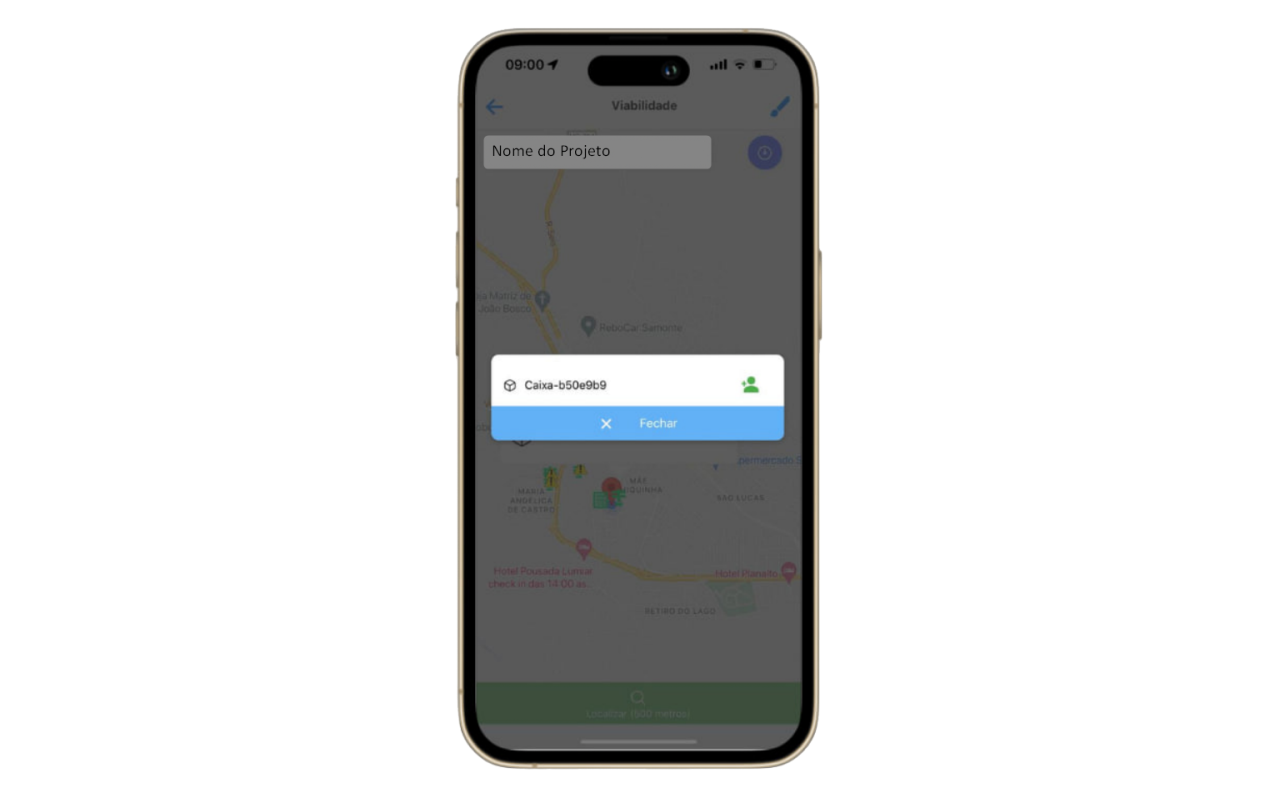
Ainda em Mapeamento, temos a consulta de Viabilidade. Para realizar a mesma, precisaremos informar o raio para que os pontos de junção sejam listados, em seguida, clica no ponto e na caixa desejada.
Caso necessário através da consulta, também será possível realizar o vínculo o cliente à porta de atendimento.
¶ Clientes
Por fim, o app também conta com a funcionalidade de Mapeamento de Clientes, onde é possível visualizar, de forma geográfica, todos os clientes cadastrados. essa visualização facilita a identificação de regiões com maior/menor concentração de clientes.
.png)
¶ Notificações
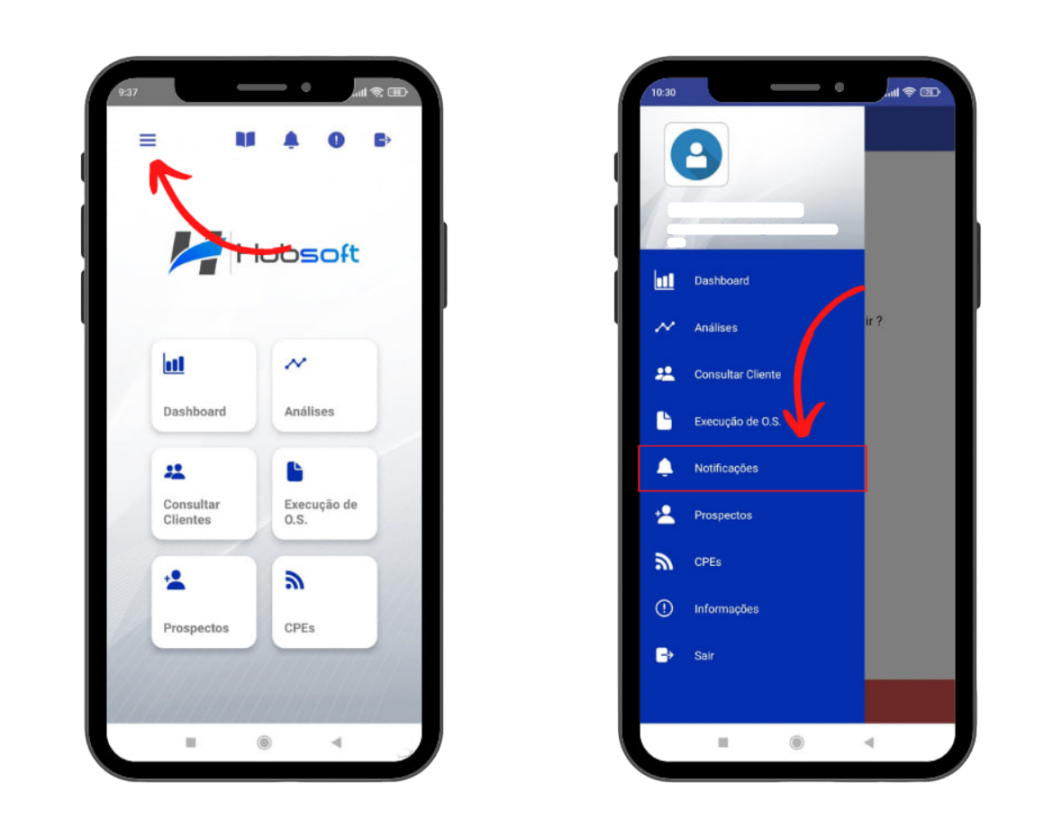
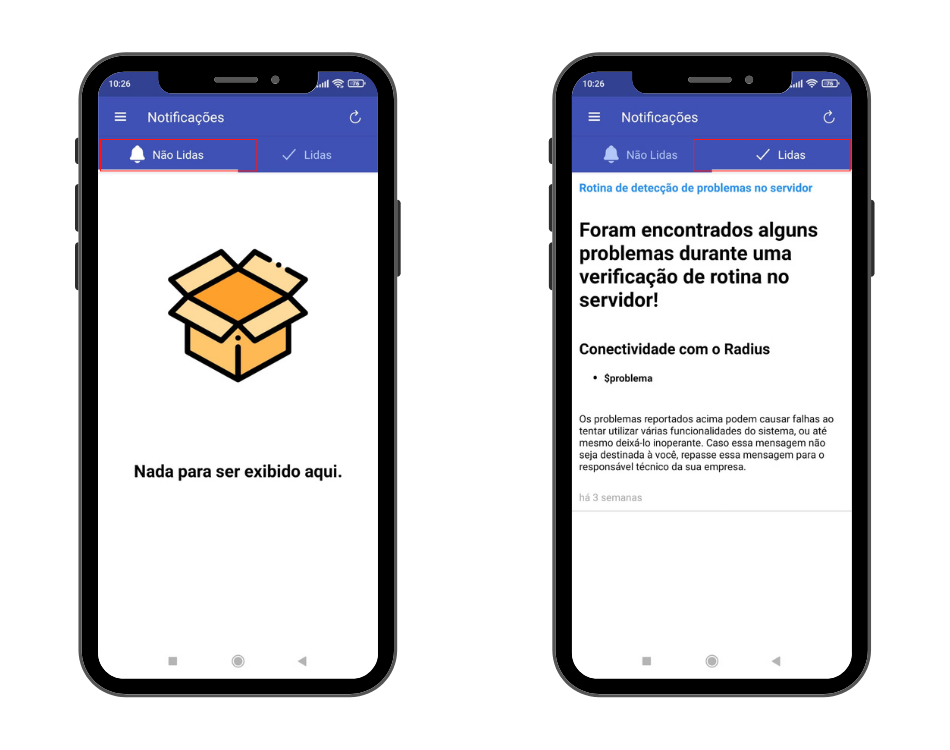
Na aba notificações irá conter todas as notificações que usuário receber, ele sempre vai receber notificação quando:
- Quando for aberta uma O.S. com status pendente;
- Quando for modificado o status da O.S. de “Aguardando Agendamento” para “Pendente”;
- Quando houver alteração nos técnicos da O.S;
¶ Sair
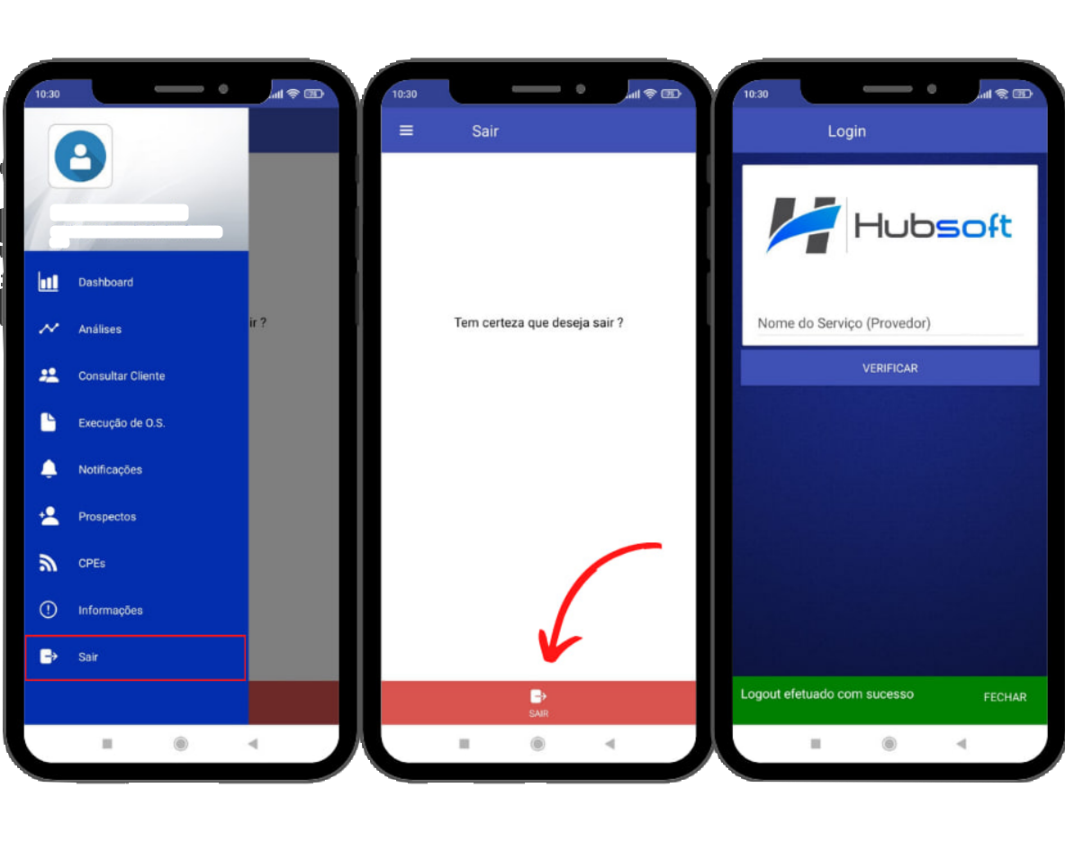
Para deslogar no aplicativo, basta seguir os seguintes passos abaixo: