¶ Painel de Rede Neutra
O Painel de Rede Neutra foi desenvolvido com o objetivo de centralizar, no sistema Hubsoft, o gerenciamento de serviços de rede neutra. Por meio desse painel, o cliente de rede neutra pode acessar a plataforma e realizar o provisionamento das CPEs disponibilizadas pelo provedor.
¶ Acessando Painel de Rede Neutra
¶ Página de Login e Dashboard
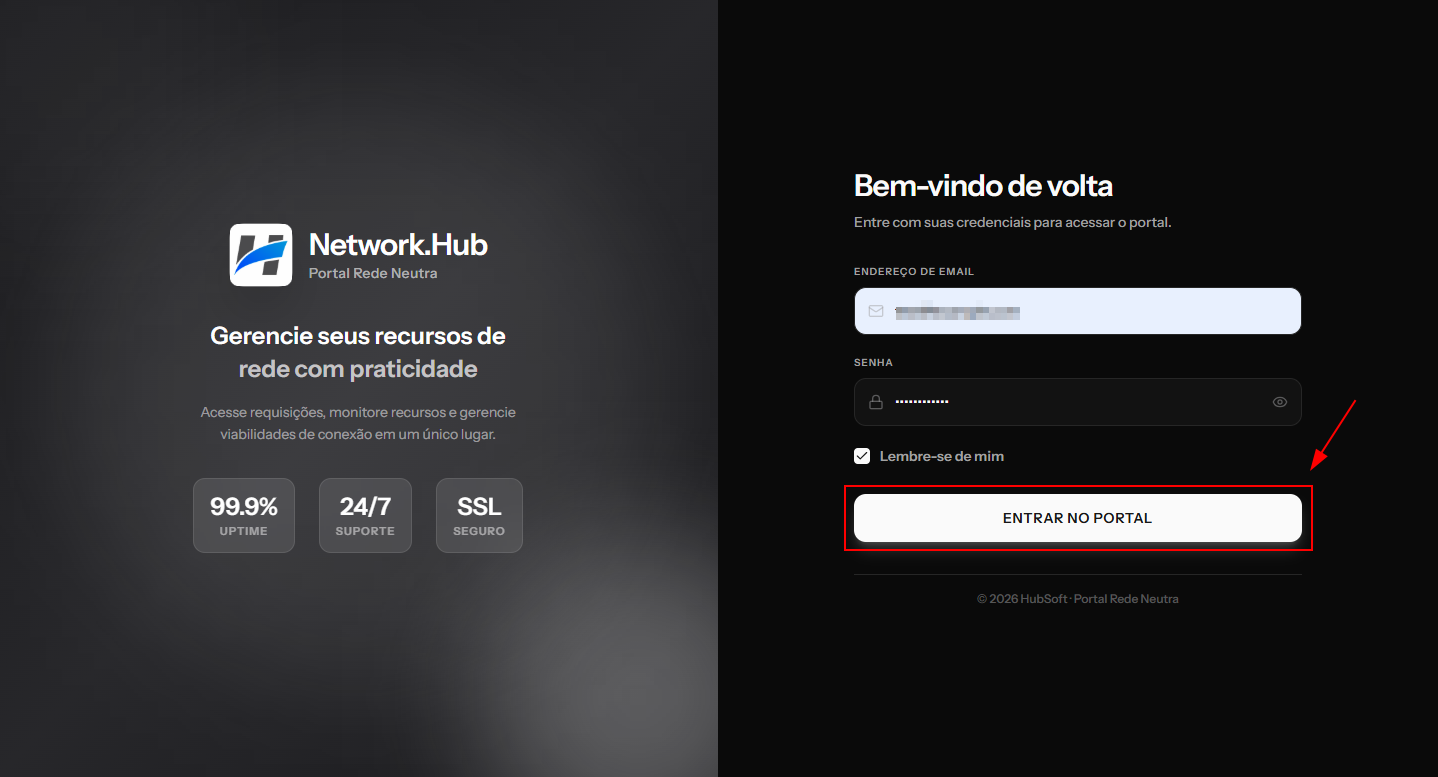
Ao acessar o Painel de Rede Neutra, o sistema redireciona automáticamente para a página de login. Nessa etapa, é necessário informar as credenciais do usuário previamente configuradas na locação do cliente.
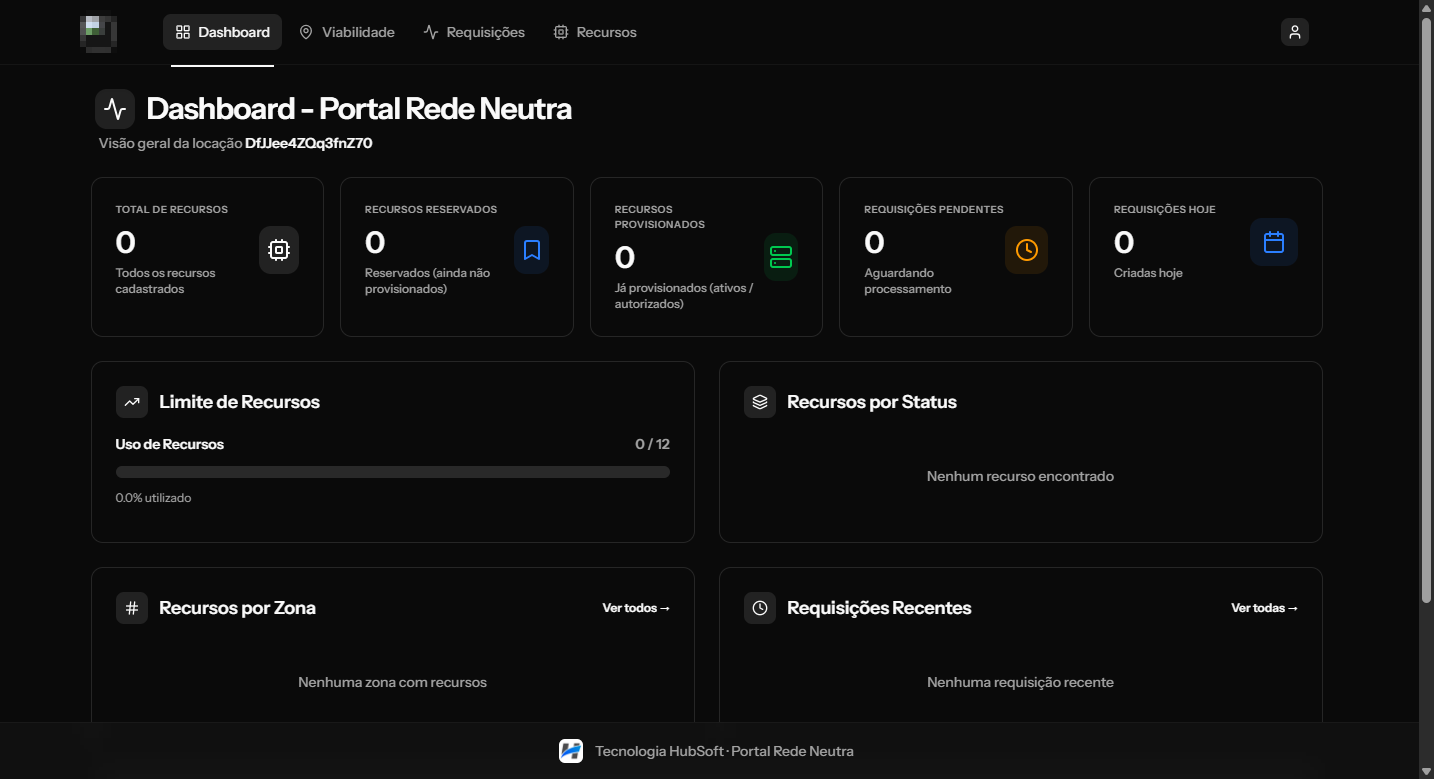
Após a autenticação,o usuário é direcionado para a dashboard do Portal, que centraliza as principais informações operacionais. Nessa tela, e possível acompanhar indicadores como o limite total de recursos em comparação com a quantidade utilizada, além da visão consolidada de recursos pendentes, provisionados e reservados, entre outros dados relevantes para o gerenciamento do ambiente.
¶ Adicionando um recurso
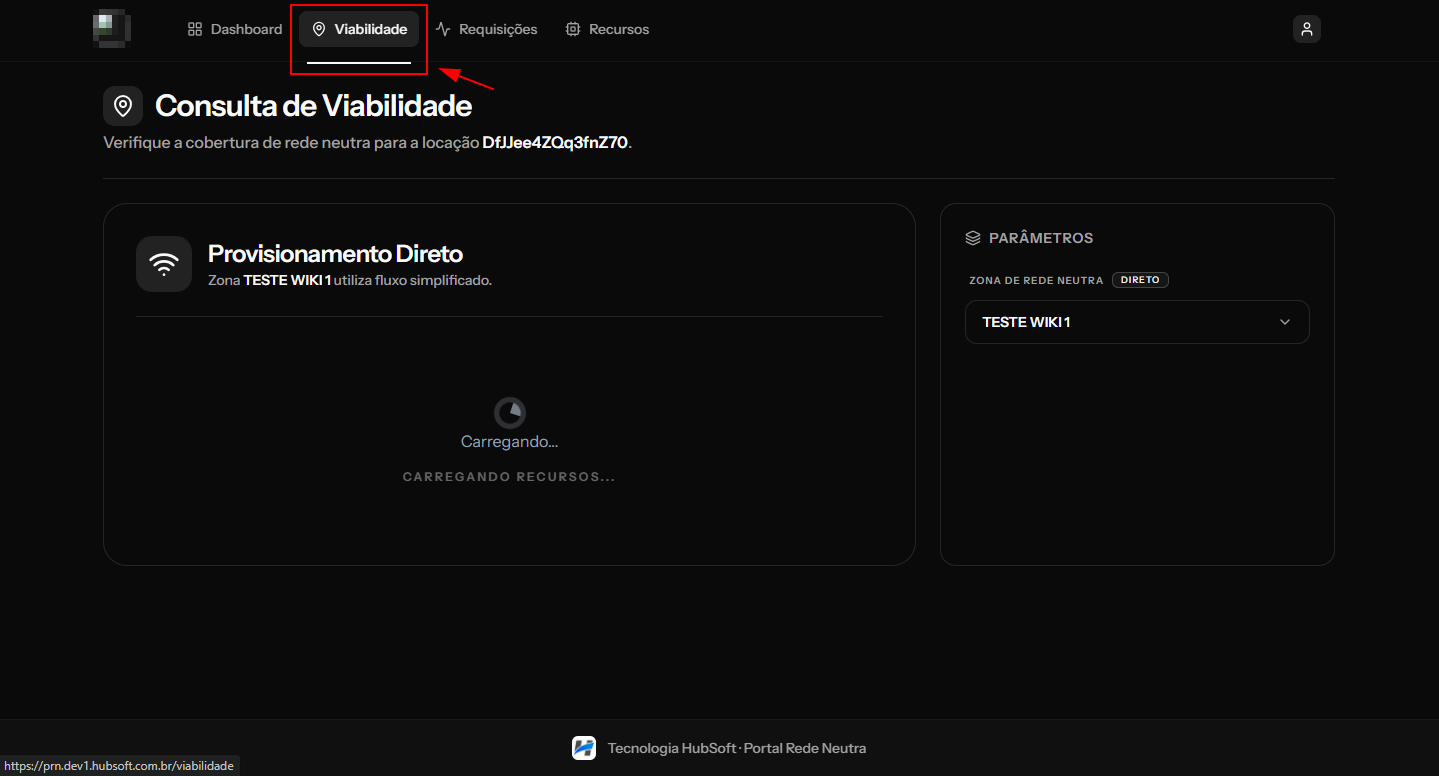
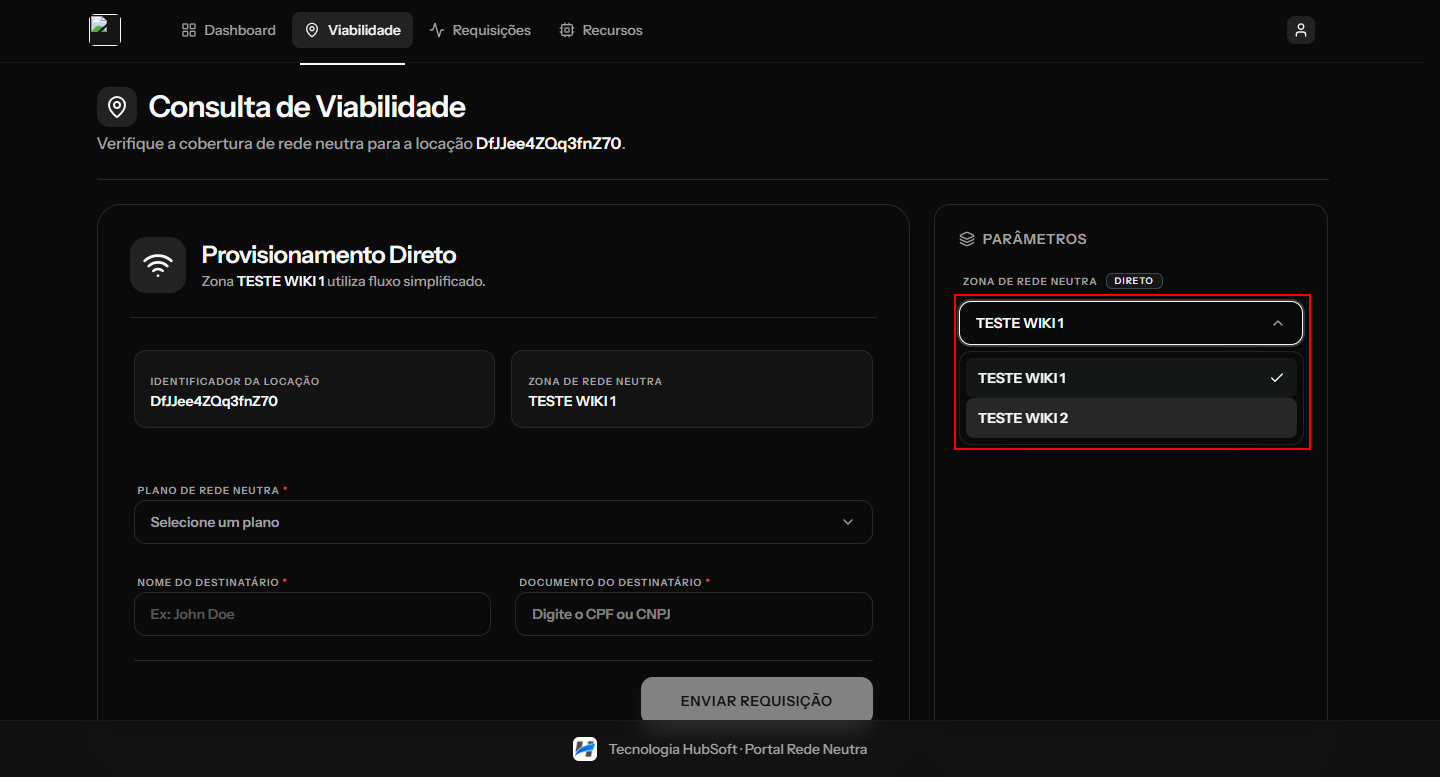
Para adicionarmos um novo recurso, acesse a aba de Viabilidade. Em seguida, localize a seção de Prâmetros, onde será necessário definir a Zona de Rede Neutra que será utilizada no provisionamento.
A escolha da zona é um ponto essencial, pois o tipo definido pelo provedor impacta diretamente no método de criação do recurso. Os tipos sendo:
- Zona do tipo Direto: Permite que o usuário selecione diretamente as interfaces de conexão. Sem realizar a reserva do equipamento no projeto de mapeamento.
- Zona do tipo Mapeamento: A seleção da interface de conexão será inteiramente com base na porta de atendimento do projeto.
¶ Criação de Recursos Com Zona de Tipo Mapeamento
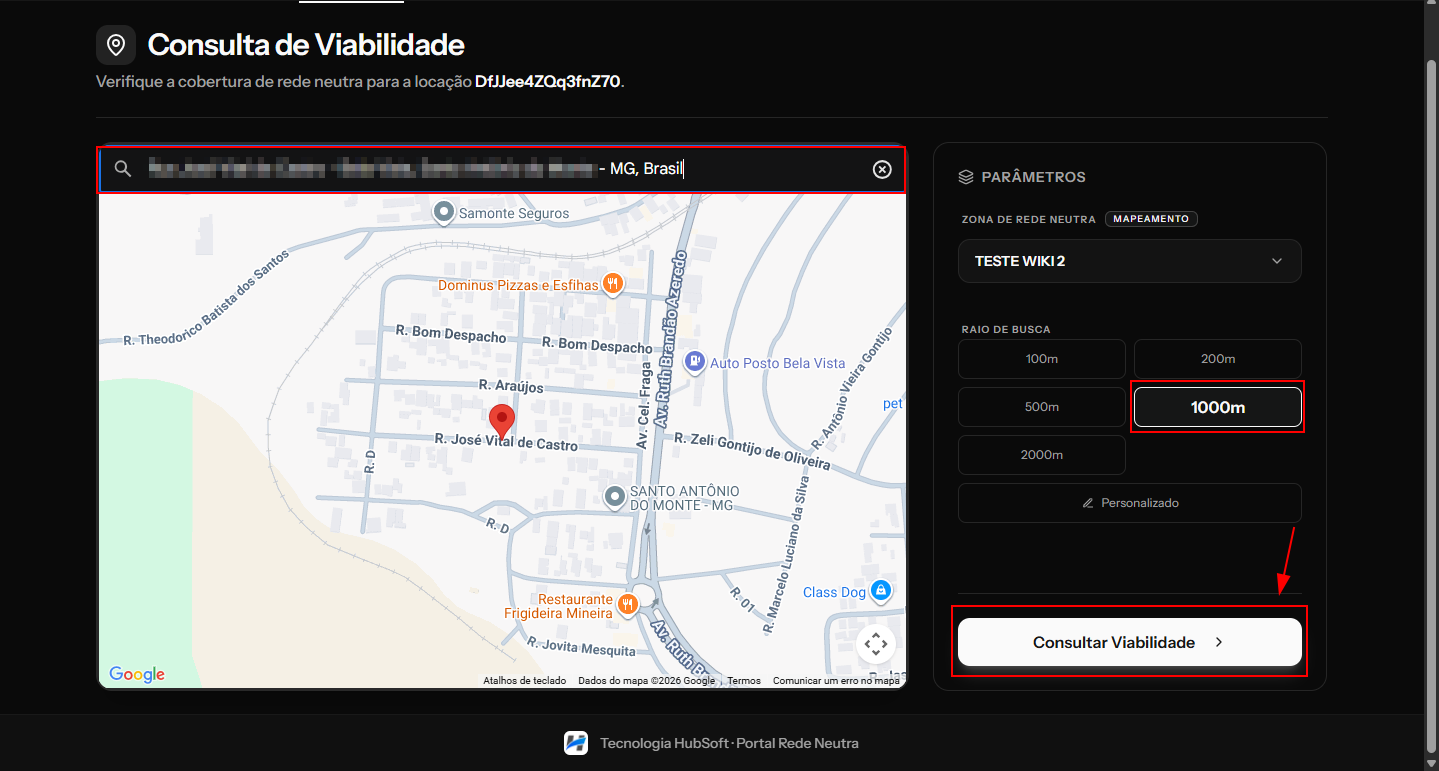
Após selecionarm a zona que desejada, será possível definir o raio de busca, que determina a área em que o sistema irá procurar por portas de atendimento disponíveis.
Em seguida, deve-se realizar a consulta pelo endereço do cliente, permitindo que o sistema identificque com base no projeto de mapeamento, as oções de portas dentro da área definida.
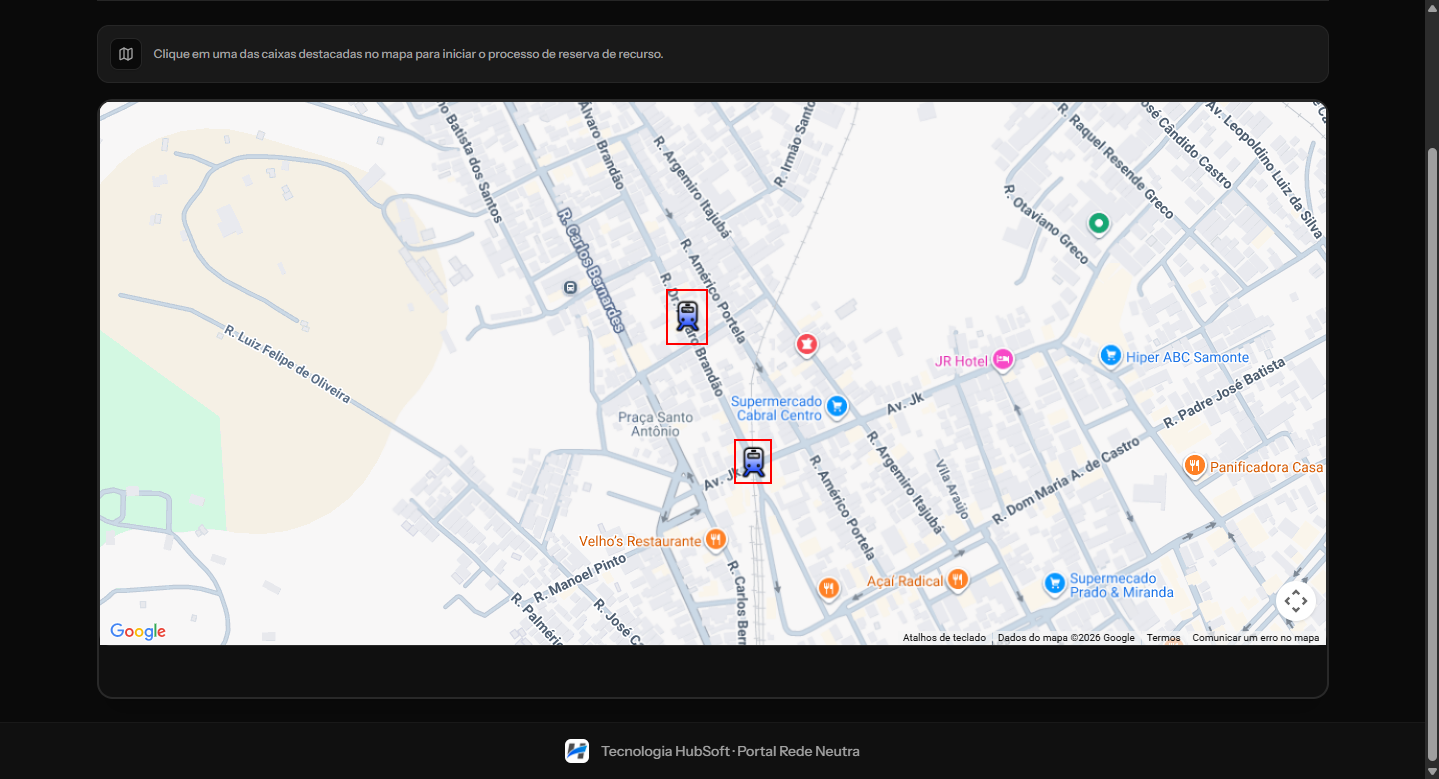
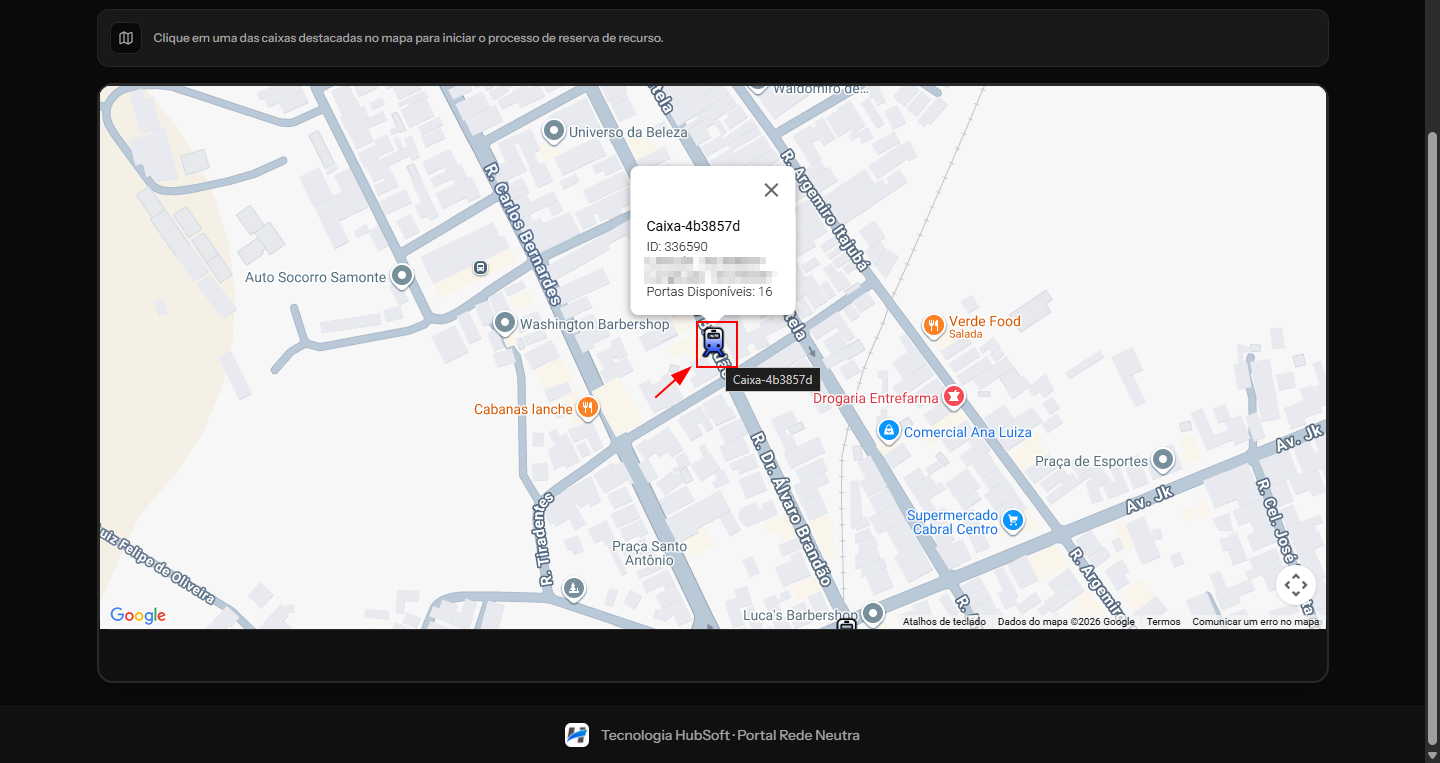
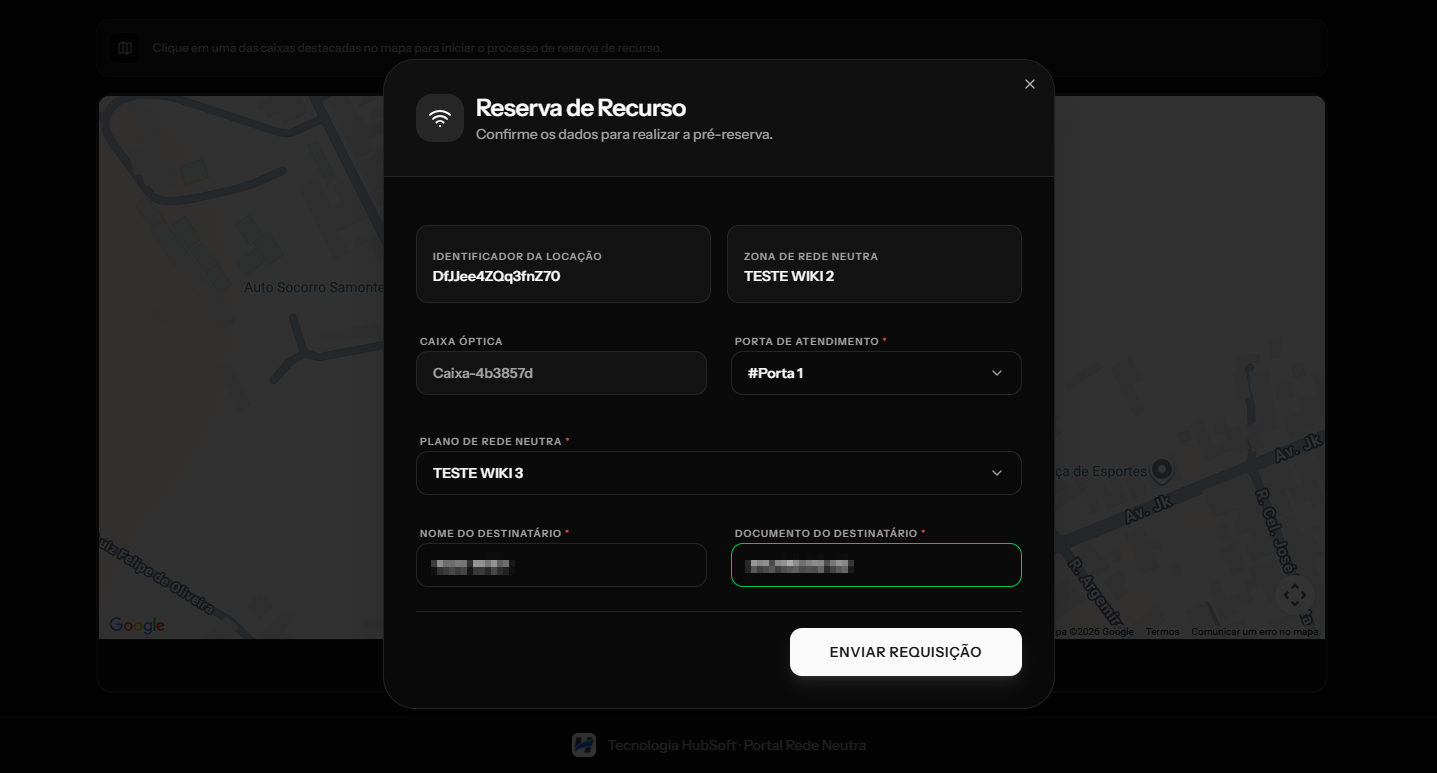
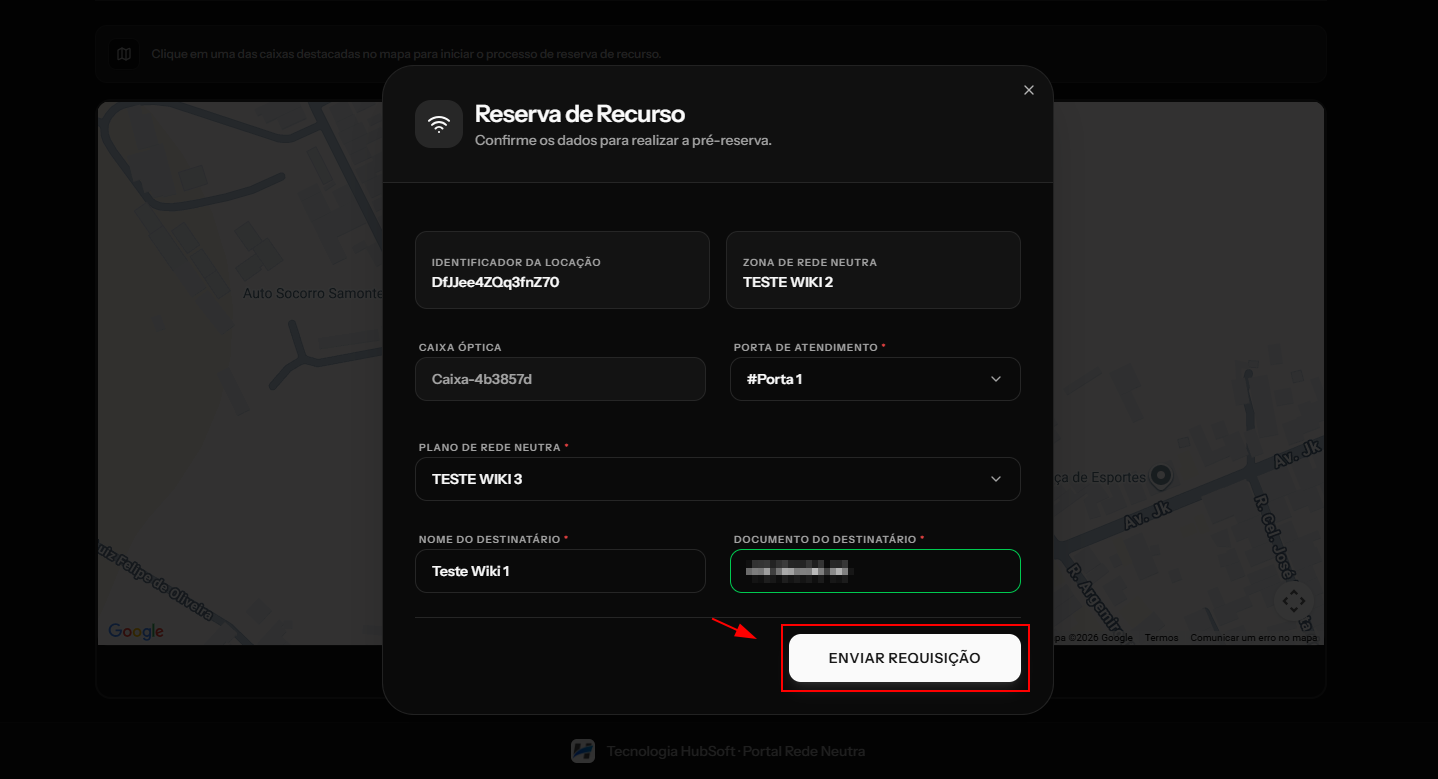
Após finalizada a consulta de viabilidade, selecione a caixa que deseja realizar o provisionamento e clique sobre a mesma. O sistema irá abrir uma página com os dados da reserva para serem preenchidos.
- Porta de Atendimento: Porta de atendimento na na qual deseja provisionar o cliente.
- Plano de Rede Neutra: Plano de rede neutra que sera utilizado no recurso.
- Nome do Destinatário: Nome do cliente final, no qual será realiazado o provisionamento.
- Documento do Destinatário: CPF/CNPJ do cliente final, no qual será realizado o provisionamento.
¶ Criação de Recurso com Zona de Tipo Direto
Após selecionar a zona que desejada, o sistema nos exibe uma aba para definirmos os seguintes campos sobre a reserva:
- Plano de Rede Neutra: Plano de rede neutra que sera utilizado no recurso.
- Nome do Destinatário: Nome do cliente final, no qual será realiazado o provisionamento.
- Documento do Destinatário: CPF/CNPJ do cliente final, no qual será realizado o provisionamento.
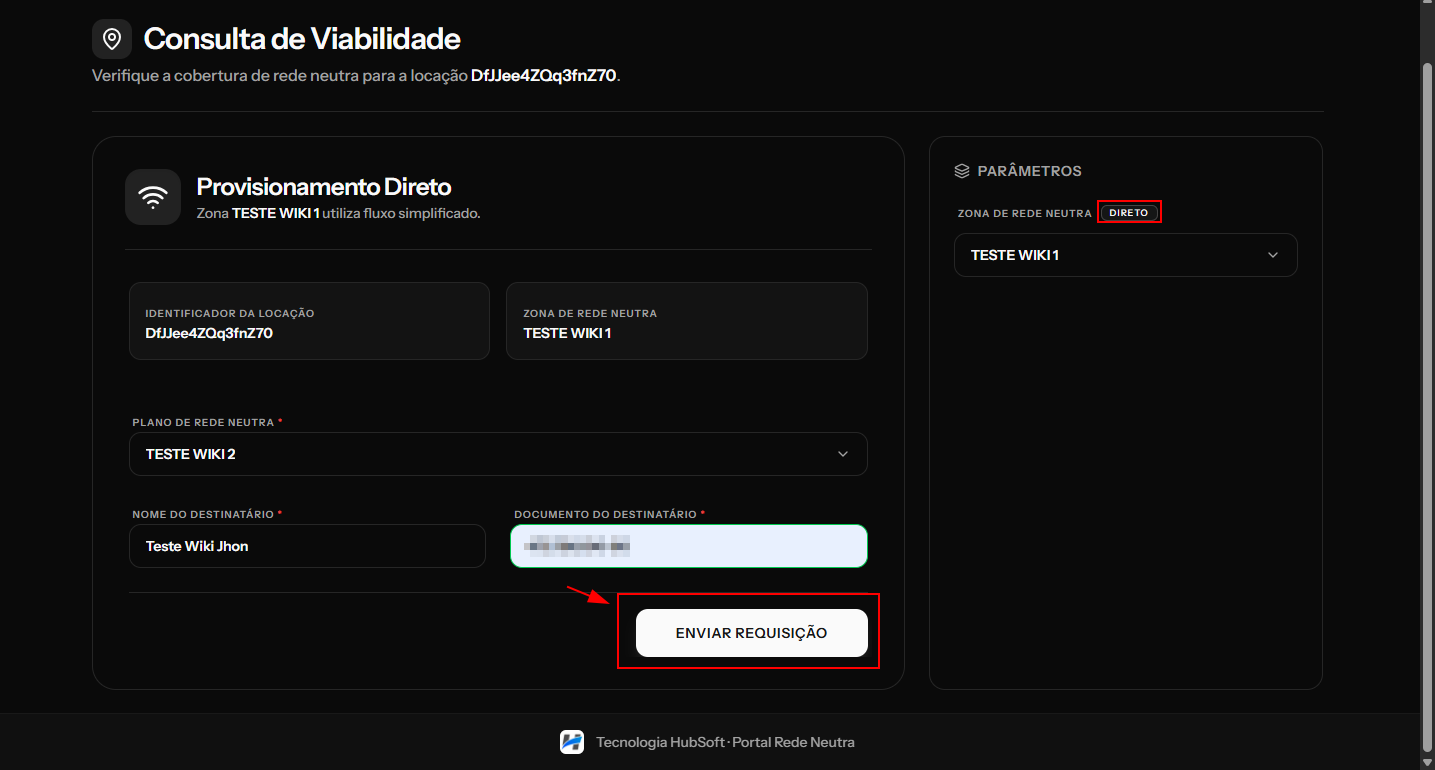
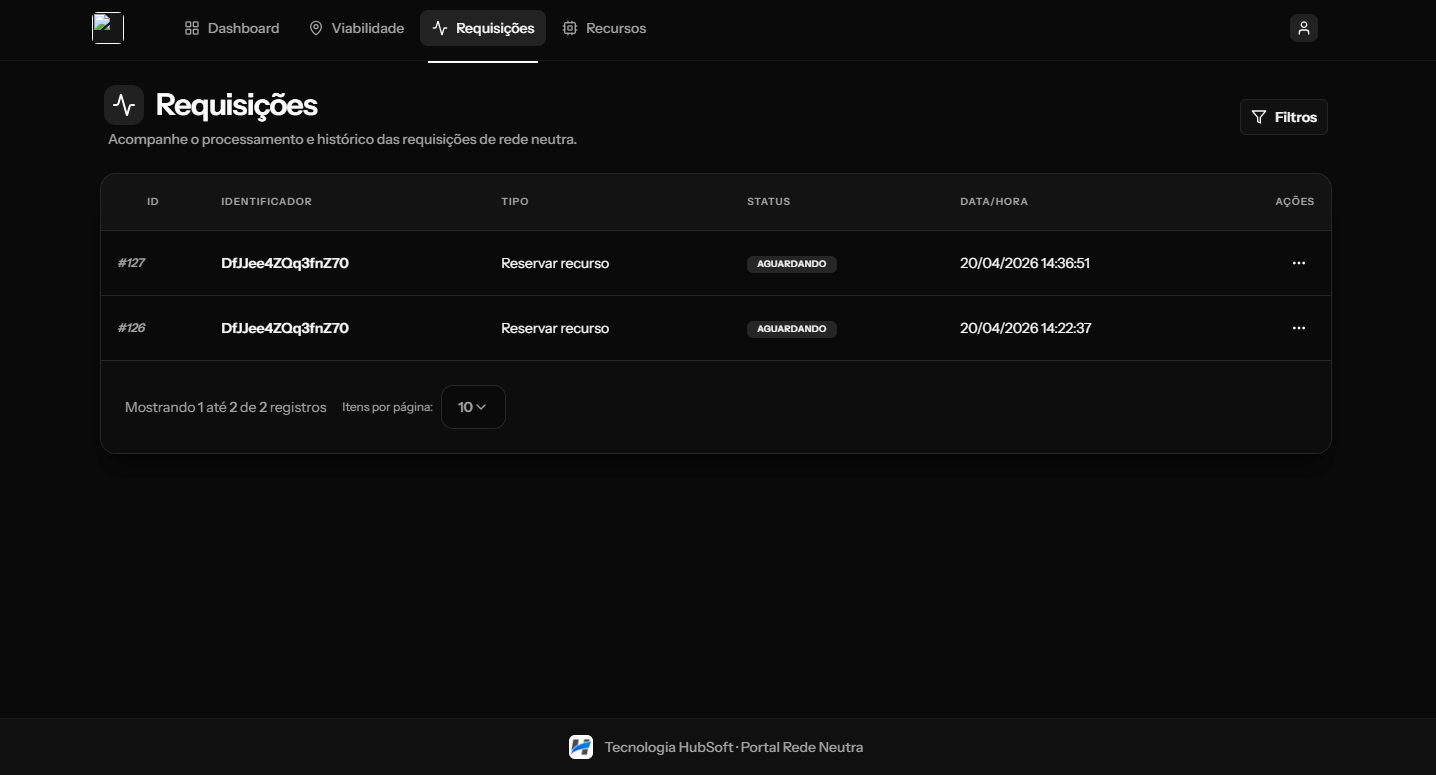
Após realizarmos a reserva de um recurso, adicionará uma requisição para realizar o provisionamento da CPE que ficará pendente até que o sistema execute a mesma
¶ Requisições
As requisições correspondem aos dados enviados ao sistema para executar ações sobre um recurso, como Reservar, Provisionar, Desprovisionar e Cancelar.
Na aba Requisições, é possível acompanhar o status dessas operações, permitindo verificar se foram processadas com sucesso ou se retornaram algum erro.
Obs.: Em caso de falha na requisição, o sistema realizará automaticamente até 5 novas tentativas de envio. Caso todas as tentativas retornem erro, o provisionamento da CPE não será concluído, permitindo que o processo seja realizado novamente por meio de outro recurso.
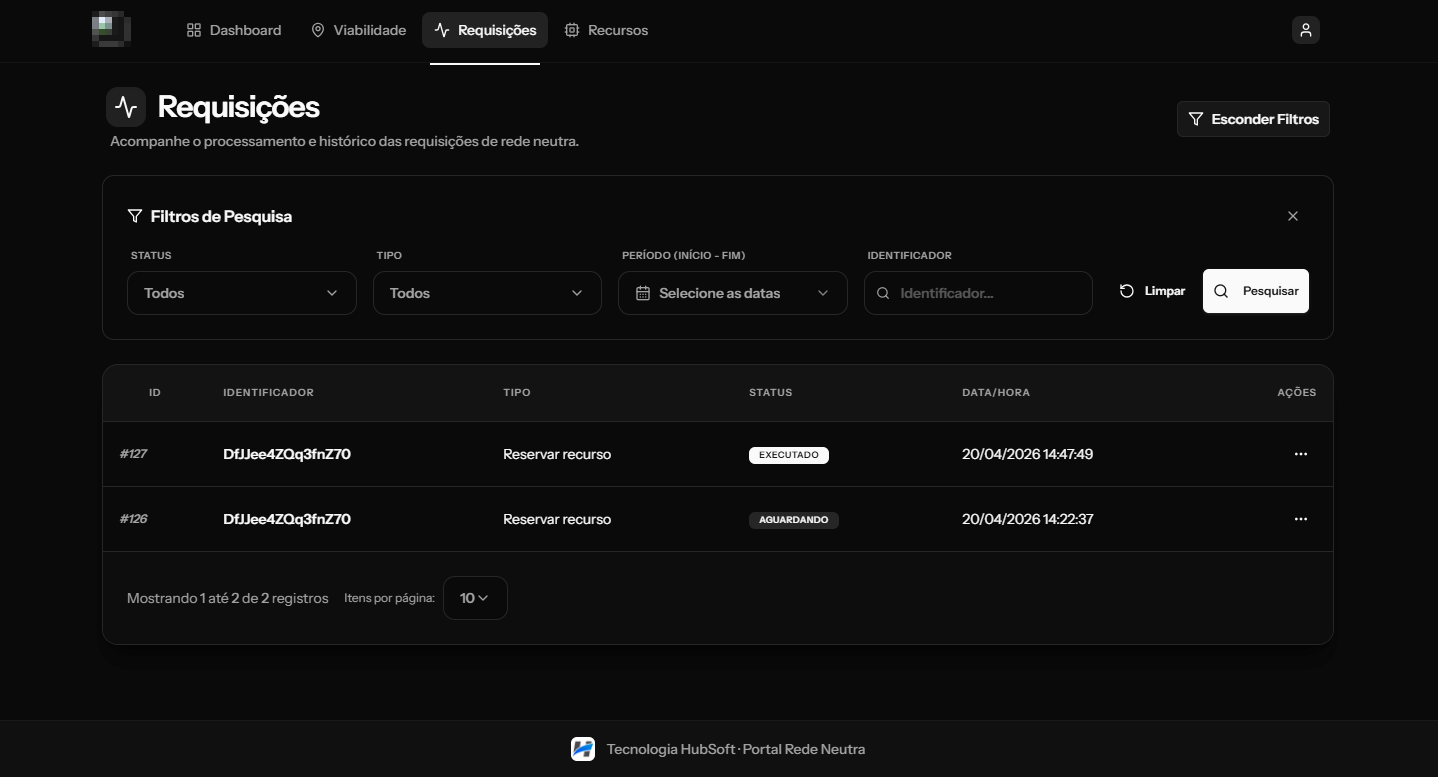
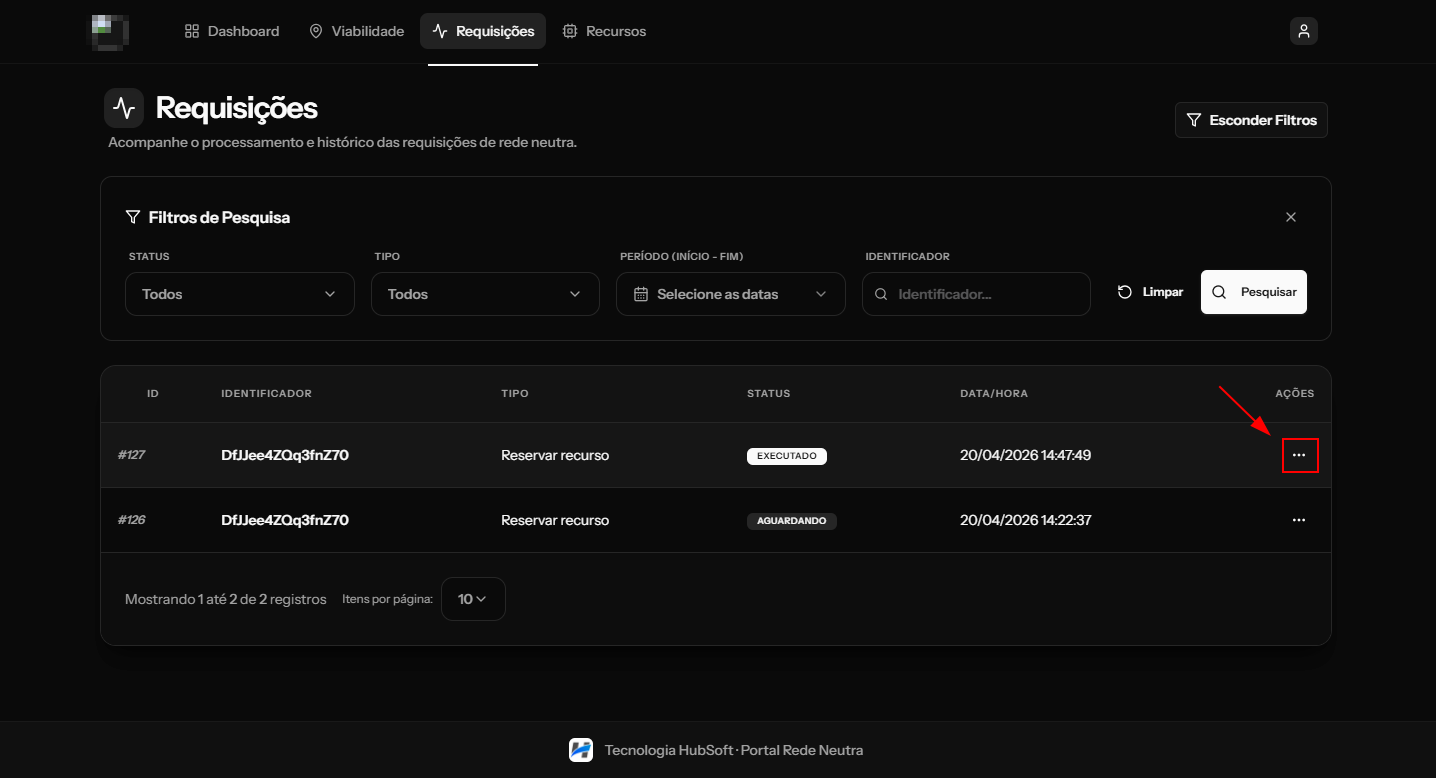
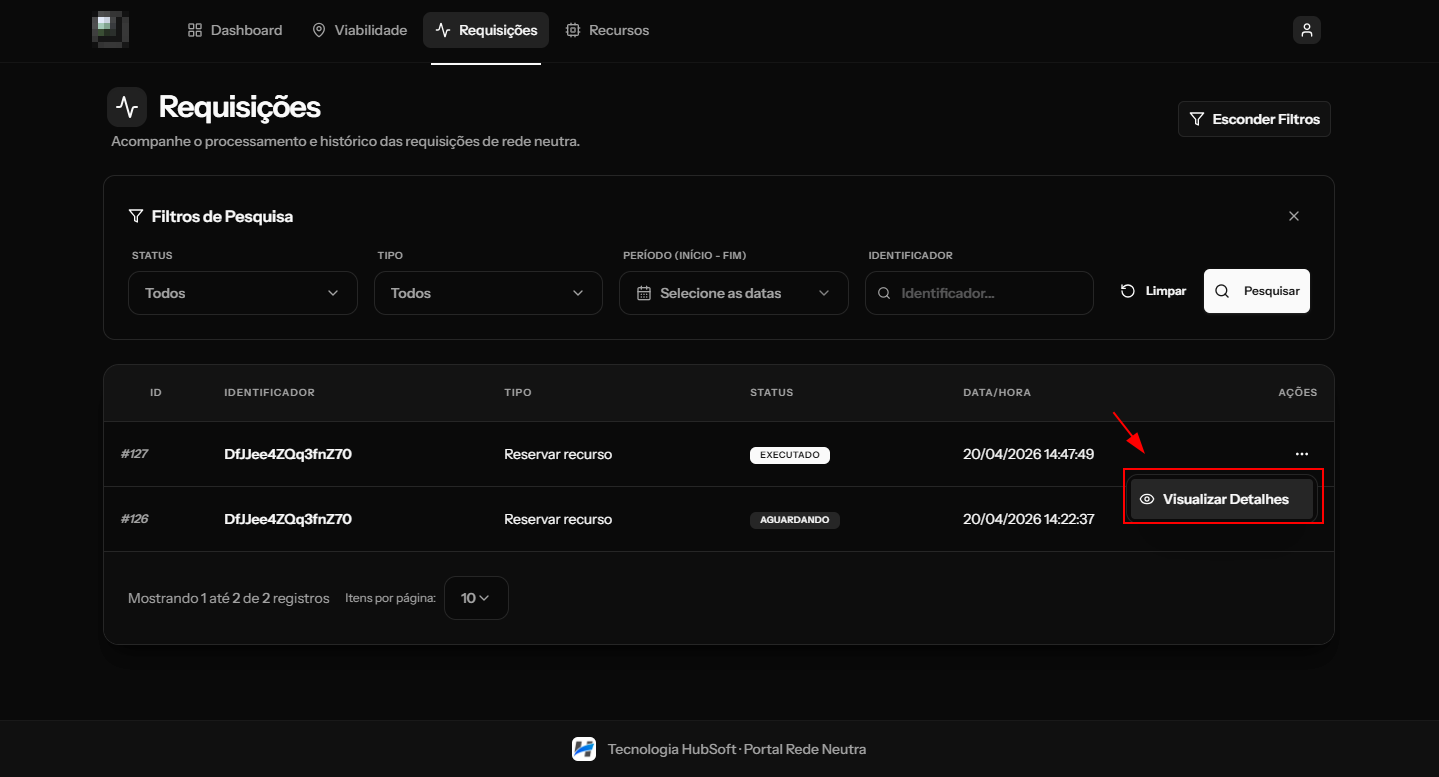
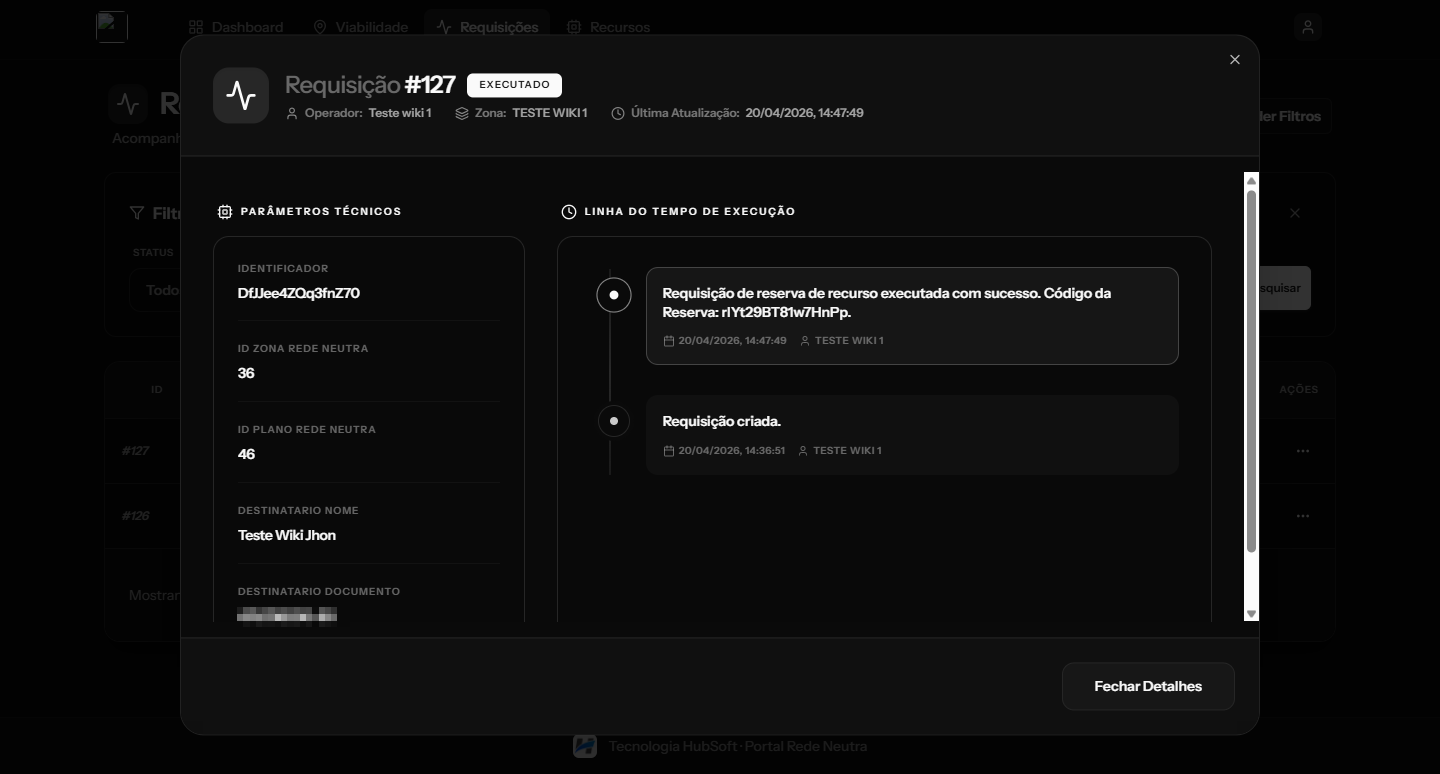
Além da visualização geral, também é possível acessar informações mais detalhadas de cada requisição
¶ Recursos
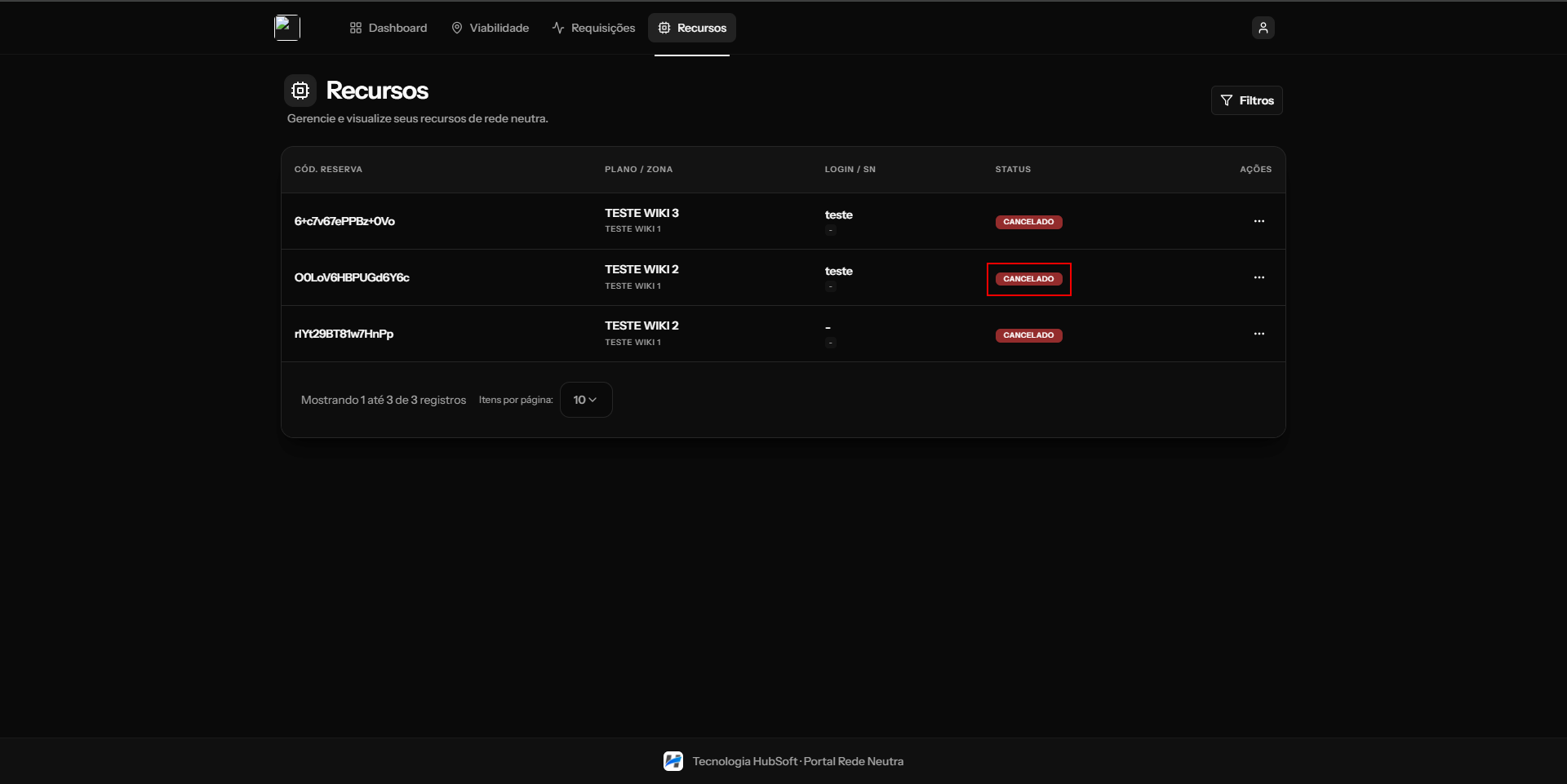
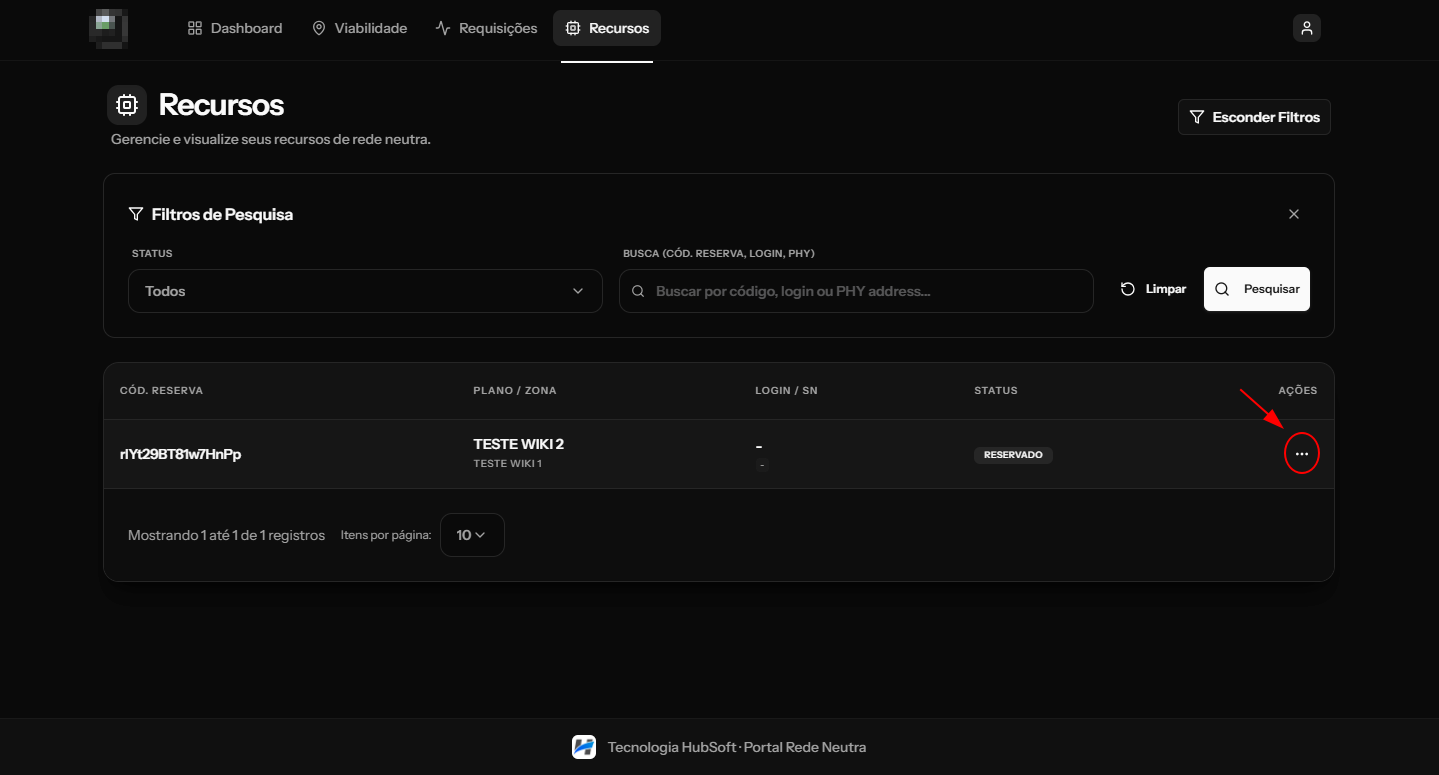
A aba Recursos centraliza a visualização de todos os recursos cadastrados no painel. Nela, é possível acompanhar o status e cada recurso do seu ciclo de vida.
Quando um recurso é criado, ele pode inicialmente assumir o status de Reservado, indicando que ainda não foi provisionado. Neste caso, é necessário realizar o provisionamento para concluir o processo de criação do recurso.
¶ Provisionando um Recurso
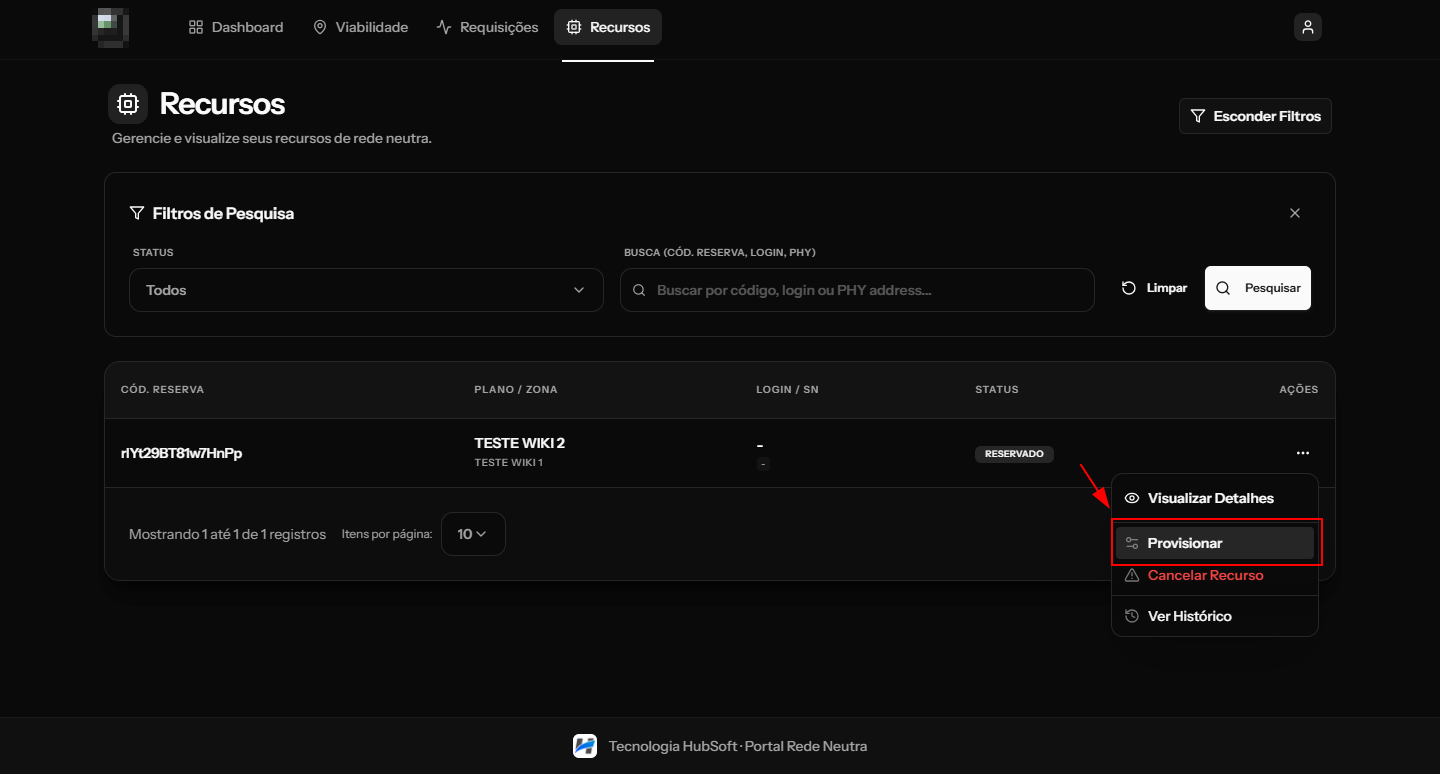
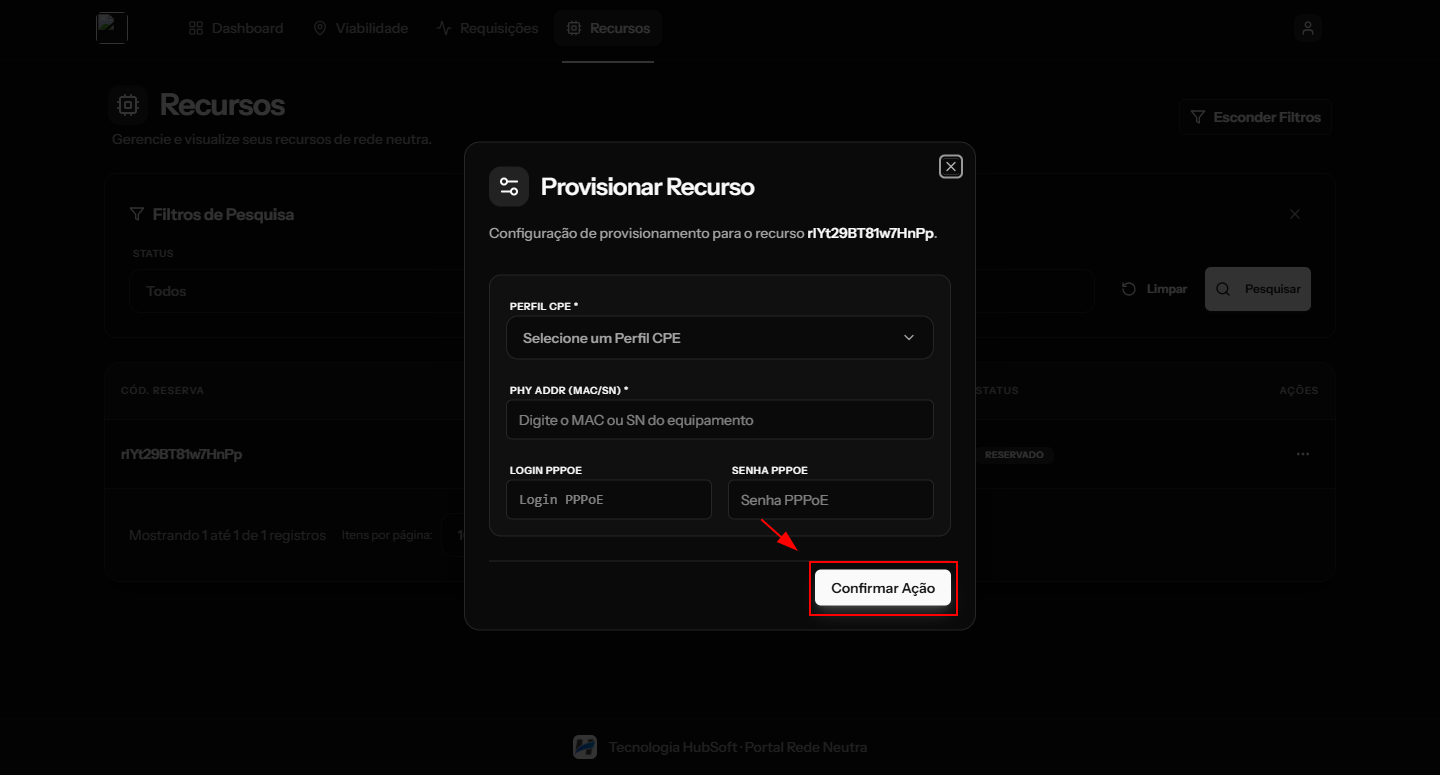
Para realizarmos o provisionamento de um recurso, devemos navegar até Ações e clicar em Provisionar e preencher os seguintes campos e clique em Salvar.
- Perfil de CPE: Selecionar perfil de CPE disponibilizado pelo provedor para o inquilino.
- PHY ADDR: MAC de provisionamento do equipamento.
- Login PPPOE: Login do PPPOE do cliente.
- Senha PPPOE: Senha do PPPOE do cliente.
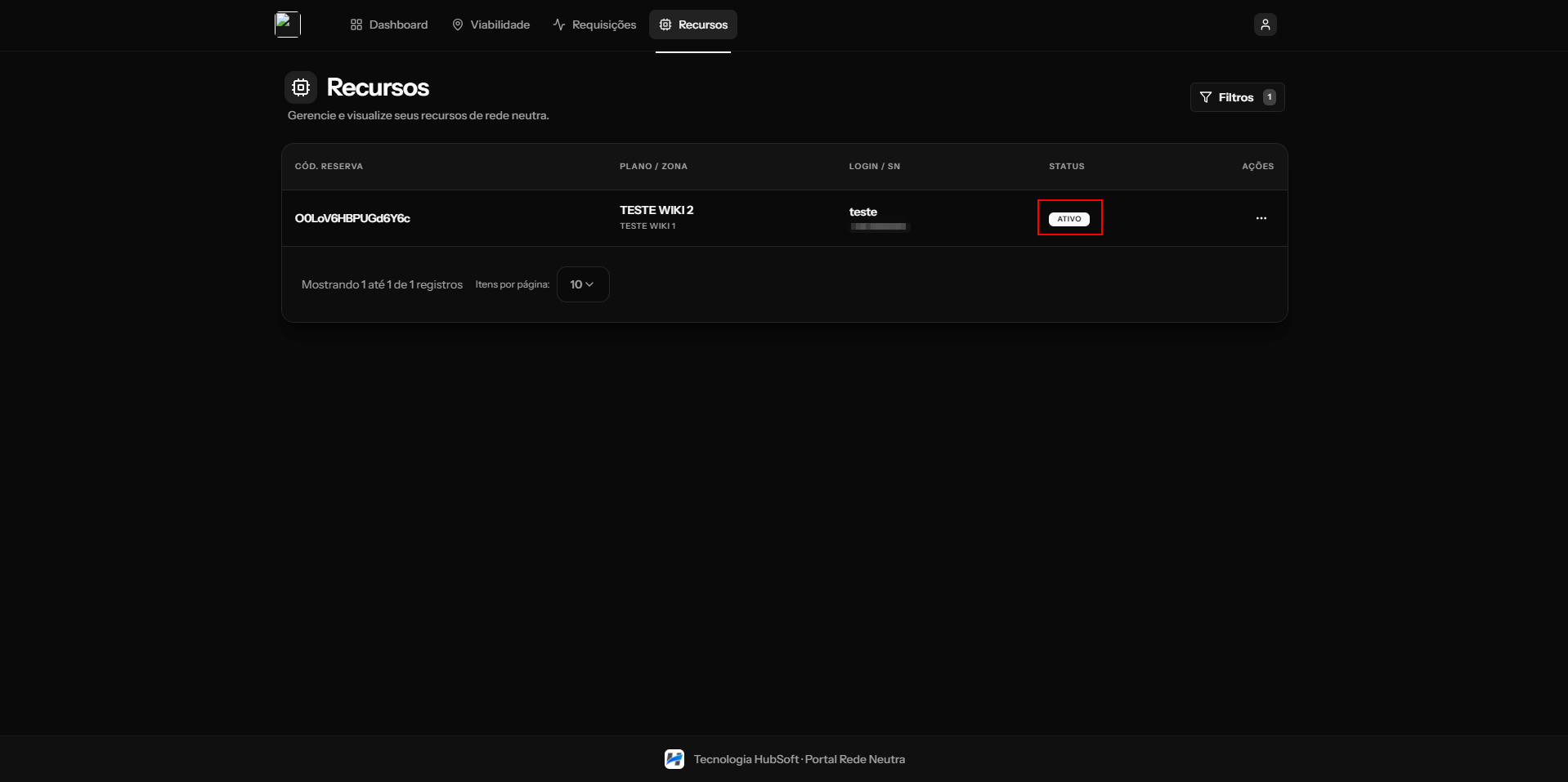
Após finalizado o Provisionamento do Recurso poderemos visualizar o mesmo com o status de ativo na listagem de recursos.
¶ Desprovisionando um recurso
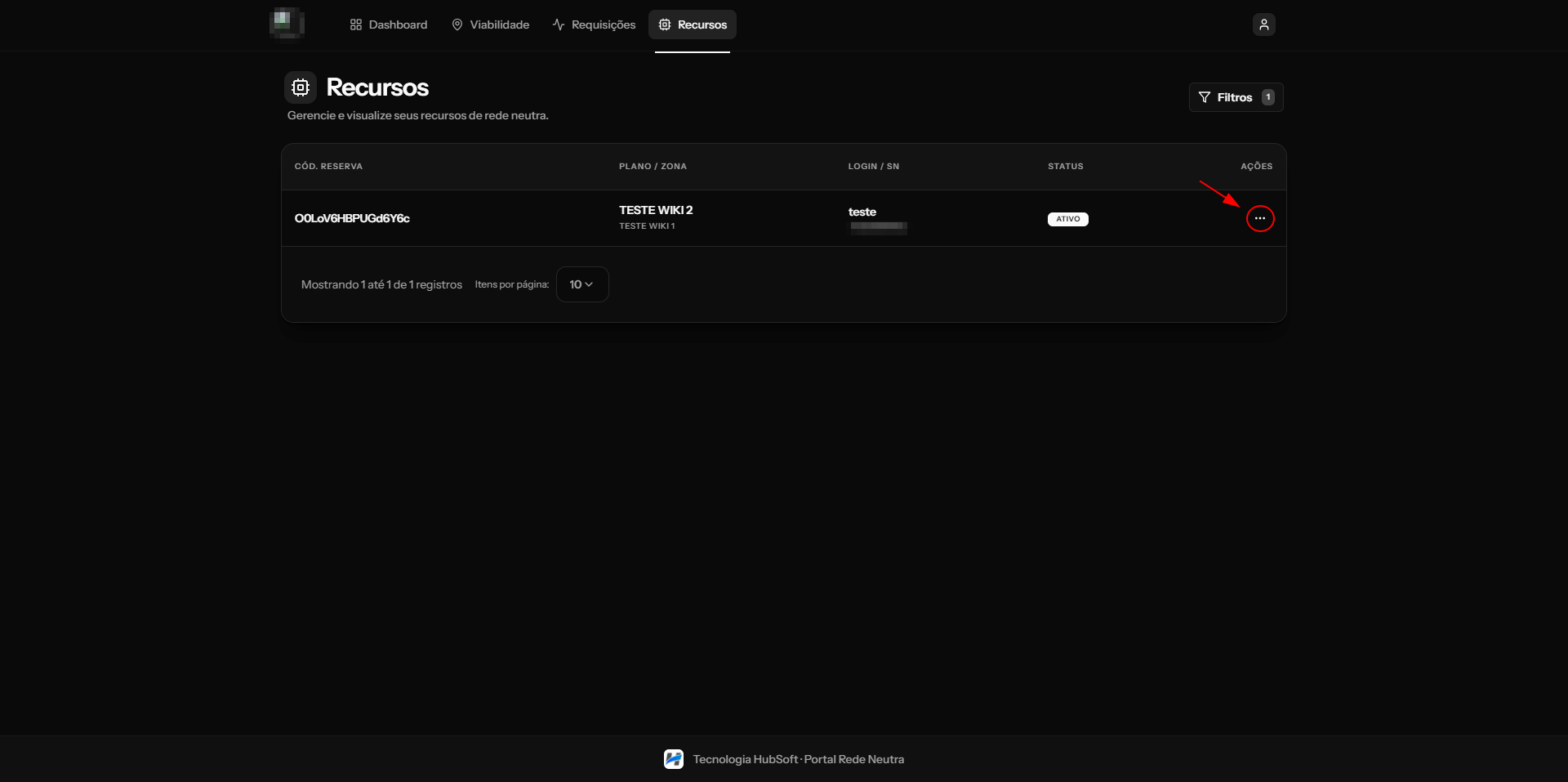
Para desprovisionar um recurso, acesse a aba Recursos. Localize o recurso desejado e, na coluna de Ações, clique na opção Desprovisionar Recurso.
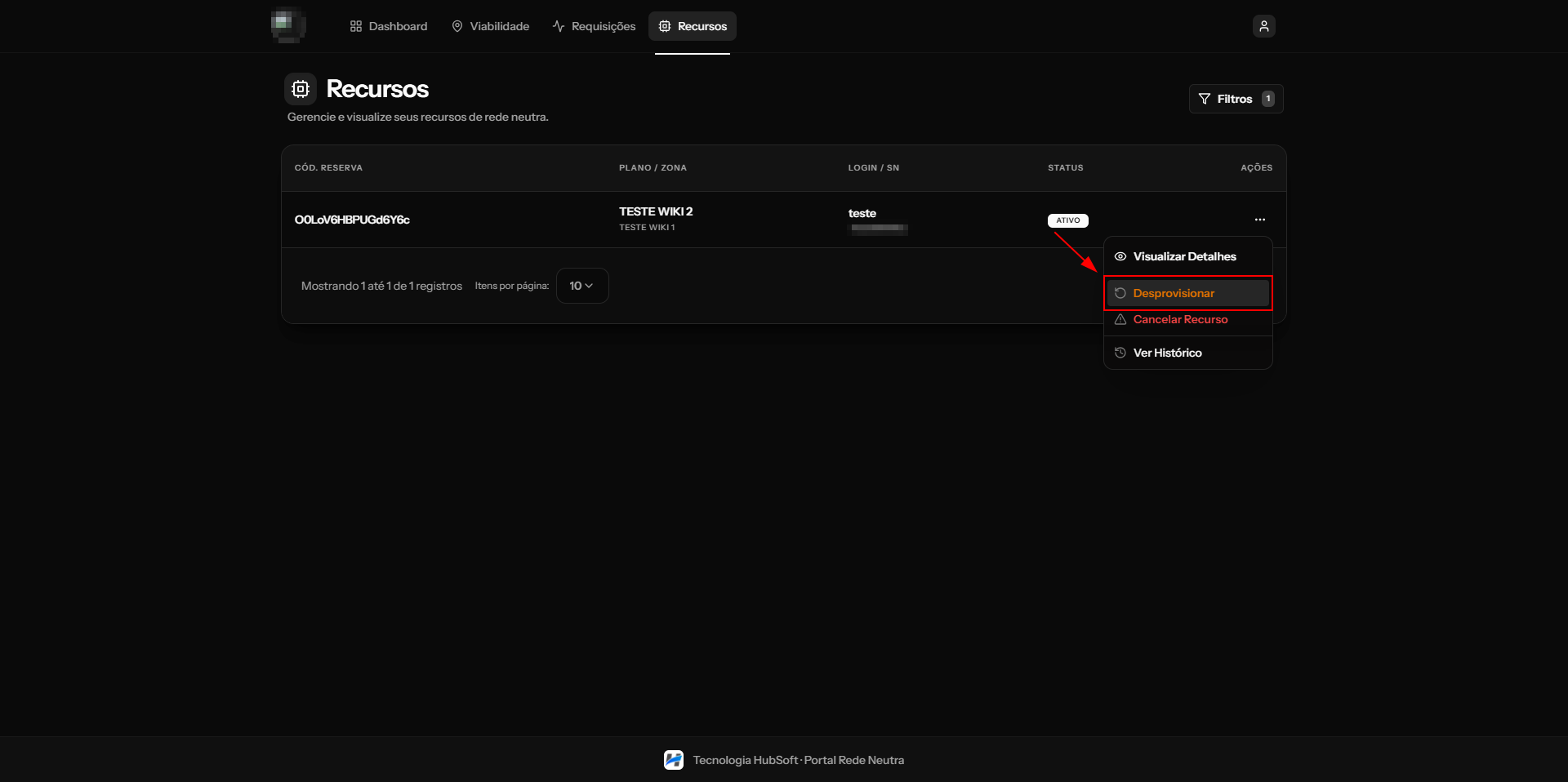
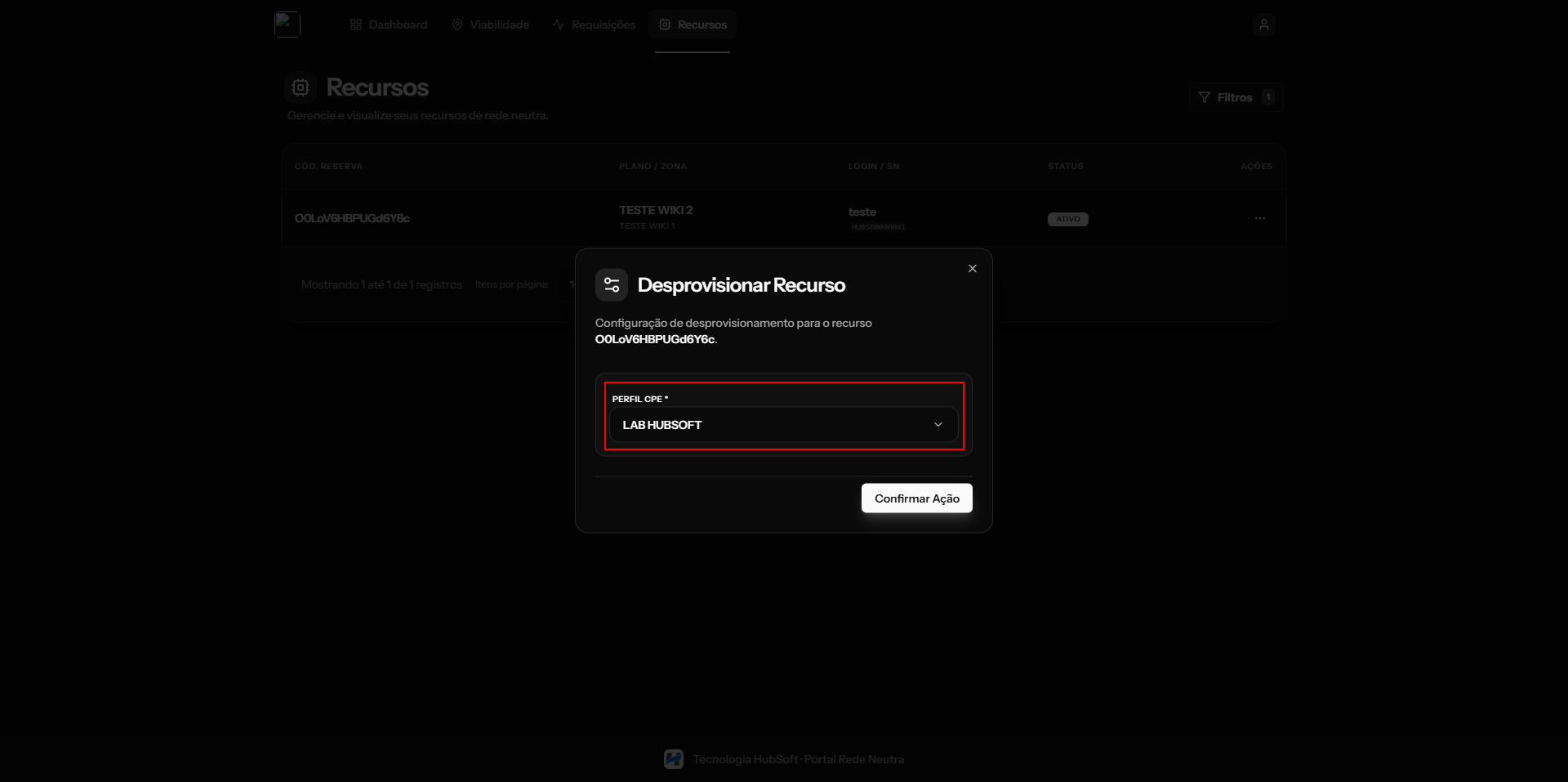
Após selecionar a ação Desprovisionar Recurso o sistema exibirá uma nova tela para configurar o desprovisionamento. Nesta etapa informa o perfil de CPE que será utilizado no processo e, em seguida, clique em Confirmar Ação.
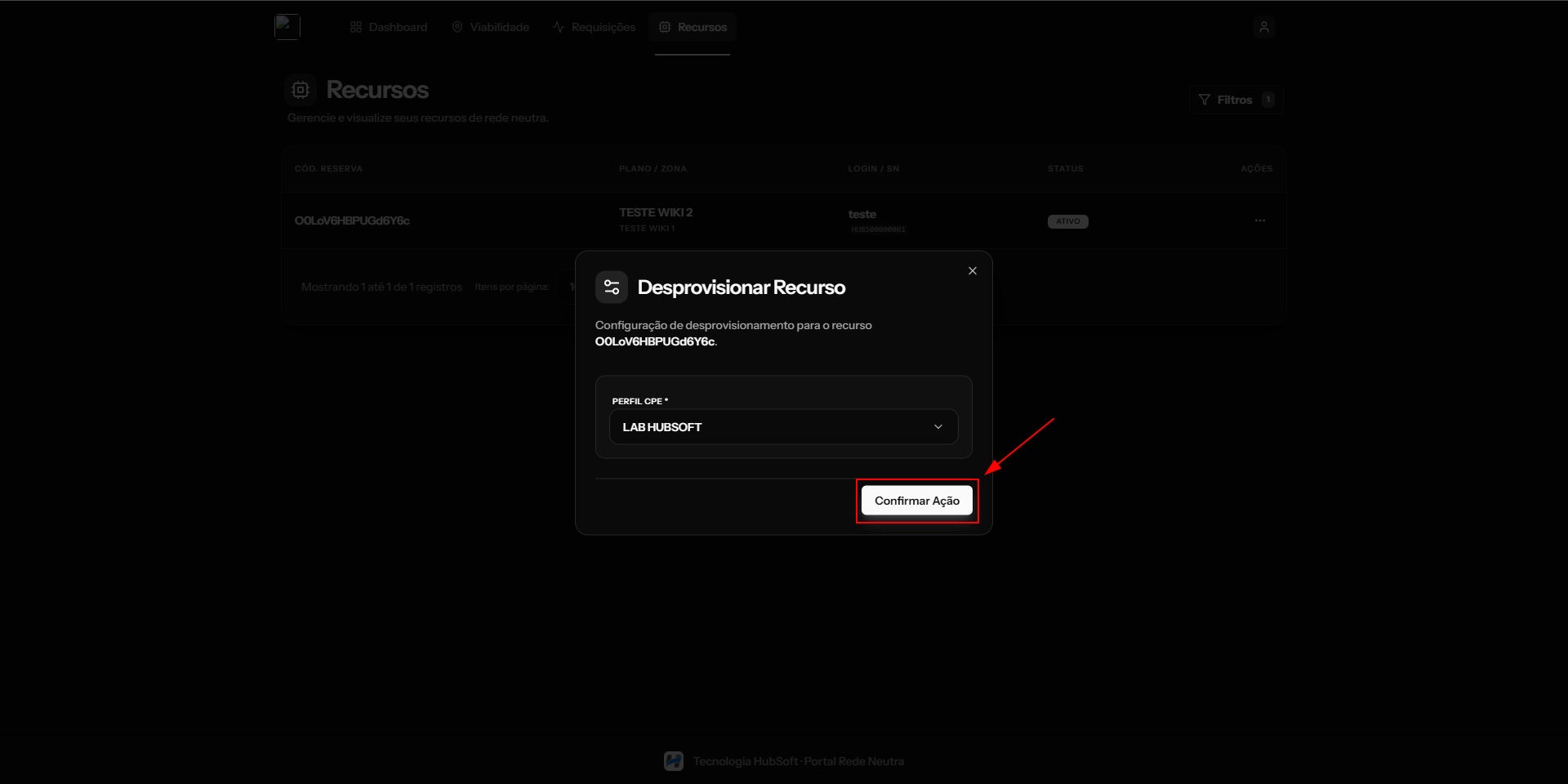
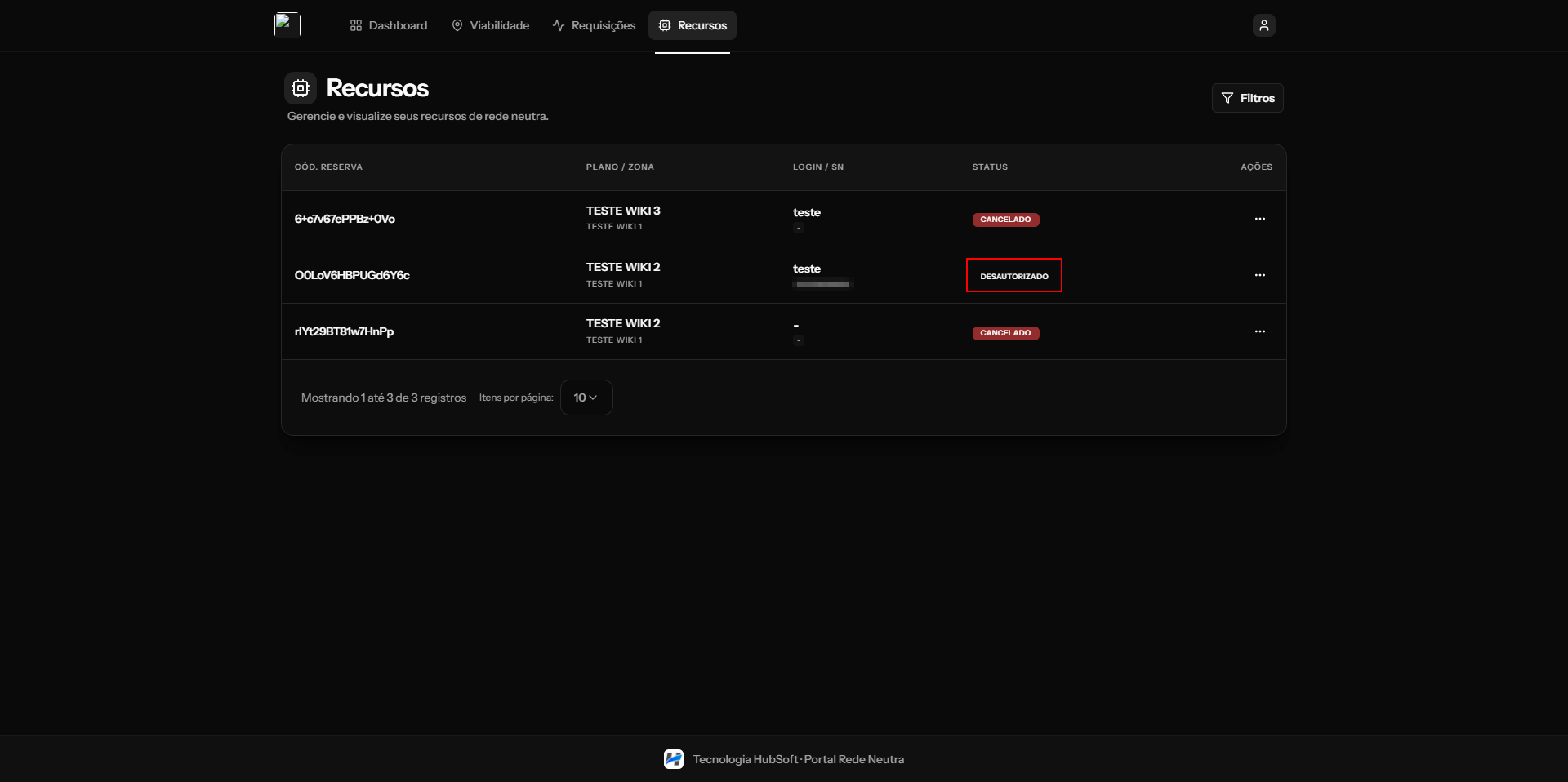
Ao confirmar a ação, o sistema irá gerar uma requisição de desprovisionamento. Após a execução dessa requisição, o processo será concluído e o status do recurso será atualizado para Desprovisionado, podendo ser visualizado na listagem de recursos.
¶ Cancelando um recurso
Para realizar o cancelamento de um recurso, acesse a aba Recursos, localize o recurso desejado e, na coluna de Ações, clique na opção Cancelar Recurso.
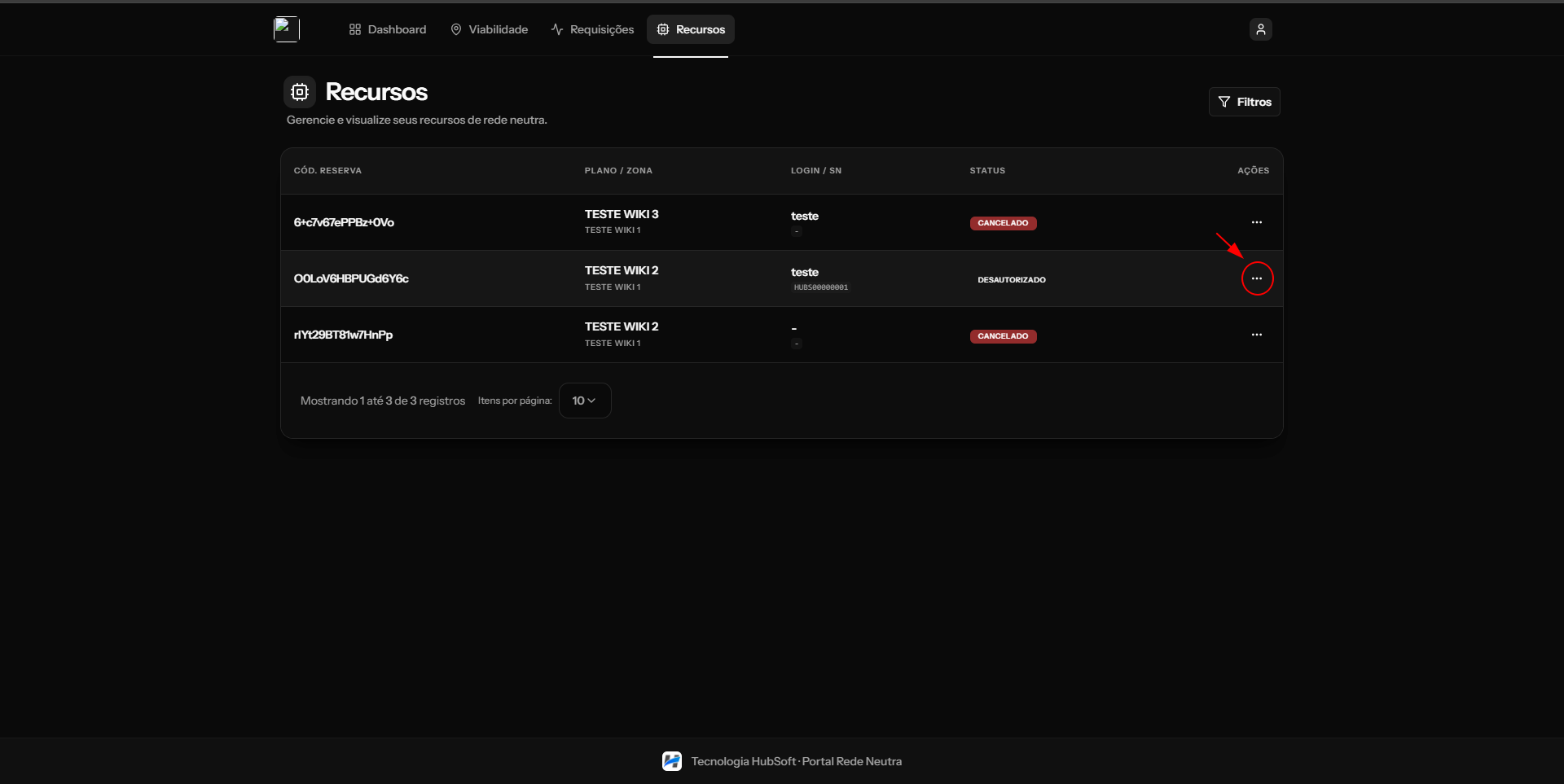
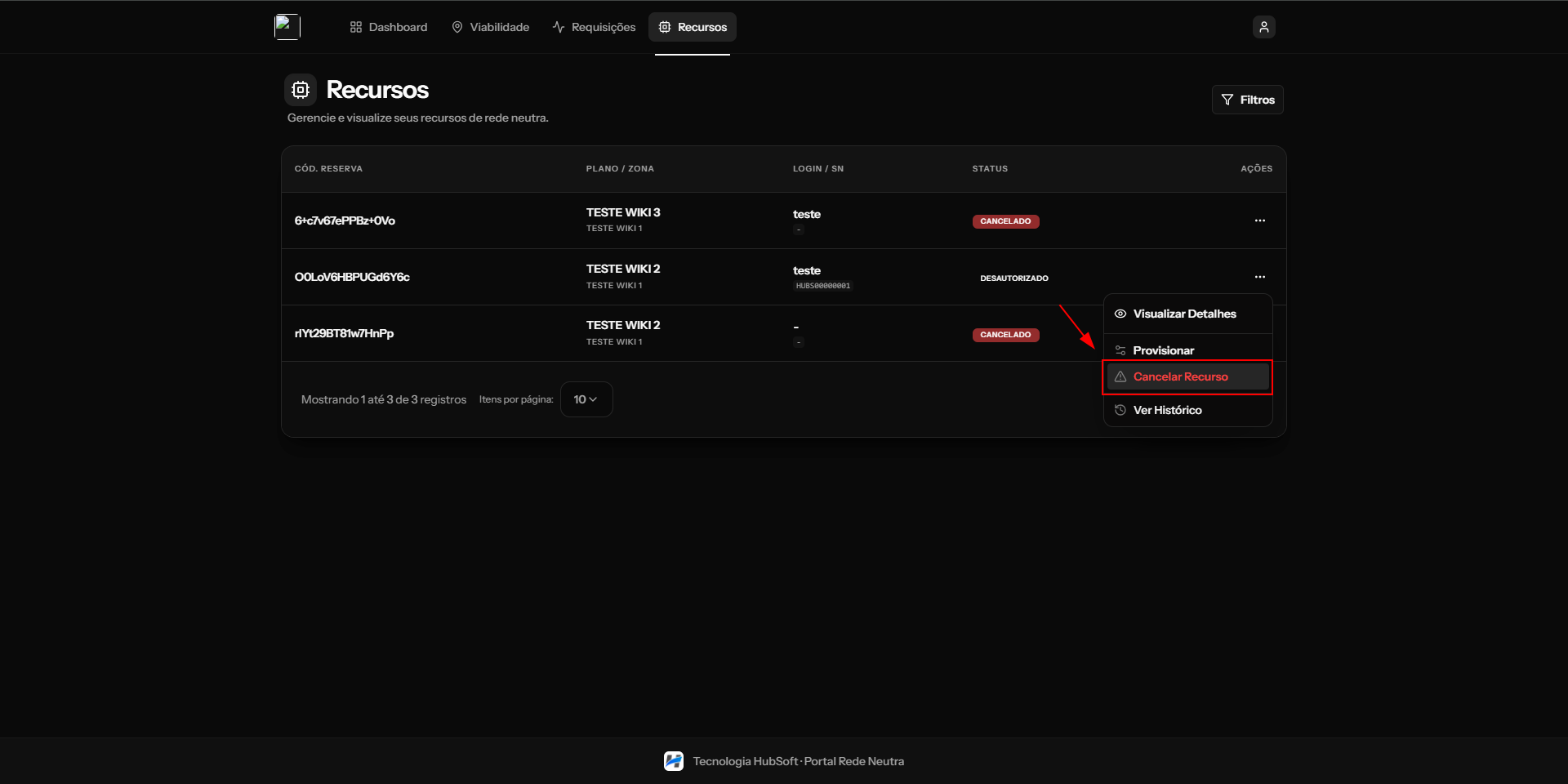
Após selecionar a ação Cancelar Recurso o sistema exibirá uma nova tela de confirmação. Nesta etapa verifique se o recurso selecionado está correto e clique em Confirmar para prosseguir com o cancelamento do recurso.
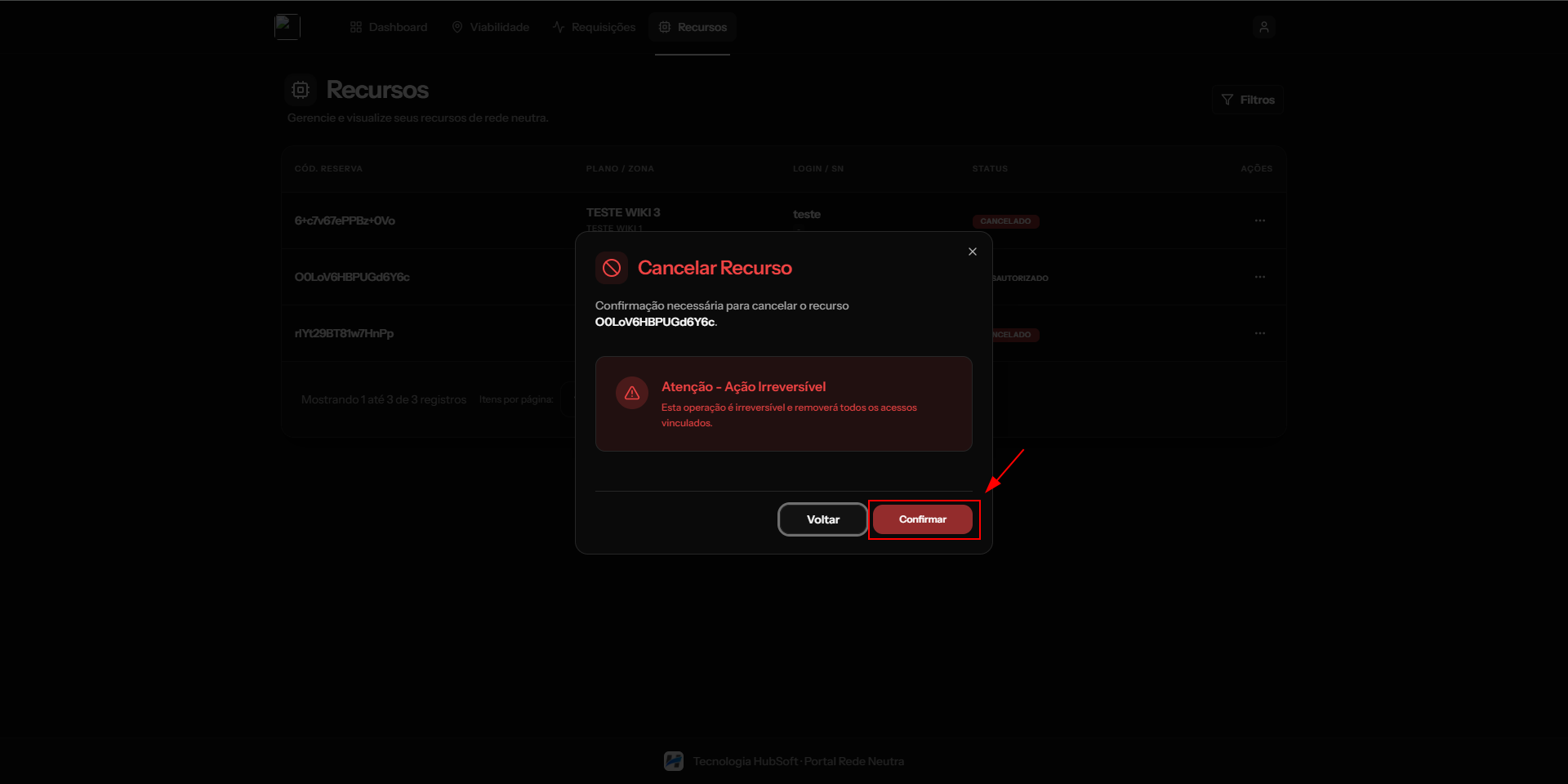
Ao confirmar, o sistema processará a requisição de cancelamento e, após sua conclusão, o recurso terá seu status atualizado, refletindo seu cancelamento no painel.