¶ HubFrota
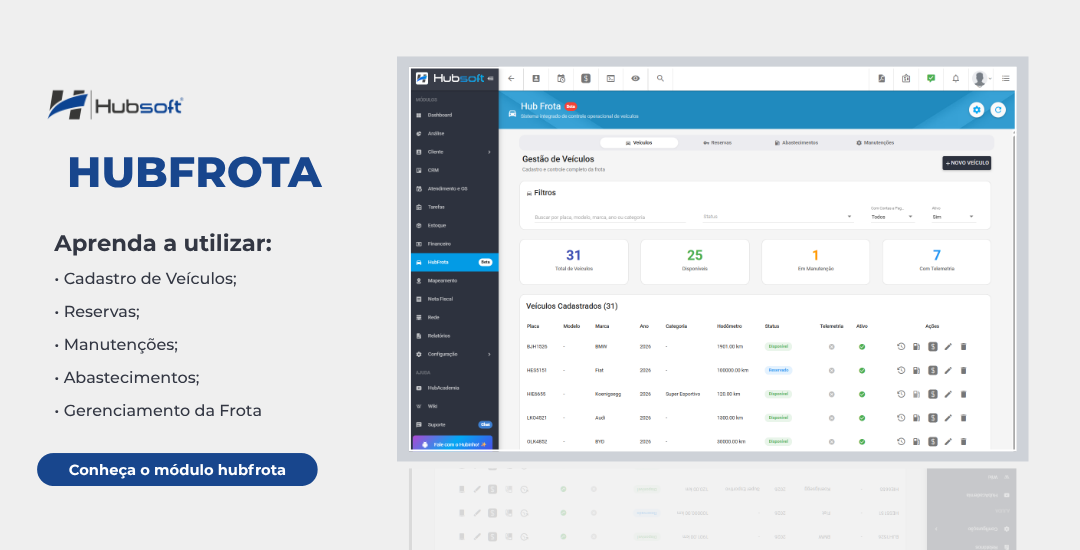
O módulo HubFrota é uma ferramenta dedicada ao controle da frota de veículos da empresa. Ele permite o acompanhamento detalhado da quilometragem rodada, dados de telemetria e a gestão de reservas. Além disso, possibilita identificar o condutor atual e a finalidade do uso de cada veículo, garantindo um controle rigoroso e eficiente sobre os ativos da companhia.
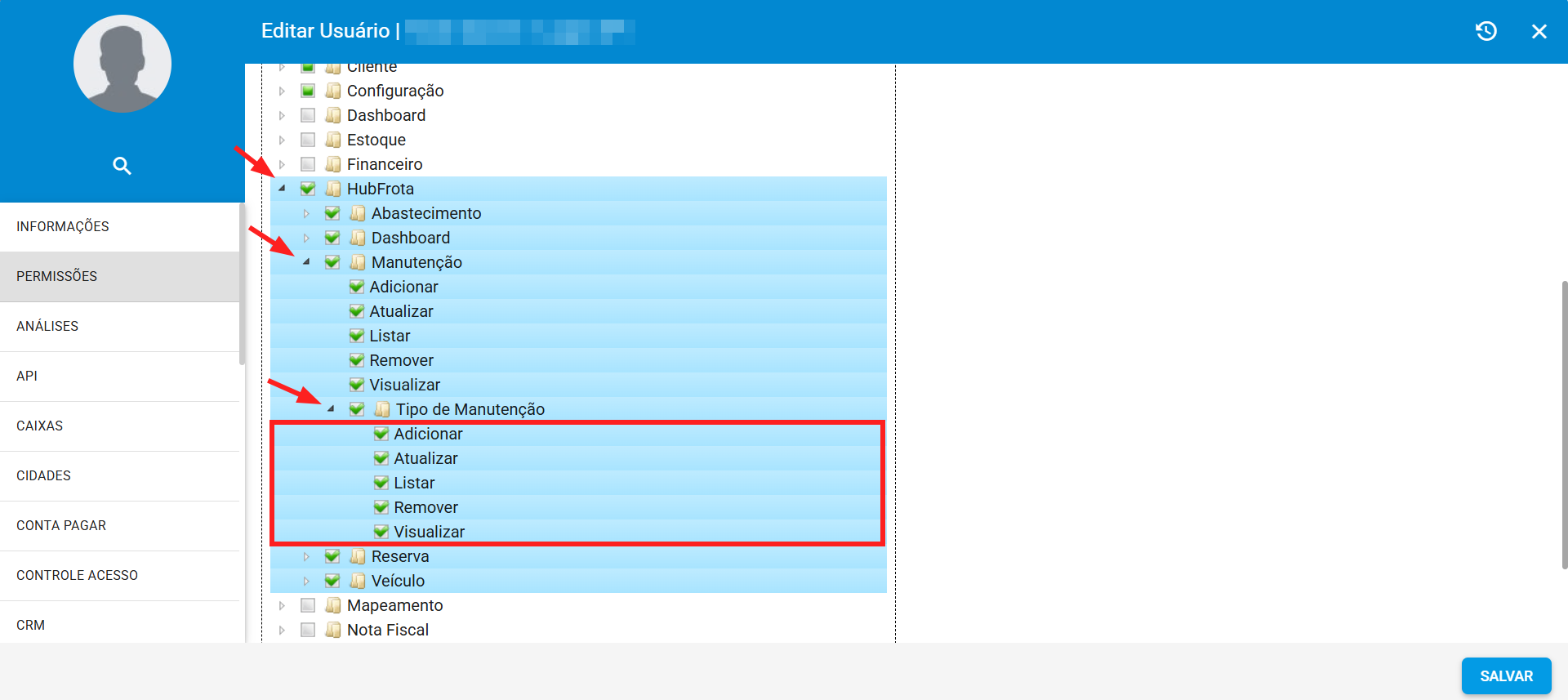
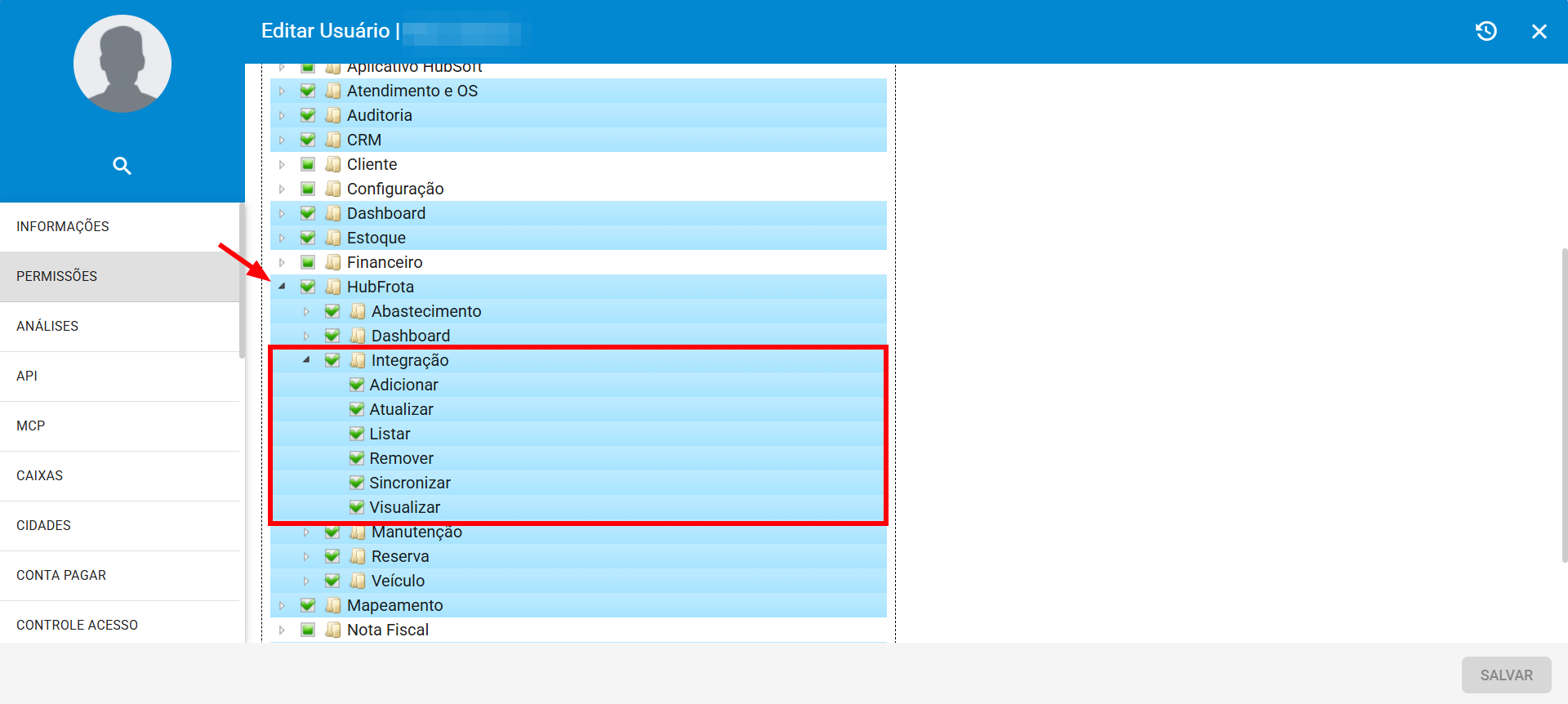
Antes de iniciarmos a utilização do módulo do HubFrota, é interessante verificarmos se o usuário possui todas as permissões de acesso necessárias. Caso haja permissões faltantes, solicite ao seu gestor que as adicione.
¶ Permissões
- Dashboard
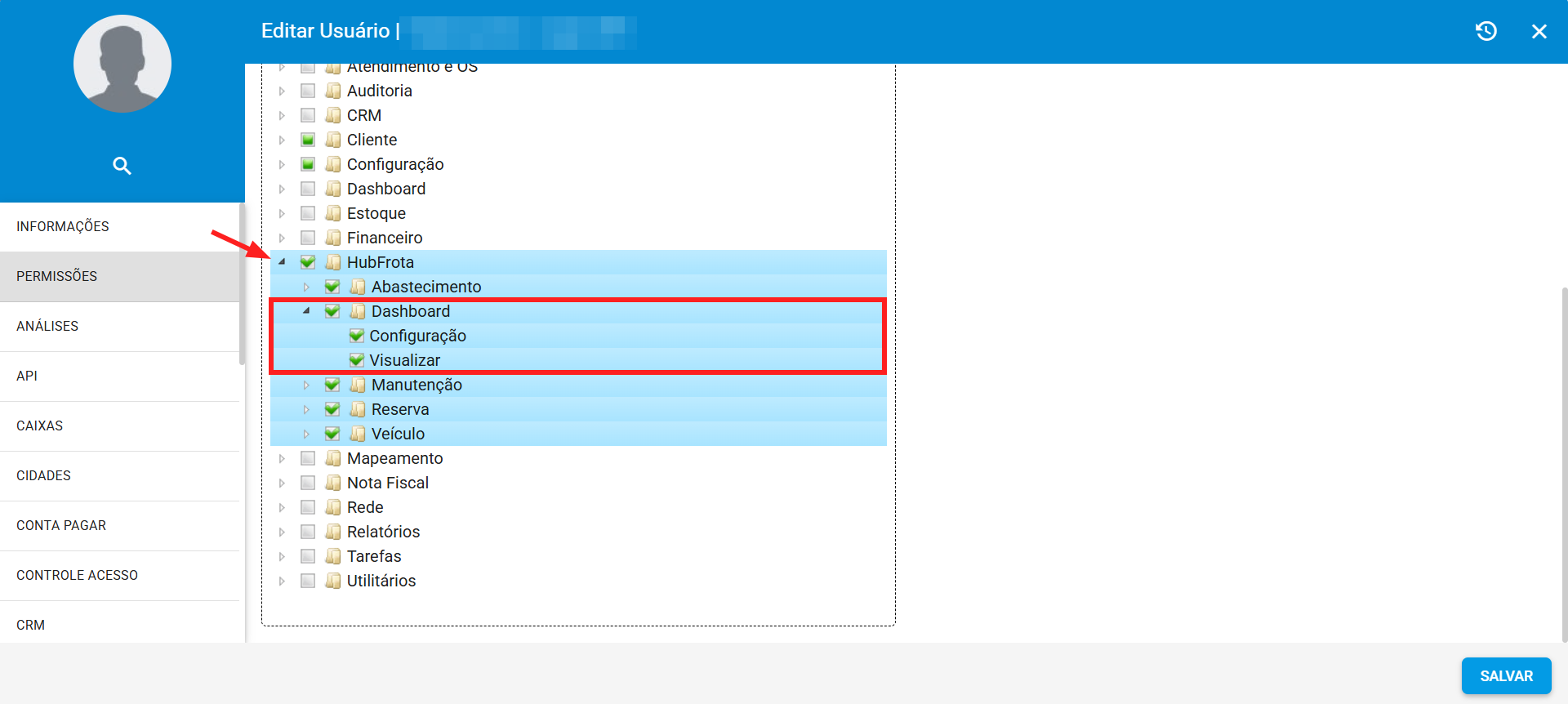
- Veículos
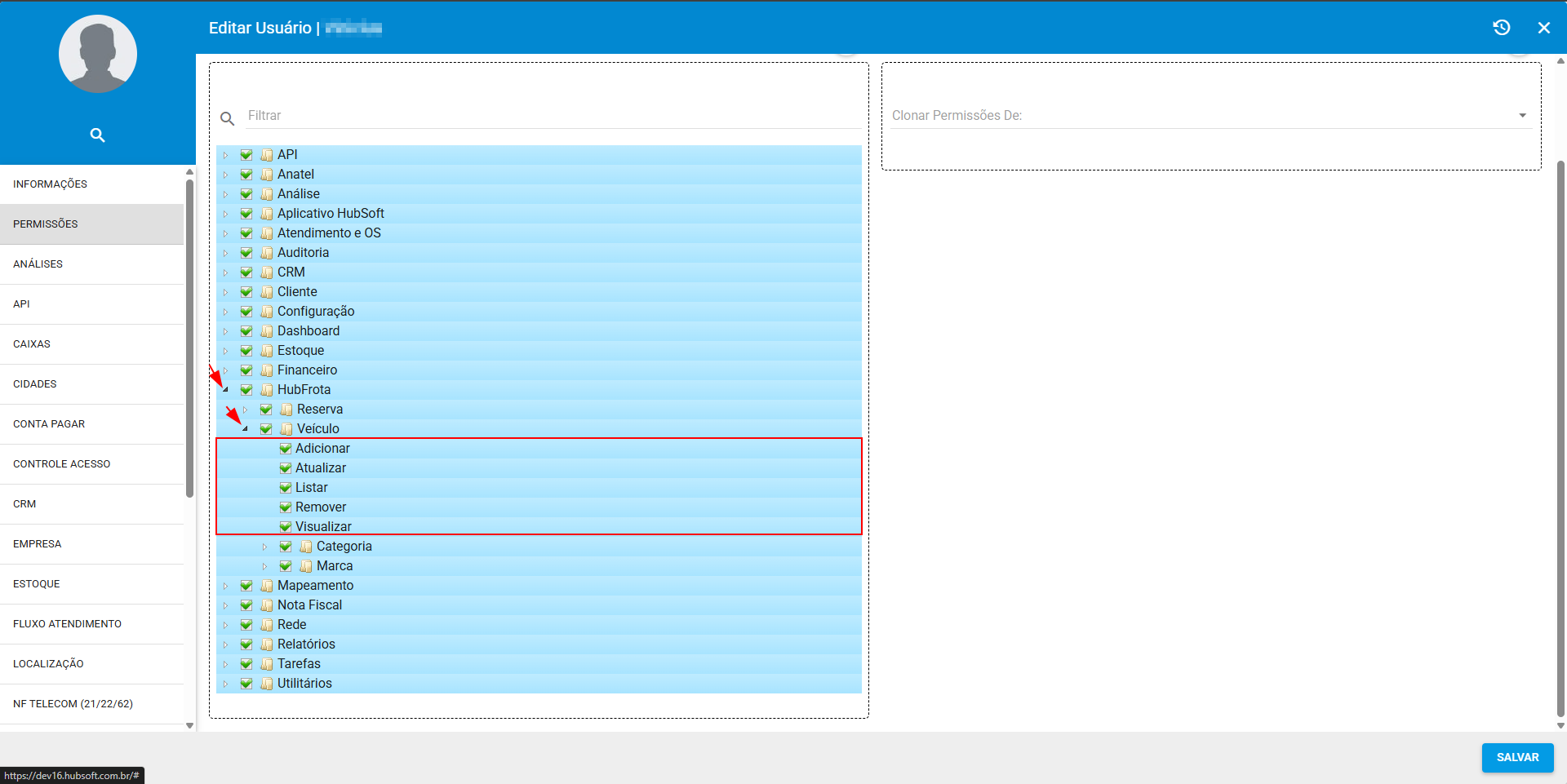
- Categorias
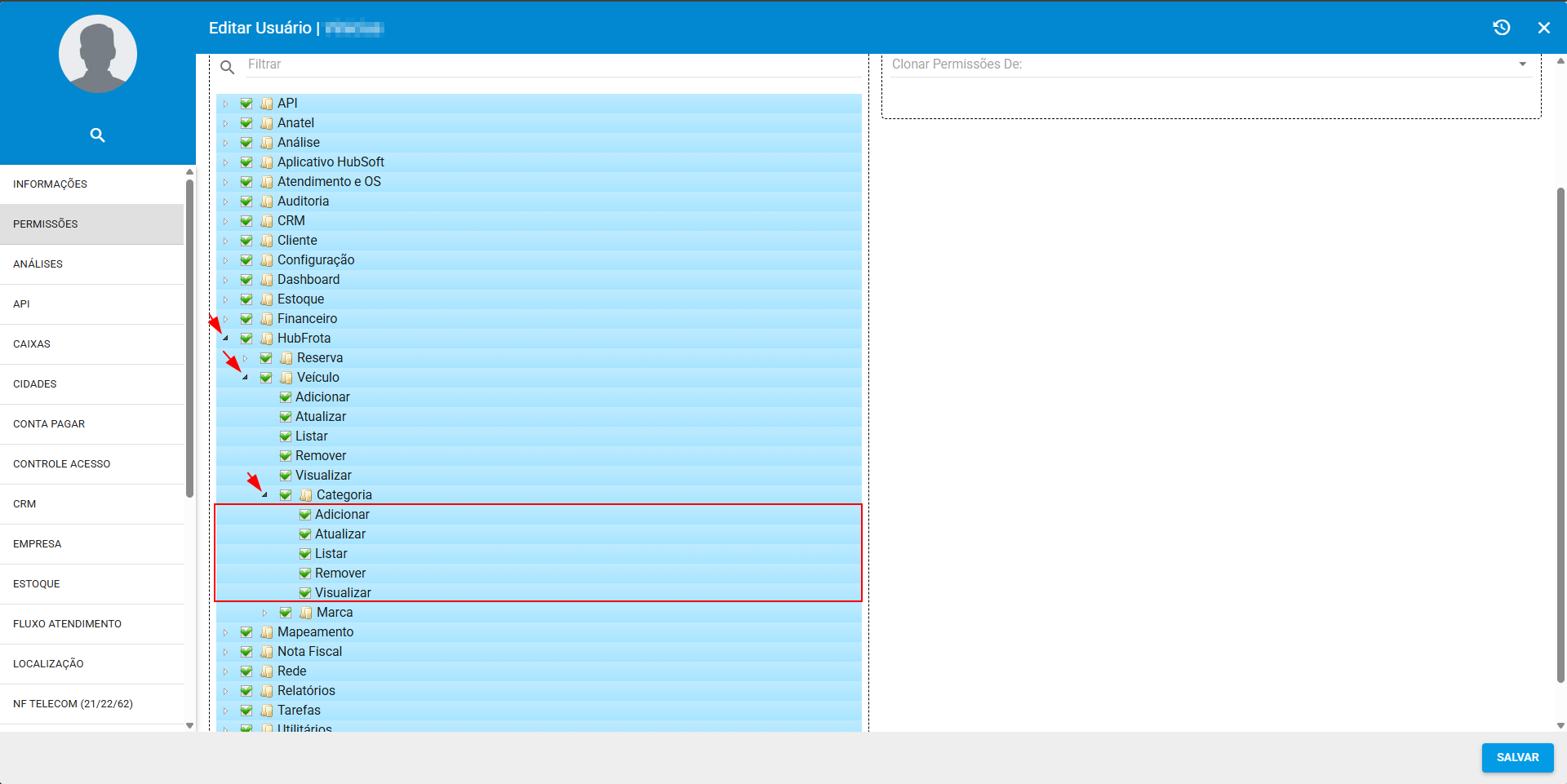
- Marcas
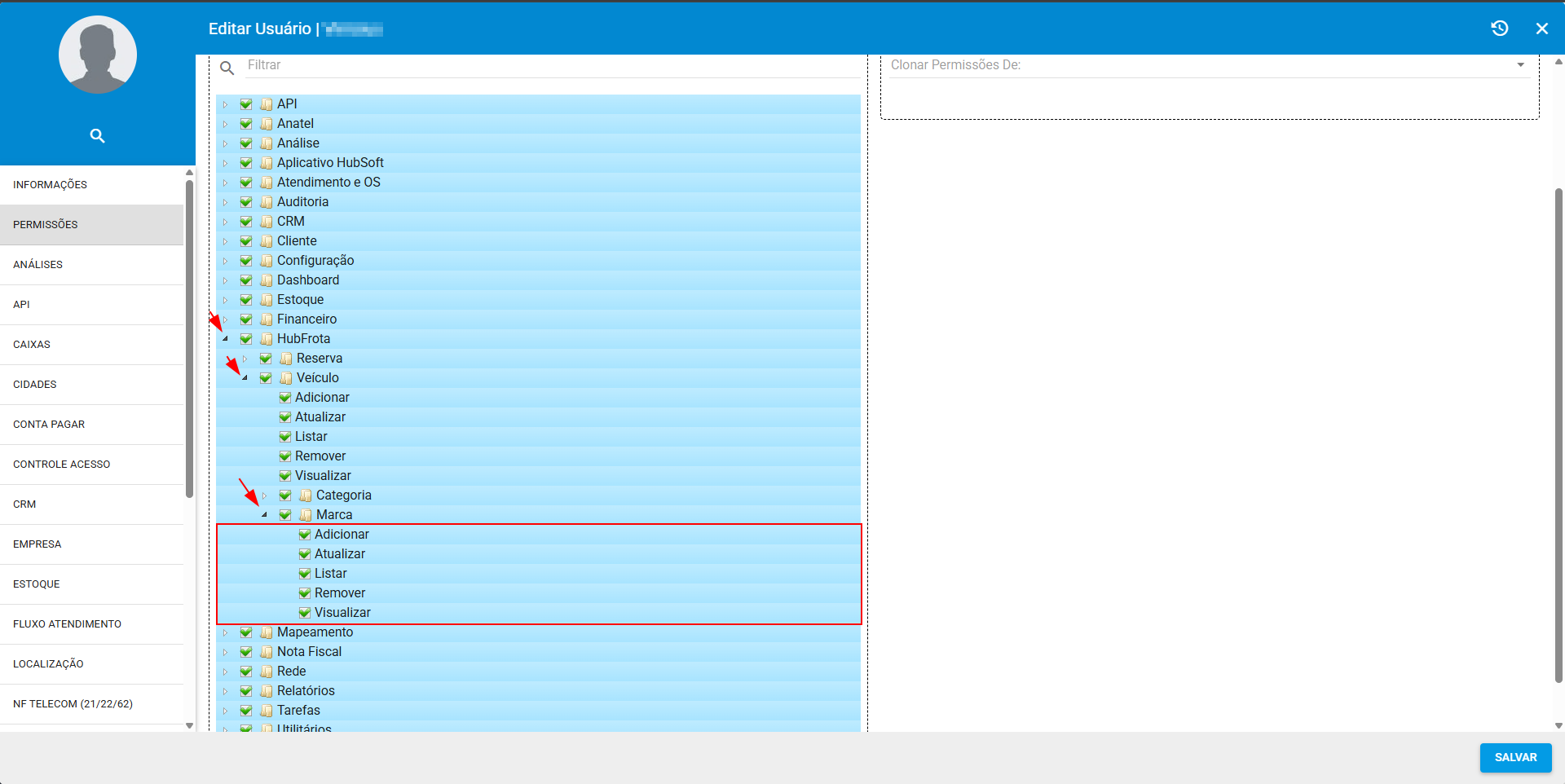
- Reservas
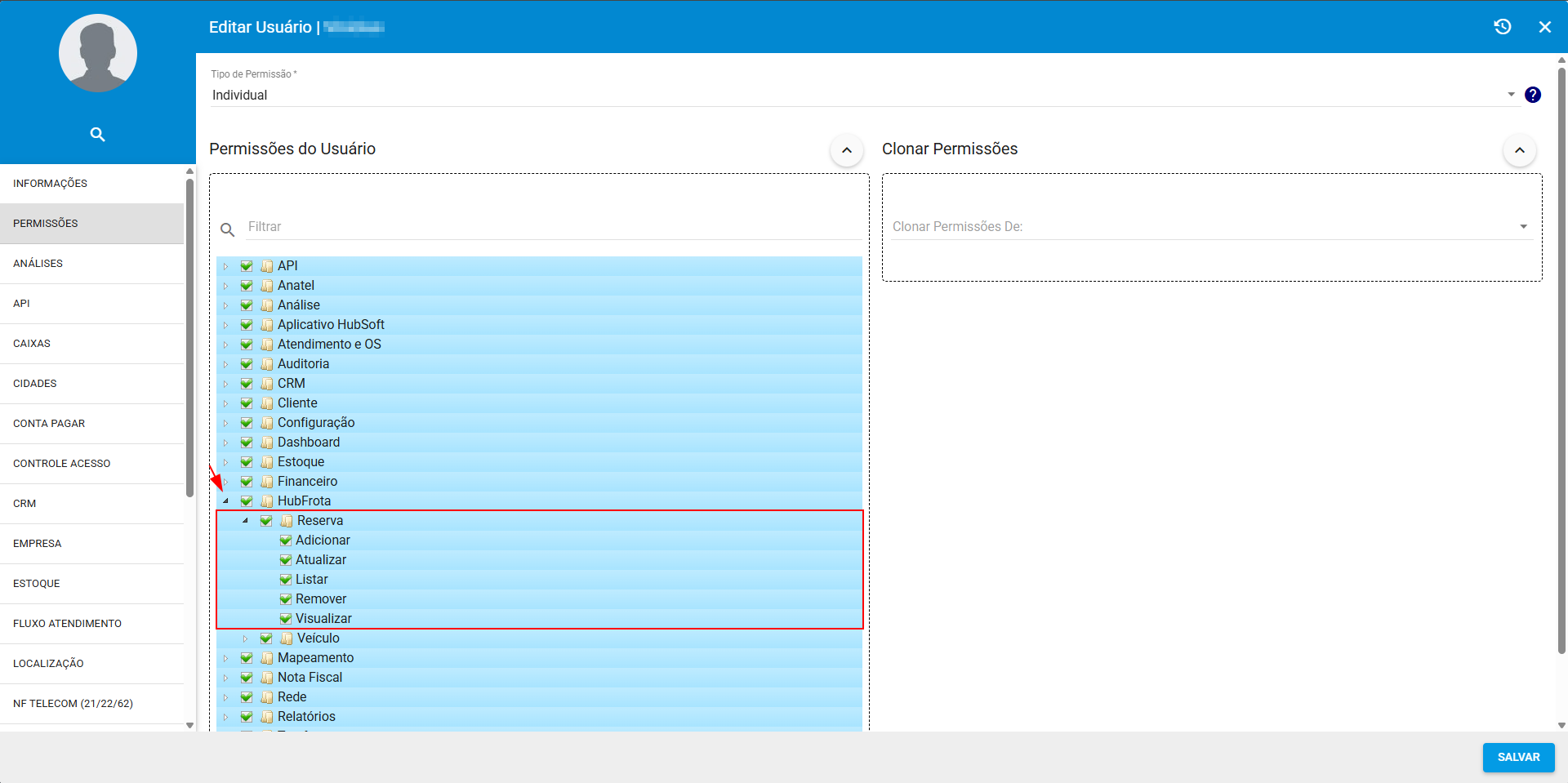
- Abastecimento
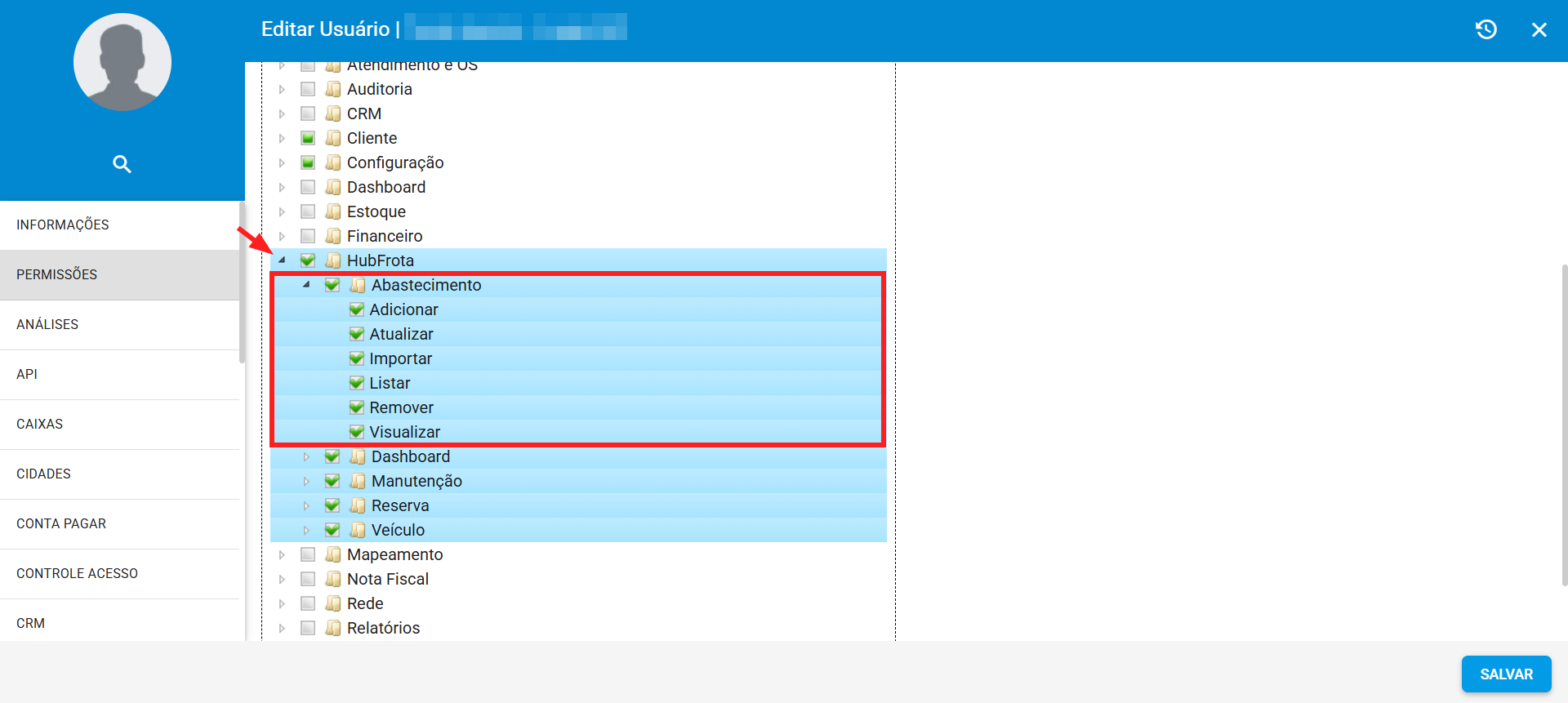
- Manutenção
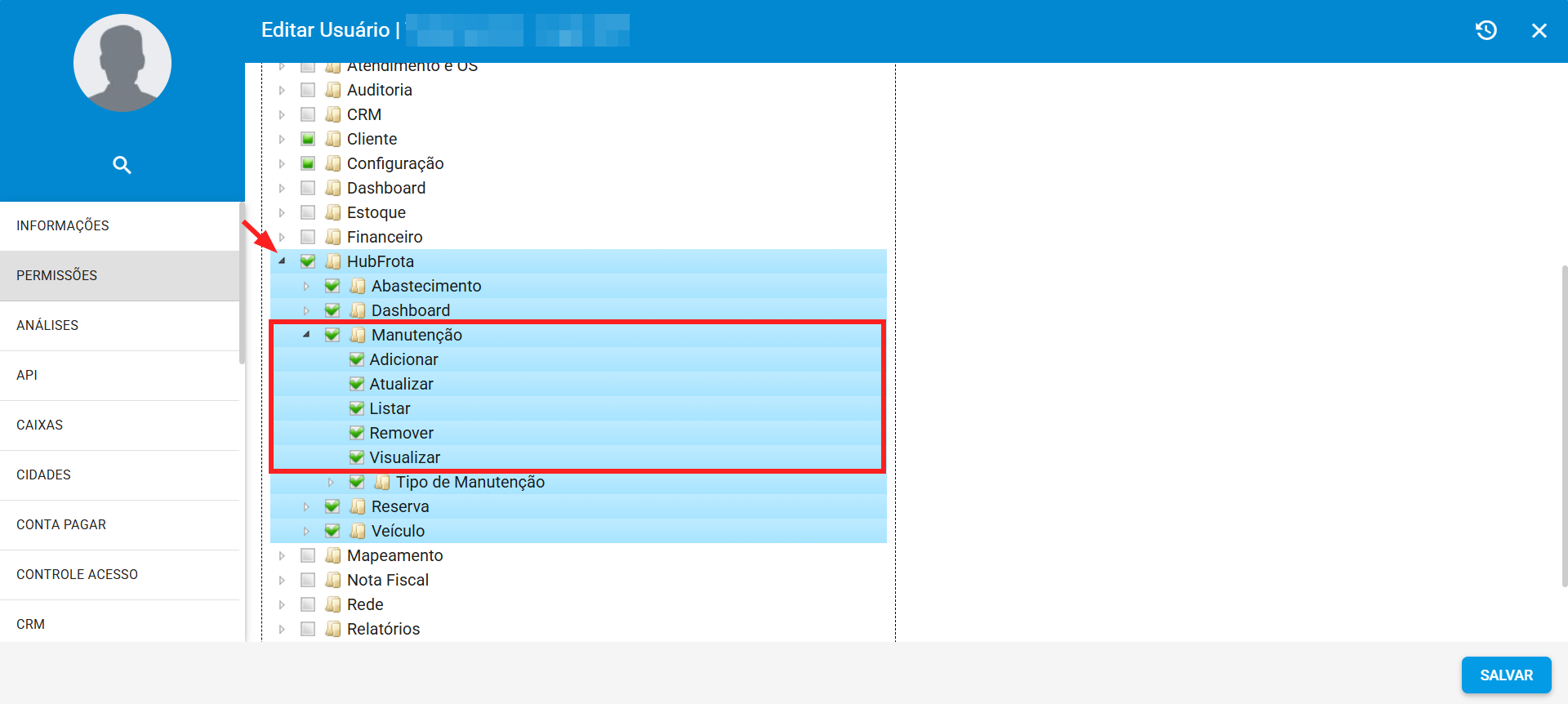
- Tipos de Manutenção
- Integração
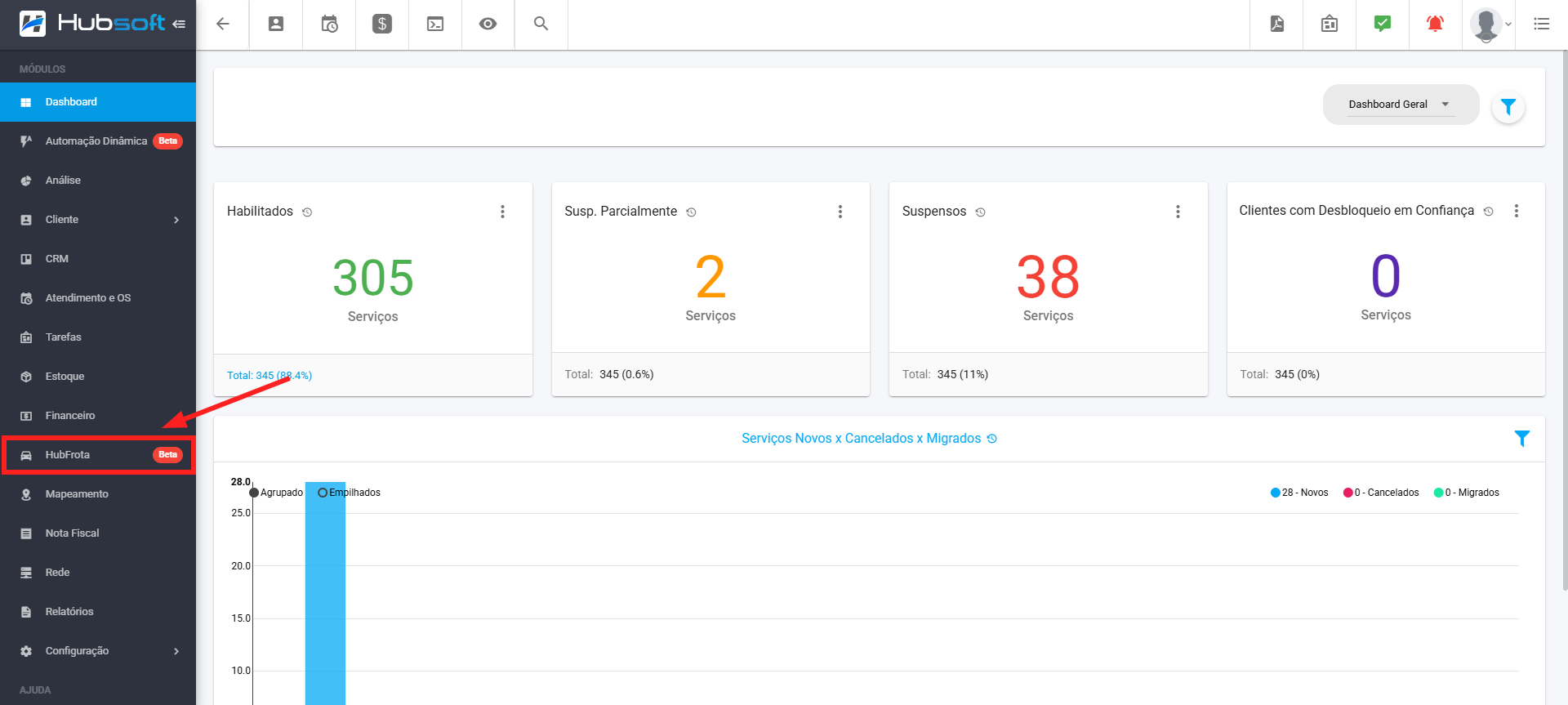
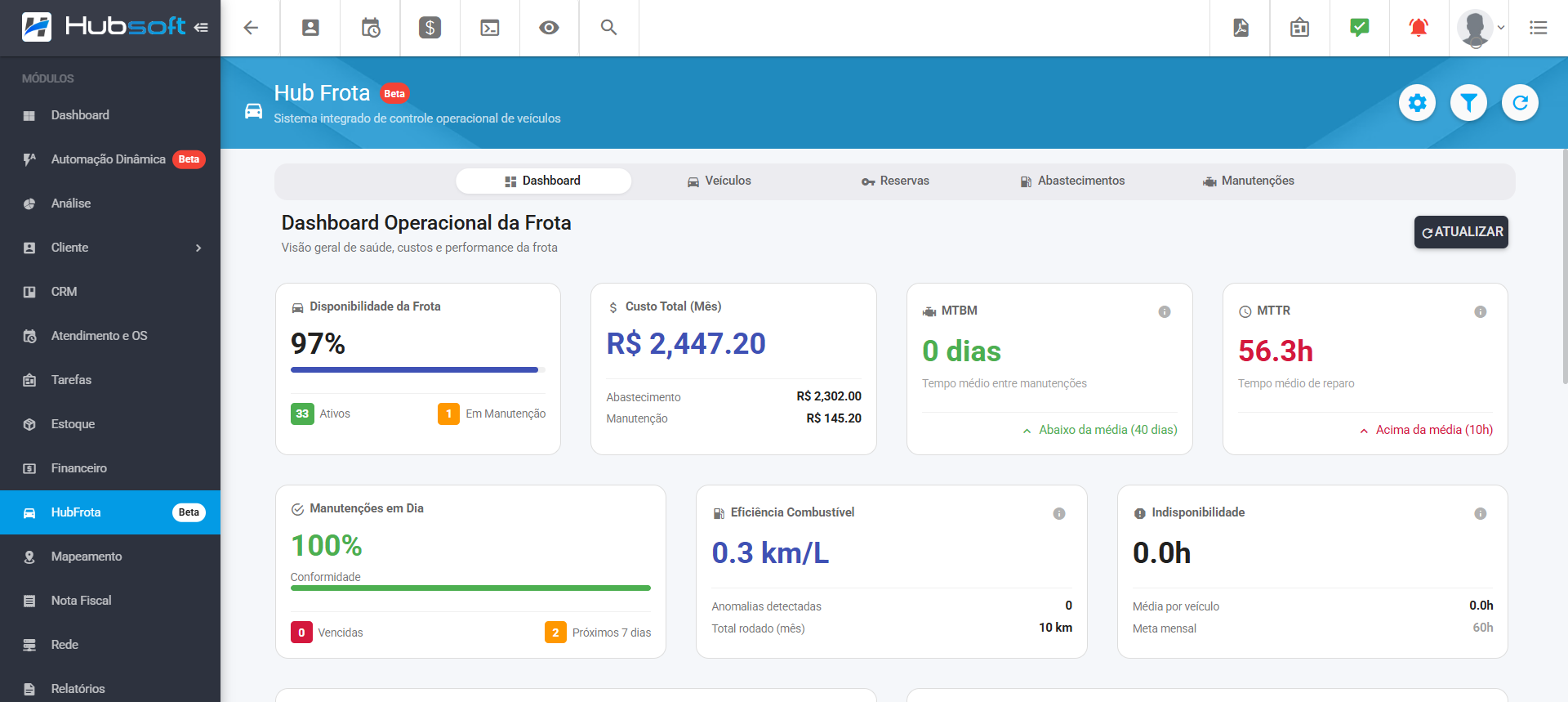
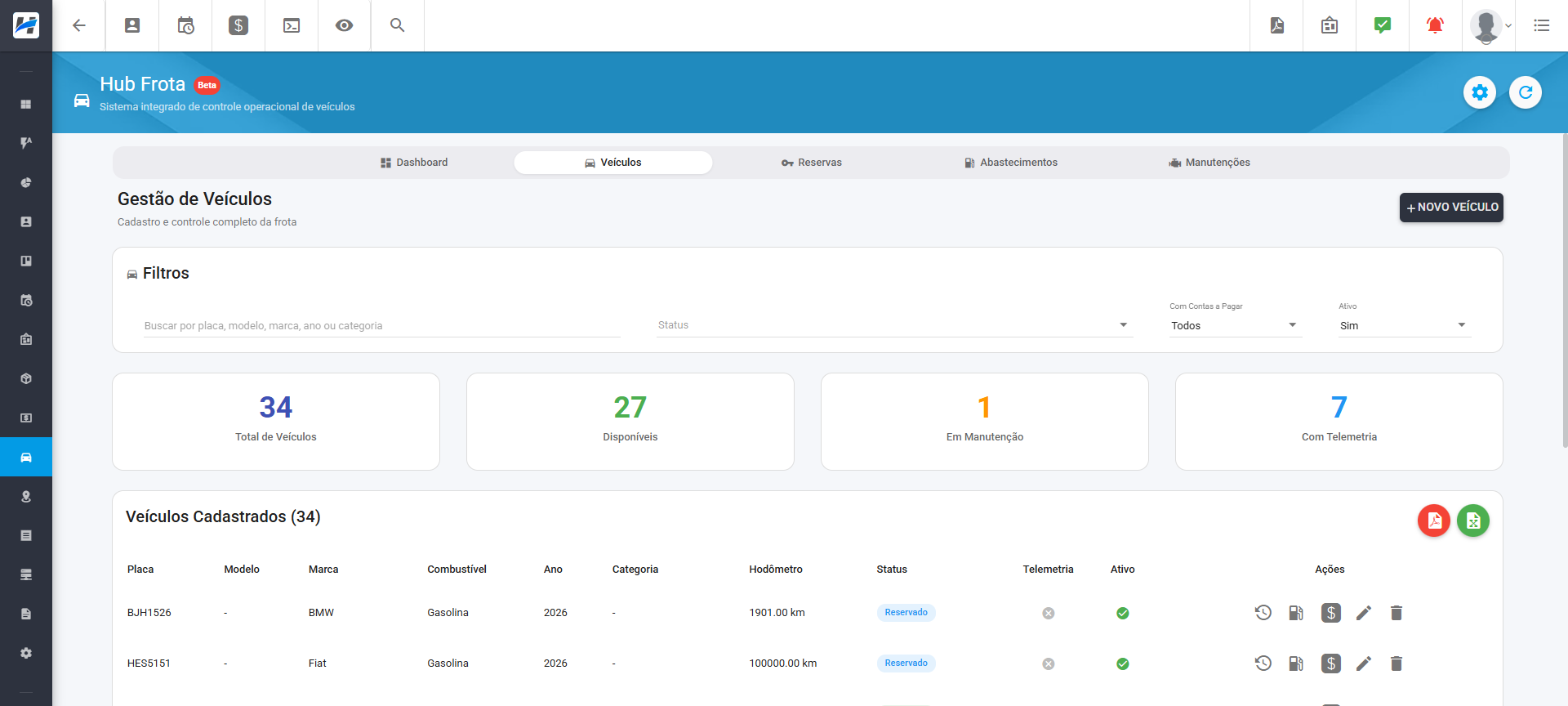
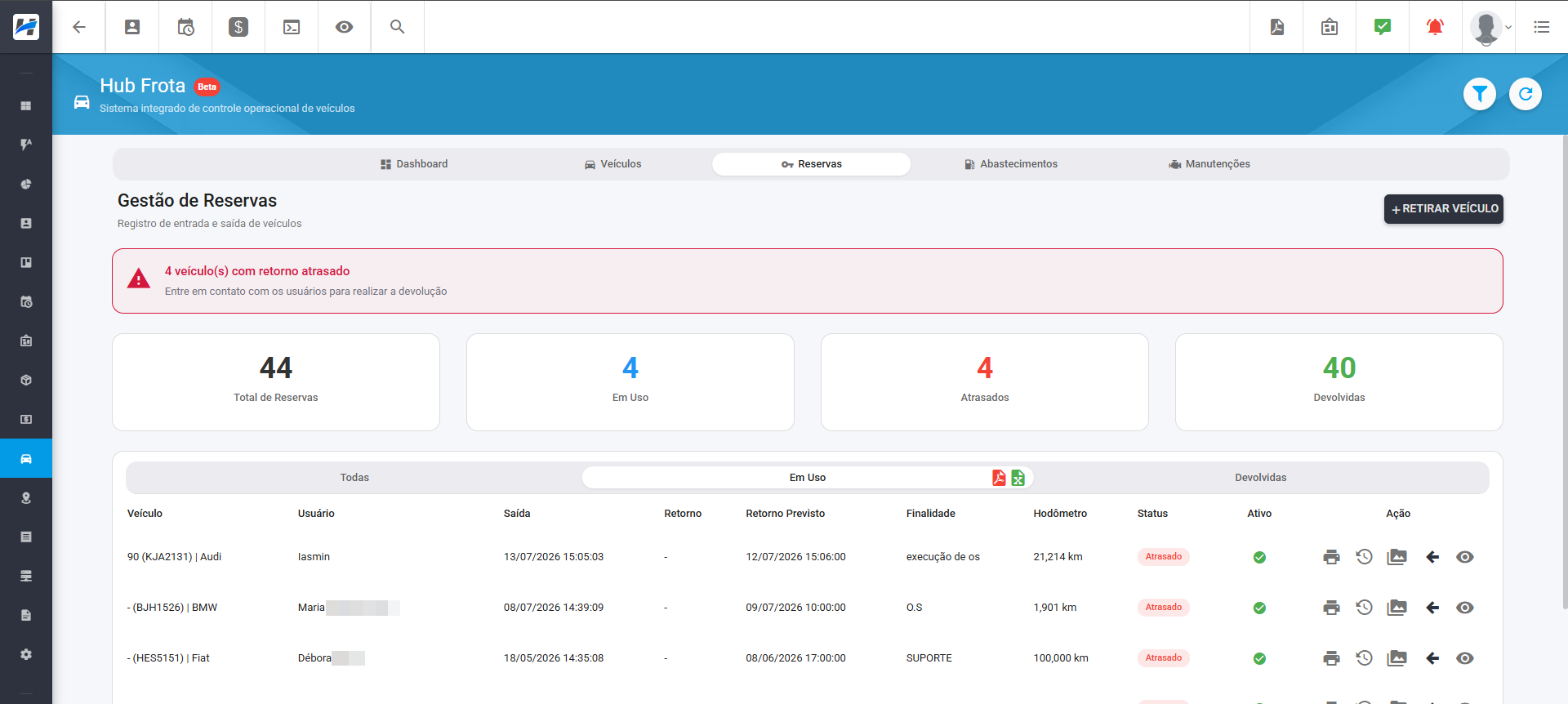
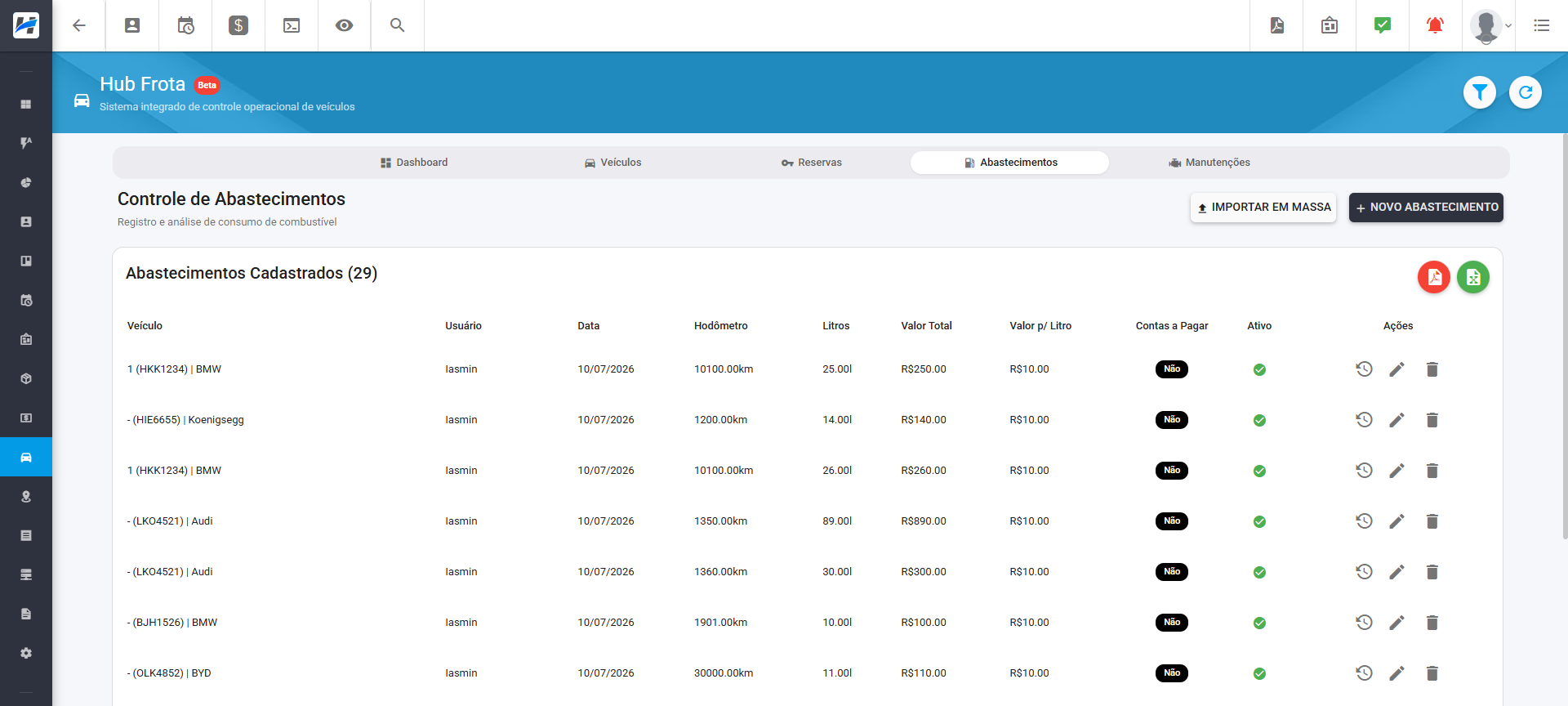
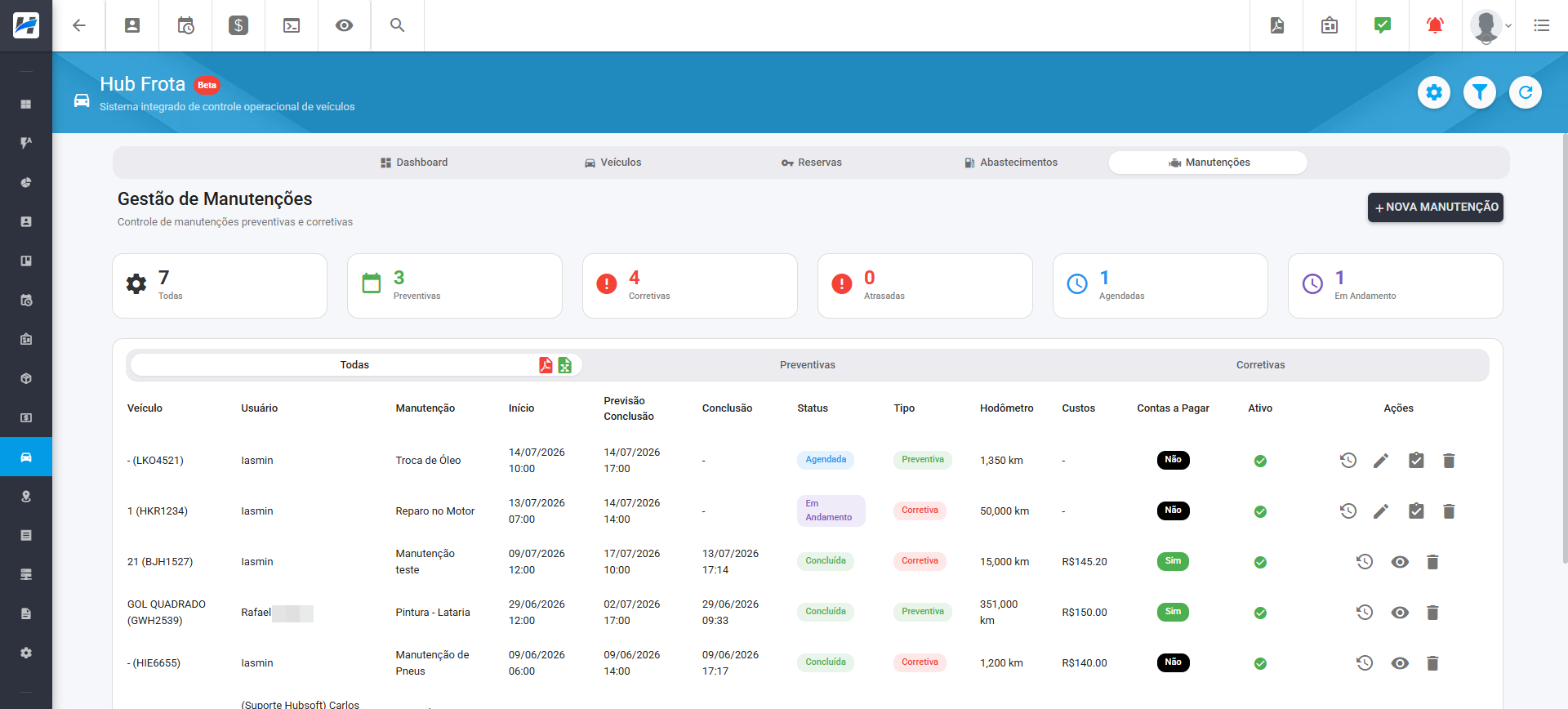
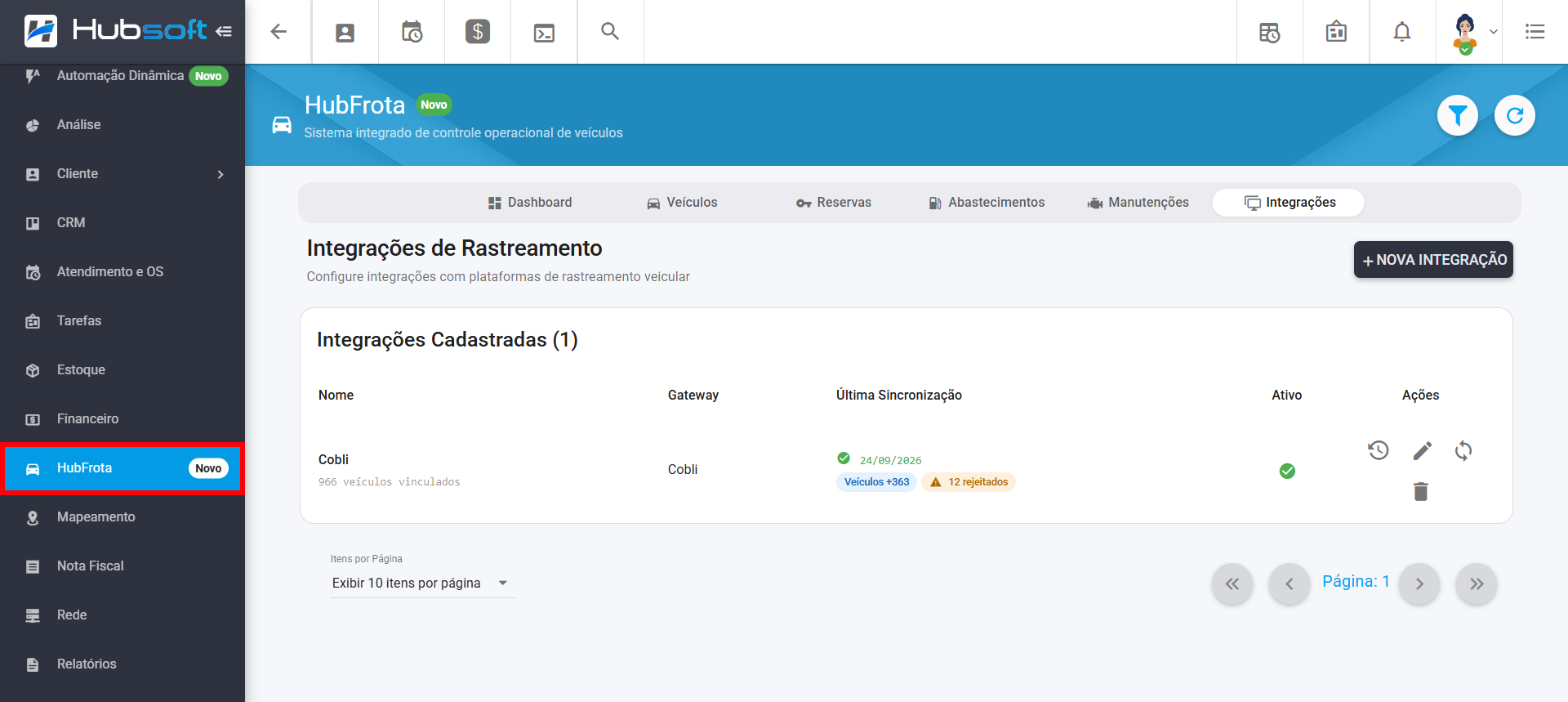
Para visualizar o painel do HubFrota, navegue até o Menu Lateral > HubFrota, ao acessar, teremos a Dashboard, a visualização em lista dos veículos cadastrados, as reservas realizadas, os abastecimentos cadastrados e as manutenções feitas.
¶ Dashboard
Na Dashboard, será possível acompanhar uma visão consolidada da saúde da frota, dos custos operacionais e dos principais indicadores de desempenho, permitindo um monitoramento mais eficiente da performance dos veículos.
¶ Veículos
Na aba de Veículos, será permitido o cadastro e a visualização do status dos veículos.
¶ - Adicionando um Veículo
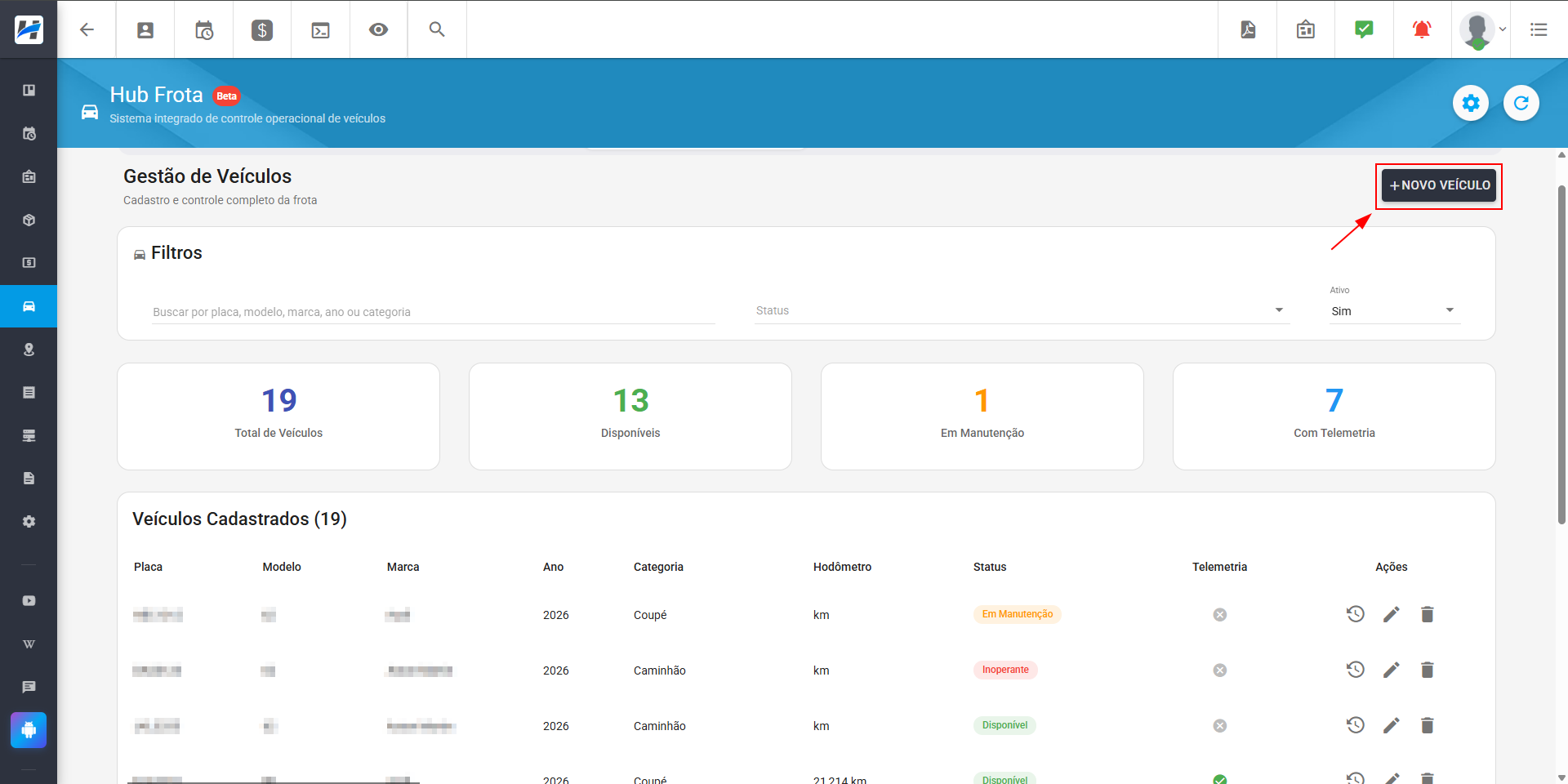
Para adicionarmos um veículo vá em Novo Veículo e preencha os seguintes campos:
- Placa: Código da placa de identificação do veículo (Podendo ser o padrão CINZA ou MERCOSUL).
- Marca: Nome da empresa fabricante do veículo.
- Categoria: Categoria na qual o veículo se enquadra (Van, Hatch, Sedan, SUV…).
- Cor: Coloração da pintura do veículo.
- Chassi: Código de identificação do chassi do veículo.
- Modelo: Modelo do veículo.
- Ano: Ano de fabricação do veículo.
- Hodômetro: Quilometragem determinada no painel do veículo.
- Telemetria: Habilitar a telemetria para utilizar o campo de Horímetro.
- Horímetro: Hora determinada no equipamento de telemetria.
- Número de Série: Código para controle interno do veículo.
Obs.: A obrigatoriedade dos campos pode ser alterada por meio do formulário em Configuração > Geral > Formulários.
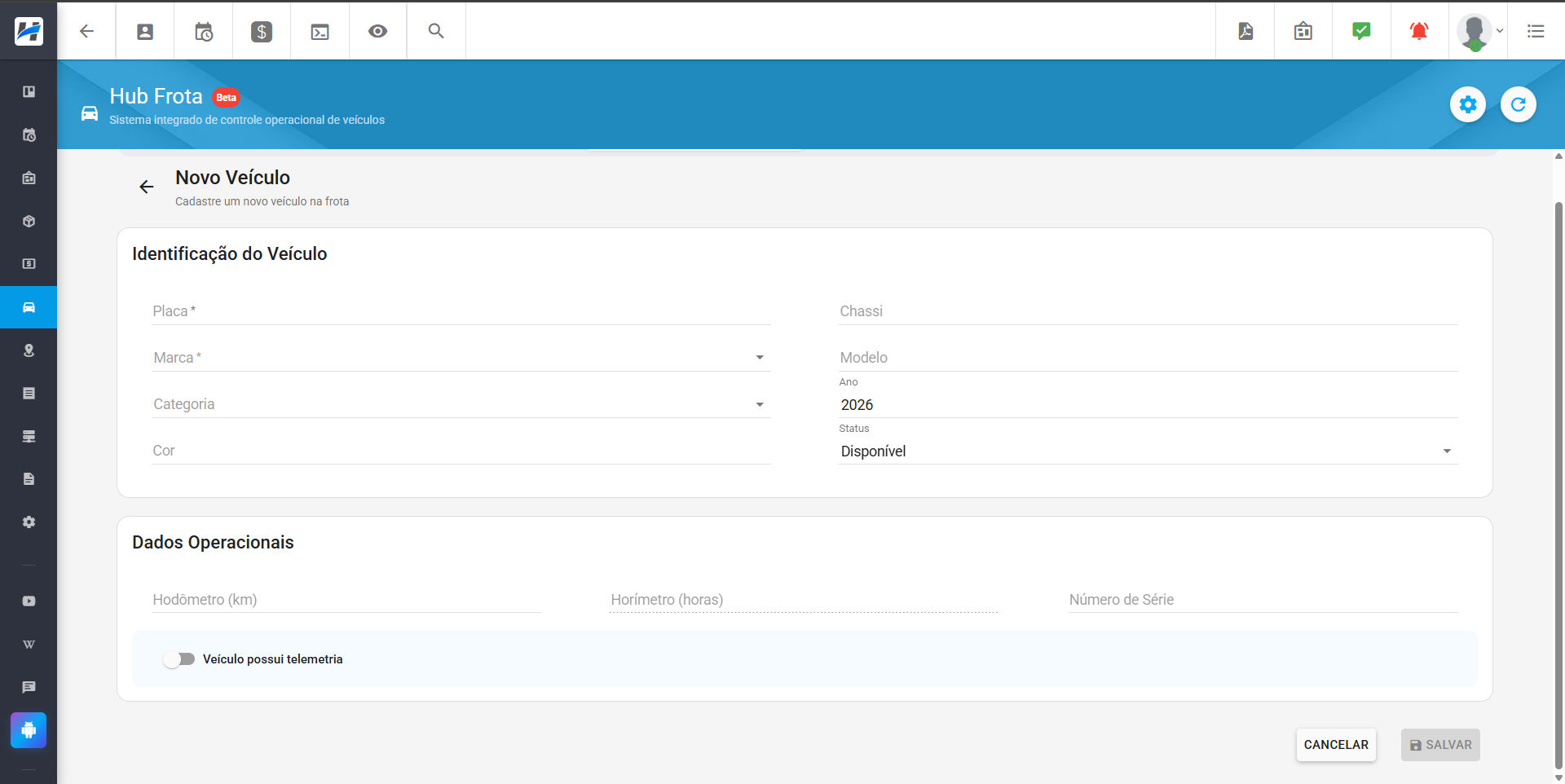
Obs.: Para que seja possível preencher o campo «Horímetro», é necessário primeiro habilitar a chave «Veículo possui telemetria», pois são os equipamentos de telemetria que realizam a contagem das horas de funcionamento do motor.
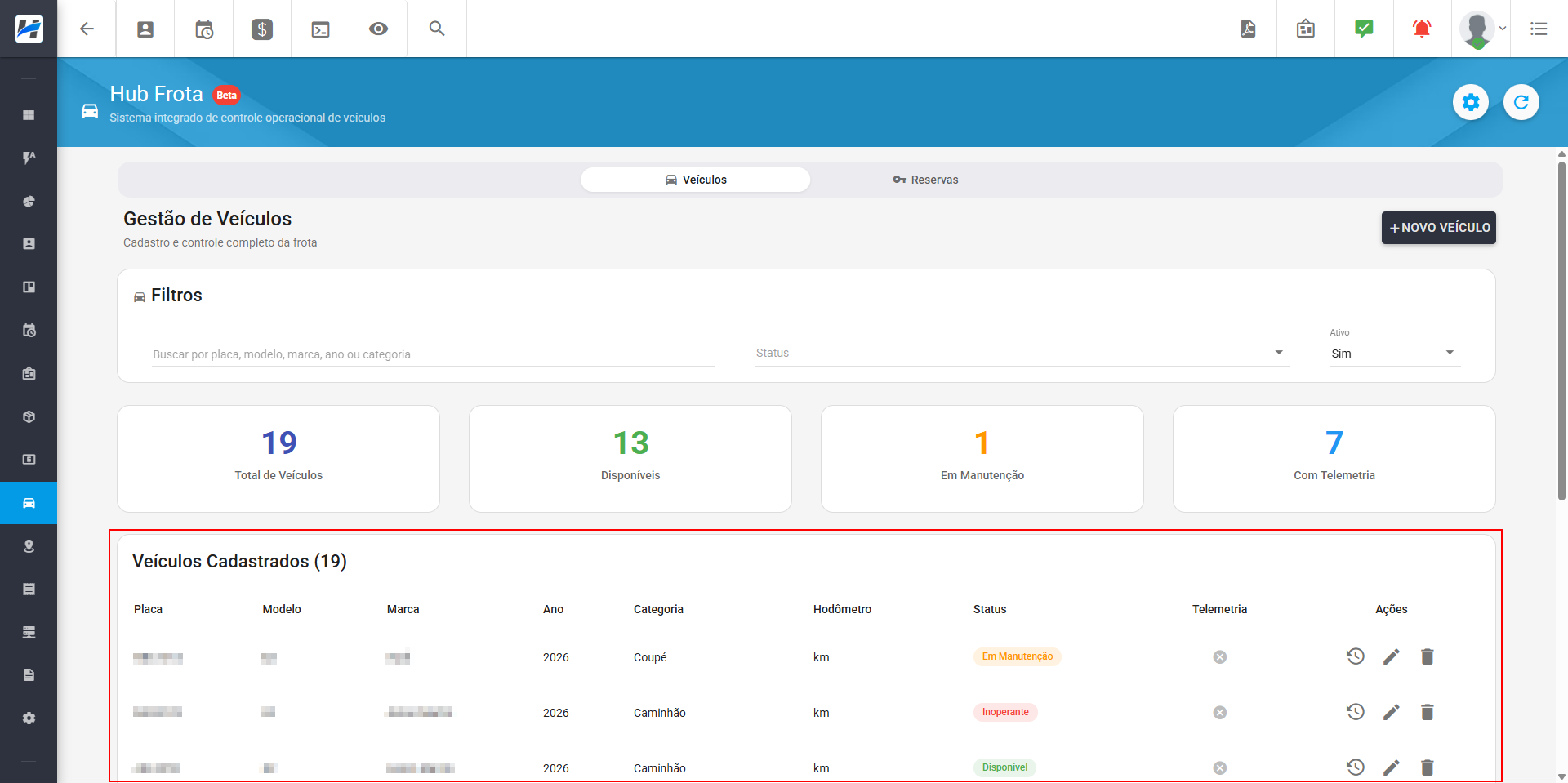
Assim que finalizar o cadastro do veículo, o mesmo poderá ser encontrado na listagem de Veículos Cadastrados.
¶ - Editando um Veículo
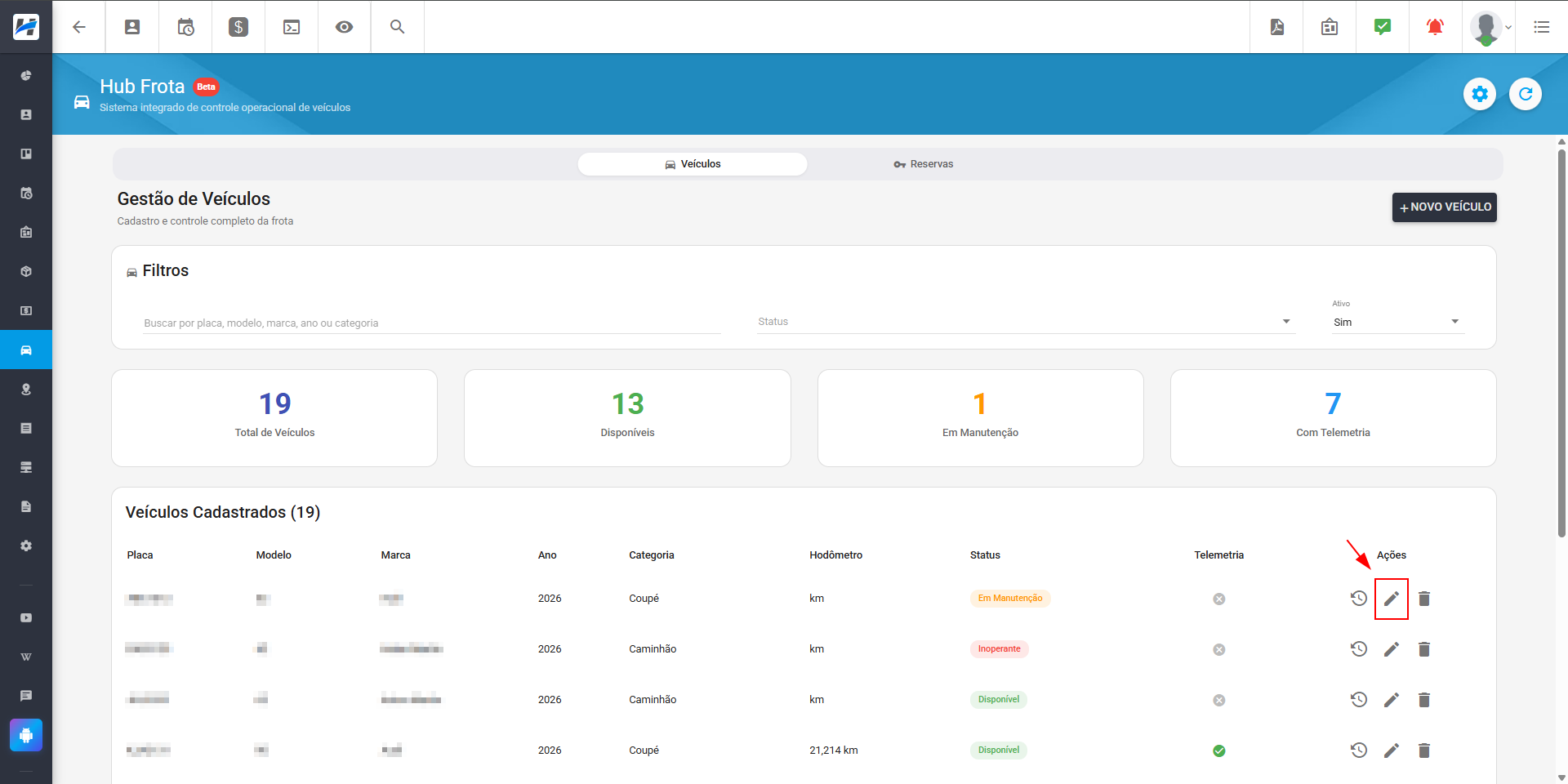
Para editar um veículo, vá na coluna de Ações e clique em Editar:
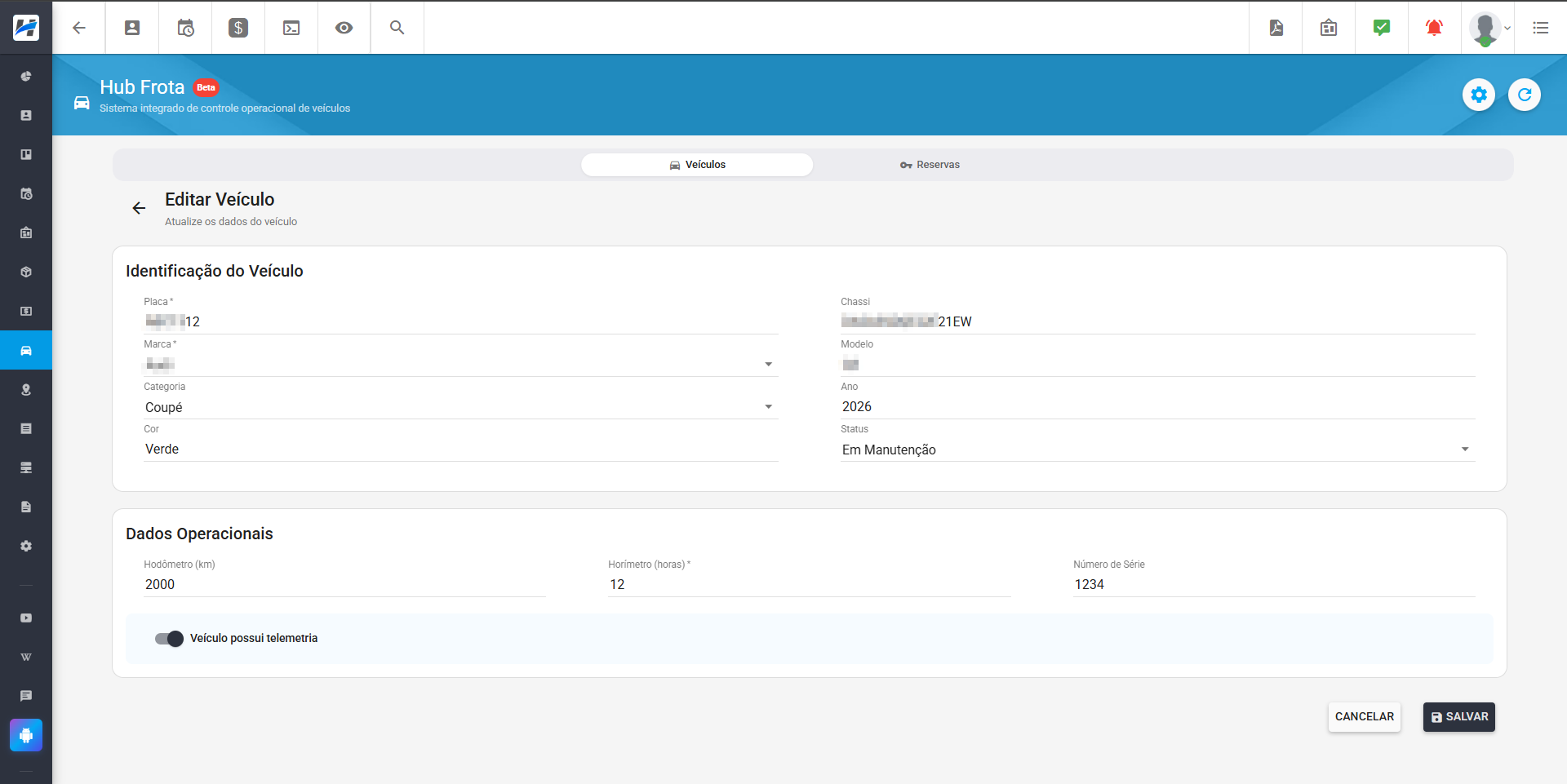
Obs.: Veículos com o status «Reservado» não podem ter os campos Horímetro e Hodômetro alterados, pois o sistema considera que veículos reservados já estão em uso. Caso essas informações fossem alteradas manualmente no cadastro, haveria uma divergência de valores no momento do retorno do veículo.
¶ Reservas
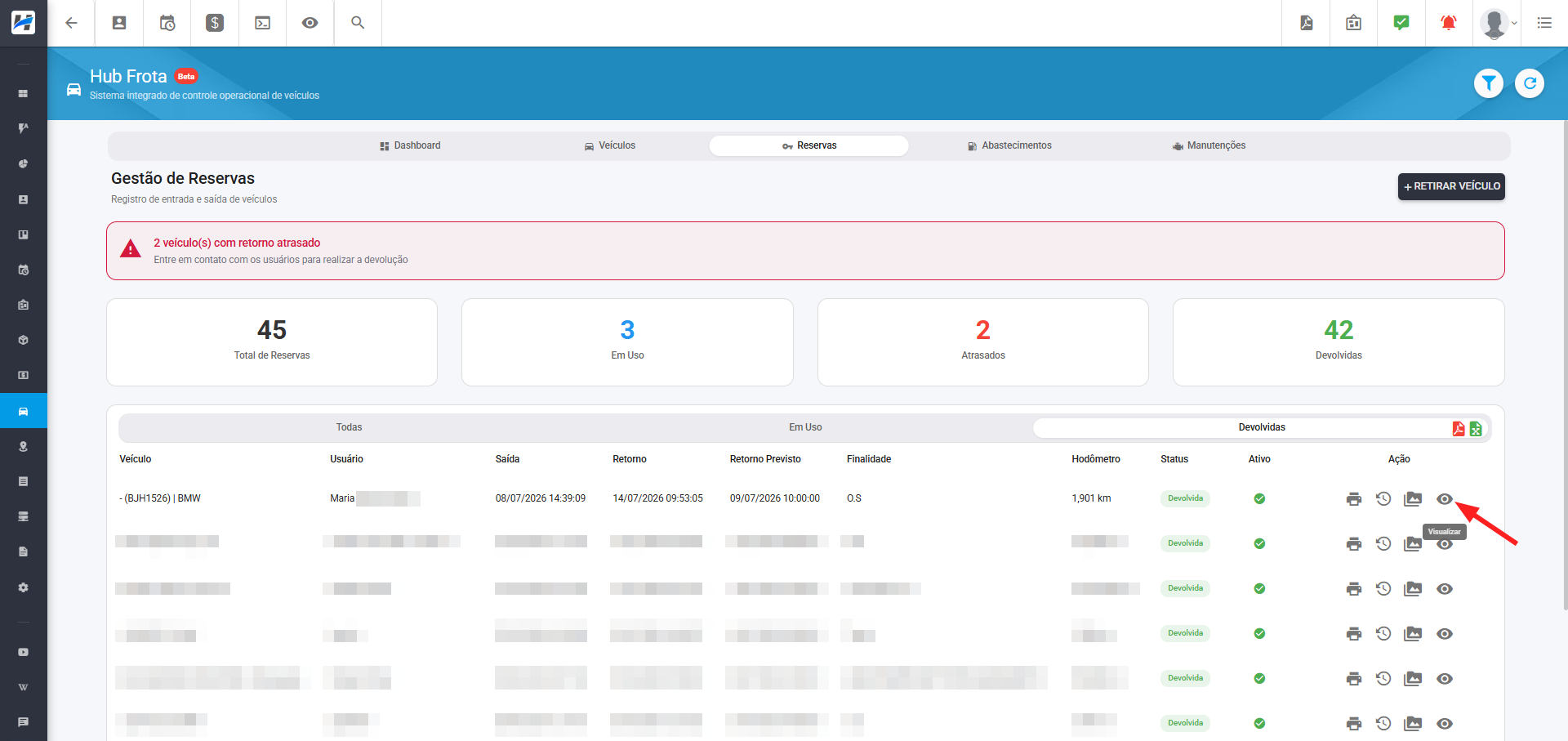
Na aba de Reservas, é possível realizar a retirada e a devolução dos veículos.
¶ - Adicionando uma Reserva
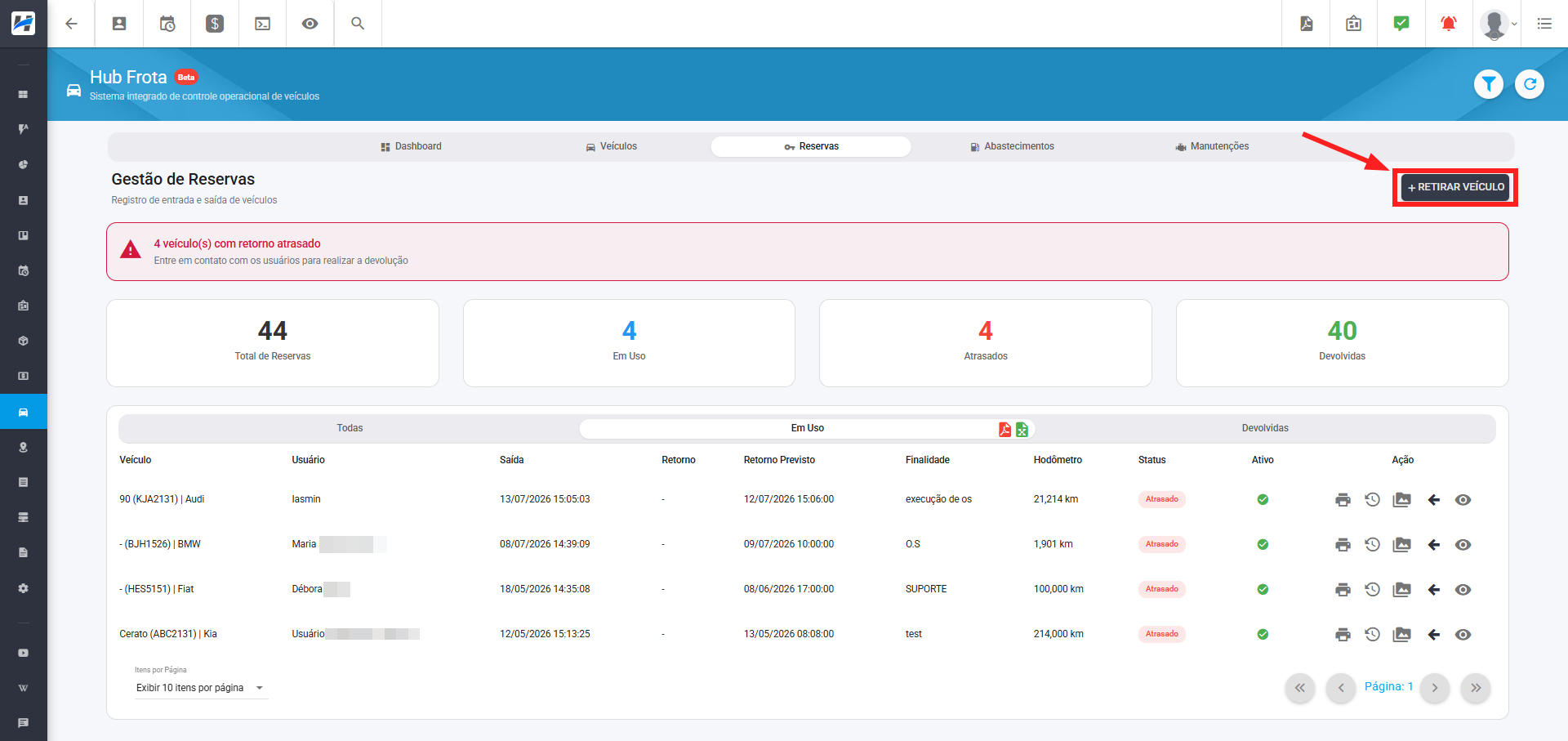
Para adicionar uma reserva clique em Retirar Veículo e preencha os seguintes campos:
- Veículo: Veículo que será utilizado.
- Finalidade: Qual a finalidade para o uso daquele veículo.
- Previsão de Retorno: Data e Hora de quando está previsto para o veículo retornar.
- Observações: Observações/Detalhes sobre a reserva.
- Motorista: Usuário que estará responsável pelo veículo.
- Acompanhantes: Usuários que estarão acompanhando o motorista durante o uso do veículo.
- Anexos: Imagens referentes à reserva.
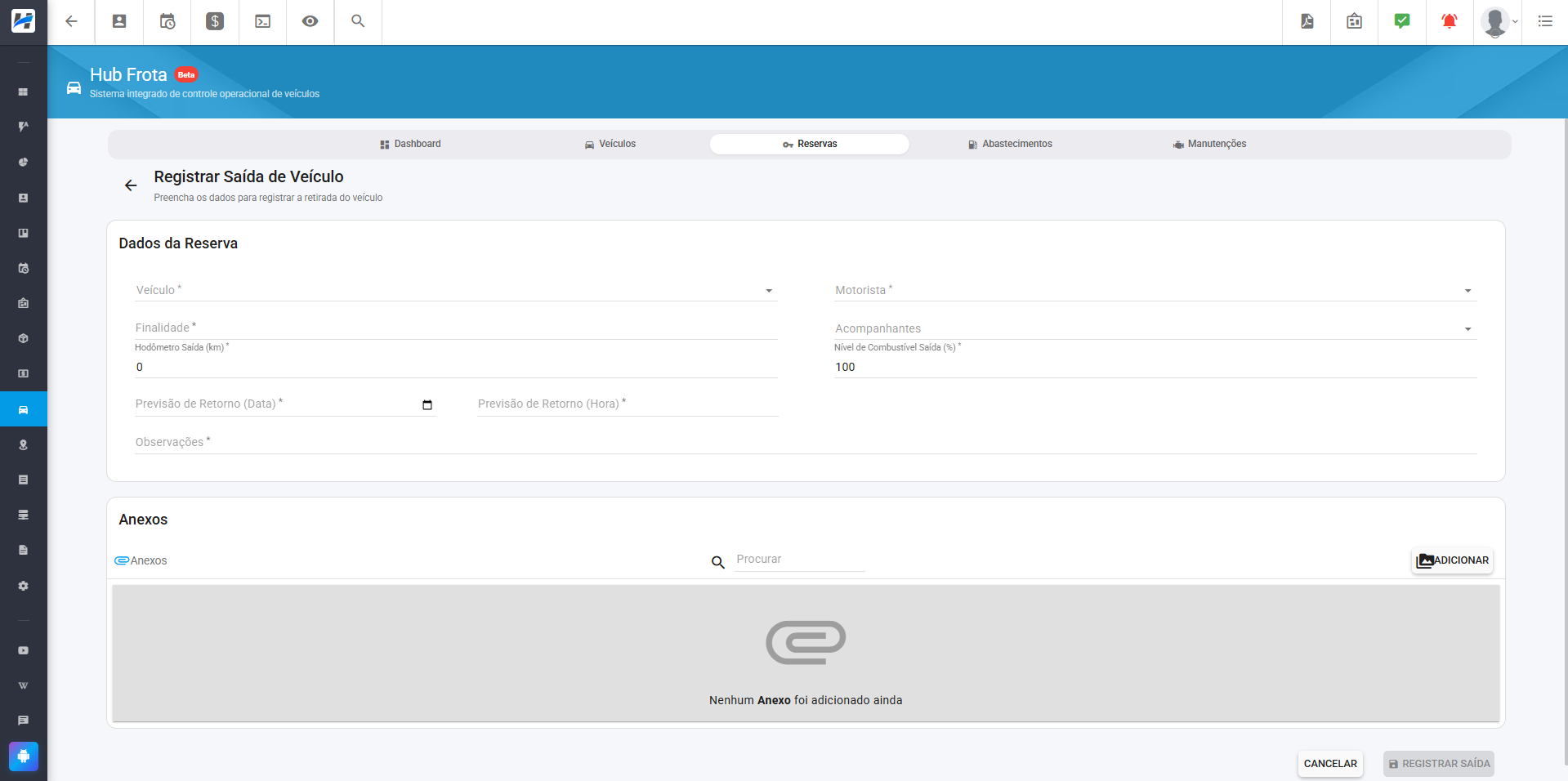
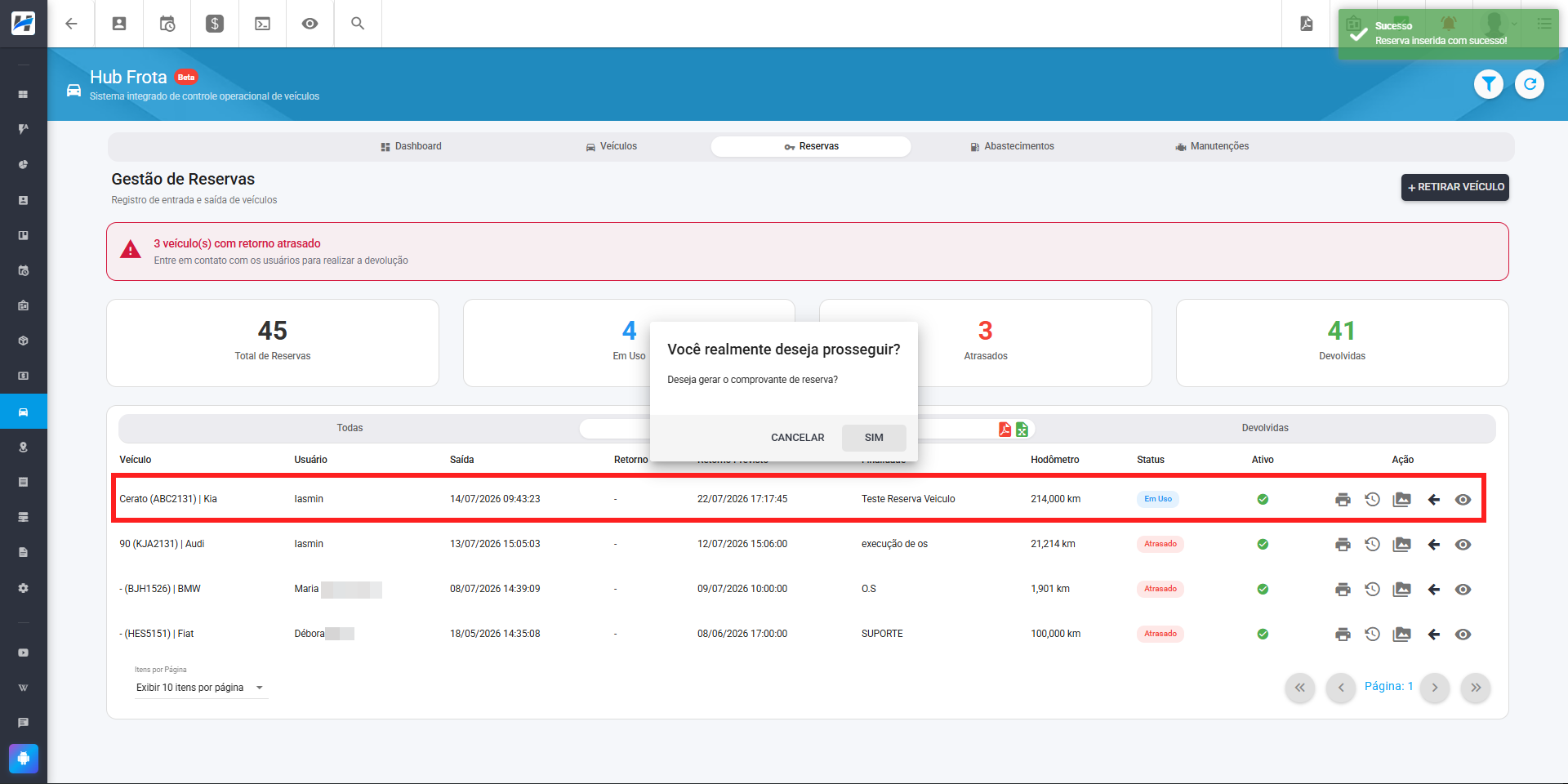
Após selecionar o veículo, o campo Hodômetro virá preenchido automaticamente na reserva, de acordo com o valor registrado no cadastro. Ainda assim, é possível alterá-lo, caso necessário.
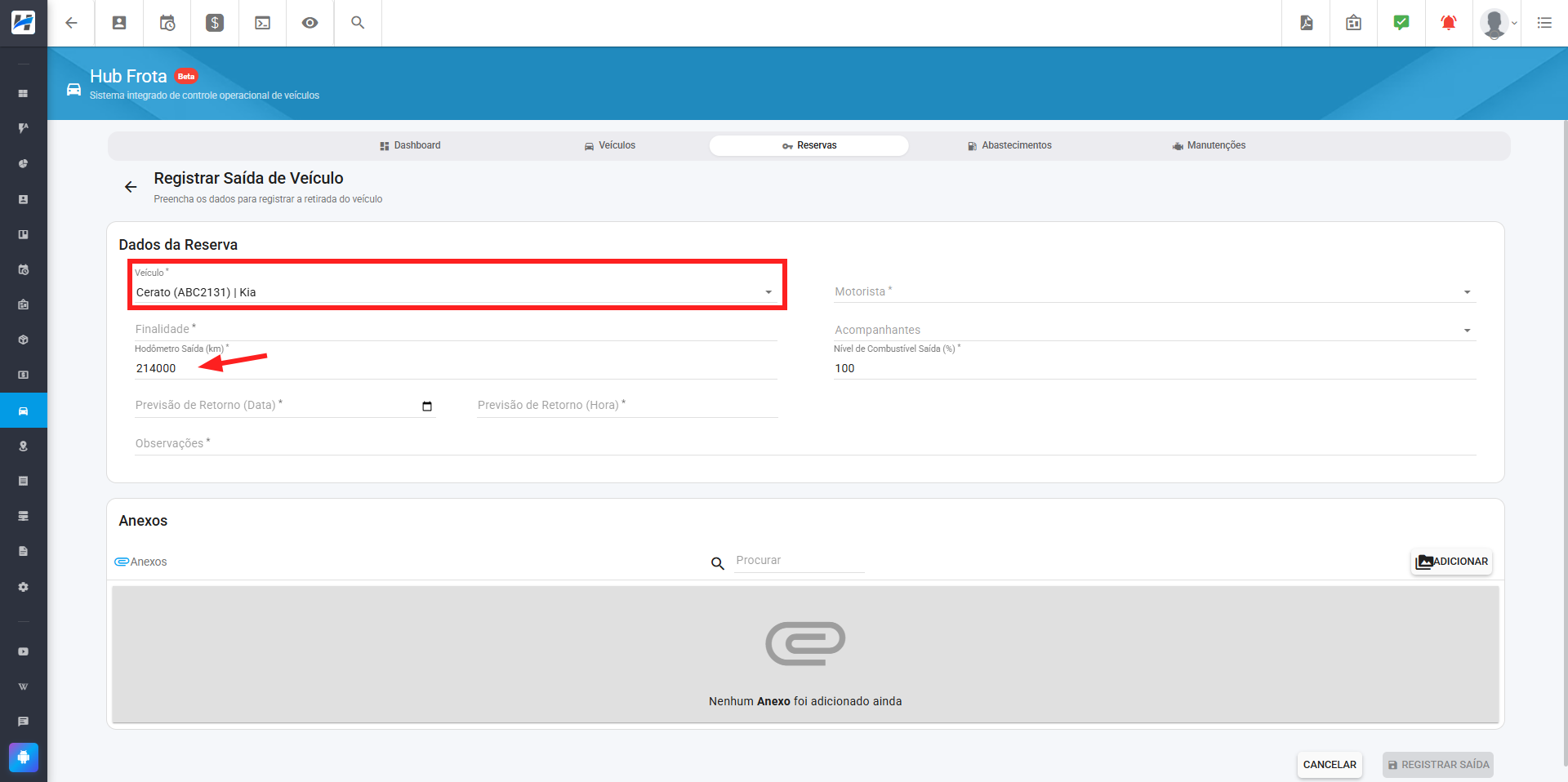
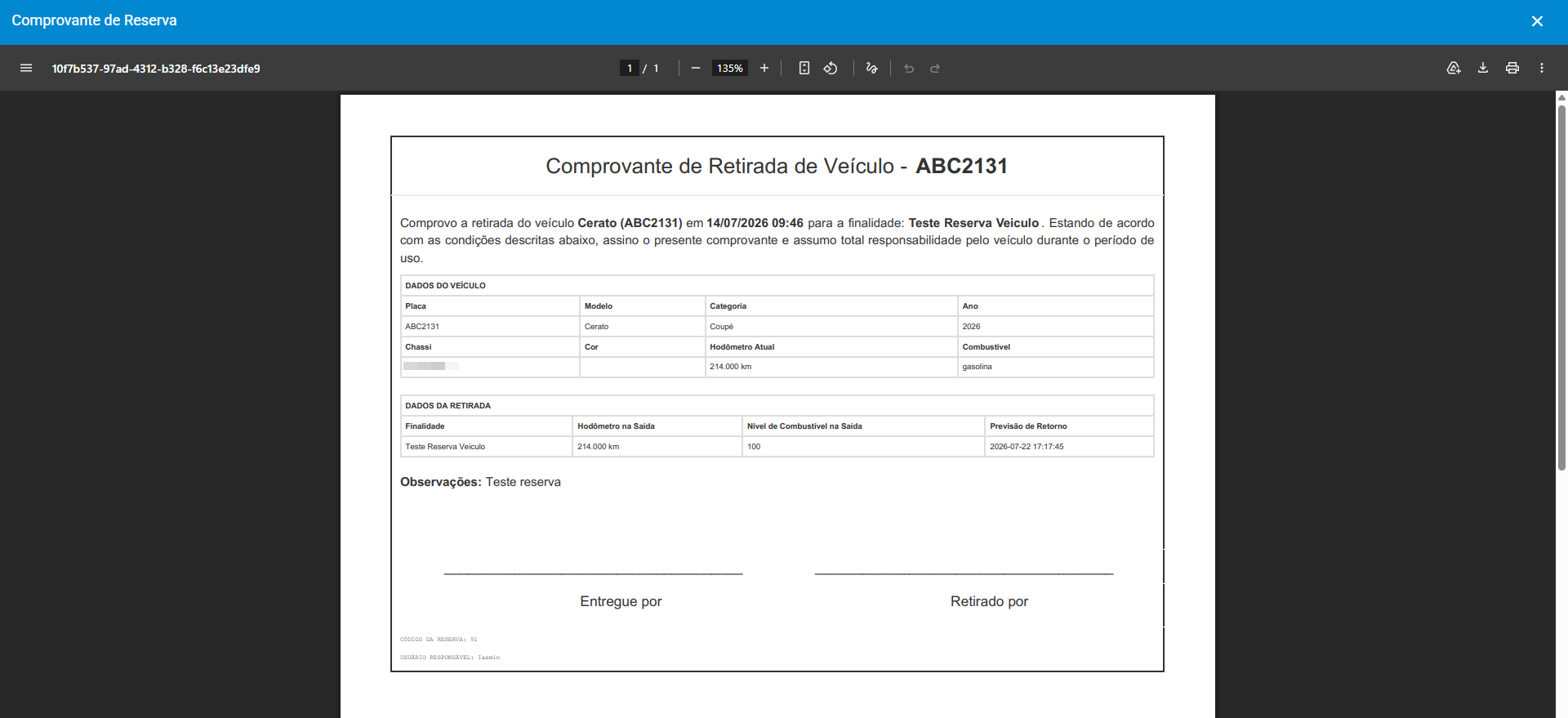
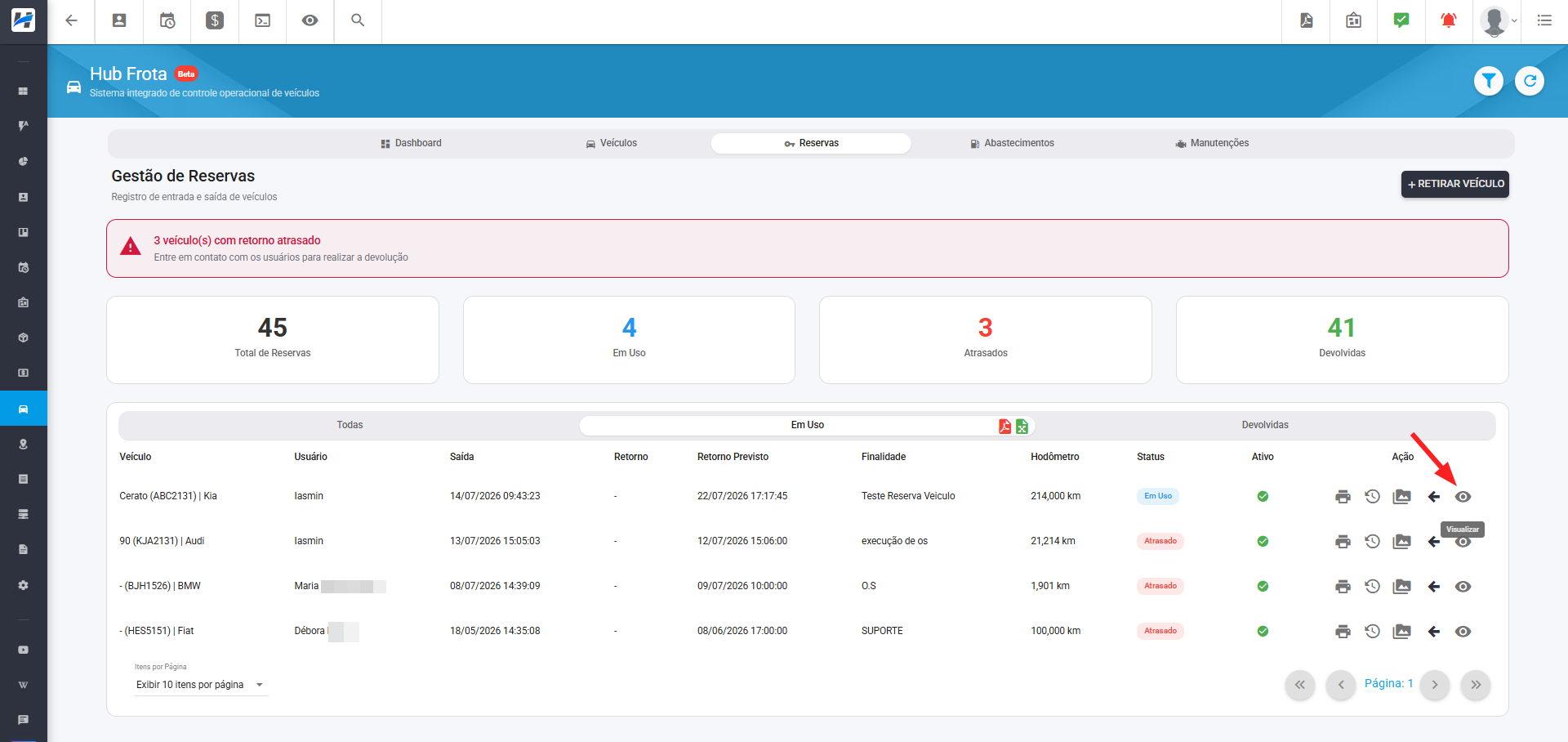
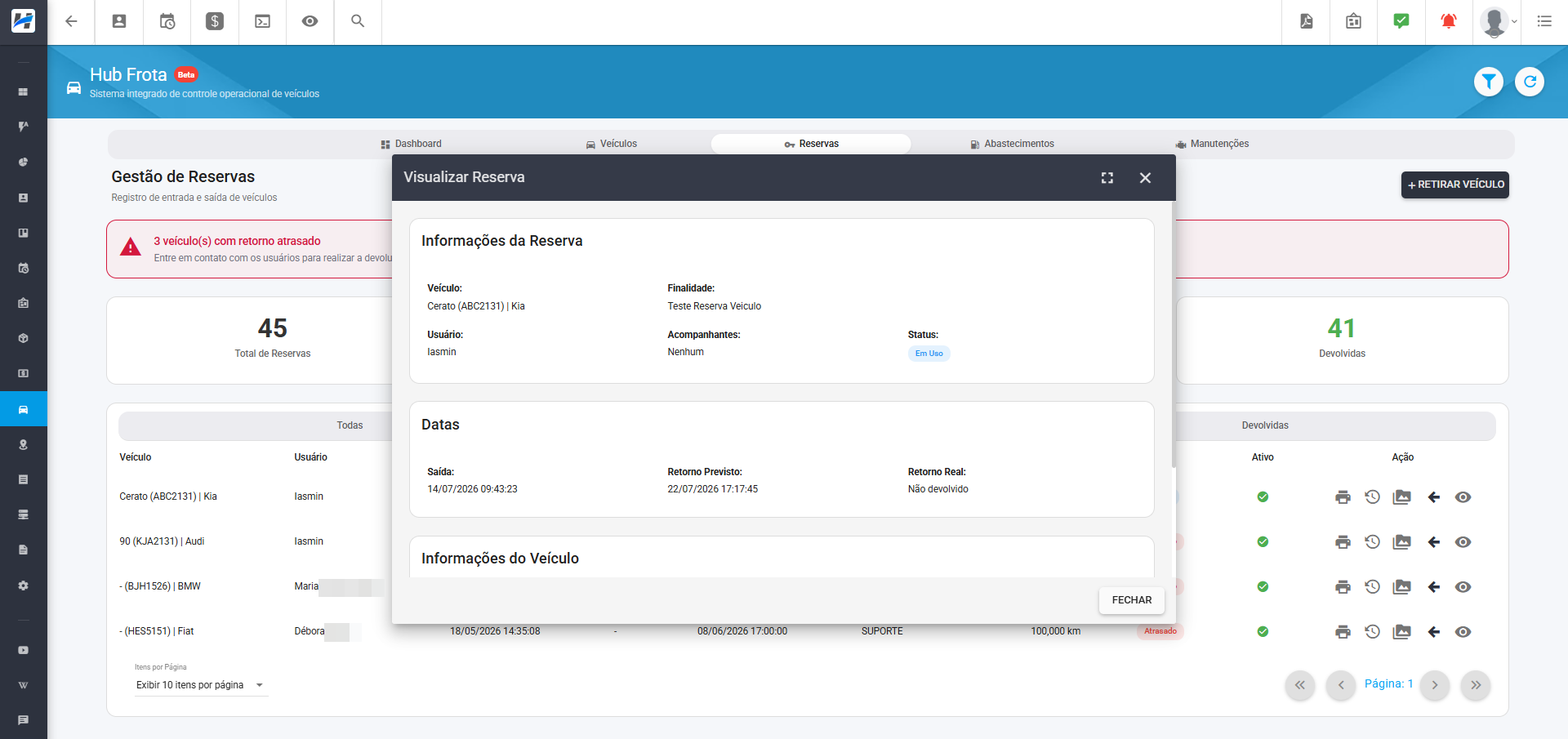
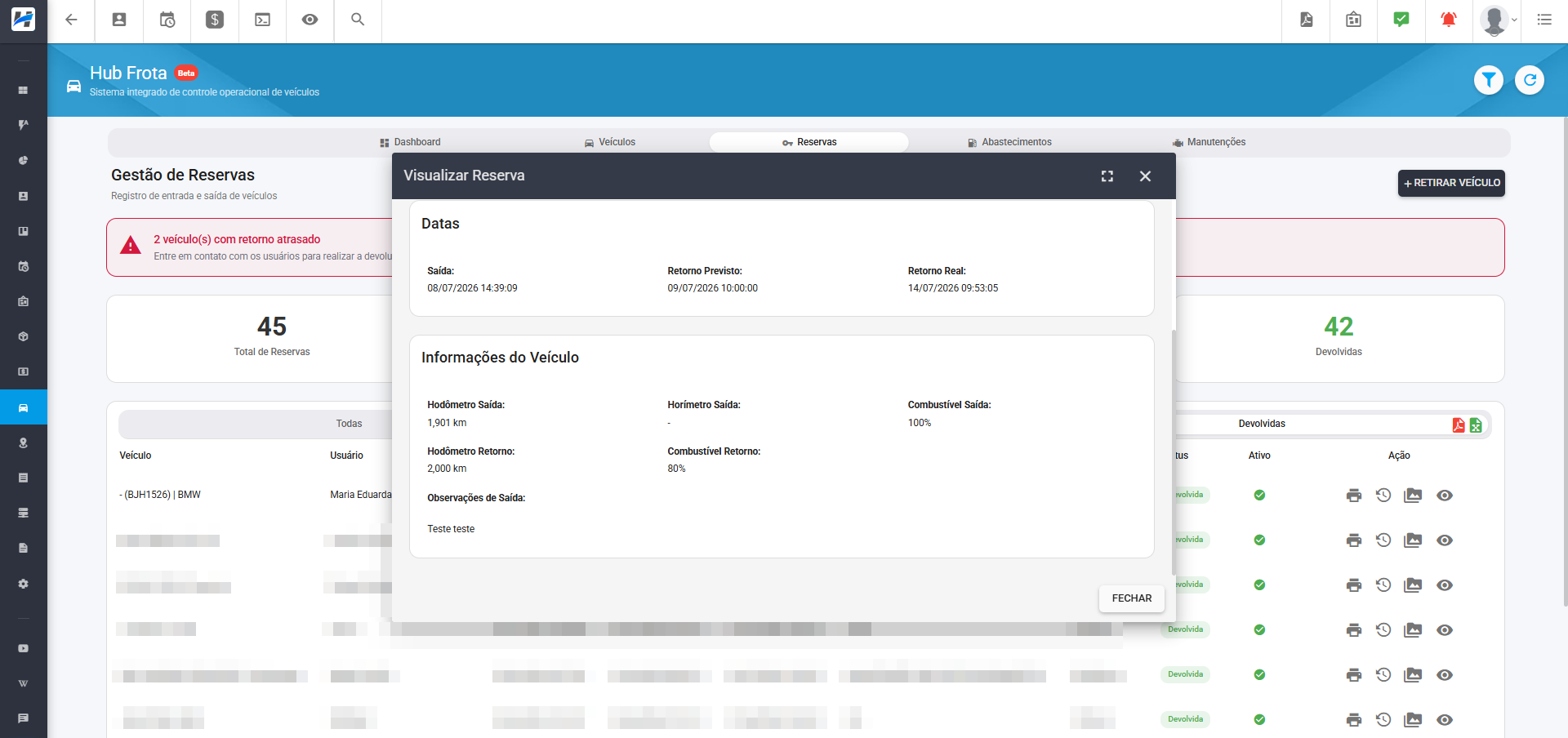
Assim que finalizar o cadastro da reserva, o usuário poderá visualizá-la na listagem de reservas em uso, com a possibilidade de emitir um comprovante e acessar o detalhamento.
¶ - Realizando uma Devolução
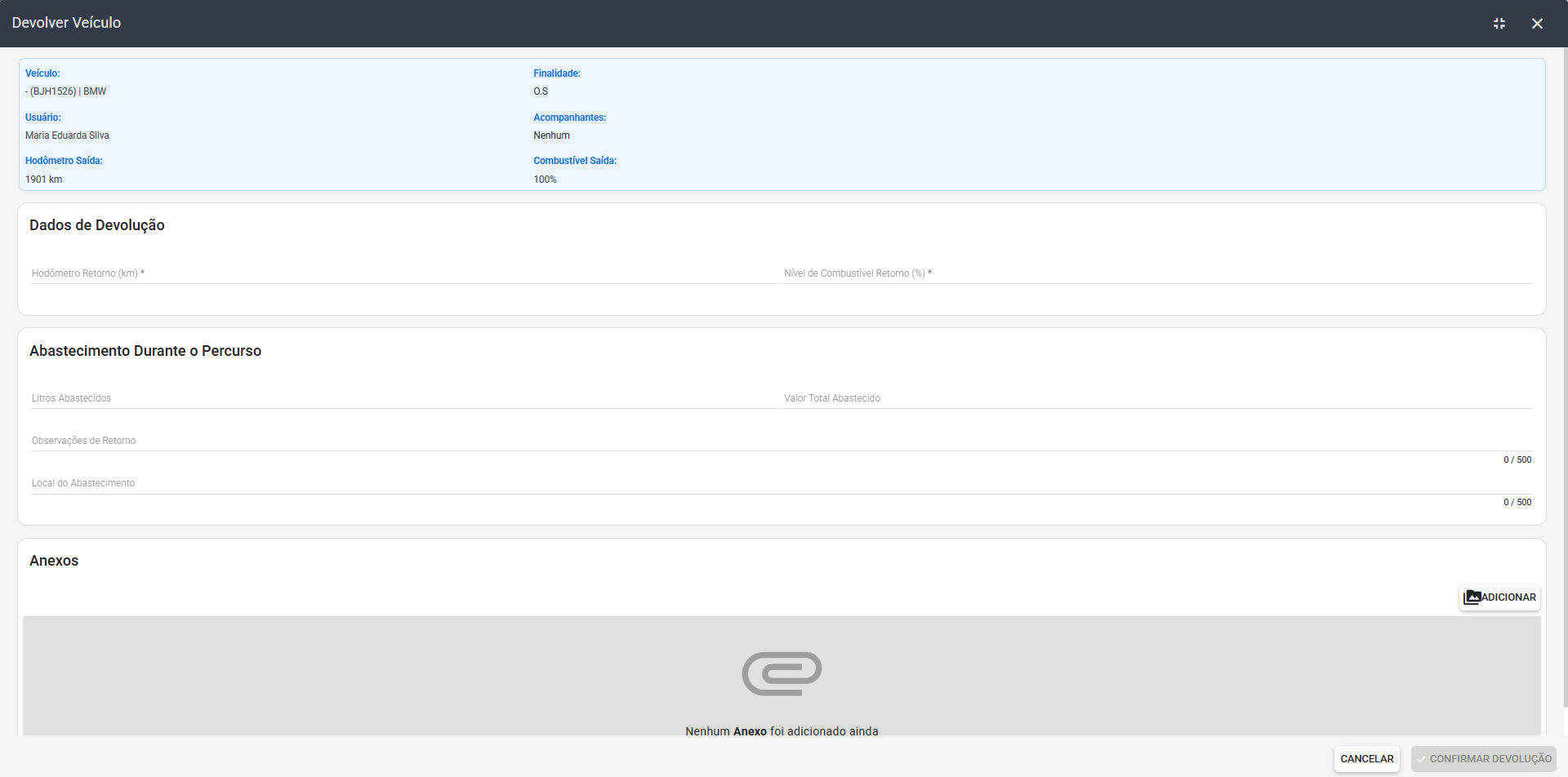
Para realizar a devolução do veículo, o usuário deve navegar na aba de Reservas até a opção Devolver Veículo e preencher os dados abaixo:
- Hodômetro Retorno: Quilometragem marcada no painel do veículo.
- Nível de Combustível Retorno: Nível do combustível que o veículo retornou.
- Litros Abastecidos: Combustível abastecido durante o uso.
- Valor Total Abastecido: Valor dos abastecimentos realizados durante o uso.
- Observação de Retorno: Observações/Detalhes sobre o retorno do veículo.
- Anexos: Imagens referentes ao retorno do veículo.
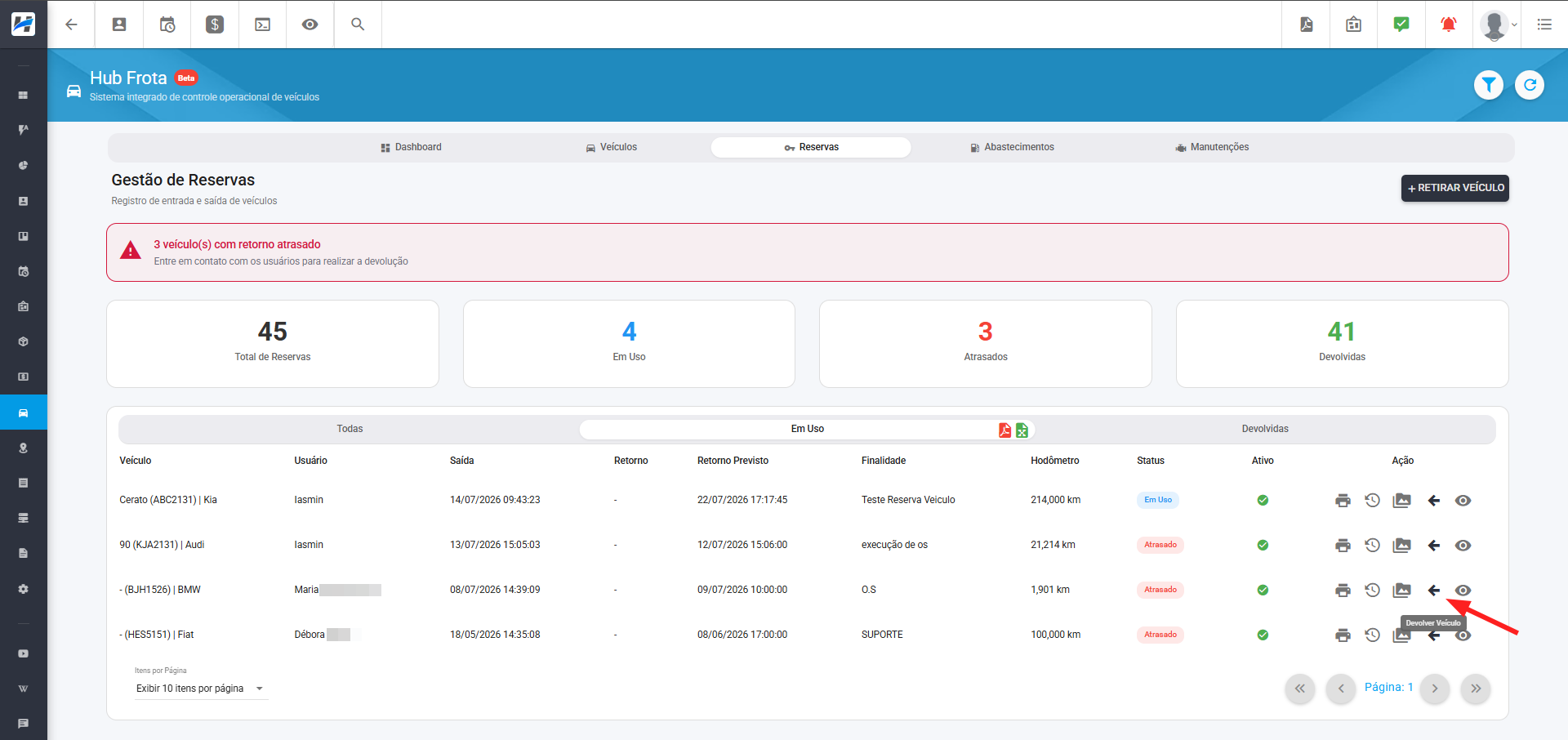
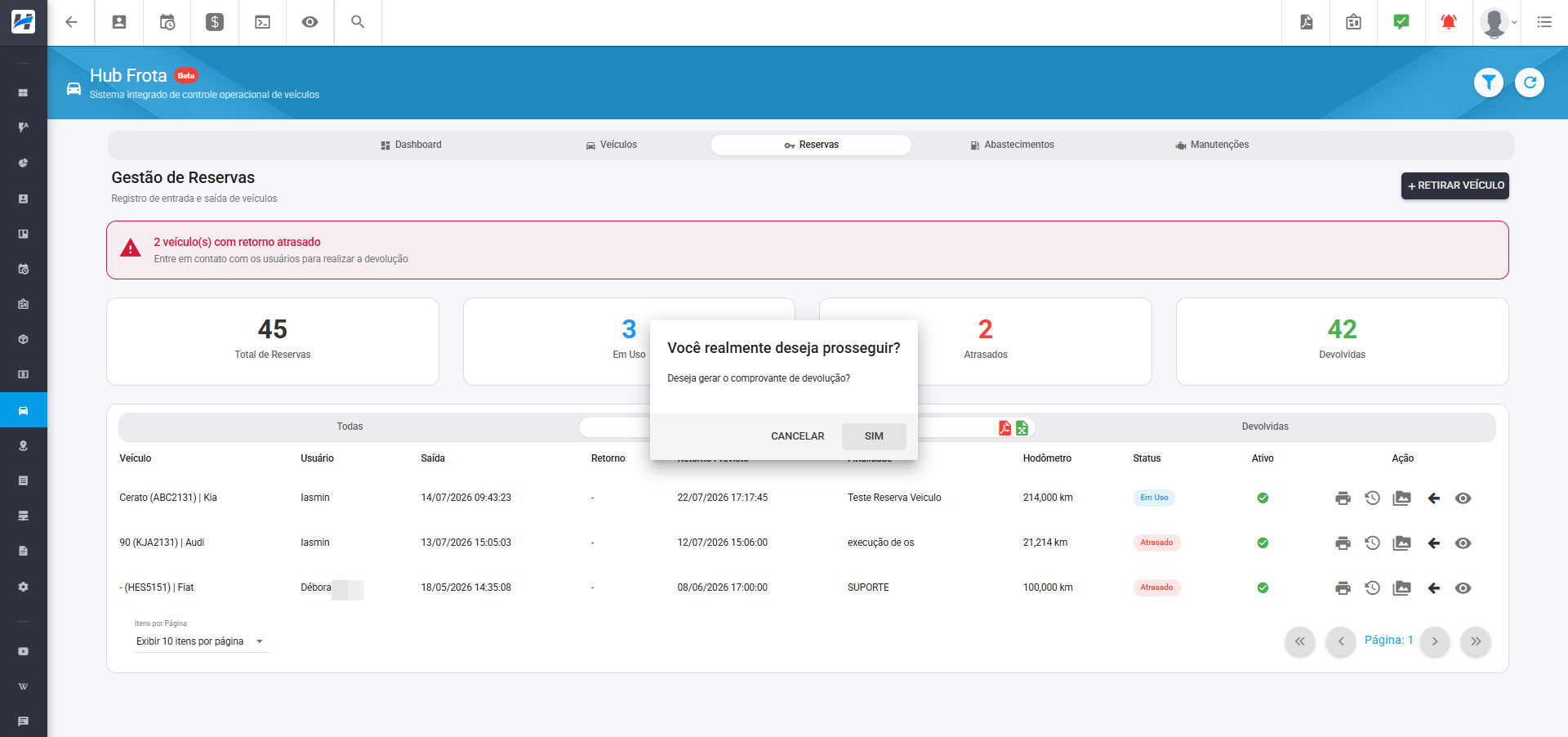
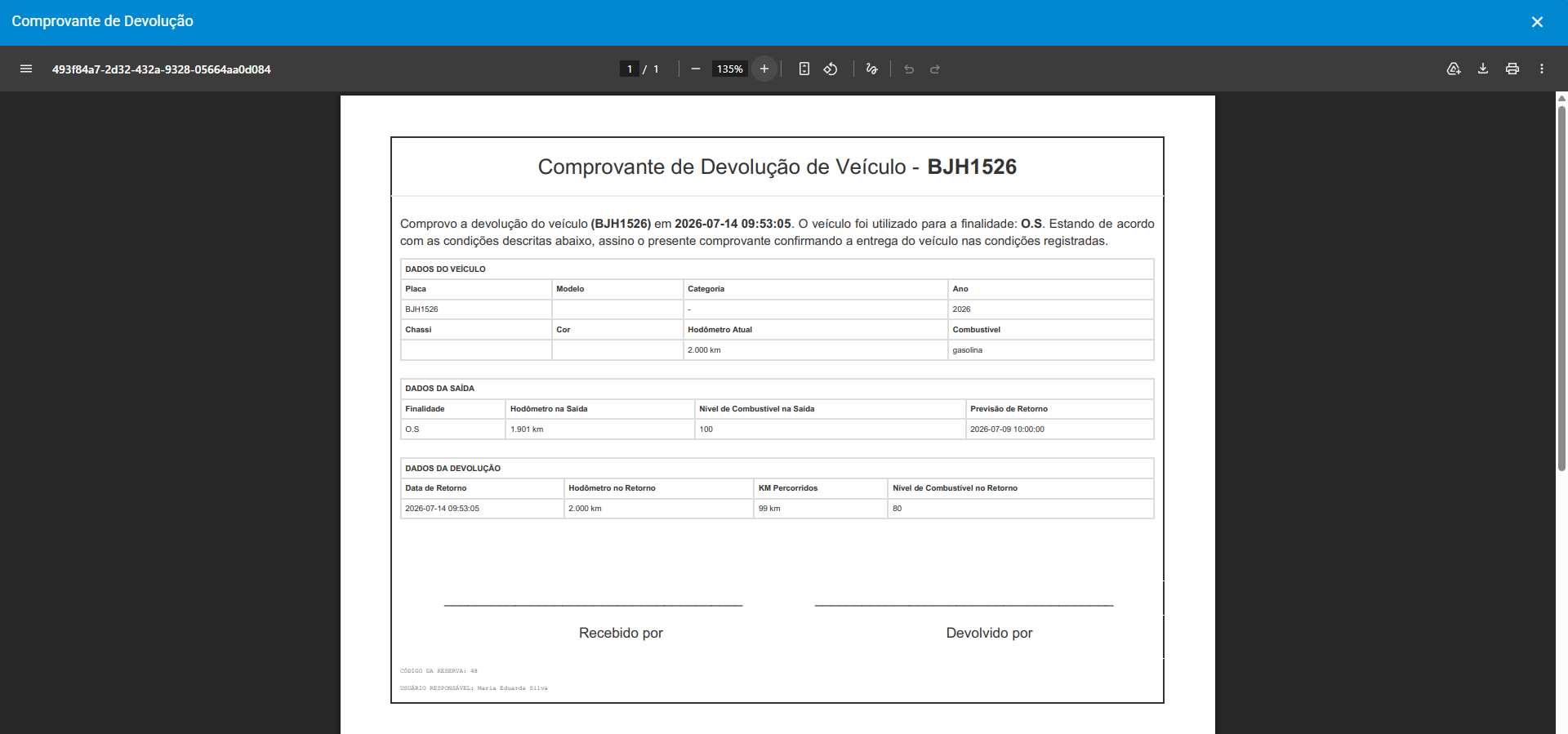
Ao finalizar a devolução do veículo, o usuário conseguirá emitir o comprovante e acessar o detalhamento da devolução na listagem de reservas devolvidas.
¶ Abastecimentos
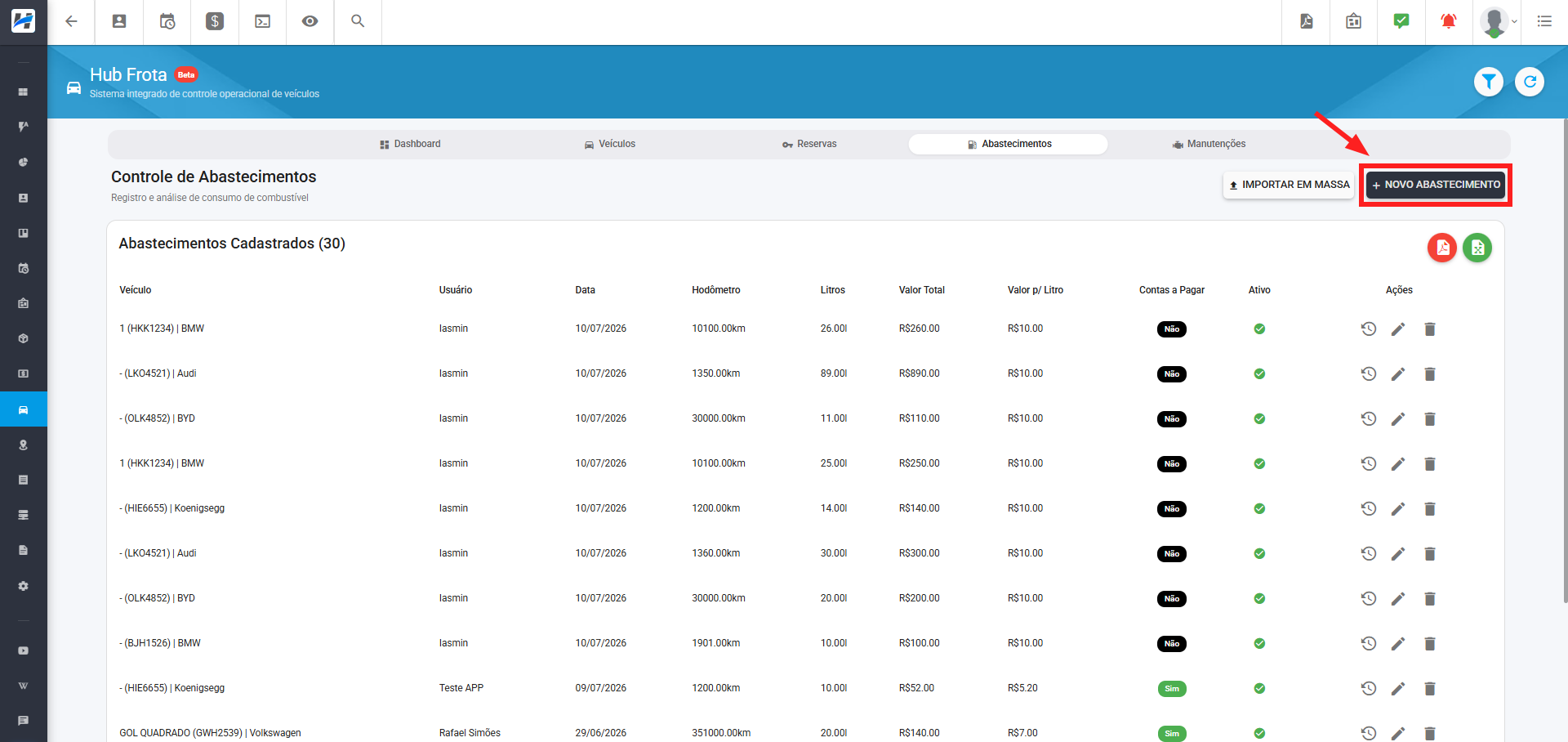
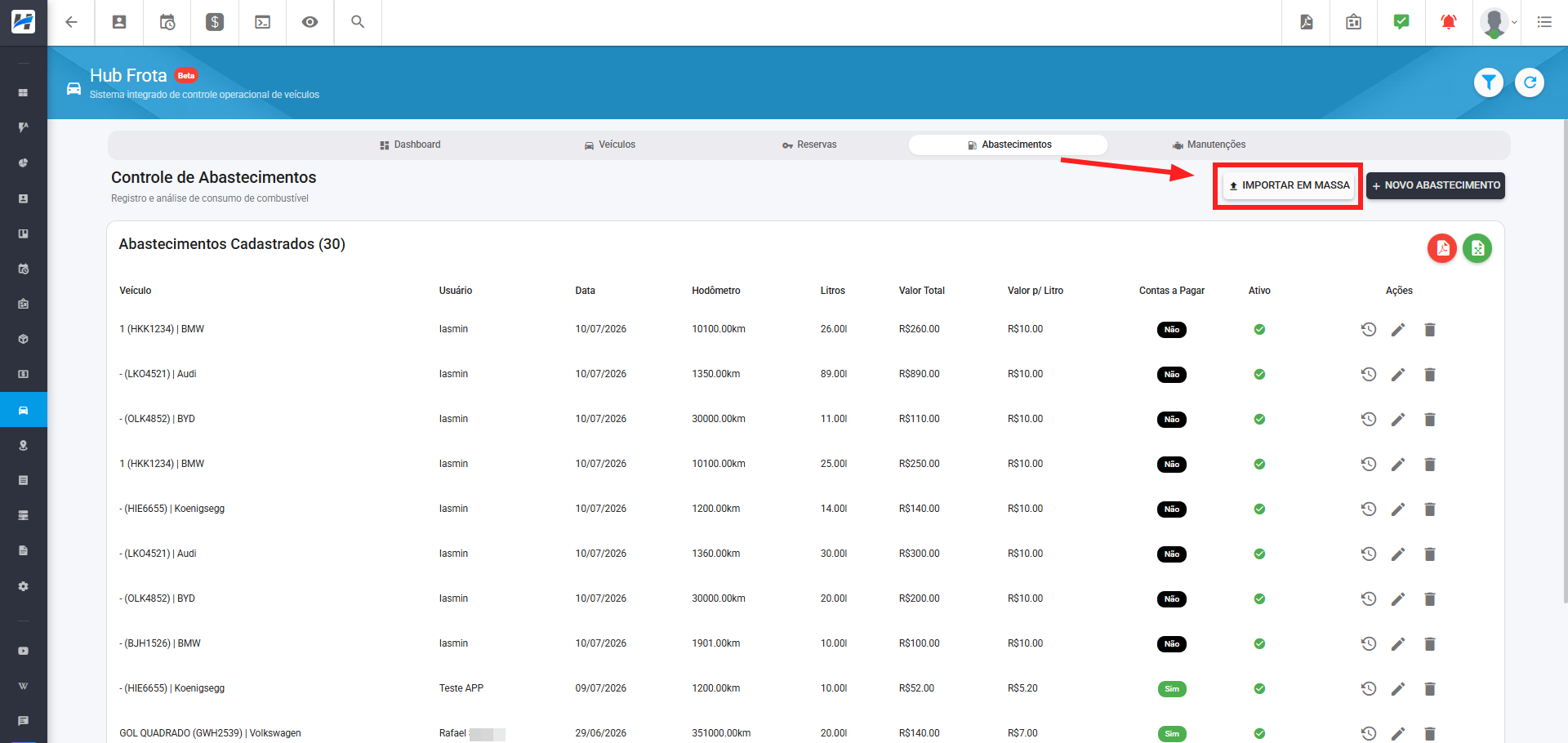
Na aba de Abastecimentos, será permitido cadastrar os abastecimentos individualmente ou de forma massiva, além de visualizar todos os abastecimentos realizados.
¶ - Cadastrando um Abastecimento
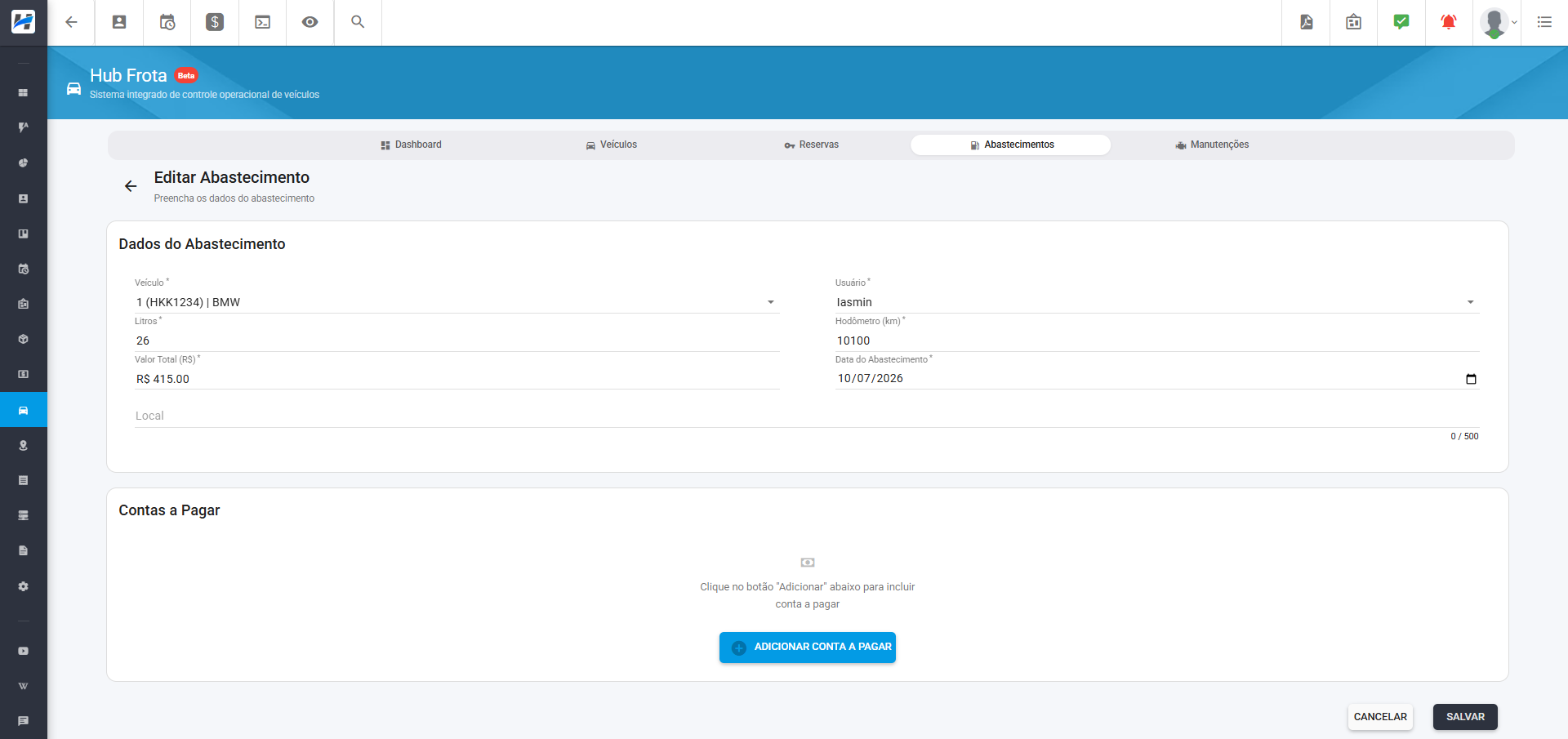
Para cadastrar um abastecimento, vá até a aba de Abastecimentos, clique em Novo Abastecimento e preencha os dados abaixo:
- Veículo: Veículo que será abastecido.
- Litros: Quantidade de litros abastecidos.
- Valor Total: Valor pago.
- Local: Onde foi realizado o abastecimento.
- Usuário: Usuário responsável pelo abastecimento.
- Hodômetro (km): Quilometragem do veículo no momento do abastecimento.
- Data do Abastecimento: Data em que o veículo foi abastecido.
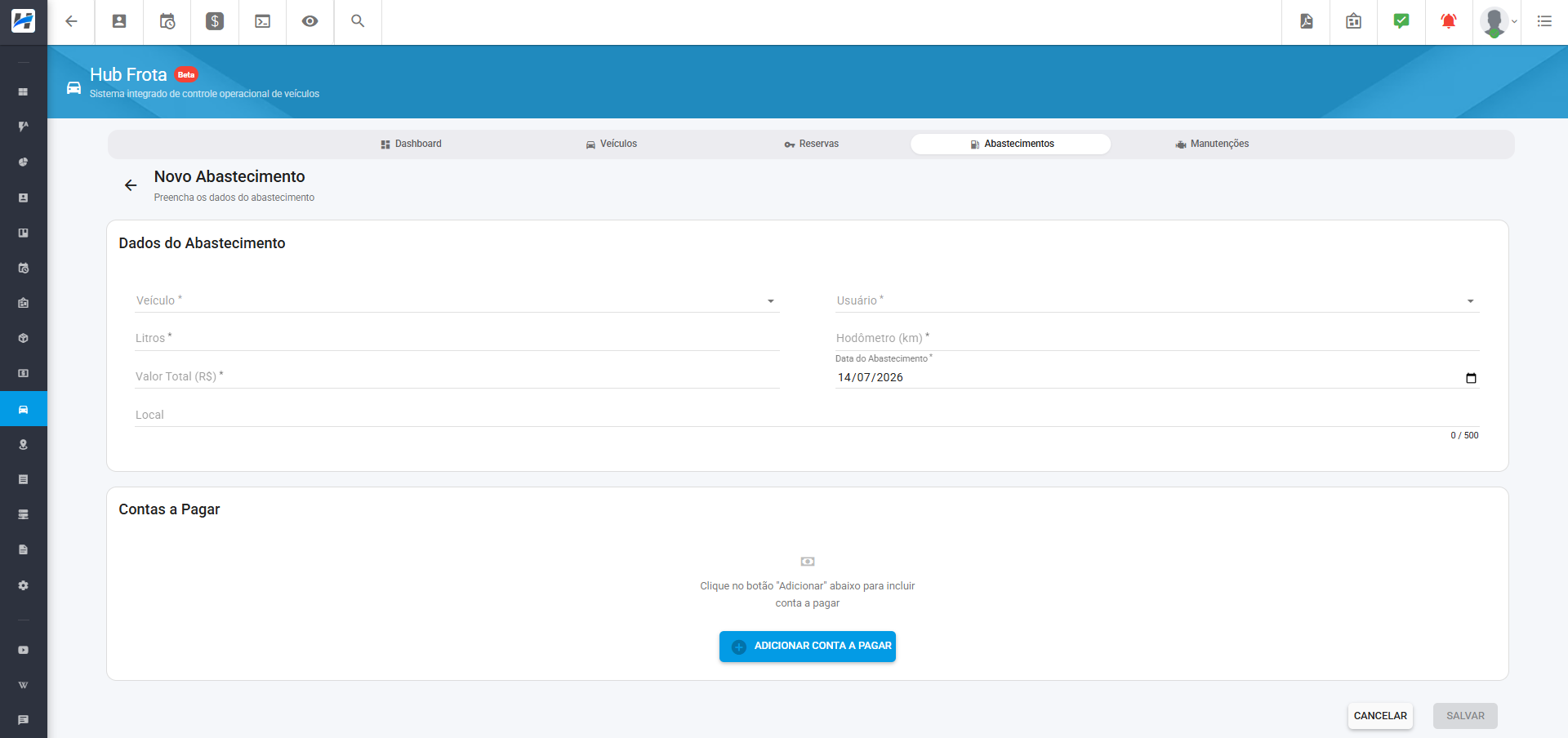
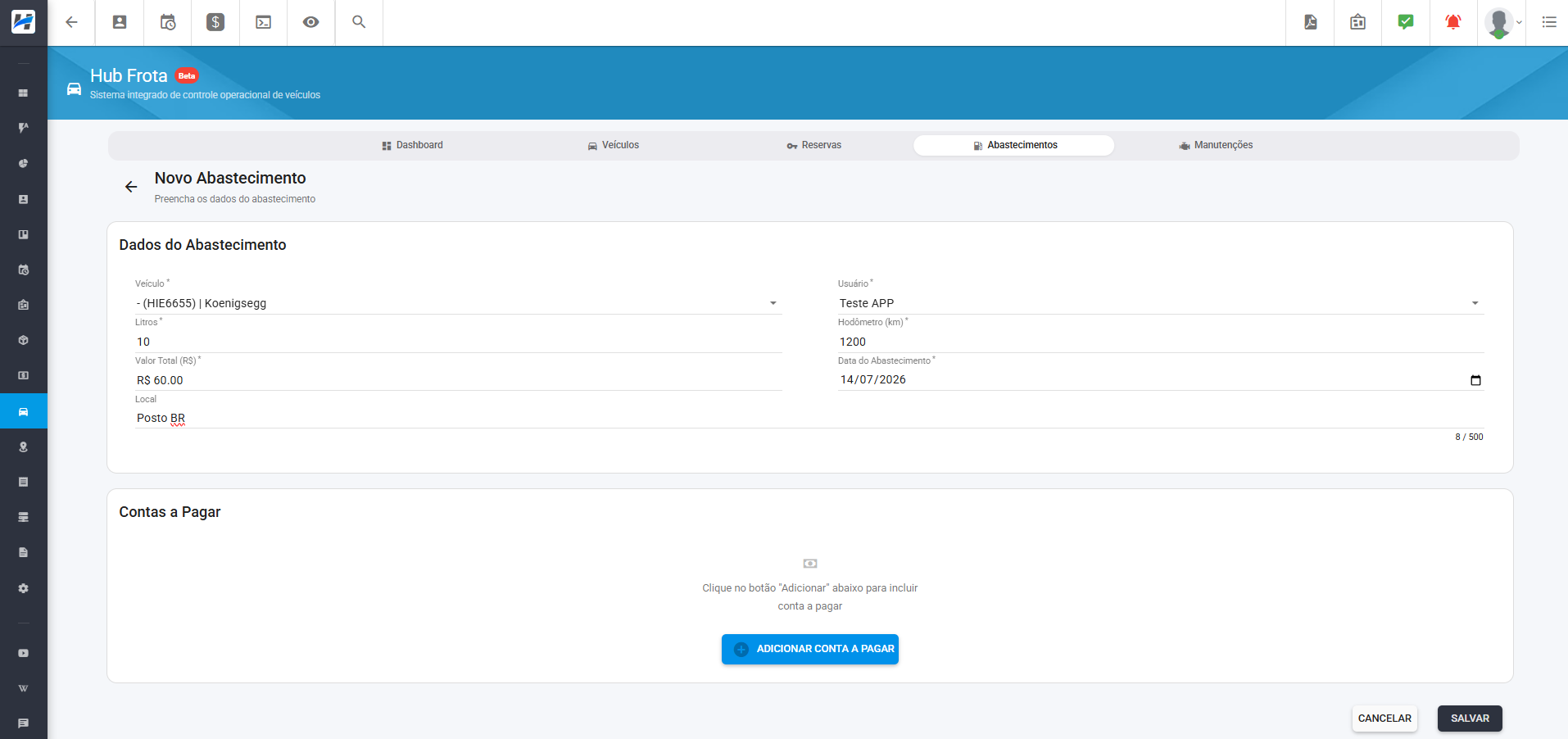
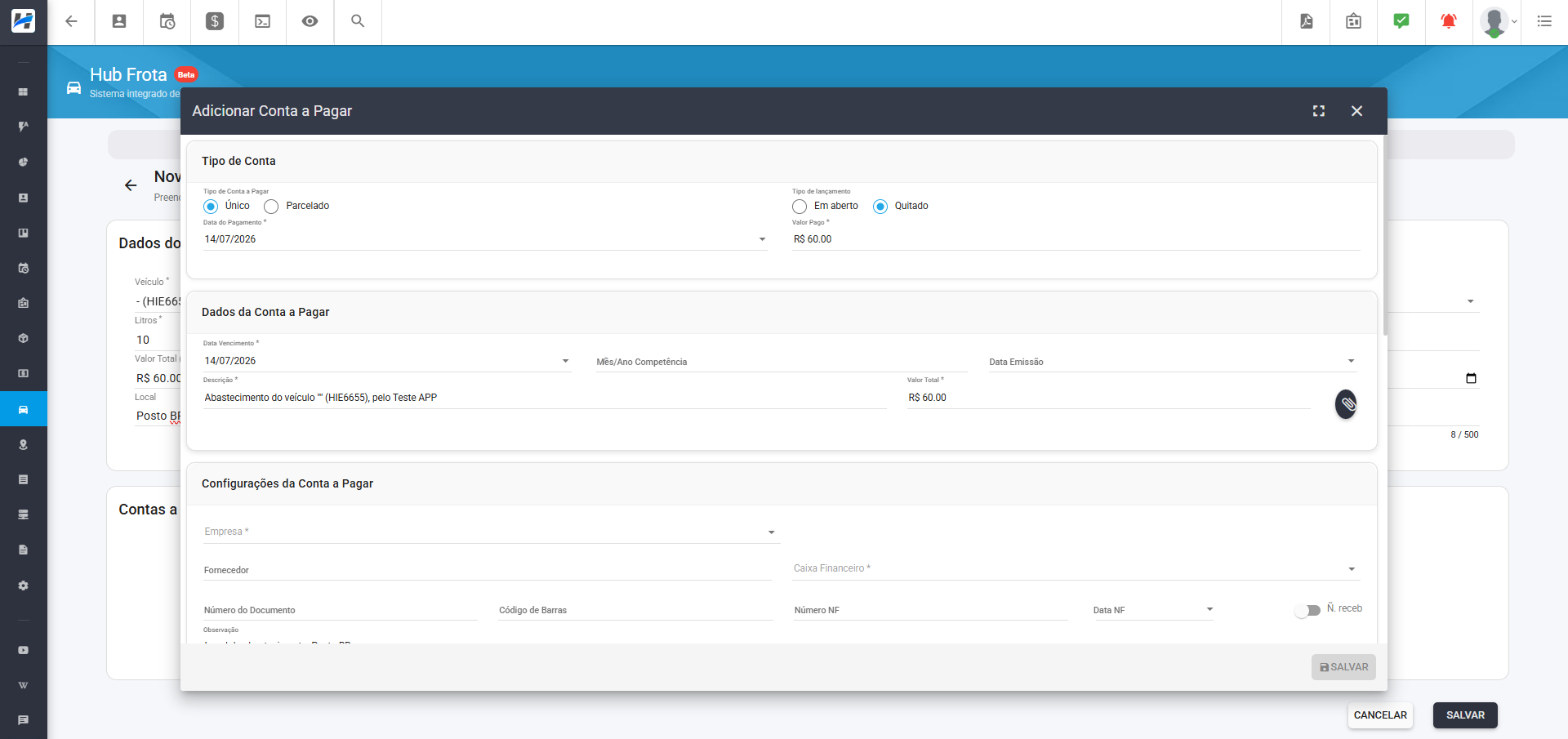
Em seguida, teremos o Contas a Pagar, para que a despesa do abastecimento do veículo seja cadastrada nas despesas da empresa. Alguns campos virão previamente preenchidos, mas poderão ser alterados.
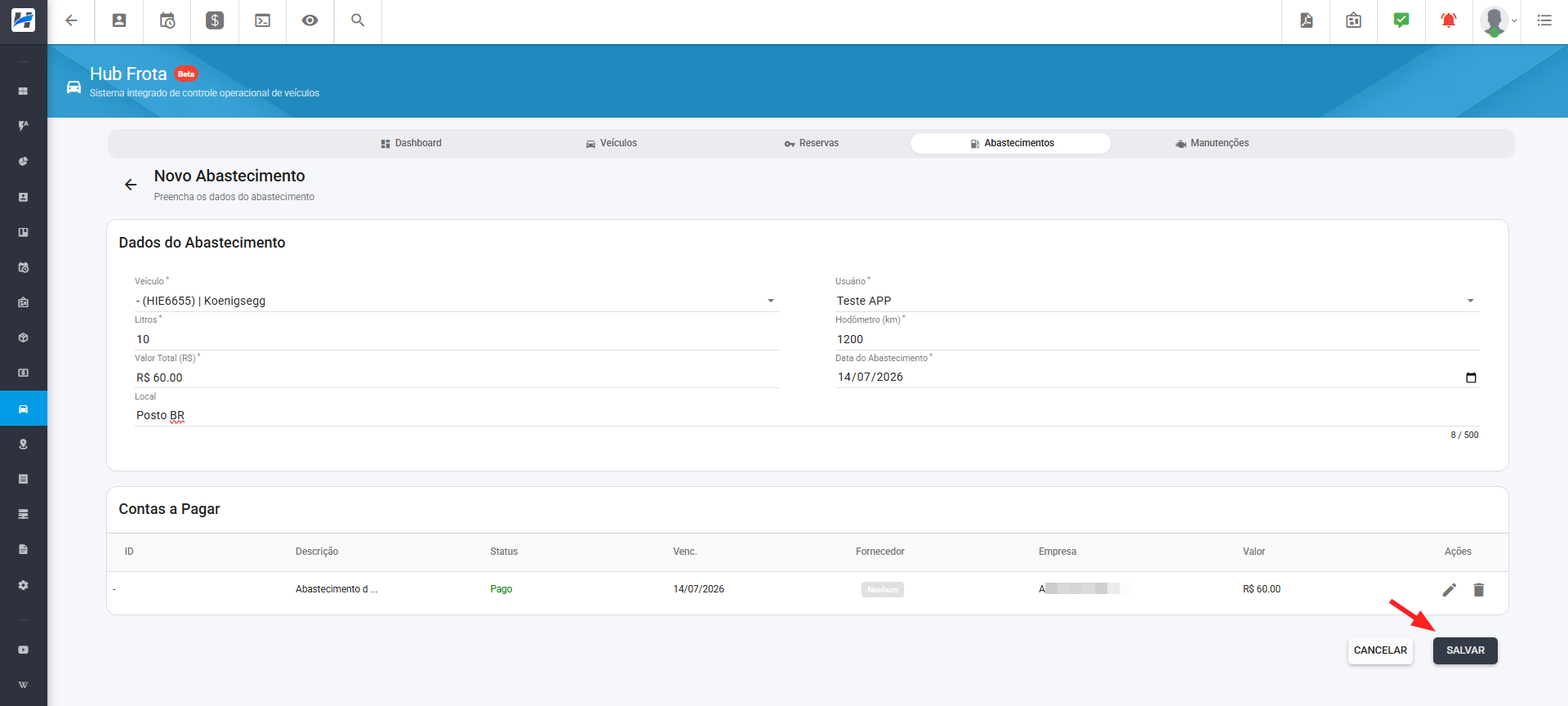
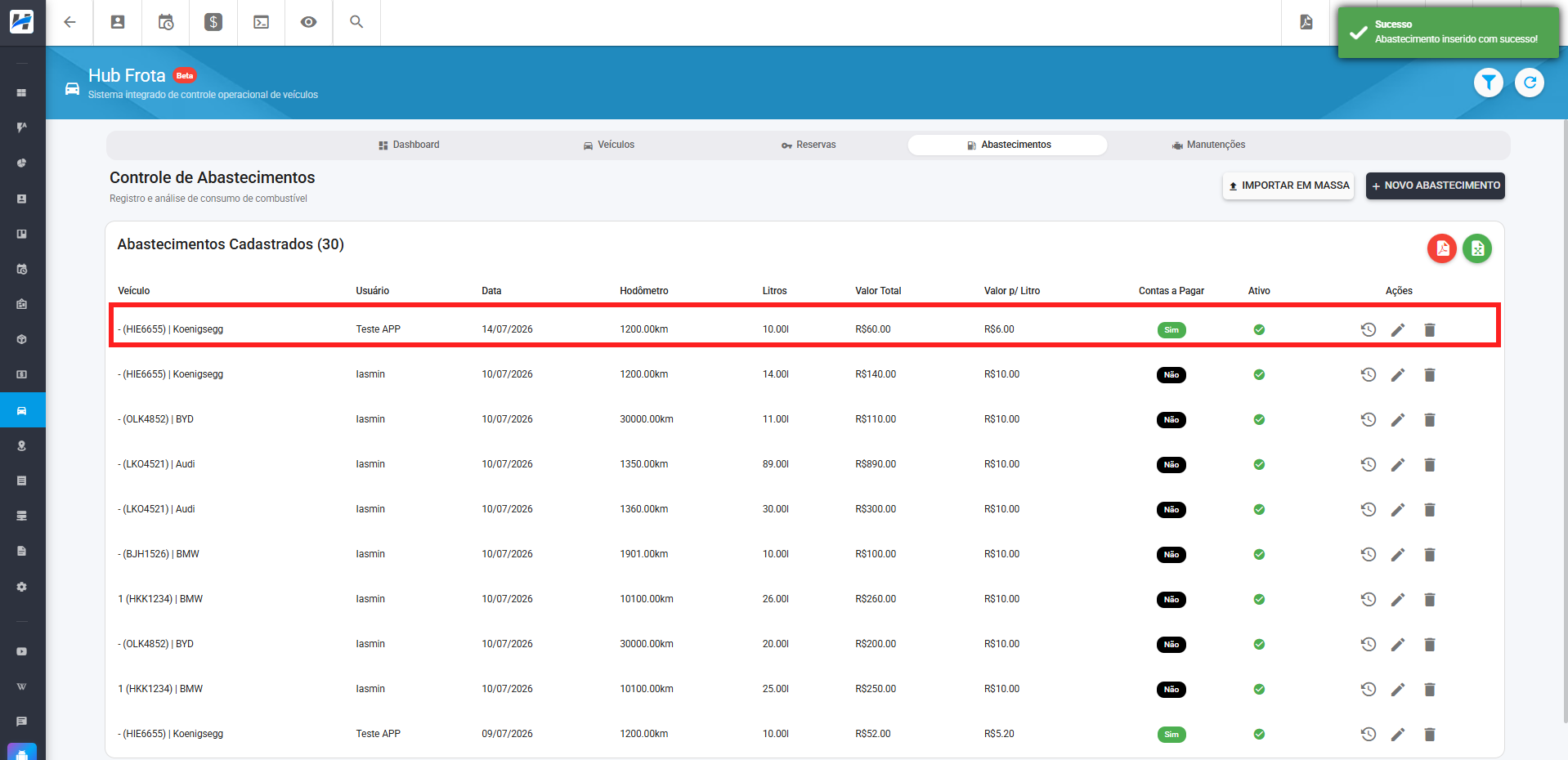
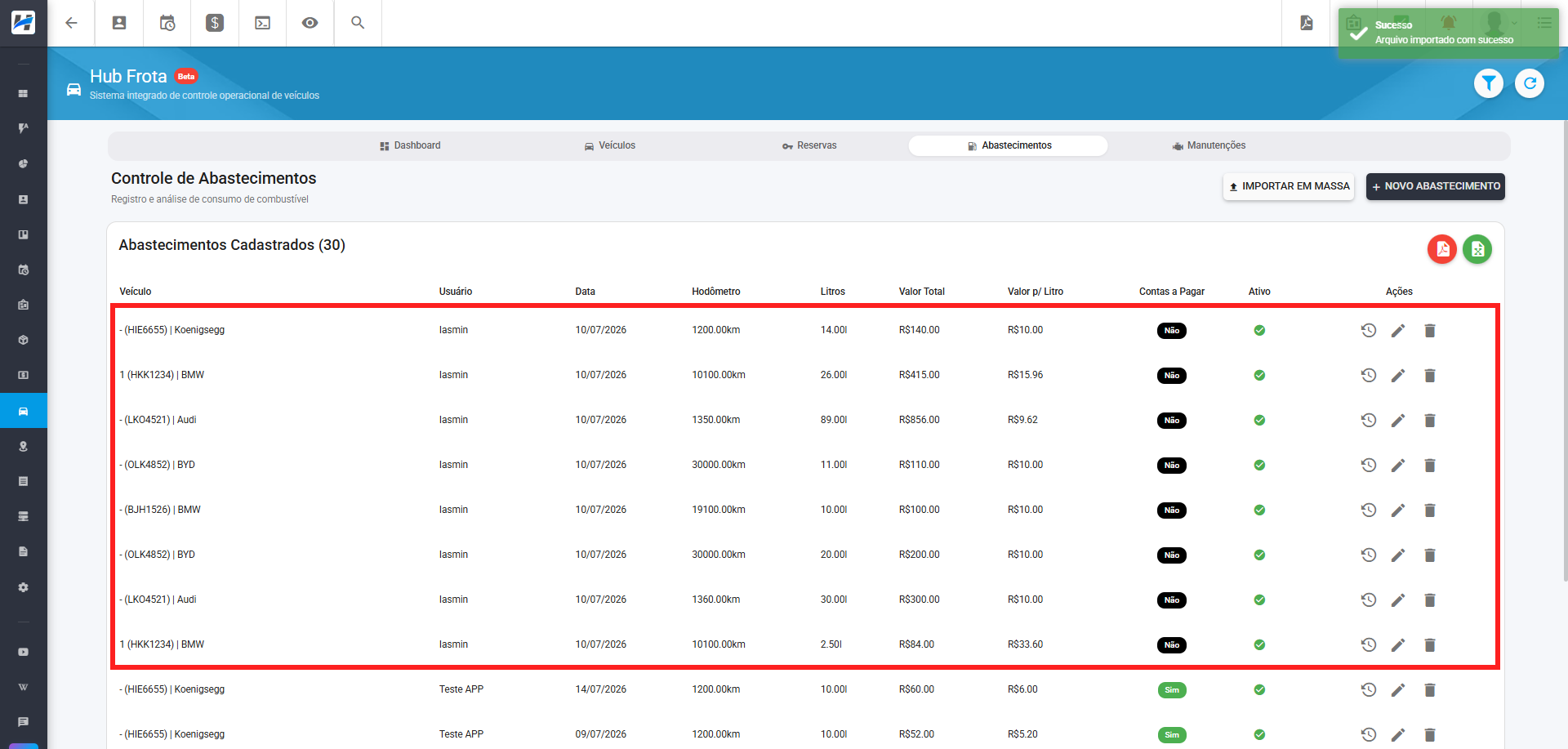
Assim que finalizar o registro do abastecimento, o usuário poderá visualizá-lo na listagem de abastecimentos.
¶ - Importação Massiva de Abastecimentos
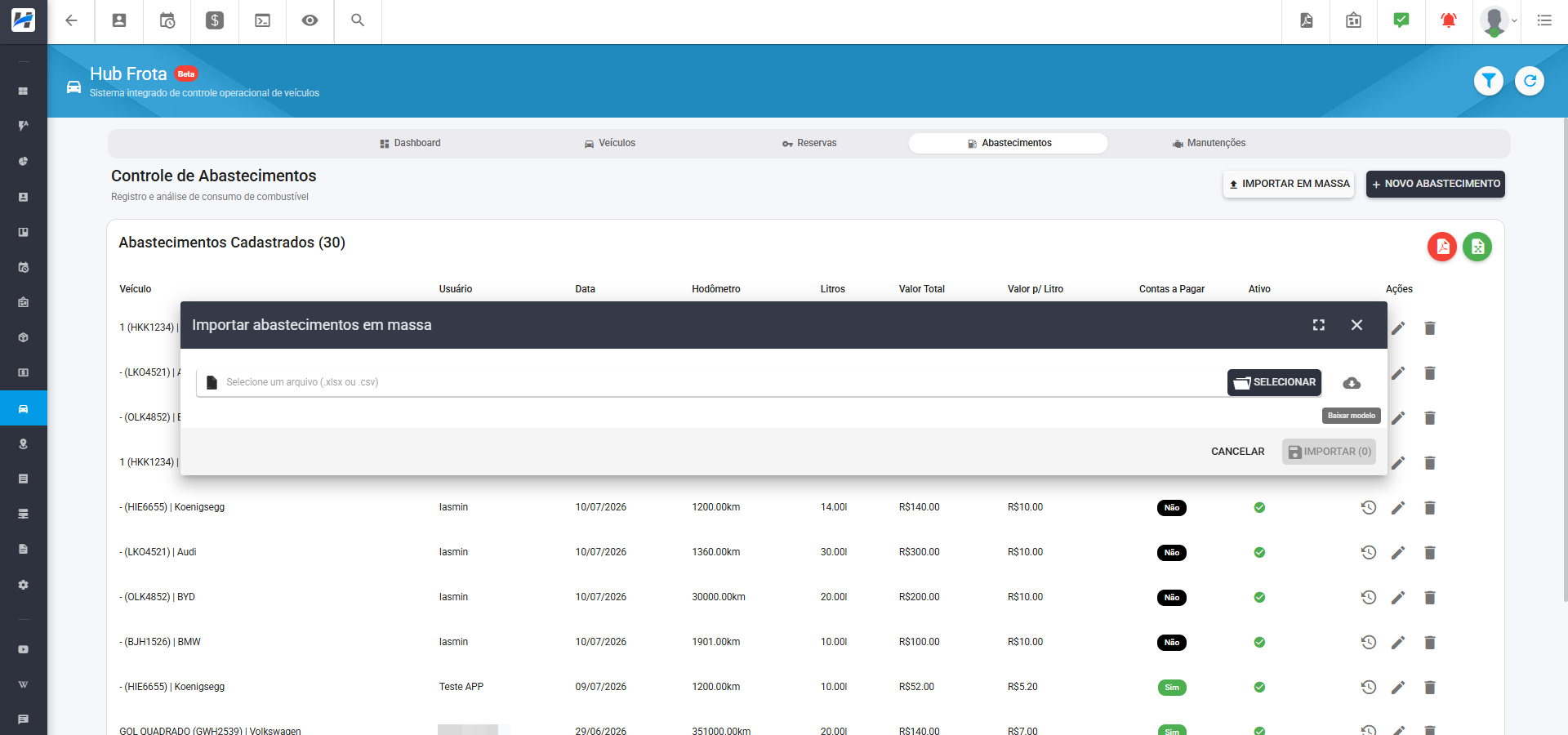
Para cadastrar os abastecimentos massivamente, vá até a aba Abastecimentos e clique em Importar em Massa. Será possível importar um arquivo CSV ou XLSX com os dados a serem cadastrados. Se necessário, também teremos um exemplo de planilha para que possa ser seguido como modelo.
Exemplo de planilha para importação:

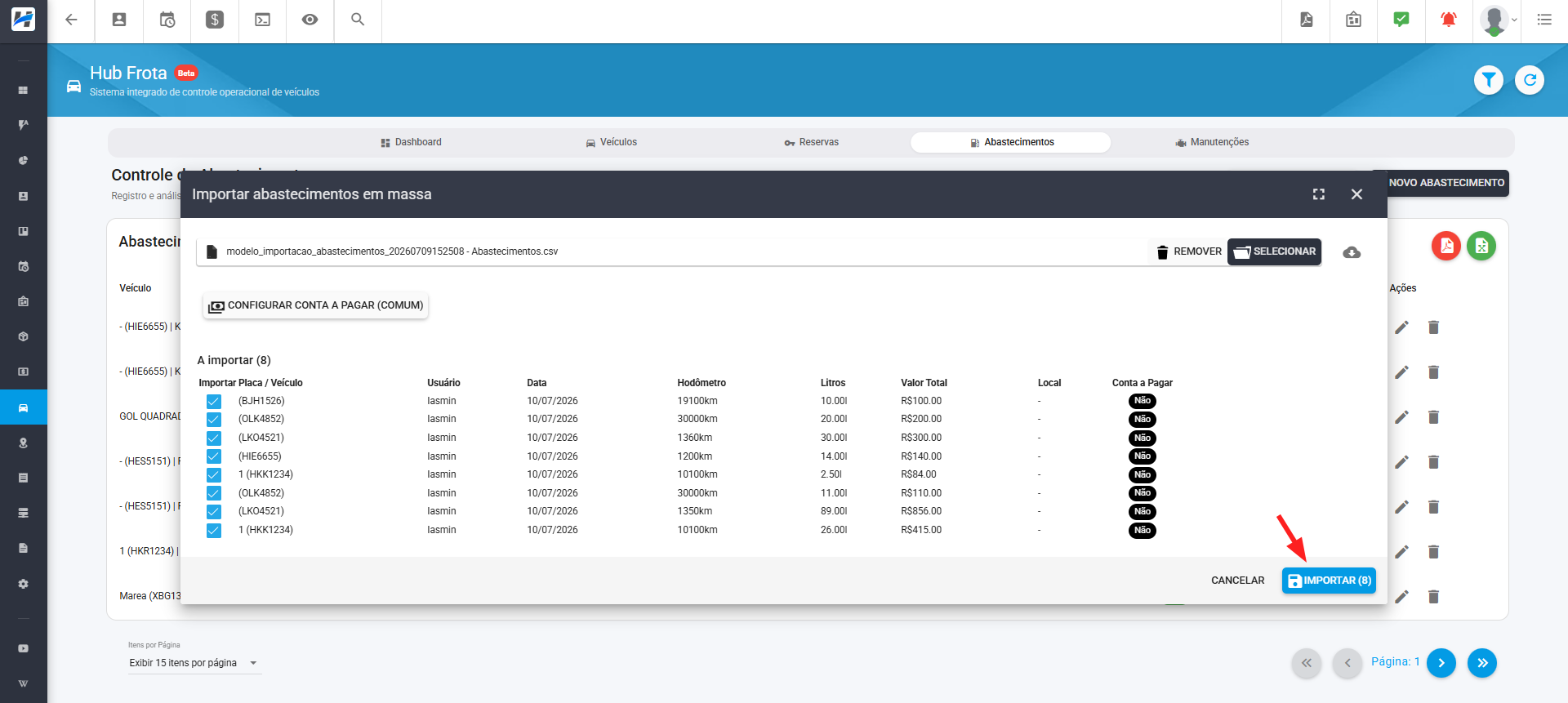
Ao processar o arquivo, serão listados todos os registros que serão adicionados. Caso estejam corretos, basta clicar em Importar e eles serão adicionados.
¶ - Editando um Abastecimento
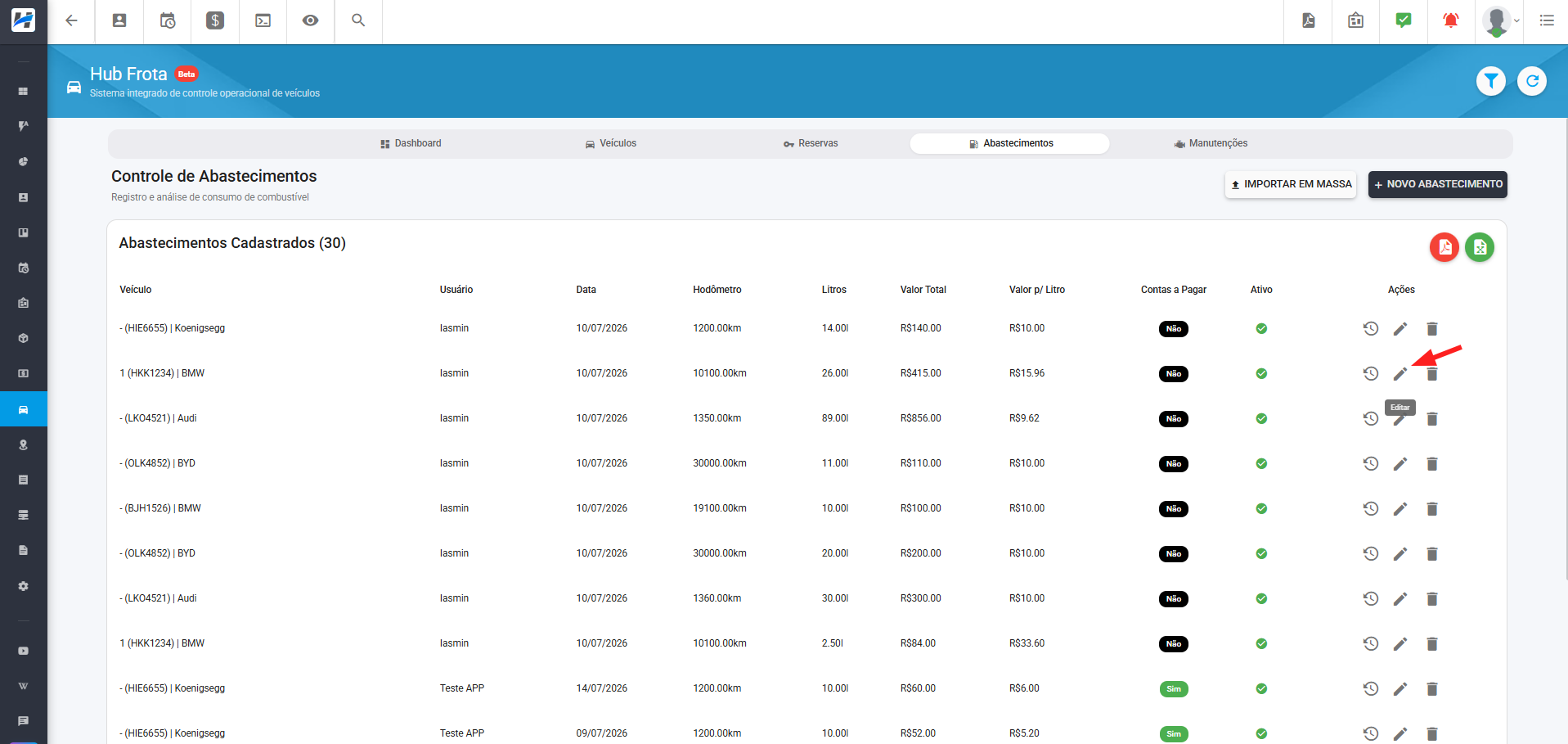
Para editar um abastecimento, vá em Ações, clique em Editar, altere os dados necessários e depois conclua as alterações clicando em Salvar.
¶ Manutenções
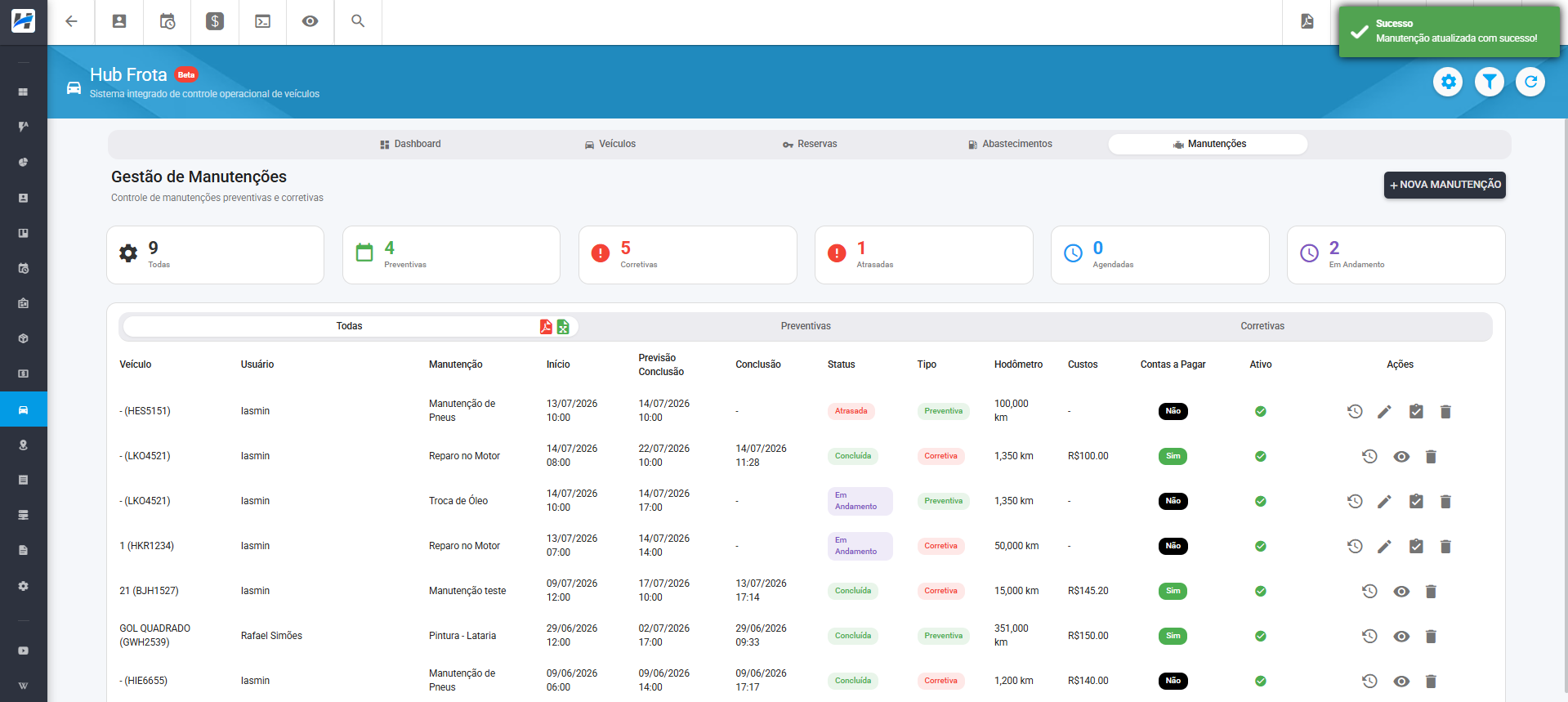
Na aba de Manutenções, será permitido cadastrar as manutenções e visualizar todas as manutenções adicionadas.
¶ - Cadastrando os Tipos de Manutenção
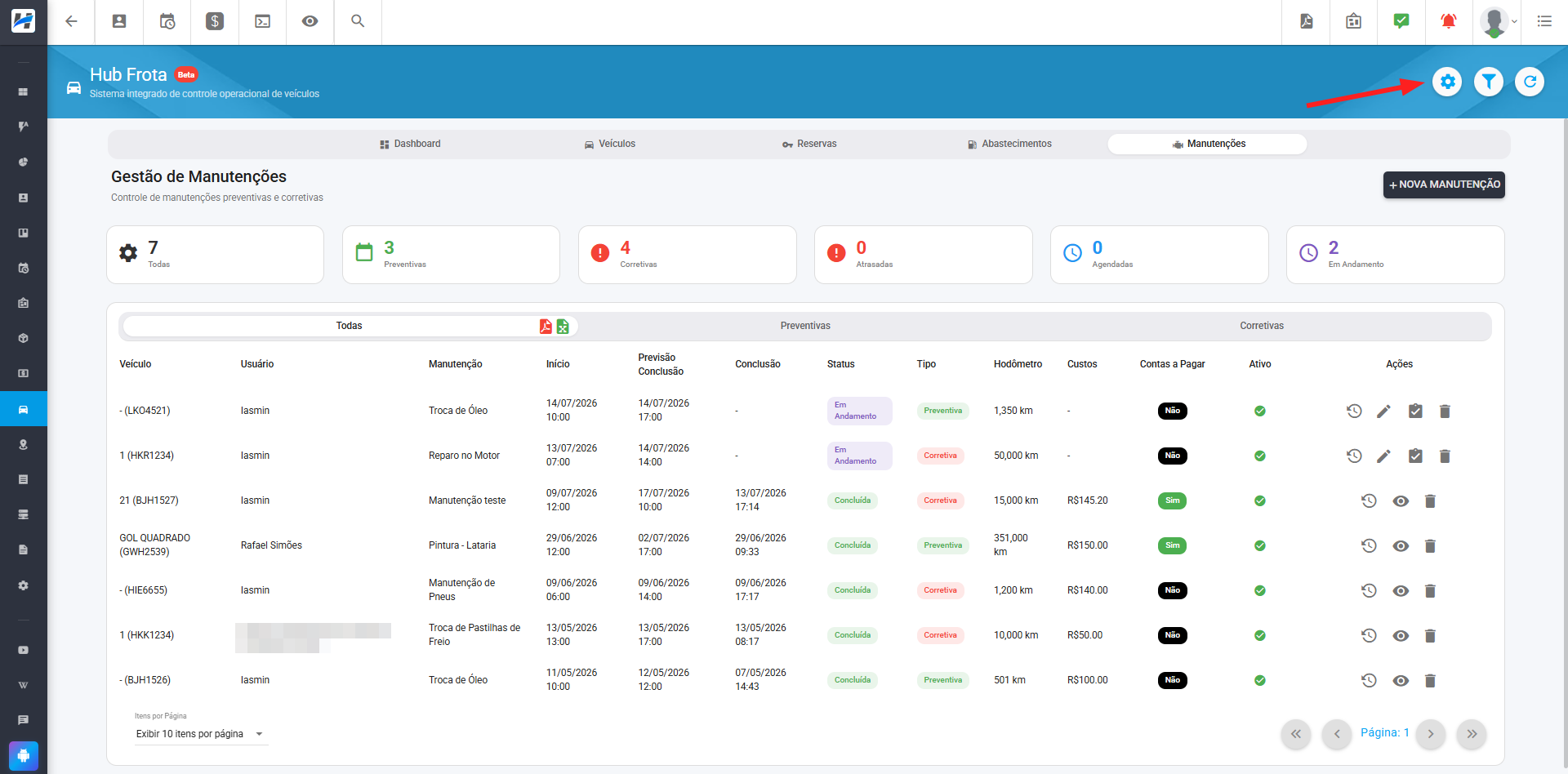
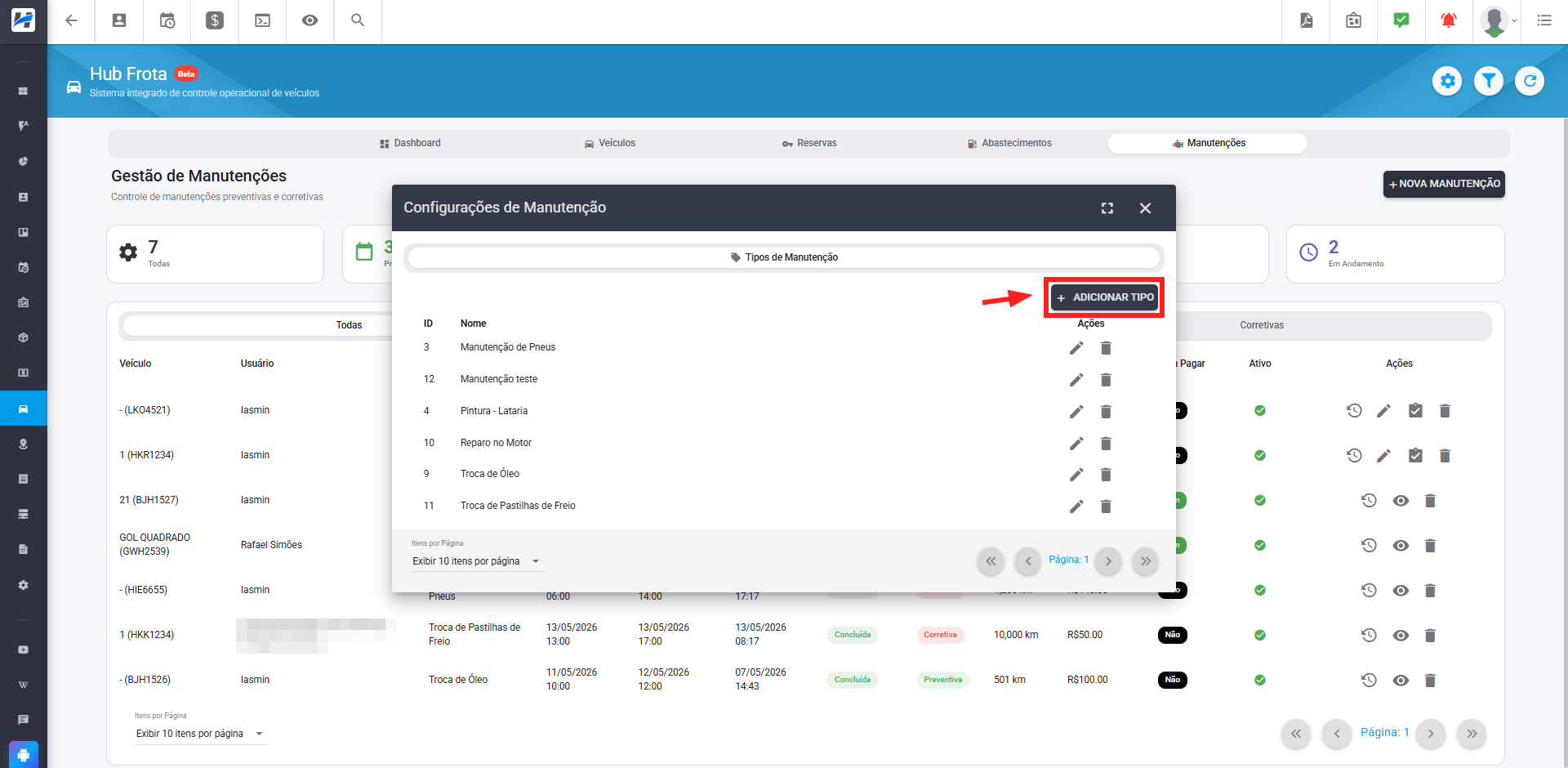
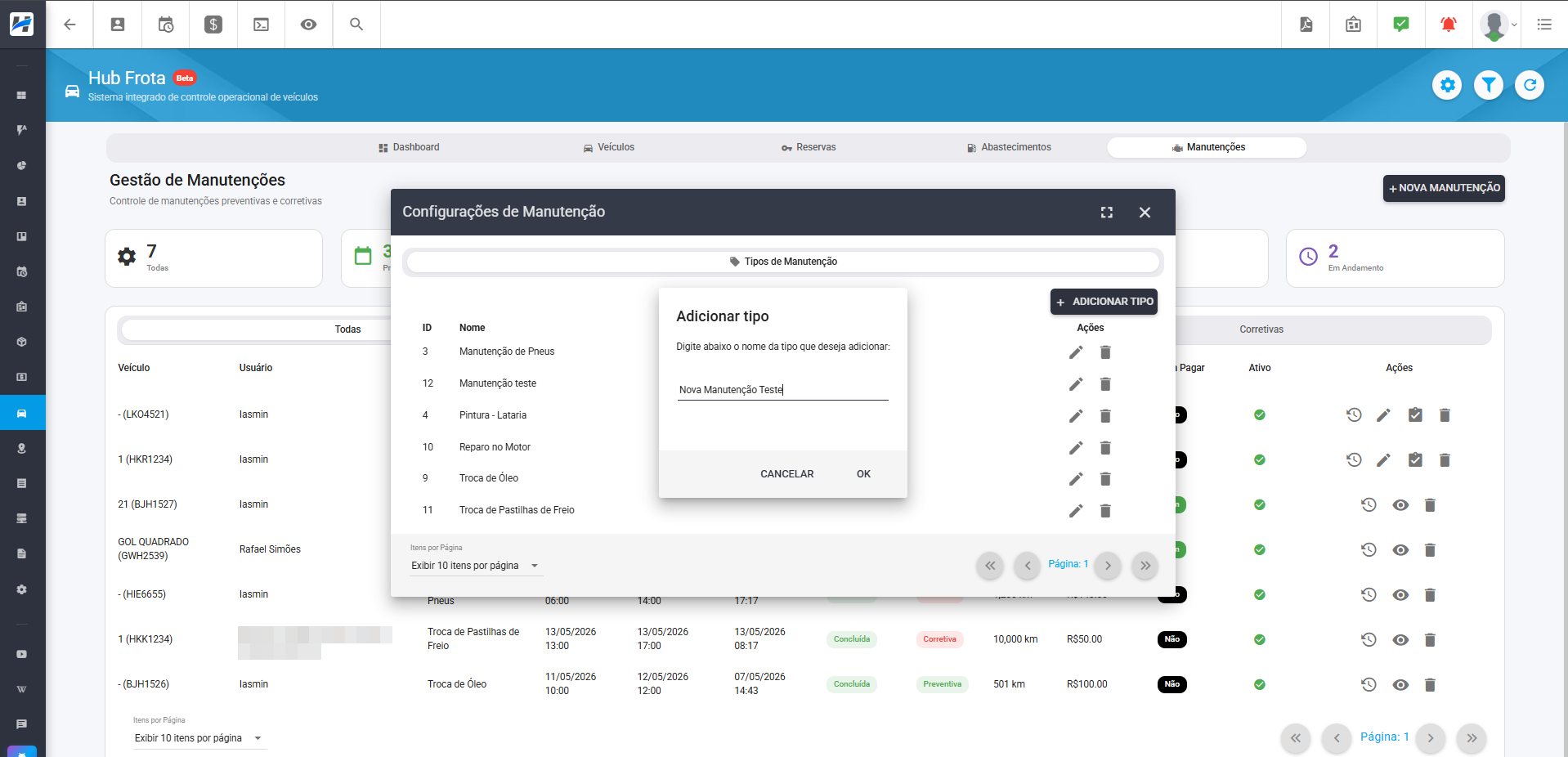
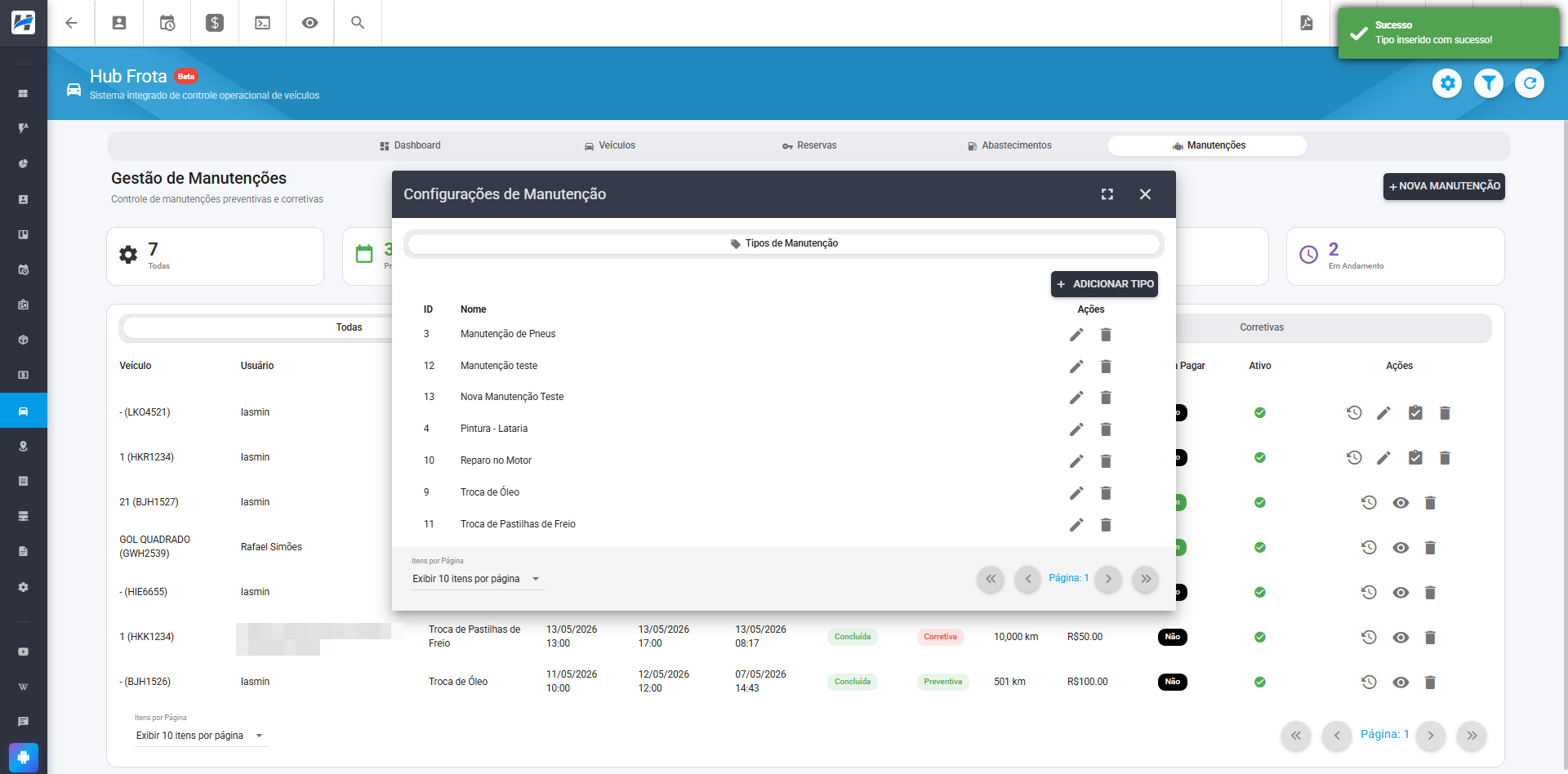
Para cadastrar um novo tipo de manutenção, acesse a aba de Manutenções, clique em Configurações e adicione um Novo Tipo.
¶ - Cadastrando uma Manutenção
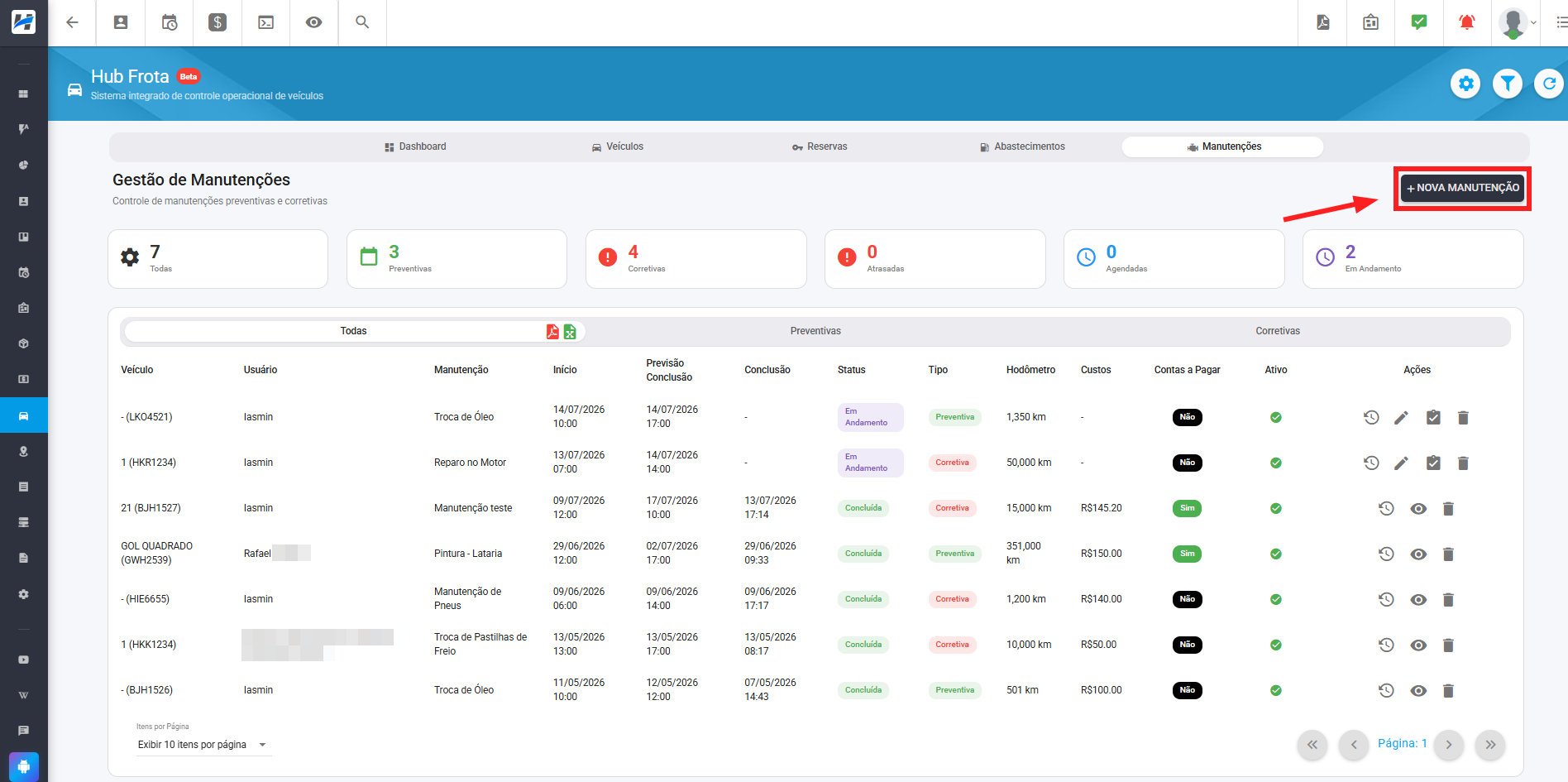
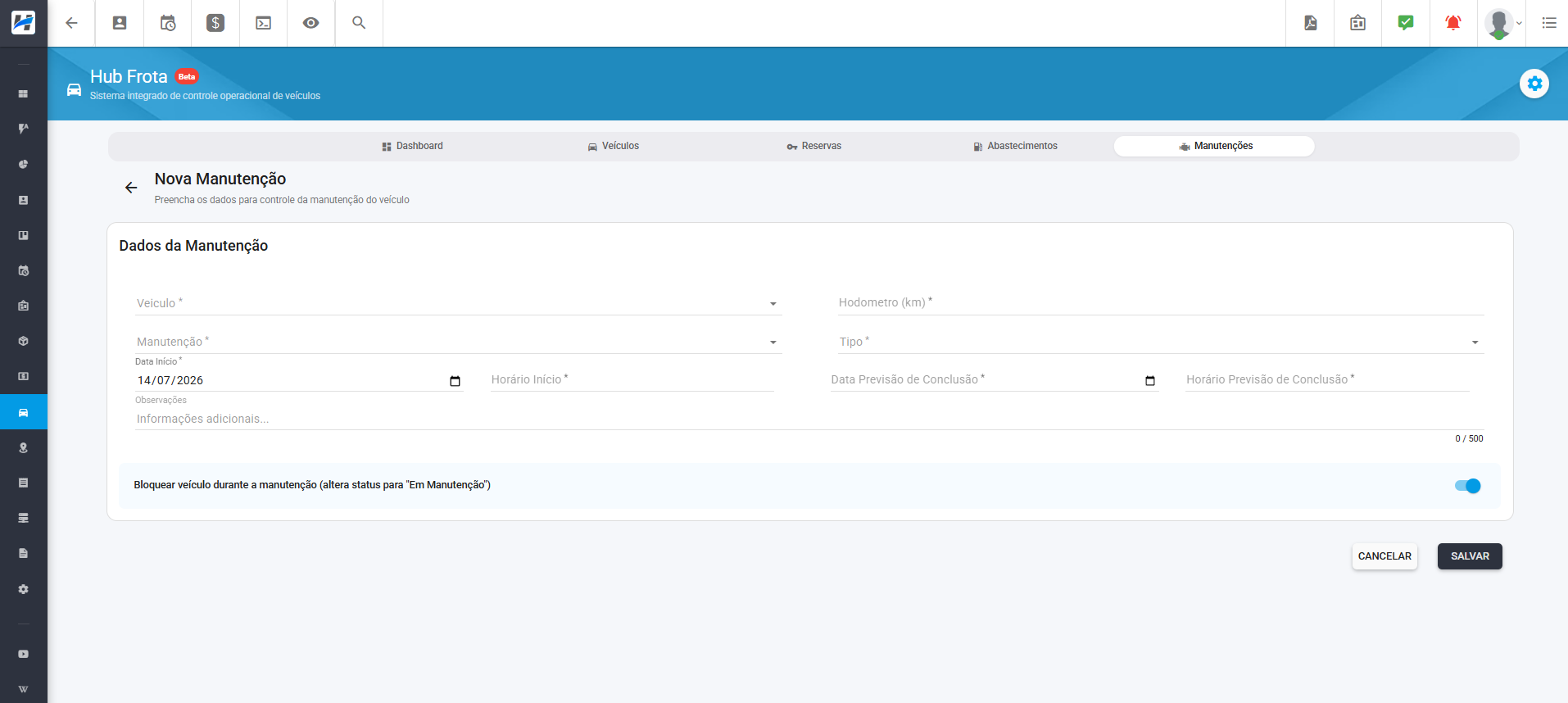
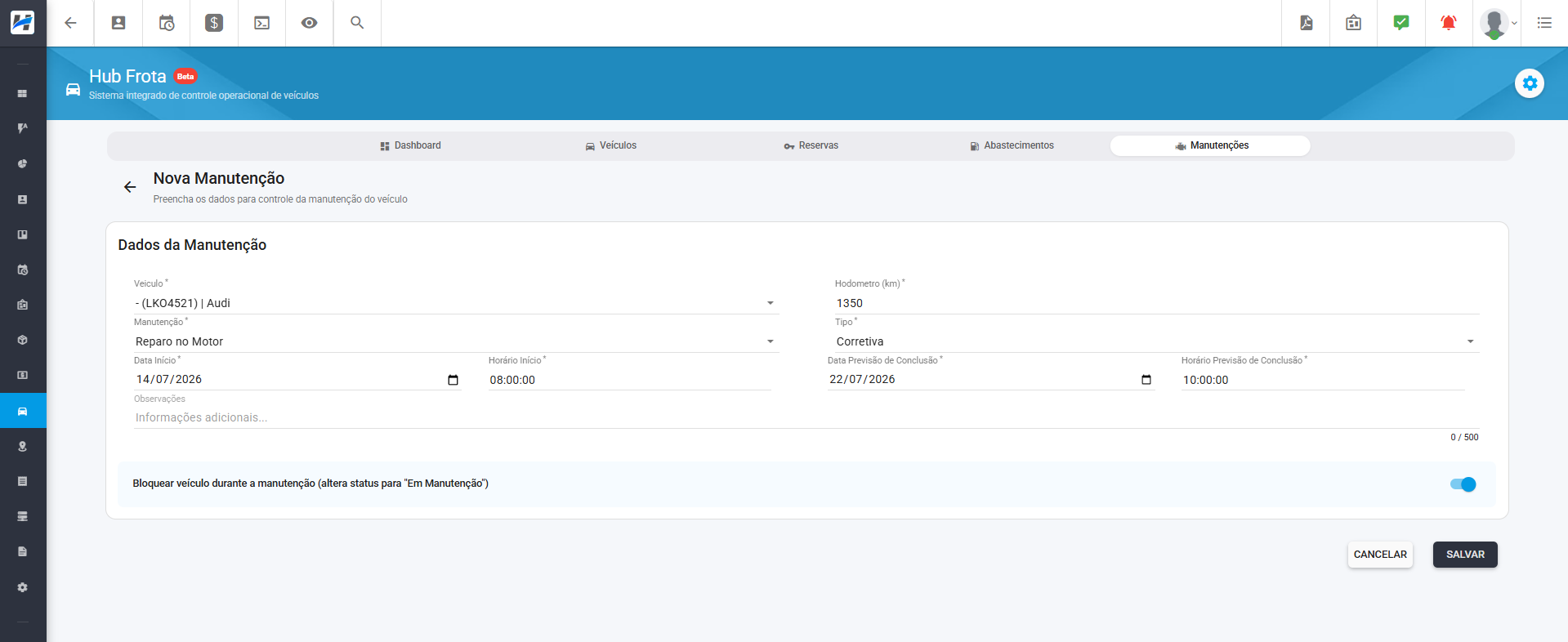
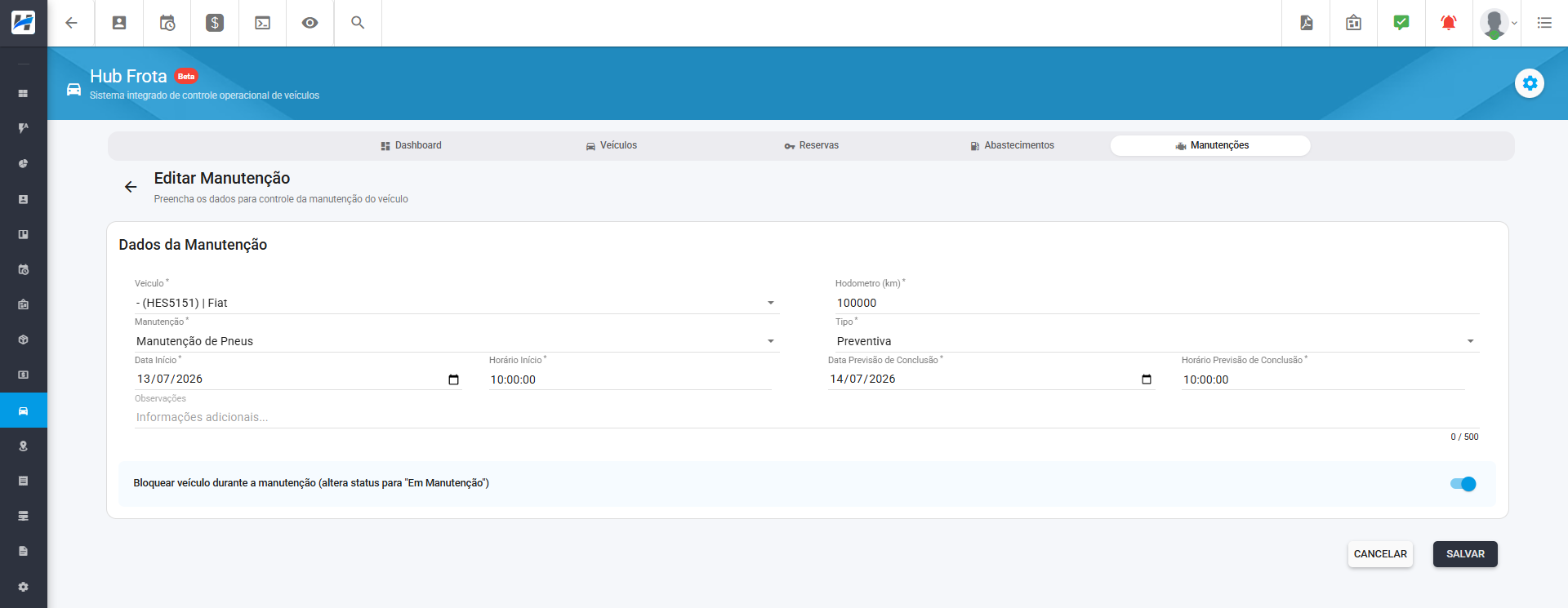
Para cadastrar uma manutenção, vá até a aba de Manutenções, clique em Nova Manutenção e preencha os dados abaixo:
- Veículo: Veículo que irá ou passou por manutenção.
- Manutenção: Tipo de Manutenção
- Data e Horário Início: Data e Horário que irá ou iniciou aquela manutenção.
- Data e Horário de Previsão de Conclusão: Data e Horário que aquela manutenção será ou foi finalizada.
- Observações: Informações adicionais que podem ser acrescentadas.
- Bloquear veículo durante a manutenção: Determina se o veículo ficará indisponível durante a manutenção.
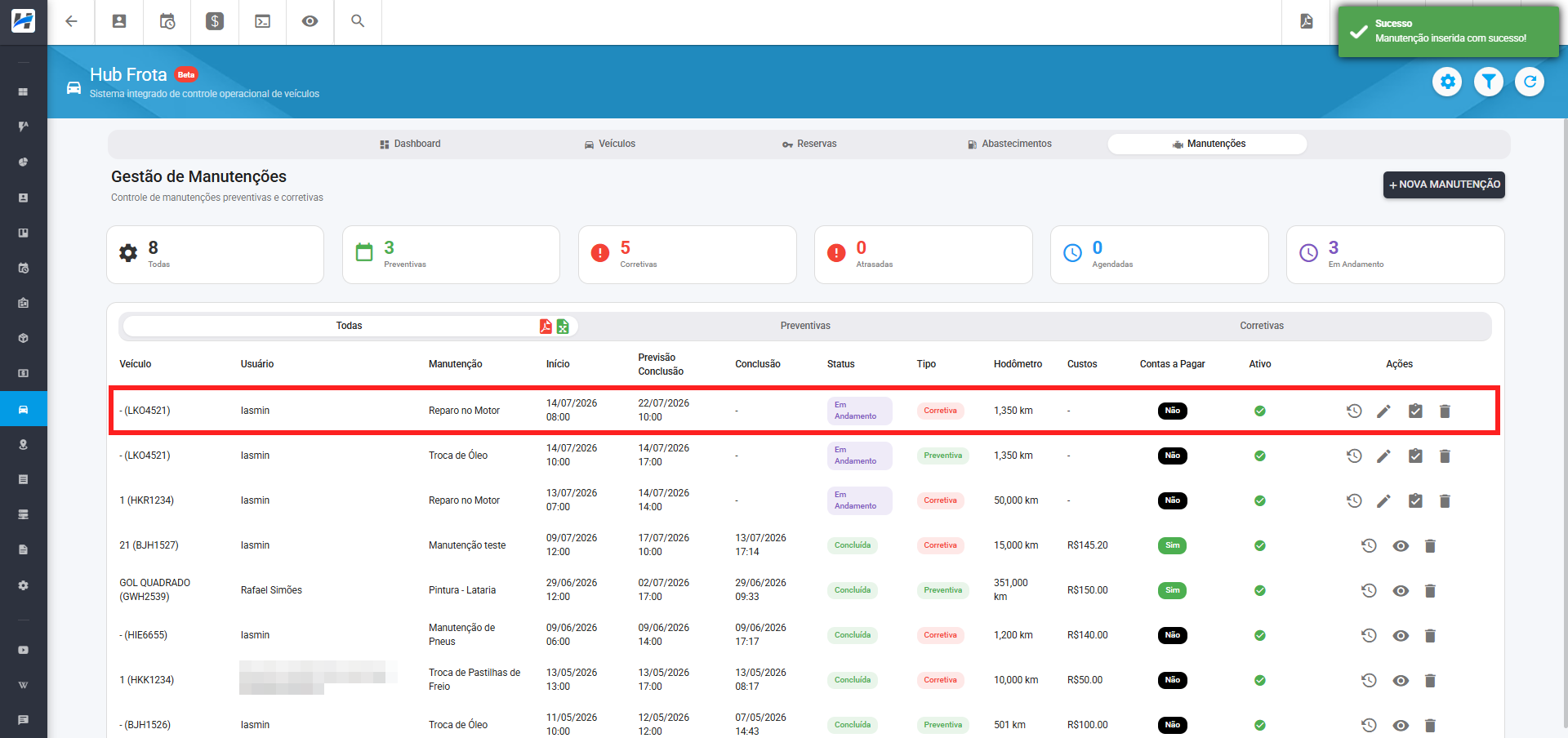
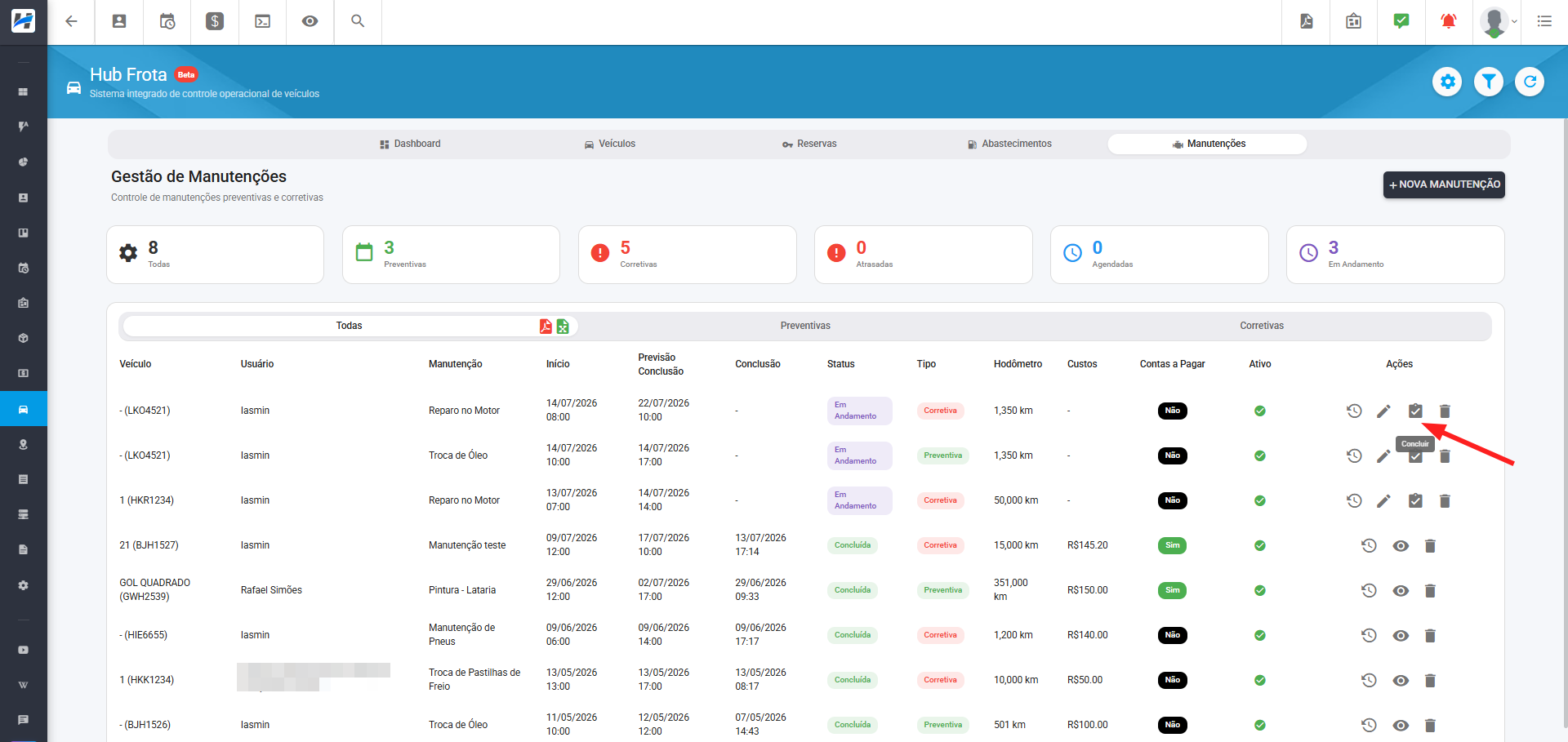
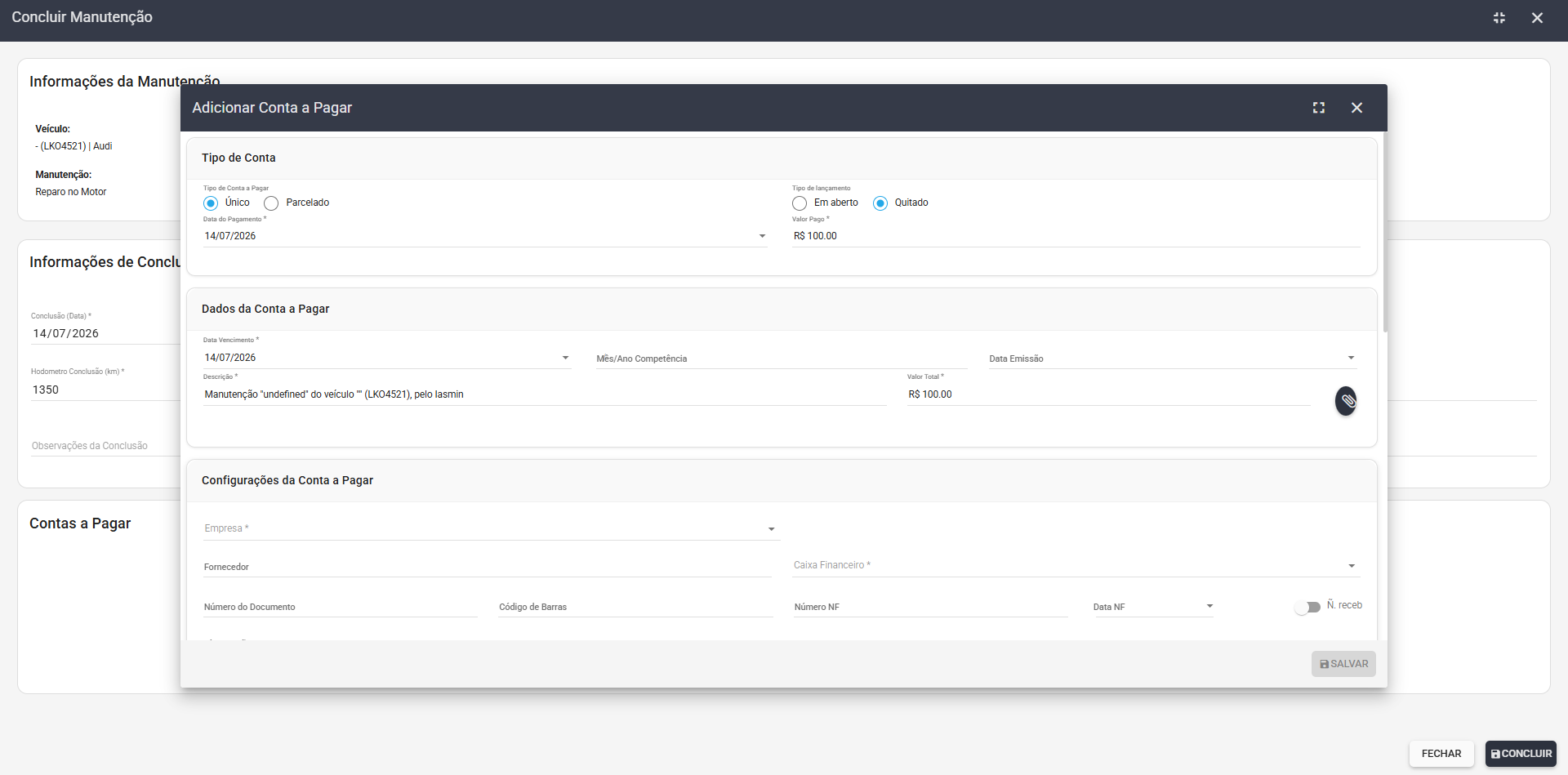
Após cadastrar a manutenção, precisaremos concluí-la. Para isso, vá em Ações e clique em Concluir. Ao concluir, teremos a possibilidade de incluir os valores gastos na manutenção e também o Contas a Pagar, para que fique registrado nas despesas da empresa.
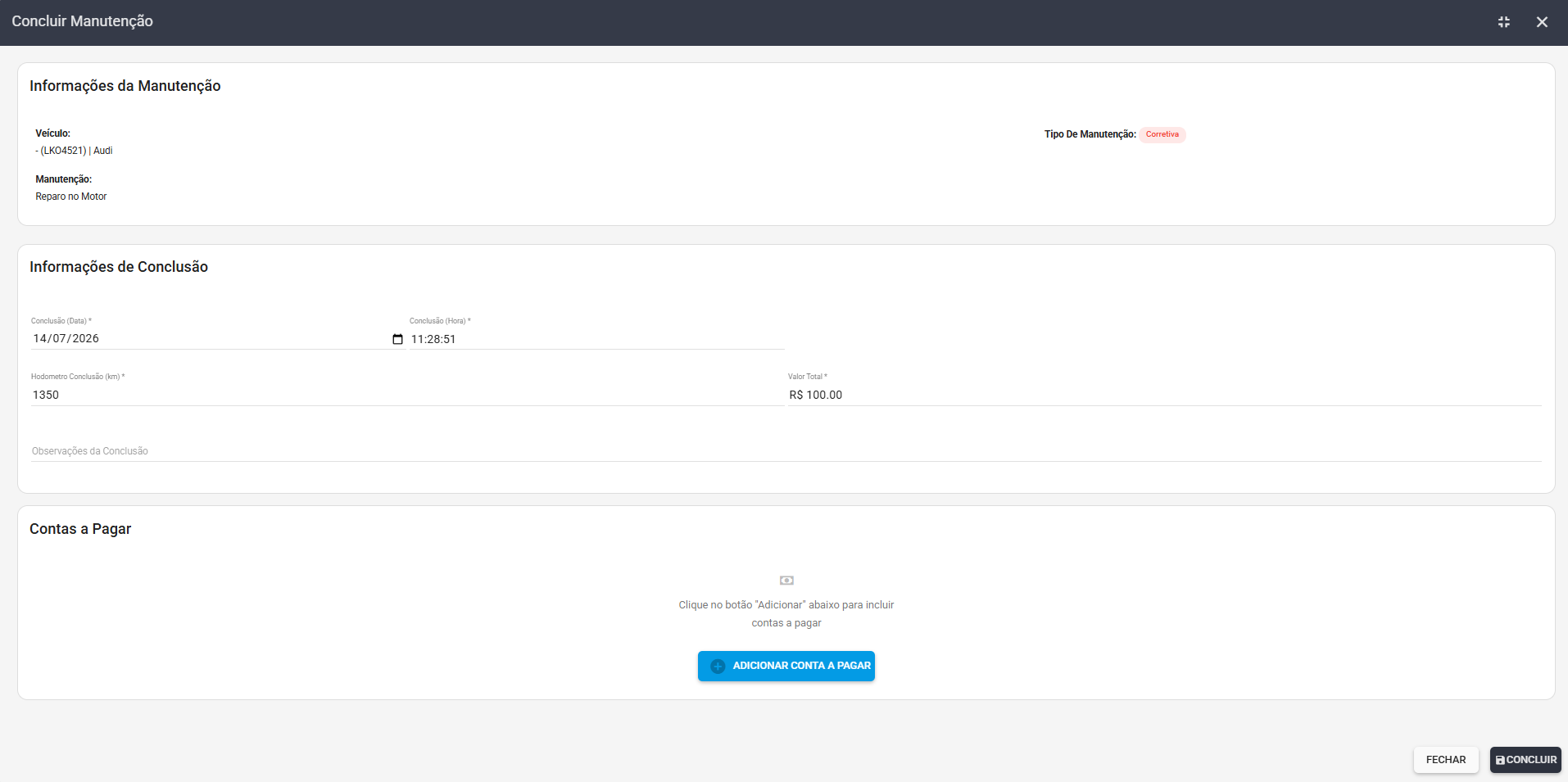
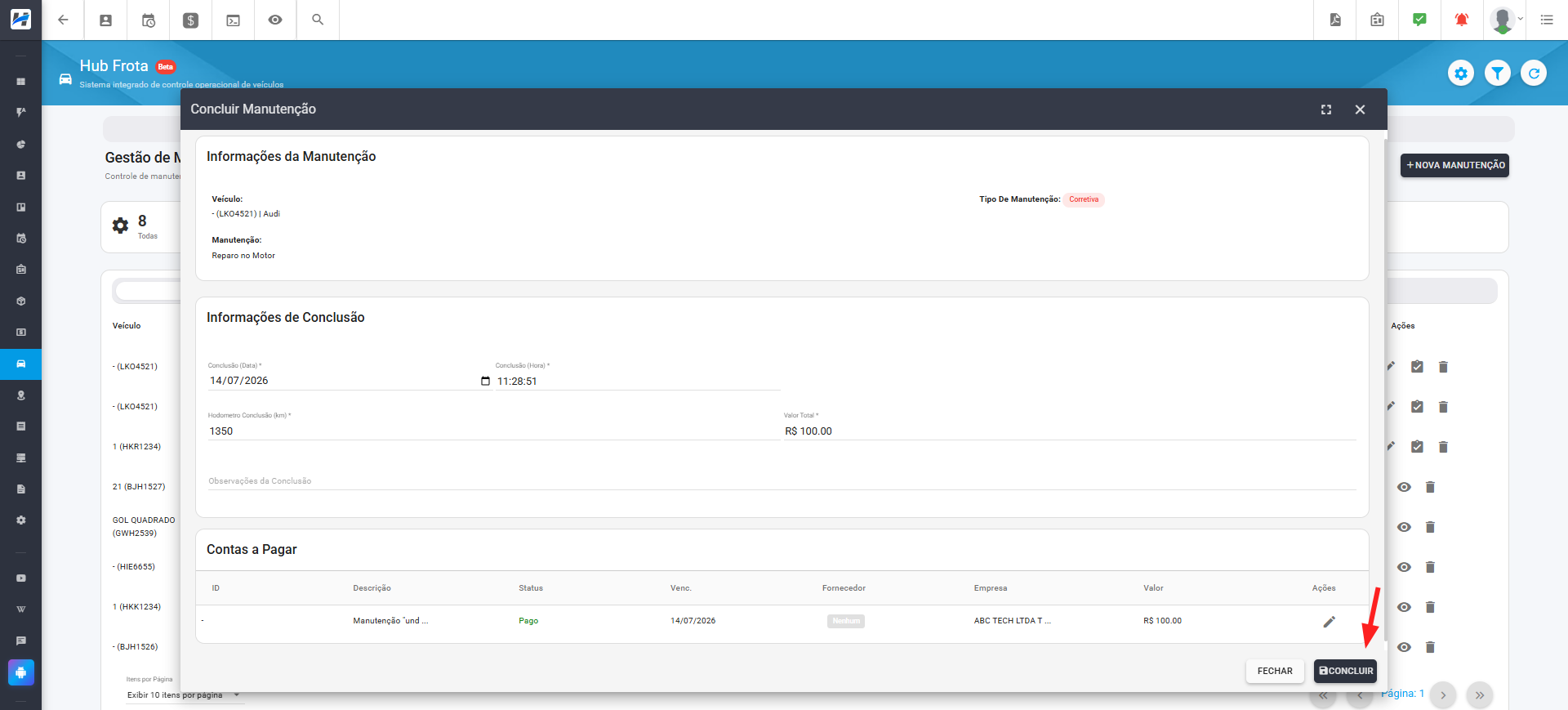
Após concluir a manutenção, conseguiremos visualizar a manutenção como concluída.
¶ - Editando uma Manutenção
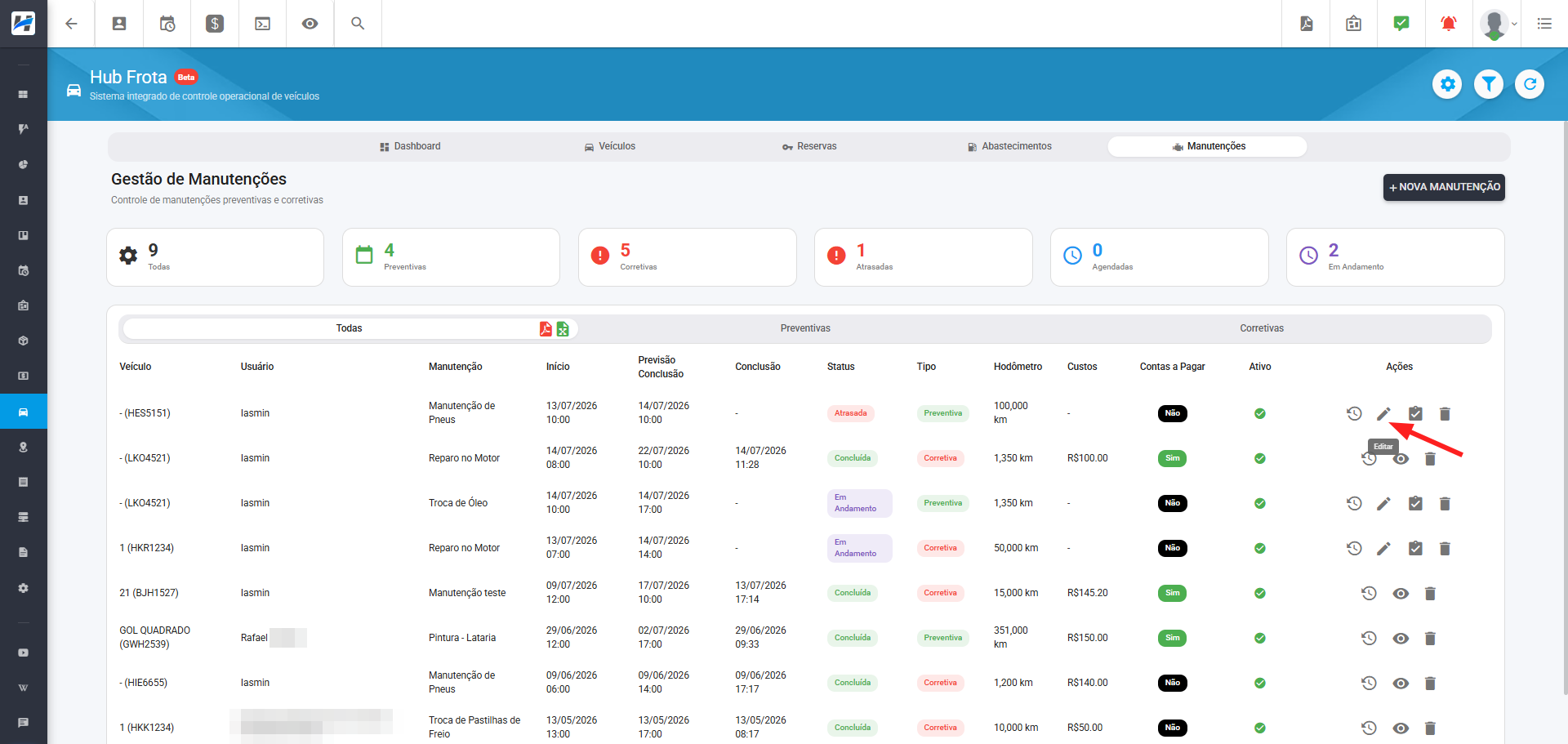
Para editar uma manutenção, vá em Ações, clique em Editar, altere os dados necessários e depois conclua as alterações clicando em Salvar.
¶ Integrações
Disponível a partir da versão 1.121
A Hubsoft agora se integra com plataformas de gestão e rastreamento de frota.
-
Gestão: veículos, abastecimentos, manutenções e localização do veículo em tempo real.
-
Rastreamento: rastreadores, acesso ao streaming das câmera e localização em tempo real
¶ Notificações
Junto ao módulo, também foram adicionados dois grupos de notificação para alertar os usuários sobre as manutenções e as reservas de veículos: