¶ Integração PIX – Caixa
O PIX Automático é uma modalidade de pagamento automatizado utilizando a estrutura já existente do PIX. O intuito do projeto é eliminar a antiga modalidade de Débito Automático, uma vez que será possível debitar diretamente na conta do cliente via PIX. A grande vantagem é que agora, a empresa não precisa gerar um convênio para cada banco, ou seja, basta a empresa fazer com convênio com 1 banco e será possível debitar na conta do cliente em qualquer outro banco brasileiro.
¶ Configurar Integração PIX Automático no HubSoft
Passo a passo de como Configurar Integração PIX no HubSoft:
¶ Obtendo Credenciais
Para realizar a Integração será necessário coletar junto ao seu banco os seguintes dados:
- client_id: Identificador fornecido pelo Banco
- client_secret: Secret fornecida pelo Banco.
- chave_pix: Chave PIX fornecida pela Instituição financeira (Recomendamos a utilização de chave aleatória para integração)
- nome_recebedor: Nome do Recebedor do PIX. EX: MEU PROVEDOR LTDA
- certificado: Chave pública + privada do certificado digital exigido pela CAIXA. Para extrair o certificado no formato .pem execute: openssl pkcs12 -in nome_arquivo.pfx -out nome_arquivo.pem -nodes
¶ Configurando Integração de PIX Automático no HubSoft
Com as credenciais em mãos, conforme etapa anterior, vamos cadastrar a integração pelo HubSoft.
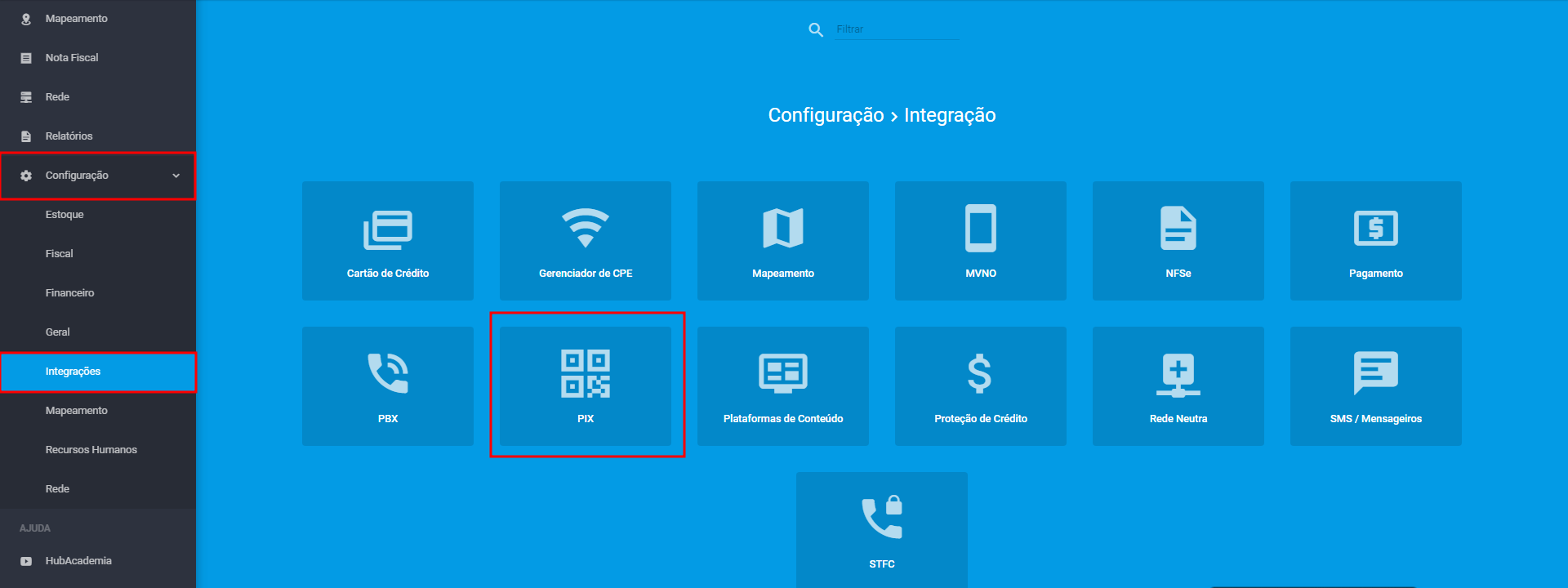
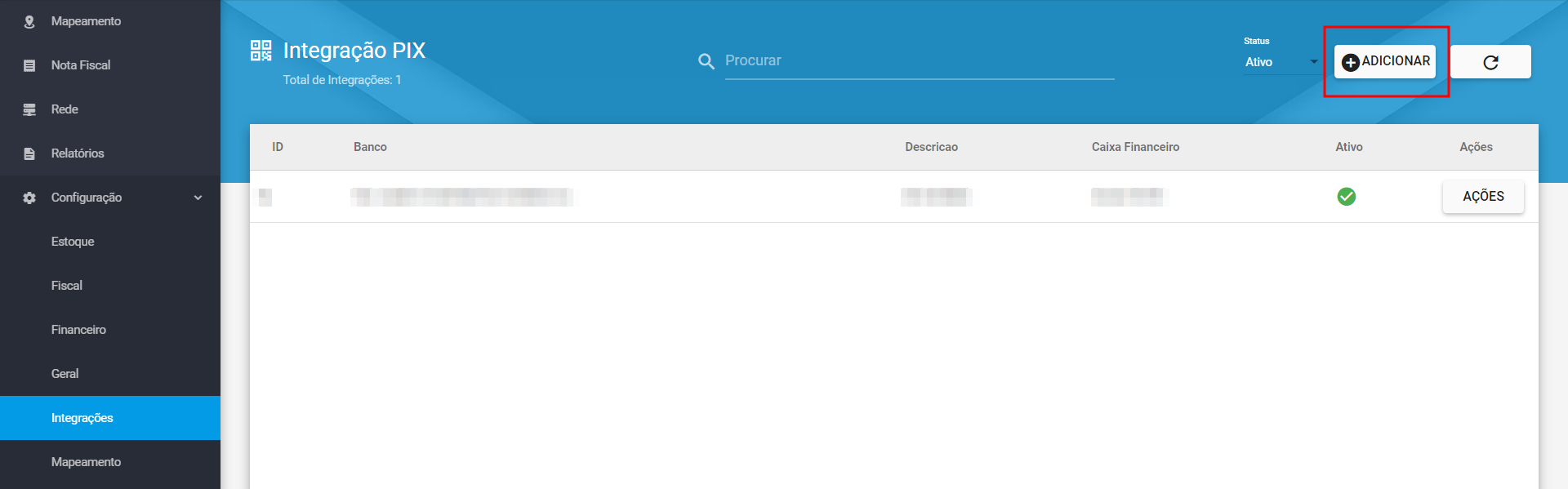
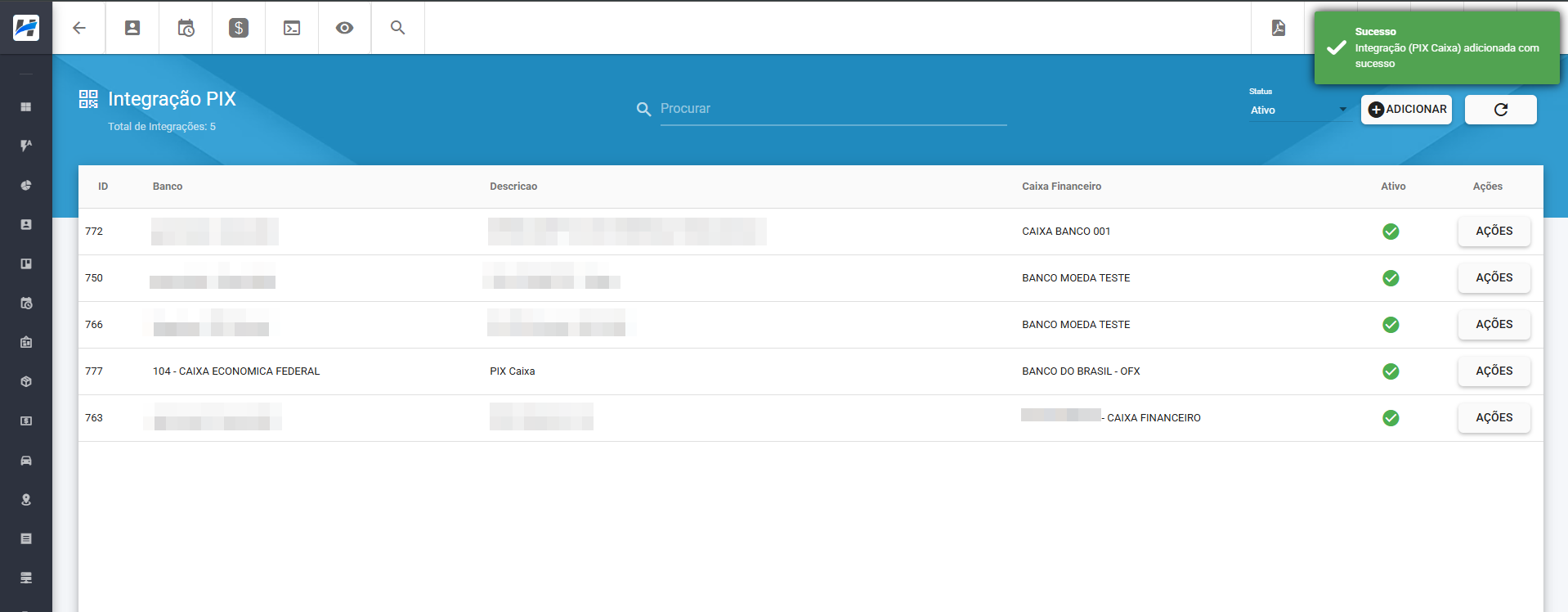
No sistema HubSoft, módulo Configuração> Integrações> PIX> clique em Adicionar, conforme imagens abaixo:
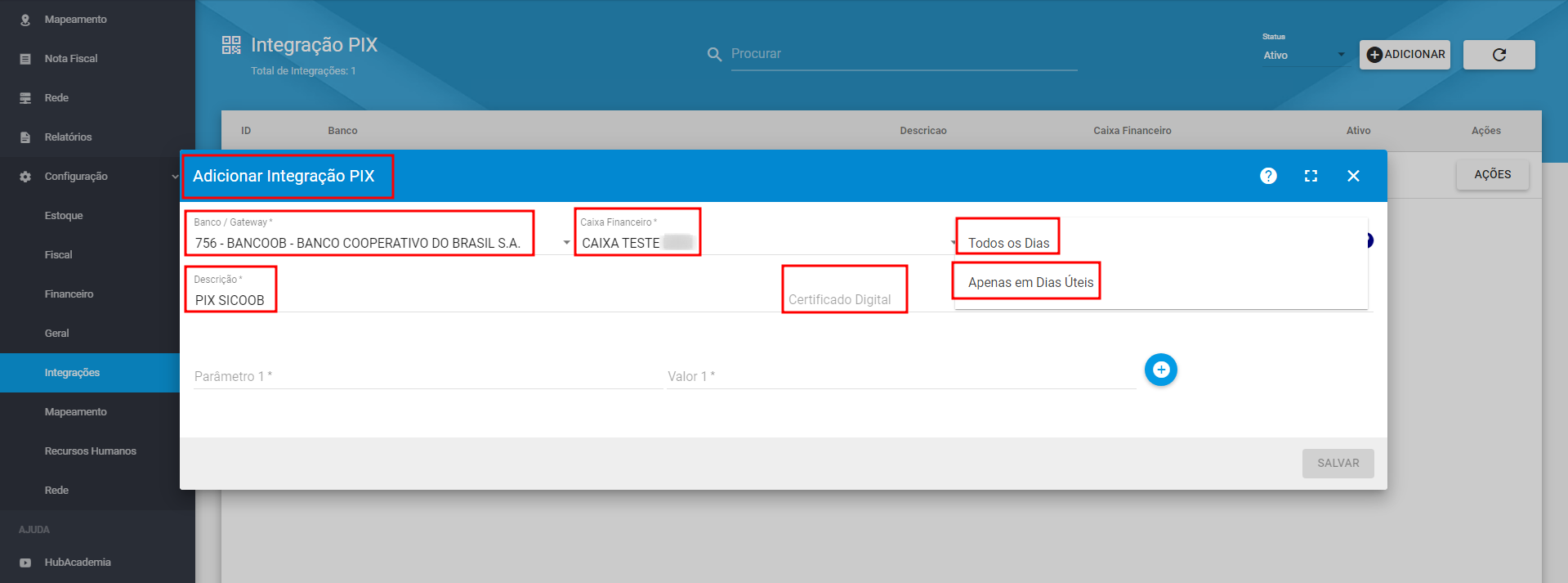
Ao adicionar, configure os campos como necessitam:
- Banco / Gateway: Selecione 104 - CAIXA ECONOMICA FEDERAL.
- Caixa Financeiro: Selecione o Caixa Financeiro correto.
- Tipo de Movimento Financeiro: Selecione o Tipo de Movimento Financeiro necessário, para saber qual é a forma correta de trabalhar, verifique como o seu banco está lançando em sua conta, os pagamentos vindos através do PIX:
. Todos os Dias: Nessa modalidade o HubSoft lança o pagamento no caixa financeiro, todos os dias da Semana, independente se for sábado ou domingo.
. Apenas em Dias Úteis: Nessa modalidade, um pagamento PIX realizado no final de semana (Sábado ou Domingo), será lançado na próxima segunda-feira. - Descrição: Adicione a Descrição.
- Certificado Digital: Mantenha Em Branco.
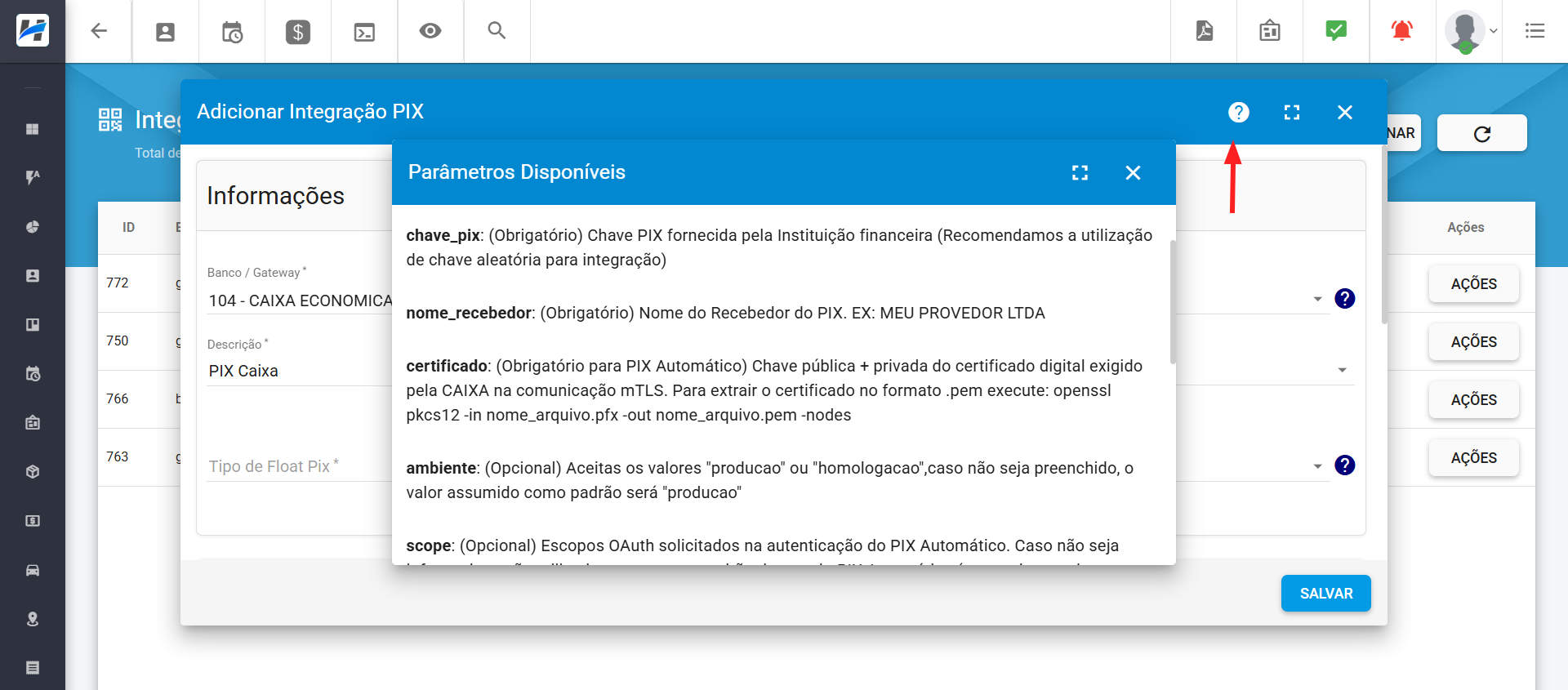
Para listar os Parâmetros Disponíveis, clique no ícone «?» Parâmetros Disponíveis, sinalizado na imagem abaixo:
- client_id: (Obrigatório) Identificador fornecido pelo Banco
- client_secret: (Obrigatório) Secret fornecida pelo Banco.
- chave_pix: (Obrigatório) Chave PIX fornecida pela Instituição financeira (Recomendamos a utilização de chave aleatória para integração)
- nome_recebedor: (Obrigatório) Nome do Recebedor do PIX. EX: MEU PROVEDOR LTDA
- certificado: (Obrigatório para PIX Automático) Chave pública + privada do certificado digital exigido pela CAIXA na comunicação mTLS. Para extrair o certificado no formato .pem execute: openssl pkcs12 -in nome_arquivo.pfx -out nome_arquivo.pem -nodes
- ambiente: (Opcional) Aceitas os valores «producao» ou «homologacao»,caso não seja preenchido, o valor assumido como padrão será «producao»
- scope: (Opcional) Escopos OAuth solicitados na autenticação do PIX Automático. Caso não seja informado, serão utilizados os escopos padrão do arranjo PIX Automático (rec.read, rec.write, cobr.read, cobr.write, payloadlocationrec.read e payloadlocationrec.write).
- data_inicio_consulta_pagamento: (Opcional - Usar com Cautela) Data Inicial que o sistema utilizará para consultar os PIX que foram pagos. O campo deve ser cadastrado no formato DD/MM/YYYY (EX: 01/01/2024). Esse parâmetro somente deverá ser utilizado para realizar algum ajuste de dias que o sistema tenha ficado sem consultar a integração (EX: Sistema Inoperante, etc). Caso contrário, esse parâmetro não deverá ser adicionado na integração. Após o sistema realizar o devido ajuste nos pagamentos, esse campo também deverá ser removido dos parâmetros da integração para que o sistema volte a liquidar os pagamentos do dia atual.
- data_fim_consulta_pagamento: (Opcional - Usar com Cautela) Data Final que o sistema utilizará para consultar os PIX que foram pagos. O campo deve ser cadastrado no formato DD/MM/YYYY (EX: 01/01/2024). Esse parâmetro somente deverá ser utilizado para realizar algum ajuste de dias que o sistema tenha ficado sem consultar a integração (EX: Sistema Inoperante, etc). Caso contrário, esse parâmetro não deverá ser adicionado na integração. Após o sistema realizar o devido ajuste nos pagamentos, esse campo também deverá ser removido dos parâmetros da integração para que o sistema volte a liquidar os pagamentos do dia atual.
- validade_apos_vencimento: (Opcional - Usar com Cautela) Indica quantos dias o PIX ainda continuará válido após o vencimento. Essa opção somente é válida para PIX COBV (Cobrança com Vencimento). O valor máximo que poderá ser utilizado é 60 e o valor mínimo é 1. Caso seja preenchido um valor maior que 60, então será aplicado apenas o valor máximo (60). Valor Padrão: 60
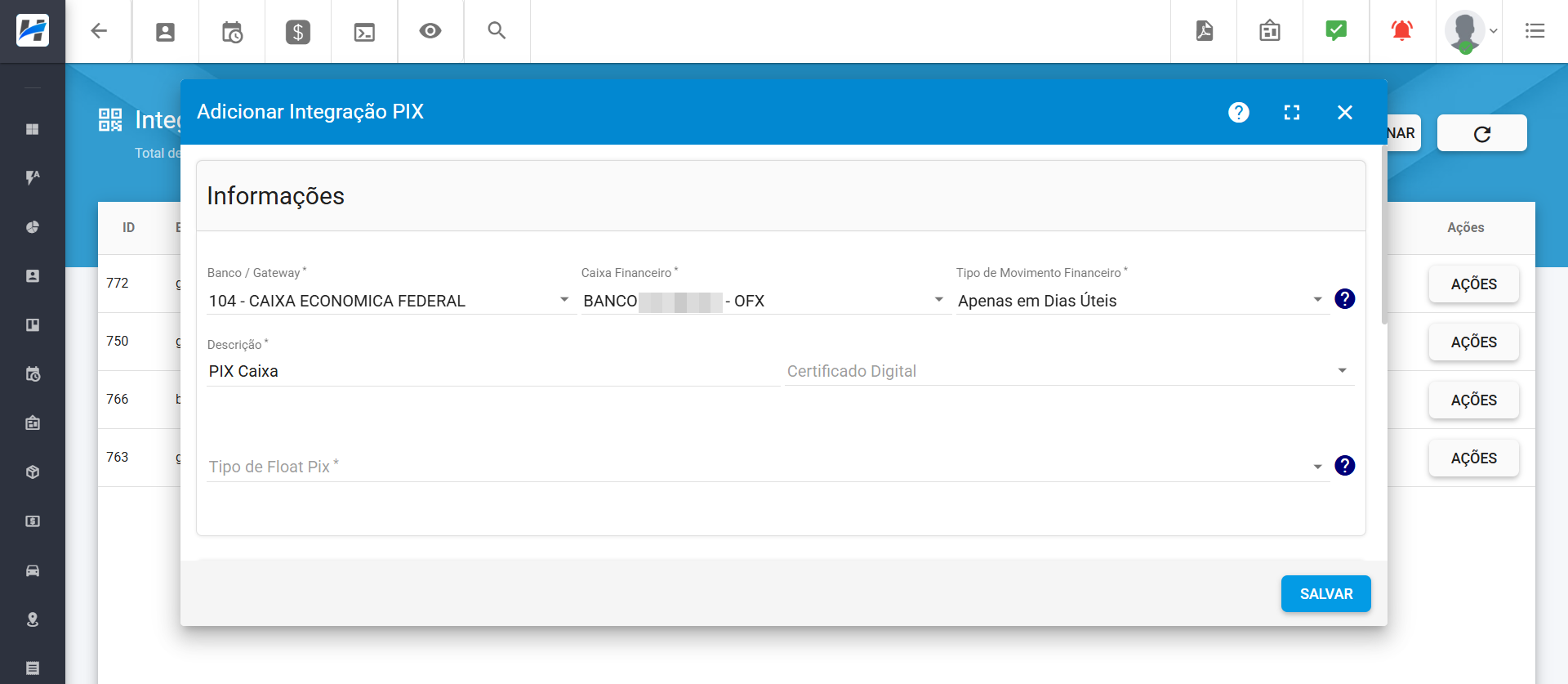
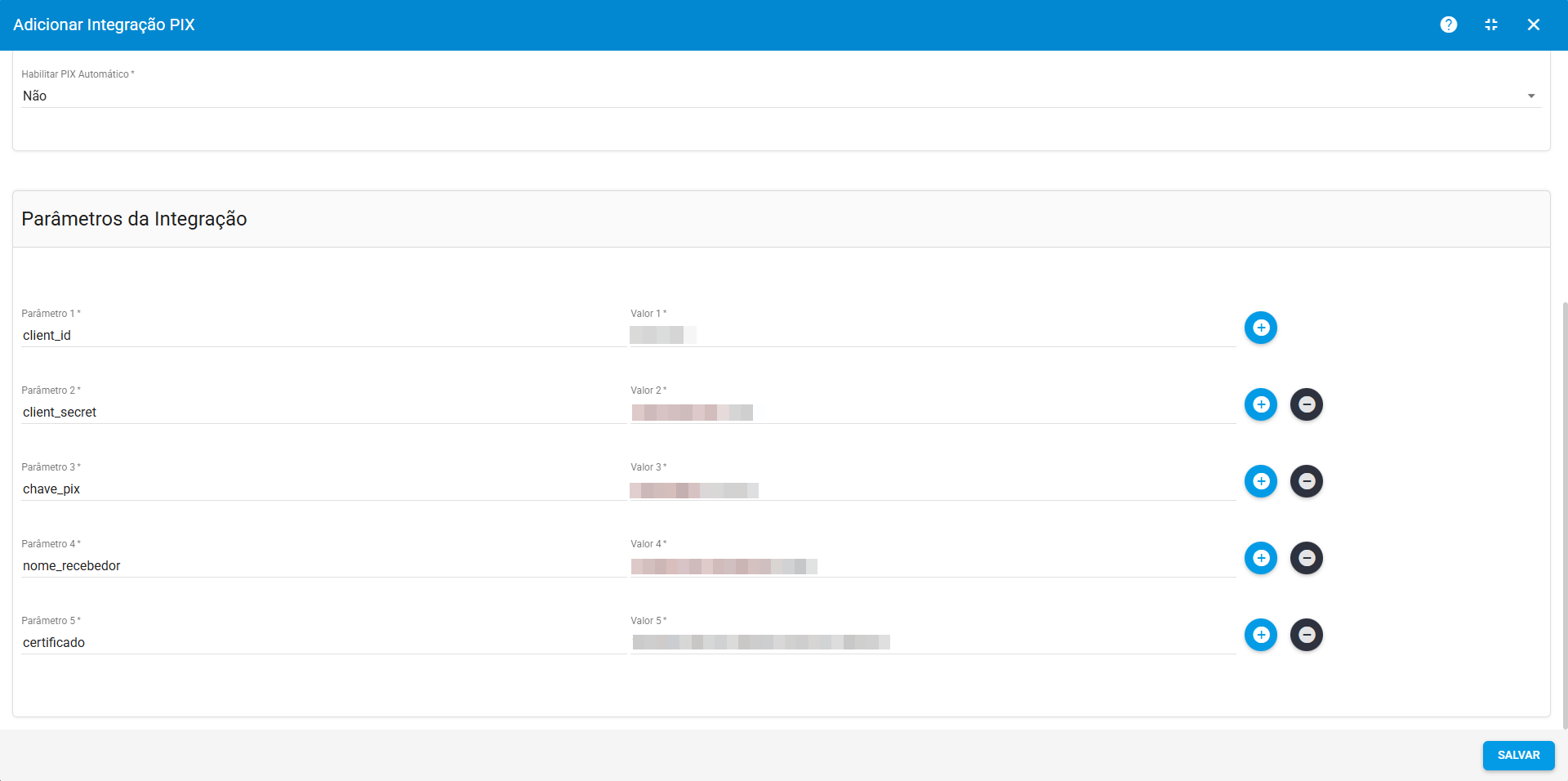
Clique em «+» Novo Parâmetro, para adicionar os Parâmetros Obrigatórios no PIX Caixa listados abaixo e clique em Salvar, conforme imagens abaixo:
- client_id: Identificador fornecido pelo Banco
- client_secret: Secret fornecida pelo Banco.
- chave_pix: Chave PIX fornecida pela Instituição financeira (Recomendamos a utilização de chave aleatória para integração)
- nome_recebedor: Nome do Recebedor do PIX. EX: MEU PROVEDOR LTDA
- certificado: Chave pública + privada do certificado digital exigido pela CAIXA.
¶ Vincular PIX a Forma de Cobrança
Passo a passo de como Vincular PIX a Forma de Cobrança:
¶ Vinculando PIX Autommático a Forma de Cobrança
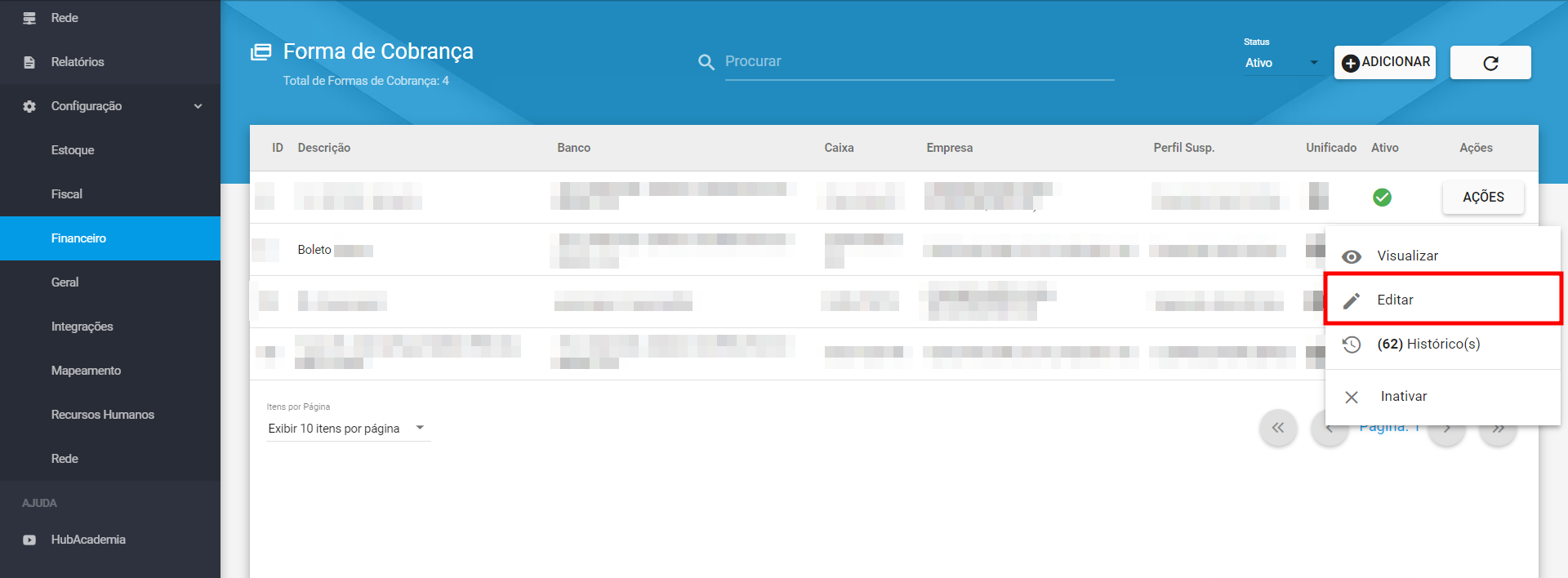
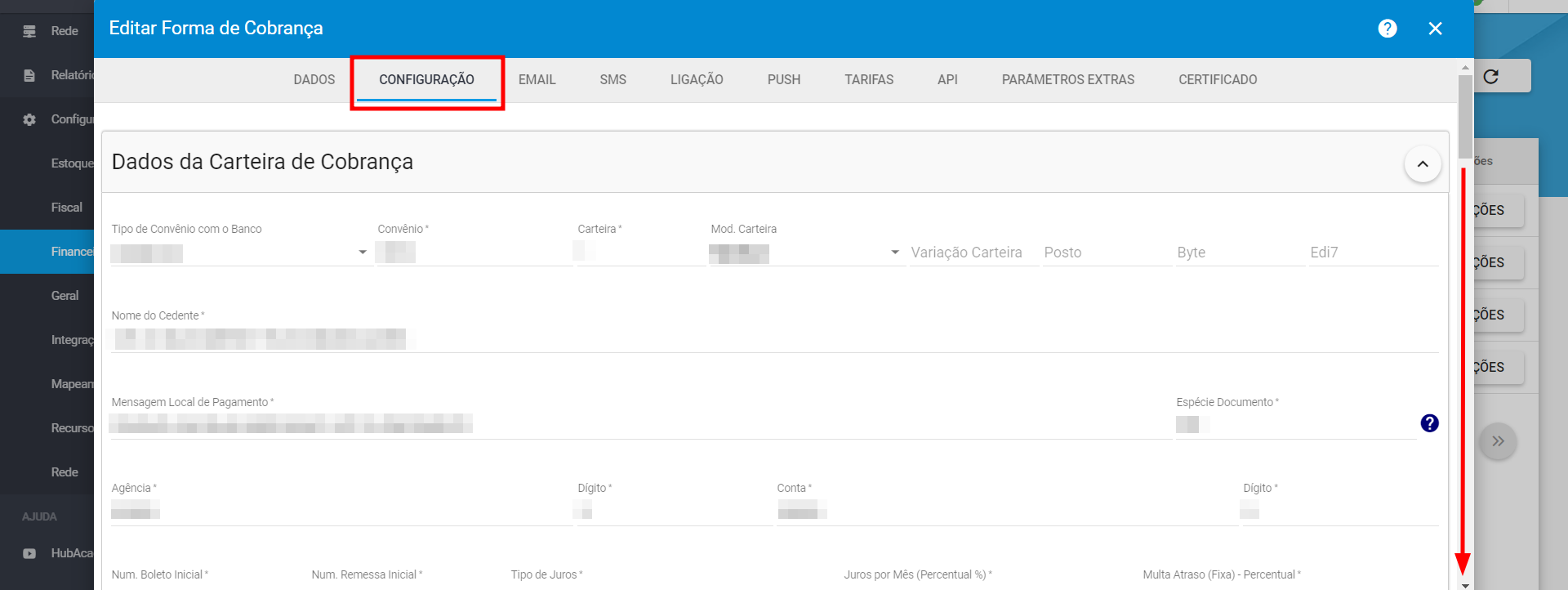
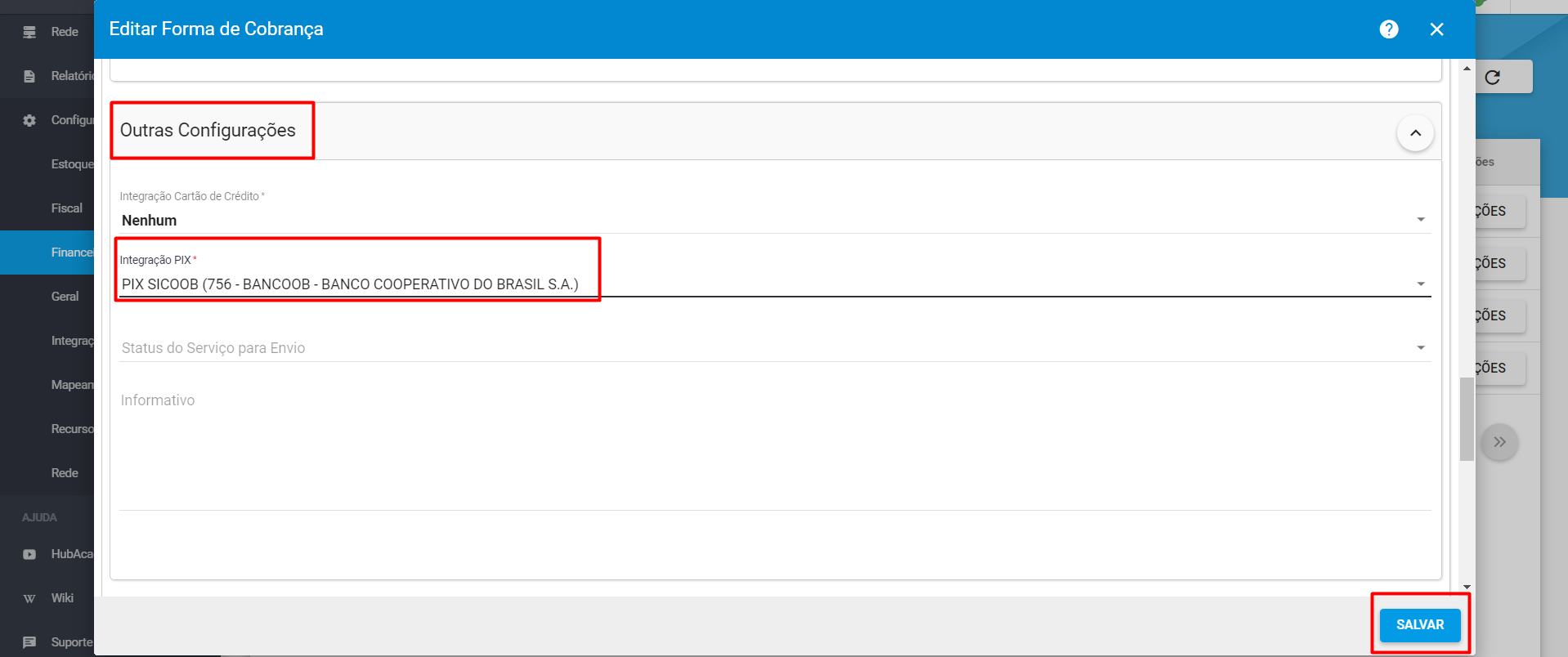
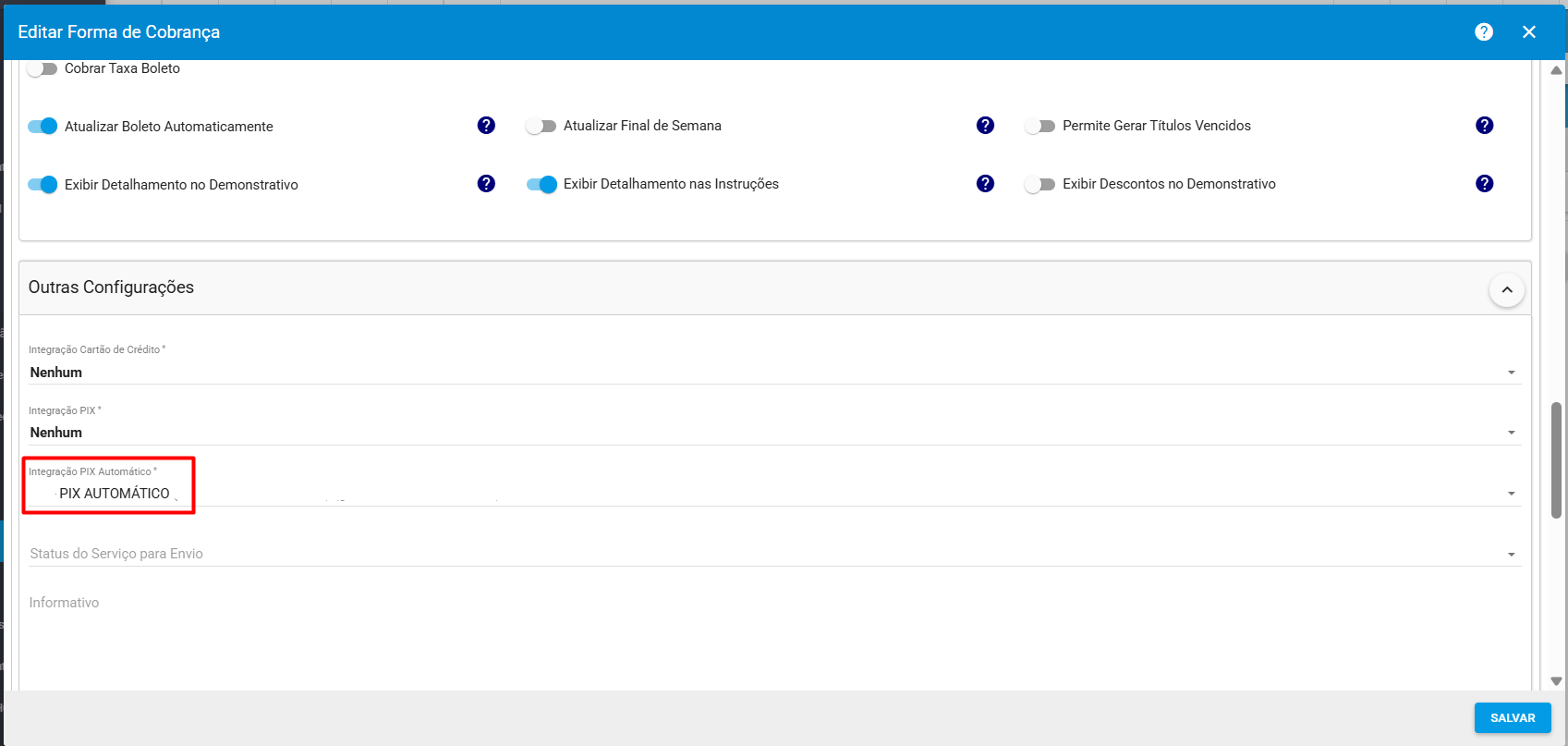
Após configurar sua Integração PIX, deverá Vincular a integração PIX na Forma de Cobrança, para vincular, basta acessar o módulo Configuração > Financeiro > Forma de Cobrança, na forma de cobrança, clique em Ações> Editar> aba Configuração> campo Outras Configurações no campo Integração PIX Automático selecione a integração PIX da Caixa adicionada anteriormente e por fim, clique em Salvar.
Assim que esse procedimento for feito, o sistema irá automaticamente transmitir todos os boletos em aberto, para o PIX, então executem com cautela.
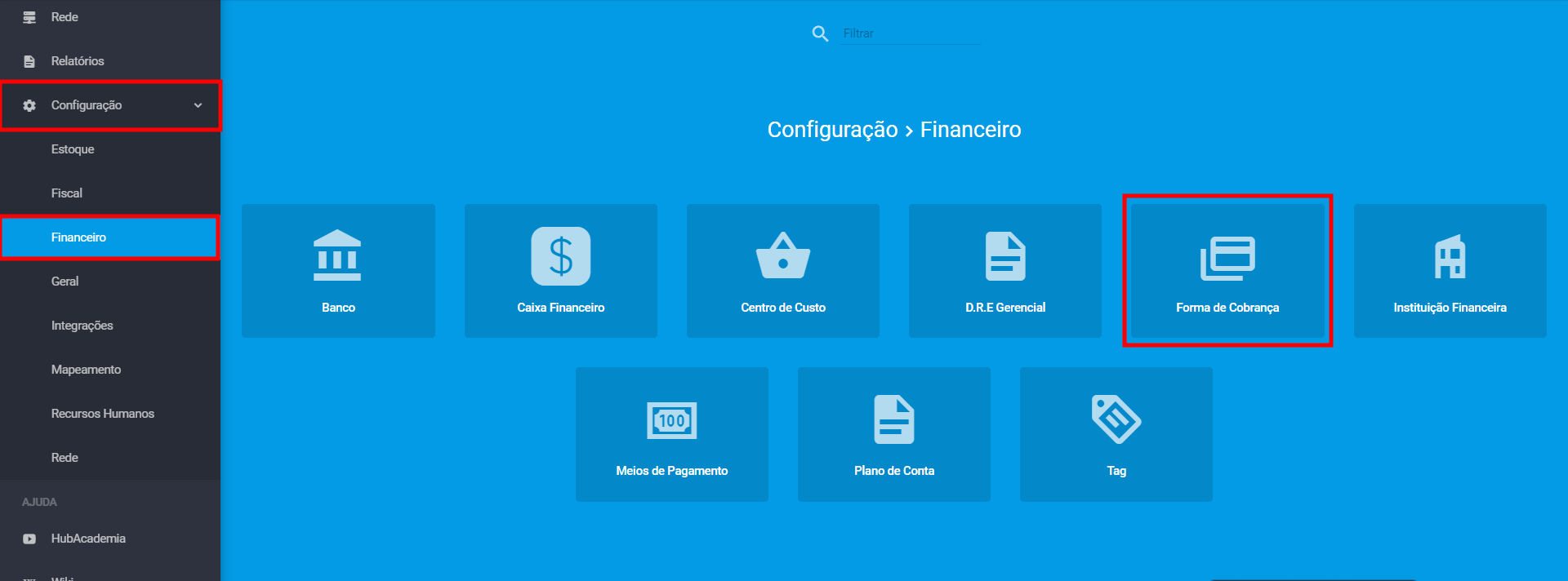
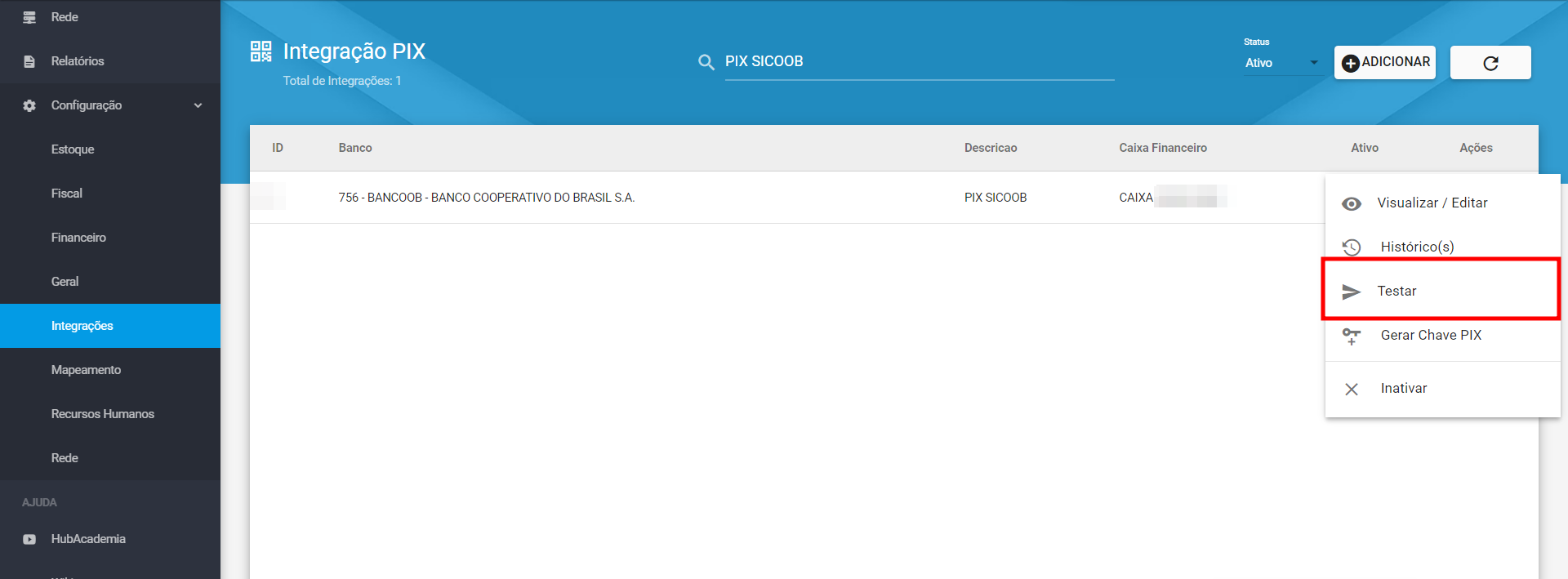
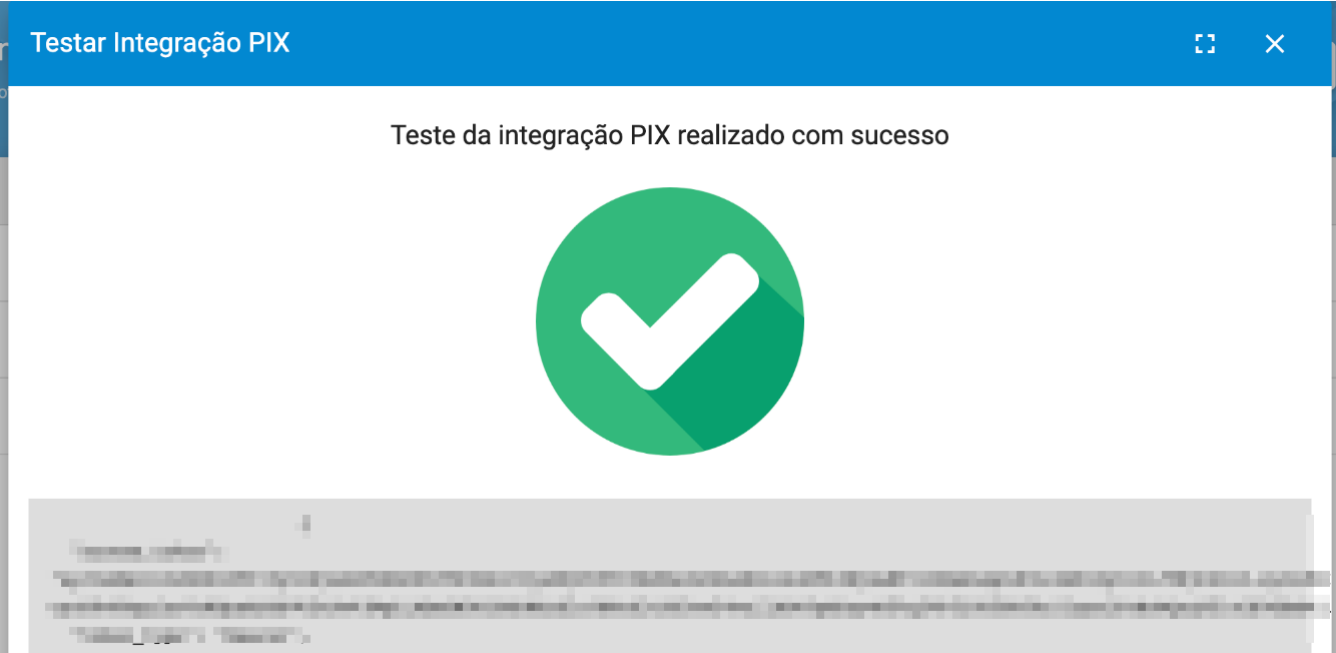
Após salvar, para testar a integração, clique na integração PIX Caix em Ações> Testar.
¶ Visualizar PIX na Fatura
Passo a passo de como Visualizar PIX na Fatura:
¶ Visualizando PIX na Fatura
Após configurar sua integração, deverá vincular a integração de PIX Automatico nas formas de cobrança que irão trabalhar com esta integração. Para associar, basta acessar o menu lateral em Configuração > Financeiro > Forma de Cobrança, após encontrar a forma de cobrança, vá em Ações > Editar, aba Configuração.
Assim que esse procedimento for feito, o sistema irá automaticamente transmitir todos os boletos em aberto para o PIX Automatico das Recorrências que estão ativas.
Obs.: Execute com cautela.
¶ Vincular PIX ao Cliente
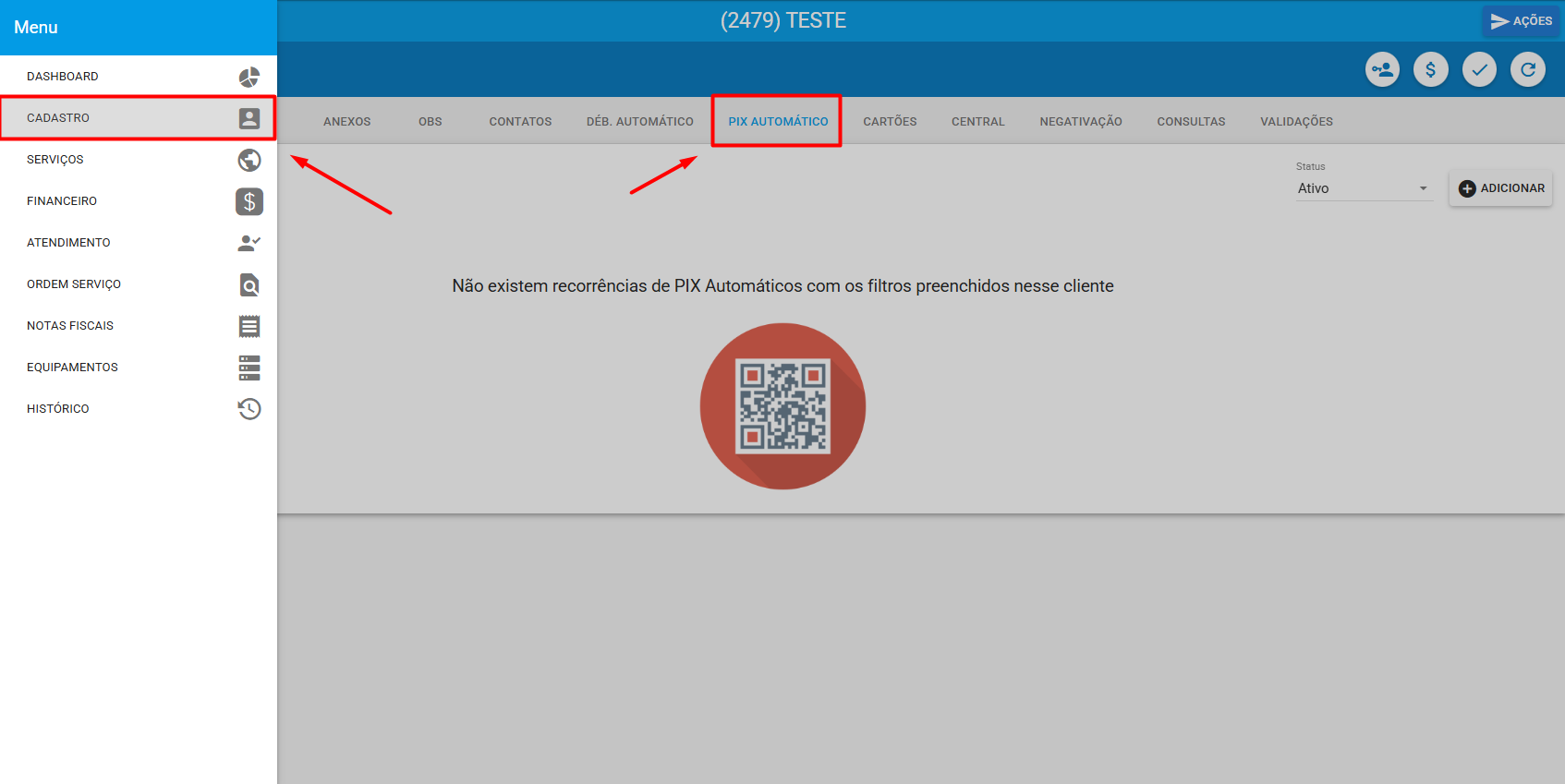
Após configurar a integração e a forma de cobrança, você poderá vincular uma recorrência de PIX ao cliente. Acesse o cliente e vá até o menu lateral > Cadastro > aba Pix Automático.
Nesta aba, é possível adicionar novas recorrências vinculadas ao serviço do cliente.
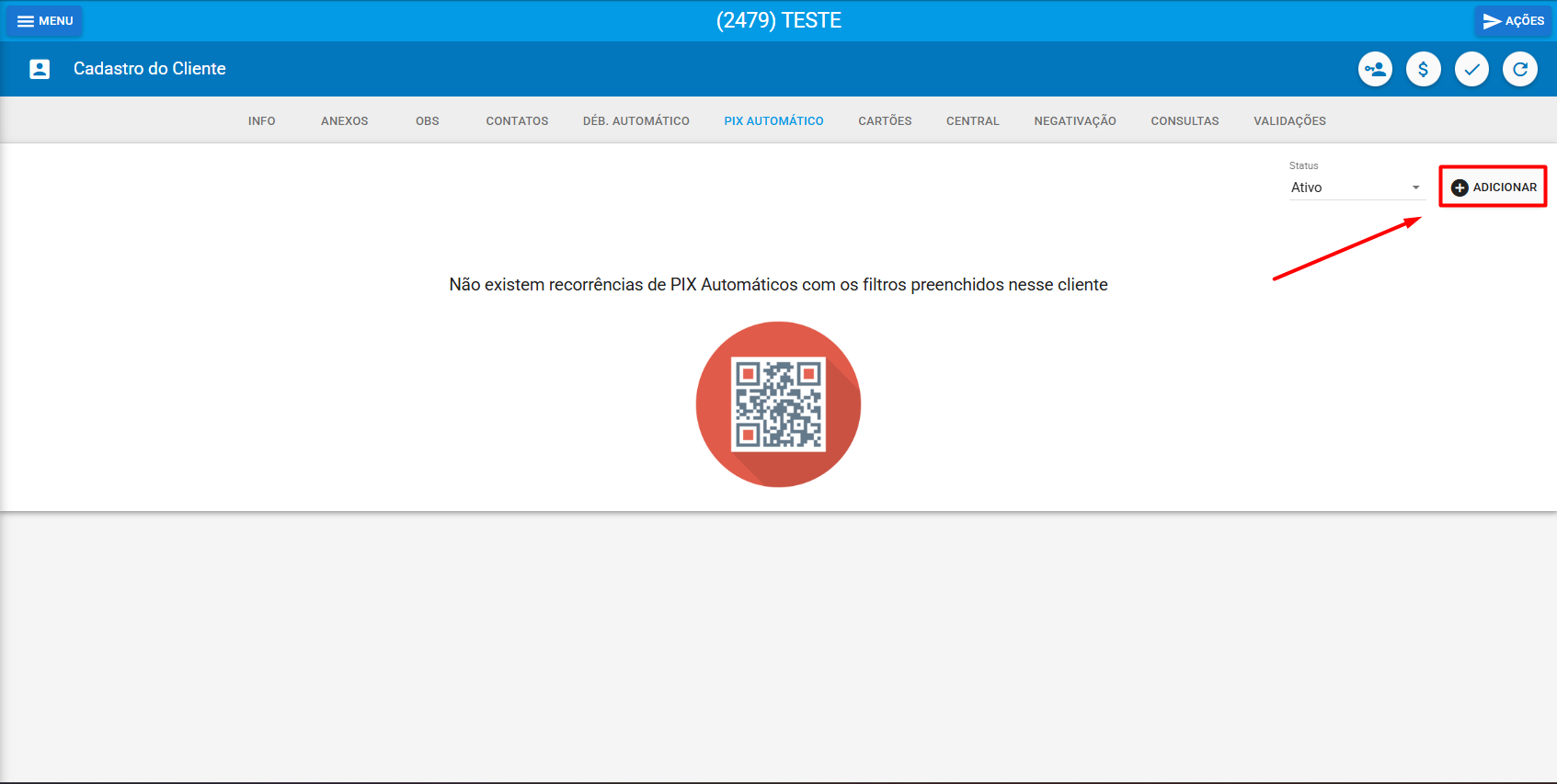
Clique em “Adicionar”. Em seguida, será exibida a opção para selecionar o serviço no qual a recorrência do PIX automático será registrada.
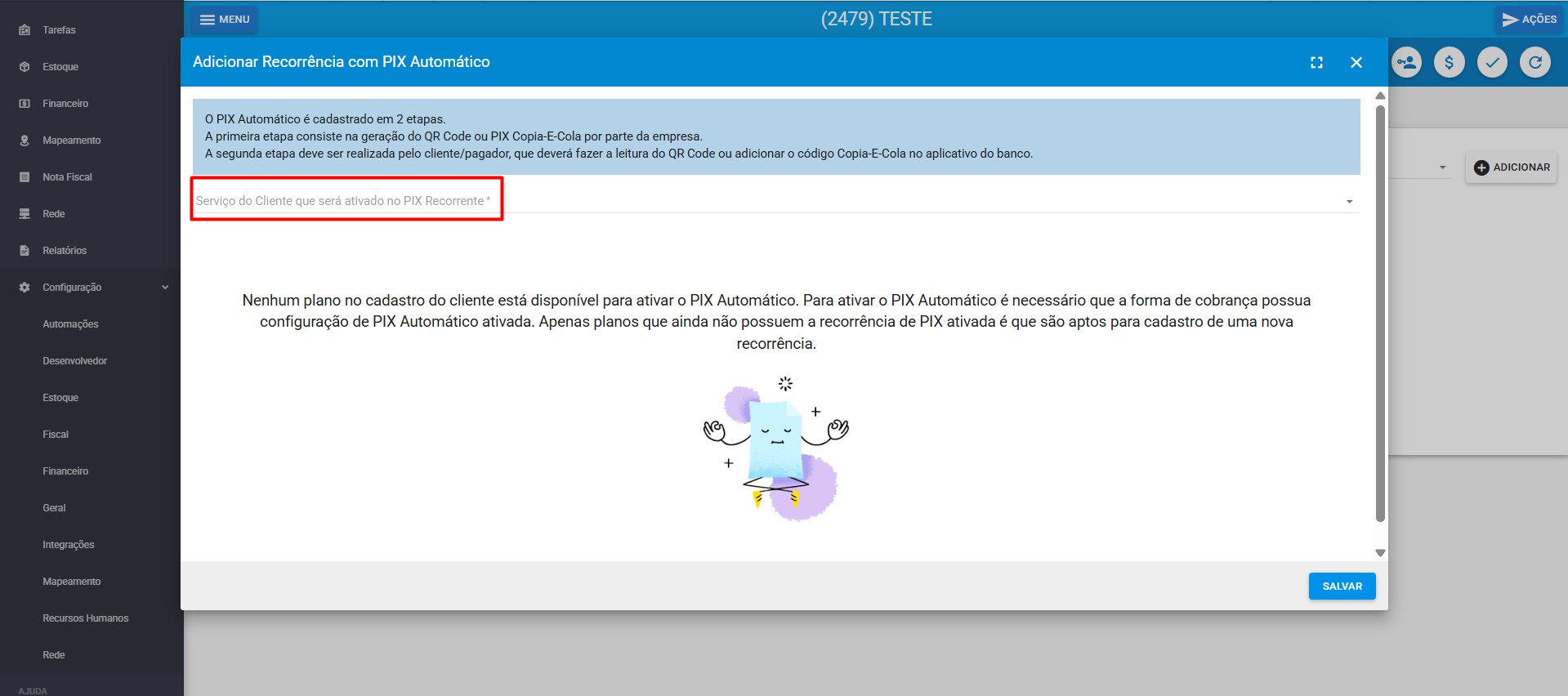
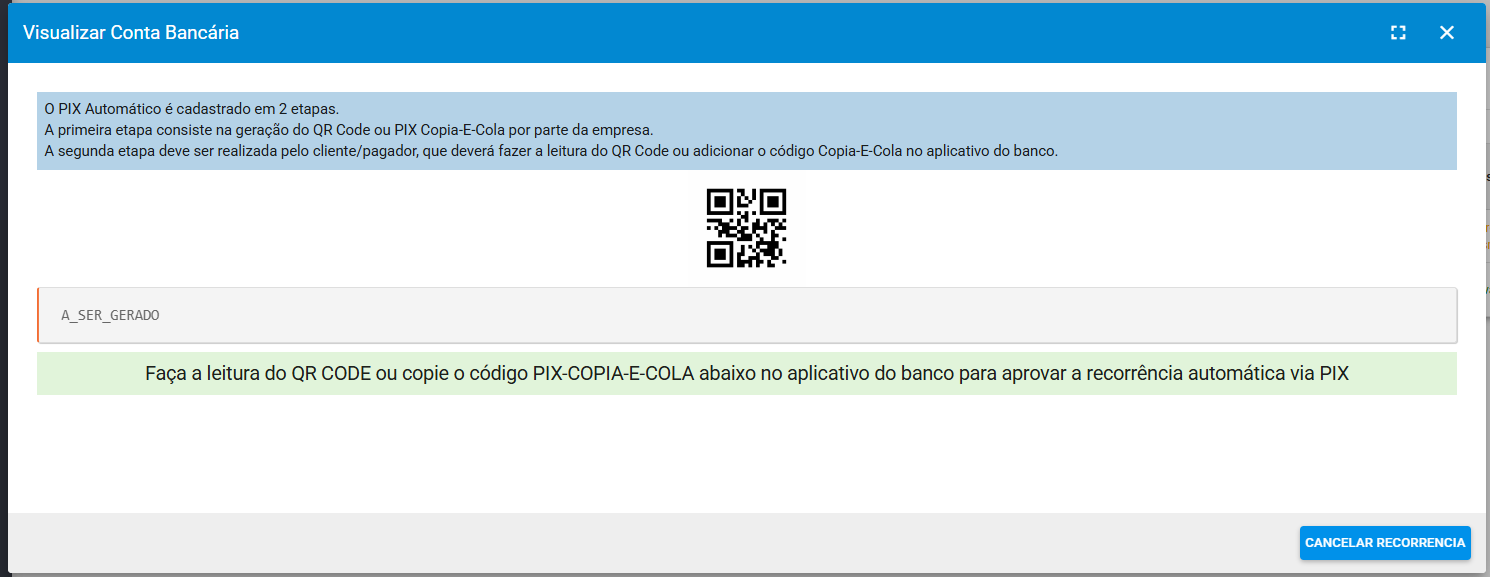
Selecione o serviço e salve. Após salvar, serão gerados o QR Code e o PIX Copia e Cola para que o cliente possa autorizar a recorrência diretamente no aplicativo do banco.
¶ Visualizar Recorrencia
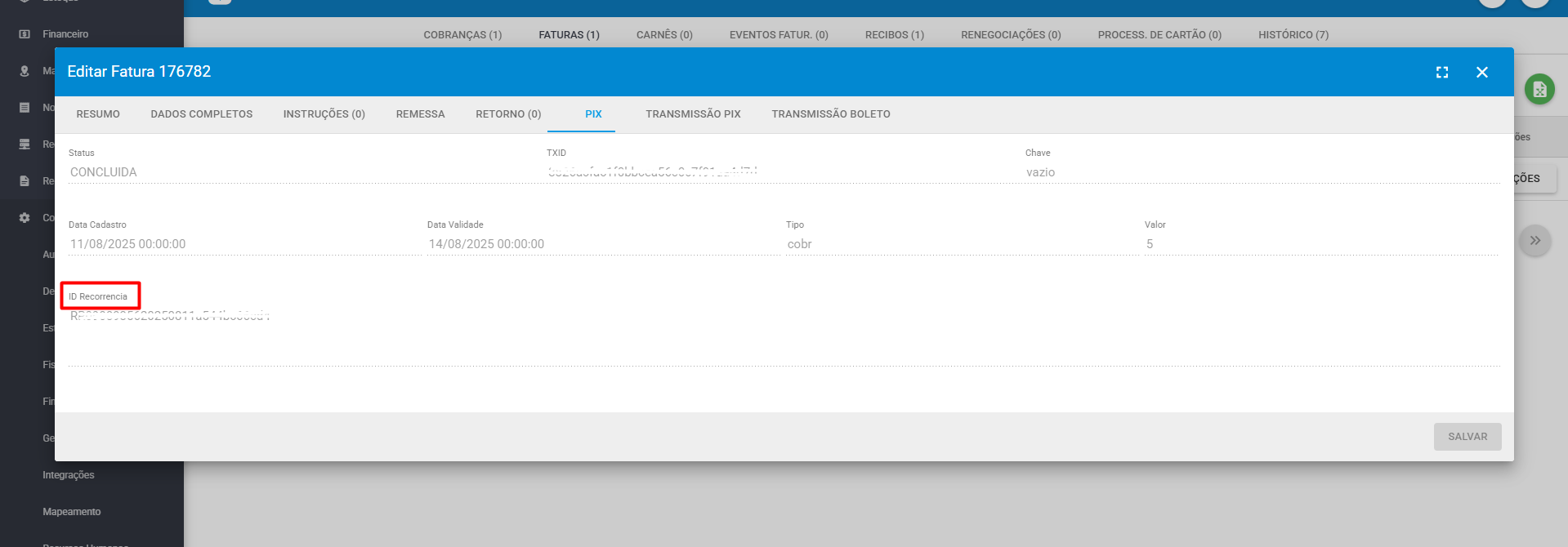
Quando um PIX Automatico for transmitido na fatura do cliente, conseguiremos ver as informações do mesmo. Para visualizar seria na fatura do Fatura > Ações > Visualizar.
Ao visualizar vai nos retornar o identificador da recorrencia para vinculado aquela fatura.
¶ Perguntas/Problemas Frequentes
Abaixo serão listadas algumas perguntas/problemas frequentes relacionados com Integração PIX Caixa. Caso alguma dessas situações aconteça e você tenha dificuldades para resolver, não hesite em chamar nosso suporte, pois estamos aqui para lhe ajudar.
¶ Em quanto tempo o pagamento via PIX é identificado no sistema?
O pagamento via PIX através do QR Code ou PIX Copia e Cola é identificado em até 8 minutos.
¶ O PIX não foi aplicado na fatura, o que verificar?
Neste caso, será necessário verificar a transmissão PIX na fatura do cliente, no menu financeiro do cliente > aba faturas, na fatura clique em > ações > visualizar > aba transmissão PIX, e analisar se houve alguma falha, caso tenha ocorrido a falha e o provedor não saiba identiifcar como realizar a correção, pode entrar em contato com nosso suporte que auxiliamos vocês.