¶ Integração PIX Automático - BTG Pactual
O PIX Automático chegou para revolucionar a gestão de cobranças recorrentes, trazendo mais eficiência e uma experiência totalmente digital para provedores e assinantes. Com essa solução, é possível reduzir a inadimplência, eliminar boletos e diminuir custos operacionais, fortalecendo o posicionamento do provedor como um serviço moderno, prático e competitivo no mercado.
Além disso, o PIX Automático oferece praticidade total, eliminando a necessidade de lembrar vencimentos ou digitar códigos de boleto. Todo o processo é ágil, digital e seguro, garantindo ao assinante uma experiência equivalente aos melhores aplicativos financeiros do mercado.
O assinante conseguirá ativar a recorrência do PIX, através da Central do Assinante e do APP do Cliente.

¶ Configurar Integração PIX Automatico no HubSoft
Com as credenciais já geradas, vamos finalizar a integração pelo sistema HubSoft.
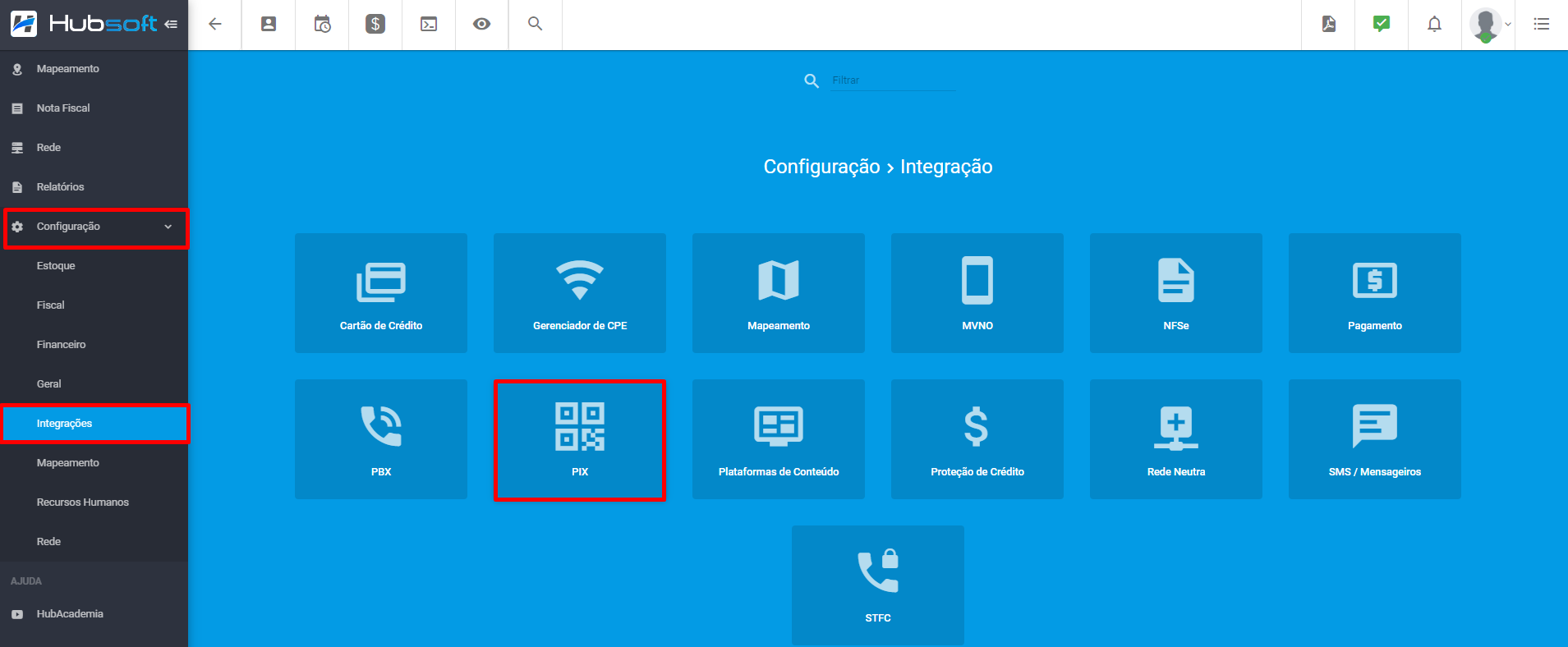
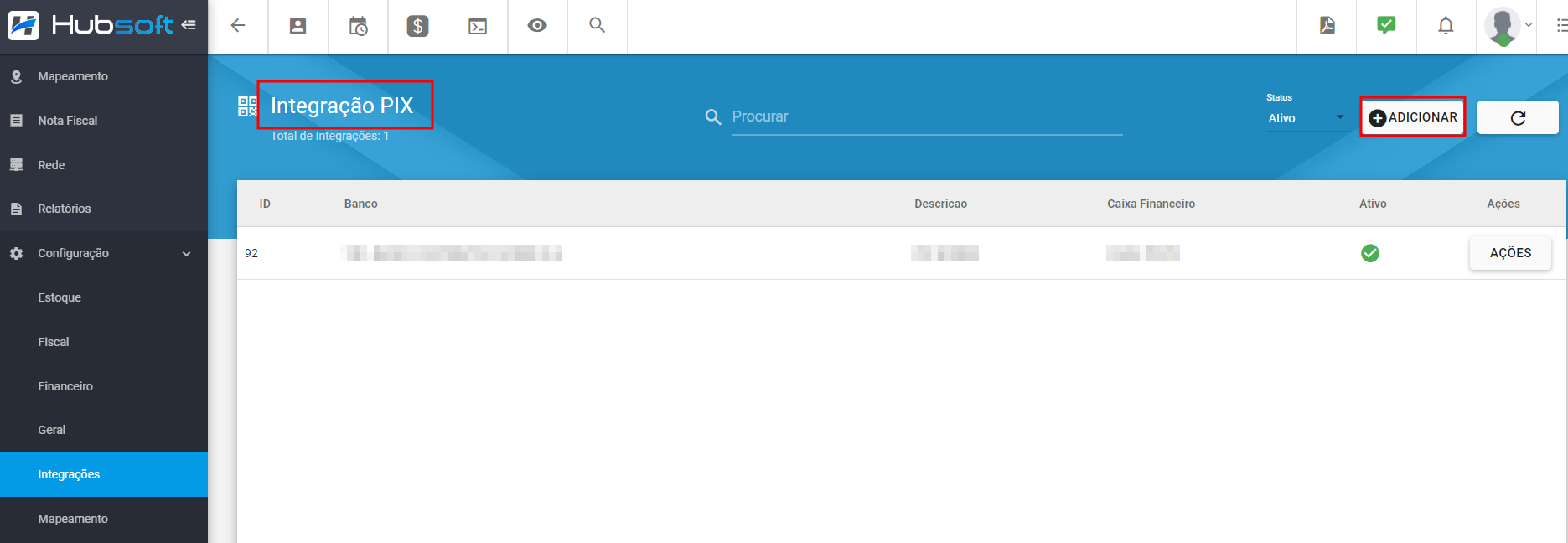
Para configurar a integração, acesse o Menu lateral > Configuração > Integrações > PIX
Cada ISP, poderá ter parâmetros diferentes. Basta preencher os parâmetros e salvar, os parâmetros obrigatórios no PIX são:
- client_id: (Obrigatório) Parametro gerado pelo BTG
- client_secret: (Obrigatório) Parametro gerado pelo BTG
- id_conta: (Obrigatório) ID da conta esta vinculada no BTG. O ID da Conta é composto por CNPJ.
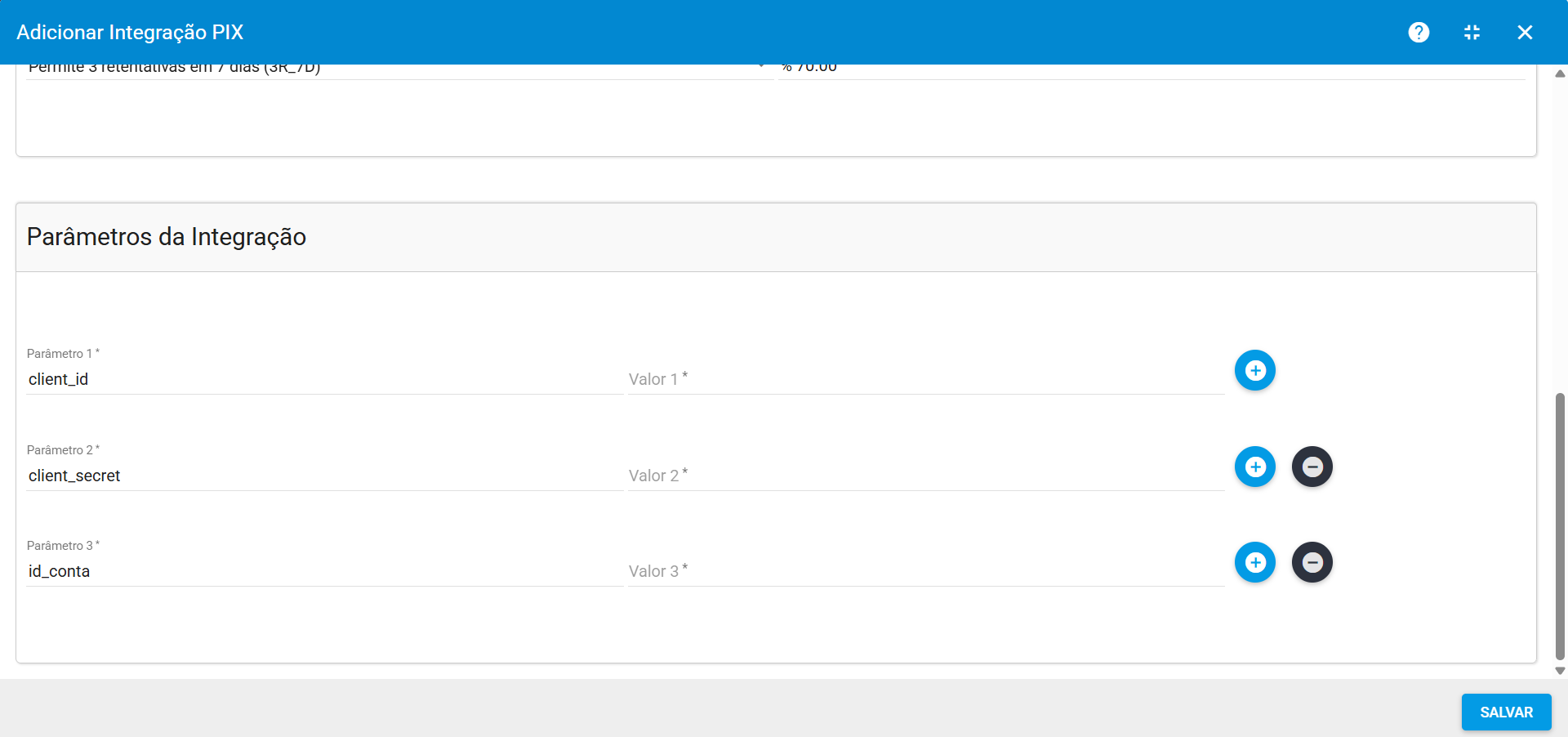
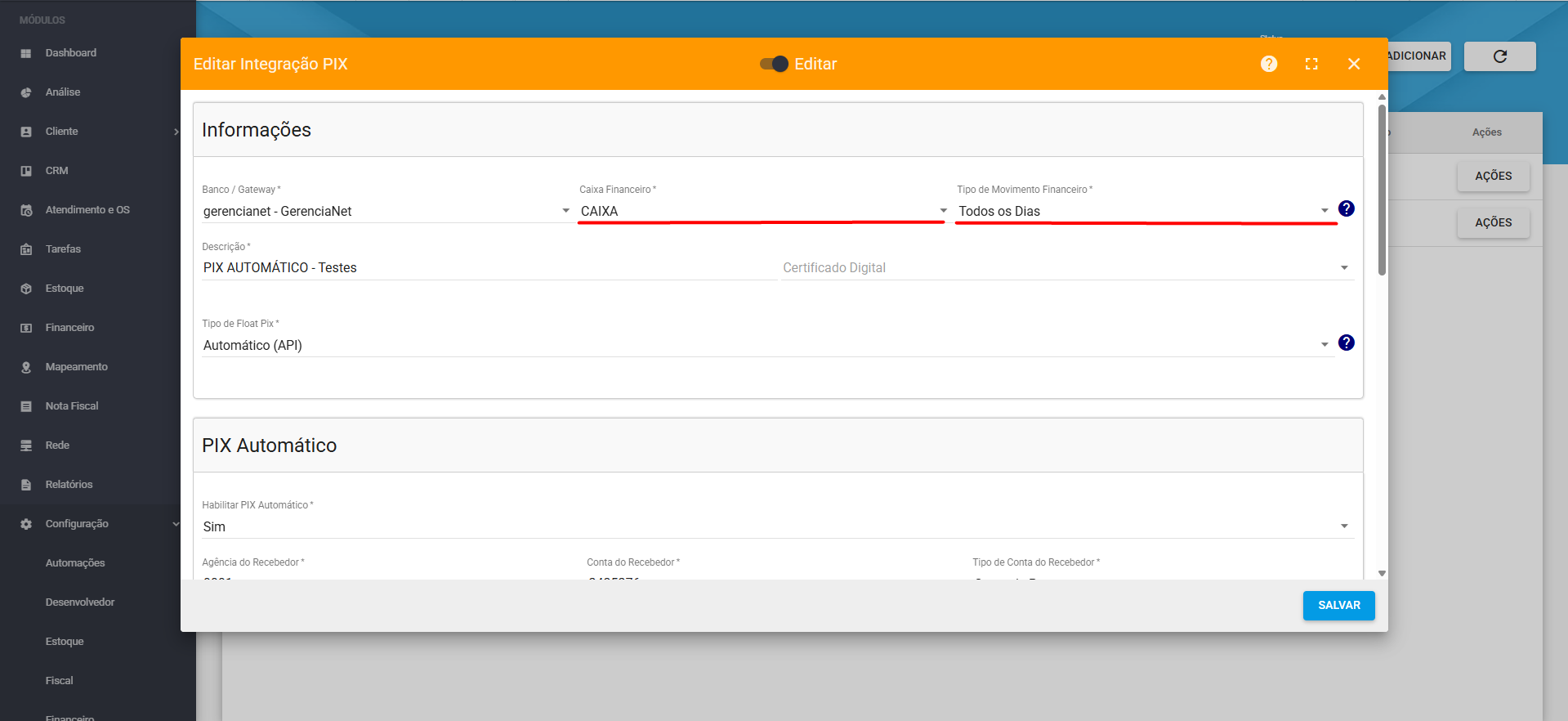
Configure os parâmetros obrigatórios para a integração e também o Caixa Financeiro que os pagamentos PIX irão ser vinculados, também é necessário selecionar Tipo de Movimento Financeiro do PIX, se será Todos os Dias ou Apenas dias úteis:
- Todos os Dias: Nessa modalidade o HubSoft lança o pagamento no caixa financeiro, todos os dias da Semana, independente se for sábado ou domingo.
- Apenas em Dias Úteis: Nessa modalidade, um pagamento PIX realizado no final de semana (Sábado ou Domingo), será lançado na próxima segunda-feira.
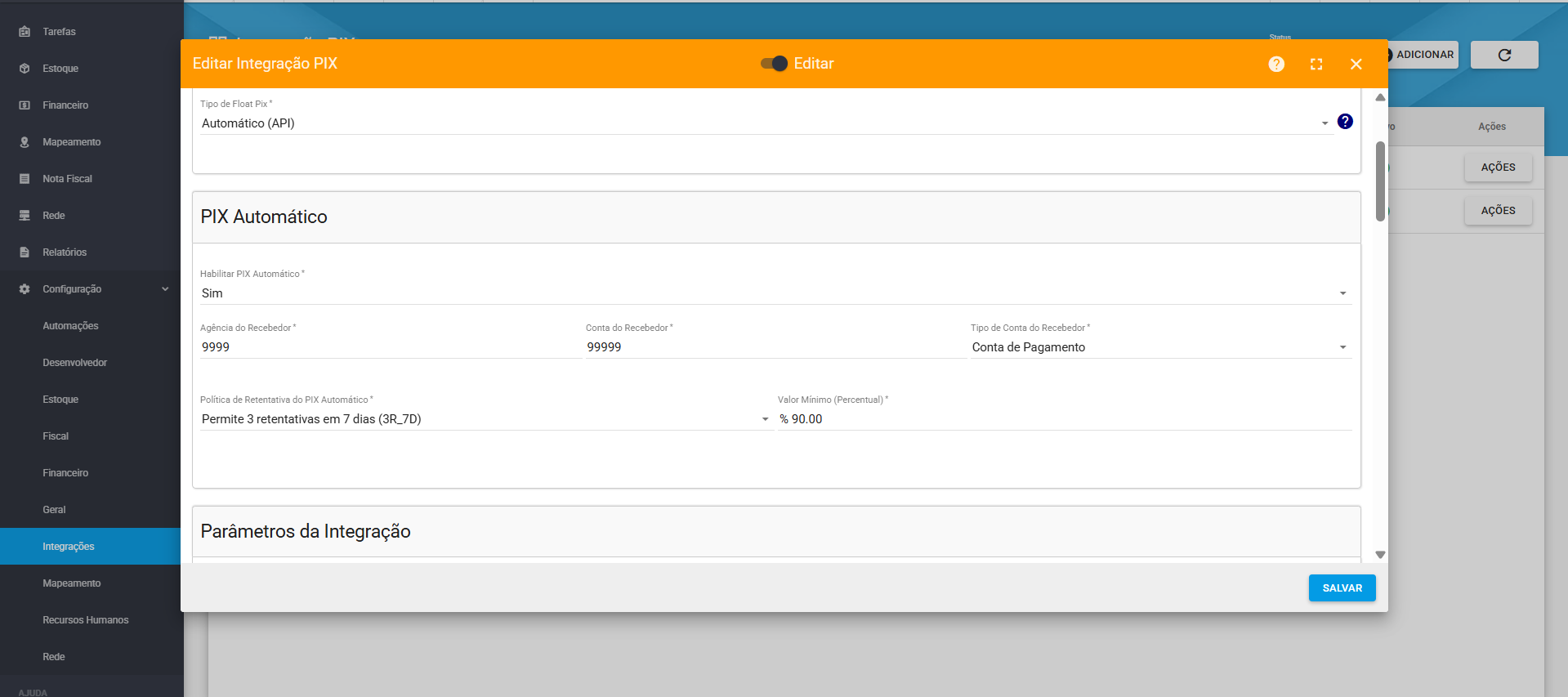
Para o Pix Automatico tambem e necessario configurar os parametros referente ao pix automatico, que seriam eles:
- Agência do Recebedor: (Obrigatório) Numero da agencia do recebedor
- Conta do Recebedor: (Obrigatório) Numero da conta do recebedor
- Tipo de Conta do Recebedor: (Obrigatório) Corrente, Poupança ou Pagamento
- Valor Mínimo (Percentual): (Obrigatório) Percentual mínimo da recorrência, calculado sobre o valor do serviço. Esse percentual define o valor mínimo que será gerado para a cobrança recorrente.
- Política de Retentativa do PIX Automático: Nenhum ou Permite 3 retentativas em 7 dias
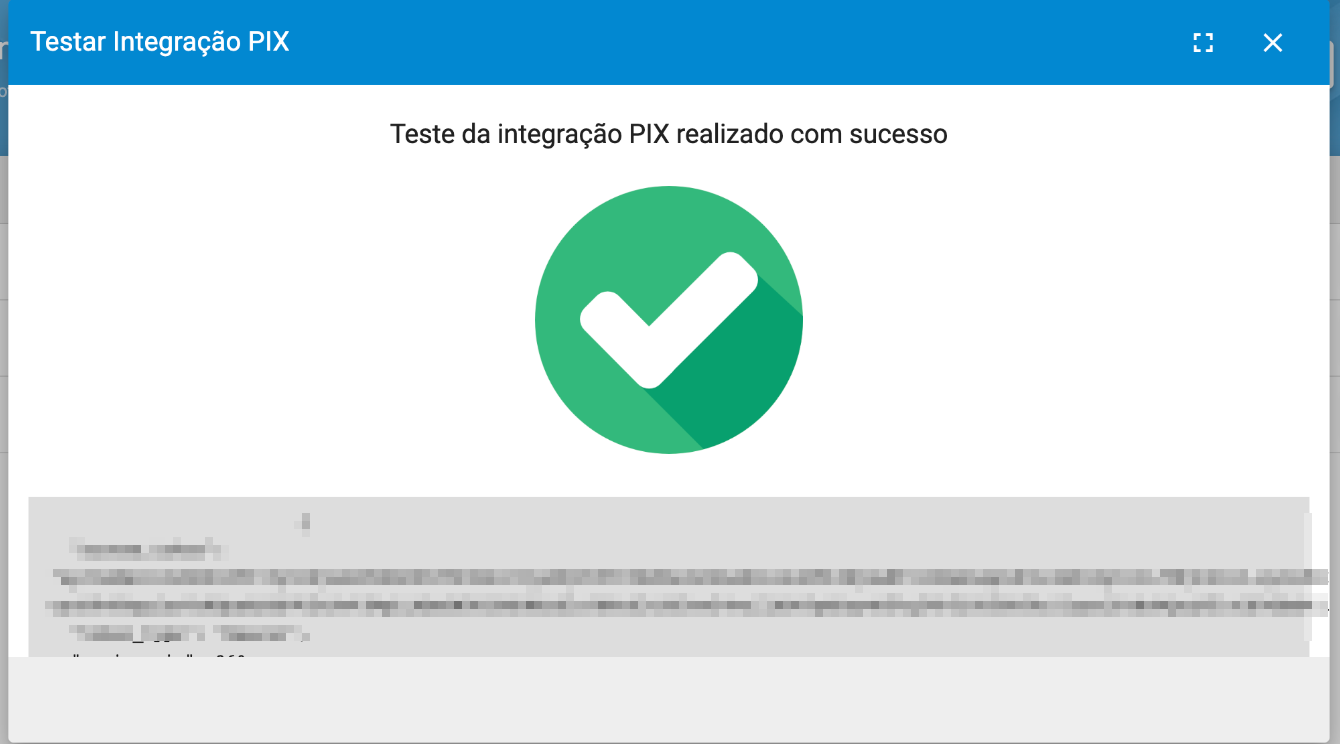
Após salvar, pode testar a integração em ações > testar.
¶ Vincular PIX a Forma de Cobrança
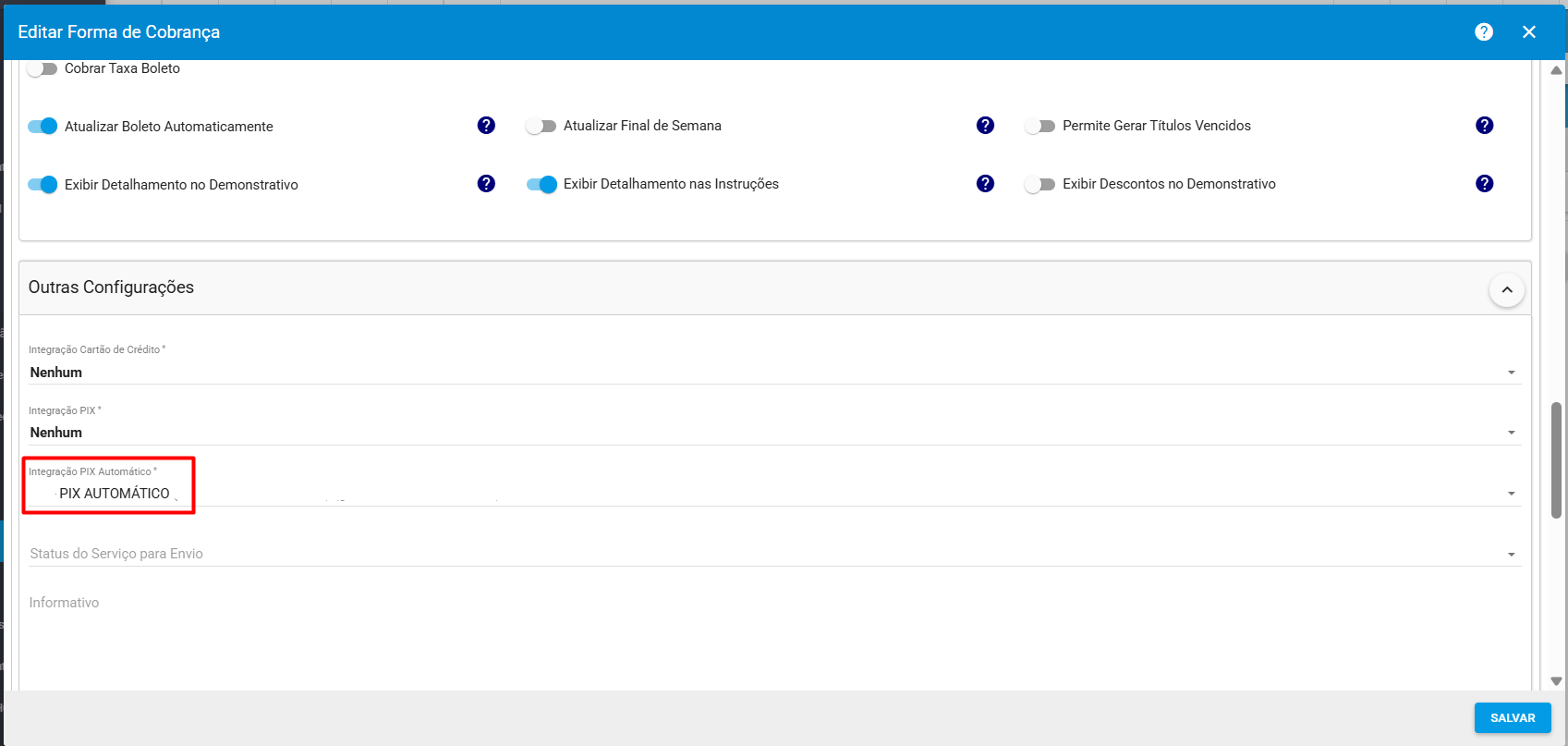
Após configurar sua integração, deverá vincular a integração de PIX Automatico nas formas de cobrança que irão trabalhar com esta integração. Para associar, basta acessar o menu Lateral > Configuração > Financeiro > Forma de Cobrança > Na forma de cobrança > Ações > Editar > Configuração.
Assim que esse procedimento for feito, o sistema irá automaticamente transmitir todos os boletos em aberto, para o PIX Automatico das Recorrencias que estão ativas, então executem com cautela.
¶ Vincular PIX ao Cliente
Após configurar a integração e a forma de cobrança, você poderá vincular uma recorrência de PIX ao cliente.
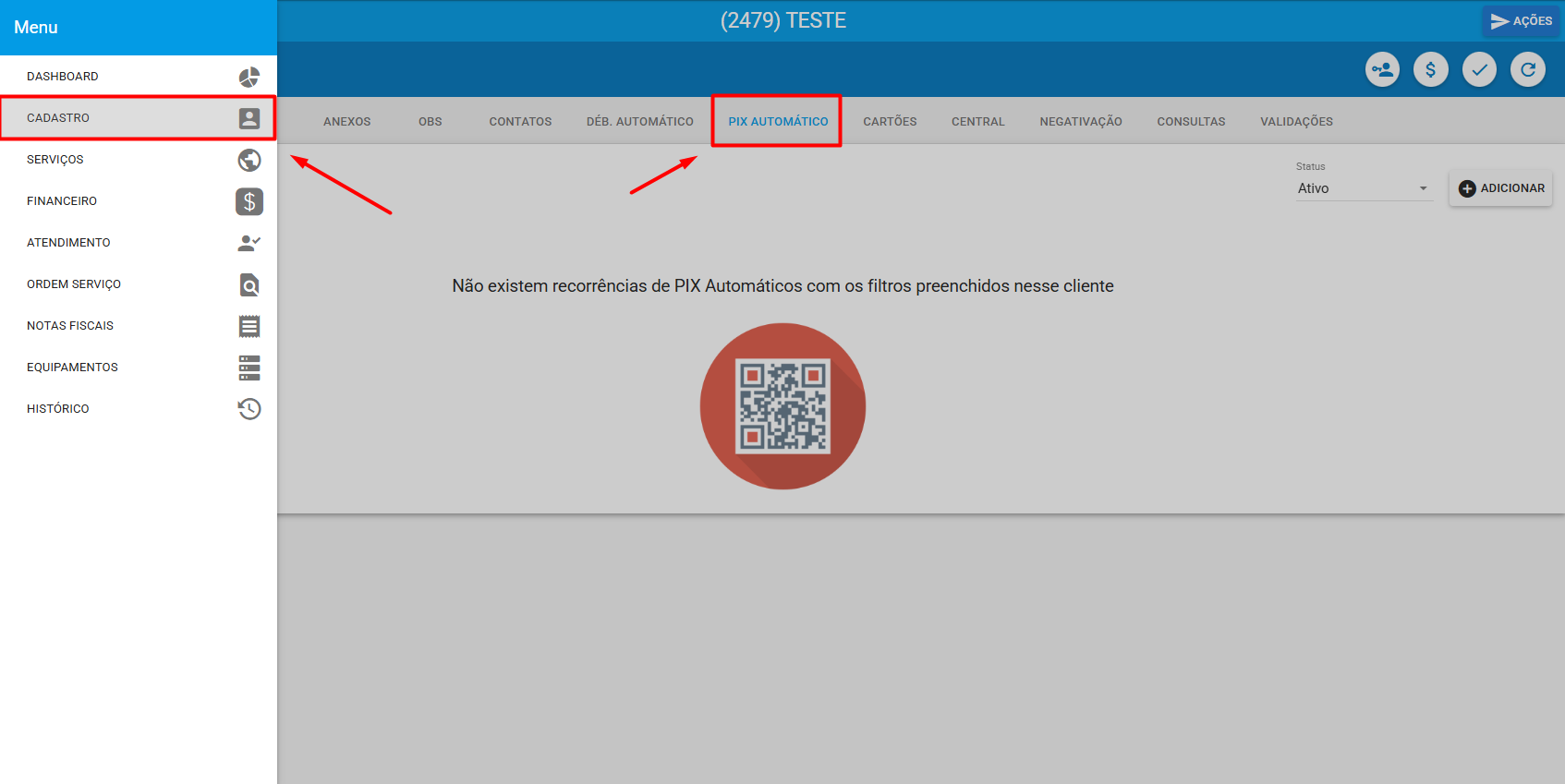
Acesse o cliente e vá até o menu lateral > Cadastro > aba Pix Automático.
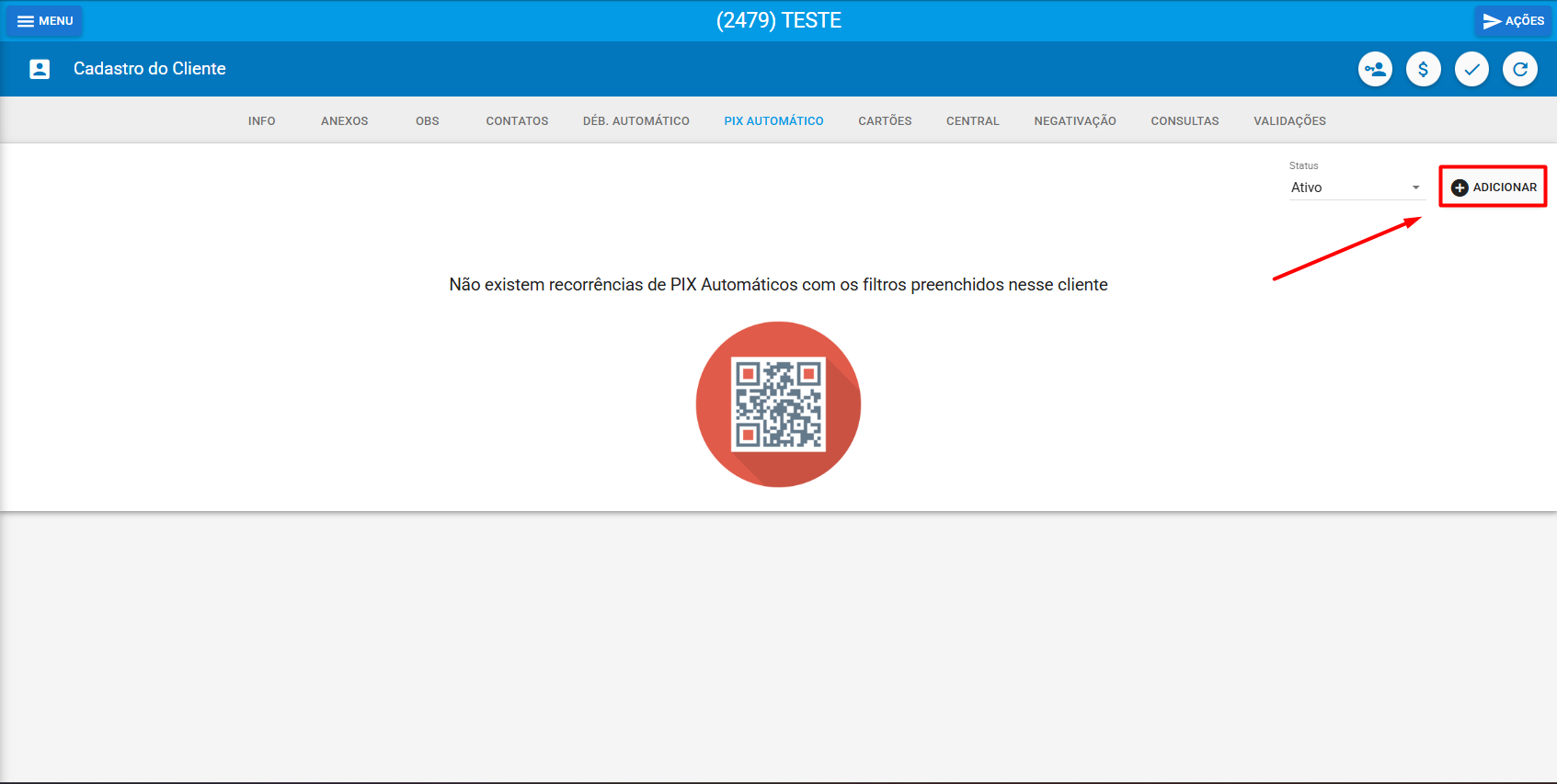
Nesta aba, é possível adicionar novas recorrências vinculadas ao serviço do cliente.
Clique em “Adicionar”.
Em seguida, será exibida a opção para selecionar o serviço no qual a recorrência do PIX automático será registrada.
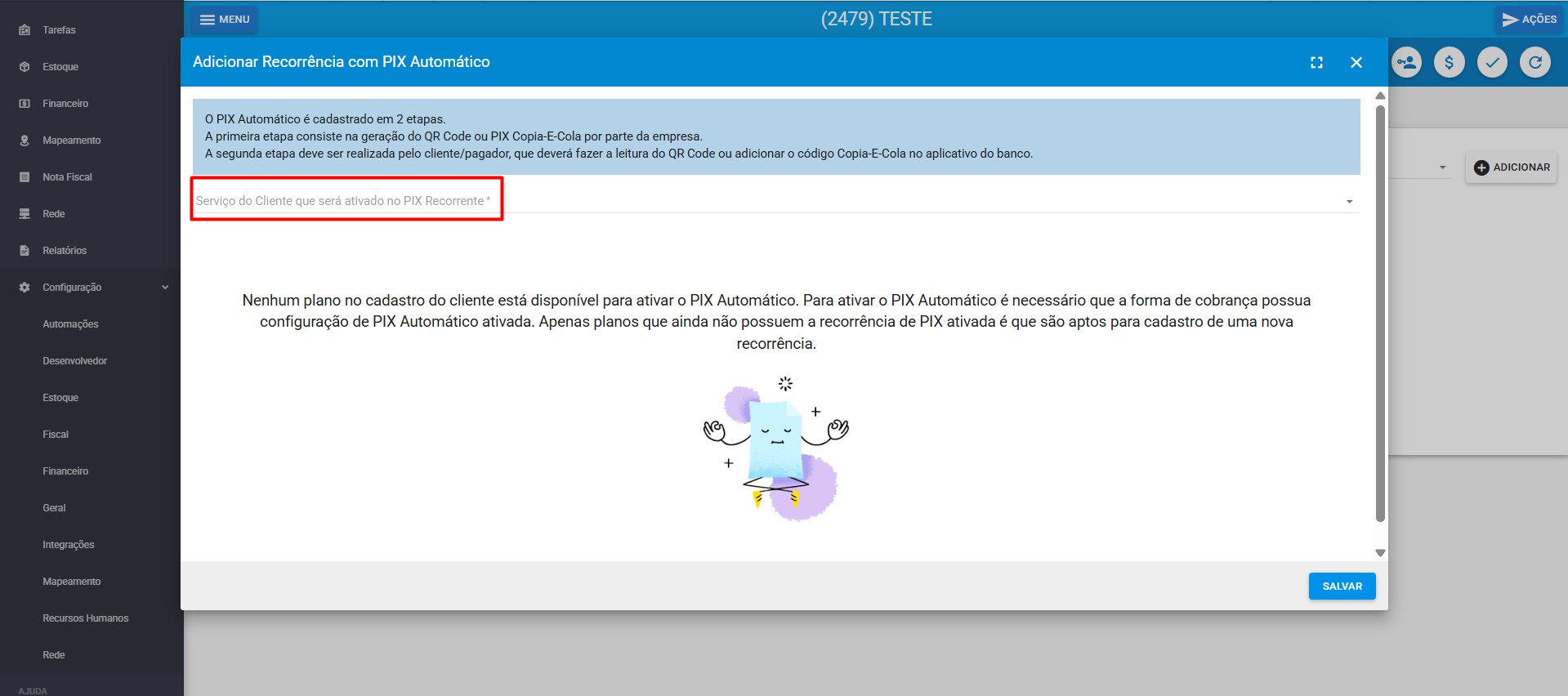
Selecione o serviço e salve.
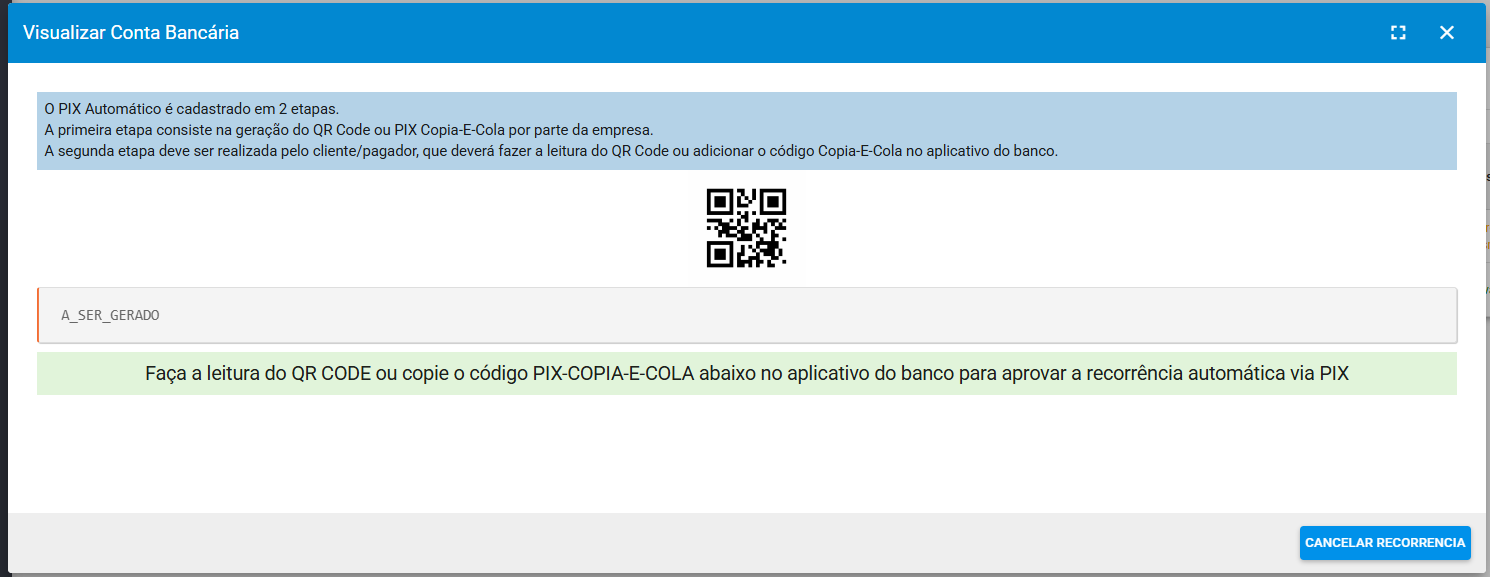
Após salvar, serão gerados o QR Code e o PIX Copia e Cola para que o cliente possa autorizar a recorrência diretamente no aplicativo do banco.
¶ Visualizar Recorrencia
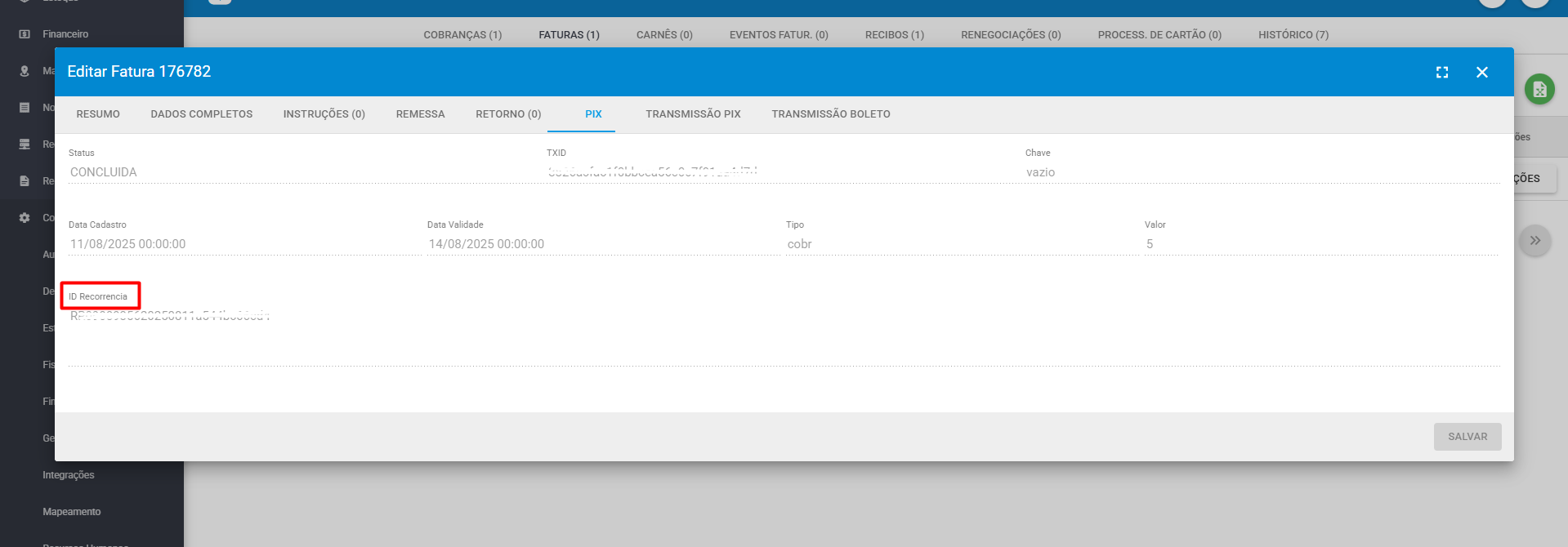
Quando um PIX Automatico for transmitido na fatura do cliente, conseguiremos ver as informações do mesmo. Para visualizar seria na fatura do Fatura > Ações > Visualizar.
Ao visualizar vai nos retornar o identificador da recorrencia para vinculado aquela fatura.