¶ Integração PIX – Banrisul
Disponível na versão 1.121 do sistema.

Com a integração do PIX Banrisul, será possível realizar a emissão e o recebimento de cobranças através do HubSoft. Para comodidade do cliente, o HubSoft fornecerá tanto o QR Code quanto o código para a realização do PIX via copia e cola. Esses códigos estarão disponíveis em:
- Dentro do Boleto/Carnê Bancário
- Na Central do Assinante
- No APP do Cliente
Após cadastrar a integração do PIX no HubSoft, todos os processos e comunicações são automáticos, que são elas:
- Registro do PIX
- Consulta de PIX Pagos
- Cancelamento/Baixas de PIX
O sistema verifica por novos pagamentos de PIX a cada 8 minutos, então por mais que o PIX seja instantâneo, ele pode levar até 8 minutos para ser processado no HubSoft.
¶ PIX
Para integrar o PIX no HubSoft, é importante seguir o passo a passo a seguir.
¶ Configurando o PIX na HubSoft
Para iniciar a integração é necessário solicitar ao banco as seguintes credenciais:
- client_id: Identificador fornecido pelo Banrisul
- client_secret: Secret fornecida pelo Banrisul.
- chave_pix: Chave PIX fornecida pela Instituição financeira (Recomendamos a utilização de chave aleatória para integração).
Para configurar a integração, acesse o Menu Lateral > Configuração > Integrações > PIX.
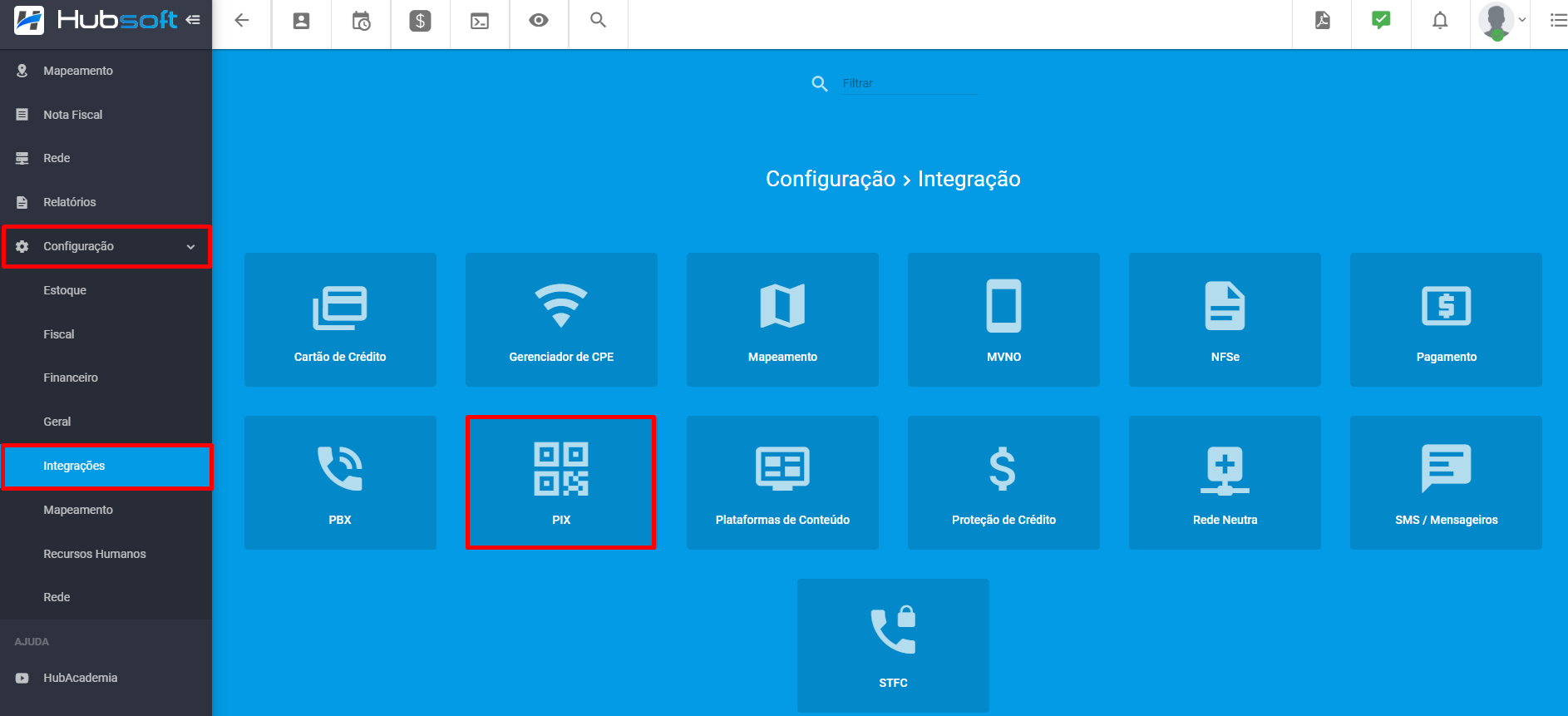
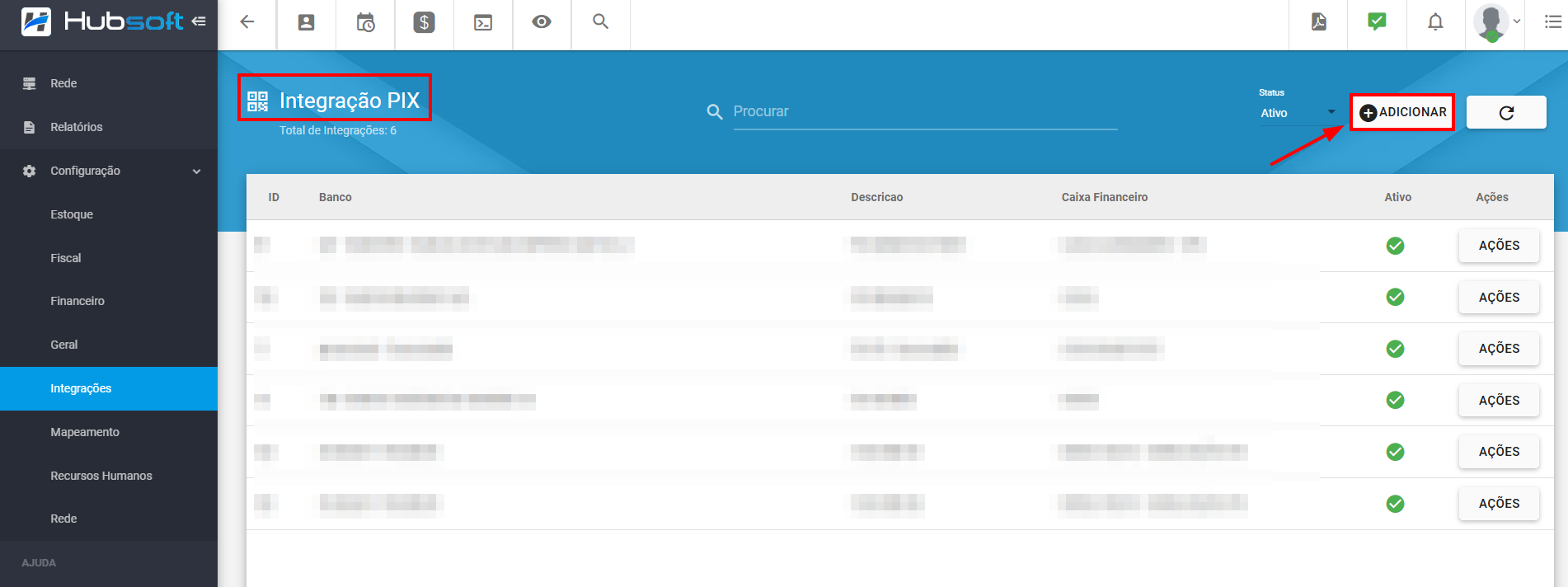
Preencha os seguintes parâmetros e salvar:
- client_id: Identificador fornecido pelo Banrisul
- client_secret: Secret fornecida pelo Banrisul.
- chave_pix: Chave PIX fornecida pela Instituição financeira (Recomendamos a utilização de chave aleatória para integração).
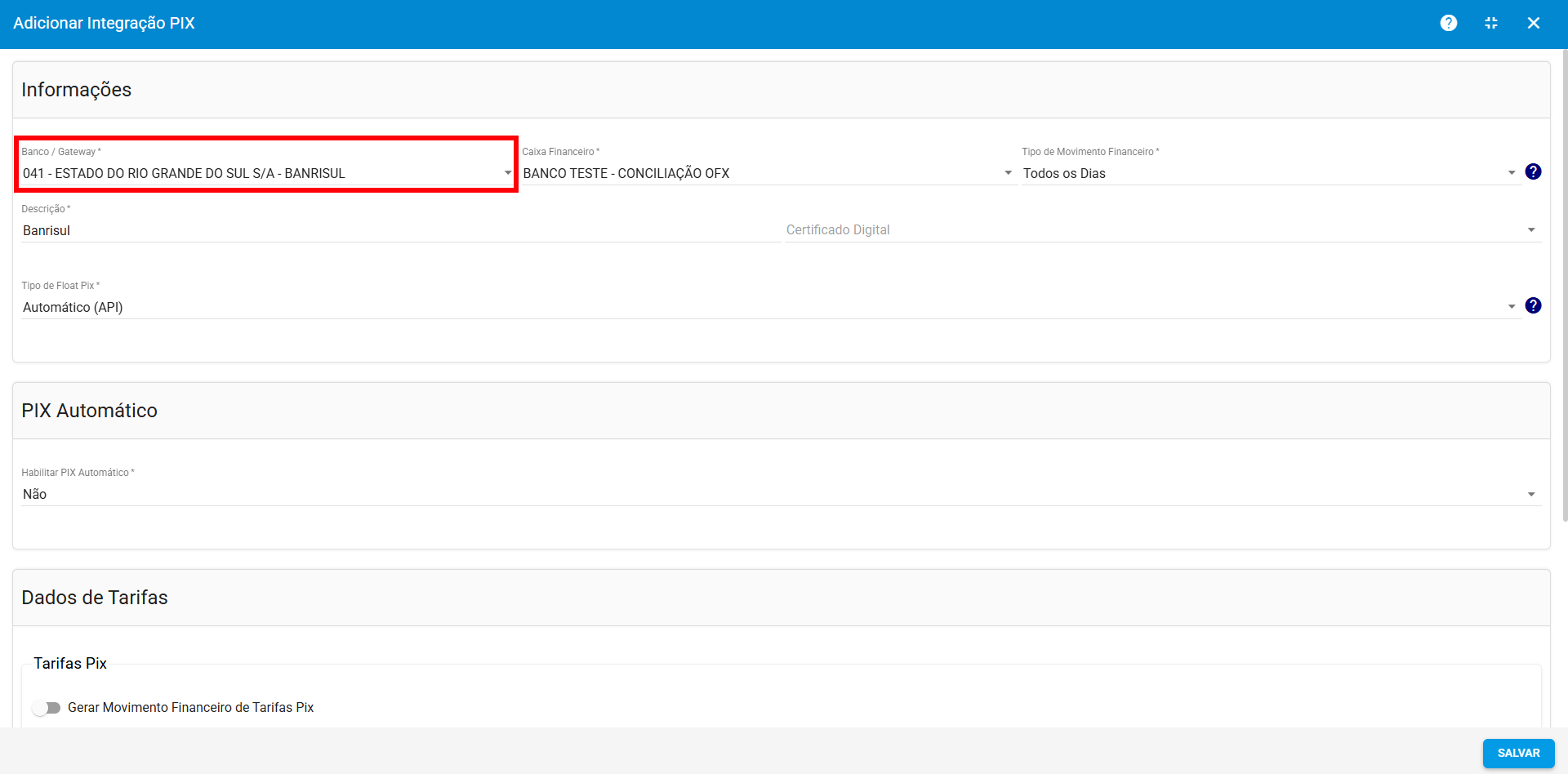
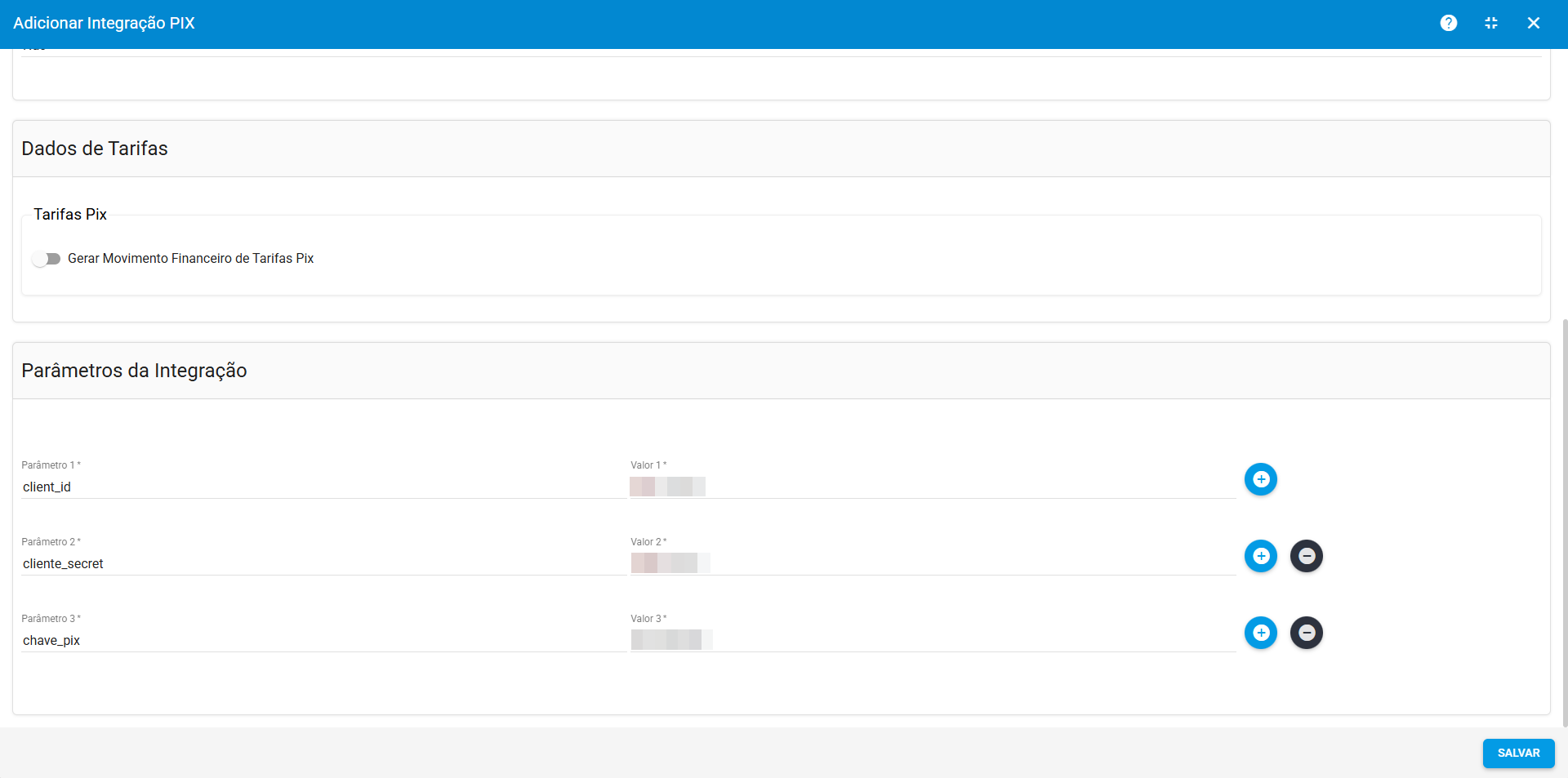
Configure os parâmetros obrigatórios para a integração e também o Caixa Financeiro que os pagamentos PIX irão ser vinculados, também é necessário selecionar Tipo de Movimento Financeiro do PIX, se será Todos os Dias ou Apenas dias úteis:
- Todos os Dias. Nessa modalidade o HubSoft lança o pagamento no caixa financeiro, todos os dias da Semana, independente se for sábado ou domingo.
- Apenas em Dias Úteis. Nessa modalidade, um pagamento PIX realizado no final de semana (Sábado ou Domingo), será lançado na próxima segunda-feira.
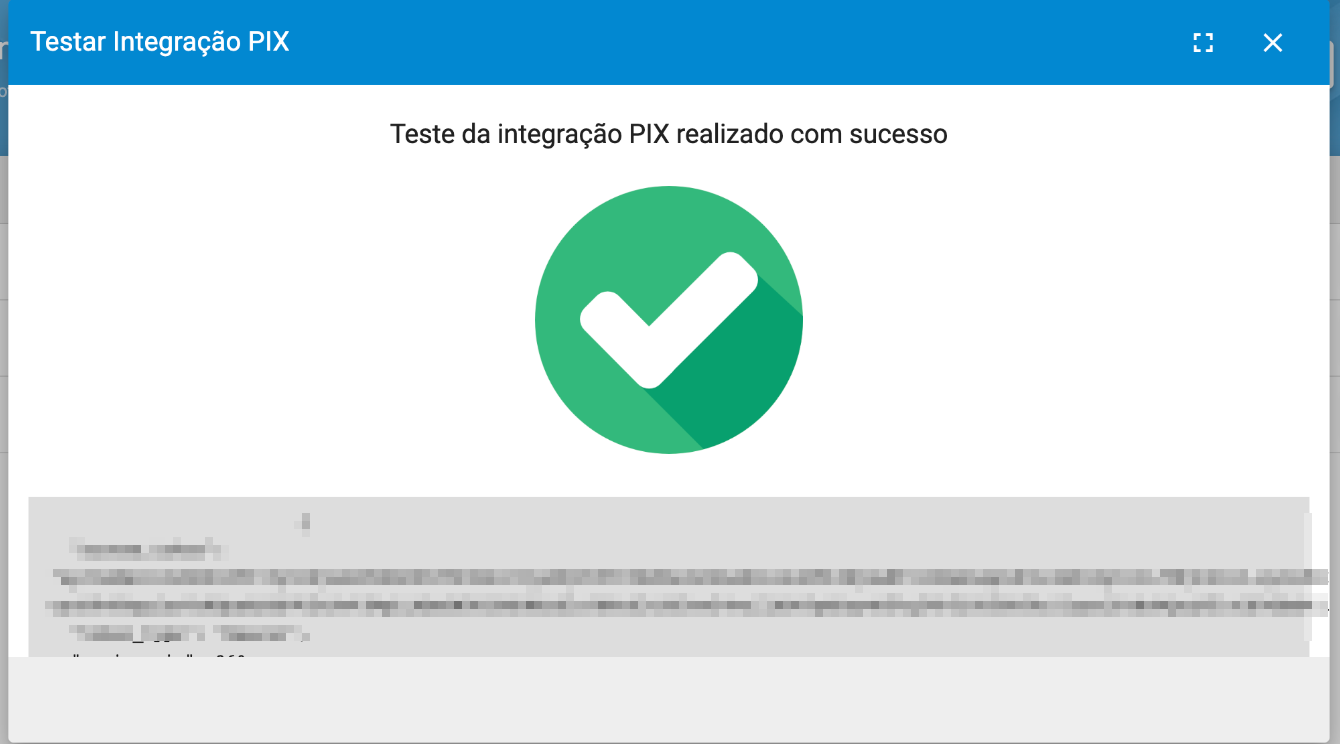
Após salvar, pode testar a integração em Ações > Testar
¶ Vincular PIX a Forma de Cobrança
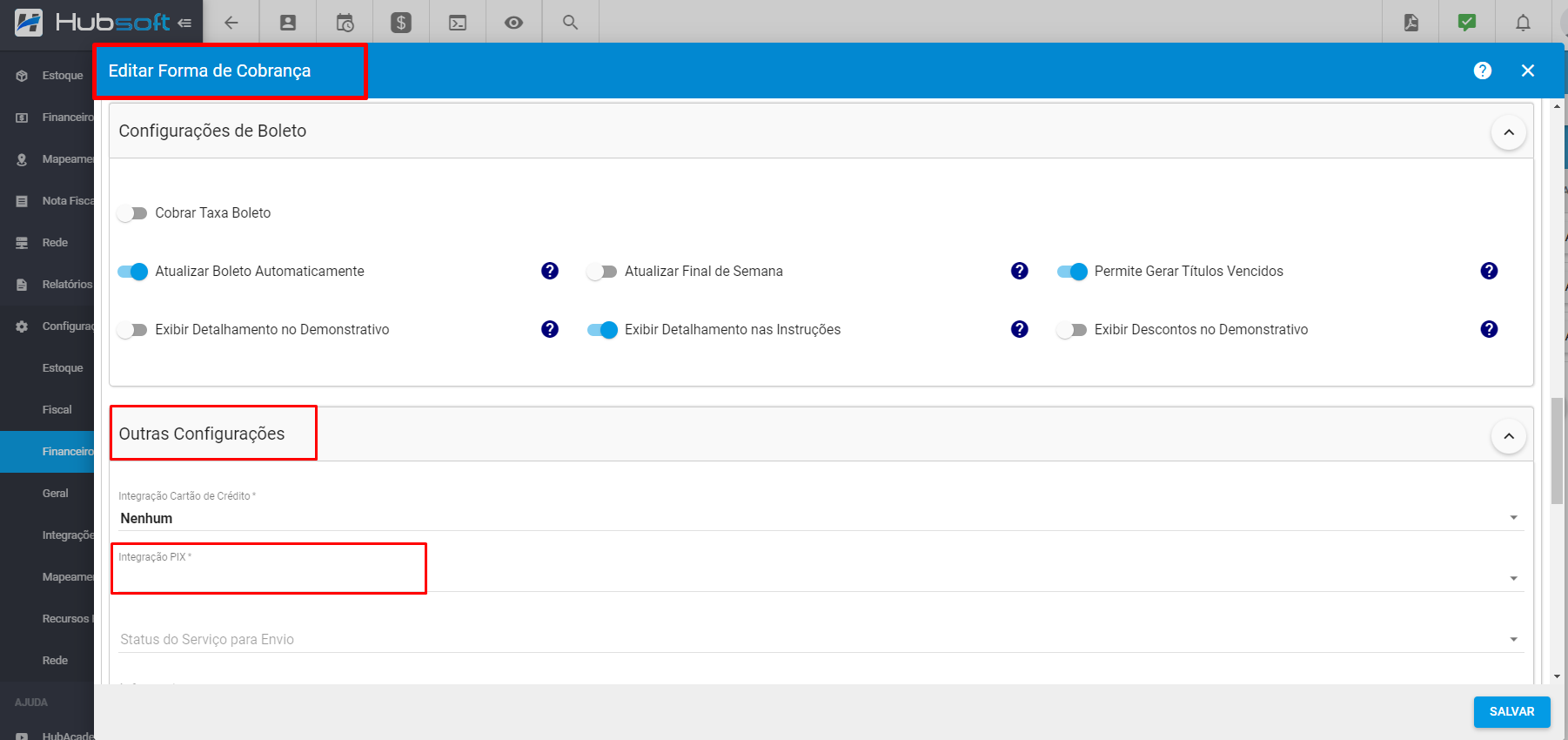
Após configurar sua integração, deverá vincular a integração de PIX na forma de cobrança que irão trabalhar com esta integração. Para associar, basta acessar o menu Lateral > Configuração > Financeiro > Forma de Cobrança > Na forma de cobrança > Ações > Editar > Configuração.
Assim que esse procedimento for feito, o sistema irá automaticamente transmitir todos os boletos em aberto, para o PIX, então executem com cautela.
¶ Visualizar PIX na Fatura
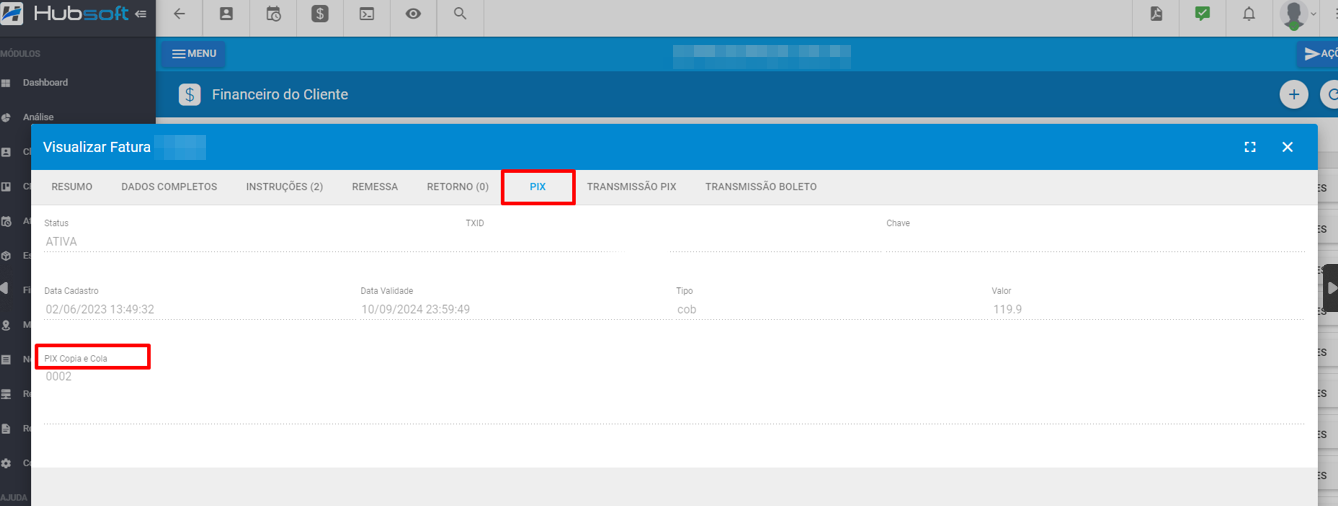
Quando um PIX for transmitido na fatura do cliente, conseguiremos ver as informações do mesmo. Para visualizar seria na fatura do Cliente > Ações > Visualizar.
Neste campo, tamém é possível visualizar a informação PIX COPIA E COLA. O texto gerado no campo Pix Copia e Cola, se for enviado para o cliente, serve como um Código de Barras/Linha Digitável do PIX, ou seja, o cliente pode copiar esse código e colocar no **APP do banco para fazer o pagamento.
Quando um PIX for transmitido na fatura do cliente, conseguiremos ver as informações do mesmo. Para visualizar seria na fatura do Cliente > Ações > Visualizar.
Na impressão do boleto, também terá o QR CODE para que o cliente faça pagamento usando a câmera, dentro do APP de seu banco.
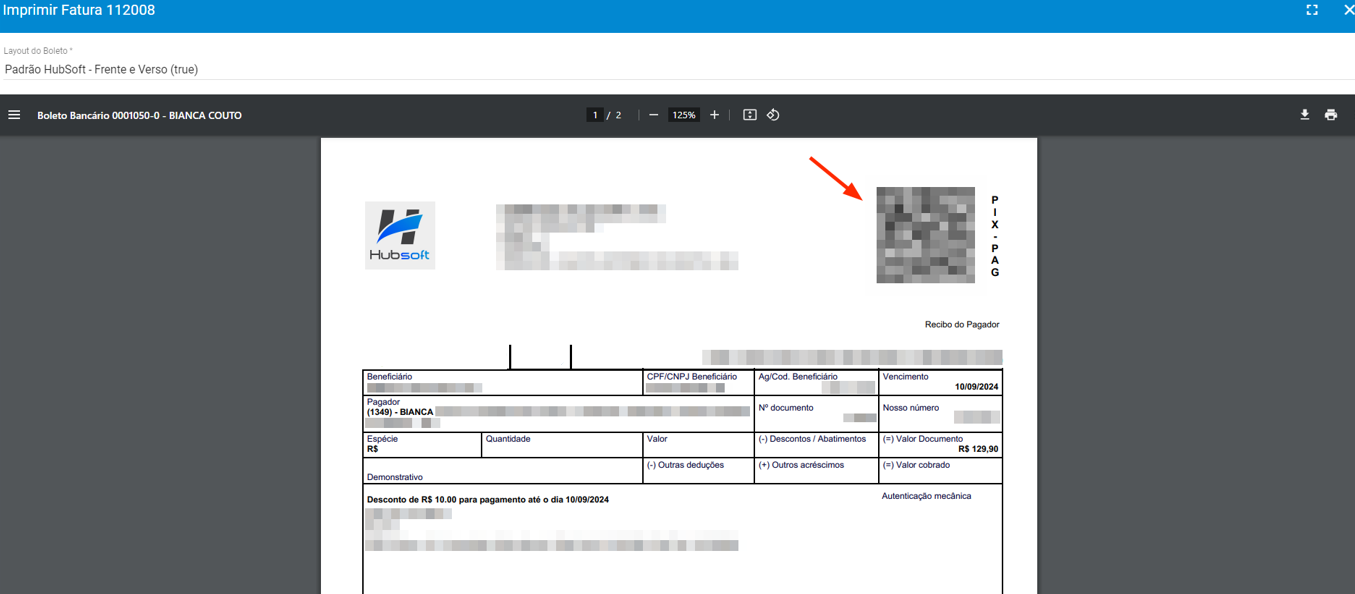
No Layout Personalizado também estará disponível o QR CODE.
¶ Integração PIX Automatico
¶ Configurar Integração PIX Automatico no HubSoft
Com as credenciais já geradas, vamos finalizar a integração pelo sistema HubSoft.
Para configurar a integração, acesse o Menu lateral > Configuração > Integrações > PIX.
Cada ISP, poderá ter parâmetros diferentes. Basta preencher os parâmetros e salvar, os parâmetros obrigatórios no PIX são:
- client_id: Identificador fornecido pelo Banrisul
- client_secret: Secret fornecida pelo Banrisul.
- chave_pix: Chave PIX fornecida pela Instituição financeira (Recomendamos a utilização de chave aleatória para integração)
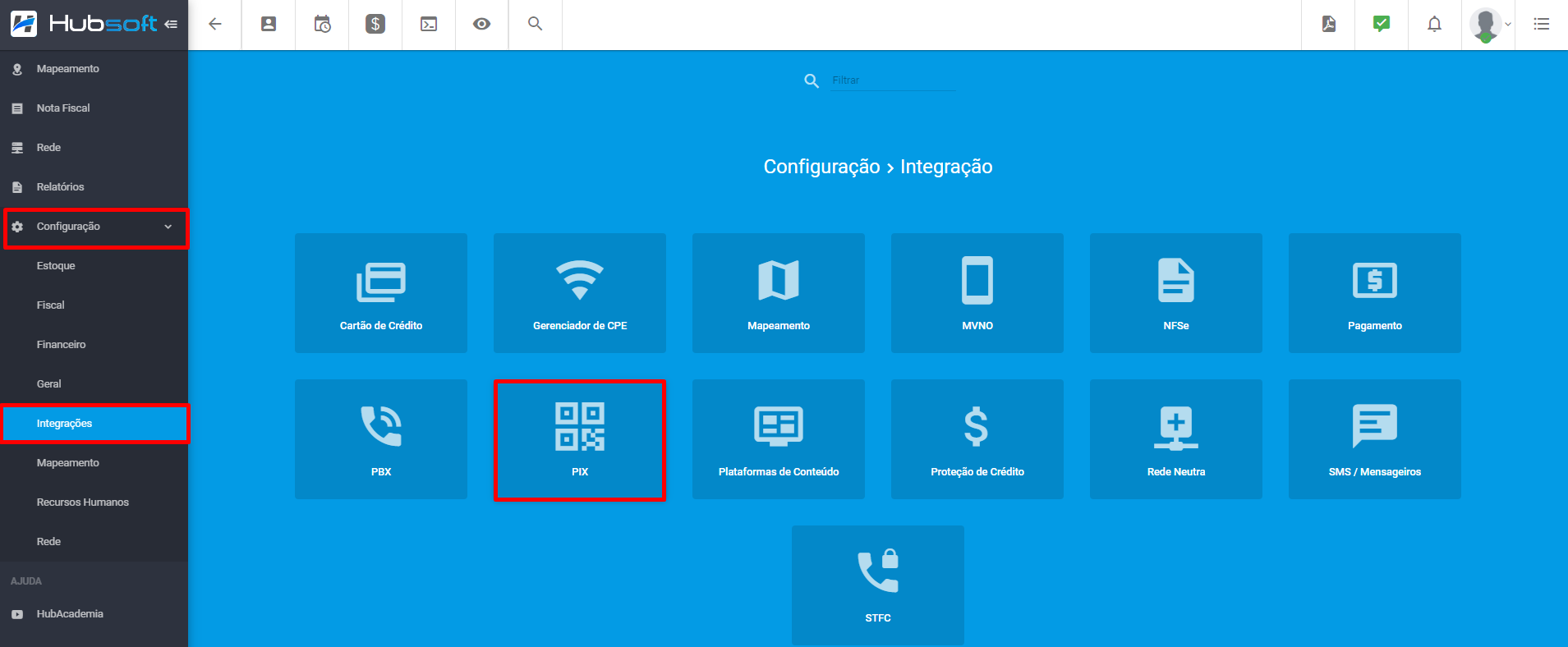
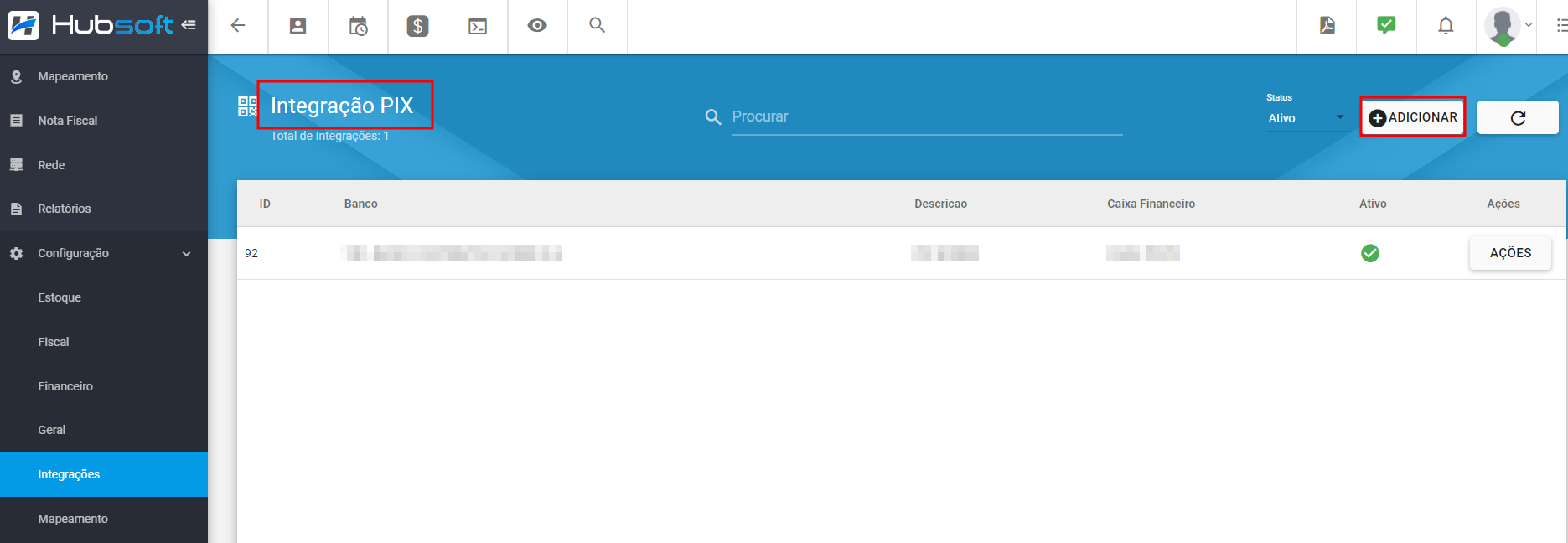
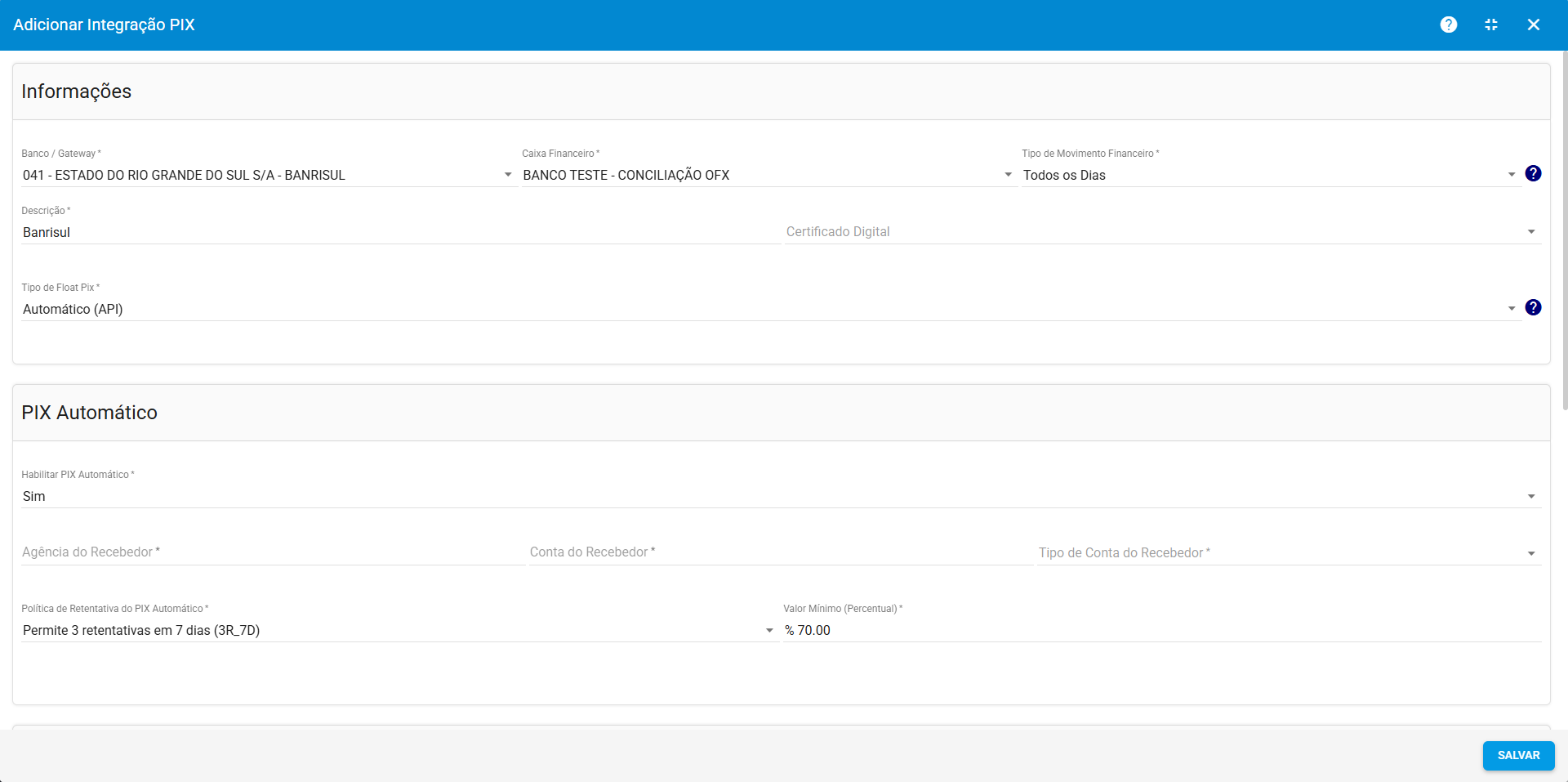
Configure os parâmetros obrigatórios para a integração e também o Caixa Financeiro que os pagamentos PIX irão ser vinculados, também é necessário selecionar Tipo de Movimento Financeiro do PIX, se será Todos os Dias ou Apenas dias úteis:
- Todos os Dias: Nessa modalidade o HubSoft lança o pagamento no caixa financeiro, todos os dias da Semana, independente se for sábado ou domingo.
- Apenas em Dias Úteis: Nessa modalidade, um pagamento PIX realizado no final de semana (Sábado ou Domingo), será lançado na próxima segunda-feira.
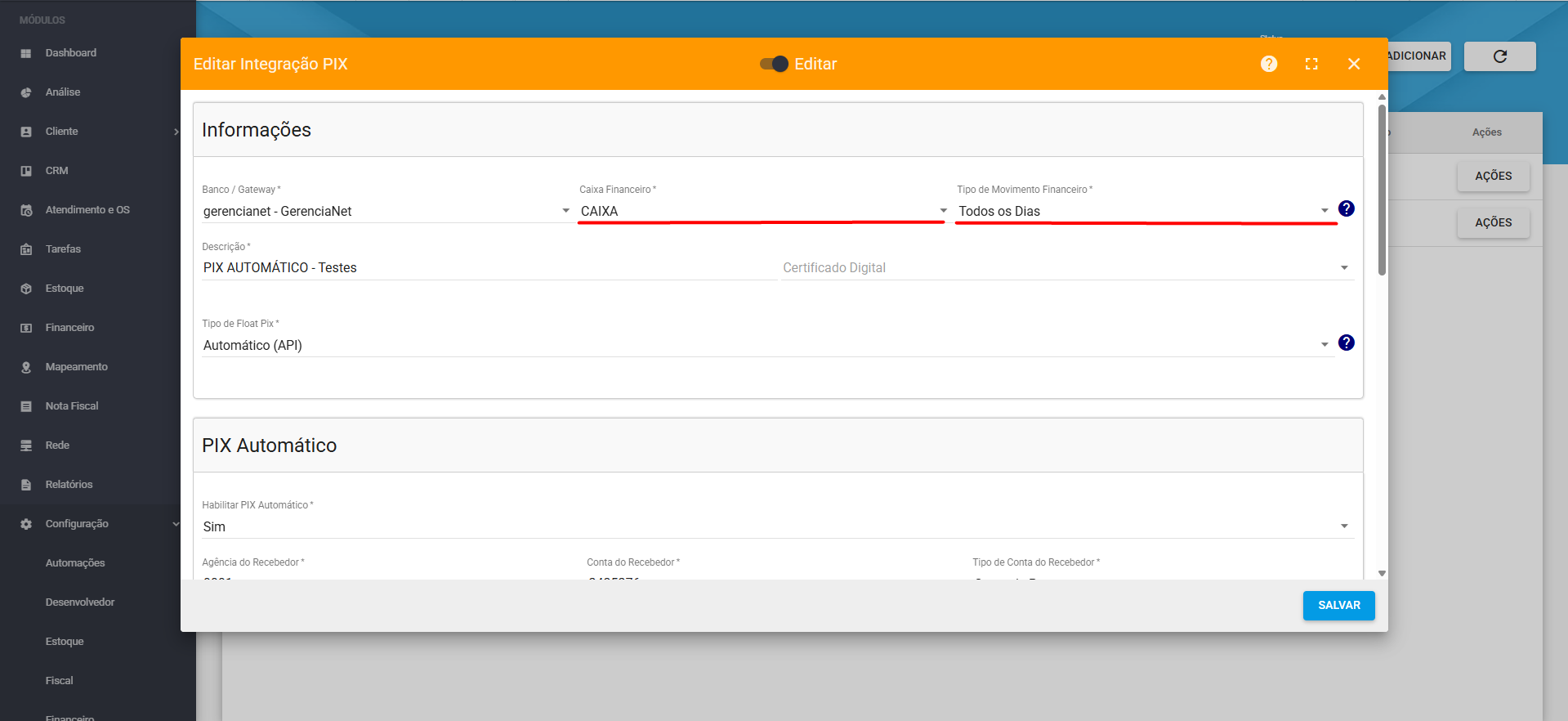
Para o Pix Automatico tambem e necessario configurar os parametros referente ao pix automatico, que seriam eles:
- Agência do Recebedor: (Obrigatório) Numero da agencia do recebedor
- Conta do Recebedor: (Obrigatório) Numero da conta do recebedor
- Tipo de Conta do Recebedor: (Obrigatório) Corrente, Poupança ou Pagamento
- Valor Mínimo (Percentual): (Obrigatório) Percentual mínimo da recorrência, calculado sobre o valor do serviço. Esse percentual define o valor mínimo que será gerado para a cobrança recorrente.
- Política de Retentativa do PIX Automático: Nenhum ou Permite 3 retentativas em 7 dias
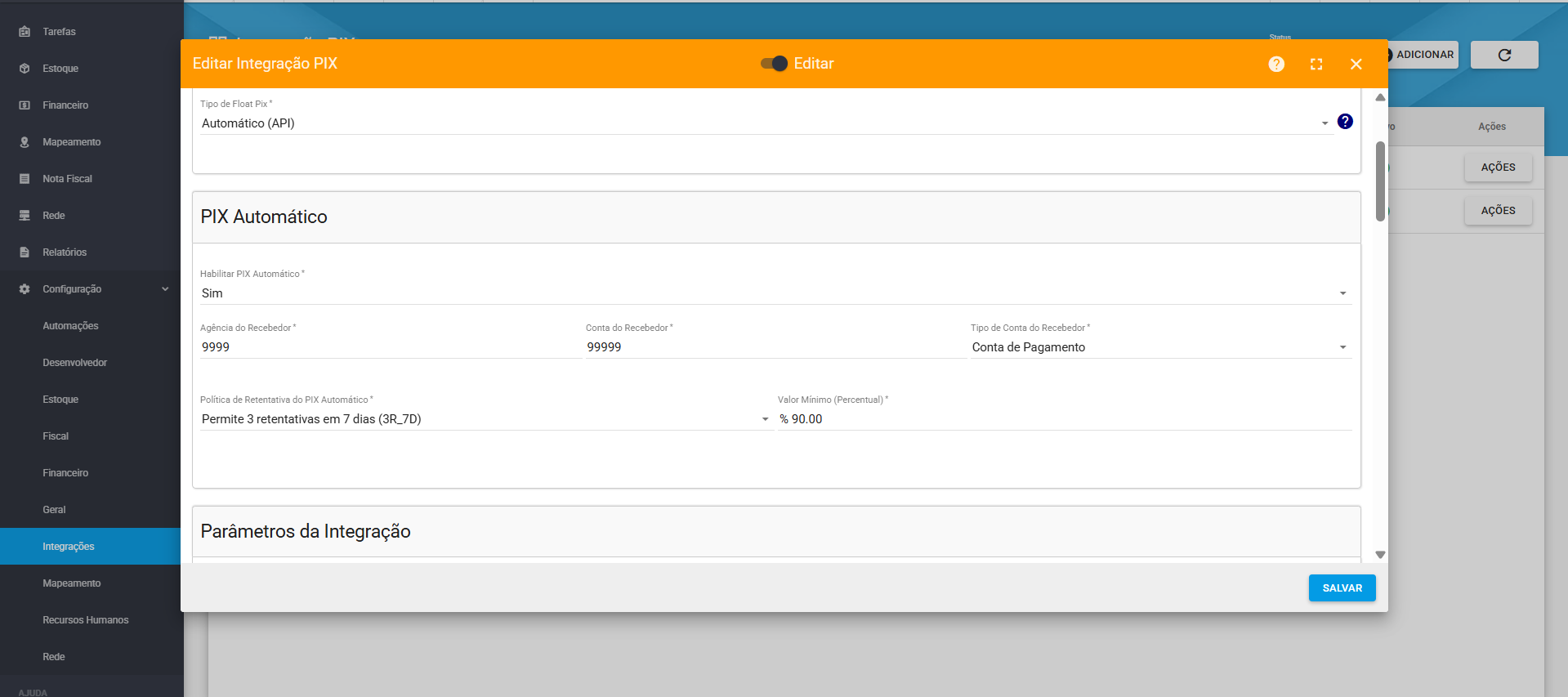
Após salvar, pode testar a integração em Ações > Testar.
¶ Vincular PIX a Forma de Cobrança
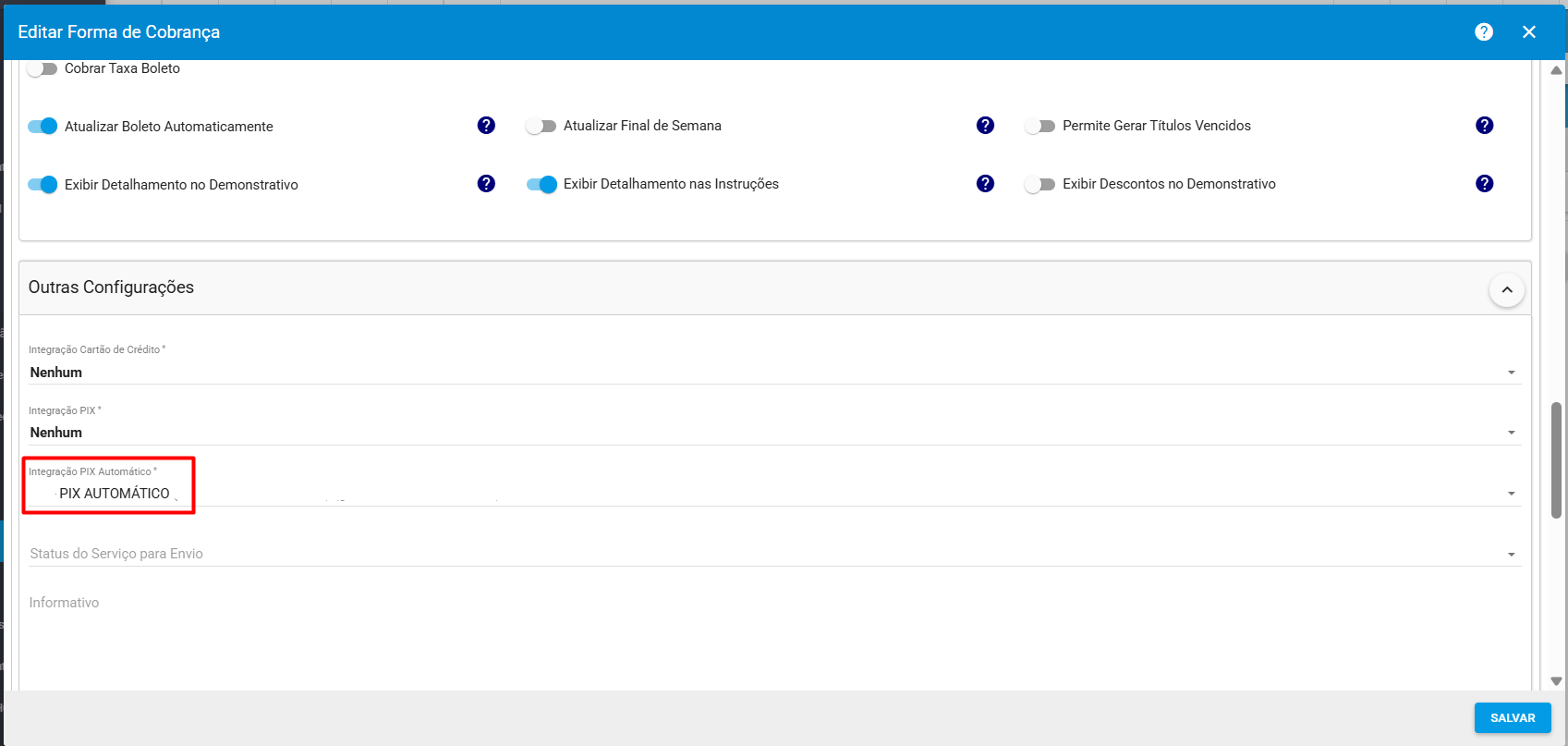
Após configurar sua integração, deverá vincular a integração de PIX Automatico nas formas de cobrança que irão trabalhar com esta integração. Para associar, basta acessar o menu Lateral > Configuração > Financeiro > Forma de Cobrança > Na forma de cobrança > Ações > Editar > Configuração.
Assim que esse procedimento for feito, o sistema irá automaticamente transmitir todos os boletos em aberto, para o PIX Automatico das Recorrencias que estão ativas, então executem com cautela.
¶ Vincular PIX ao Cliente
Após configurar a integração e a forma de cobrança, você poderá vincular uma recorrência de PIX ao cliente.
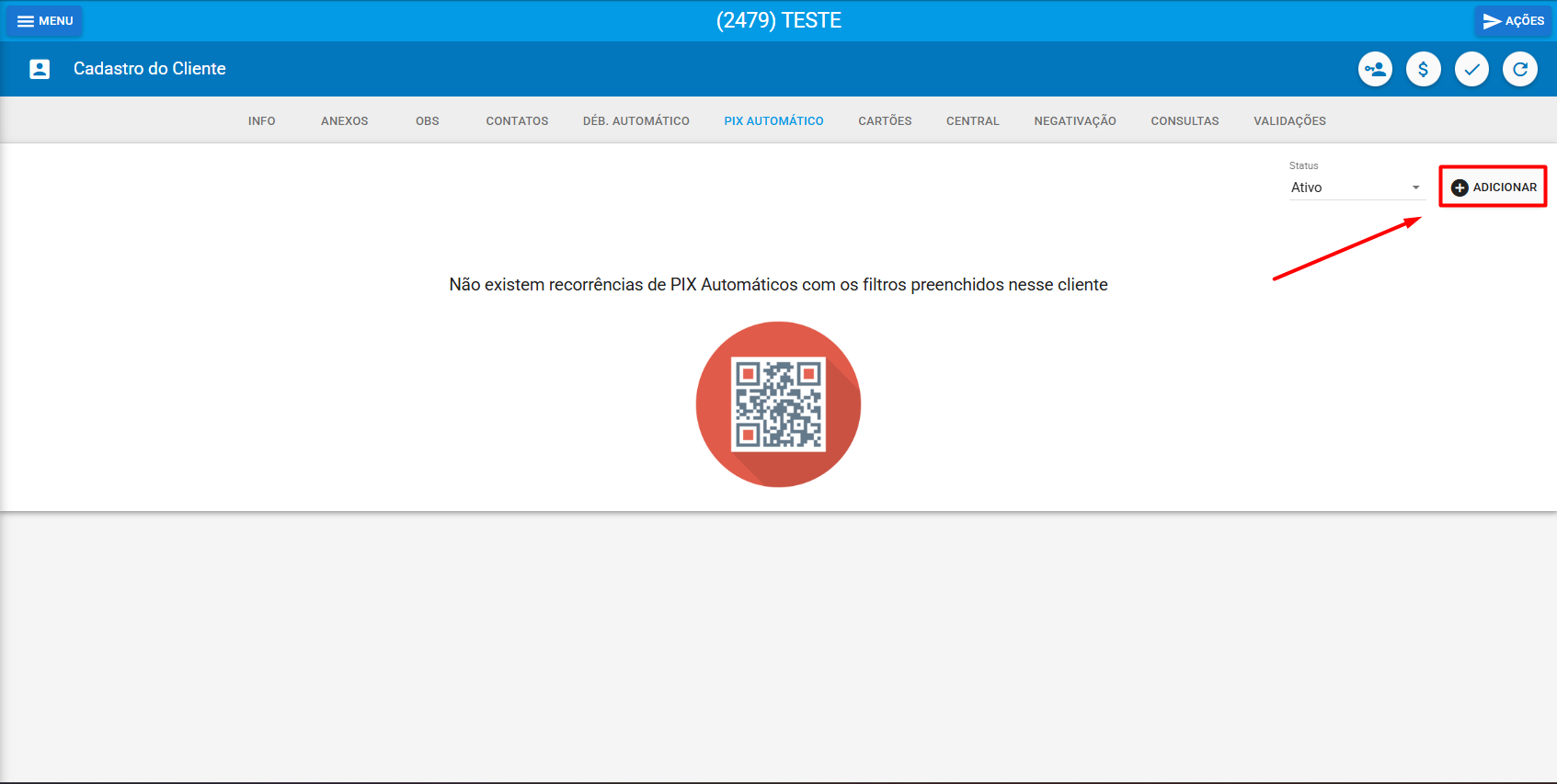
Acesse o cliente e vá até o menu lateral > Cadastro > aba Pix Automático.
Nesta aba, é possível adicionar novas recorrências vinculadas ao serviço do cliente.
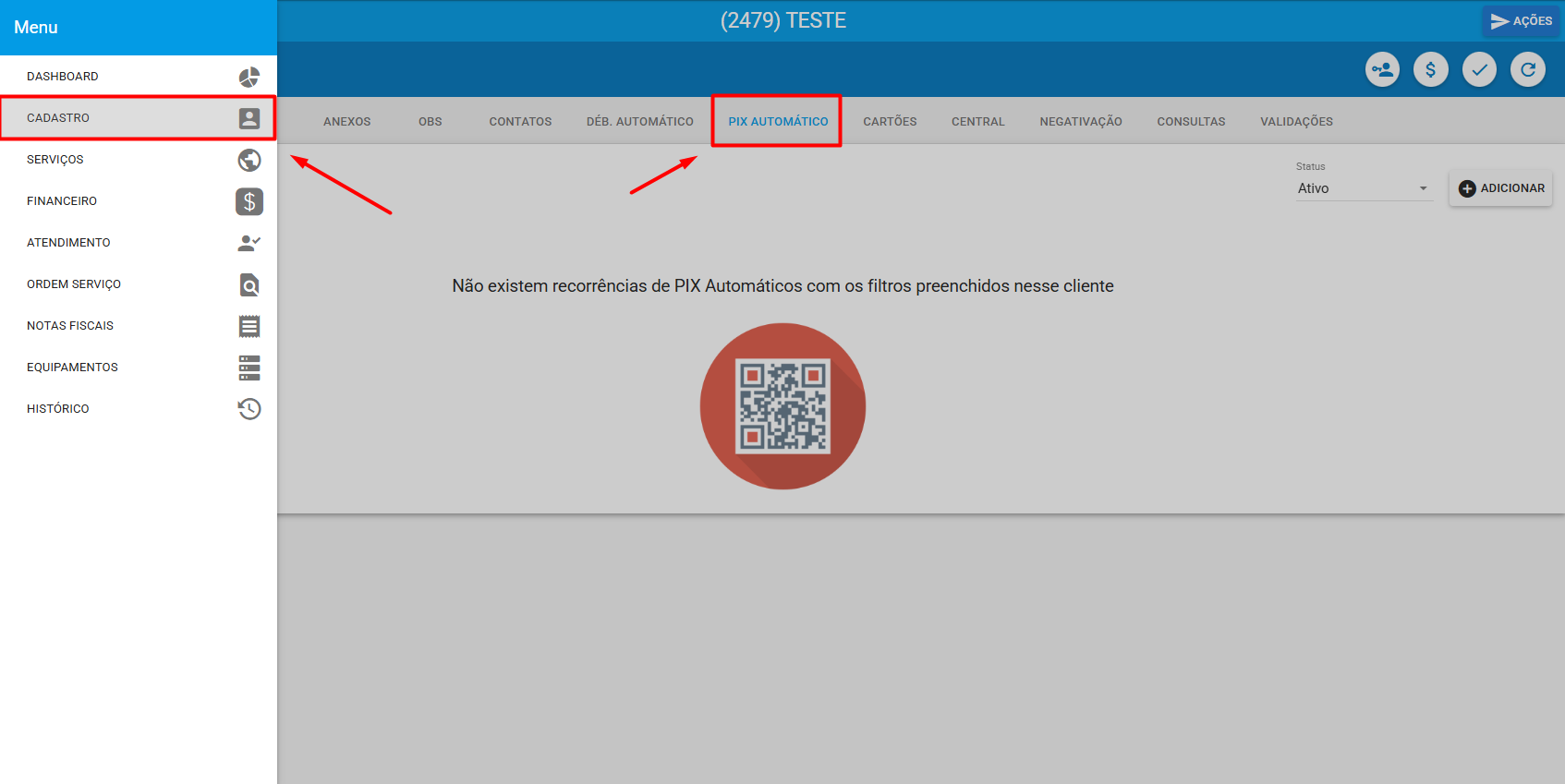
Clique em “Adicionar”.
Em seguida, será exibida a opção para selecionar o serviço no qual a recorrência do PIX automático será registrada.
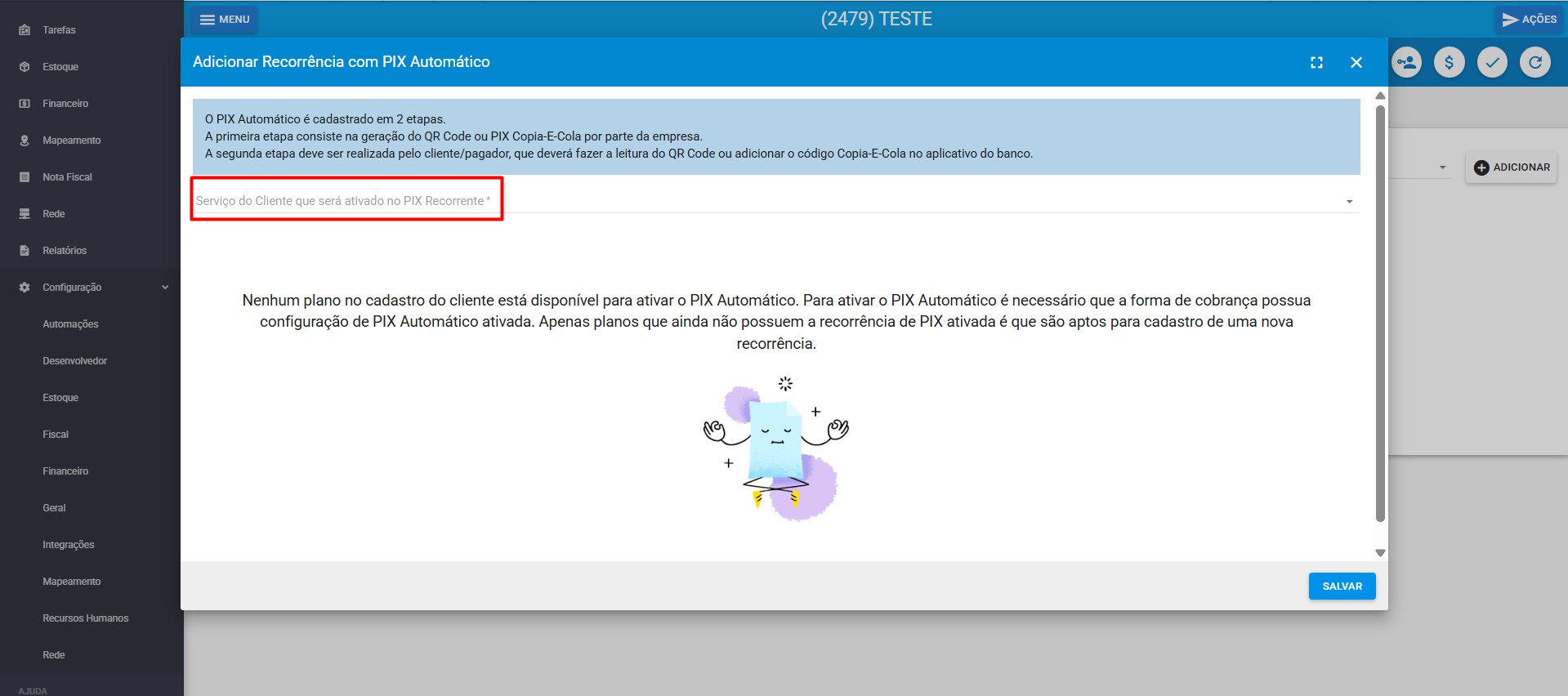
Selecione o serviço e salve.
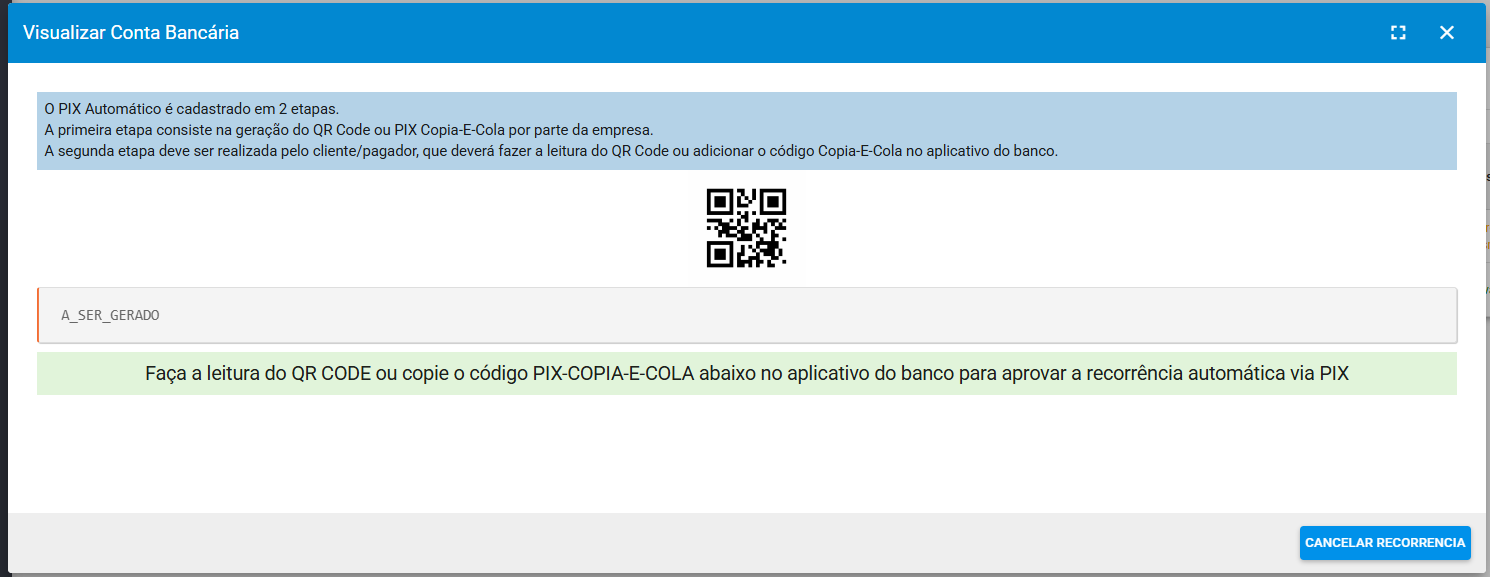
Após salvar, serão gerados o QR Code e o PIX Copia e Cola para que o cliente possa autorizar a recorrência diretamente no aplicativo do banco.
¶ Visualizar Recorrencia
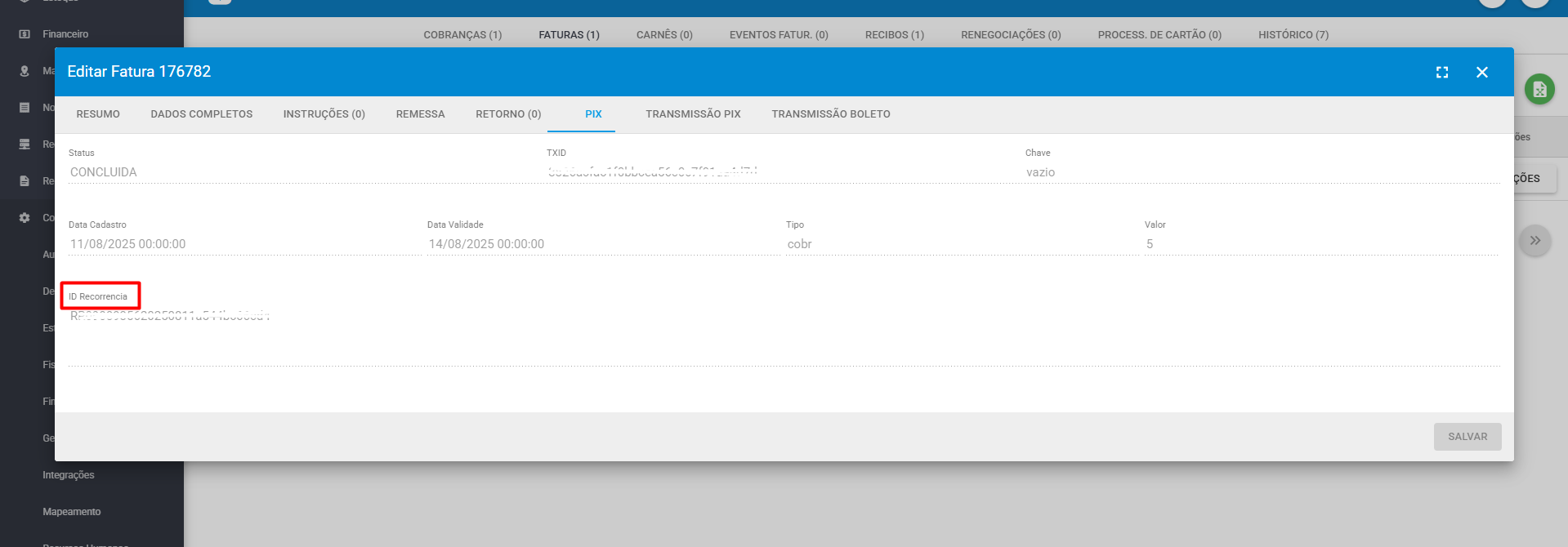
Quando um PIX Automatico for transmitido na fatura do cliente, conseguiremos ver as informações do mesmo. Para visualizar seria na fatura do Fatura > Ações > Visualizar.
Ao visualizar vai nos retornar o identificador da recorrencia para vinculado aquela fatura.